Getting Started ko
이 문서는 미리 빌드된 NAMO 펌웨어를 설치하고, 기기 한 대를 Wi-Fi에 연결한 뒤 로컬 대시보드를 여는 과정까지 안내합니다. 하드웨어 제작, 직접 펌웨어 빌드, 평면도 설정과 다중 기기 연결은 여기에서 다루지 않습니다.
다음 항목을 준비하세요.
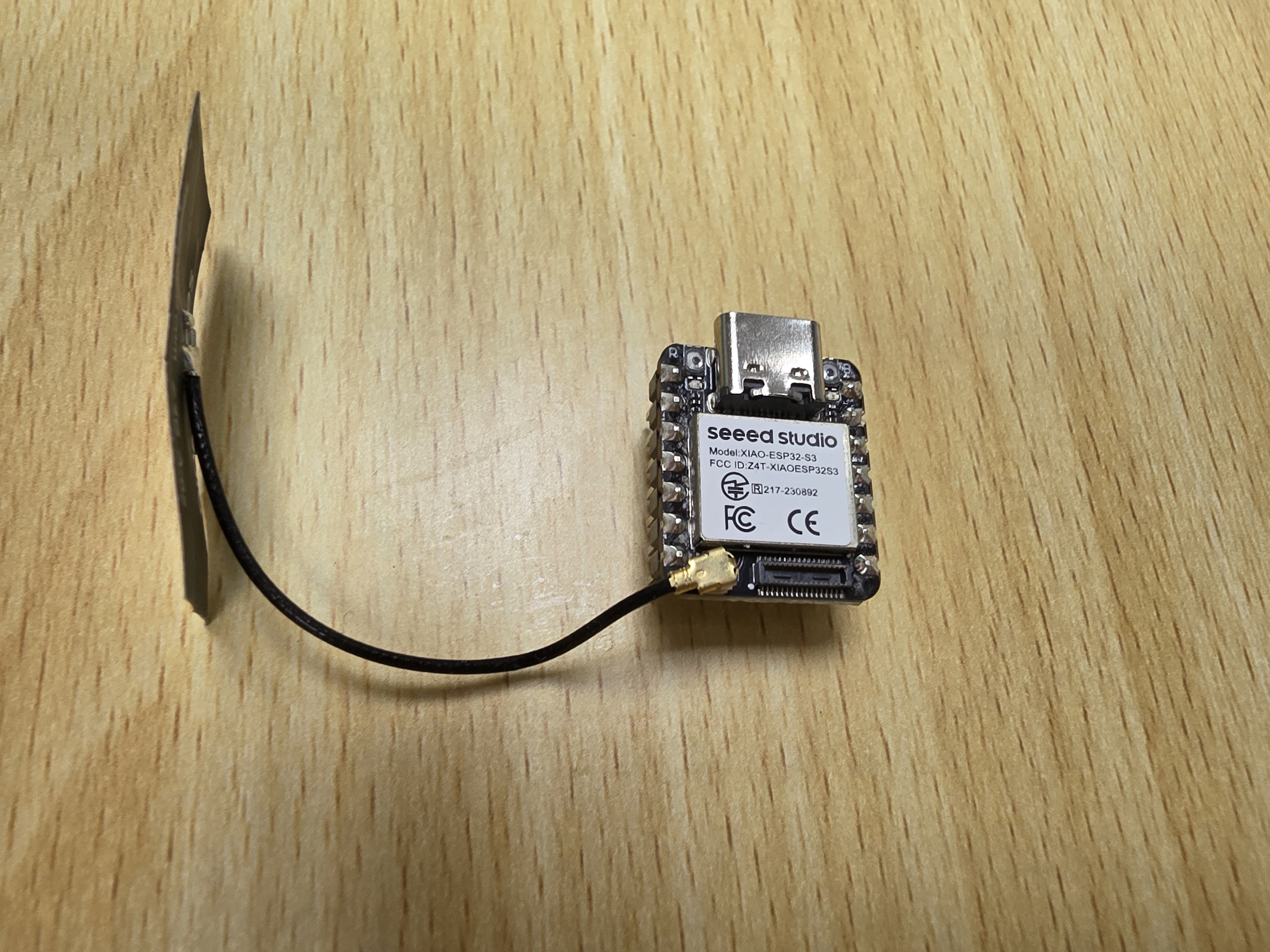
- 8 MB Flash와 8 MB PSRAM 사양의 Seeed Studio XIAO ESP32S3를 사용한 NAMO 기기
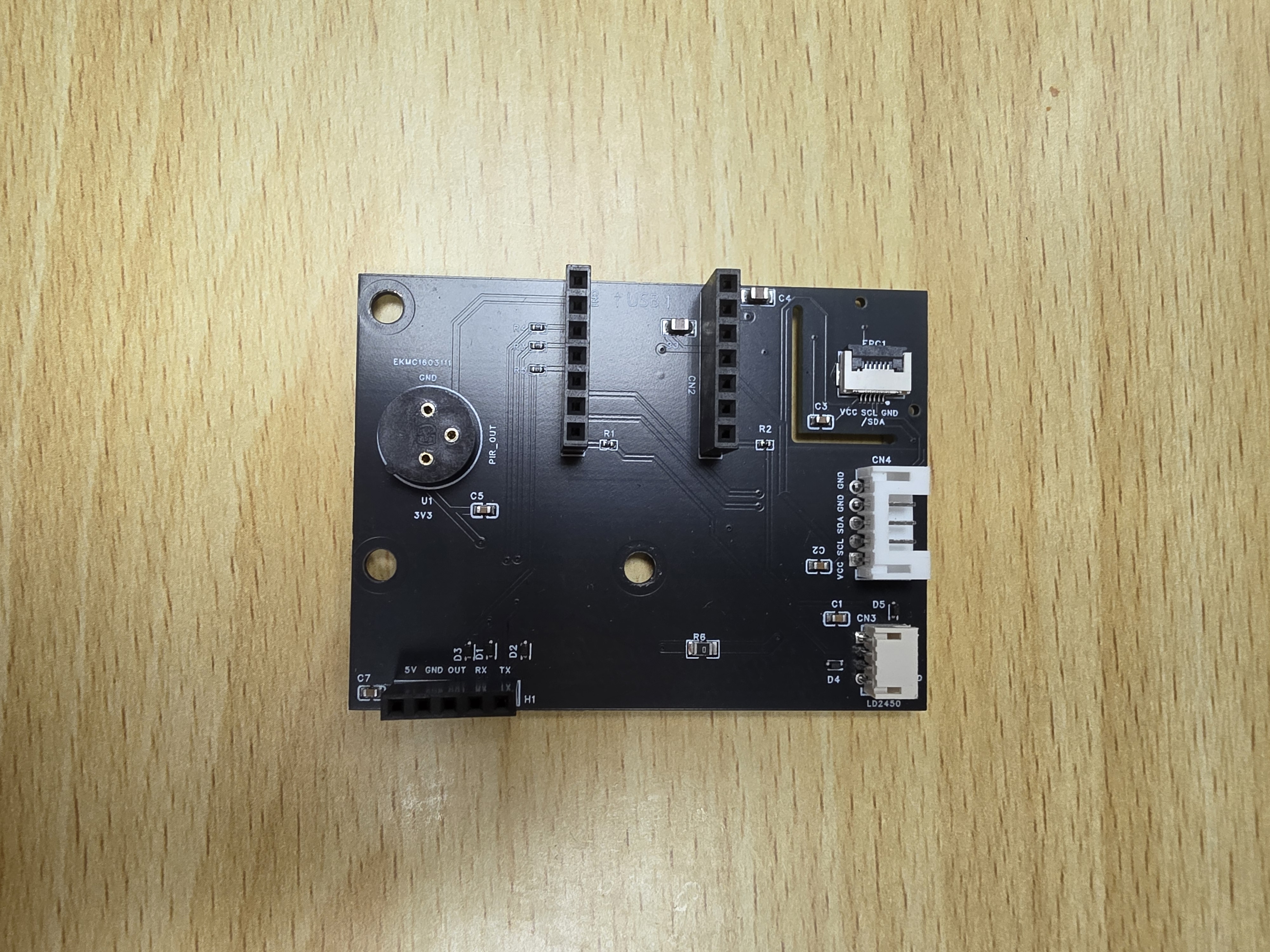
- 기준 핀에 연결된 LD2450 계열 레이더
- 데이터 전송이 가능한 USB 케이블
- Web Serial을 사용할 수 있는 Chrome 또는 Edge가 설치된 컴퓨터
- 비밀번호가 설정된 2.4 GHz Wi-Fi
- NAMO의 임시 설정 네트워크에 연결할 휴대폰 또는 컴퓨터
LD2410C, PIR, 조도, 온도와 습도 센서는 선택 사항입니다. 이 센서들이 없어도 초기 설정은 가능하지만, 장착하지 않은 센서가 제공하는 기능은 사용할 수 없습니다.
| Seeed Studio XIAO ESP32S3 | 현재 듀얼 레이더 PCB |
|---|---|
 |
 |
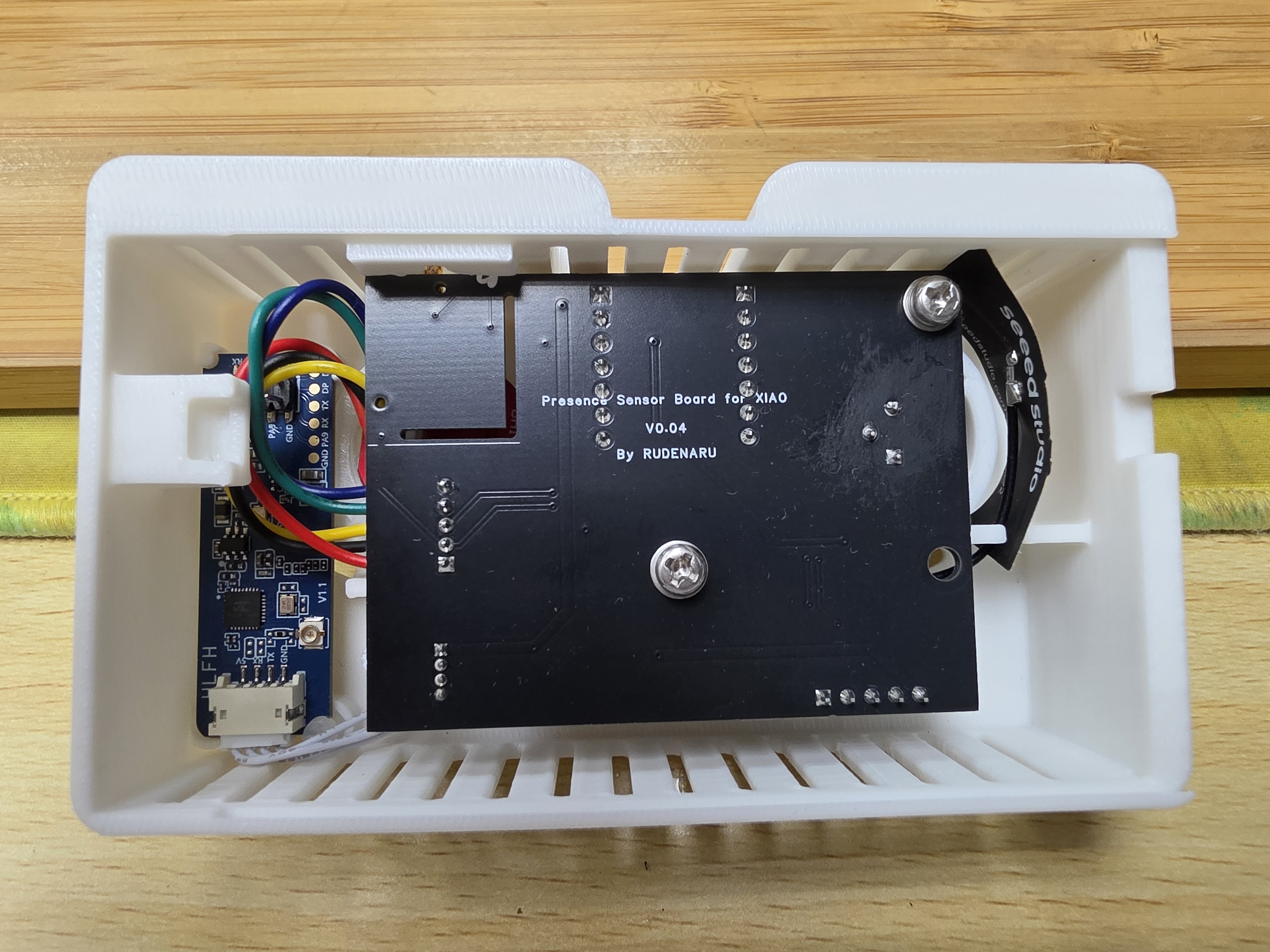
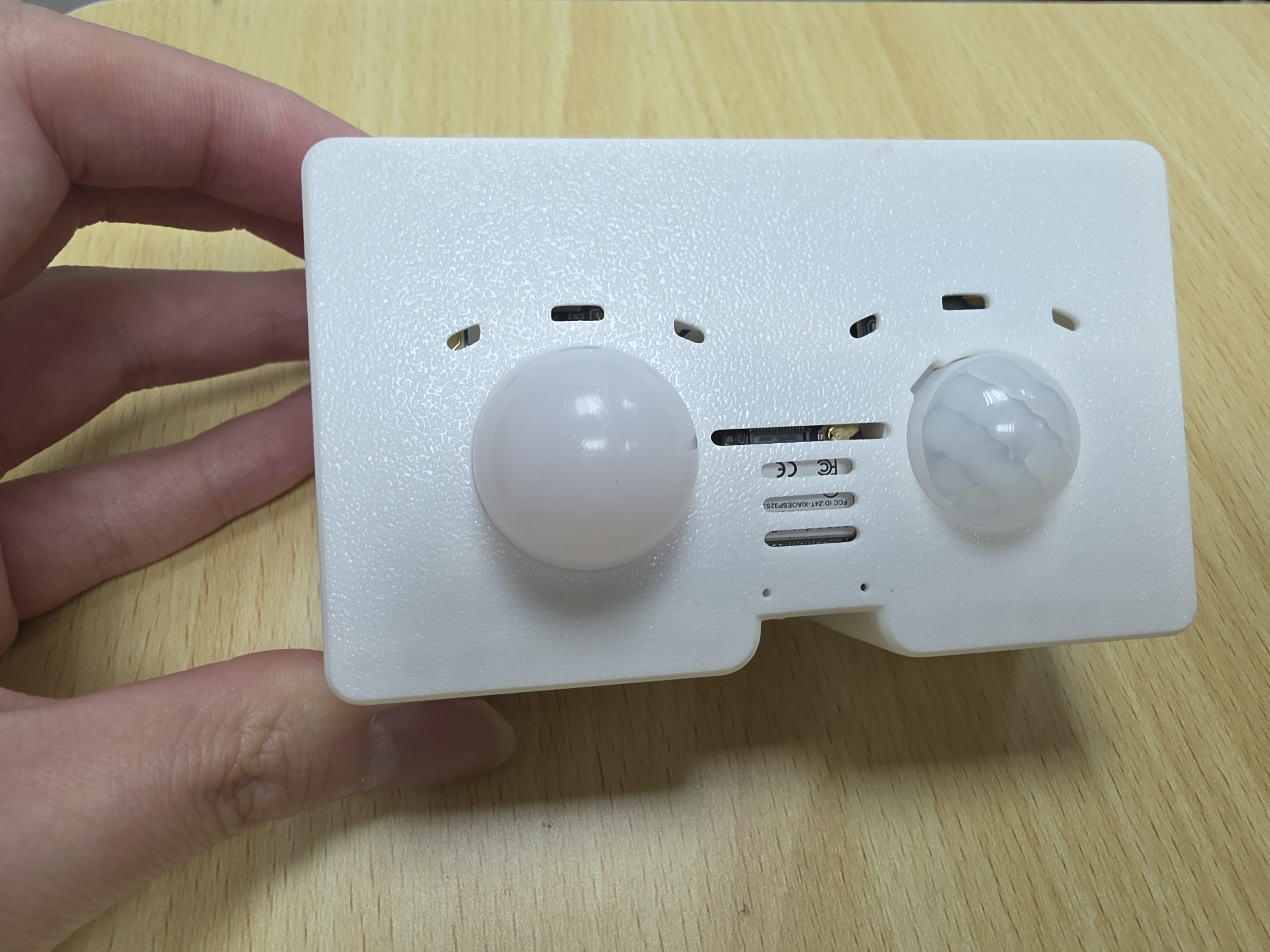
| 하판을 덮기 전 1차 조립 상태 | 듀얼 레이더 케이스 완성품 |
 |
 |
NAMO Releases를 열고 다음 파일을 다운로드하세요.
namo-v<version>-factory.bin
factory 이미지는 최초 USB 설치에만 사용하세요. ota 이미지는 이미 작동 중인 NAMO 기기를 업데이트할 때 사용합니다.
릴리즈에 체크섬이 제공된다면 설치하기 전에 다운로드한 파일을 checksums.txt와 비교하세요.
- 데이터 전송이 가능한 USB 케이블로 XIAO ESP32S3를 컴퓨터에 연결합니다.
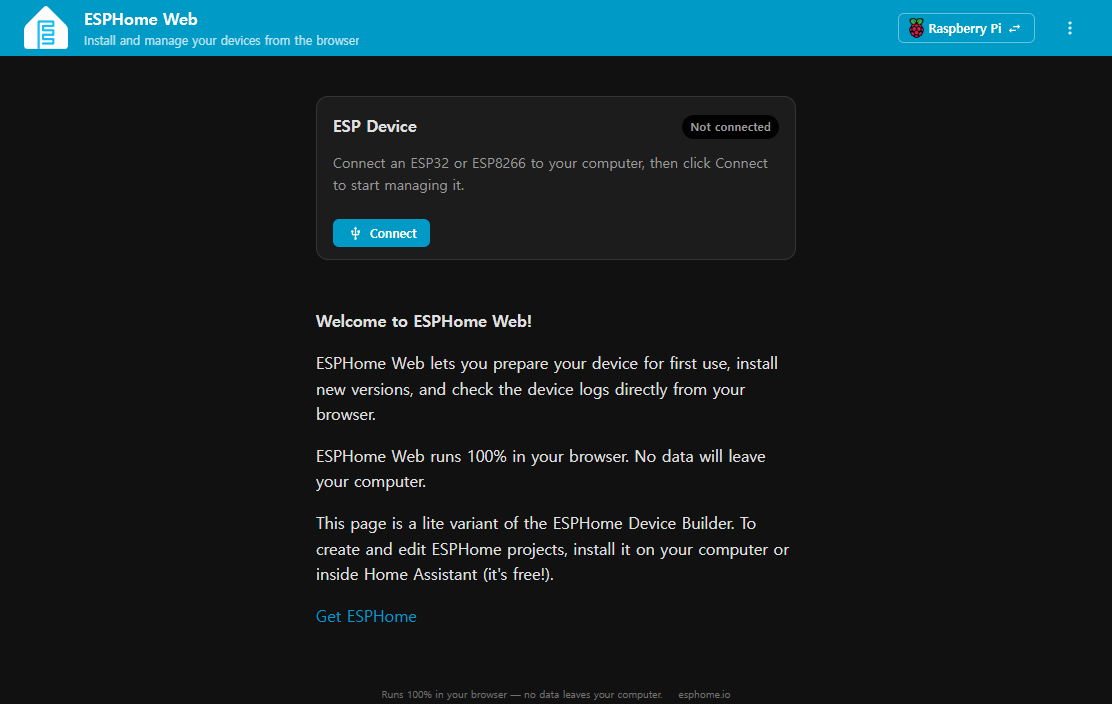
- Chrome 또는 Edge에서 ESPHome Web을 엽니다.
- Connect를 누르고 XIAO 시리얼 포트를 선택합니다.
- Install을 선택합니다.
- 다운로드한
namo-v<version>-factory.bin파일을 선택합니다. - 쓰기와 검증이 끝날 때까지 기다립니다.
- 설치 후 자동으로 재시작하지 않으면 USB 전원을 분리했다가 다시 연결합니다.
펌웨어를 기록하는 동안에는 기기의 전원을 분리하지 마세요.
최초 부팅 후 NAMO는 임시 설정 Wi-Fi를 엽니다. 네트워크 이름은 presence-sensor로 시작하거나 Presence Sensor 설정 네트워크로 표시됩니다.
휴대폰이나 컴퓨터에서 해당 네트워크를 선택하고 다음 비밀번호를 입력하세요.
psensor7777
설정 네트워크는 인터넷에 연결되지 않습니다. 운영체제가 연결 해제나 다른 네트워크로의 전환을 권하면 현재 연결을 유지하세요.
브라우저에서 다음 주소를 엽니다.
http://192.168.4.1/setup
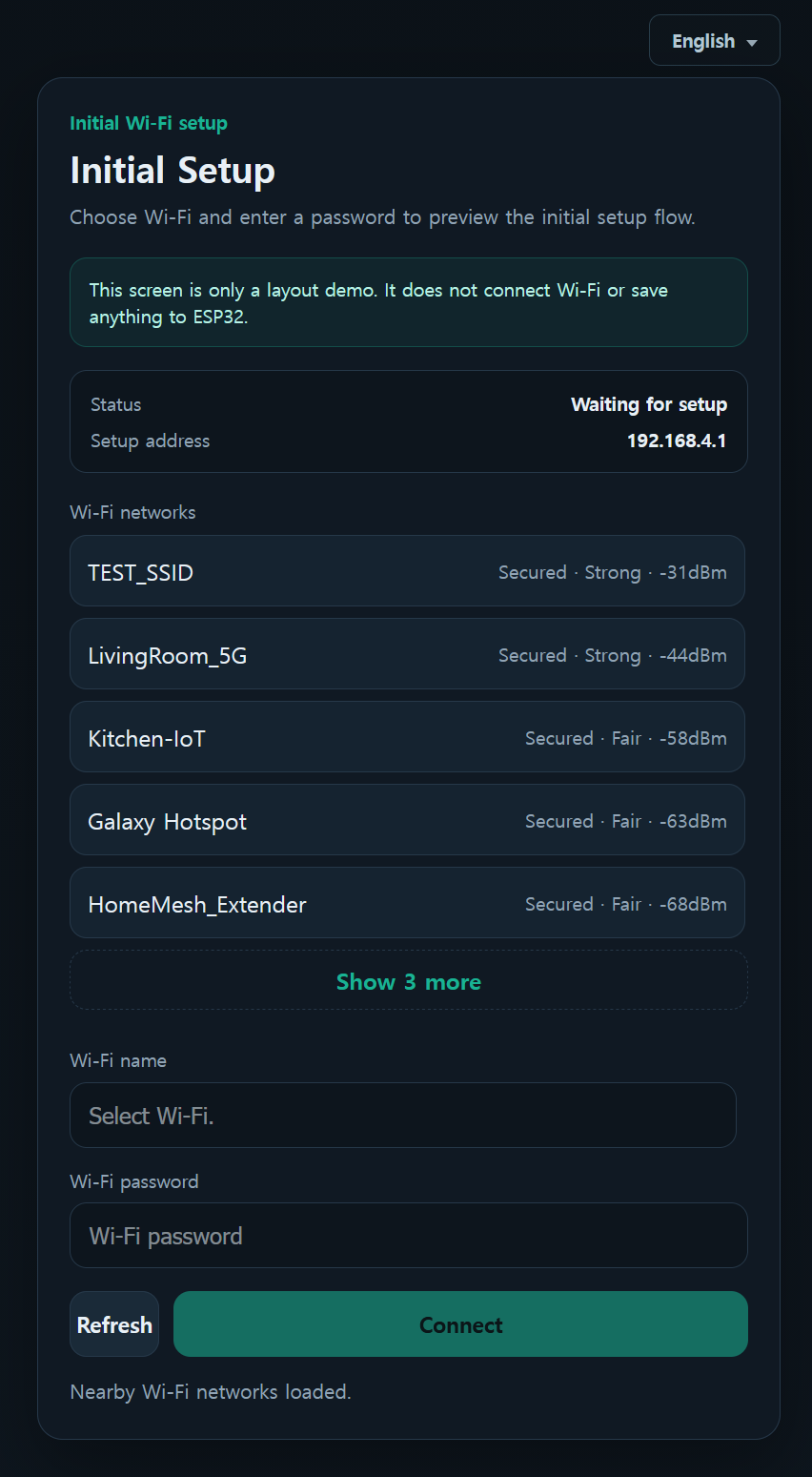
- 주변 Wi-Fi 목록이 나타날 때까지 기다립니다.
- 사용할 Wi-Fi를 선택합니다. 목록에 없다면 이름을 직접 입력합니다.
- Wi-Fi 비밀번호를 입력합니다.
- 연결을 누릅니다.
오픈 Wi-Fi는 지원하지 않습니다. 비밀번호는 8자 이상 63자 이하로 입력해야 합니다.
NAMO는 실제 연결을 확인한 뒤 Wi-Fi 정보를 저장합니다. 이 과정이 진행되는 동안 설정 화면을 열어 두세요. 정상 연결에도 몇 초가 걸릴 수 있으며, 주변 Wi-Fi를 검색하거나 연결 상태를 전환하는 동안 설정 네트워크가 잠시 불안정해질 수 있습니다.
초기 설정 중 NAMO는 기기별 ESPHome API 보안 키를 생성합니다. 설정 화면에 키가 나타나면 복사하여 안전한 곳에 보관하세요.
이 키는 Home Assistant에 기기를 등록할 때 필요합니다. Wi-Fi 비밀번호와는 별개의 정보이며, 스크린샷, 오류 제보 또는 공개 설정 파일에 노출하면 안 됩니다.
기기에 API 키가 이미 저장되어 있다면 설정 화면은 새 키로 교체하지 않고 기존 키를 유지합니다.
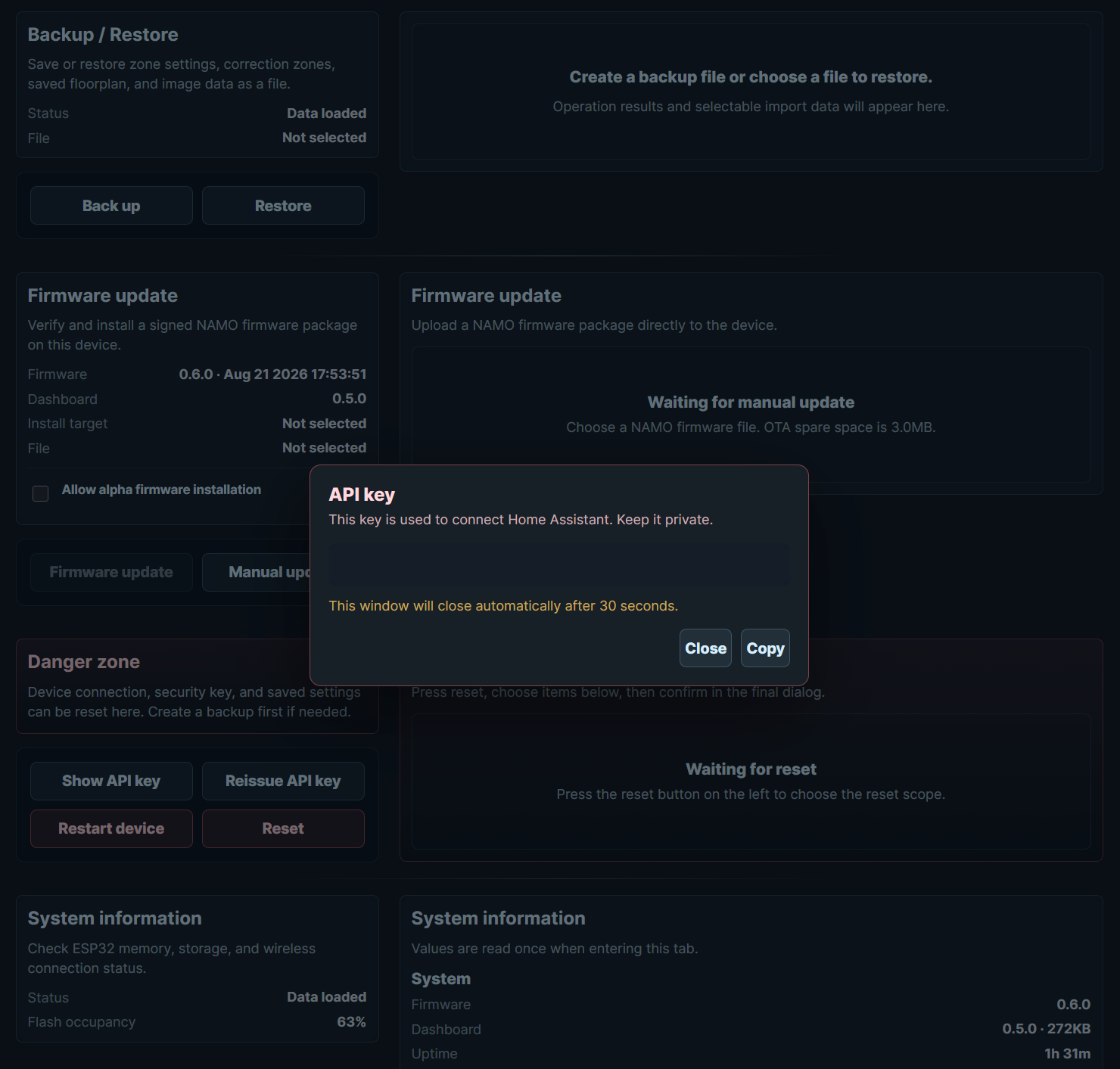
Wi-Fi 설정에 성공하면 설정 화면에 기기의 IP 주소가 표시됩니다.
- 휴대폰이나 컴퓨터를 NAMO가 연결된 집 Wi-Fi에 다시 연결합니다.
- 대시보드 접속을 누르거나 표시된 주소를 브라우저에 입력합니다.
대시보드 주소 형식은 다음과 같습니다.
http://<기기-IP>/dashboard
기기는 presence-sensor-aabbcc.local과 비슷한 mDNS 이름도 알립니다. .local 주소는 macOS와 iOS에서 대체로 안정적으로 작동하지만, Windows나 일부 Android 기기·브라우저·네트워크에서는 열리지 않을 수 있습니다. 이때는 오류가 아니므로 설정 화면이나 공유기에서 확인한 IP 주소로 접속하세요.
대시보드에서 연동 방식을 선택하라는 안내가 나오면 설치 환경에 맞는 항목을 선택하고 화면의 안내를 따르세요. Home Assistant를 사용한다면 앞 단계에서 복사한 API 키가 필요합니다.
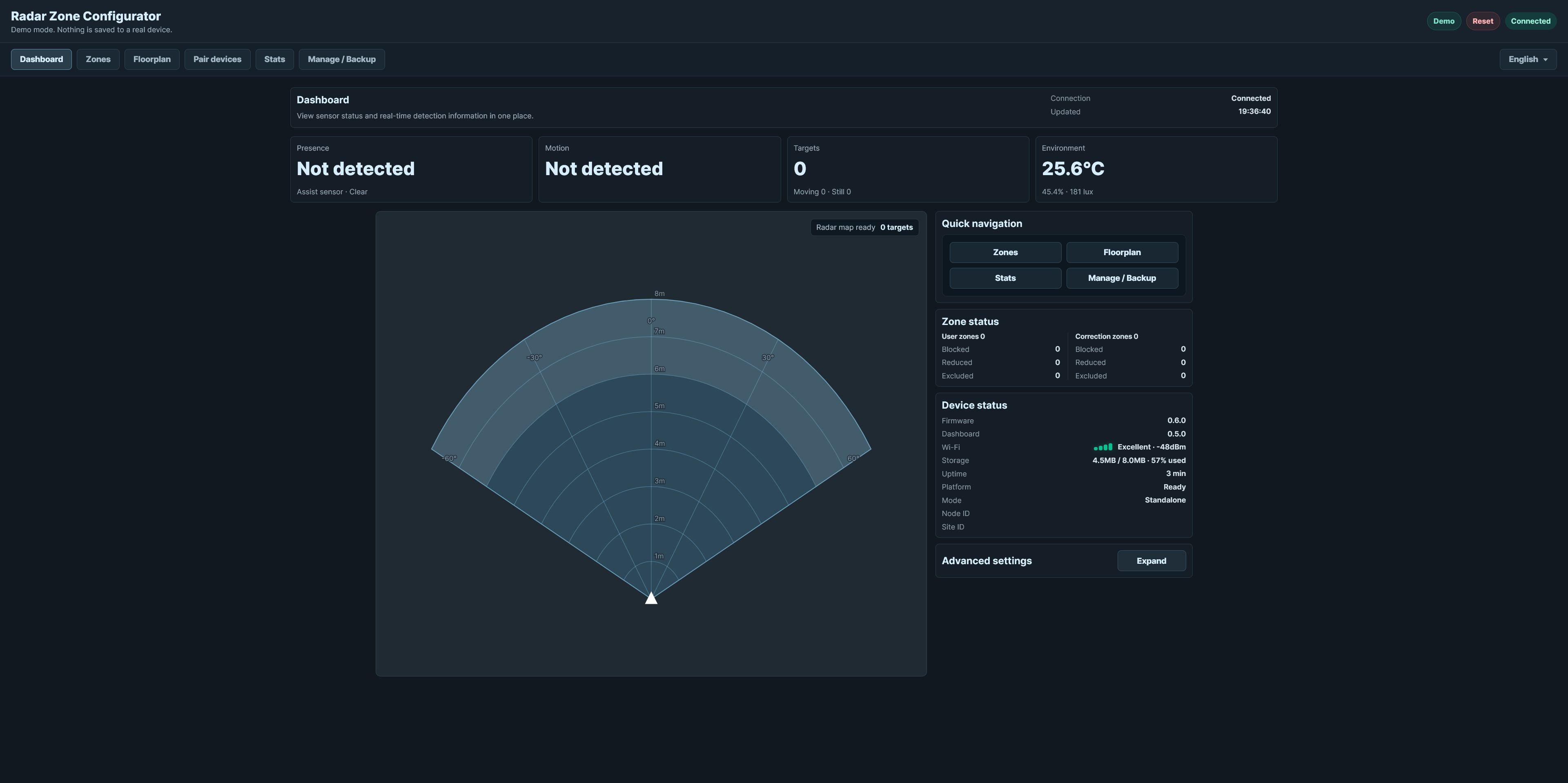
- 대시보드에서 기기가 연결됨으로 표시됩니다.
- 펌웨어와 대시보드 버전이 표시됩니다.
- 기기 상태에 Wi-Fi 신호 정보가 나타납니다.
- LD2450이 타깃을 감지하면 레이더맵이 반응합니다.
단독 레이더 감지에는 평면도가 필요하지 않습니다. 방, 공유 좌표와 다중 기기 융합이 필요할 때 나중에 평면도를 만들거나 업로드할 수 있습니다.
휴대폰이나 컴퓨터가 NAMO 설정 네트워크에 계속 연결되어 있는지 확인한 뒤 http://192.168.4.1/setup을 다시 여세요. 인터넷이 없다는 이유로 휴대폰이 설정 네트워크를 계속 이탈한다면 모바일 데이터 자동 전환을 잠시 끄세요.
새로고침을 누르세요. 다시 검색하는 동안 설정 연결이 잠시 끊길 수 있으므로 안내가 나오면 NAMO 설정 네트워크에 다시 연결하세요.
Wi-Fi 이름과 비밀번호를 확인한 뒤 다시 시도하세요. NAMO는 비밀번호가 설정된 2.4 GHz Wi-Fi를 지원하며 오픈 Wi-Fi는 거부합니다.
먼저 휴대폰이나 컴퓨터를 집 Wi-Fi에 다시 연결하세요. 설정 화면에 표시된 IP 주소를 사용하거나 공유기의 연결 기기 목록에서 presence-sensor 기기를 찾으세요.
USB 케이블이 데이터 전송을 지원하는지 확인하고, 다른 USB 포트를 사용해 보세요. 시리얼 포트를 이미 사용 중인 프로그램이 있다면 종료하세요.
Caution
NAMO 기기를 공개 인터넷에 절대로 노출하지 마세요. 공유기의 포트 포워딩이나 DMZ, 공인 IP 직접 연결, 공개 리버스 프록시 또는 인터넷 터널로 NAMO 대시보드와 API를 외부에 공개하면 안 됩니다. HTTPS를 적용해도 기기 자체를 인터넷에 직접 노출하는 방식은 안전하지 않습니다. 외부에서 접속해야 한다면 개별 NAMO 주소를 공개하지 말고, 신뢰할 수 있는 로컬 네트워크에 접속하는 VPN을 사용하세요. 자세한 구성 원칙은 네트워크와 보안을 확인하세요.
- NAMO 기기마다 서로 다른 ESPHome API 키를 사용하세요.
- 신뢰할 수 있는 로컬 네트워크에서 NAMO를 사용하세요.
- 개인 Wi-Fi 정보나 개인 서명 키가 포함된 펌웨어를 재배포하지 마세요.