Repository navigation
Getting Started
対象読者:これからこのアプリを使い始める人(OS問わず) 所要時間の目安:インストール5分+初期設定5分+字幕生成は動画の長さと実行環境に依存
Releases ページ から、自分のOSに合った最新版をダウンロードします。
| OS | ファイル | 起動方法 |
|---|---|---|
| Windows | subtitle-editor-windows-x64.zip |
zipを展開し、フォルダ内の subtitle-editor.exe を実行。同フォルダの ffmpeg.exe を移動・削除しないでください(動画から音声を抽出するために使います) |
| macOS (Apple Silicon) | subtitle-editor-macos-arm64.app.zip |
zipを展開して .app を開く |
| Linux x64 | subtitle-editor-linux-x64.AppImage |
実行権限を付けて起動(chmod +x → 実行) |
| Fedora | subtitle-editor-linux-fedora-x64.rpm |
dnf install でインストール |
インストーラー形式ではないため、レジストリ等は変更しません。アンインストールはフォルダ削除です。
OSの警告について:配布物は現在コード署名されていません。Windows SmartScreen / macOS Gatekeeper の警告が出た場合は、配布元(このリポジトリのReleases)を確認したうえで、OSの通常手順で許可してください。
このアプリは2種類の外部リソースを使います。どちらを使うかで準備が変わります。
| リソース | 役割 | 選択肢 |
|---|---|---|
| 書きおこし実行環境 | 動画の音声をテキスト化(WhisperX。既定は日本語音声) | このPC(GPU推奨・Docker)/ リモート(AWS等に構築したAPI) |
| LLM(AIプロバイダ) | 翻訳・補正・字幕修復 | OpenAI / Gemini / OpenAI互換サーバー(LM Studio・Ollama等) |
最小構成で試すなら:OpenAI APIキー1つ+ローカルWhisperX(Docker)、または管理者からリモート実行環境のURL・トークンを受け取ってください。
- ローカルWhisperXの構築 → ローカルWhisperXセットアップ
- AWSバックエンドの構築(管理者向け)→ AWS バックエンド設定マニュアル
既にあるSRTファイルのレビュー・編集だけが目的なら、どちらも不要です。 APIキーなしでエディタ機能(読込・編集・承認・出力)は全部使えます。→ 操作マニュアル「既存SRTをレビューする」
アプリを起動し、右側パネル上部の 設定(歯車アイコン)タブを開きます。
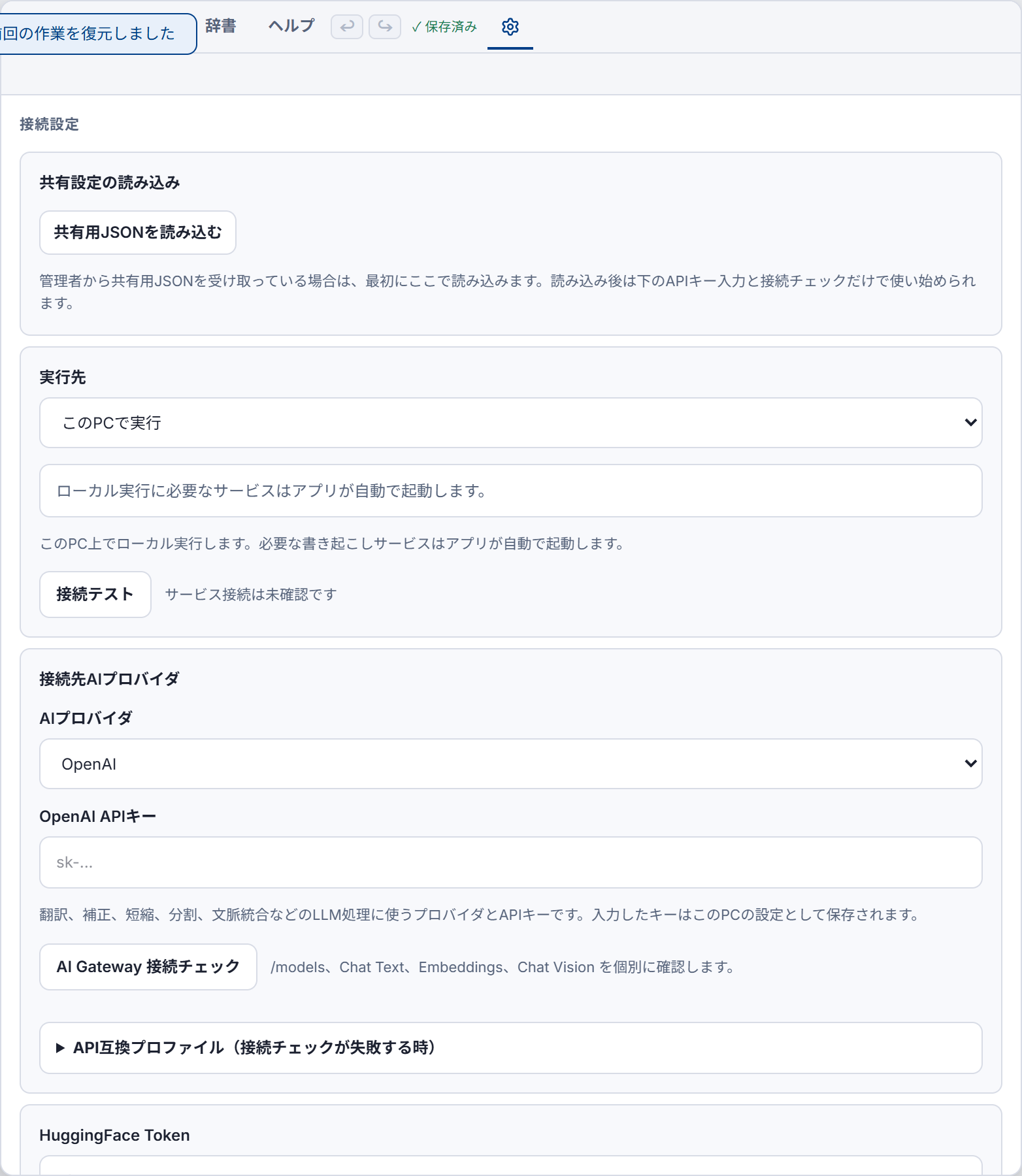 ↑ 設定タブ先頭の「接続設定」。ここで実行先・AIプロバイダ・APIキーを設定し、接続テストを行います
 ↑「共有設定の読み込み」。配布された共有用JSONをここで取り込む
- 設定タブ →「接続設定」先頭の 共有設定の読み込み → 共有用JSONを読み込む で、配布されたJSONを取り込む
- 接続設定で自分の APIキー を入力(APIキー・認証トークンは共有JSONに含まれないため各自入力)
- 接続テスト と AI Gateway 接続チェック を押し、両方OKになることを確認
環境を一から構築して翻訳者へ配布する立場なら、順を追った 管理者セットアップ&接続テスト に沿うのが確実です。以下はその要点です。
接続設定セクションで以下を設定します。
 ↑「実行先」。
このPCで実行/リモート実行 を選び、接続テストで確認
 ↑「接続先AIプロバイダ」。プロバイダとAPIキーを設定し、AI Gateway 接続チェックで確認
| 項目 | 入れるもの |
|---|---|
| 実行先 |
このPCで実行(ローカル)または リモート実行(構築済みAPIを使う) |
| Service URL / Service Auth Token | リモート実行の場合のみ。接続先APIのURLと認証トークン |
| 接続先AIプロバイダ |
OpenAI / Gemini / OpenAI互換
|
| APIキー | 選んだプロバイダのAPIキー |
モデルや品質基準は既定値のままで動きます。調整したくなったら → 上級設定リファレンス。共有用JSONやプロンプト設定の書式を確認したい場合は 設定ファイルリファレンス を参照してください。
言語の既定構成は 書きおこし=日本語・字幕=英語 です。他の言語で使いたい場合は 言語構成(多言語対応) を確認してください。
LM Studio / Ollama などローカルLLMを使う場合の注意:接続チェックが成功しても、字幕パイプラインに十分な context length が確保されているとは限りません。翻訳・補正はプロンプト+few-shot+文脈グループ+用語辞書を1リクエストに含めるため、最低16k、推奨32k〜64k tokens をサーバー側で確保してください(LM Studio はモデルロード時の
Context Length、Ollama はOLLAMA_CONTEXT_LENGTH環境変数やModelfileのnum_ctx)。Context size has been exceededが出たらまずここを疑ってください。
 ↑ 字幕生成タブ。動画を読み込むと「字幕生成を実行」が有効になります
- 左パネルの 動画を読み込む ボタン(またはドラッグ&ドロップ)で講義動画を読み込む
- 字幕生成 タブを開き、字幕生成を実行 ボタンを押す
- 進捗表示を待つ(音声抽出 → 書き起こし → 日本語補正 → 英語翻訳 → 字幕ブロック化)
- 完了すると 字幕編集 タブに字幕ブロックが並ぶ
ここから先の確認・修正・承認・SRT出力の手順は 操作マニュアル に進んでください。
| 症状 | 確認すること |
|---|---|
| 「字幕生成を実行」が押せない | 動画が読み込まれているか(ボタン横に「対象: ファイル名」が出ているか) |
| 接続テストが失敗する | APIキー・Service URL・トークンの入力。リモートの場合はバックエンド側の稼働状況 |
Context size has been exceeded |
ローカルLLMサーバーの context length 設定(上記 3 の注意) |
| パイプラインが途中で失敗する | 字幕生成 タブの実行状態・処理ログにエラー詳細が出ます。管理者に報告する際はこの内容を添えてください |
- 日々の作業手順 → 操作マニュアル
- 画面の各機能を調べる → 画面リファレンス
- 処理の中身を理解する → 動作原理
- 設定を調整する → 上級設定リファレンス
- JSON設定・プロンプト設定の書式を確認する → 設定ファイルリファレンス