Repository navigation
Operator Manual
対象読者:翻訳者・レビュー担当者(字幕を確認・修正・承認・出力する人) 前提:インストールと初期設定が済んでいること。まだの場合は Getting Started から。
このマニュアルは「やりたいこと」単位のストーリーで構成しています。通し作業は ストーリー1 → 2 → 5 の順に読んでください。個々のボタン・表示の意味を網羅的に調べたいときは 画面リファレンス を参照してください。
| ストーリー | 内容 |
|---|---|
| 0. 画面の構成を知る | タブ・パネル・ツールバーの全体像 |
| 1. 講義動画から字幕を生成する | 動画読込 →(任意)辞書準備 → パイプライン実行 |
| 2. 生成された字幕をレビューして仕上げる | 要確認の確認 → 本文編集 → タイミング調整 → 承認 |
| 3. 既にあるSRTをレビュー・修正する | 字幕生成を使わないエディタ単体の使い方 |
| 4. 専門用語辞書を整備して訳語を安定させる | CSV/XLSX読込・PDFからの用語生成 |
| 5. 成果物を書き出す・作業を中断して再開する | SRT出力・プロジェクトJSON・自動保存 |
| 困ったとき | 症状別の対処 |
画面は左右2パネルです。
 ↑ 起動直後の画面(左:動画プレイヤー+タイムライン/右:作業タブ)
- 左パネル:動画プレイヤー+タイムライン。下部のタイムラインは全字幕ブロックを時間軸で表示し、ブロックの色はCPS(読む速さ)に連動します。
- 右パネル:タブで作業を切り替えます。
| タブ | 役割 |
|---|---|
| 字幕編集 | 字幕ブロックの確認・修正・承認(メイン作業画面) |
| 字幕生成 | パイプラインの実行・進捗・処理ログ・自動処理履歴の確認 |
| 辞書 | 専門用語辞書の管理、PDF・CSV・XLSXからの用語取り込み |
| ヘルプ | 用語・指標・ショートカットの説明(アプリ内リファレンス) |
| 設定(歯車) | 接続・一般・上級者向け設定 |
字幕編集タブの上部ツールバーには SRT読込 / 読み込み(プロジェクトJSON)/ 保存(プロジェクトJSON)/ SRT出力 / 出力形式 / 「n / m 承認済み」カウント が並びます。
用語の対応に注意:字幕=翻訳されてSRTに出力される本文、書きおこし=元の音声内容のテキスト(翻訳の参照元)。各ブロックには両方が表示されます。既定構成では字幕=英語・書きおこし=日本語で、本マニュアルもこの前提で書いています(他言語での利用 → 言語構成)。
左パネルの 動画を読み込む ボタンを押すか、動画ファイル(mp4 / mov / mkv / webm / m4v / avi)を左パネルへドラッグ&ドロップします。
すでに字幕ブロックがある状態で動画を読み込むと、「字幕をリセットして読み込む / 字幕を残して読み込む / キャンセル」 の選択が出ます。新しい講義を始めるならリセット、同じ講義の動画を差し替えるだけなら「残して読み込む」を選びます。
専門用語の訳語を安定させたい場合は、パイプライン実行前に辞書を整備します(→ ストーリー4)。辞書はパイプラインの書きおこし補正(聞き間違い修正)と翻訳(訳語固定)の両方に効きます。
 ↑ 字幕生成タブ。動画を読み込むと「字幕生成を実行」が有効になります
- 字幕生成 タブを開く
- 「字幕生成パイプライン操作」パネルの 字幕生成を実行 ボタンを押す
- ボタンが無効のときは動画が未読込です(ボタン横に「動画プレイヤーに動画を読み込んでください」と表示されます)
- 進捗が順に表示されます:音声抽出 → 書き起こし(WhisperX)→ 日本語補正 → 英語翻訳 → 字幕ブロック化
- リモート実行(AWS)の書き起こしはローカルより時間がかかります
- 完了すると「パイプライン完了(nブロック)」と表示され、字幕編集 タブに字幕が並びます
 ↑ パイプライン完了後の字幕生成タブ。完了ブロック数・品質指標(CPS違反率・文字超過率)・処理時間・処理ログ・実行履歴が確認できる
処理の各段階が内部で何をしているかは 動作原理 を参照してください。
実行が失敗した場合も、字幕生成タブにエラー内容と処理ログが残ります。管理者へ報告するときはこの画面の情報を添えてください。
生成直後の字幕は「機械が形式を保証し、自動修復まで済ませた状態」です。人がやるのは意味の確認と、機械が解決できなかった箇所の手直しです。
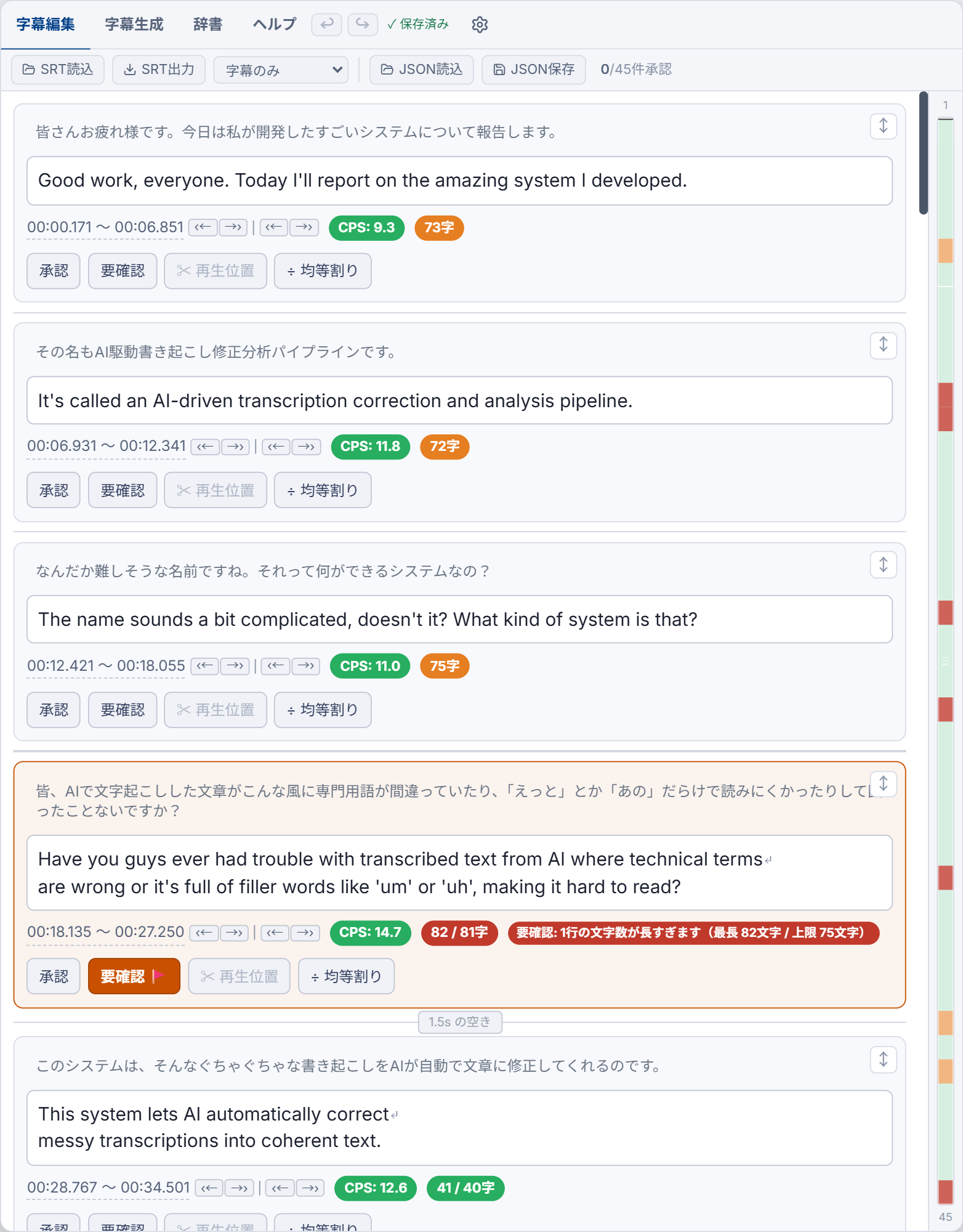 ↑ 生成直後の字幕編集タブ。書きおこし(上)と字幕(下)が各ブロックに並び、CPSバッジ・文字数・要確認が表示される
要確認 🚩 が付いたブロックを最優先で確認します。これは「自動補正を試みても残った形式違反(行長・CPS・表示時間など)」または「翻訳失敗」を機械が確実に検出したものです。意味の良し悪しの推測では付きません。
 ↑ 要確認が立ったブロックの例。違反の理由(ここでは「1行の文字数が長すぎます」)が赤帯で具体的に示される
- 本文に
[UNTRANSLATED: 理由]が残っているブロックは自動翻訳が最終的に失敗したものです。書きおこしを見て手動で翻訳してください。 - 要確認は手動でも付け外しできます(ブロックの 要確認 ボタン)。「後で見直したい」マーカーとしても使えます。
各ブロックの CPS表示の色 も目安になります:🟢 緑(≤15)読みやすい / 🟡 黄(15〜20)やや速い / 🔴 赤(>20)速すぎる・分割推奨。
そのブロックに自動処理(分割・短縮・前後結合など)が何を試したかは、字幕生成タブ → 該当ブロックの自動処理履歴 で確認できます。
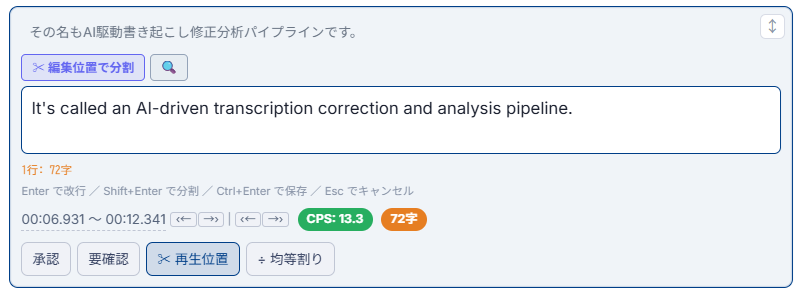 ↑ 本文をクリックすると編集モードに入る。行ごとの文字数と、Enter改行/Shift+Enter分割/Ctrl+Enter保存/Escキャンセルのヒントが出る
字幕または書きおこしのテキストをクリックすると編集モードに入ります。
| 操作 | 効果 |
|---|---|
Enter |
改行を挿入 |
Ctrl+Enter |
保存 |
Esc |
キャンセル |
Shift+Enter |
カーソル位置でブロックを分割 |
編集中は行ごとの文字数が表示され、1行の上限(既定80字)を超えると ⚠ が付きます。
用語辞書を読み込んでいる場合、字幕内の登録用語はハイライトされ、用語漏れ(期待した訳語が使われていない)・タイポ候補・スペル候補(赤ハイライト)が表示されます。誤検出は × で無視でき、↩ で戻せます。
間違えたら Ctrl+Z(元に戻す)/ Ctrl+Shift+Z または Ctrl+Y(やり直し)。
1枚に情報が多すぎる/断片的すぎる場合はブロック自体を分け直します。
| 操作 | 効果 |
|---|---|
| ✂(再生位置で分割) | 再生ヘッドの位置でブロックを2つに分割(再生位置がブロック内にあるときのみ) |
| ✂ 編集位置で分割(編集中) | 本文の編集モードで表示されるボタン。カーソル位置でブロックを分割(Shift+Enter と同じ) |
| ÷(均等割り) | 時間・テキストとも2等分 |
Shift+Enter(編集中) |
カーソル位置のテキストで分割 |
| ↕ メニュー | 前と結合 / 次と結合 |
Ctrl+M / Ctrl+Shift+M
|
アクティブブロックを次/前と結合 |
動画を再生しながら合わせるのが最も確実です。
| 操作 | 効果 |
|---|---|
I / O
|
アクティブブロックの開始/終了時刻を再生位置に合わせる(イン点・アウト点) |
| ‹← / →›(時間表示の横) | 開始・終了を ±0.1 秒微調整 |
| 時間表示をクリック |
MM:SS.mmm 形式で直接入力 |
Ctrl+ドラッグ(ブロック境界/タイムライン境界) |
隣接ブロックとの時間境界をシフト(Ctrl を離すとキャンセル) |
| ホイール(タイムライン上) | カーソル位置を中心にズーム(最大20倍)。ズーム中はミニマップで全体位置を把握 |
ブロックをクリックすると動画がその位置へシークするので、「ブロックを順にクリック→再生して確認」がレビューの基本動作です。
内容とタイミングに問題がなければ 承認 ボタンを押します。
- 承認済みブロックは 時間編集・結合・境界ドラッグがロックされます(誤操作防止)。もう一度押すと解除。
- ツールバーの 「n / m 承認済み」 で進捗を把握できます。全件承認で完了です。
上から順に「確認 → 必要なら修正 → 承認」を繰り返すのが基本フローです。
パイプラインを使わず、手元のSRTファイルをレビューする使い方です。APIキー等の設定は不要で、エディタ機能はすべて使えます。
- (任意)対応する動画を読み込む
- ツールバーの SRT読込 からSRTファイルを読み込む(右パネルへのドラッグ&ドロップでも可)
- 各キューが1行のSRT → 字幕として読み込み
- 各キューが2行のSRT → 1行目を書きおこし、2行目を字幕として読み込み
- あとは ストーリー2 と同じ手順で確認・修正・承認
- SRT出力 で書き出す(→ ストーリー5)
講義固有の専門用語(例:機械学習用語・数式の読み)を辞書に登録しておくと、パイプラインが書きおこし補正(ASRの聞き間違い修正)と翻訳(訳語の固定)の両方で参照します。また字幕編集画面の用語ハイライト・用語漏れ検出・スペル校正の誤検出除外にも使われます。
辞書 タブの「専門用語」サブタブで操作します(タブの全機能の説明は 画面リファレンス §5)。
 ↑ 辞書タブ →「専門用語」サブタブ(共有辞書のインポート/PDFからの用語抽出)
 ↑「共有辞書」セクション。インポートで用語集CSV/XLSXを読み込む
チーム共有の用語集CSV / XLSXを、「共有辞書」の インポート ボタンまたはドラッグ&ドロップで読み込みます(読み込み結果は「n件追加・n件更新」と表示されます)。読み込んだ用語は「登録済み用語」一覧で確認できます。
 ↑「用語集作成」セクション。PDFを「用語抽出」で読み込む(Vision LLM/並列化のオプションあり)
講義スライド等のPDFを 用語抽出 で読み込むと、AIが用語候補(用語の表記と訳語、固有名詞、略語、数式の読みなど)を抽出し、「用語集」に追加します。数式や図中の文字が多い資料では Vision LLM チェック(ページ画像もAIに渡す方式)を有効にすると精度が上がります(モデル設定は管理者向け → 上級設定リファレンス)。
抽出された候補は玉石混交です。「用語一覧」をフィルタ(専門用語/固有名詞/数式/略語など)で絞りながら確認し、不要な候補は 無効化 します。有効のままの候補が書きおこし補正に、訳語ペアが揃った有効候補が翻訳の用語統一に使われます。
整備した候補を正式な共有辞書へ昇格させたい場合は、エクスポート (CSV)(共有辞書形式・出典付き)で書き出し、人手確認のうえ共有辞書としてインポートし直します。
辞書はパイプライン実行前に整備するのが効果的です。実行後に辞書を直した場合、既存の字幕本文は自動では変わりません(用語漏れハイライトには反映されます)。
ツールバーの 出力形式 で内容を選び、SRT出力 を押します。
| 出力形式 | 内容 |
|---|---|
| 字幕のみ | 翻訳字幕だけ(納品用は通常これ) |
| 書きおこしのみ | 書きおこしだけ |
| 両方 | 各キューに書きおこし+字幕の2行 |
保存 ボタンでプロジェクトJSONを書き出します。SRTと違い、書きおこし・レビュー状態(承認/要確認)・自動処理ログ・編集履歴・設定スナップショットまで丸ごと含むため、作業の引き継ぎ・バックアップにはこちらを使います。読み込み ボタン(またはドラッグ&ドロップ)で復元できます。
編集内容はアプリ内に自動保存され(ツールバーに「✓ 保存済み」表示)、次回起動時に「前回の作業を復元しました」と表示されて続きから再開できます。ただしアプリ内の自動保存は1作業分です。複数の講義を並行する場合や長期保管にはプロジェクトJSONで保存してください。
| 状況 | 対処 |
|---|---|
| 「字幕生成を実行」が押せない | 動画が読み込まれているか確認(左パネル) |
| 接続エラーが出る | 設定タブで接続テスト・APIキーを確認。直らなければ管理者へ |
[UNTRANSLATED: ...] が残っている |
自動翻訳が失敗したブロック。書きおこしを見て手動で英訳する |
| 要確認 🚩 が多すぎる | 品質基準(CPS・行長など)がその動画に対して厳しすぎる可能性。管理者に 上級設定 の調整を相談 |
| 処理が途中で失敗する | 字幕生成タブの実行状態・処理ログを確認し、その内容を添えて管理者へ報告 |
| 編集を間違えた |
Ctrl+Z で戻す。承認済みブロックは一度承認解除してから編集 |
| 用語漏れ・タイポ表示が誤検出 | 表示の × で個別に無視(↩ で復帰) |
- 処理の中身を理解する → 動作原理
- 設定の意味(管理者向け) → 上級設定リファレンス
- JSON設定・プロンプト設定の書式 → 設定ファイルリファレンス
- キーボード操作の全リスト → アプリ内 ヘルプ タブ