Repository navigation
UI Reference
対象読者:全ユーザー 目的:各タブ・各画面の全機能を漏れなく説明する。作業の流れに沿った使い方は 操作マニュアル、設定項目の意味は 上級設定リファレンス、JSON・プロンプトの書式は 設定ファイルリファレンス を参照。
| セクション | 内容 |
|---|---|
| 1. 画面全体の構成 | パネル・タブの配置 |
| 2. 左パネル(動画プレイヤー/タイムライン) | 動画読込・再生・タイムライン操作 |
| 3. 字幕編集タブ | ツールバー・字幕ブロックの全要素 |
| 4. 字幕生成タブ | パイプライン実行・ログ・診断 |
| 5. 辞書タブ | 専門用語/一般用語の全機能 |
| 6. ヘルプタブ | アプリ内リファレンスの内容 |
| 7. 設定タブ | 概要(詳細は別ページ) |
画面は左右2パネルです。中央のハンドルを左右にドラッグすると幅を調整できます(25〜72%)。
- 左パネル:動画プレイヤー+タイムライン。境界を上下にドラッグするとタイムラインの高さを調整できます(30〜200px)。
- 右パネル:上部のタブで「字幕編集/字幕生成/辞書/ヘルプ/設定(歯車)」を切り替えます。
 ↑ 起動直後の画面(左:動画プレイヤー+タイムライン/右:字幕編集タブ)
| 機能 | 説明 |
|---|---|
| 動画を読み込む ボタン | ファイル選択ダイアログで動画を開く。対応拡張子:mp4 / mov / mkv / webm / m4v / avi |
| ドラッグ&ドロップ | 動画ファイルを左パネルへドロップしても読み込める |
| 読み込み時の確認 | すでに字幕がある状態で動画を読み込むと「字幕をリセットして読み込む/字幕を残して読み込む/キャンセル」の選択ダイアログが出る |
| 操作 | 効果 |
|---|---|
| 動画をクリック | 再生/一時停止 |
| シークバーをドラッグ | 任意の位置へ移動 |
| 字幕ブロックをクリック | その字幕の開始位置へシーク |
| 再生中 | 現在時刻に対応する字幕ブロックが自動でハイライト・追従スクロールする |
 ↑ タイムライン(寄り)。色はCPS連動、ホイールでズーム、クリック/ドラッグでシーク
全字幕ブロックを時間軸上に表示します。ブロックの色はCPS(読む速さ)に連動し、問題のある箇所が一目で分かります。
| 操作 | 効果 |
|---|---|
| クリック/ドラッグ | シーク |
| ホイール | カーソル位置を中心にズームイン/アウト(最大20倍) |
| ミニマップをドラッグ | ズーム中に上部へ表示されるミニマップで全体の中の表示位置を移動 |
Ctrl+ドラッグ(ブロック境界) |
隣接ブロックとの時間境界を直接調整(Ctrl を離すとキャンセル。承認済みブロックは対象外) |
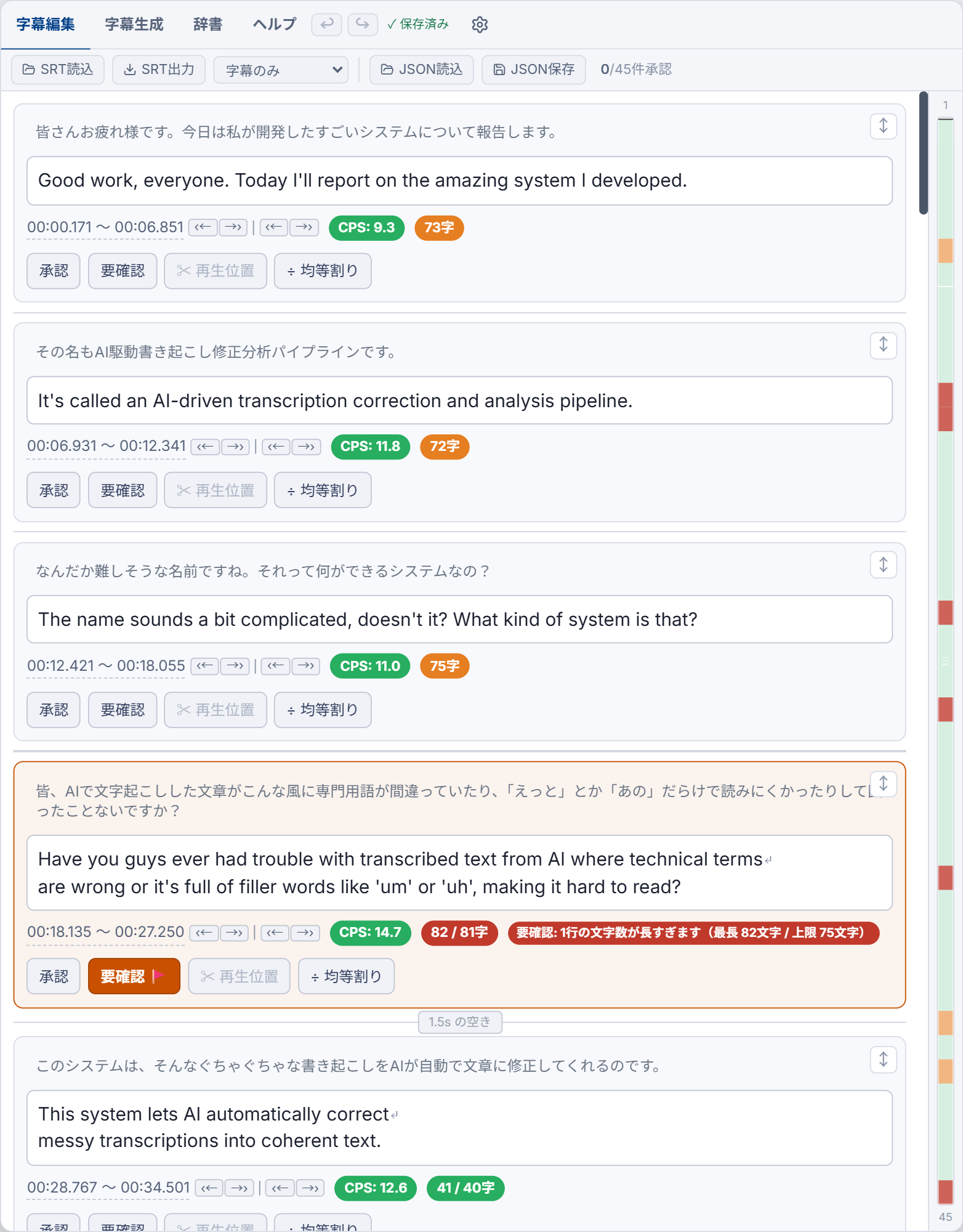 ↑ 字幕編集タブ(メイン作業画面)。字幕ブロックが上から時系列で並ぶ
 ↑ 字幕編集タブ上部のツールバー(左から SRT読込/SRT出力/出力形式/JSON読込/JSON保存)
| ボタン/表示 | 機能 |
|---|---|
| SRT読込 | SRTファイルを読み込む。各キュー1行なら字幕として、2行なら1行目=書きおこし・2行目=字幕として取り込む |
| 読み込み | プロジェクトJSON(作業状態まるごと)を読み込む |
| 保存 | プロジェクトJSONを書き出す。字幕・レビュー状態・自動処理ログ・編集履歴・設定スナップショットを含む(管理者への障害報告にもこれを使う) |
| SRT出力 | 現在の字幕をSRTとして書き出す |
| 出力形式 | SRT出力の内容を「字幕のみ/書きおこしのみ/両方(1キュー2行)」から選択。選択は記憶される |
| n / m 承認済み | 承認カウント。全件承認で緑色になる |
| 保存中…/✓ 保存済み | アプリ内自動保存の状態表示。次回起動時に「前回の作業を復元しました」と出て続きから再開できる |
| ピン(📌) | パイプライン実行中に出る進捗表示を、完了後も常時表示にピン留め/解除 |
SRT・JSON・動画・用語集ファイルは右パネルへのドラッグ&ドロップでも読み込めます(種類は拡張子で自動判別。CSV/XLSXは辞書タブへ自動で切り替わる)。
 ↑ 字幕ブロック1つの構成(寄り)。上から書きおこし/字幕/時間表示・±調整・CPS・文字数/操作ボタン
各ブロックは上から「時間表示」「本文(字幕/書きおこし)」「操作ボタン」で構成されます。
時間とCPS
| 要素 | 機能 |
|---|---|
| 時間表示 | クリックで MM:SS.mmm 形式の直接入力。Enter 保存/Esc キャンセル |
| ‹← / →› | 開始・終了時刻を ±0.1 秒微調整 |
I / O キー |
アクティブブロックの開始/終了時刻を動画の再生位置に合わせる(イン点・アウト点) |
| CPS表示 | 読む速さ(文字/秒)。🟢 緑(≤15)読みやすい/🟡 黄(15〜20)やや速い/🔴 赤(>20)速すぎる |
本文編集(字幕・書きおこしともクリックで編集モード)
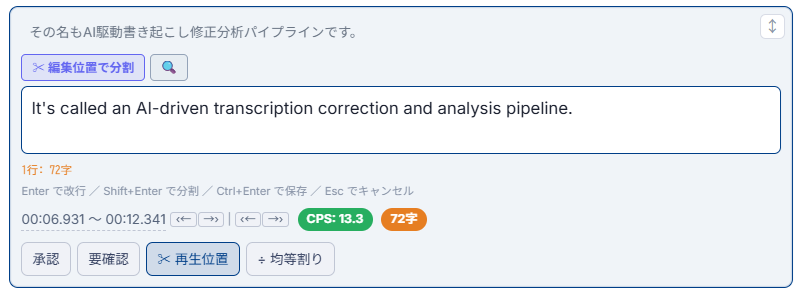 ↑ 編集モード。行ごとの文字数(上限超過で ⚠)と、改行/分割/保存/キャンセルのキー操作ヒントが表示される
| 操作 | 効果 |
|---|---|
Enter |
改行を挿入 |
Ctrl+Enter |
保存 |
Esc |
キャンセル |
Shift+Enter または「✂ 編集位置で分割」 |
カーソル位置でブロックを分割 |
| 文字数表示 | 行ごとの文字数を表示。1行の上限(既定80字)超過で ⚠ |
ステータスと操作ボタン
 ↑ 要確認が立った状態の例。赤帯に違反理由が表示され、「要確認」ボタンがオン(オレンジ)になる
| ボタン/バッジ | 機能 |
|---|---|
| 要確認 🚩 バッジ | 自動補正後も残った形式違反(行長・CPS・表示時間など)や翻訳失敗を機械が検出したもの。手動でも付け外し可能(「後で見直す」マーカーとして使える) |
| 承認 / 承認済 ✓ | ブロックの内容と時間を確定。承認済みは時間編集・結合・境界ドラッグがロックされる。再度押すと解除 |
| ↕ メニュー | 「前と結合/次と結合」を選択(Ctrl+M=次と結合、Ctrl+Shift+M=前と結合。承認済みとは結合不可) |
| ✂ 再生位置 | 動画の再生ヘッド位置でブロックを2分割(再生位置がブロック内にあるときのみ有効) |
| ÷ 均等割り | 時間・テキストとも2等分 |
用語・スペルの表示(辞書を読み込んでいる場合)
| 表示 | 意味と操作 |
|---|---|
| 用語ハイライト | 辞書に登録された用語を色付きで強調。日英の対応が色で分かる |
| 用語漏れ | 書きおこしに辞書用語があるのに、字幕に期待した訳語が使われていない可能性の指摘 |
| タイポ候補 | 登録用語と綴りが近い語の指摘 |
| スペル候補(赤ハイライト) | スペルチェッカーによる綴り誤りの検出(→ 辞書タブ「一般用語」) |
| × / ↩ | 誤検出を個別に無視/無視を取り消し |
| +辞書 | スペル誤検出された語を「正しい語」として辞書に登録し、以後検出されないようにする |
取り消し:Ctrl+Z(元に戻す)/Ctrl+Shift+Z・Ctrl+Y(やり直し)。
パイプラインの実行と、実行結果の調査・診断を行うタブです。
 ↑ 字幕生成タブ(動画未読込のため「字幕生成を実行」は無効状態)
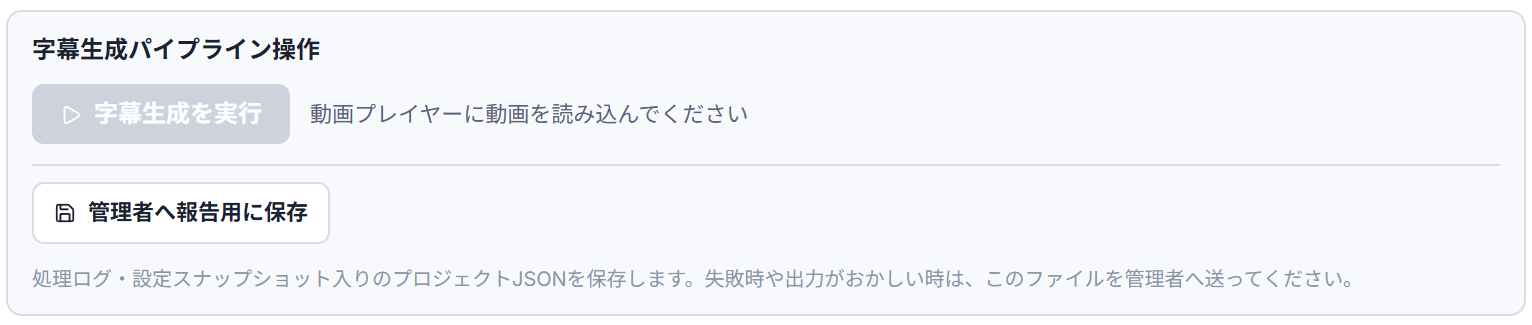 ↑「字幕生成パイプライン操作」パネル(寄り)。動画未読込時は実行ボタンが無効+理由を表示
 ↑ 実行完了後の字幕生成タブ(実データ)。完了ブロック数・品質指標・処理ログ・実行履歴が並ぶ
| セクション | 機能 |
|---|---|
| 字幕生成パイプライン操作 | 字幕生成を実行 ボタン。動画が未読込のときは無効(「動画プレイヤーに動画を読み込んでください」と表示)。実行中は「実行中...」。下部に常設の 管理者へ報告用に保存 ボタンがあり、処理ログ・設定スナップショット入りのプロジェクトJSONをその場で保存できる |
| 現在の実行状態 | 待機中/実行中/成功/失敗をステータス色付きで表示。実行中は現在の処理ノード名と経過秒数が出る。失敗時は「管理者へ報告用に保存」で出力したプロジェクトJSONを管理者へ送る案内が表示される |
| 実行サマリー | 実行回数・成功率などの集計 |
| 最近の実行 | 実行履歴(最新20件)。各実行の所要時間・ブロック数・品質指標(CPS違反率・行長超過率・要確認数) |
| 処理ログ | 各処理ノードの成功/失敗・試行回数・所要時間・使用モデルのトレース。失敗調査の起点 |
| 診断情報: レビュー候補 | 最新実行のレビュー項目一覧(折りたたみ)。形式違反に加え、用語欠落の可能性などの参考情報もここに出る |
| このブロックの自動処理履歴 | ブロック単位で、自動処理(分割・短縮・前後結合・表示時間調整など)が何を試し、採用/見送りになったかを確認できる |
辞書タブは2つのサブタブに分かれます。役割がまったく異なるので注意してください。
| サブタブ | 役割 |
|---|---|
| 専門用語 | 講義分野の用語集(日本語⇄英語の対応)。パイプラインの補正・翻訳の品質に効く |
| 一般用語 | 字幕の**スペル校正(綴りチェック)**の設定と辞書管理 |
 ↑ 辞書タブ →「専門用語」サブタブ(共有辞書/用語集作成/用語集)
このサブタブには「共有辞書」「用語集作成」「用語集(抽出用語集)」の3つのセクションがあります。CSV / XLSX / PDF はタブ内のどこへドラッグ&ドロップしても読み込めます(拡張子で自動振り分け:CSV/XLSX→共有辞書、PDF→用語抽出)。
 ↑「共有辞書」セクション(寄り)。CSV/XLSX のインポート・エクスポートと登録済み用語の一覧
チームで共有する正式な用語集(日本語⇄英語)。次の3か所に効きます:
- 書きおこし補正:ASRが専門用語を聞き間違えたときの修正候補になる
- 翻訳の用語統一:「確定済み」の日英ペアが翻訳プロンプトに用語集として注入され、訳語が固定される
- スペル校正の除外:登録語は「正しい語」として扱われ、スペル誤検出から除外される
| 機能 | 説明 |
|---|---|
| インポート | CSV / XLSX を読み込む(同じ用語は更新扱い。「n件追加・n件更新」と表示) |
| エクスポート | 共有辞書をCSVで書き出す(チーム配布用) |
| 🗑(全件削除) | 確認ダイアログ付きで共有辞書を全削除 |
| 登録済み用語 (n) | 折りたたみ式の一覧。各用語は「日本語 → 英語」のペアに加え、略語・分野タグ・説明・出典(URLがあればリンク)を表示 |
 ↑「用語集作成」セクション(寄り)。用語抽出ボタンと Vision LLM/並列化のオプション
講義スライド等のPDFをAIで読み、専門用語・固有名詞・数式の読みなどの候補を自動抽出します。結果は下の「用語集(抽出用語集)」に入ります。
| 機能 | 説明 |
|---|---|
| 用語抽出 ボタン | PDFを選択して抽出を開始 |
| Vision LLM チェック | ページ画像もAIに渡し、数式・図表・画像化された文字の抽出精度を上げる(テキスト抽出だけでは拾えないものに有効。Vision対応モデルが必要 → 上級設定リファレンス) |
| 並列化 チェック | ページ単位でAI処理を並列実行して高速化。ローカルLLMで不安定な場合はOFFにする |
| 専門用語抽出ログ | 抽出の進行状況・エラーをリアルタイム表示。ログ出力 でJSONとして保存(不具合報告用。使用モデル等の設定情報つき)、クリア で消去 |
PDF抽出で得た用語候補の置き場です。有効な候補は書きおこし補正に、日英ペアが揃った候補は翻訳の用語統一にも使われます。 不要な候補は無効化して個別に除外します。
| 機能 | 説明 |
|---|---|
| 用語一覧 (表示数/総数) | 折りたたみ式の一覧 |
| フィルタ | 「有効候補/専門用語/固有名詞/数式/略語/参照・URL/無効/すべて」で絞り込み |
| 各エントリの表示 | 分類タグ、元の表記 → 訳語、値ごとの出どころタグ(PDF=本文から抽出/Vision=ページ画像から抽出/LLM推定/LLM翻訳/手動/未取得)、注記・LaTeX、確認が必要な理由、出典(ファイル名とページ番号) |
| 有効化/無効化 ボタン | 無効化した候補は補正・翻訳に使われなくなる(削除はされないので戻せる) |
| エクスポート (CSV) | 有効な候補を**共有辞書と同じCSV形式(出典付き)**で書き出す。人手チェックを経て共有辞書へ取り込む運用を想定 |
| 🗑(全件削除) | 確認ダイアログ付きで抽出用語集を全削除 |
運用のヒント:PDF抽出の候補は玉石混交です。「抽出 → 一覧で不要分を無効化 → CSVエクスポート → 人手確認 → 共有辞書としてインポート」という流れで正式辞書を育てるのが想定ワークフローです。
 ↑ 辞書タブ →「一般用語」サブタブ(※画像は撮影用のテスト版のため「一般用語辞書インポート」が案内表示になっています。実際の配布版では取り込みUIが表示されます)
字幕の綴り誤りを Hunspell ベースのスペルチェッカーで検出する機能の設定です。
| 項目 | 説明 |
|---|---|
| チェックのタイミング | 承認時・編集確定時・SRT出力時に自動チェック。検出語は字幕編集タブで赤ハイライト表示される |
| 対応言語 | 英語辞書は内蔵。その他のラテン文字言語は下のインポートで追加できる。日本語などCJK系の字幕では校正は自動的にオフ(綴りの概念が異なるため) |
| 誤検出の除外 | 「専門用語」サブタブの登録語と、字幕編集画面の +辞書 で登録した語は誤検出から除外される |
| 一般用語辞書インポート | 言語ラベル(例: French)と Hunspell 辞書ファイル(.aff と .dic のペア)を指定して 追加。導入済み辞書は一覧から 削除 できる |
言語の追加手順・辞書の入手元・ライセンスの注意(追加辞書はGPL等を含む場合があり利用者責任)は 上級設定リファレンス「スペル校正と辞書の追加」 にまとめています。
アプリ内リファレンスです。オフラインで参照できる要約と、本 Wiki・外部資料へのリンク集で構成されます。
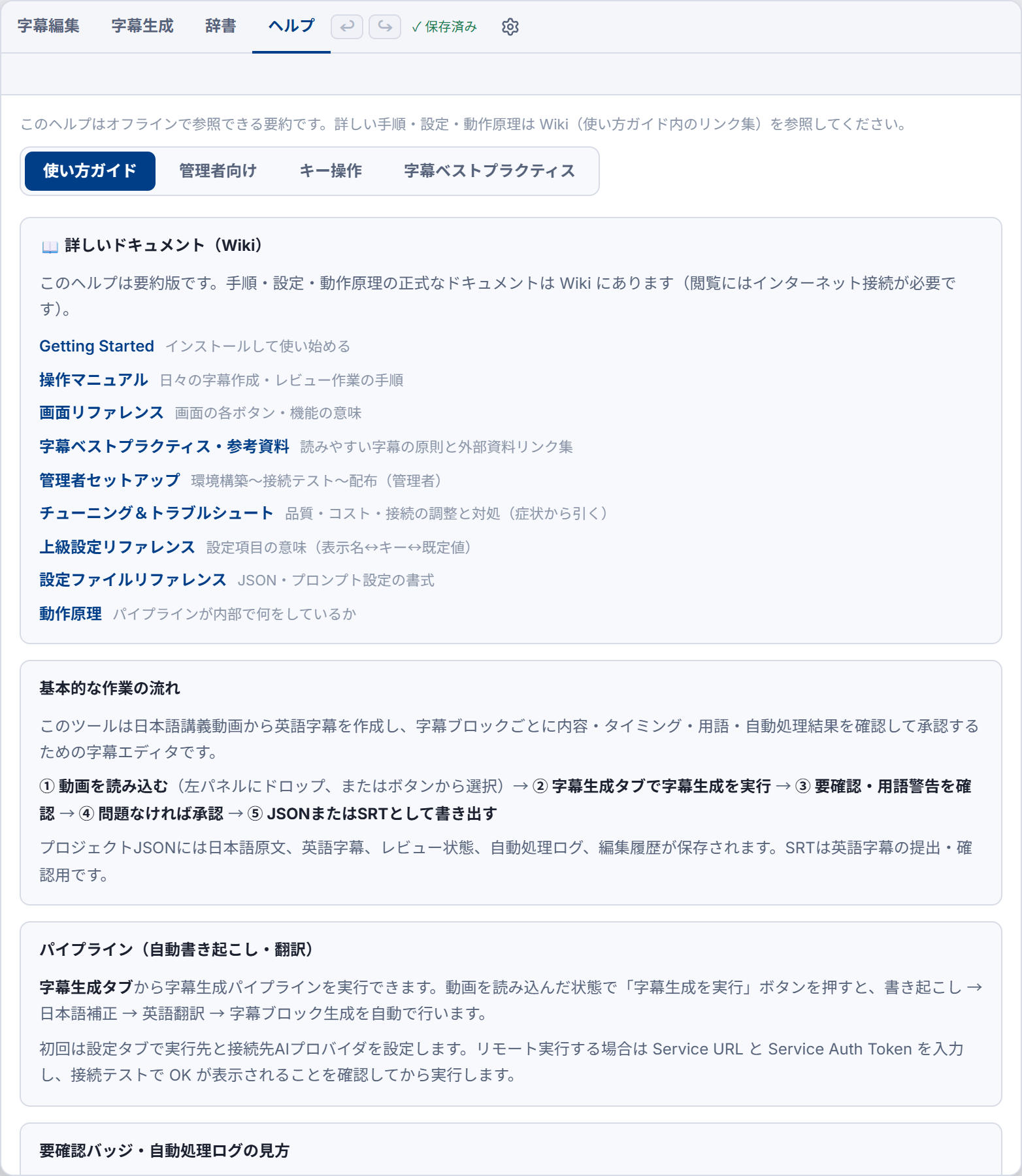 ↑ ヘルプタブ(上部の4ボタンで「使い方ガイド/管理者向け/キー操作/字幕ベストプラクティス」を切替)
 ↑ ヘルプ内の切替ボタン(寄り)
- 使い方ガイド:Wiki 各ページへのリンク集、基本的な作業の流れ、パイプラインの概要、要確認バッジ・自動処理ログの見方、CPSの説明、承認(ロック)の仕組み、タイムライン連携、用語辞書の使い方、困ったとき(症状別対処)
- ショートカット一覧:編集・分割・合体・承認・履歴・時間調整・動画・パネル操作の全キーボード/マウス操作
- 管理者向け:初回設定チェックリスト、設定・チューニングの正式ドキュメント(Wiki)へのリンク、障害調査で共有する情報(推奨モデル・既定値はバージョンで変わるためアプリ内には記載せず 上級設定リファレンス を正本とする)
- 字幕ベストプラクティス:読みやすい字幕の一般原則、このツールでの品質チェックポイント、参考資料(リンク集は 字幕ベストプラクティス・参考資料 に集約)
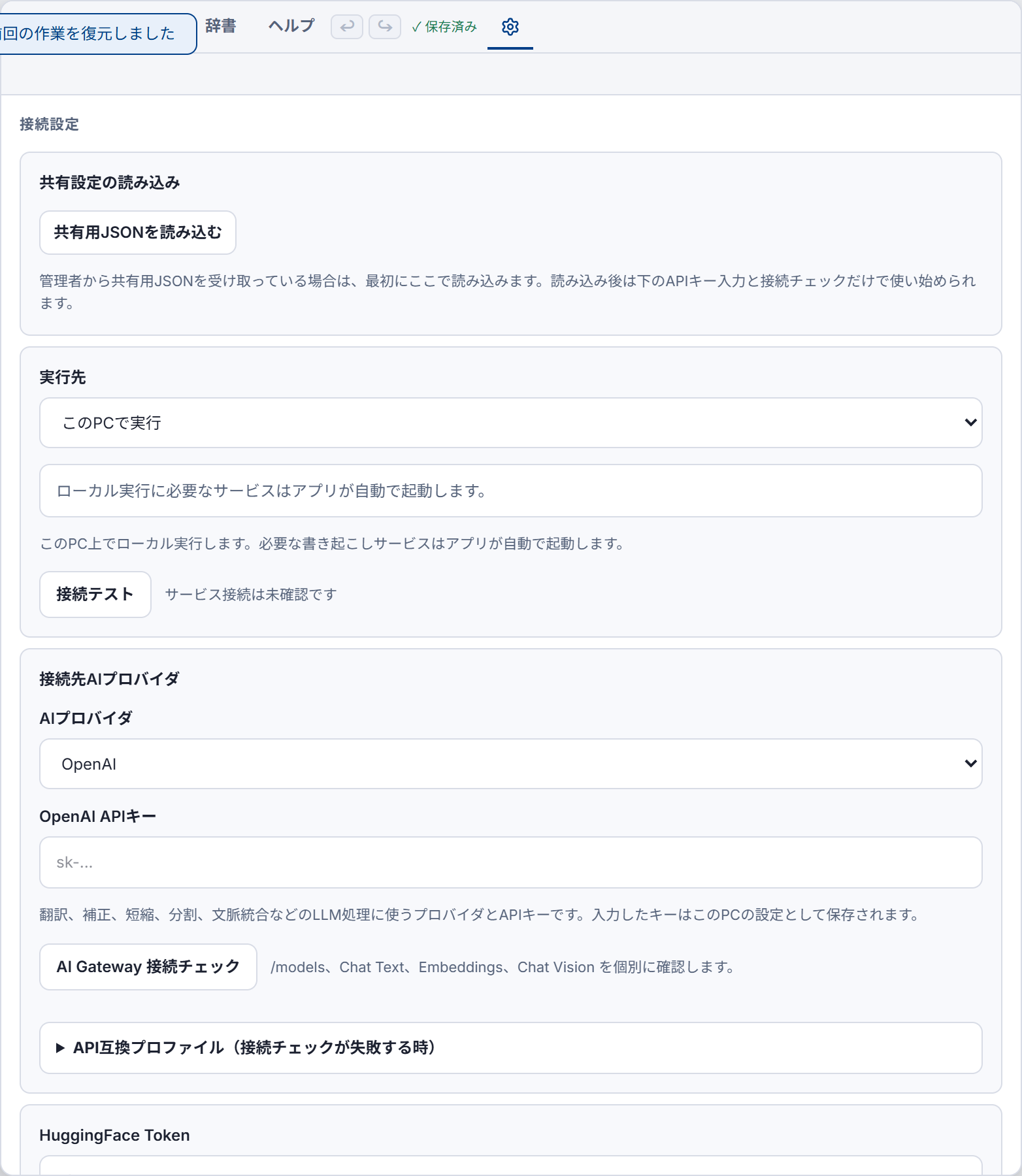 ↑ 設定タブの先頭(接続設定)。この下に一般設定・上級者向け設定が続きます
接続設定(共有設定の読み込み・実行先・AIプロバイダ・APIキー・接続チェック・API互換プロファイル)/一般設定(テーマ・UI言語・ワークログ)/上級者向け設定(設定の共有・モデル・品質基準・修復エージェント・プロンプト調整)の3セクションです。全項目の意味と効き先は 上級設定リファレンス、JSON・プロンプトの書式は 設定ファイルリファレンス を参照してください。
- 作業の流れに沿った使い方 → 操作マニュアル
- 各処理が内部で何をしているか → 動作原理
- 設定項目の詳細 → 上級設定リファレンス
- JSON設定・プロンプト設定の書式 → 設定ファイルリファレンス