Repository navigation
Floorplan Kueche
Schritt für Schritt: eine eigene Navigationsseite mit Grundriss, Temperatur, Thermostat und Schalter erstellen – ohne HTML oder eigene JavaScript-Programmierung.
Diese Anleitung gehört zum Funktionsumfang von 1.14.0. Die Screenshots entstanden am 24.11.2026 auf einer echten, für die Dokumentation freigegebenen FHEM-Instanz mit dem zuvor getesteten Entwicklungsstand 1.30.3-dev. Messwerte ändern sich laufend; Gerätenamen und Bilder sind Beispiele.
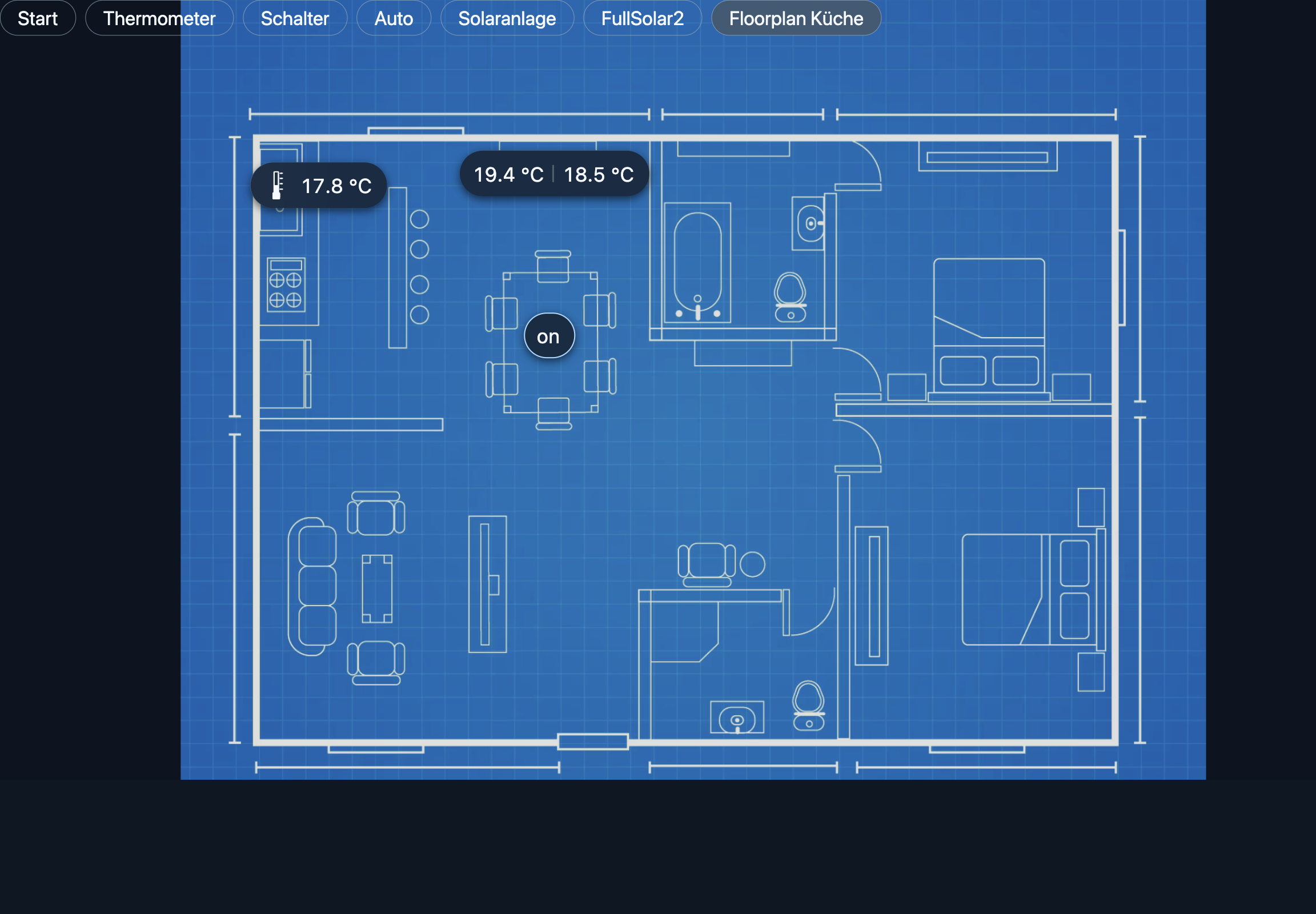
Ein normales Dashboard beantwortet „Welcher Wert gehört zu welchem Gerät?“. Ein Floorplan ergänzt die räumliche Antwort: Wo im Haus gehört dieser Wert hin? Temperatur am Raum, Heizung an der Wand und Schalter bei der Leuchte sind leichter zuzuordnen als eine lange Liste technischer Gerätenamen.
- Der Grundriss bleibt sichtbar. Kompakte Pins zeigen nur die ausgewählten Livewerte statt überall große Karten über den Plan zu legen.
- Ein Gerät, zwei Ansichten. Hinter dem Pin bleibt das vollständige normale Widget verfügbar. Für Details und Bedienung ist kein zweites Widget nötig.
- Mehrere Werte auf einem Pin. Beim Thermostat stehen Ist- und Solltemperatur nebeneinander; die Ventilstellung bleibt in der Detailkarte.
- Bildbezogene Positionen. Die Position wird in Prozent der sichtbaren Bildfläche gespeichert, nicht als fester Bildschirmpixel. Ein anders breiter Bildschirm verschiebt den Pin deshalb nicht in einen anderen Raum.
- Bedienbar auf Tablet und Rechner. Die Pin-Trefffläche bleibt mindestens 48 × 48 CSS-Pixel groß, auch wenn der Canvas verkleinert wird.
- Kein Alles-oder-nichts-Layout. Einzelne Widgets dürfen normale Karten bleiben. Andere Seiten können weiterhin Raster oder Freeform ohne Pins nutzen.
- Passend zum restlichen CMS. Themefarben, konfigurierte Icons und einheitliche Schließen-X gelten auch für die Detailfenster.
- Sicher vorbereiten. Bearbeiten erfolgt im Entwurf. Die Pin-Bedienung im Editor und in der Geräte-Vorschau sendet keine Schaltbefehle.
Der Floorplan ist eine Darstellungsart von fhem-cms, kein zusätzlich zu installierendes FHEM-Modul. Die Geräte, Readings und Berechtigungen bleiben FHEM.
Benötigt werden ein eingerichtetes CMS-Device, Bearbeitungszugriff und ein geeignetes Grundrissbild. Für das Beispiel liegt das Bild bereits im Assetmanager: Stammordner → Floorplans → floorplan_eg.png. Der tatsächliche Ordnername lautet hier „Floorplans“, nicht „Floorplan“. Das Bild hat 1646 × 1252 Pixel. Eigene Pläne und eigene Geräte sind möglich.
Wir bauen eine neue Seite auf. Eine bereits vorhandene Beispielseite und ihre Widgets bleiben erhalten; die drei Geräte werden auf der neuen Seite erneut als Widgets eingebunden.
| Aufgabe | Widget | Beispielgerät | Wichtige Readings |
|---|---|---|---|
| Einzelne Temperatur | Wert-Anzeige |
tmp_Kuehlschrank_Keller (Alias „Küche“) |
temperature |
| Ist- und Solltemperatur | Thermostat | th_kueche_Clima |
measured-temp, desired-temp
|
| Leuchte schalten | Schalter | sw_wiese_Sw_02 |
state, Befehle on und off
|
Die technischen Namen sind keine Einrichtungsvorgabe: Bei eigenen Geräten die tatsächlich vorhandenen Readings und angebotenen Befehle verwenden. Der Schalter dient hier zur Funktionsdemonstration; seine Position im Plan ist keine Aussage über den tatsächlichen Einbauort des Beispielgeräts.
Vor größeren Änderungen ist eine Sicherung sinnvoll. Die spätere Veröffentlichung übernimmt den gesamten aktuellen CMS-Entwurf, nicht nur die gerade geöffnete Seite. Andere vorbereitete Änderungen vorher mitprüfen.
- Das CMS im Bearbeitungsmodus öffnen.
- Die Navigation auswählen und Navigation einstellen (Stift) öffnen. Alternativ die Navigations-Verschiebefläche per Tab fokussieren und mit Enter auswählen; anschließend zum Stift wechseln.
- Im Dialog Navigation bearbeiten zum Bereich für neue Seiten scrollen.
- Bei Seitentitel
Floorplan Kücheeintragen. - Bei Dateiname (optional)
floorplan_kuecheeintragen. Dieser Name wird zum Seitenfragment#/floorplan_kueche; kein.htmlanhängen. - Neue Seite erstellen wählen, danach den Dialog mit Speichern abschließen.
- Den neuen Navigationspunkt Floorplan Küche öffnen.
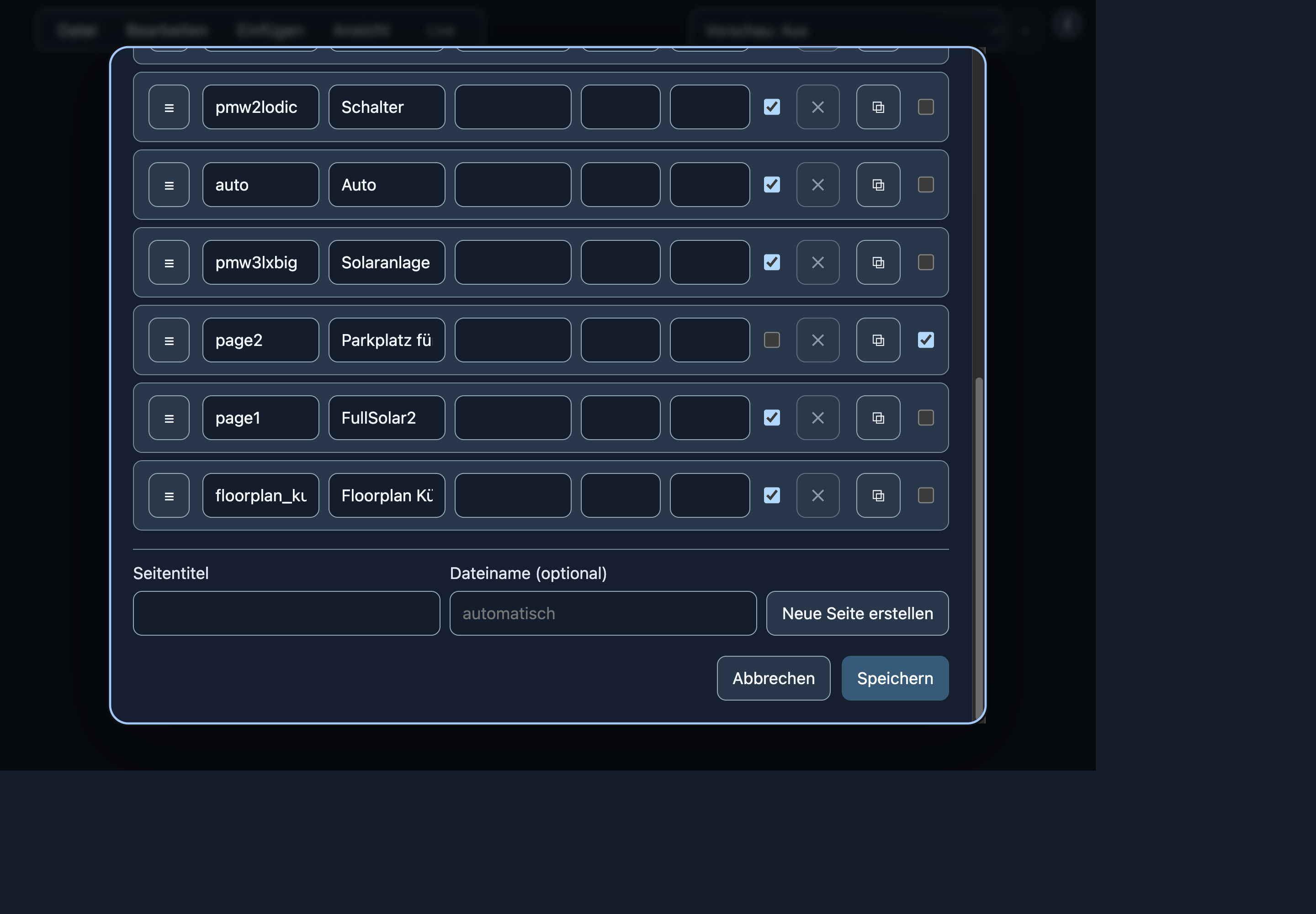
Der Screenshot zeigt den anschließend gespeicherten neuen Navigationseintrag. Seitentitel und Navigationsbeschriftung dürfen voneinander abweichen; hier verwenden wir den Seitentitel auch als Beschriftung.
- Auf der neuen Seite Bearbeiten → Seiteneinstellungen „Floorplan Küche“ öffnen.
- Unter Seitenlayout → Modus Frei (Pixelgenau) wählen.
- Widgets als Pins darstellen aktivieren.
- Für dieses Beispiel Liquid Glass beibehalten.
- Die vorhandene gemeinsame Seitengröße unverändert lassen.
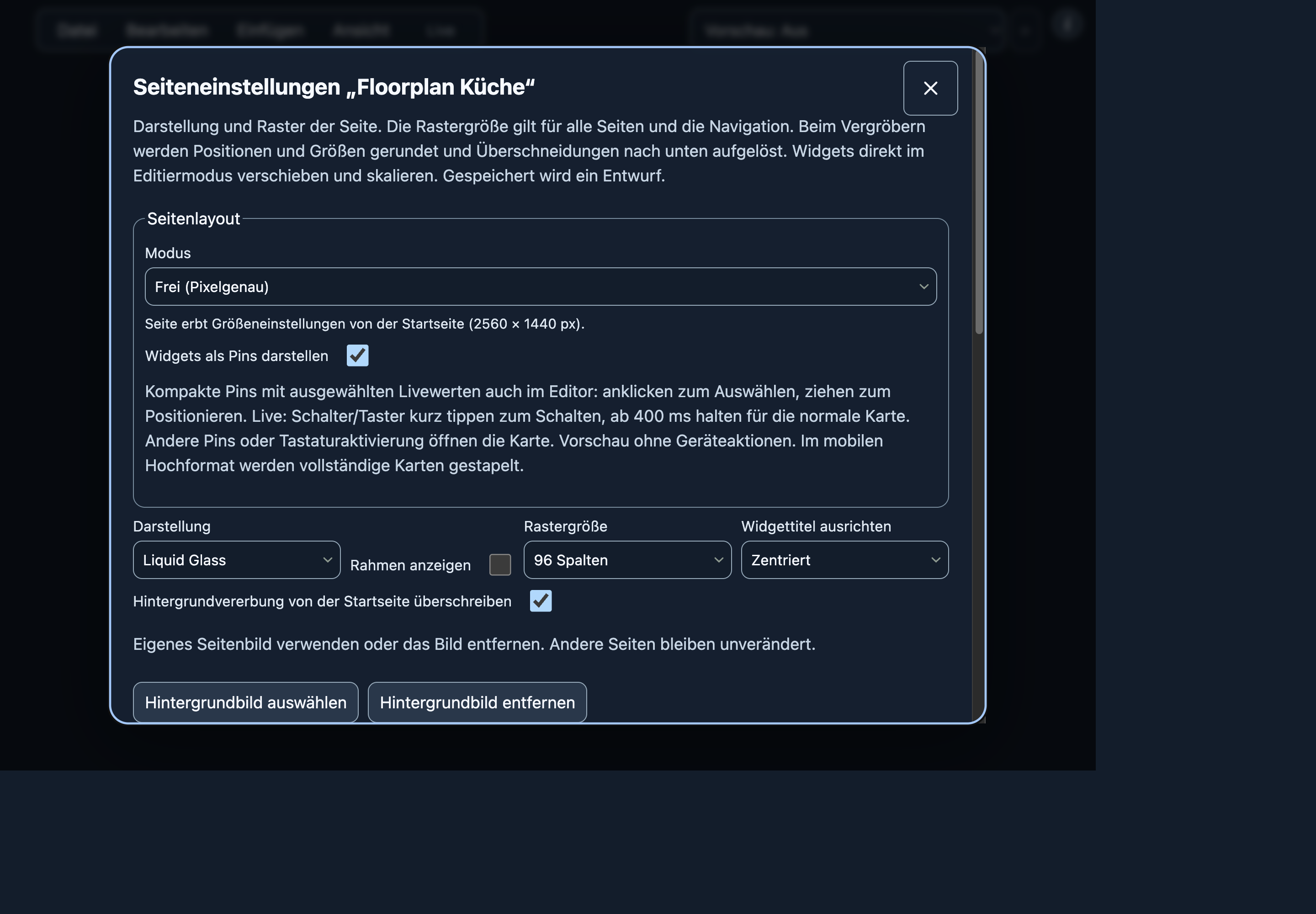
Im Beispiel erbt die Seite 2560 × 1440 Pixel von der Startseite. Diese Arbeitsfläche muss nicht die Pixelmaße des Bildes haben. Der Grundriss wird seitenverhältnisgetreu eingepasst; freie Ränder sind möglich. Die Pins beziehen sich bei vorhandenem Bild auf die wirklich sichtbare Bildfläche.
Die Rastergröße muss für Pins nicht verändert werden. Sie betrifft auch andere Rasterseiten und die Navigation; für diese Anleitung bleibt sie deshalb unverändert.
- In denselben Seiteneinstellungen Hintergrundvererbung von der Startseite überschreiben aktivieren.
- Hintergrundbild auswählen öffnen.
- Im Assetmanager den Ordner Floorplans öffnen.
- floorplan_eg.png anklicken. Die rechte Seite zeigt Vorschau, Dateityp, Größe und Bildabmessungen.
- Das Original wählen und unten mit Auswählen bestätigen. Bei einem kleineren Bildschirm gegebenenfalls im Dialog scrollen.
- Prüfen, dass die Seiteneinstellungen jetzt Stammordner / Floorplans / floorplan_eg.png anzeigen.
- Hintergrund-Abdunklung im Beispiel auf 12 % stellen.
- Die Einstellungen mit Speichern im Entwurf sichern.
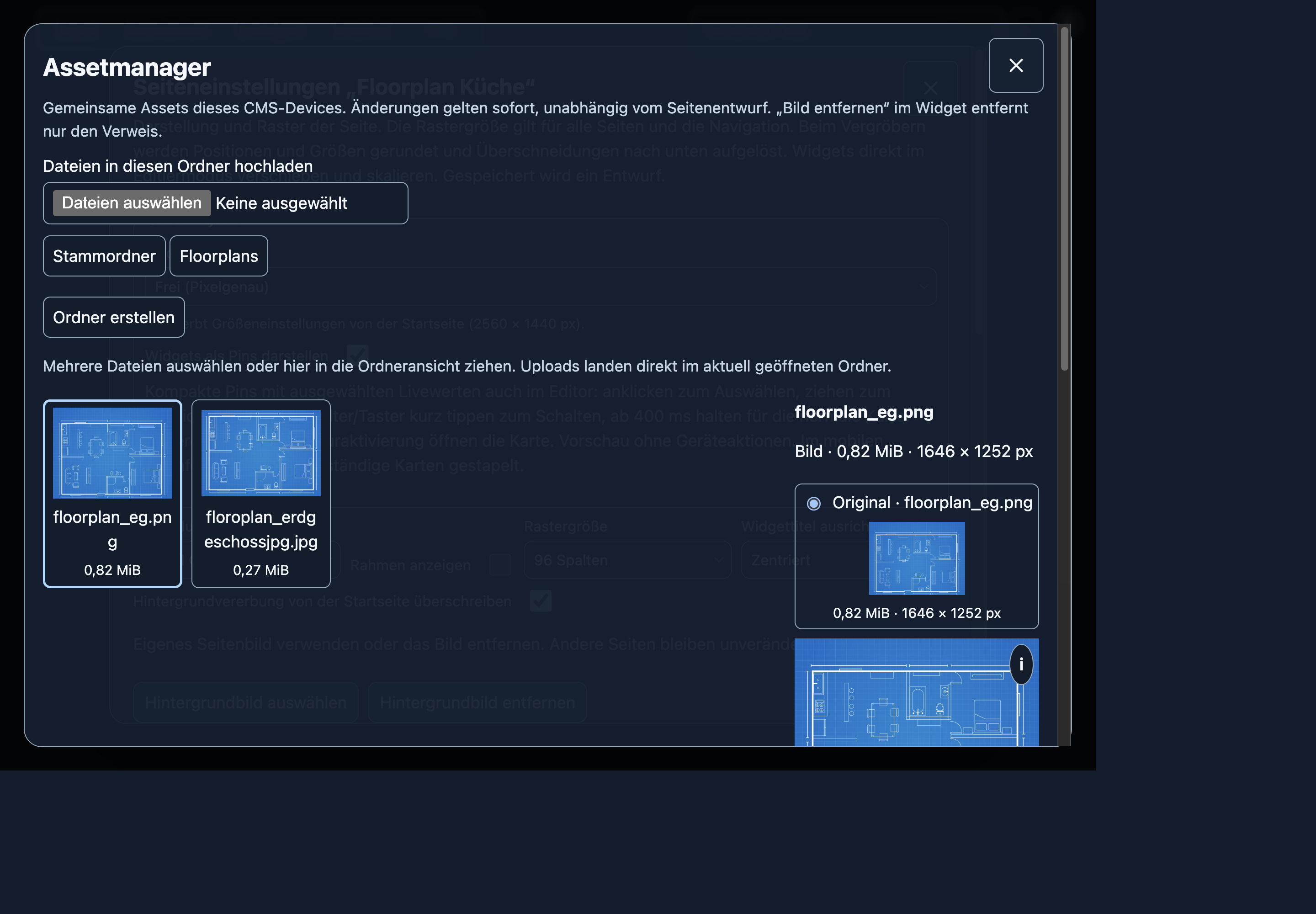
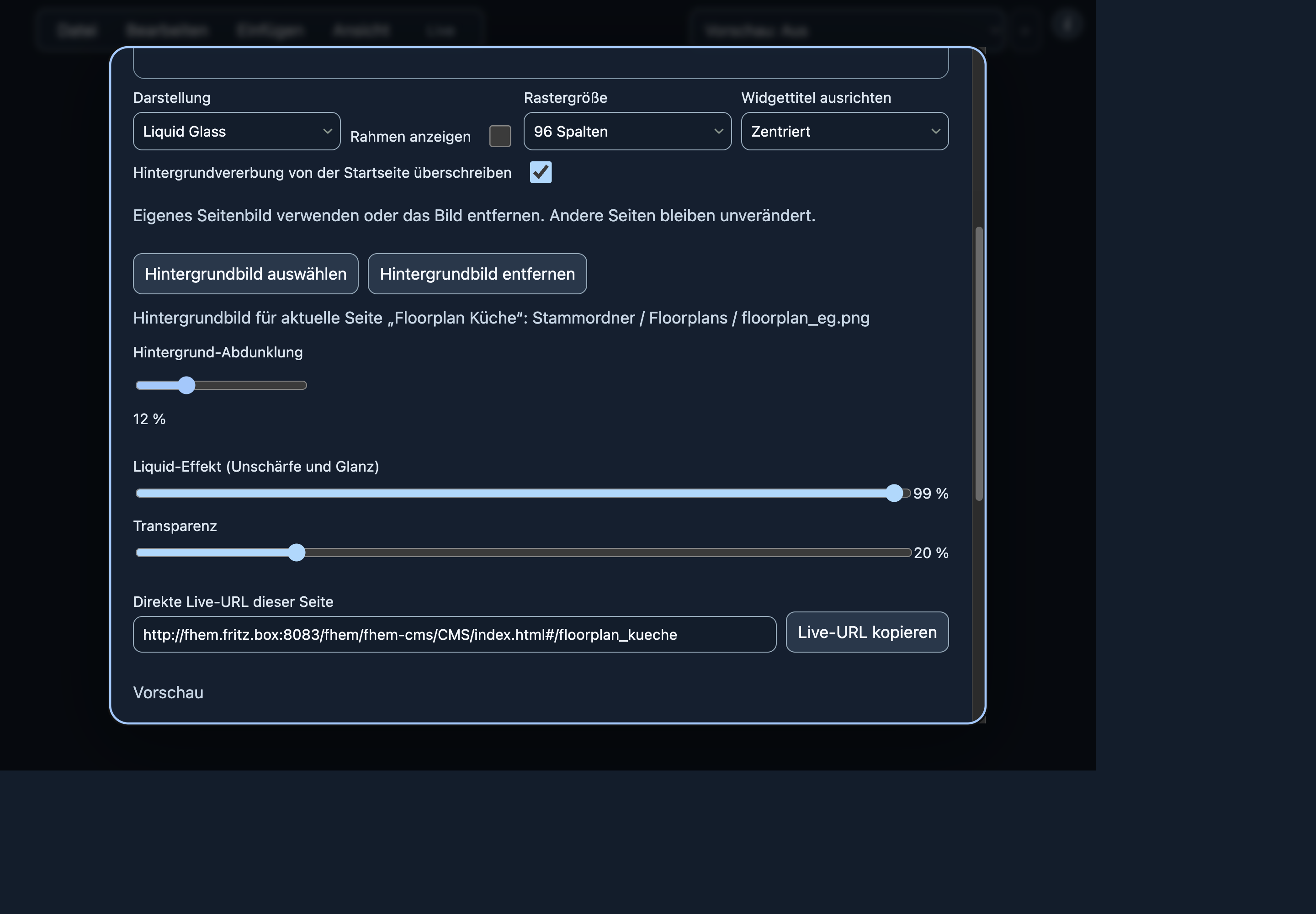
Warum die Ausnahme wichtig ist: Die übrigen Seiten dürfen weiterhin das gemeinsame Bild der Startseite verwenden. Nur diese Floorplan-Seite erhält den eigenen Grundriss. Ohne die Ausnahme kann bei eingeschalteter globaler Hintergrundvererbung das Startseitenbild statt des lokalen Bildes wirksam sein.
Die Abdunklung reicht von 0 bis 50 %. Sie verbessert bei hellen oder detailreichen Plänen den Kontrast der Pins, verändert aber nicht die Bilddatei. Ein vorhandenes Bild nur auswählen, nicht erneut hochladen oder bearbeiten. Assetmanager-Änderungen an Dateien gelten unabhängig vom Seitenentwurf sofort.
- Einfügen → Widget hinzufügen → Wert-Anzeige wählen.
- Unter Allgemein als Titel
Kücheeintragen. - Unter Datenquelle → FHEM-Device → Auswählen … den Gerätesucher öffnen.
- Nach
tmp_Kuehlschrank_Kellersuchen und den Treffer mit Alias „Küche“ wählen. Bei eigenen Geräten das eigene Temperaturgerät auswählen. - Als Reading
temperatureauswählen. - Auf Pin anzeigen unmittelbar beim Reading aktiviert lassen.
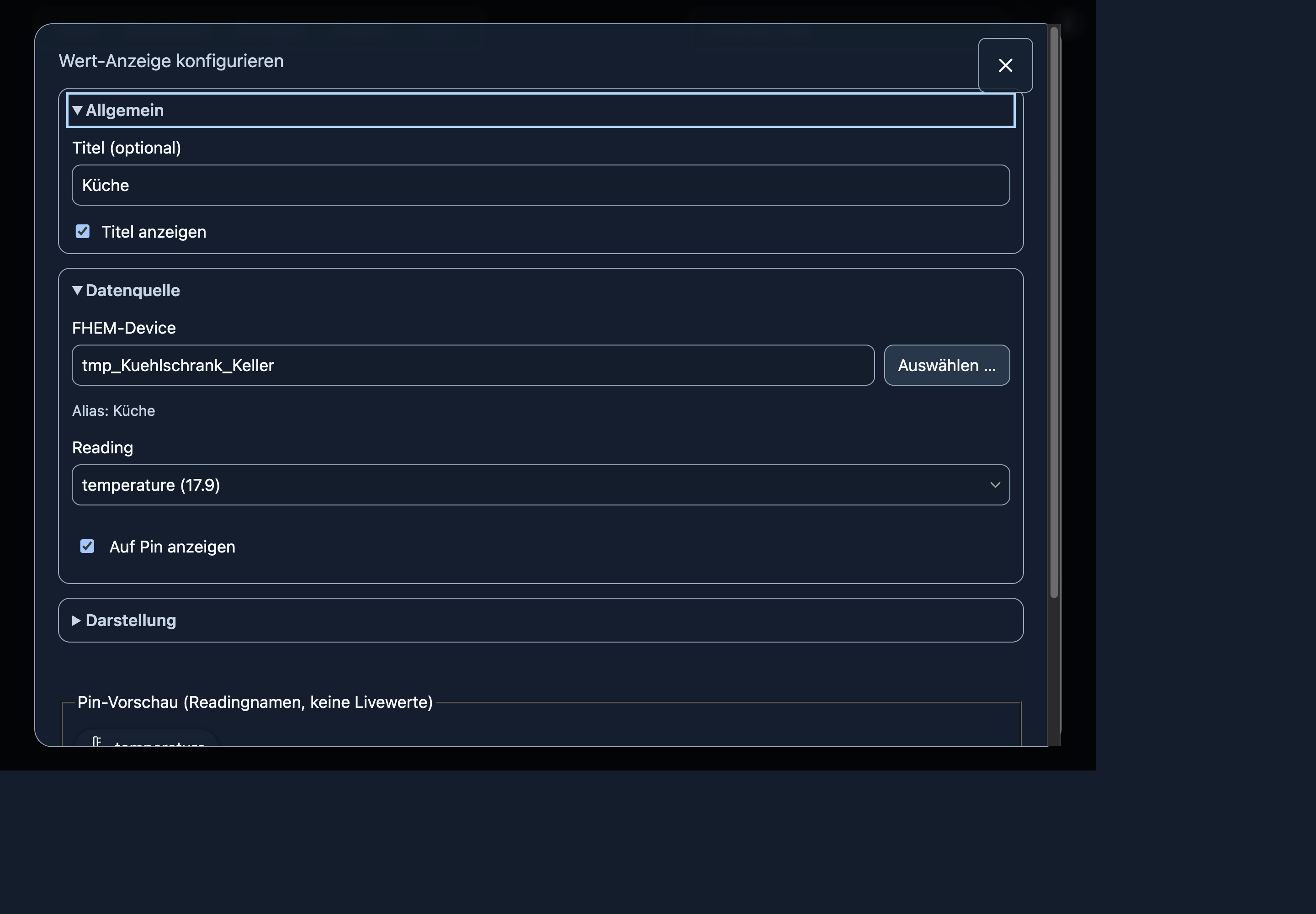
- Den Abschnitt Darstellung aufklappen.
- Als Einheit
°Ceintragen oder den entsprechenden Vorschlag wählen. - Optional Icon wählen … öffnen, nach
temp_temperaturesuchen und das Thermometer-Icon auswählen. - Nicht als Pin darstellen (normale Kachel behalten) ausgeschaltet lassen.
- Speichern wählen.
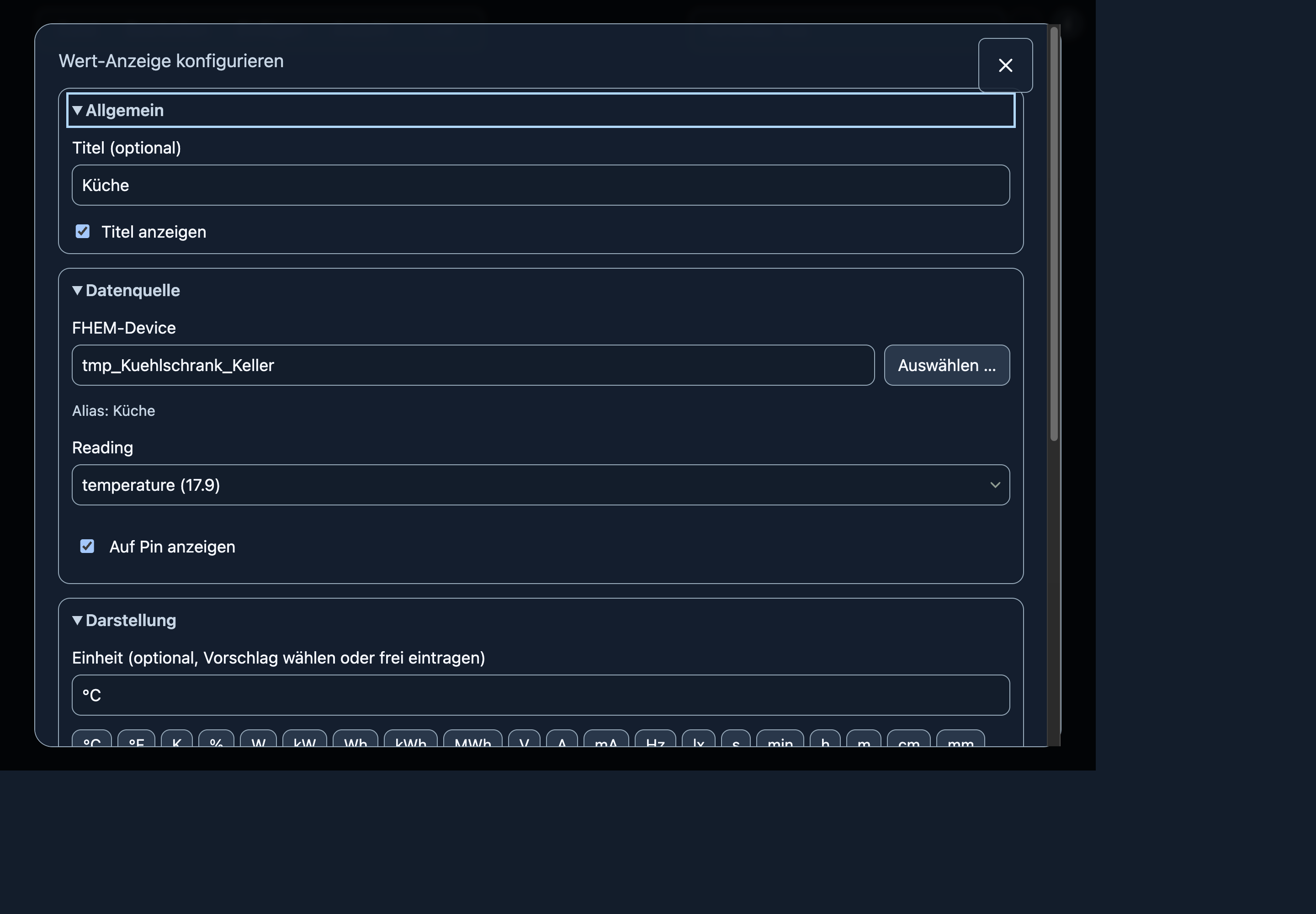
Erwartetes Ergebnis: Ein neuer Pin mit Thermometer-Icon und aktuellem
Temperaturwert einschließlich °C erscheint zunächst in der Bildmitte.
Die Darstellung ohne ausgewähltes Icon ist ebenfalls erlaubt: Dann erscheint
nur der Wert, kein #, Dreistrich oder anderes Ersatzsymbol.
Ein Reading namens temperature legt keine Einheit fest. Ein fehlendes °C
wird deshalb im Widget korrigiert, nicht durch Raten des CMS. Fehlende Messwerte
erscheinen als „–“ ohne Einheit; ein echter Wert 0 bleibt sichtbar.
-
Einfügen → Widget hinzufügen → Thermostat öffnen.
-
Als Titel
Thermostateintragen. -
Das Gerät
th_kueche_Climaauswählen; nicht den ähnlich benanntenClimaTeam- oderClimate-Kanal. -
Die Readings passend zum Gerät zuordnen:
Feld Beispiel-Reading Auf Pin anzeigen Isttemperatur measured-tempJa Solltemperatur desired-tempJa Ventilstellung ValvePositionNein Betriebsart controlModeNein -
Beim Feld Solltemperatur (wird auch zum Setzen verwendet) zusätzlich Auf Pin anzeigen aktivieren. Die Isttemperatur ist standardmäßig aktiv.
-
Das Widget als Pin belassen und Speichern.
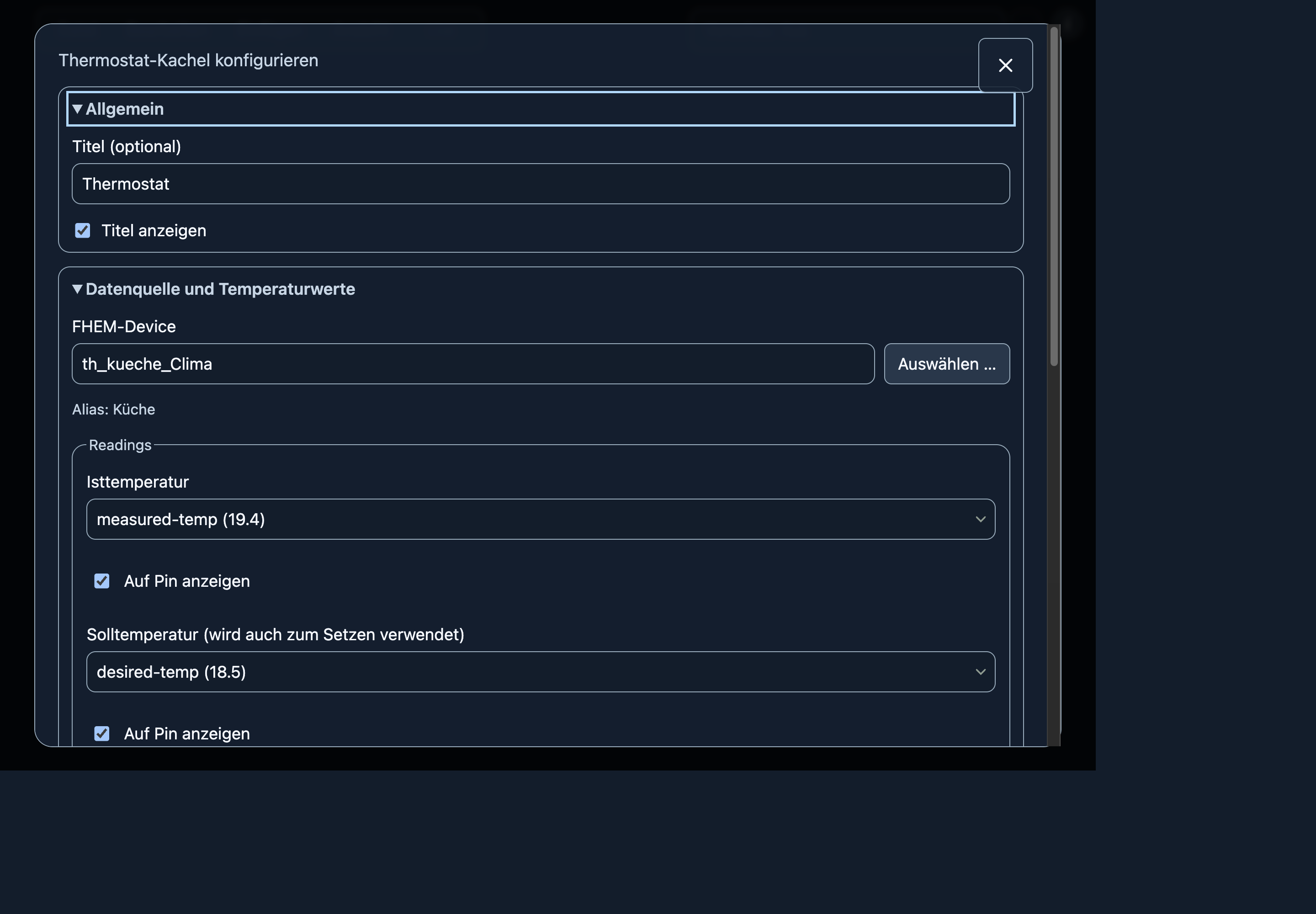
Erwartetes Ergebnis: Ist- und Solltemperatur stehen, durch einen feinen Strich getrennt, auf demselben Pin. Die vollständige Thermostatkarte enthält weiterhin die weiteren konfigurierten Informationen und Bedienelemente.
Die kleine Pin-Vorschau im Konfigurationsdialog zeigt absichtlich Readingnamen, keine Livewerte. Die eigentliche Seite und die Geräte-Vorschau zeigen die Messwerte. Beim Thermostat gehört die Celsiusdarstellung zum Temperaturfeld; bei der allgemeinen Wert-Anzeige wird die Einheit wie in Schritt 5 selbst festgelegt.
- Einfügen → Widget hinzufügen → Schalter wählen.
- Das Beispielgerät
sw_wiese_Sw_02auswählen. - Als Reading für den Zustand
statefestlegen. - Direkt darunter Auf Pin anzeigen aktivieren.
-
Befehl für „An“ auf
on, Befehl für „Aus“ aufoffsetzen. Bei eigenen Geräten ausschließlich passende angebotene Befehle verwenden. - Nicht als Pin darstellen ausgeschaltet lassen und Speichern.
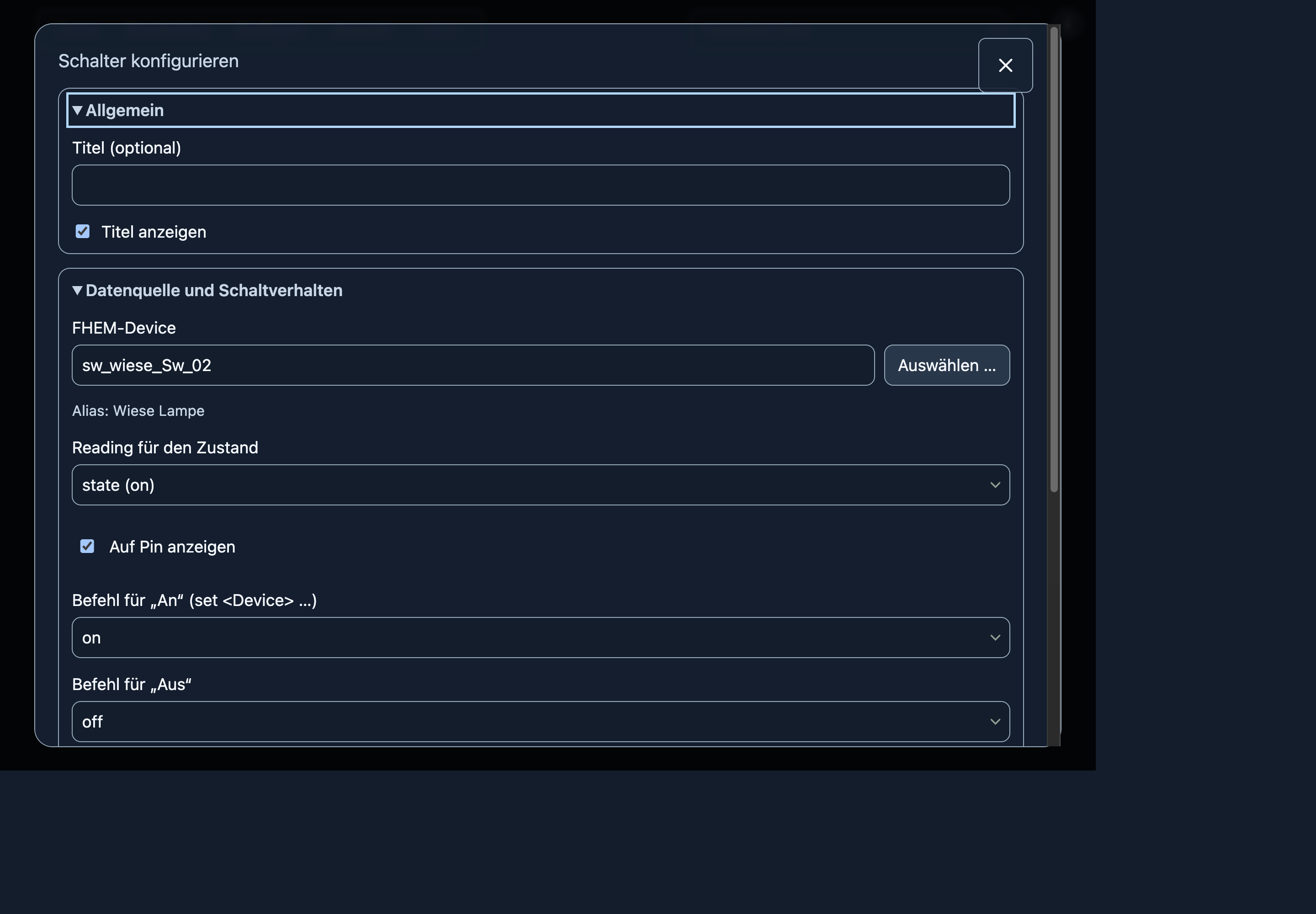
Der Pin zeigt nun den bestätigten Zustand on bzw. off. Wird die
Readinganzeige abgewählt und kein Icon eingerichtet, bleibt ein kompakter
Kreis ohne Ersatzzeichen; für eine gut verständliche Oberfläche deshalb
mindestens einen aussagekräftigen Wert oder ein passendes Icon auswählen.
Wichtig: Das Hinzufügen und Konfigurieren schaltet das Gerät nicht. In der Liveansicht löst kurzes Tippen später einen echten Gerätebefehl aus. Für die Dokumentationsaufnahme wurden keine Geräte geschaltet und keine Thermostat-Sollwerte verändert.
Neue Pins beginnen bei 50 % / 50 %. Mehrere nacheinander hinzugefügte Widgets können deshalb zunächst übereinanderliegen.
- Den oben liegenden Pin im Editor auswählen.
- Per Maus oder Touch an die gewünschte Stelle ziehen und loslassen.
- Die eingeblendete X/Y-Anzeige zur Orientierung verwenden.
- Die übrigen Pins ebenfalls verteilen.
- Für Feinjustierung die Pin-Verschiebefläche per Tab fokussieren: Pfeiltasten bewegen um einen Canvaspixel, Shift + Pfeil um zehn.
- Escape während des Ziehens verwirft die laufende Bewegung.
Die Aufnahme verwendet dieselben ungefähren Positionen wie die Vorbildseite:
| Pin | X relativ zum Bild | Y relativ zum Bild |
|---|---|---|
| Küche | 13,50 % | 23,75 % |
| Thermostat | 36,47 % | 22,26 % |
| Schalter | 36,00 % | 43,00 % |
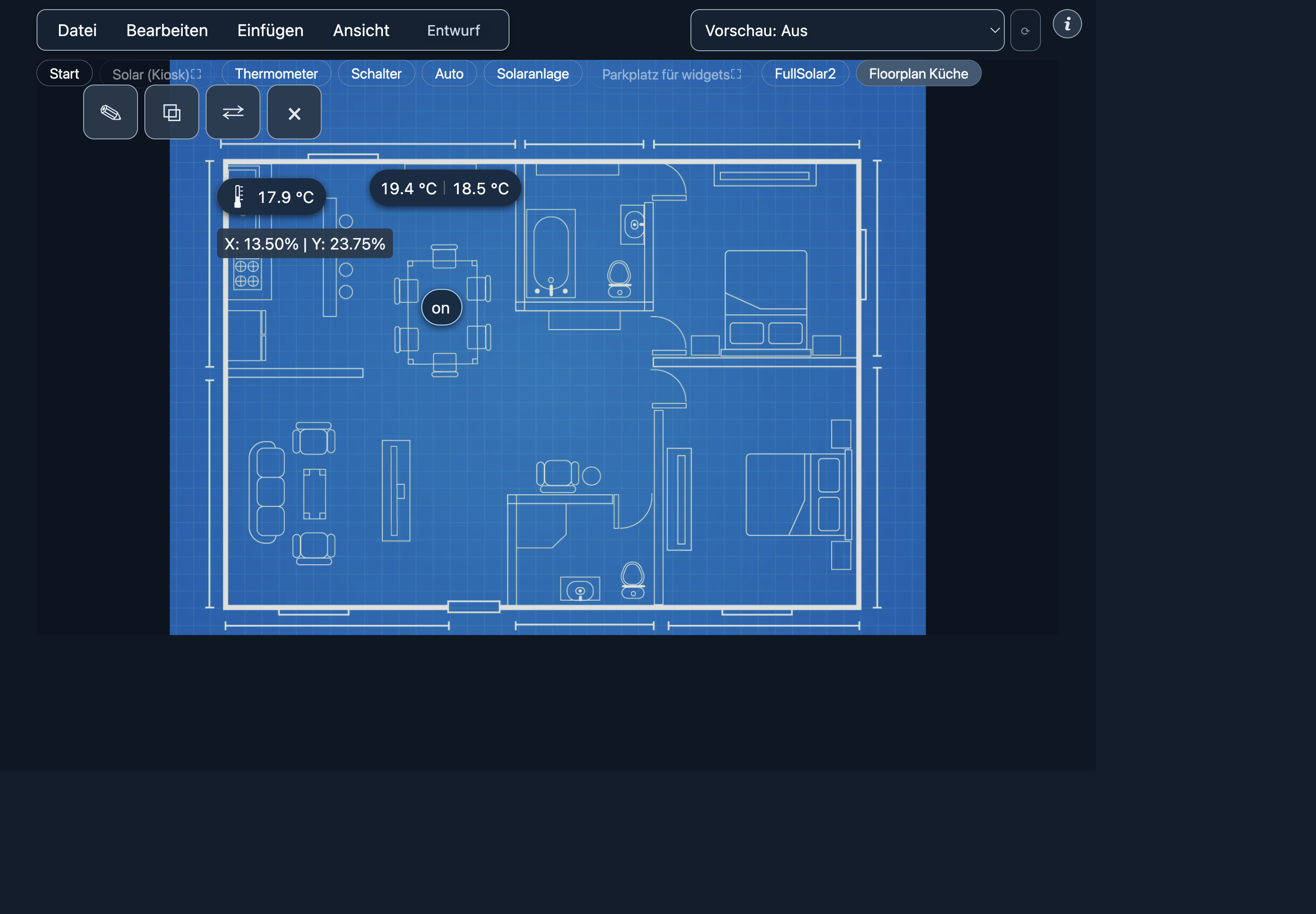
Die Werte sind eine Orientierung für diesen Plan, keine vorgeschriebenen Eingaben. In der Praxis den Sensor oder Aktor am tatsächlichen Raum bzw. Einbauort platzieren. Die Werkzeugleiste erscheint erst nach Auswahl, bleibt bedienbar groß und schwebt außerhalb des Pins. Der Stift öffnet den gewohnten Widgetdialog; Kopieren und Seitenwechsel bleiben verfügbar.
Die Position folgt der Bildfläche, nicht den seitlichen Leerbalken. Wird der Plan proportional eingepasst, bleiben die Pins am zugeordneten Bildpunkt. Ein späterer Austausch gegen einen anders zugeschnittenen oder inhaltlich veränderten Grundriss erfordert trotzdem eine Prüfung der Positionen.
- Die Seite mit drei getrennten Pins kontrollieren.
- In der Geräte-Vorschau verschiedene Bildschirmgrößen prüfen. Die Vorschau ist für Pin-Geräteaktionen gesperrt.
- Prüfen: richtige Einheit, richtige Ist-/Sollwerte, eindeutige Anordnung und genügend Abstand zwischen den Pins.
- Andere Änderungen im aktuellen CMS-Entwurf ebenfalls prüfen.
- Datei → Entwurf veröffentlichen wählen und die Rückfrage bestätigen. Der vorherige Live-Stand wird gesichert.
- Die Seite in einem separaten Browserfenster oder Tab ohne
mode=editöffnen. Die Beispieladresse endet aufindex.html#/floorplan_kueche. Unter den Seiteneinstellungen lässt sich die Direkte Live-URL dieser Seite kopieren. - Nach erneutem Laden kontrollieren, dass die neue Navigation und alle drei Widgets auch außerhalb des Editors vorhanden sind.
Das Speichern eines einzelnen Dialogs erstellt nur den Entwurf. Erst Entwurf veröffentlichen übernimmt die Konfiguration in die Liveansicht. Ausgeblendete Navigation oder eine Kioskseite ist kein Zugriffsschutz.
| Aktion in der Liveansicht | Wirkung |
|---|---|
| Temperatur-Pin antippen | Normale Wertkarte öffnen |
| Thermostat-Pin antippen | Vollständigen Thermostat im Popup öffnen |
| Schalter/Taster kürzer als 400 ms tippen | Konfigurierten Gerätebefehl senden |
| Schalter/Taster mindestens 400 ms halten | Normale Widgetkarte öffnen, ohne zusätzlichen Pin-Schaltbefehl |
| Mit Tastatur oder Screenreader aktivieren | Normale Karte öffnen, unabhängig von Haltezeiten |
| X oben rechts oder Escape | Popup schließen |
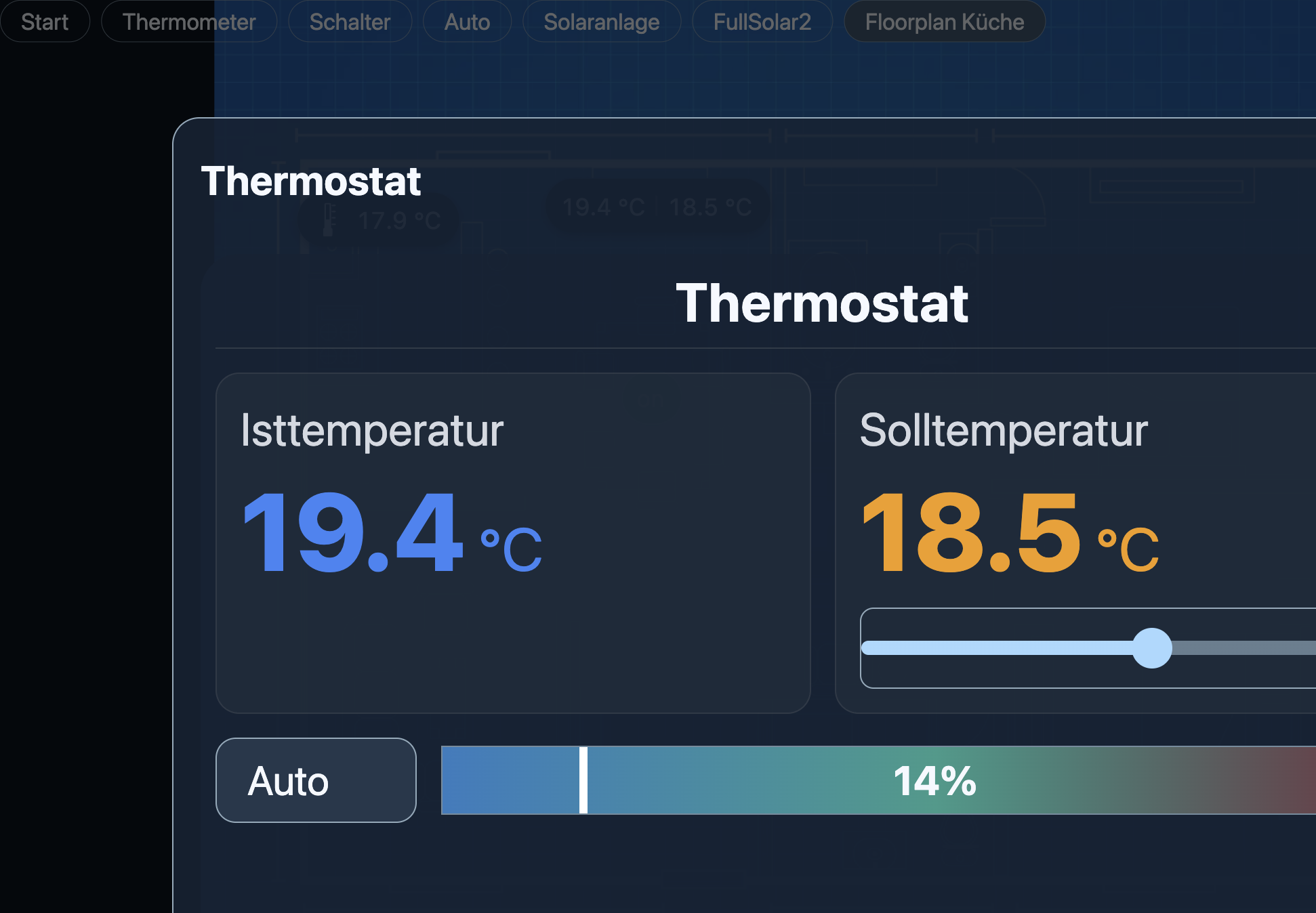
Die Stärke liegt in der Kombination: Auf dem Grundriss nur das Wesentliche, im Popup die vertraute vollständige Bedienung. Nicht jedes Detail muss dauerhaft einen Teil des Plans verdecken.
Eine Bewegung von mehr als sechs sichtbaren Pixeln bricht eine laufende Pin-Tippgeste ab. Bei unbekanntem Schalterzustand oder veralteten Daten öffnet sich stattdessen die Karte; das CMS rät keinen Gegenbefehl. Veraltete Daten werden am Pin kenntlich gemacht. Ein Sendefehler wird sichtbar gemeldet.
Achtung: Im Live-Popup sind die normalen Gerätebedienelemente wirksam. Die sichere Pin-Vorschau ist kein genereller Schutz vor späteren bewussten Geräteaktionen in einer echten Livekarte.
- Tablet/Querformat: Der Grundriss mit den zugeordneten Pins nutzt den verfügbaren Raum; die Bedienflächen bleiben unabhängig vom Canvasmaßstab groß.
- Mobiles Hochformat: Statt eines winzigen Plans mit gedrängten Pins werden die normalen vollständigen Widgetkarten untereinander dargestellt. Der Inhalt bleibt bedienbar, ohne einen zweiten Gerätesatz einzurichten.
- Normale Karten auf einer Pin-Seite: Im jeweiligen Widgetdialog Nicht als Pin darstellen (normale Kachel behalten) aktivieren. Uhr, Text und LinkWidget bleiben standardmäßig normale Karten.
- Keine automatische Raumerkennung: Geräteauswahl und Platzierung erfolgen bewusst durch den Anwender. Der Bildinhalt wird nicht analysiert.
- Keine geratenen Daten: Wetter, Diagramm oder andere Widgets ohne feste einzelne Pin-Readingquelle liefern nicht automatisch irgendeinen internen Wert. Ihre Inhalte bleiben in der normalen Karte verfügbar.
- Kein neuer Zugriffsschutz: Es gelten weiterhin FHEMWEB-Zugang, Geräteberechtigungen und die Sicherheitsregeln der jeweiligen Installation.
| Beobachtung | Prüfen / Lösung |
|---|---|
| Pin-Option fehlt | Die Seite zuerst auf Frei (Pixelgenau) umstellen. |
| Falsches Hintergrundbild | Auf dieser Seite die Hintergrundvererbung überschreiben und den lokalen Grundriss auswählen. |
| Nur ein Kreis oder kein Messwert | Auf Pin anzeigen am passenden Reading einschalten und ein tatsächlich vorhandenes Reading wählen. |
Kein °C an der Wert-Anzeige |
Unter Darstellung → Einheit °C eintragen. |
| Kein Icon sichtbar | Im Widget ein Icon wählen. Ohne konfiguriertes Icon gibt es absichtlich kein Ersatzsymbol. |
| Zweiter Thermostatwert fehlt | Auf Pin anzeigen auch am Solltemperatur-Reading aktivieren. |
| Neue Pins verdecken einander | Sie starten alle in der Mitte; nacheinander wegziehen. |
| Pin lässt sich im Editor nicht schalten | Beabsichtigt: Editor und Geräte-Vorschau senden keine Pin-Schaltbefehle. |
| Neues Layout fehlt im anderen Browser | Entwurf veröffentlichen und die Seite ohne mode=edit erneut laden. |
| Meldung „Zustand ist veraltet“ | Neu laden, aktuellen Stand prüfen und den Schritt erneut ausführen; keine konkurrierende Änderung überschreiben. |