Repository navigation
Arabic ai tutorial
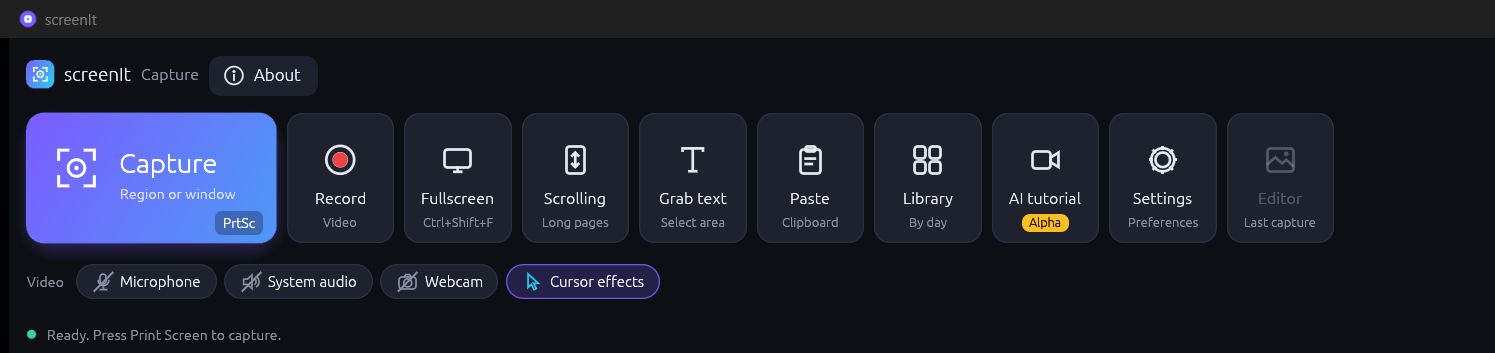
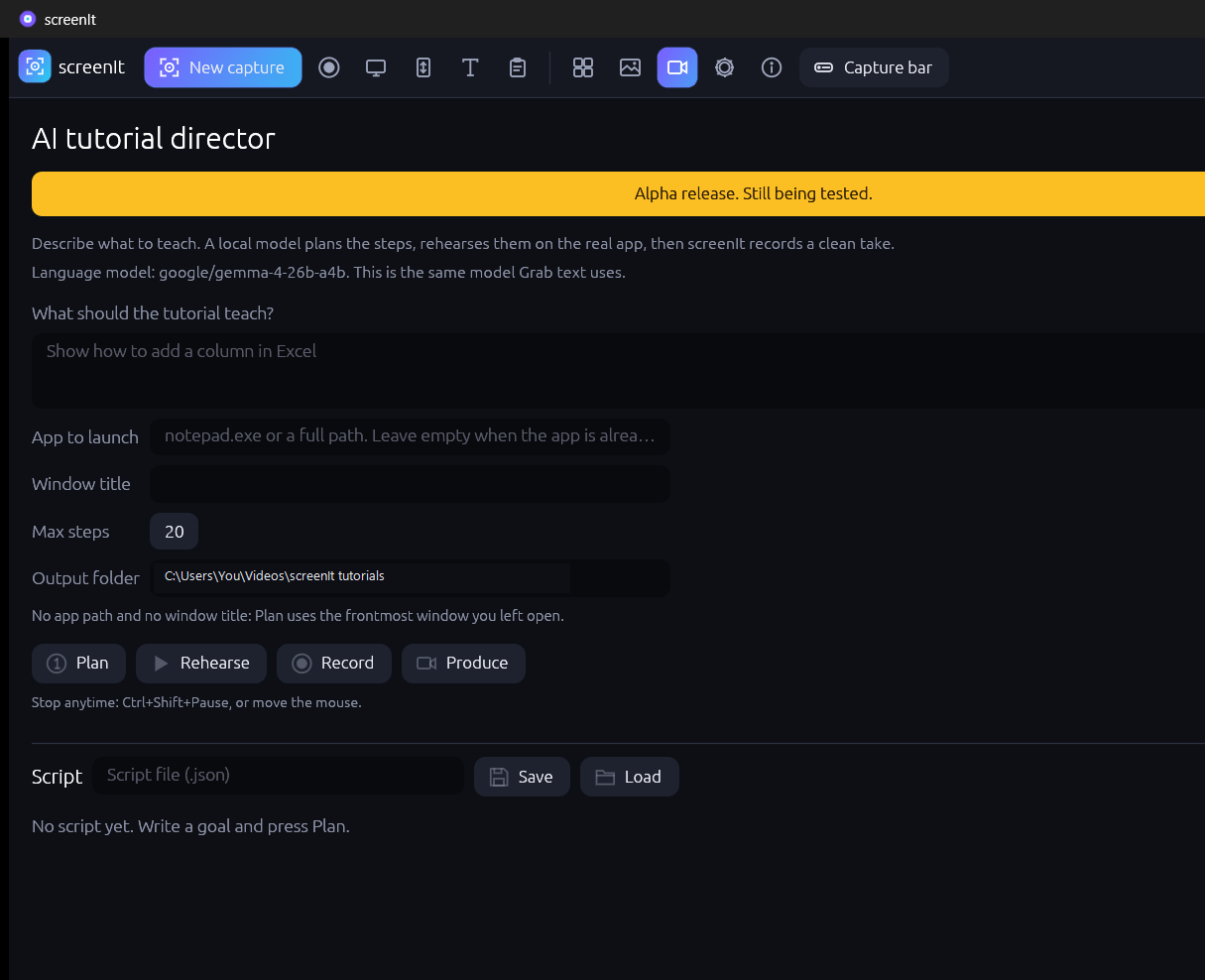
AI tutorial ميزة تجريبية. الشاشة تعرض شريطًا كهرمانيًا: Alpha release. Still being tested. أي أن الإصدار ما زال تحت الاختبار وقد يتغيّر.
تُفتح من مربّع AI tutorial في شريط الالتقاط. المربّع يحمل أيقونة فيديو وشارة Alpha. أيقونة الفيديو نفسها في الشريط العلوي تفتحها من أي واجهة أخرى.
نصوص هذه الشاشة ما زالت بالإنجليزية في كل لغات الواجهة، ومنها العربية. أسماء الأزرار أدناه هي ما يظهر على الشاشة.
الشرح يستخدم نموذج اللغة نفسه الذي يستخدمه Grab text.
- افتح Settings → Text recognition.
- ضع عنوان خادم LM Studio، واسم النموذج، ومفتاح الواجهة.
- اضغط Test connection. يجب أن يكون النموذج يعمل على ذلك الخادم قبل الضغط على Plan. screenIt لا يُنزّل نموذجًا.
إذا لم يُضبط نموذج، تقول الشاشة إن عليك اختياره من إعدادات Grab text.
| الحقل | ماذا تكتب |
|---|---|
| What should the tutorial teach? | مطلوب. مهمة واحدة بلغة واضحة. |
| App to launch | اختياري. notepad.exe أو مسار كامل. اتركه فارغًا إذا كان البرنامج مفتوحًا. |
| Window title | اختياري. إذا تُرك فارغًا تُستخدم النافذة الأمامية التي ليست screenIt. |
| Max steps | إلى أي حدّ يصل التخطيط. الافتراضي 20. |
| Output folder | أين تُكتب الخطة وتسجيلات الفصول والفيلم النهائي. الافتراضي هو Videos\screenIt tutorials داخل مجلد المستخدم. |
من دون مسار برنامج ومن دون عنوان نافذة، يستخدم Plan النافذة الأمامية التي تركتها مفتوحة. اجعلها في الأمام ثم اضغط Plan.
Plan لا يكتب السكربت كله مقدّمًا. النموذج ينظر إلى النافذة التي يراها ويختار الحركة التالية. يشير داخل تلك الصورة. تُحفظ الخطوة فقط إذا تغيّرت الشاشة فعلًا.
يظهر شريط دائم في الأمام يعرض المؤقّت ومدى تقدّم العمل، على غرار مؤقّت التسجيل. تعود نافذة screenIt إلى الأمام عند انتهاء التخطيط أو فشله أو عندما يسأل النموذج.
يتوقّف النموذج ويسأل إذا علق، أو إذا أخفقت الحركة نفسها أكثر من مرة، أو قبل خطوة قد تعدّل شيئًا أو تحذفه. يمكنك:
| الزر | ماذا يفعل |
|---|---|
| Answer | يرسل الملاحظة التي كتبتها، أو اكتب yes للسماح بالخطوة. |
| I did it myself | نفّذت هذا الجزء بنفسك. يتابع التخطيط مما هو على الشاشة الآن. |
| Skip chapter | يترك بقية هذا الفصل. |
| Finish here | يوقف التخطيط ويبقي الخطوات التي جُمعت. |
يُحفظ السكربت كملف JSON. إذا كان صندوق السكربت فارغًا فالملف هو tutorial-<time>.json داخل مجلد الإخراج. وإلا يُكتب في المسار المكتوب في ذلك الصندوق. يظهر المسار عندما تجهز الخطة. يمكنك تعديل سطور الشرح تحت كل خطوة ثم الضغط على Save. Load يعيد قراءة سكربت محفوظ.
| الزر | ماذا يفعل |
|---|---|
| Rehearse | يشغّل السكربت على البرنامج الحقيقي ويعلّم كل فصل نجح. Record يرفض فصلًا لم تُجرَّب خطوته. |
| Record | يصوّر كل فصل نجح من الشاشة. كل مقطع باسم {name}_ch01.mp4 ثم {name}_ch02.mp4 وهكذا، داخل مجلد الإخراج. يُضاف كل مقطع إلى المكتبة كفيديو بوسوم tutorial. |
| Produce | يبني فيلمًا واحدًا من تلك المقاطع: بطاقات الفصول، والتعليقات المكتوبة، والتقريب. الملف {title}.mp4 داخل مجلد الإخراج، ويُضاف إلى المكتبة بالطريقة نفسها. |
تبقى أزرار Rehearse وRecord وProduce معطّلة إلى أن يوجد سكربت.
أوقف العمل الجاري بزر Stop، أو بـ Ctrl+Shift+Pause، أو بتحريك الفأرة. تحريك الفأرة يعني أنك استلمت التحكم.
تظهر الأفلام الجاهزة في Library موسومة بـ tutorial.
| إذا أردت… | اقرأ |
|---|---|
| ضبط نموذج اللغة | الإعدادات واللغات |
| العثور على الفيديو بعد ذلك | المكتبة والملفات |
| تسجيل فيديو بنفسك | تسجيل الشاشة |