Repository navigation
Stereochemistry JP
ホーム · クイックスタート · 画像付き入門 · English
2D 図で立体配置を指定し、生成された 3D 構造を確認します。3D モデルの見た目だけでは配置が正しいことを確認できません。
- 元素・結合・電荷を正しく設定し、中心原子と置換基を描きます。
- ツールバーの Dash と E/Z の間にある Toggle R/S(R⇌S)を選び、立体中心をクリックして R → S → 未指定 と切り替えます。原子にポインターを重ねて
Rを押す方法もあります。 - このツールで右クリックすると R/S 指定を解除します。立体中心以外には付けられません。
- 原子の横の
(R)または(S)を確認します。これは元素記号ではなく、明示的な立体配置の指定です。
R/S 指定は矛盾する楔形・破線結合より優先され、該当する結合の描画が更新されます。プロジェクト・元に戻す/やり直し・断片のコピーで保持されます。2D MOL 出力では他のソフトが読み取れる楔形結合として出力します。
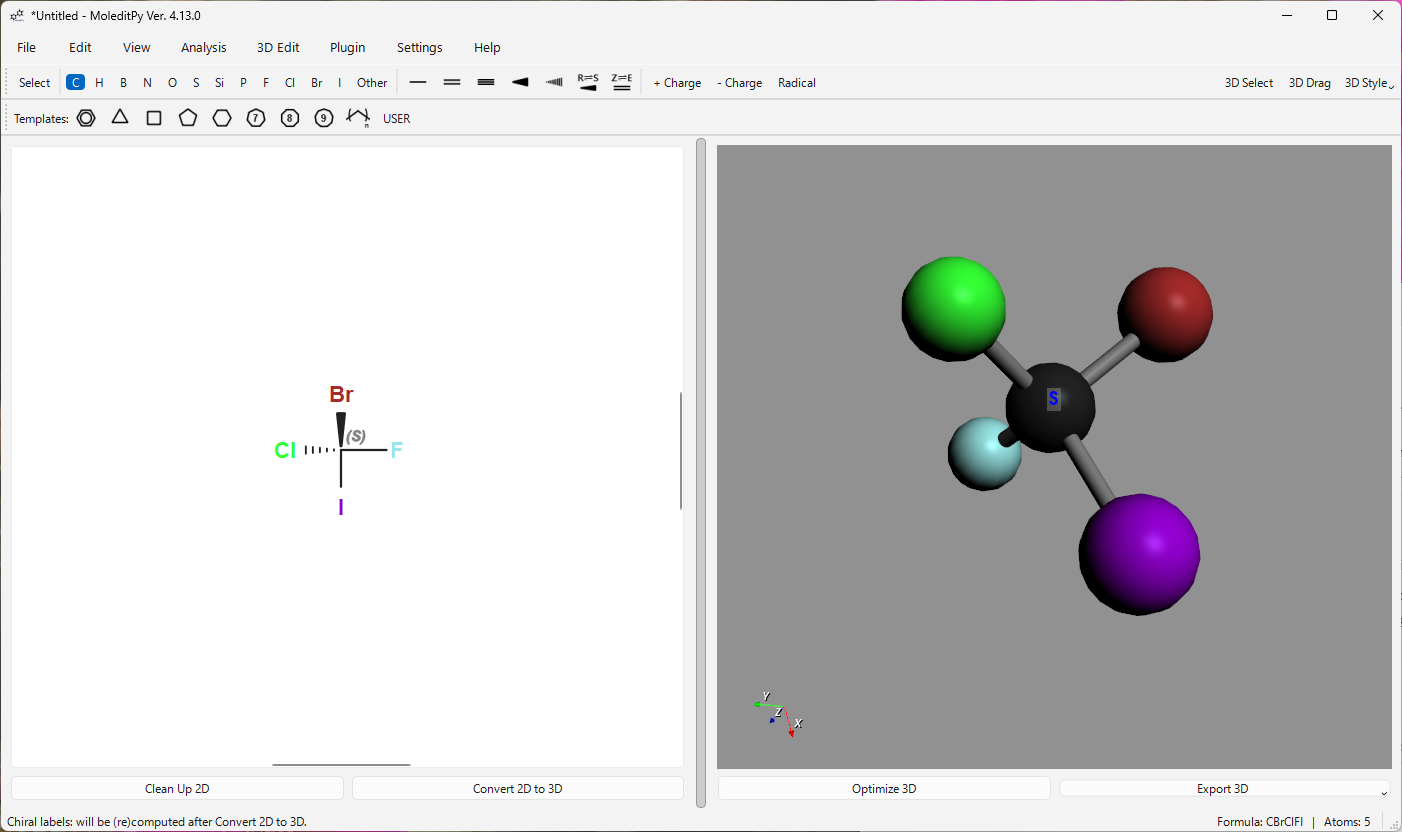
2D の (S) と 3D の S は同じ立体中心を示します。カメラを回転しても立体配置は変わりません。
幾何異性を持つ二重結合に E/Z ツールを使い、ラベルを確認して 3D へ変換します。描画操作は ユーザーマニュアル、状況に応じたキー操作は ショートカット を参照してください。
Settings > Settings... > 3D Scene で立体化学チェックを設定します。Check After 3D Conversion は初期値でオン、最適化後のチェックは任意です。
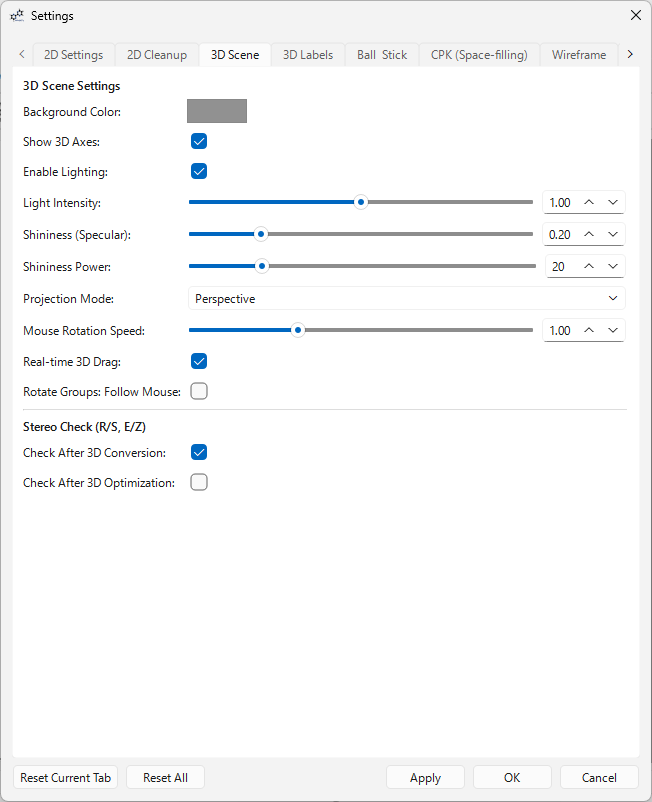
チェックはタブ下部で設定します。ラベルの外観は 3D Labels タブで設定します。
指定した立体中心・二重結合が反転した場合や配置が失われた場合、Stereochemistry Check に一覧が表示されます。曖昧な楔形結合の描画も報告されます。確認ウィンドウを開いている間は 3D に立体ラベルが表示され、不一致は赤くなります。閉じると元のラベル表示設定に戻ります。
- 2D 図の意図した配置を確認します。明確な R/S 指定、または曖昧でない楔形・破線結合を使います。
- 変換方法を確認します。Direct は描画座標を使うため、特に立体配置の手動修正が必要になりやすい方法です。
- 3D 編集ツールで構造を修正し、出力前に確認します。警告表示自体は自動修正しません。
- プロジェクトを保存し、受け取り先に合う形式で出力します。XYZ に結合次数・立体配置の明示的な項目はなく、受け取り側は座標から推定します。
2D から 3D への変換、3D 編集、ファイル形式 も参照してください。