Repository navigation
Your First Molecule JP
ホーム · クイックスタート · 画像付き入門 · English
標準機能だけを使うチュートリアルです。クイックスタート で導入し、moleditpy --safe でプラグインを読み込まずに起動してください。画像は Windows 版ですが、メニュー名は macOS/Linux でも共通です。
- ポインターを左の空の 2D キャンバスへ移動します。
-
4を押すか、Templates ツールバーのベンゼンアイコンを選びます。 - キャンバスを 1 回クリックします。交互に二重結合を持つ六員環が表示されます。
- 右下のステータスバーで分子式 C6H6 を確認します。2D 図では炭素の元素記号と結合した水素は通常省略されます。
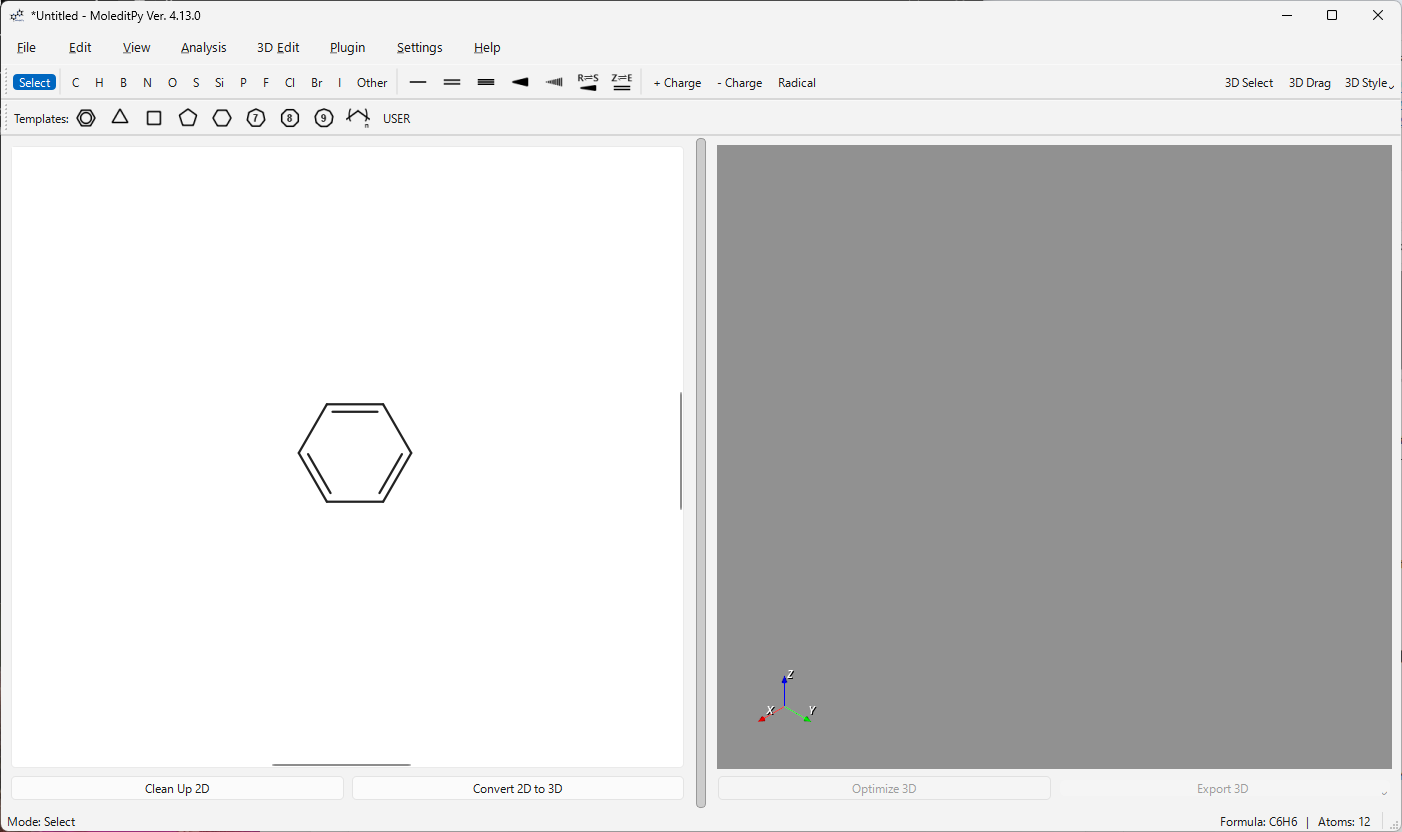
この時点では 2D 図だけが存在します。3D ビューが空なのは正常です。
誤って置いた場合は Ctrl+Z で戻せます。右クリックはポインター下の原子・結合を削除します。Ctrl+J(Clean Up 2D)は 2D 配置を整える操作で、3D 座標は生成しません。
左のキャンバス下の Convert 2D to 3D、または Ctrl+K を実行し、ステータスバーの完了表示を待ちます。右に水素を含むベンゼンの 3D モデルが表示されます。
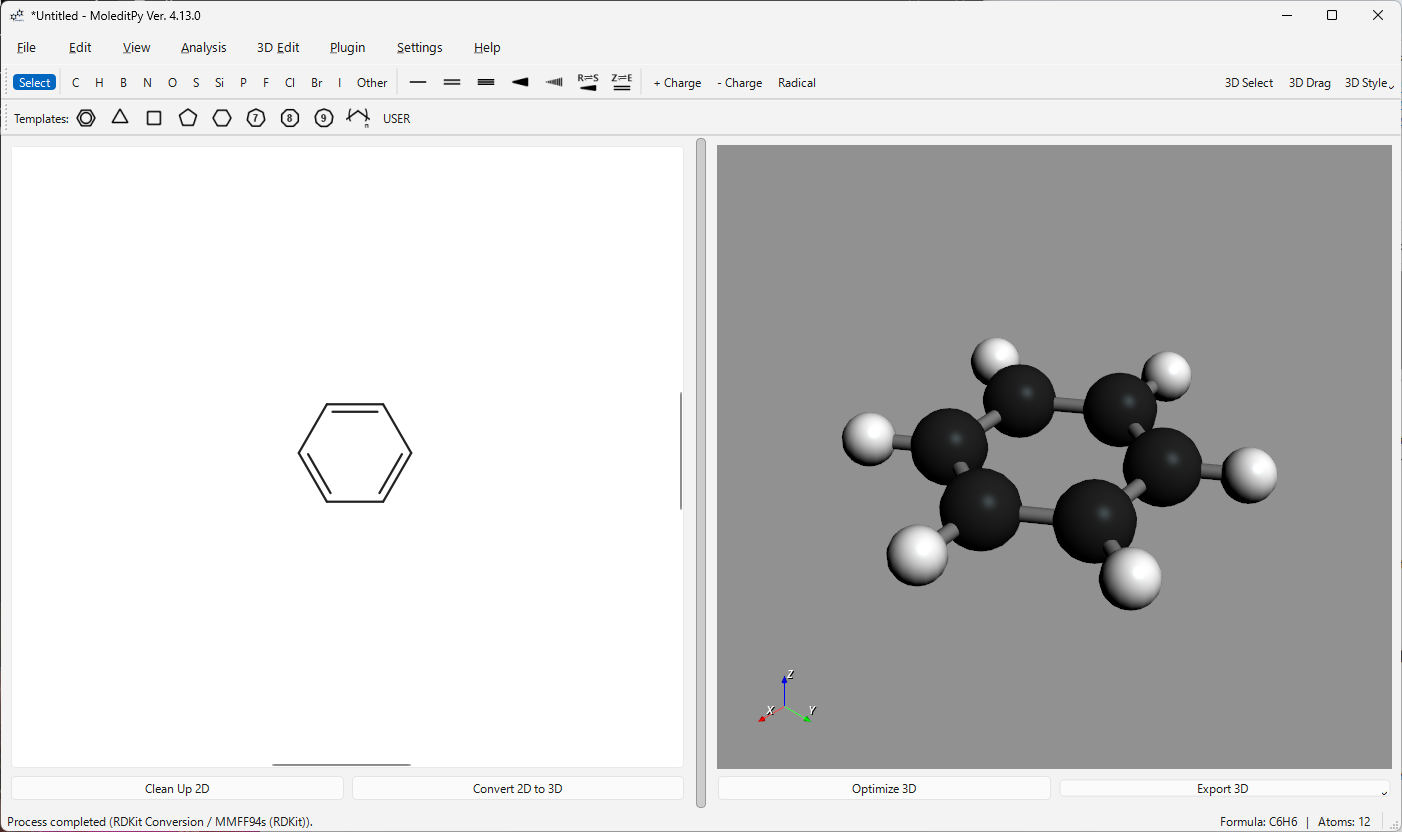
この例は RDKit と MMFF94s による変換です。カメラの向きは環境によって異なります。
3D ビューを左ドラッグすると回転、ホイールで拡大・縮小します。View > Reset 3D View(Ctrl+Shift+R)で視点を戻せます。Optimize 3D(Ctrl+L)は既存の 3D 構造を緩和します。再変換は 2D 図から生成し直すため、手動の 3D 編集を置き換える場合があります。
変換に失敗したら、先に結合次数・電荷・原子価を確認します。Direct モードを試す前に 2D から 3D への変換 を参照してください。Direct は初期構造を作る方法で、立体配置を検証するものではありません。
- 上のツールバーで 3D Select を有効にします。
- 3D モデルで水素と、その水素に結合している炭素を順番にクリックします。
- 赤い 1、2 が選択順を示します。3D ビュー左上に距離が Å 単位で表示されます。
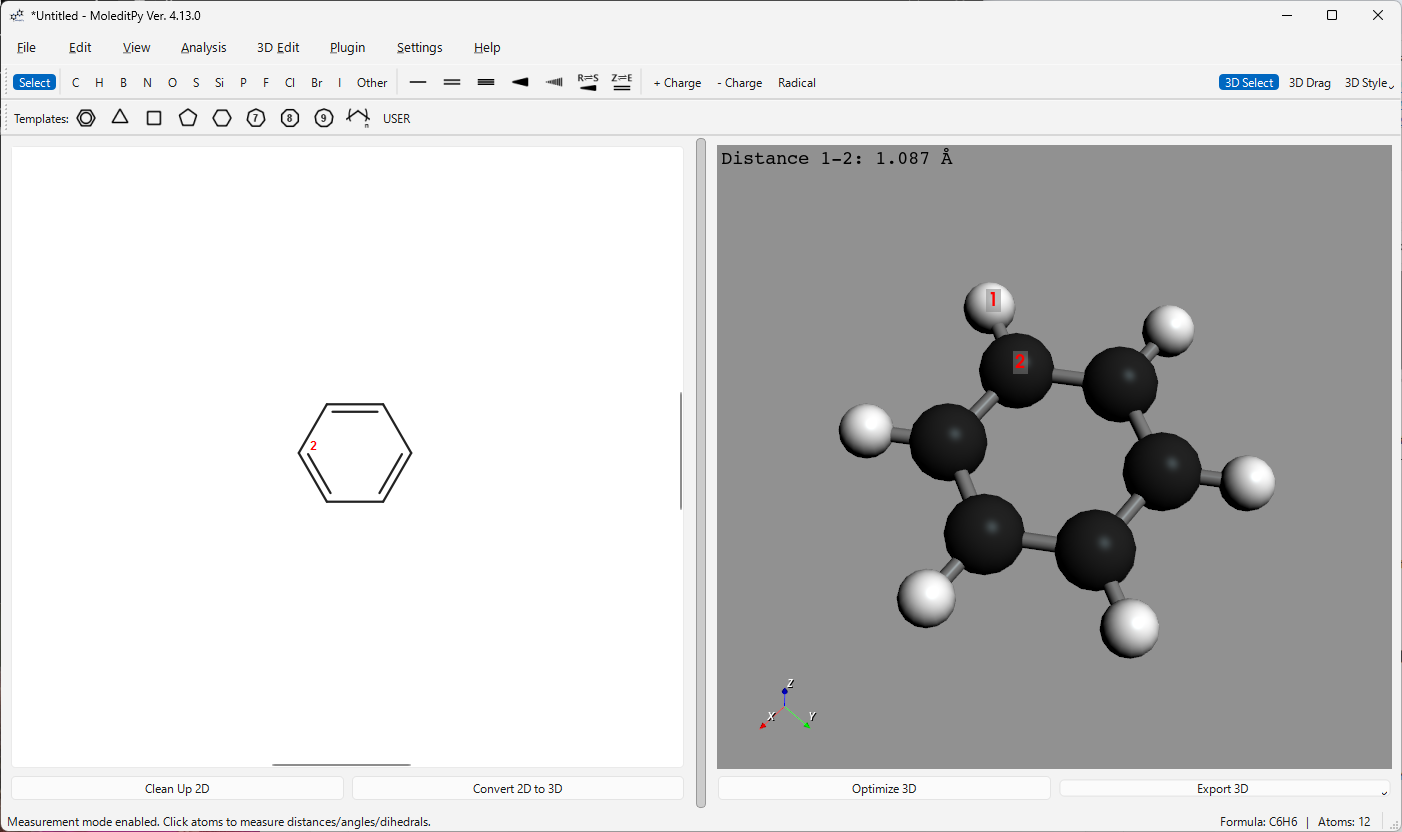
この構造では選択した H–C 結合が 1.087 Å です。これは測定結果の例で、結合長をこの値に固定する操作ではありません。
3 個目を選ぶと結合角、4 個目を選ぶと二面角が表示されます。選択順が重要です。角度は 1–2–3、二面角は 1–2–3–4 です。
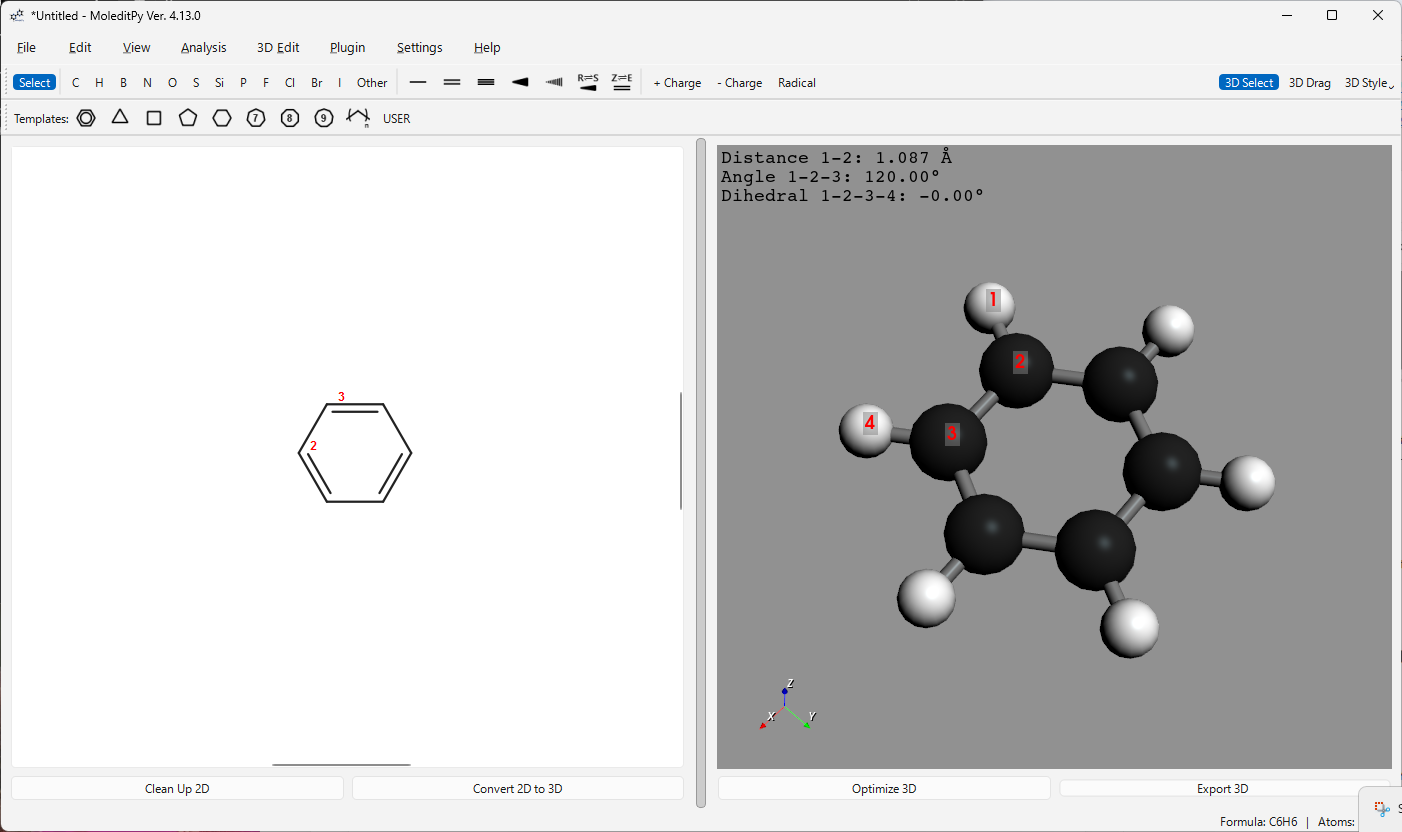
同じ H–C の選択に隣の炭素、水素を追加した例です。距離は 1.087 Å、角度は 120.00°、二面角はほぼ 0° と表示されています。
空白をクリックすると選択を解除します。通常の左ドラッグ回転に戻る場合は 3D Select をオフにします。詳しい操作は キーボードショートカット にあります。
File > Save Project(Ctrl+S)で benzene.pmeprj として保存します。プロジェクトは編集状態を保存し、XYZ は別のソフトへ渡す座標ファイルです。
3D ビューの右下にある Export 3D から、Export as XYZ... または Export as MOL... を選びます。Export as PNG... では現在の 3D 表示を画像として保存できます。
メニューバーの File > Export > 3D Formats からも出力できます。2D 図を出力する場合は File > Export > 2D Formats を使ってください。
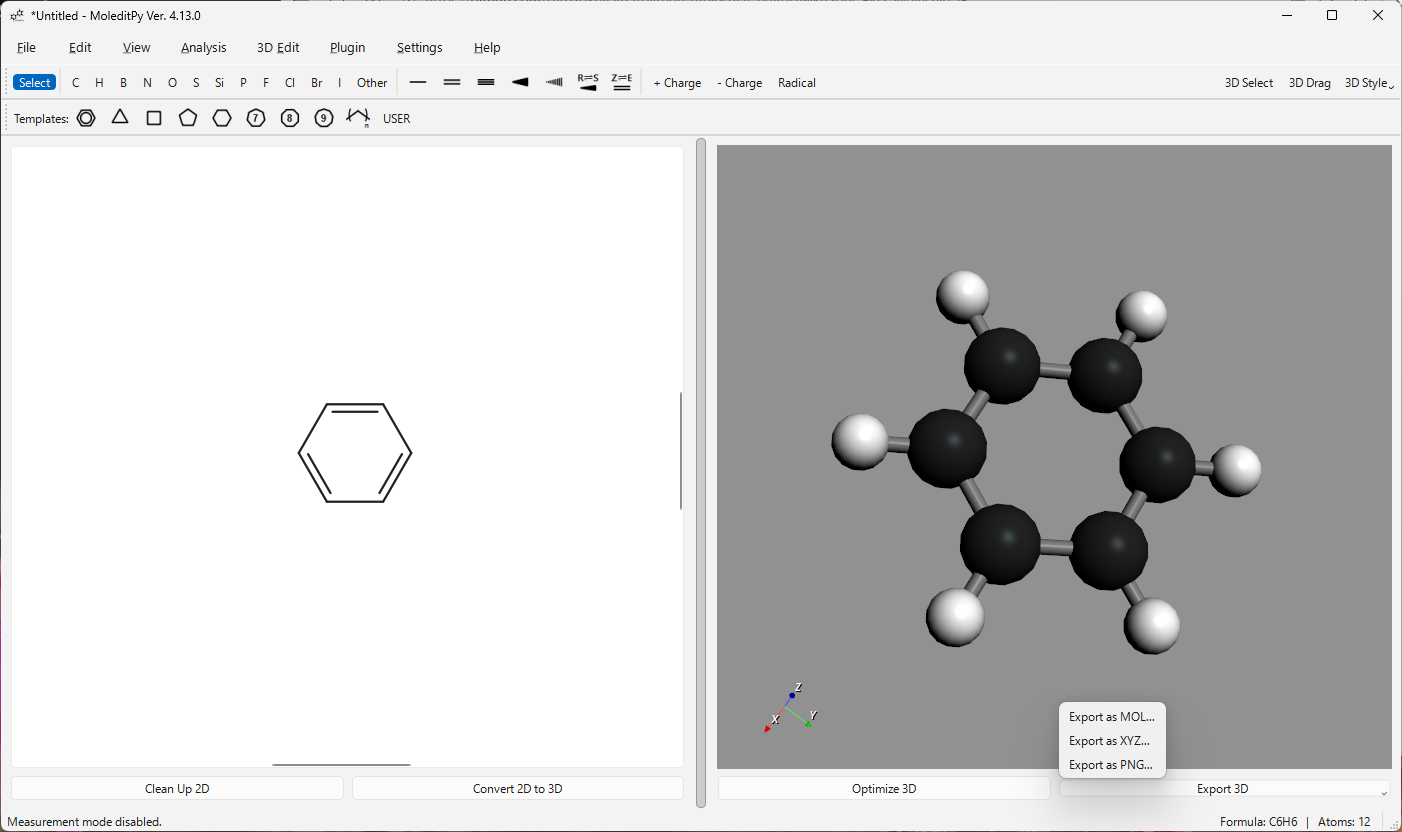
右下の Export 3D を開いた状態です。このチュートリアルと同じベンゼンを表示しています。
色付き 3D モデルを共有する場合は .obj と .mtl を一緒に渡してください。XYZ は元素記号と座標を保存しますが、結合次数は明示的に保存しません。ファイル形式と入出力 で用途に合う形式を確認できます。