Repository navigation
ru Connecting
Дважды щёлкните сервер, нажмите Return или кнопку подключения на панели подключения или в панели строки меню. V2Mac запускает Xray-core с локальным прокси на 127.0.0.1:10808 (SOCKS5 и HTTP на одном порту).
Направить трафик через него можно тремя способами:
| Способ | Что идёт через прокси | Нужно |
|---|---|---|
| Ручной прокси | Только приложения, где указан 127.0.0.1:10808
|
Ничего |
| System Proxy | Приложения, следующие системным настройкам прокси (браузеры, большинство приложений) | Одобрить помощник |
| TUN | Все приложения и все DNS-запросы | Одобрить помощник |
Меню адреса на панели подключения копирует 127.0.0.1:10808, socks5://…, http://… и строки export для терминала.
Включите TUN на панели подключения или в панели строки меню. Виртуальный сетевой интерфейс понесёт весь трафик Mac, включая приложения без настроек прокси и DNS. Выбор запоминается; переключение во время подключения перезапускает его.
- Конфиги ваших серверов никогда не запускаются от root. Маленький неизменный процесс root (forwarder) передаёт трафик туннеля обычному ядру, работающему от вашего имени.
- Сборки, подписанные Apple, используют привилегированный помощник: V2Mac сначала объясняет, затем вы один раз одобряете его в Системные настройки → Основные → Объекты входа и расширения.
- Ad-hoc сборки (DMG и Homebrew) один раз за сеанс приложения запрашивают пароль администратора в окне macOS. V2Mac не видит и не хранит пароль. Если закрыть окно, переключатель TUN сменится кнопкой Дать доступ: нажмите её, чтобы запрос появился снова.
- В TUN приложения не определяются, поэтому правила для приложений не действуют; действуют правила по хостам и IP. См. Маршрутизация.
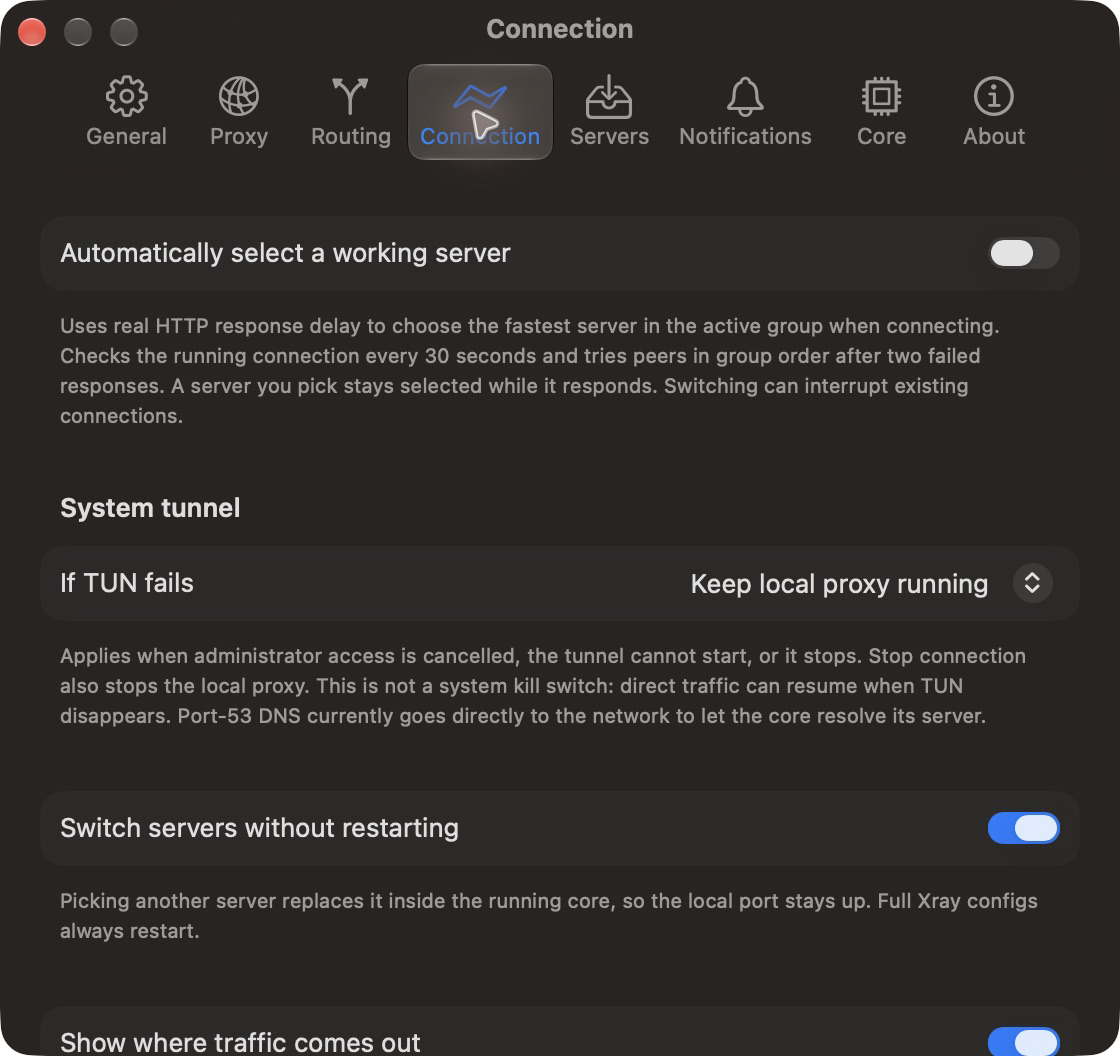
- Если TUN не запустился (Settings → Connection): оставить локальный прокси работать (по умолчанию) или остановить подключение.
Переключатель Proxy (панель подключения), System Proxy (панель строки меню) или Settings → Proxy направляет веб-, защищённый веб- и SOCKS-прокси всех сетевых служб (Wi-Fi, Ethernet, …) на V2Mac. Локальные адреса и *.local идут мимо. Отключение или выход выключают их.
Точка рядом с переключателем показывает текущее состояние системы: зелёная — порт V2Mac, красная — что-то другое, серая — прокси не задан.
Settings → Connection → Kill switch (по умолчанию выключен). Пока подключение нужно, Mac может обращаться только к вашему серверу: всё остальное отклоняется, в том числе при перезапуске ядра или падении V2Mac. Используется брандмауэр macOS (pf) в собственном anchor, ваши правила не затрагиваются.
- Всегда разрешены: loopback, интерфейс TUN, DHCP, DNS и локальная сеть.
- При включённом kill switch режим Direct, обходимые регионы и загрузки «without proxy» не выходят в интернет.
- Если V2Mac неожиданно завершился, блокировка остаётся. При следующем запуске появится «Kill switch is blocking all traffic» с кнопкой Allow Traffic. Перезагрузка Mac тоже её снимает.
После каждого подключения и смены сервера V2Mac спрашивает публичный IP-сервис (ipwho.is, ipinfo.io или Cloudflare) через сервер, откуда выходит трафик. Затем вы видите:
- флаг, город, страну и IP на панели подключения и в панели строки меню;
- двухбуквенный код страны в зелёном значке на иконке в строке меню.
Если ни один сервис не ответил, панель пишет «No answer through this server»: ядро работает, но трафик не проходит. В режиме Direct проверка пропускается. Проверку и значок можно отключить в Settings → Connection.
При включённом Switch servers without restarting (по умолчанию) выбор другого сервера из ссылки подменяет его внутри работающего ядра: открытые соединения завершаются на старом сервере, новые идут через новый, счётчики трафика продолжаются. Полные JSON-конфиги, режим TUN и любые изменения настроек перезапускают ядро.
Settings → Connection → Automatically select a working server (по умолчанию выключено).
- При подключении V2Mac тестирует группу активного сервера и берёт наименьшую реальную задержку.
- Каждые 30 секунд проверяет подключение через прокси. После двух неудач заново тестирует группу и переходит на первый ответивший сервер в порядке группы.
- Каждые 3 минуты переходит на более быстрый сервер, только если тот быстрее хотя бы на 100 мс и на 25%. В режиме энергосбережения это пропускается, и сервер меняется только при сбое или медленной работе.
- Дополнительные условия смены: задержка выше предела (по умолчанию 1000 мс) два раза подряд, или загрузка ниже порога (по умолчанию 100 КБ/с) несколько минут (по умолчанию 2), пока идёт трафик.
- Сервер, выбранный вручную, остаётся, пока не откажет.
V2Mac перезапускает ядро после сбоя (с нарастающей паузой), после сна и после смены сети (Settings → General) и переподключается при запуске, если при выходе вы были подключены.
Всё в Settings → Connection, по умолчанию выключено:
- TLS fragment: делит TLS hello (или первые пакеты) на части с паузами. Помогает в одних фильтруемых сетях и ломает рукопожатие в других.
- Noise packets: отправляет случайные UDP-пакеты перед подключением.
- Custom DNS: свои DNS-серверы (по умолчанию DoH Cloudflare и Google) и предпочтение IPv4/IPv6 для ядра.
-
Allow insecure servers: для серверов, чья ссылка содержит
allowInsecure. V2Mac закрепляет сертификат, который сервер показывает при подключении, потому что Xray больше не умеет пропускать проверку.
Settings → WARP регистрирует бесплатное устройство Cloudflare WARP (MASQUE). Можно ввести ключ WARP+, затем:
- Add WARP to Servers: добавляет «Cloudflare WARP» в Custom Configs как отдельный сервер.
- Send traffic out through WARP: ставит WARP в цепочку за активным сервером, и сайты видят адрес Cloudflare. Маршрутизация и правила не меняются.
При подключении регистрация идёт через прокси, так как API WARP часто заблокирован. Некоторые серверы отклоняют трафик WARP.
При включённом Count traffic usage (Settings → General) панель и панель подключения показывают трафик текущего сеанса. Щелчок открывает загрузку и отдачу за сеанс и всего, а также Reset Total.