Repository navigation
fa Servers and Subscriptions
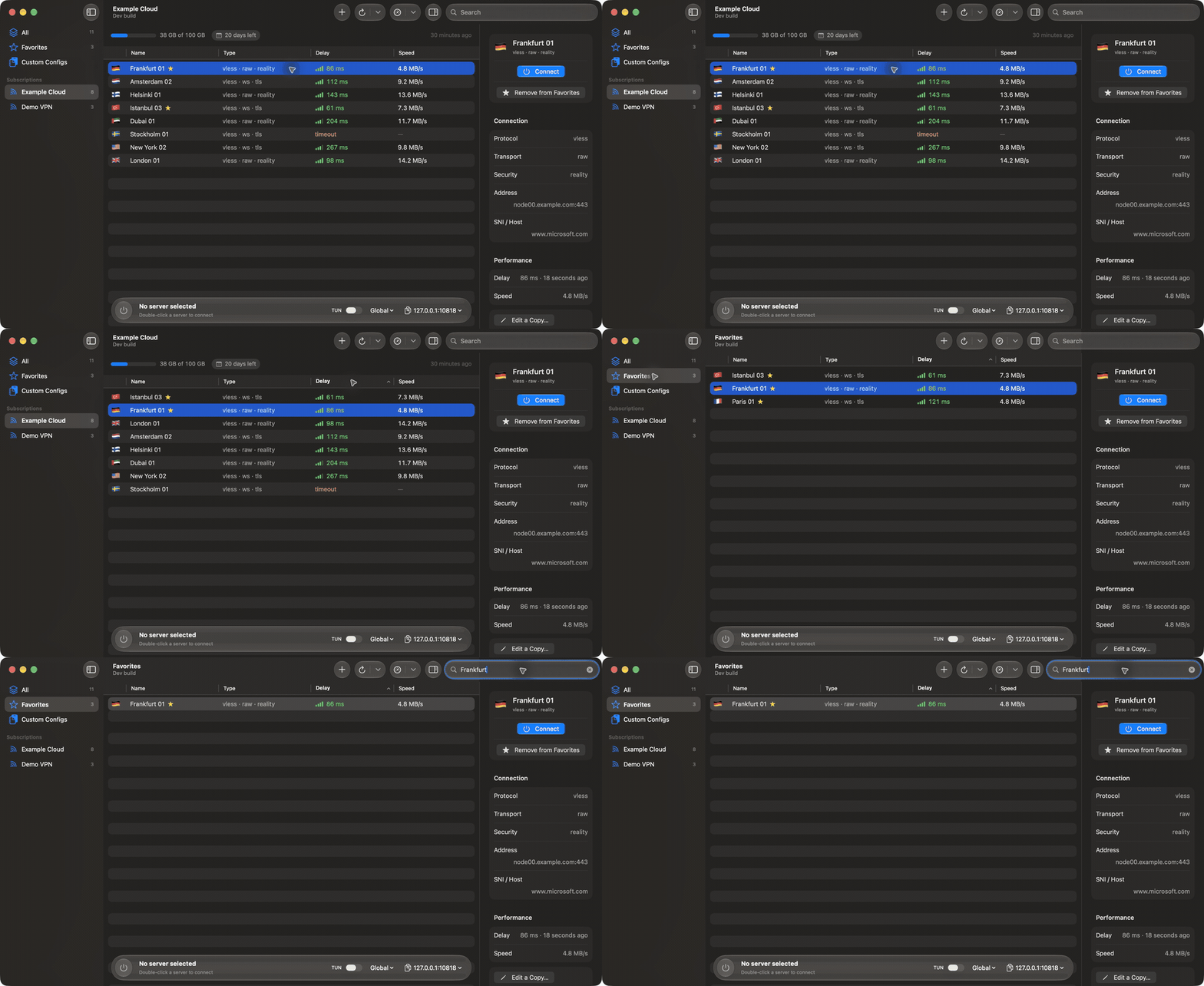
- نوار کناری: All، Favorites، یک ردیف برای هر اشتراک (با تعداد سرور و علامت هشدار اگر آخرین بهروزرسانی شکست خورده باشد) و Recent (پنج سرور آخری که به آنها وصل شدهاید). ترتیب اشتراکها با کشیدن عوض میشود.
- جدول سرورها: Name، Subscription، Type (پروتکل، ترنسپورت، امنیت)، Address (پیشفرض پنهان)، Delay و Speed. با کلیک روی ستون مرتب کنید؛ ⌘F در نام، آدرس و نوع جستوجو میکند.
- Inspector (⌘I): جزئیات سرور انتخابشده، علاقهمندی، کپی لینک، QR، ویرایش، تأخیر و سرعت، و ترافیک زندهٔ سرور فعال.
-
نوار اتصال: دکمهٔ اتصال، سرور فعال، حالت مسیریابی، آدرس محلی با منوی کپی (حتی خطوط
exportبرای ترمینال)، سرعت لحظهای و کشور خروجی. - پنل لاگ (⇧⌘L): لاگ هسته و رویدادهای خود V2Mac، با فیلتر، جستوجو، Clear و Copy All.
| روش | چگونه |
|---|---|
| اشتراک | Add Subscription (⌘N) و چسباندن آدرس. گروه فقط در صورت موفقیت دانلود ساخته میشود. |
| یک لینک | یک لینک vless://، vmess://، trojan://، ss://، hy2:// (و WireGuard، SOCKS، HTTP) در همان پنجره. به Custom Configs میرود. |
| کلیک روی لینک | لینکهای اشتراکگذاری و دکمهٔ v2mac://install-config?url=… ارائهدهنده در V2Mac باز میشوند. |
| کد QR | اسکرینشات QR را بچسبانید یا تصویر QR را روی پنجره رها کنید. |
| فایل | کانفیگهای JSON ایکسری را روی پنجره رها کنید. |
| دستی | Enter Details Manually… در پنجرهٔ افزودن، یا File → New Server… (⇧⌘N). |
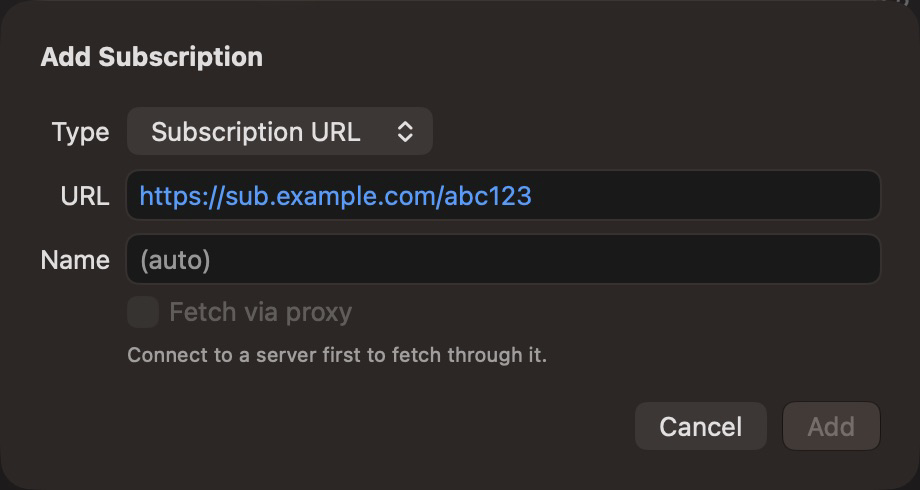
محتوای اشتراک میتواند فهرست لینکها، base64 آن فهرست، یا JSON ایکسری (یک کانفیگ، آرایهای از کانفیگها یا یک outbound) باشد. Clash / Mihomo YAML و JSON سینگباکس هم کار میکنند، چه بهصورت اشتراک، چه متن چسباندهشده یا فایل کشیدهشده: سرورهای VLESS، VMess، Trojan، Shadowsocks، Hysteria2، SOCKS و HTTP آنها خوانده میشوند و بقیه (TUIC، WireGuard) کنار گذاشته و شمرده میشوند.
هر اشتراک میتواند نام، رنگ (آیکن، برچسب و نقطهها را رنگ میکند) و User-Agent خودش را داشته باشد.
- دستی: کلیک راست روی اشتراک ← Update via Proxy یا Update without Proxy (⌘R / ⌥⌘R). در All، نوار ابزار همهٔ اشتراکها را بهروز میکند. «Via Proxy» به اتصال فعال نیاز دارد.
-
خودکار: پیشفرض هر ۱۲ ساعت، یا هر قدر که ارائهدهنده بگوید (
profile-update-interval). برای هر اشتراک (منوی کلیک راست ← Auto-update) یا برای همه در Settings → Subscriptions خاموش میشود؛ مسیر دانلود هم همانجا انتخاب میشود. - بهروزرسانی هویت هر سرور را حفظ میکند، پس سرور فعال، انتخاب و علاقهمندیها میمانند. سروری که ارائهدهنده حذف کرده پاک میشود، بهجز سرور فعال و علاقهمندیها.
اگر ارائهدهنده بفرستد، سربرگ گروه ترافیک مصرفی، کل و تاریخ انقضا را نشان میدهد. V2Mac سه روز و یک روز پیش از انقضا و در ۸۰٪، ۹۵٪ و ۱۰۰٪ حجم اعلان میدهد.
از منوی کلیک راست یا inspector به سرور ستاره بدهید. Favorites در نوار کناری همهٔ آنها را از همهٔ گروهها نشان میدهد. بهروزرسانی هرگز علاقهمندی را پاک نمیکند: اگر ارائهدهنده حذفش کند، با برچسب «Removed from subscription» میماند و بهروزرسانی دستی میپرسد Remove یا Keep.
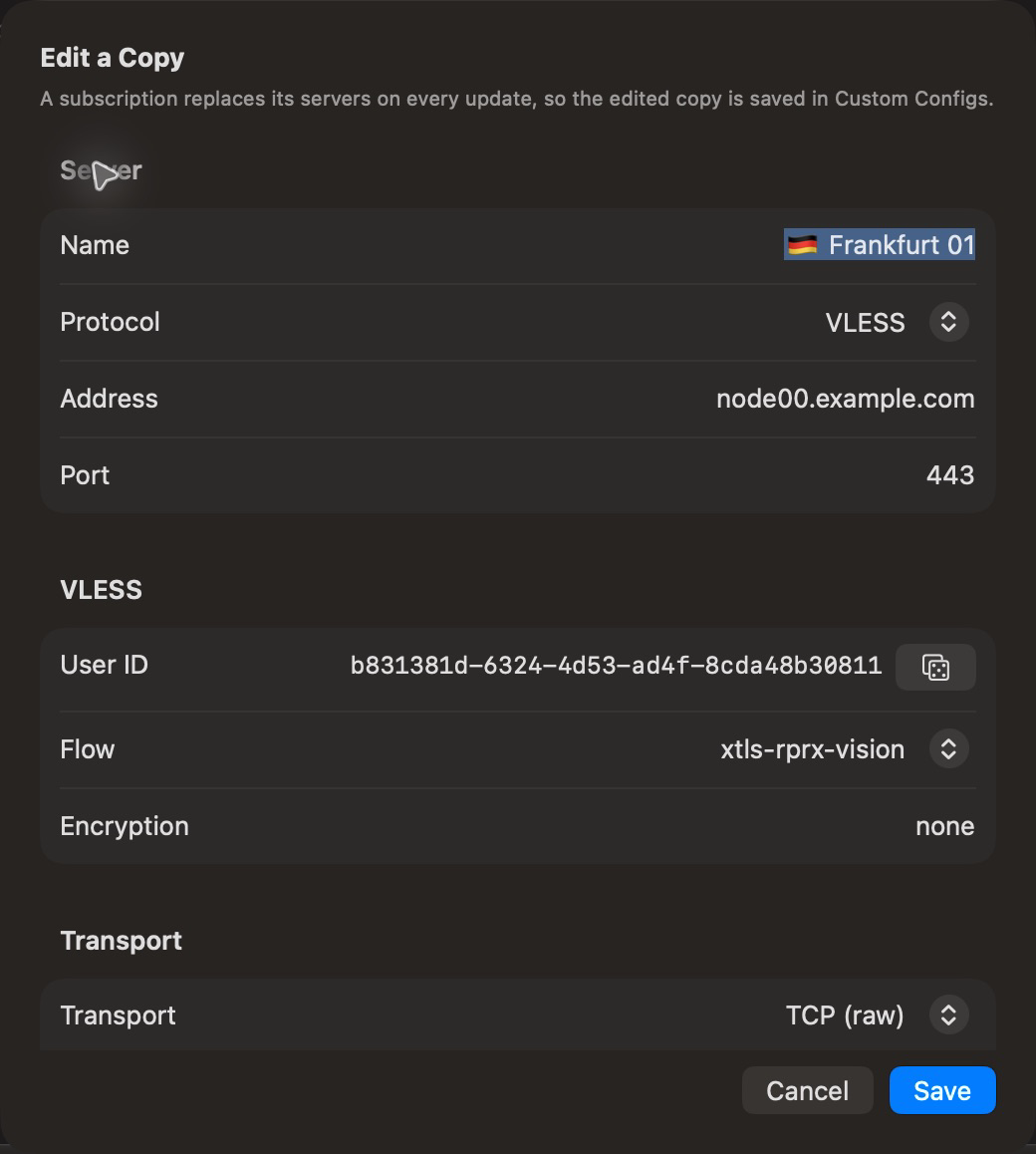
Edit… (⌘E) ویرایشگر سرور را با همهٔ گزینهها باز میکند: پروتکل، آدرس و پورت، شناسه یا رمز، ترنسپورت (raw، WebSocket، gRPC، HTTPUpgrade، XHTTP، mKCP)، امنیت (TLS یا REALITY با همهٔ فیلدها) و Mux. کانفیگ کامل و پروتکلهای ناشناخته بهصورت JSON ویرایش میشوند.
- سرور چسباندهشده در جا تغییر میکند. اگر فعال باشد، اتصال با جزئیات تازه دوباره راه میافتد.
- سرور اشتراک با بهروزرسانی بعدی بازنویسی میشود، پس منویش Edit a Copy… است و نسخه را در Custom Configs ذخیره میکند.
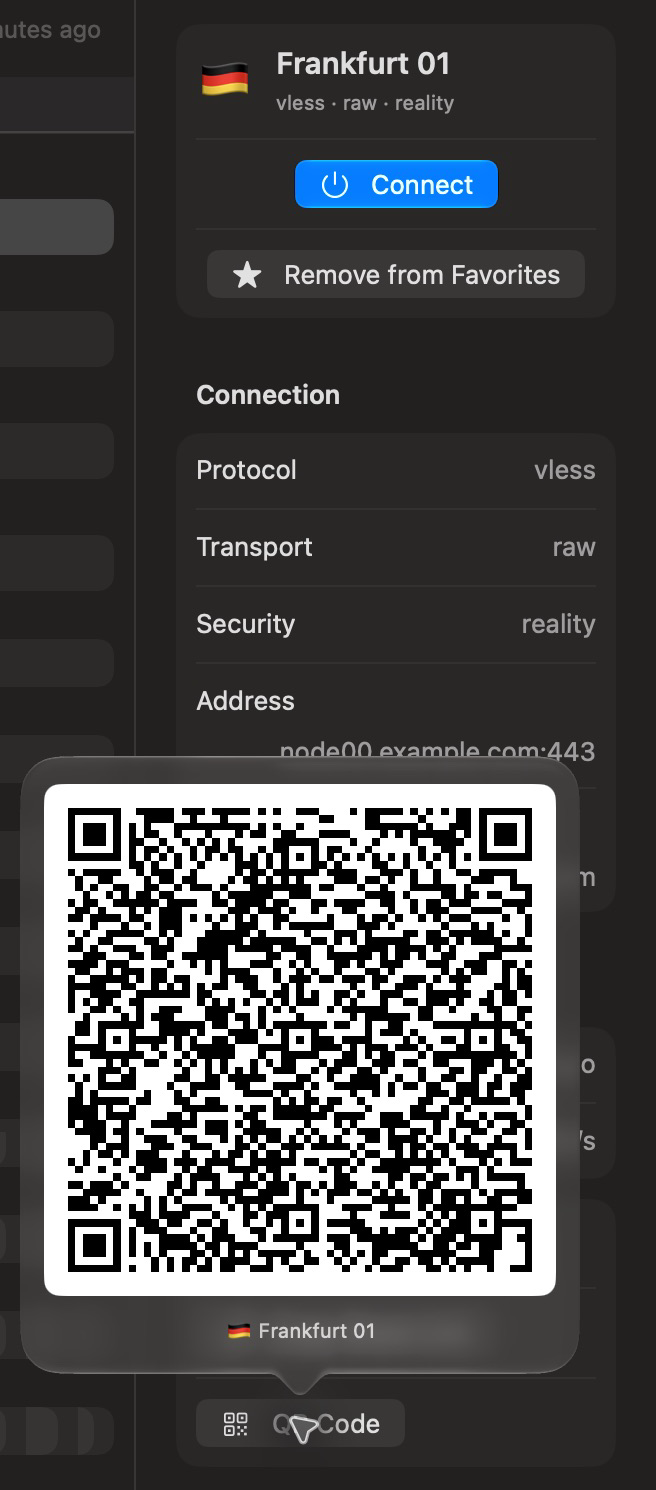
Copy Share Link و Show QR Code در منوی کلیک راست یا inspector. سرورهای ویرایششده اگر لینکی بتواند توصیفشان کند لینک تازه میگیرند؛ کانفیگهای کامل JSON لینک ندارند.
برای سرورهای پشت CDN کلادفلر (VLESS، VMess یا Trojan روی WebSocket، gRPC، XHTTP یا HTTPUpgrade با نام دامنه)، روی سرور راستکلیک کنید و Find Clean IP… را بزنید.
- ۲۰۰ آدرس تصادفی کلادفلر روی پورت سرور پینگ میشوند.
- ۱۶ آدرس سریعتر از طریق خود سرور امتحان میشوند و دامنهٔ سرور بهعنوان SNI و Host باقی میماند.
- یک آدرس را انتخاب کنید و Add as New Server را بزنید. به Custom Configs با نام «<سرور> · <آدرس>» اضافه میشود؛ سرور اصلی دست نمیخورد.
اگر هیچکدام رد نشد، شاید سرور از کار افتاده یا دامنهاش مسدود باشد؛ Find Settings را هم برای TLS fragment امتحان کنید.
-
Real delay (⌘T): یک درخواست HTTP از طریق هر سرور به آدرس تست (پیشفرض
https://www.wikipedia.org، مهلت ۸ ثانیه، ۳۲ تا همزمان). درخواست اول اتصال را باز میکند و دومی زمانگیری میشود، پس عدد یک رفتوبرگشت است، مثل کلاینتهای دیگر. - TCP ping: فقط بررسی میکند پورت سرور جواب میدهد. برای سرورهای UDP (Hysteria2، WireGuard، mKCP) و کانفیگ کامل «n/a» نشان میدهد.
- Speed: تست دانلود از طریق سرور.
تست روی ردیفهای انتخابشده اجرا میشود، یا اگر چیزی انتخاب نشده روی همهٔ ردیفهای قابلمشاهده. تأخیر زیر ۳۰۰ میلیثانیه سبز، زیر ۸۰۰ کهربایی، بالاتر قرمز، یا «timeout» / «invalid» است. تستها به اتصال جاری دست نمیزنند. تستی که حین تست دیگر شروع شود منتظر نوبت میماند؛ Stop همه را لغو میکند.