Repository navigation
zh Servers and Subscriptions
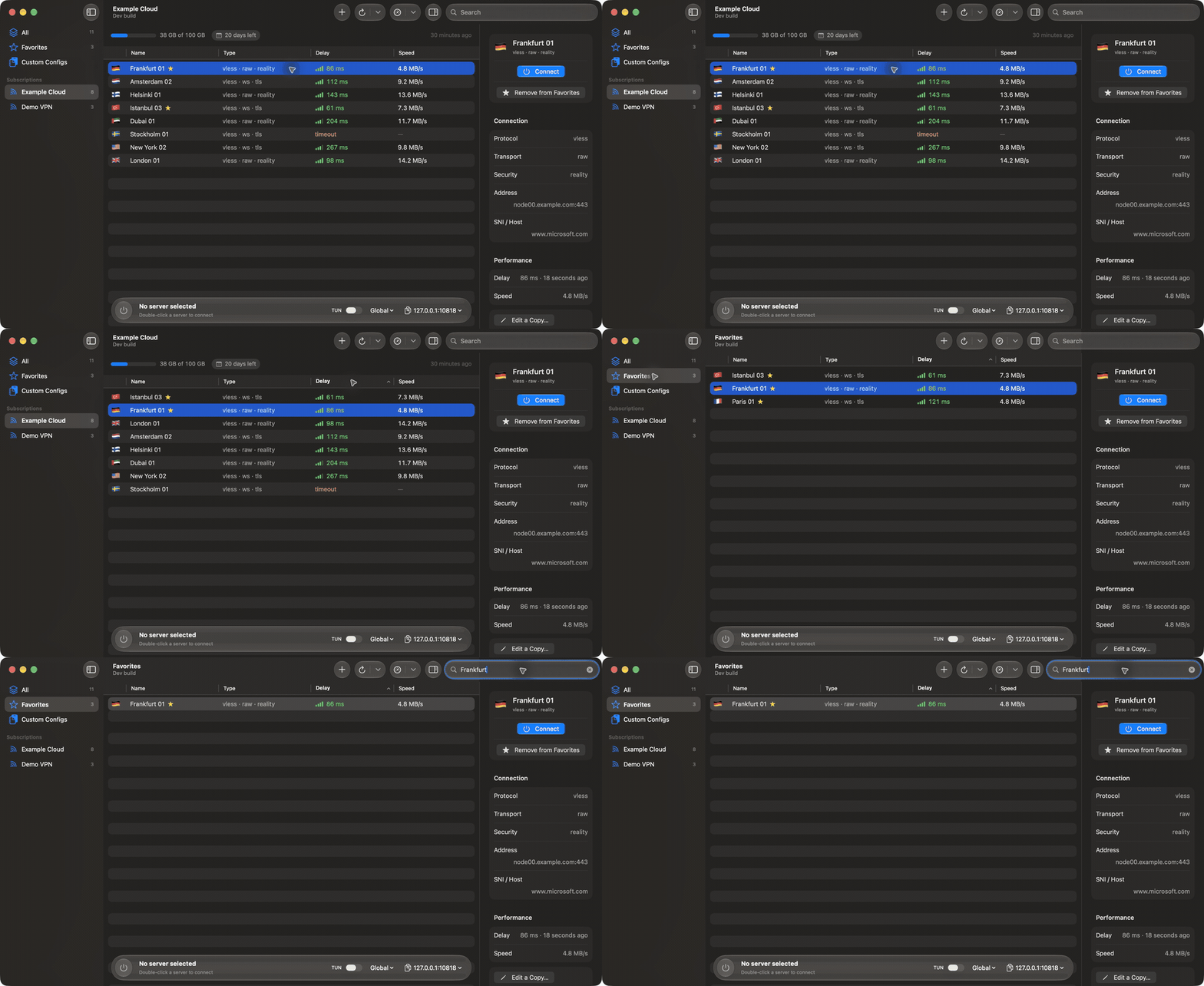
- 侧边栏: All、Favorites、每个订阅一行(显示服务器数量,上次更新失败时显示警告),以及 Recent(最近连接的五个服务器)。拖动可调整订阅顺序。
- 服务器表格: Name、Subscription、Type(协议、传输、安全)、Address(默认隐藏)、Delay 和 Speed。点击列标题排序;⌘F 按名称、地址和类型搜索。
- 检查器(⌘I):所选服务器的详情、收藏、复制分享链接、二维码、编辑、延迟和速度,以及活动服务器的实时流量。
-
连接栏: 连接按钮、活动服务器、路由模式、本地地址及复制菜单(包括终端
export命令)、实时速率和出口国家。 - 日志面板(⇧⌘L):内核日志和 V2Mac 自身事件,支持筛选、搜索、Clear 和 Copy All。
| 方式 | 操作 |
|---|---|
| 订阅 | Add Subscription(⌘N),粘贴地址。只有下载成功才会创建分组。 |
| 单个链接 | 在同一窗口粘贴 vless://、vmess://、trojan://、ss://、hy2://(以及 WireGuard、SOCKS、HTTP)链接,进入 Custom Configs。 |
| 点击链接 | 分享链接和服务商的 v2mac://install-config?url=… 按钮会在 V2Mac 中打开。 |
| 二维码 | 粘贴二维码截图,或将二维码图片拖到窗口。 |
| 文件 | 将 Xray JSON 配置拖到窗口。 |
| 手动 | 添加窗口中的 Enter Details Manually…,或 File → New Server…(⇧⌘N)。 |
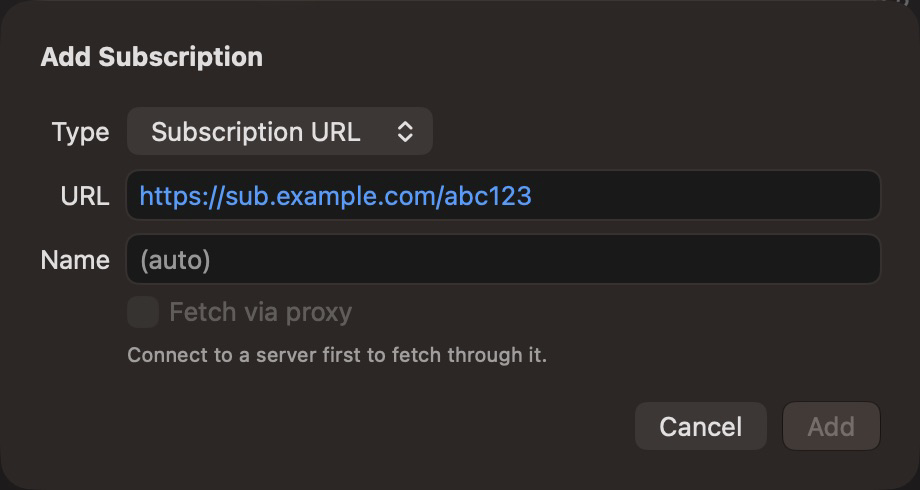
支持的订阅内容:分享链接列表、该列表的 base64,或 Xray JSON(单个配置、配置数组或单个 outbound)。Clash / Mihomo YAML 和 sing-box JSON 也可以使用,无论是订阅、粘贴的文本还是拖入的文件:会读取其中的 VLESS、VMess、Trojan、Shadowsocks、Hysteria2、SOCKS 和 HTTP 服务器,其余(TUIC、WireGuard)会被跳过并计数。
每个订阅可以有自己的名称、颜色(用于图标、标签和圆点)和 User-Agent。
- 手动: 右键订阅 → Update via Proxy 或 Update without Proxy(⌘R / ⌥⌘R)。在 All 中,工具栏会更新全部订阅。“Via Proxy”需要已连接。
-
自动: 默认每 12 小时,或按服务商要求(
profile-update-interval)。可对单个订阅关闭(右键 → Auto-update),或在 Settings → Subscriptions 中全部关闭,并在那里选择更新路线。 - 更新会保留每个服务器的身份,因此活动服务器、选择和收藏都不受影响。服务商删除的服务器会消失,活动服务器和收藏除外。
如服务商提供,分组标题会显示已用流量、总量和到期日。V2Mac 会在到期前 3 天和 1 天,以及流量达到 80%、95%、100% 时通知。
在右键菜单或检查器中为服务器加星。侧边栏的 Favorites 列出所有分组中的收藏。更新永远不会删除收藏:若服务商移除它,它会保留并标注“Removed from subscription”,手动更新时会询问 Remove 或 Keep。
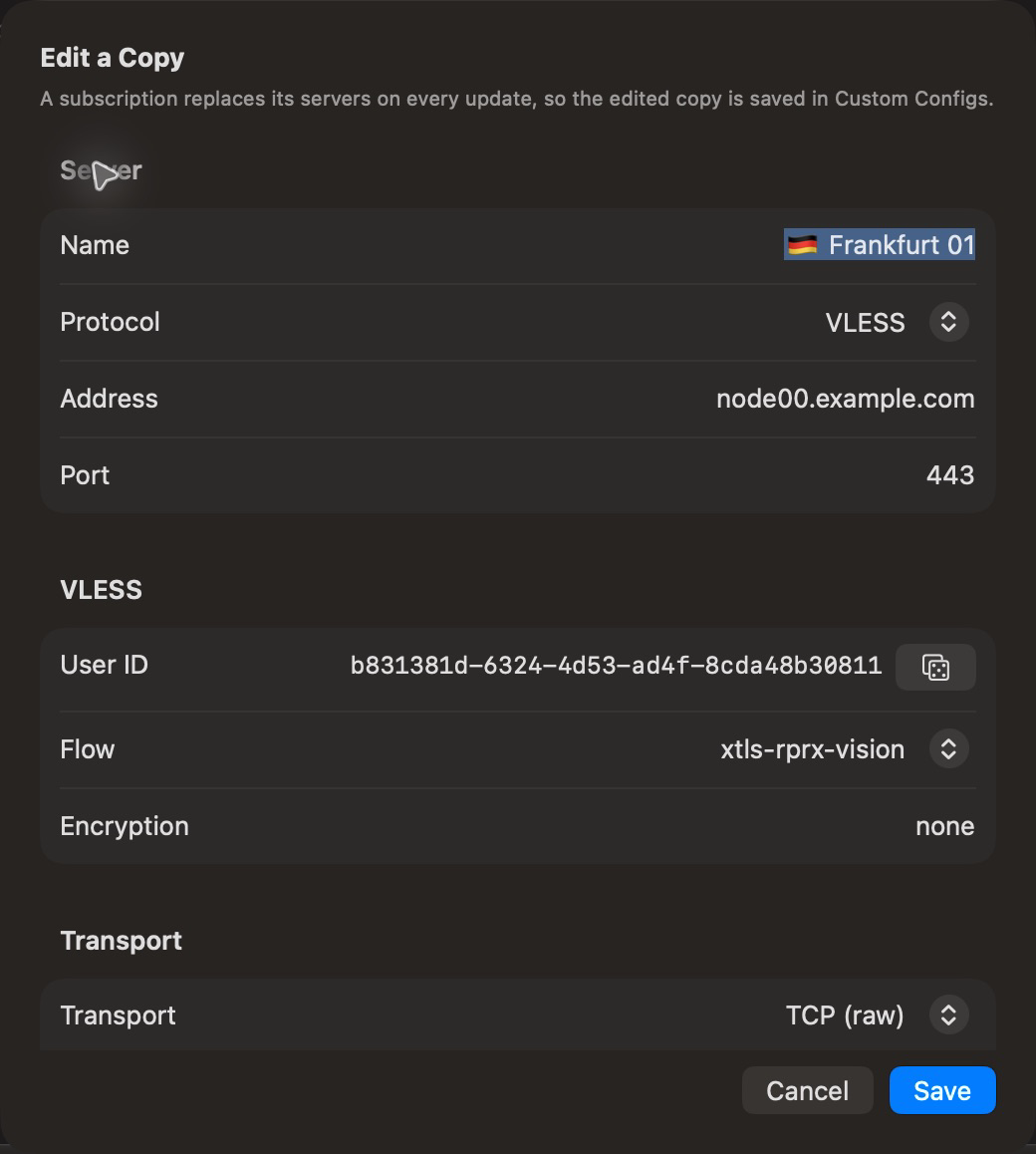
Edit…(⌘E)打开服务器编辑器,包含所有选项:协议、地址和端口、用户 ID 或密码、传输(raw、WebSocket、gRPC、HTTPUpgrade、XHTTP、mKCP)、安全(TLS 或 REALITY 及其全部字段)和 Mux。完整 Xray 配置和未知协议以 JSON 编辑。
- 粘贴的服务器会原地修改;若它是活动服务器,连接会用新参数重启。
- 订阅中的服务器会被下次更新覆盖,因此菜单显示 Edit a Copy…,副本保存在 Custom Configs。
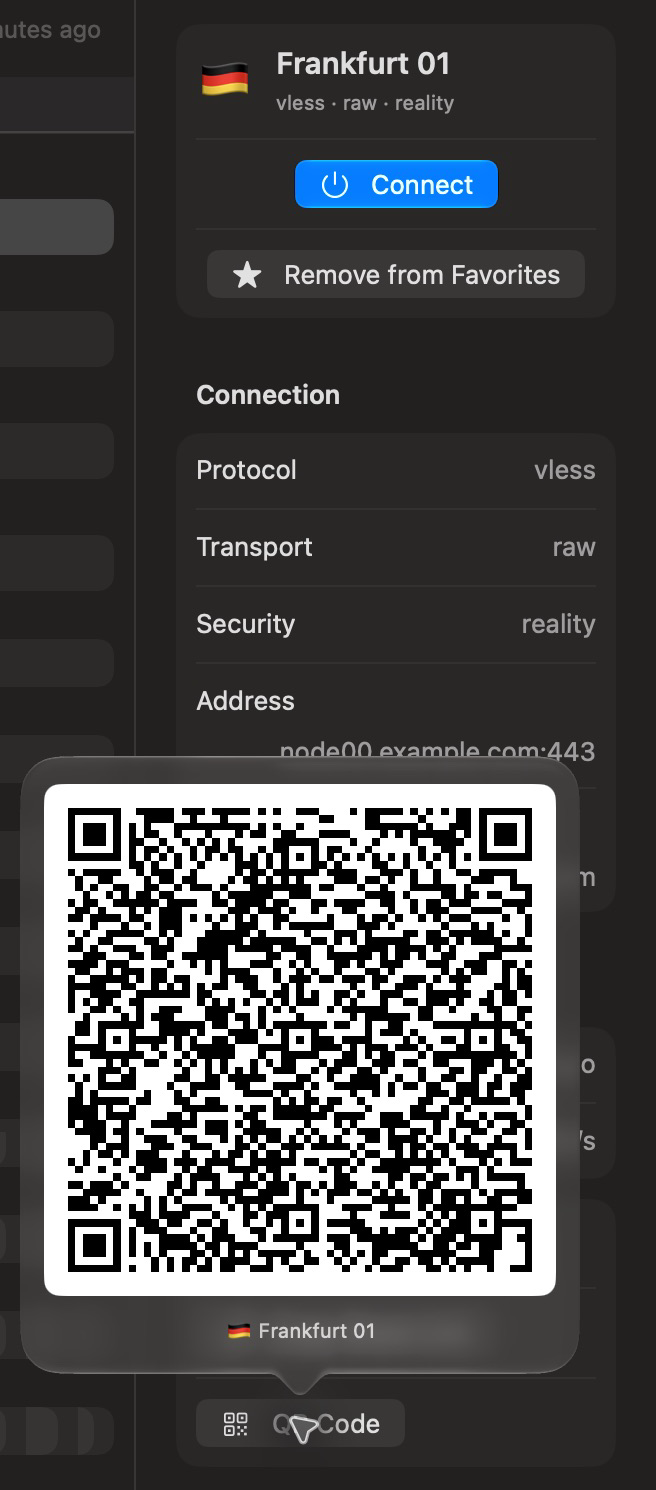
右键菜单或检查器中的 Copy Share Link 和 Show QR Code。编辑过的服务器如能用链接表示,会生成新链接;完整 JSON 配置没有链接。
对于位于 Cloudflare CDN 之后的服务器(基于 WebSocket、gRPC、XHTTP 或 HTTPUpgrade 且使用域名的 VLESS、VMess 或 Trojan),右键点击服务器并选择 Find Clean IP…。
- 在服务器端口上 ping 200 个随机 Cloudflare 地址。
- 通过服务器本身测试最快的 16 个,服务器域名仍用作 SNI 和 Host。
- 选择一个地址并点击 Add as New Server。它会以“<服务器> · <地址>”添加到 Custom Configs;原服务器保持不变。
如果都不通,可能是服务器已宕机或其域名被封锁;也可以试试 TLS 分片的 Find Settings。
-
真实延迟(⌘T):通过每个服务器向测试地址发 HTTP 请求(默认
https://www.wikipedia.org,超时 8 秒,并发 32)。第一个请求建立连接,计时的是第二个请求,所以数字是一次往返,与其他客户端一致。 - TCP ping: 只检查服务器端口是否响应。UDP 服务器(Hysteria2、WireGuard、mKCP)和完整配置显示“n/a”。
- 速度: 通过服务器的下载测试。
测试作用于所选行;未选择时作用于所有可见行。延迟低于 300 ms 为绿色,低于 800 ms 为琥珀色,更高为红色,或显示“timeout”/“invalid”。测试不会影响当前连接。测试进行中再发起的测试会排队;Stop 取消全部。