Repository navigation
zh Settings Reference
按 ⌘, 或在菜单栏面板中点击 Settings… 打开。连接时修改端口、局域网访问、凭据、路由模式、日志级别、分片、噪声或 DNS 会重启连接。
每个标签页底部都有 Reset to Defaults…,General 还有 Reset All Settings…,两者都会先询问。服务器、订阅、规则、地区包、TUN 开关、WARP 账户、语言、钥匙串和 Touch ID 选项以及登录时启动都会保留;重置 Proxy 还会删除代理用户名和密码并关闭系统代理,重置 Connection 会关闭终止开关。
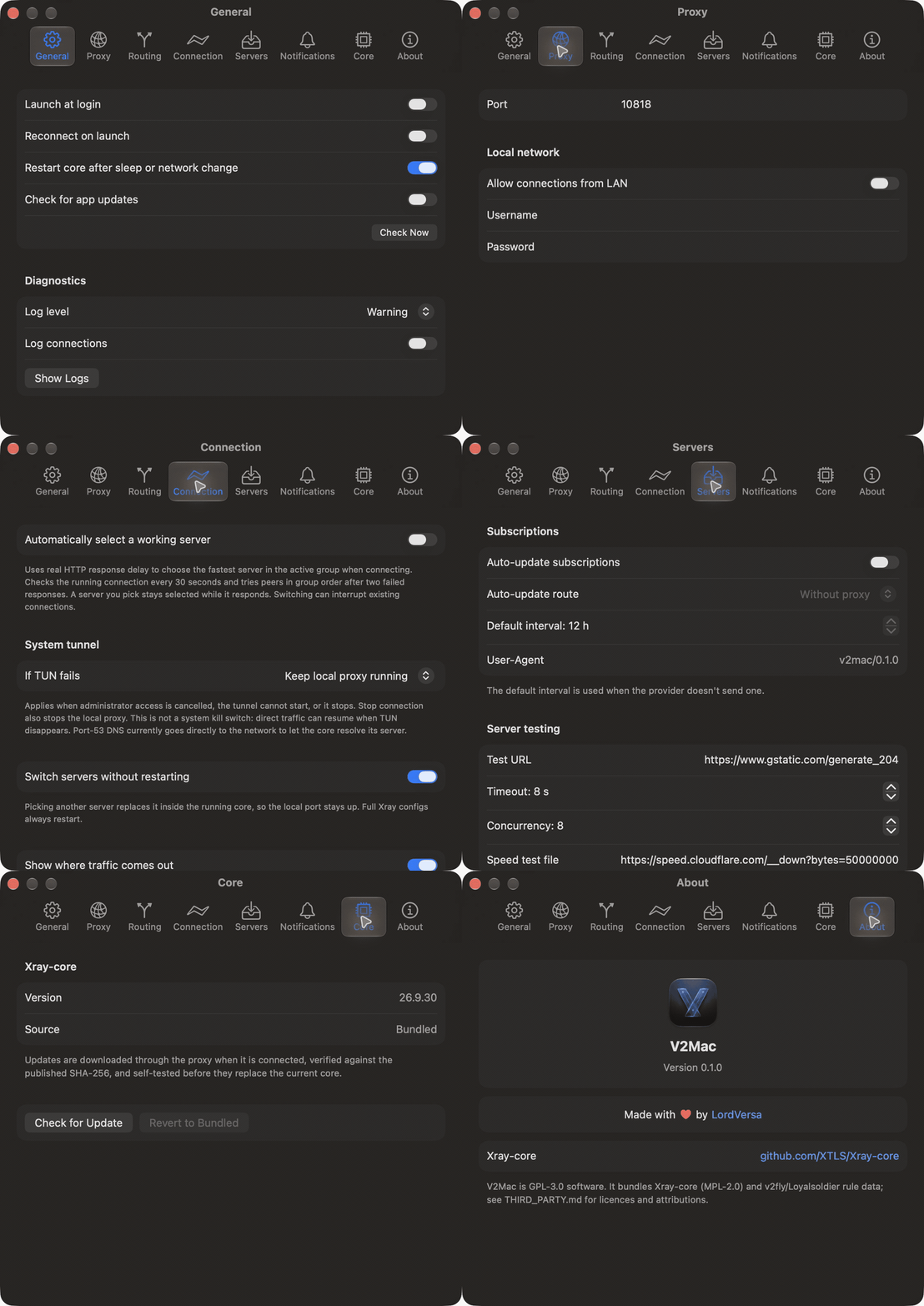
| 设置 | 默认 |
|---|---|
| 语言:跟随系统、English、فارسی、简体中文、Русский(需重启) | 跟随系统 |
| Launch at login | 关 |
| Reconnect on launch | 开 |
| Restart core after sleep or network change | 开 |
| Count traffic usage | 开 |
| Check for app updates | 开 |
| Privileged helper:状态、Enable Helper…、Open Login Items、Remove Helper | 未注册 |
| Store secrets in Apple Keychain | 关(本地加密文件) |
| Ask for Touch ID before sharing servers | 关 |
| Backup:Export Backup…、Restore Backup… | — |
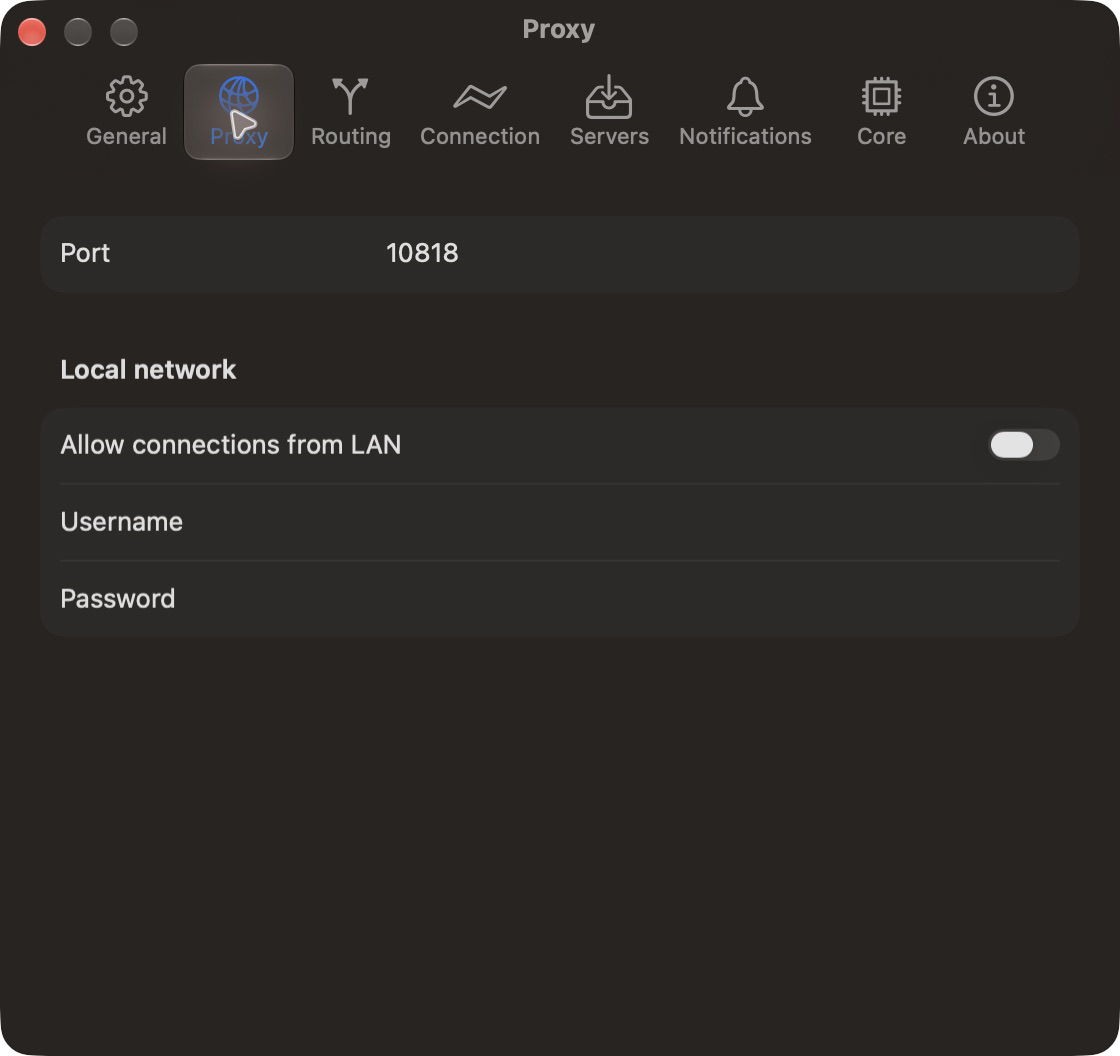
| 设置 | 默认 |
|---|---|
| 端口(SOCKS5 和 HTTP) | 10808 |
| Set as system proxy | 关 |
| 用户名 / 密码(可选) | 空 |
| Allow connections from LAN(显示局域网地址;无密码时警告) | 关 |
| 设置 | 默认 |
|---|---|
| 模式:Global、Bypass regions、Direct、Rules Only | Global |
| Traffic that matches no rule:Follow mode、Proxy、Direct、Block | Follow mode |
| 地区包:启用、Update Now、自动更新间隔 | 未启用 |
| Open Rules…(你的规则、Block QUIC、Everything else、导入规则) | — |
见路由。
| 设置 | 默认 |
|---|---|
| Auto-update subscriptions | 开 |
| 自动更新路线:Without proxy / Via proxy | Without proxy |
| 服务商未指定时的间隔 | 12 小时 |
| User-Agent | v2mac/<version> |
| 设置 | 默认 |
|---|---|
| 测试地址 | https://www.wikipedia.org |
| 超时 | 8 秒 |
| 并发 | 32 |
| 设置 | 默认 |
|---|---|
| Switch servers without restarting | 开 |
| Automatically select a working server | 关 |
| 切换条件:延迟高于 / 下载低于(持续) | 关;1000 ms;100 KB/s 持续 2 分钟 |
| If TUN fails:Keep local proxy running / Stop connection | Keep local proxy running |
| Outgoing network:Automatic 或某个网络 | Automatic |
| Kill switch | 关 |
| Allow insecure servers | 关 |
| Show where traffic comes out | 开 |
| Country badge on the menu bar icon | 开 |
| Speed in the menu bar | 关 |
| TLS fragment:分片方式、片大小、间隔 | 关;100-200 字节,10-20 ms |
| Noise packets:大小、间隔 | 关;10-20 字节,10-16 ms |
| Custom DNS:服务器、IPv4/IPv6 | 关;Cloudflare 和 Google DoH |
TLS fragment 下的 Find Settings… 会针对当前服务器测试八种分片设置以及不分片,每种通过测试核心测试两次。它会推荐能通过的最快设置(若不分片几乎一样快则推荐不分片);Use These Settings 会应用该设置。
Outgoing network 选择连接服务器的流量和直连流量从哪个网络出去,TUN 模式下也是如此:Automatic 跟随 macOS,或从已连接的网络(Wi-Fi、以太网、iPhone、其他 VPN 的隧道等)中选择一个,列表会显示名称、硬件和地址。延迟测试也使用同一个网络。如果所选网络断开,V2Mac 会改回 Automatic、重新连接,并发送 所选网络已断开 通知。
每种通知一个开关,见菜单栏与快捷方式。
注册 WARP 设备、查看套餐和 WARP+ 流量、输入 WARP+ 密钥、Send traffic out through WARP、Add WARP to Servers。见连接。
Xray 版本、Check for Update、Revert to Bundled。
| 设置 | 默认 |
|---|---|
| 日志级别:error、warning、info、debug | warning |
| Log connections | 关 |
版本、分享 V2Mac、项目链接、许可证。
Settings → General → Export Backup… 生成包含订阅、服务器、收藏和设置的 .v2m 文件。Restore Backup…(或双击该文件)会显示内容并先确认。
- 恢复只会添加:缺失的订阅连同服务器恢复,已有订阅恢复其收藏,粘贴的配置若不存在则添加。
- 不包含: 代理密码、WARP 设备、钥匙串选项、活动和最近服务器、流量总计和延迟。
代理密码和 WARP 设备以 AES-GCM 加密保存在本地文件中,密钥单独存放,仅你可读。也可改存到 macOS 钥匙串(General → Store secrets in Apple Keychain),macOS 可能会要求登录密码。V2Mac 从不保存管理员密码。开启 Ask for Touch ID before sharing servers 后,复制分享链接、显示二维码和导出备份前需先通过 Touch ID(或登录密码);一次验证在一分钟内有效。
~/Library/Application Support/v2mac/
├─ default.store      servers and subscriptions
├─ secrets/           encrypted secrets and their key
├─ core/xray          only after an in-app core update
├─ assets/            geoip.dat, geosite.dat, region packs
└─ run/               config.json and flags, only while running
设置保存在 ~/Library/Preferences/io.github.lordversa.v2mac.plist。
无统计分析、无遥测。除你自己的流量外,V2Mac 只访问你的订阅地址、GitHub(更新、地区包)、出口检测服务(经你的服务器),以及注册 WARP 时的 Cloudflare WARP API。