Repository navigation
fa Connecting
روی سرور دوبار کلیک کنید، Return بزنید، یا از دکمهٔ اتصال در نوار اتصال یا پنل نوار منو استفاده کنید. V2Mac هستهٔ Xray را با یک پراکسی محلی روی 127.0.0.1:10808 اجرا میکند (SOCKS5 و HTTP روی همان پورت).
سه راه برای عبور ترافیک از آن هست:
| روش | چه چیزی عبور میکند | نیاز |
|---|---|---|
| پراکسی دستی | فقط برنامههایی که روی 127.0.0.1:10808 تنظیم کنید |
هیچ |
| System Proxy | برنامههایی که از تنظیمات پراکسی macOS پیروی میکنند (مرورگرها و بیشتر برنامهها) | تأیید helper |
| TUN | همهٔ برنامهها و همهٔ درخواستهای DNS | تأیید helper |
منوی آدرس در نوار اتصال 127.0.0.1:10808، socks5://…، http://… و خطوط export برای ترمینال را کپی میکند.
TUN را در نوار اتصال یا پنل نوار منو روشن کنید. یک رابط شبکهٔ مجازی همهٔ ترافیک مک، از جمله برنامههای بدون تنظیم پراکسی و DNS را حمل میکند. انتخاب ذخیره میشود؛ تغییرش هنگام اتصال، اتصال را دوباره راه میاندازد.
- کانفیگ سرورهای شما هرگز با دسترسی root اجرا نمیشود. یک پردازهٔ کوچک و ثابت root (forwarder) ترافیک تونل را به هستهٔ معمولی که با کاربر شما اجرا میشود میدهد.
- نسخههای امضاشده توسط اپل از privileged helper استفاده میکنند: V2Mac اول توضیح میدهد، بعد یک بار در System Settings → General → Login Items & Extensions تأییدش میکنید.
- نسخههای ad-hoc (DMG و Homebrew) در هر بار اجرای برنامه یک بار رمز مدیر را در پنجرهٔ macOS میخواهند. V2Mac رمز را نه میبیند و نه ذخیره میکند. اگر پنجره را ببندید، کلید TUN به دادن دسترسی تبدیل میشود: با کلیک روی آن دوباره رمز خواسته میشود.
- در TUN برنامهها شناسایی نمیشوند، پس قوانین برنامه اعمال نمیشوند؛ قوانین میزبان و IP اعمال میشوند. مسیریابی را ببینید.
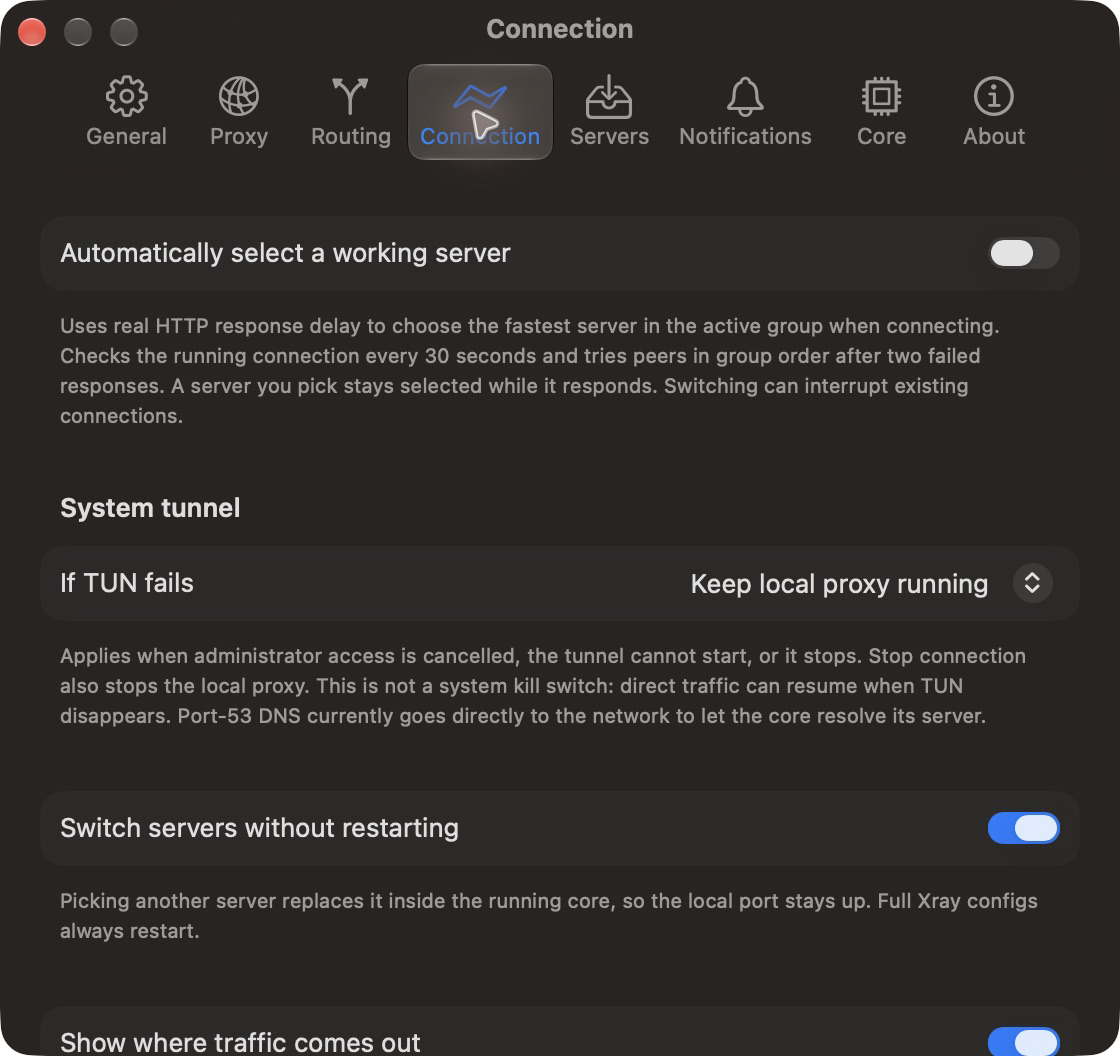
- اگر TUN شکست بخورد (Settings → Connection): پراکسی محلی روشن بماند (پیشفرض)، یا اتصال متوقف شود.
کلید Proxy (نوار اتصال)، System Proxy (پنل نوار منو) یا Settings → Proxy پراکسیهای web، secure web و SOCKS همهٔ سرویسهای شبکه (Wi-Fi، Ethernet، …) را روی V2Mac میگذارد. آدرسهای محلی و *.local مستثنا هستند. قطع اتصال یا خروج آنها را خاموش میکند.
نقطهٔ کنار کلید نشان میدهد سیستم الان از چه استفاده میکند: سبز پورت V2Mac، قرمز چیز دیگر، خاکستری بدون پراکسی.
Settings → Connection → Kill switch (پیشفرض خاموش). تا وقتی اتصال خواسته شده، مک فقط به سرور شما دسترسی دارد: بقیه رد میشود، حتی هنگام راهاندازی دوبارهٔ هسته یا اگر V2Mac کرش کند. از فایروال macOS (pf) در anchor مخصوص خودش استفاده میکند و به قوانین فایروال شما دست نمیزند.
- همیشه مجاز: loopback، رابط TUN، DHCP، DNS و شبکهٔ محلی.
- با روشن بودنش، حالت Direct، مناطق bypass و دانلودهای «without proxy» به اینترنت نمیرسند.
- اگر V2Mac ناگهان بسته شود، مسدودی میماند. اجرای بعدی «Kill switch is blocking all traffic» را با Allow Traffic نشان میدهد. ریاستارت مک هم آن را پاک میکند.
پس از هر اتصال و تعویض سرور، V2Mac از یک سرویس عمومی IP (ipwho.is، ipinfo.io یا Cloudflare) از طریق سرور میپرسد ترافیک از کجا خارج میشود. سپس میبینید:
- پرچم، شهر، کشور و IP در نوار اتصال و پنل نوار منو؛
- کد دوحرفی کشور در یک نشان سبز روی آیکن نوار منو.
اگر هیچ سرویسی جواب ندهد، نوار «No answer through this server» میگوید: هسته اجرا میشود اما ترافیک عبور نمیکند. در حالت Direct بررسی انجام نمیشود. بررسی و نشان هر دو در Settings → Connection خاموش میشوند.
با روشن بودن Switch servers without restarting (پیشفرض)، انتخاب سرور لینکی دیگر آن را داخل هستهٔ در حال اجرا عوض میکند: اتصالهای باز روی سرور قبلی تمام میشوند، اتصالهای تازه از سرور جدید میروند و شمارندهٔ ترافیک ادامه میدهد. کانفیگهای کامل JSON، حالت TUN و هر تغییر تنظیمات هسته را دوباره راه میاندازند.
Settings → Connection → Automatically select a working server (پیشفرض خاموش).
- هنگام اتصال، V2Mac گروه سرور فعال را تست میکند و کمترین تأخیر واقعی را برمیدارد.
- هر ۳۰ ثانیه اتصال را از طریق پراکسی بررسی میکند. پس از دو شکست، گروه را دوباره تست میکند و به اولین سروری که جواب دهد (به ترتیب گروه) میرود.
- هر ۳ دقیقه فقط وقتی به سرور سریعتر میرود که دستکم ۱۰۰ میلیثانیه و ۲۵٪ سریعتر باشد. در حالت کممصرف (Low Power Mode) این کار انجام نمیشود و فقط از سرور خراب یا کند جابهجا میشود.
- شرطهای تعویض اختیاری: تأخیر بالاتر از حد (پیشفرض ۱۰۰۰ میلیثانیه) دو بار پشت سر هم، یا دانلود زیر کف (پیشفرض ۱۰۰ کیلوبایت بر ثانیه) برای چند دقیقه (پیشفرض ۲) در حالی که ترافیک جریان دارد.
- سروری که دستی انتخاب کنید تا وقتی از کار نیفتد میماند.
V2Mac پس از کرش (با تأخیر فزاینده)، پس از خواب و پس از تغییر شبکه هسته را دوباره راه میاندازد (Settings → General)، و اگر هنگام خروج وصل بودید، در اجرای بعدی دوباره وصل میشود.
همه در Settings → Connection، پیشفرض خاموش:
- TLS fragment: TLS hello (یا بستههای اول) را با مکث به چند تکه میشکند. روی بعضی شبکههای فیلترشده کمک میکند و روی بعضی دیگر handshake را خراب میکند.
- Noise packets: پیش از اتصال بستههای UDP تصادفی میفرستد.
- Custom DNS: سرورهای DNS خودتان (پیشفرض DoH کلادفلر و گوگل) و ترجیح IPv4/IPv6 برای هسته.
-
Allow insecure servers: برای سرورهایی که لینکشان
allowInsecureدارد. V2Mac هر گواهیای که سرور هنگام اتصال نشان دهد را pin میکند، چون Xray دیگر از بررسی صرفنظر نمیکند.
Settings → WARP یک دستگاه رایگان Cloudflare WARP (MASQUE) ثبت میکند. میتوانید کلید WARP+ وارد کنید، سپس:
- Add WARP to Servers: «Cloudflare WARP» را بهعنوان سرور مستقل به Custom Configs اضافه میکند.
- Send traffic out through WARP: WARP را پشت سرور فعال زنجیر میکند تا سایتها آدرس کلادفلر ببینند. مسیریابی و قوانین تغییری نمیکنند.
ثبتنام هنگام اتصال از طریق پراکسی انجام میشود، چون API وارپ اغلب مسدود است. بعضی سرورها ترافیک WARP را رد میکنند.
با روشن بودن Count traffic usage (Settings → General)، پنل و نوار اتصال حجم این نشست را نشان میدهند. با کلیک روی آن دانلود و آپلود نشست و کل، و Reset Total را میبینید.