Authentication ZH
🌐 Language / 語言: 🇯🇵 日本語 | 🇺🇸 English | 🇨🇳 繁體中文
若要同步 Twitch 設定、接收事件通知及進行聊天室操作,需要設定 Access Token。
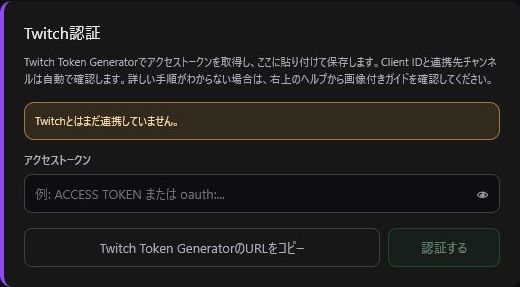
- 點擊右上角的齒輪圖示開啟「設定」。
- 點擊 「複製 Twitch Token Generator URL」。
- 使用一般瀏覽器開啟該 URL,並建立 Custom Scope Token。
- 將 ACCESS TOKEN 貼入 TwitchManager 並儲存。
- 確認畫面上已成功顯示連線的 Twitch 帳號名稱。
| 功能 | 權限 (Scope) |
|---|---|
| 標題與分類 | channel:manage:broadcast |
| 聊天室 |
user:read:chat / user:write:chat
|
| 事件通知 |
bits:read / channel:read:subscriptions / channel:read:redemptions
|
| 預測與投票 |
channel:manage:predictions / channel:manage:polls
|
| Raid 與 頻道介紹 |
channel:manage:raids / moderator:manage:shoutouts
|
| 聊天室管理 |
moderator:manage:announcements / moderator:manage:chat_settings
|
| 剪輯與 VIP |
clips:edit / channel:read:vips / channel:manage:vips
|
若缺乏相應權限,僅該功能會操作失敗。例如:點數兌換紀錄需要 channel:read:redemptions,執行 /raid 需要 channel:manage:raids。當使用新功能或出現授權錯誤時,請勾選所有必要權限重新產生 Token。
- 請勿將 Access Token 展示在實況畫面、Issue 或社群媒體上。
- 若懷疑 Token 外洩,請點擊「解除 Twitch 身份驗證」並重新產生 Token。
- 一般瀏覽器與 OBS Dock 的資料儲存區可能相互獨立,請務必在實況使用的 OBS Dock 內完成設定。