Troubleshooting ZH
🌐 Language / 語言: 🇯🇵 日本語 | 🇺🇸 English | 🇨🇳 繁體中文
若發生問題,請先至「其他」分頁查看活動日誌,並於重新設定前建立資料備份。
| 異常狀況 | 確認項目 |
|---|---|
| 無法顯示於 OBS | 自訂瀏覽器 Dock 之 URL 與本機檔案路徑 |
| Twitch 操作失敗 | 連線帳號、Access Token 及 API 權限 (Scope) |
| 外部音效無法播放 | 重新選擇音效資料夾 |
| OBS 與一般瀏覽器資料不同 | 本機儲存區相互獨立與資料備份 |
| 未能偵測 Raid 或通知 | 身份驗證狀態、EventSub 連線與功能開關 |
- 重新貼上
OBS_Dock_URL.txt內記載的網址。 - Windows 環境請確認網址格式為
file:///C:/...。 - 確認安裝目錄或解壓縮後的資料夾未被移動位置。
- 確認 OBS 上方「Dock」選單中
TwitchManager已勾選啟用。
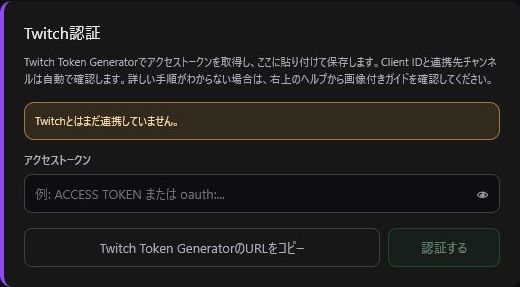
- 確認設定頁面中已顯示連線的 Twitch 帳號名稱。
- 勾選所有必要權限 (Scope) 並重新產生 Token。
- 檢視活動日誌中的授權與權限錯誤訊息。
點數兌換紀錄需要 channel:read:redemptions 權限,發起 Raid 需要 channel:manage:raids 權限。
若更新標題後 OBS 原生實況資訊 Dock 未同步,請手動重新載入該 Dock。
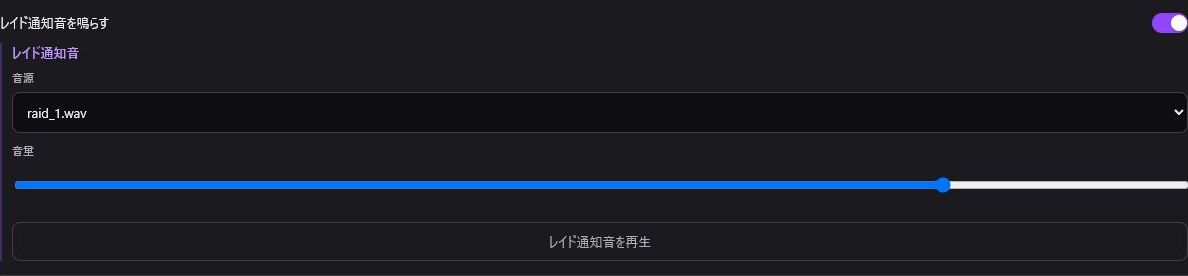
- 點擊 「選擇音效資料夾」 並重新選擇儲存音效的資料夾。
- 重新指定各通知項目的音效檔案。
- 點擊試聽並儲存。
受限於瀏覽器安全政策,重新載入頁面或重啟 OBS 後需重新選擇資料夾。若仍無法播放,請檢查功能開關、音量、排除 ID、OBS 音量混音器設定,並嘗試使用 .wav 或 .mp3 格式。
清理瀏覽器快取或網站資料可能導致本機快取遭清除。若有備份,請至「其他」分頁進行資料還原。
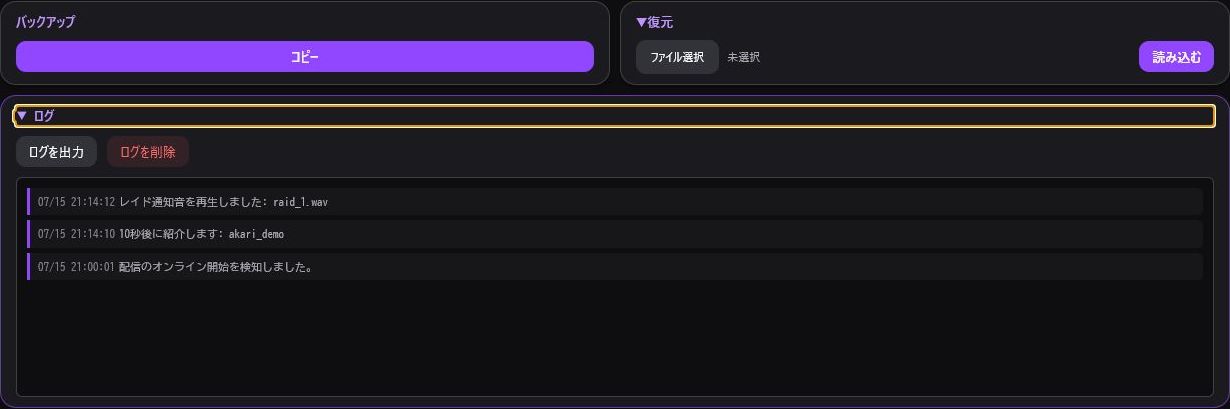
請準備您的 OS 版本、OBS 版本、發生步驟、時間點、螢幕截圖及活動日誌。請勿將 Access Token 或個人驗證資訊公開分享。