Raid and Notifications ZH
🌐 Language / 語言: 🇯🇵 日本語 | 🇺🇸 English | 🇨🇳 繁體中文
在 「通知與介紹」 分頁中,可以設定頻道宣傳、Raid 自動處理、介紹文模板及通知音效。
輸入 Twitch ID 或頻道網址後,可執行以下操作:
-
/shoutout: 執行 Twitch 官方頻道介紹。 -
/raid: 開始 Raid 至指定頻道。 - 「發送介紹文」: 將預存的手動介紹文發送至聊天室。
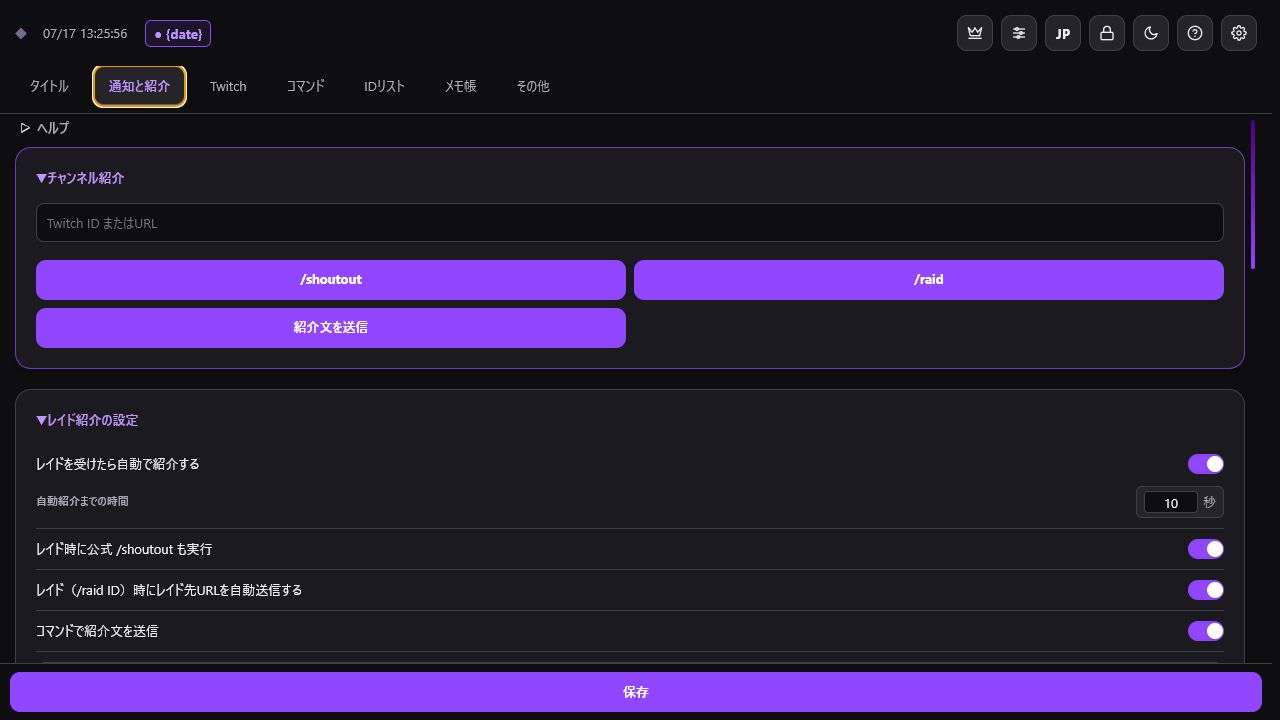
已在 ID 列表中註冊的實況主會顯示於自動完成選單中。在點擊 /raid 前,請務必確認輸入的 Twitch ID。
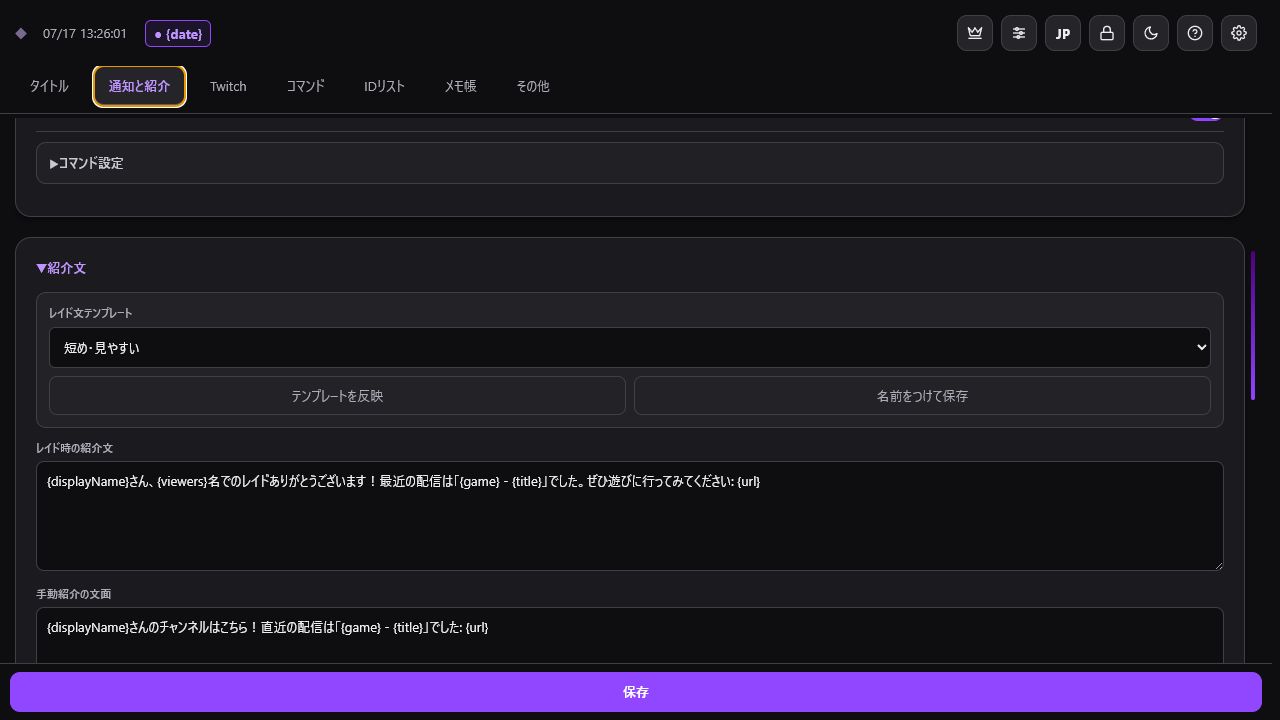
- 收到 Raid 後自動發送介紹文。
- 設定發送延遲時間 (0 至 600 秒)。
- 同時自動觸發 Twitch 官方
/shoutout。 - 手動執行
/raid時,自動在聊天室張貼 Raid 目標頻道網址。 - 支援透過指令 (如
!so) 發送介紹文。 - 可限定指令權限 (實況主、MOD、VIP、訂閱者、所有人)。
可分別儲存接收 Raid、手動介紹及發送 Raid 的介紹文。發送 Raid 介紹文用於執行 /raid 後在聊天室附上目標頻道連結。
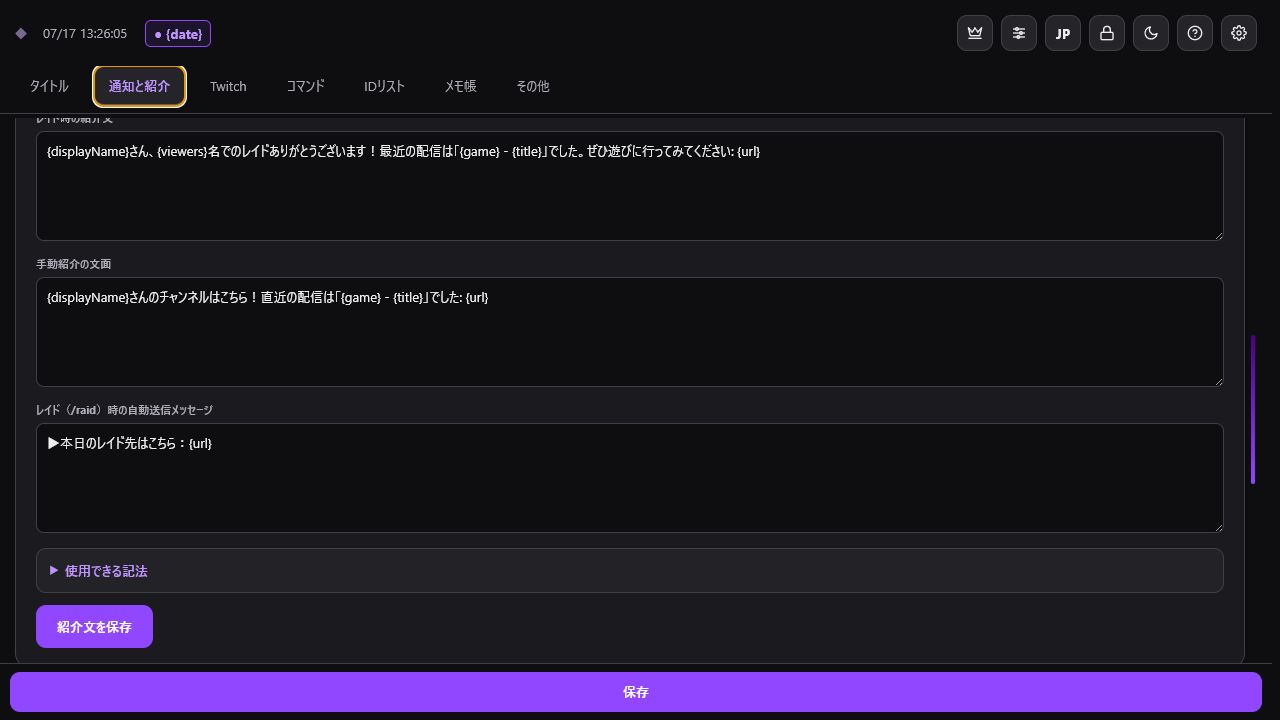
| 變數 | 說明 |
|---|---|
{displayName} |
顯示名稱 |
{username} |
Twitch ID |
{viewers} |
Raid 人數 |
{url} |
頻道網址 |
{game} |
最近分類 |
{title} |
最近標題 |
發送 Raid 的模板中,{url} 會自動替換為 Raid 目標頻道的網址。
可針對 Raid、聊天留言、點數兌換與首次留言個別設定開關、音源與音量。 全域播放模式支援 「音訊檔案 (瀏覽器播放)」 與 「OBS 媒體來源 (obs-websocket)」 兩種。
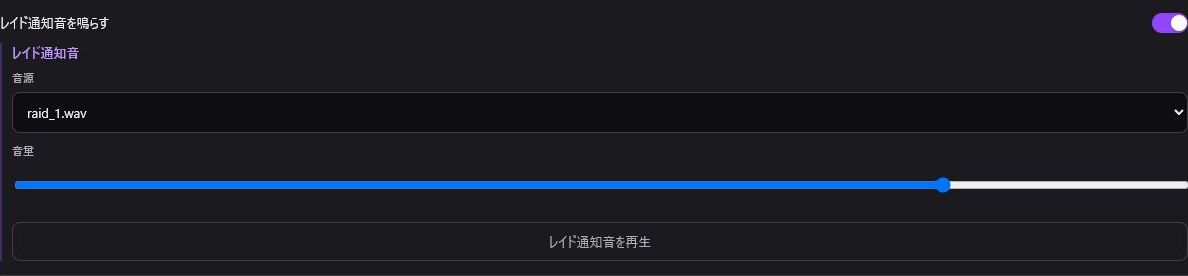
直接於 Dock (瀏覽器) 容器內播放音訊。
- 點擊 「選擇音效資料夾」。
- 選擇儲存音效的資料夾。
- 指定各通知事件的音效,試聽後儲存。
推薦格式為 .wav 或 .mp3。受限於瀏覽器安全政策,重新載入頁面或重啟 OBS 後可能需要重新選擇資料夾。
透過 obs-websocket 控制 OBS 內部的「媒體來源」重新播放。適合需要透過 OBS 音量混音器或獨立音訊軌管理音效的情境。
- 將播放模式切換為 「OBS 媒體來源 (obs-websocket)」。
- 輸入 WebSocket 主機 (預設:
localhost)、連接埠 (預設:4455) 及密碼。 - 點擊 「取得 OBS 來源列表」 確認連線。
- 於各通知項目選單中選擇對應的 OBS 媒體來源。
- 點擊 「試聽」 確認 OBS 內的媒體來源成功重新播放。
- 防止重複播放: 選擇 OBS 媒體來源模式時,TwitchManager 會停用瀏覽器端音訊,僅傳送播放請求至 OBS。
- 音訊監聽: 若 OBS 內該媒體來源設為「監聽並輸出」,實況主耳機內亦會聽到音效。請依需求在 OBS 音量混音器中微調。
若不希望自動回應機器人帳號觸發音效,可將其 Twitch ID 新增至 「不播放音效的使用者」。