Getting Started ZH
🌐 Language / 語言: 🇯🇵 日本語 | 🇺🇸 English | 🇨🇳 繁體中文
- 開啟 GitHub 最新 Release 頁面。
- 從 Assets 下載
TwitchManager-Windows11-Setup.exe並執行。 - 完成安裝精靈。
預設安裝路徑為 Windows「文件」資料夾內的 TwitchManager。
- 開啟 GitHub 最新 Release 頁面。
- 下載
TwitchManager-macOS.pkg並進行安裝。
預設安裝路徑為 /Applications/TwitchManager。支援 macOS 11 或更新版本。
- 在 OBS Studio 上方選單選擇 「Dock」 -> 「自訂瀏覽器 Dock...」。
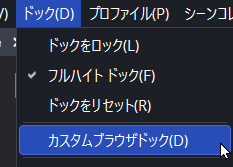
-
在 Dock 名稱輸入
TwitchManager。 -
在 URL 欄位貼上 OBS 專用 URL。可透過以下方式取得 URL:
- Windows 環境:使用安裝完成時自動複製的 URL,或開啟
OBS_Dock_URL.txt取得。 - 使用瀏覽器開啟
TwitchManagerDock.html,並複製網址列的完整 URL。
- Windows 環境:使用安裝完成時自動複製的 URL,或開啟
-
點擊 「套用」。
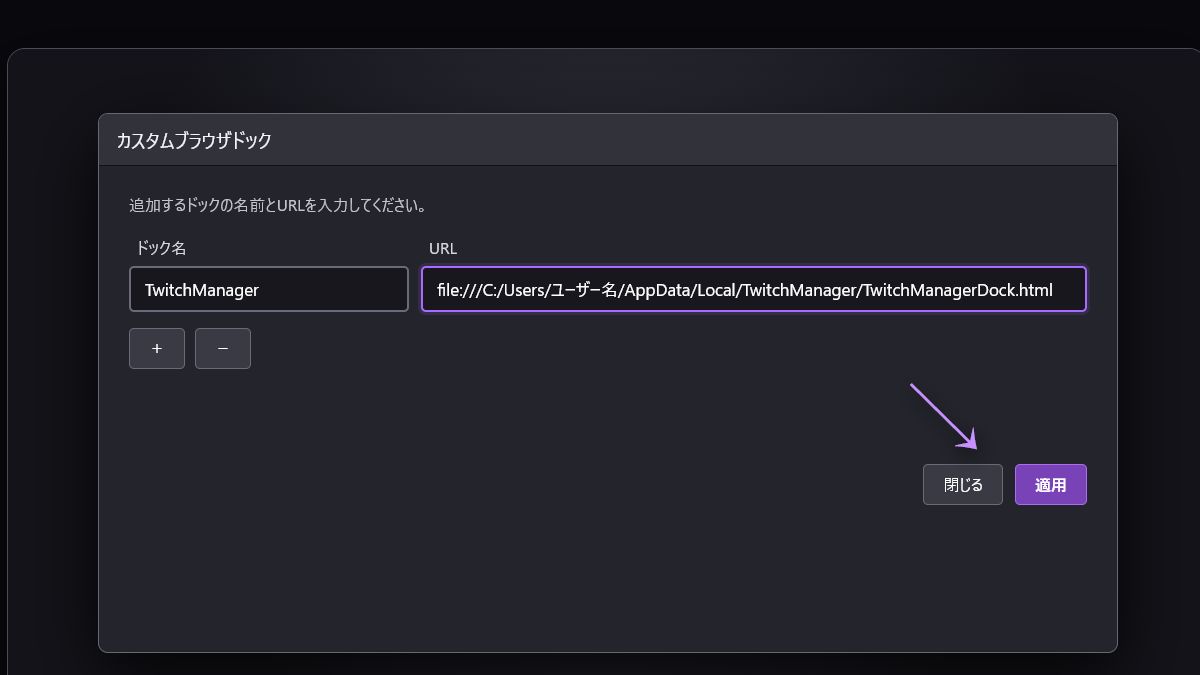
-
拖曳新新增的 Dock 放置於 OBS 介面中,並調整適當寬度以利閱讀文字與按鈕。
-
點擊右上角齒輪設定 Twitch 身份驗證。
若使用 ZIP 版本,請勿將
TwitchManagerDock.html單獨取出,請保留原本的資料夾結構與附帶檔案。
SHA256 校驗碼已附於各 Release 的 Assets 列表中。