Getting Started
- GitHubの最新リリースを開きます。
- AssetsからTwitchManager-Windows11-Setup.exeをダウンロードして実行します。
- 完了時にコピーされるOBS用URLを控えます。
既定のインストール先は、Windowsの「ドキュメント」フォルダ内にあるTwitchManagerです。URLはインストール先のOBS_Dock_URL.txtでも確認できます。
- GitHubの最新リリースを開きます。
- TwitchManager-macOS.pkgをインストールします。
- /Applications/TwitchManager の「TwitchManagerをOBSに追加」を開きます。
対応はmacOS 11以降です。URLは /Applications/TwitchManager/OBS_Dock_URL.txt にも保存されます。
インストーラーは未署名です。警告が出た場合は、同じReleaseのAssetsに添付された
.sha256ファイルと照合してください。
Windows PowerShell:
Get-FileHash "$env:USERPROFILE\Downloads\TwitchManager-Windows11-Setup.exe" -Algorithm SHA256macOSのターミナル:
shasum -a 256 ~/Downloads/TwitchManager-macOS.pkg表示された64文字の値が、対応する.sha256ファイル内の値と完全に同じであることを確認します。一致しない場合は実行せず、ファイルを削除してダウンロードし直してください。
SHA256はファイルの破損や差し替わりを確認するための値です。配布者の身元を証明するコード署名とは異なります。
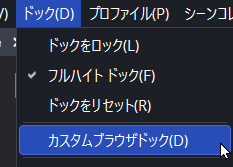
- OBS Studioの「ドック」から「カスタムブラウザドック」を開きます。
- ドック名にTwitchManager、URL欄にインストール時のURLを入力します。
- 「適用」を押します。
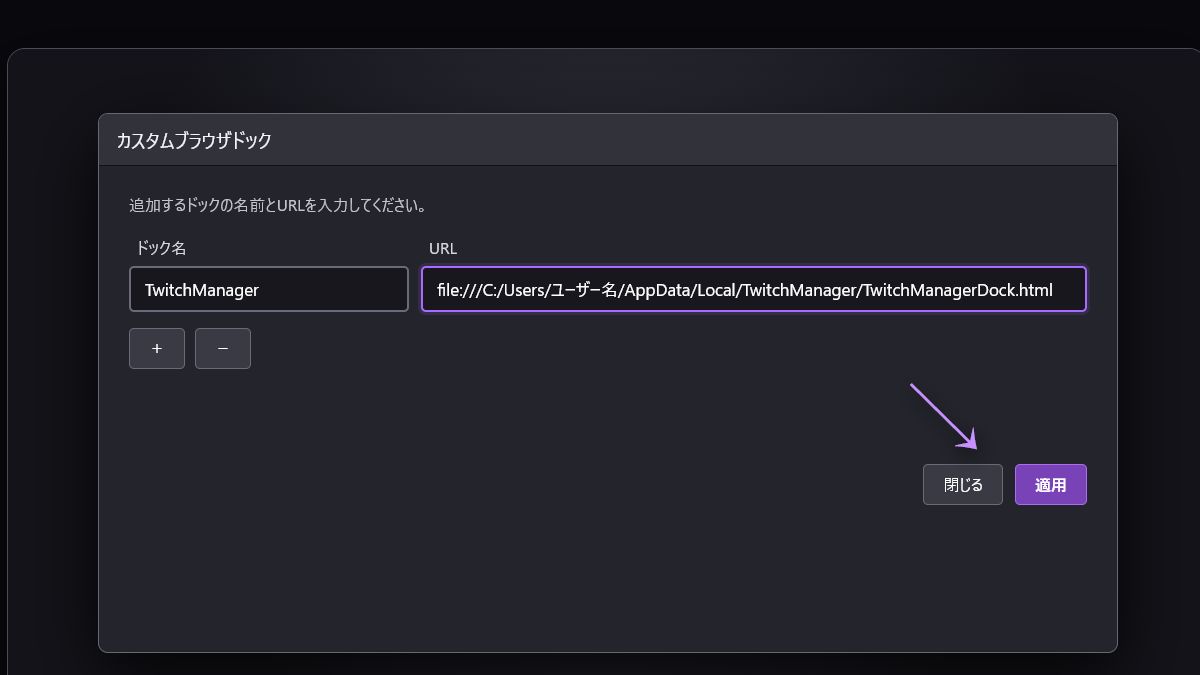
表示されたドックをドラッグして配置し、文字とボタンが読める幅へ調整します。
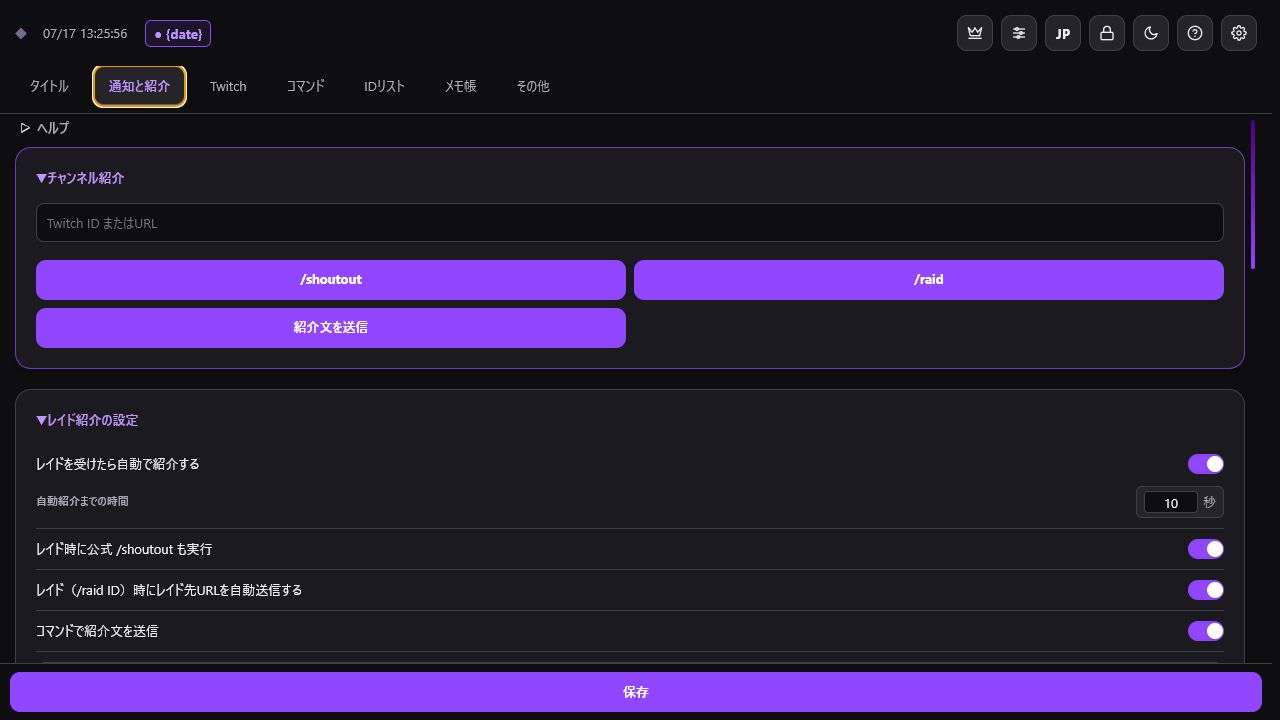
最後に、右上の歯車からTwitch認証を設定します。
ZIPを移動しないフォルダへ展開し、TwitchManagerDock.htmlのローカルURLをOBSへ登録します。
file:///C:/TwitchManager/TwitchManagerDock.html
HTMLだけを取り出さず、同梱ファイルを同じ構成のまま置いてください。