Getting Started
- GitHubの最新リリースを開きます。
- Assetsから
TwitchManager-Windows11-Setup.exeをダウンロードして実行します。 - インストールを完了します。
既定のインストール先は、Windowsの「ドキュメント」フォルダ内にあるTwitchManagerです。
OBS用URLは、インストール完了時にクリップボードへコピーされます。インストール先のOBS_Dock_URL.txtでも確認できます。
- GitHubの最新リリースを開きます。
-
TwitchManager-macOS.pkgをダウンロードしてインストールします。 -
/Applications/TwitchManager内の「TwitchManagerをOBSに追加」を開きます。
対応環境はmacOS 11以降です。
OBS用URLは、/Applications/TwitchManager/OBS_Dock_URL.txtでも確認できます。
- OBS Studioの「ドック」から「カスタムブラウザドック」を開きます。
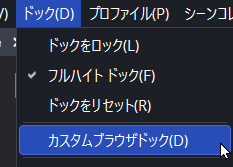
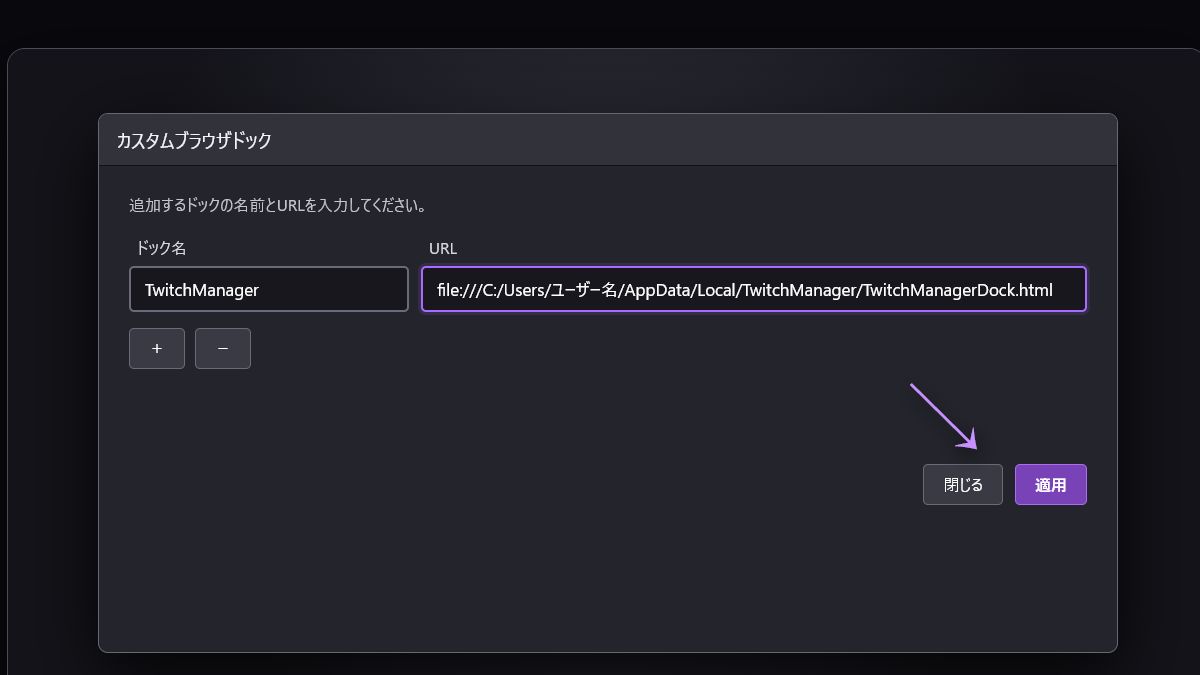
- ドック名に
TwitchManagerと入力します。 - 次のいずれかの方法で、URL欄にOBS用URLを入力します。
インストール完了時にコピーされたURL、またはOBS_Dock_URL.txtに記載されているURLを貼り付けます。
TwitchManagerDock.htmlをブラウザで開き、アドレスバーに表示されたURLをコピーして貼り付けます。
file:///C:/TwitchManager/TwitchManagerDock.html
- 「適用」を押します。
追加されたドックをドラッグして配置し、文字やボタンが読める幅に調整します。
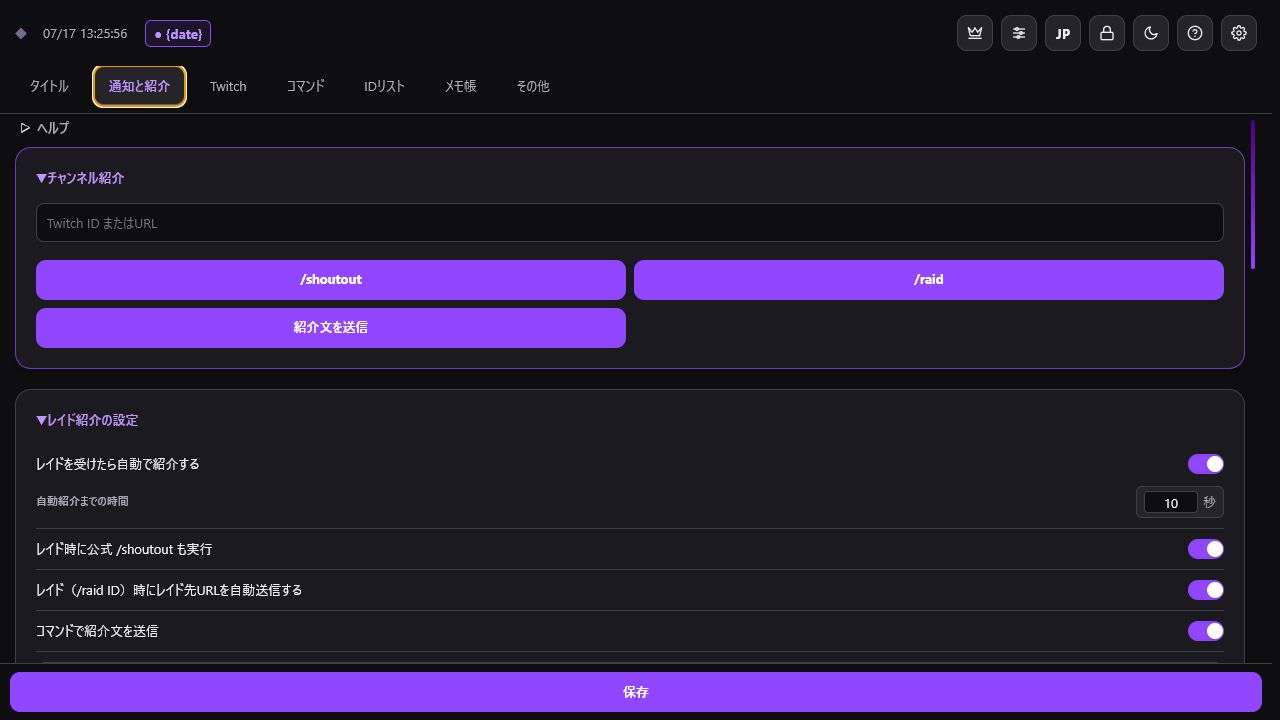
最後に、右上の歯車からTwitch認証を設定します。
ZIP版を使用する場合は、HTMLファイルだけを取り出さず、同梱ファイルを同じフォルダ構成のまま配置してください。
SHA256チェックサムは、各ReleaseのAssetsに添付しています。