Raid and Notifications
「通知と紹介」タブでは、チャンネル紹介、レイド時の自動処理、紹介文、通知音を設定します。
Twitch IDまたはチャンネルURLを入力し、次の操作を行います。
-
/shoutout: 公式のチャンネル紹介を実行 -
/raid: 入力したチャンネルへのレイドを開始 - 「紹介文を送信」: 保存した手動紹介文をチャットへ送信

IDリストに登録済みの配信者は入力候補に表示されます。/raidを押す前に、入力したTwitch IDと配信先を必ず確認してください。
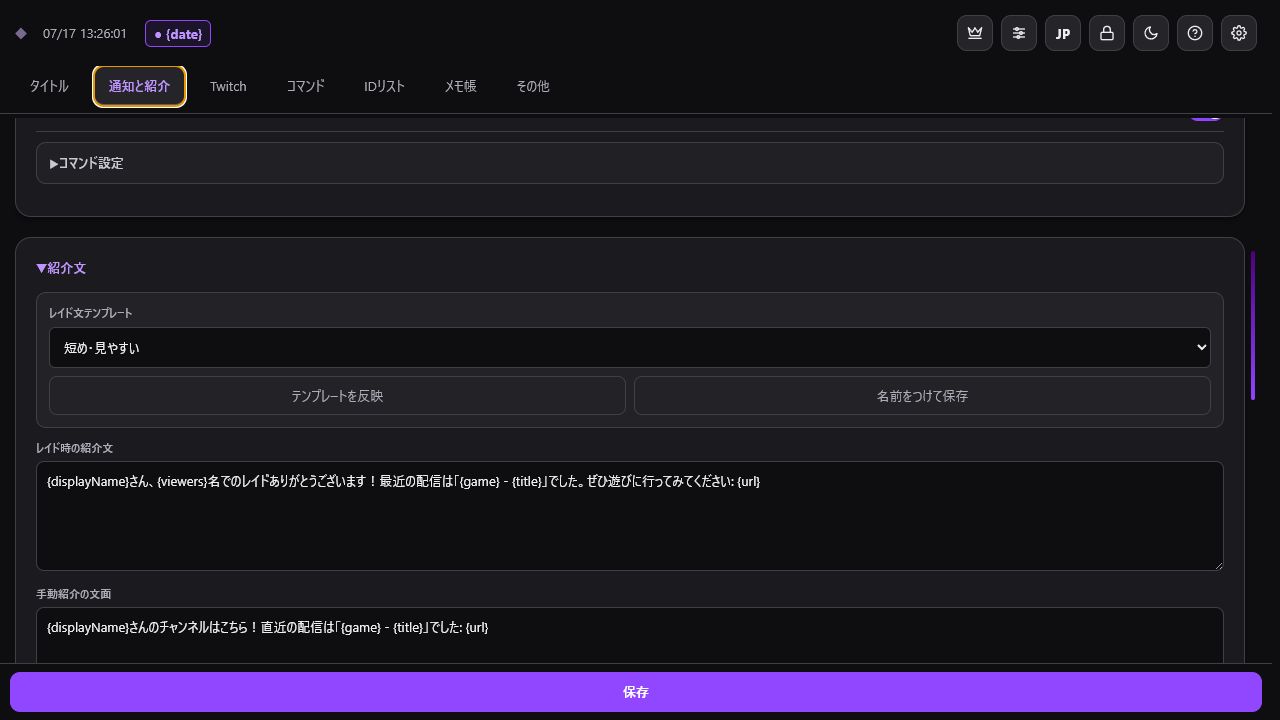
- レイド受信後に紹介文を自動送信
- 送信までの待ち時間を0~600秒で指定
- 公式のチャンネル紹介(
/shoutout)を同時実行 - 手動で
/raidを実行したとき、レイド先URLをチャットへ自動送信 - 指定コマンドから紹介文を送信
- コマンド利用者を配信者、モデレーター、VIP、サブスクライバー、全員から選択
受信レイド用、手動紹介用、送信レイド用の文面を別々に保存できます。送信レイド用の文面は、/raid実行後にレイド先URLを案内するときに使います。
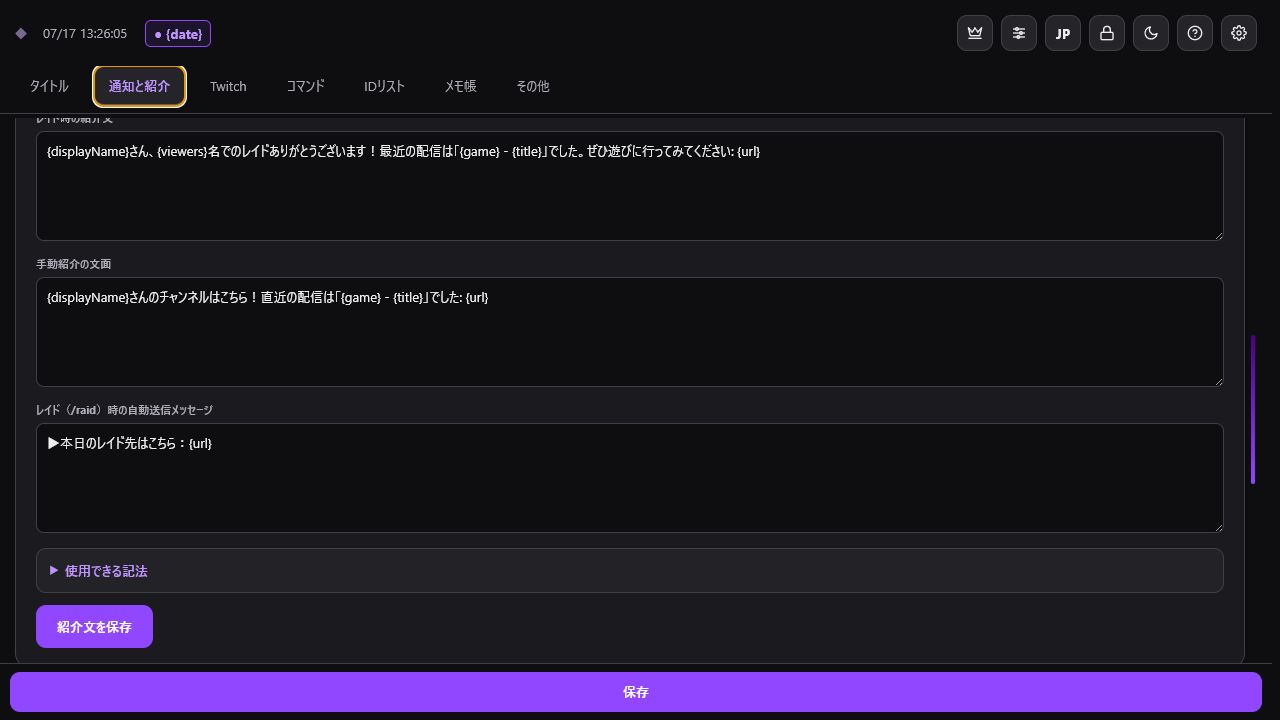
| 記法 | 内容 |
|---|---|
| {displayName} | 表示名 |
| {username} | Twitch ID |
| {viewers} | レイド人数 |
| {url} | チャンネルURL |
| {game} | 直近のカテゴリ |
| {title} | 直近のタイトル |
送信レイド用の文面では{url}がレイド先のチャンネルURLに置き換わります。
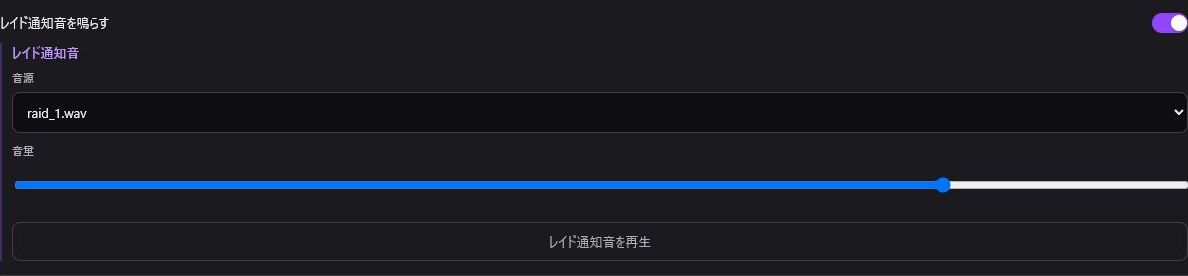
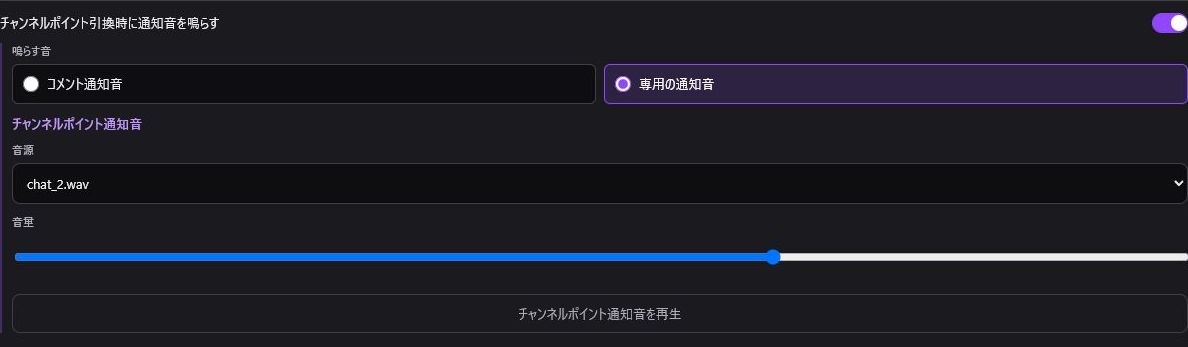
レイド、コメント、ポイント引換、初回コメントごとに、オン・オフ、音源、音量を設定します。
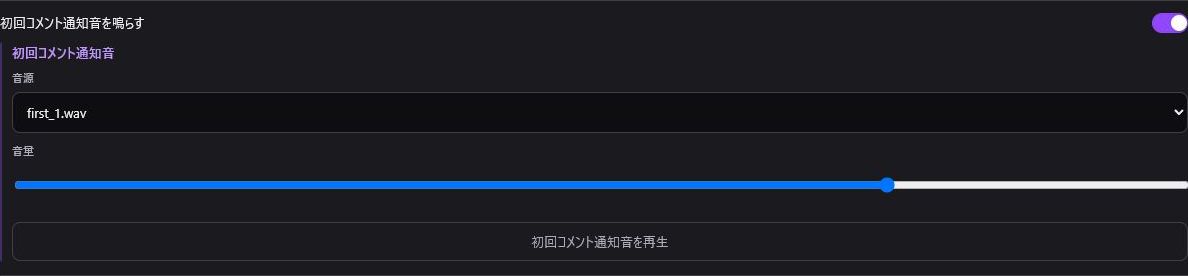
- 「音声フォルダを選択」を押します。
- 音源が入ったフォルダを選びます。
- 各通知の音源を選び、試聴して保存します。
推奨形式はwavまたはmp3です。ページ再読み込みやOBS再起動後は、ブラウザの制限により同じフォルダを再選択する必要があります。
自動応答用アカウントなどへ通知音を鳴らしたくない場合は、「通知音を鳴らさないユーザー」にTwitchログインIDを登録します。