1.1 Installer une machine virtuelle Ubuntu
Configurer l'environnement de travail > 1 Installer un machine virtuelle Ubuntu
Cette page explique comment installer une machine virtuelle Ubuntu 16.4 en utilisant VirtualBox sous Windows 10.
Si vous avez déjà fait de la virtualisation sur votre machine (par exemple avec Docker ou Windows subsystem linux), alors il est possible qu'Hyper-V soit activé. Il faut le désactiver pour utiliser VirtualBox.
Accéder à la fenêtre « Activer ou désactiver les fonctionnalités Windows ». La méthode peut varier en fonction de la version de Windows. Une méthode possible est : clic droit sur l'icône « Windows » dans la barre des tâches. Dans le menu contextuel qui apparaît, sélectionner « Programmes et fonctionnalités ». Dans la fenêtre « Programmes et fonctionnalités », sélectionner l'onglet « Activier ou désactiver des fonctionnalités Windows ». Dans la fenêtre « Fonctionnalités Windows », décocher « Hyper-V » (Figure 1).
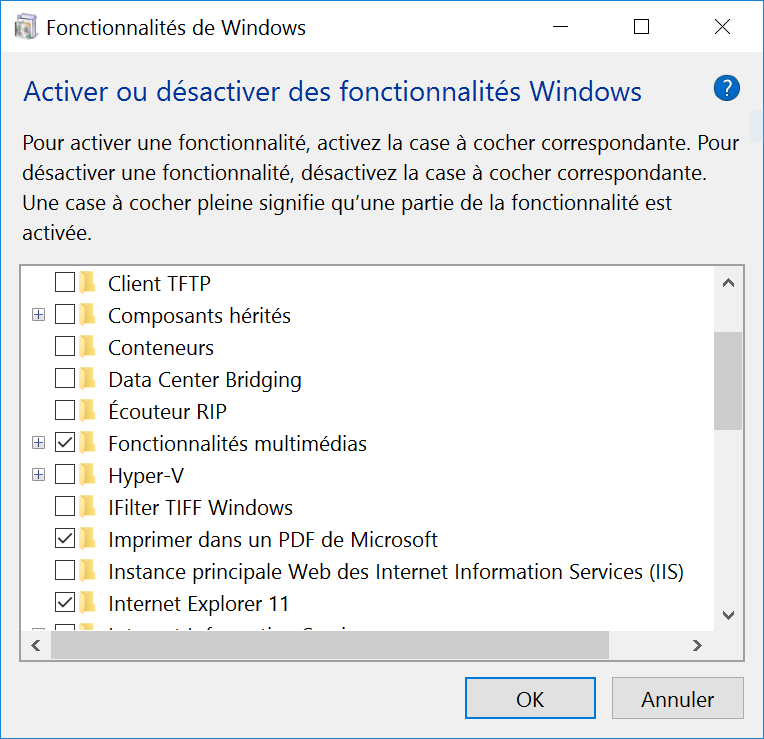
Figure 1 : Désactiver Hyper-V
Se connecter à https://www.virtualbox.org/wiki/Downloads
Choisir la dernière version (VirtualBox 6.1.22 le 07/06/2021)
Voulez-vous installer ce logiciel de périphérique :
- Oracle corporation Controleurs de bus US…
Ouvrir VirtualBox.
Cliquer sur le bouton « Nouvelle ».
Choisir le système d'exploitation (Figure 2).
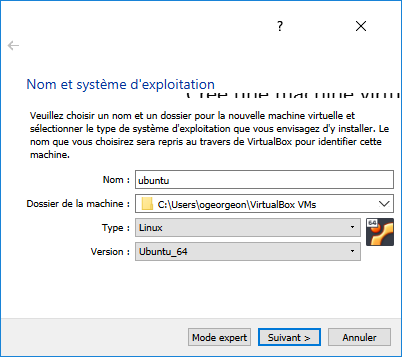
Figure 2 : Créer une machine virtuelle Ubuntu 64 bits
Augmenter la taille de la mémoire de la machine à 4096 Mo ou plus (Figure 3).
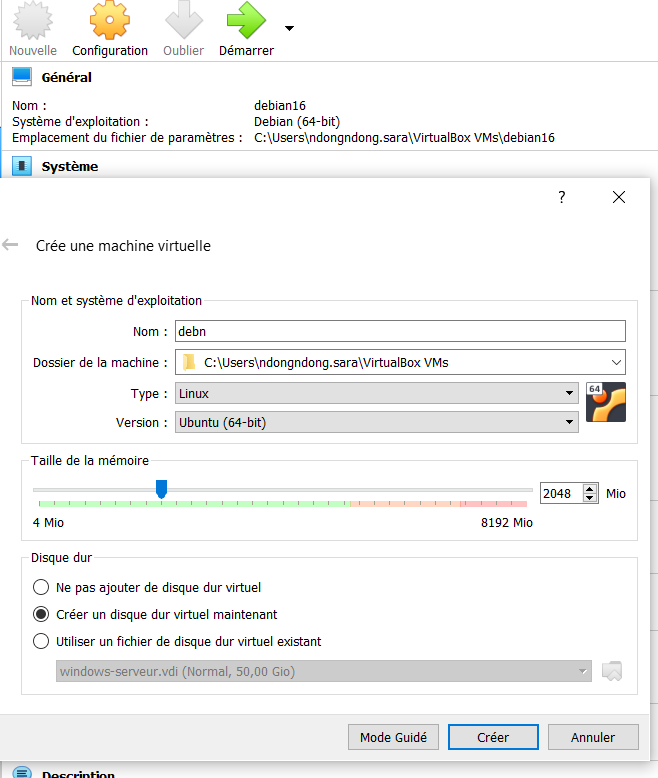
Figure 3 : Augmenter la taille de la mémoire à 4096 Mo.
Augmenter la taille du fichier a 20 Gio ou plus (Figure 4).
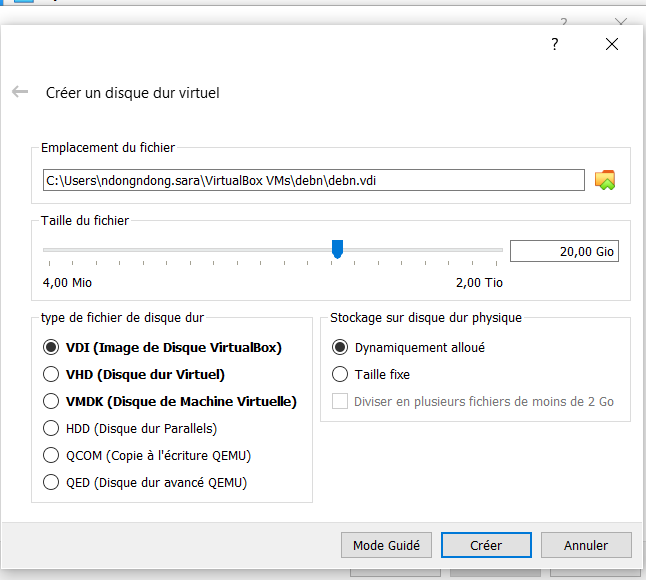
Figure 4 : Augmenter la taille du fichier à 20 Gio.
Pour information, la taille de la VM peut être augmentée ultérieurement mais c'est un peu compliqué. Source http://derekmolloy.ie/resize-a-virtualbox-disk/.
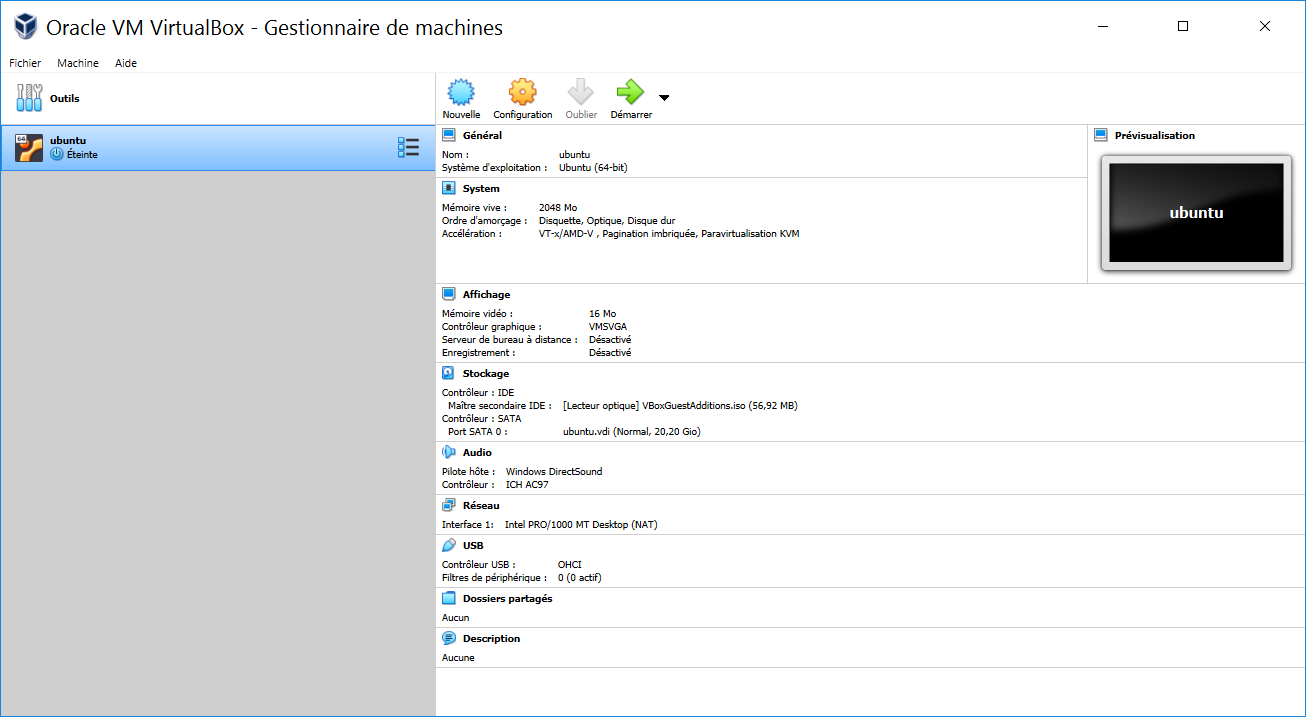
Figure 5 : Gestion des machines
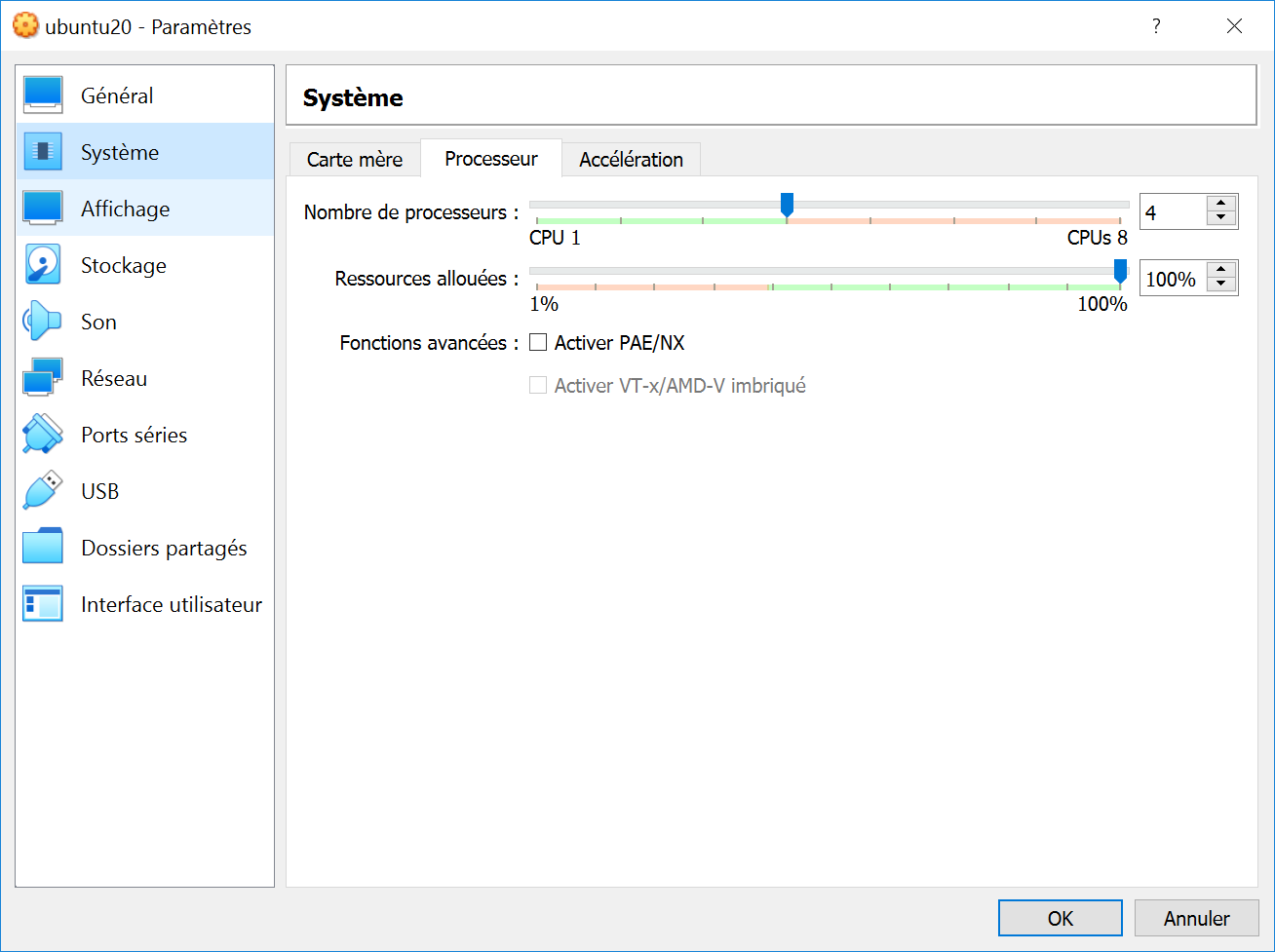
L'utilisation de Gazebo nécessite une certaine puissance de calcul. Vous pouvez augmenter le nombre de coeurs alloués à la VM à 4 (menu Configuration/Système/processeurs):
Télécharger la version Ubuntu 16.04 depuis http://releases.ubuntu.com/16.04/.
Télécharger le fichier ubuntu-16.04.6-desktop-amd64.iso
ATTENTION: si un message proposant de mettre à jour Ubuntu s'affiche, il faut refuser. Il faut bien rester en Ubuntu 16.4 xenial.
Cliquer sur le bouton « Démarrer » (Figure 5 : flèche verte).
Dans la fenêtre "Choisissez le disque de démarrage", cliquez sur l'icone "dossier" et sélectionnez le fichier ubuntu-16.04.6-desktop-amd64.iso que vous venez de downloader (Figure 6).
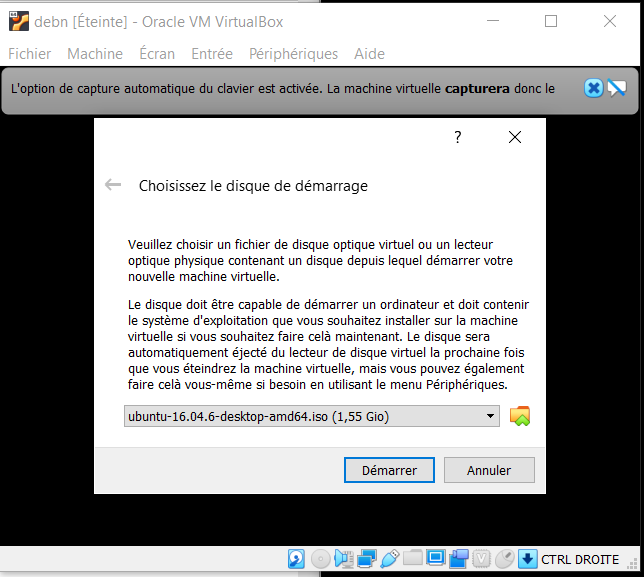
Figure 6 : Choisir le disque de démarrage
Quand Hyper-V est activé, on peut avoir le message d'erreur de la Figure 7. Dans ce cas il faut désactiver Hyper-V comme indiqué dans la section Prérequis.
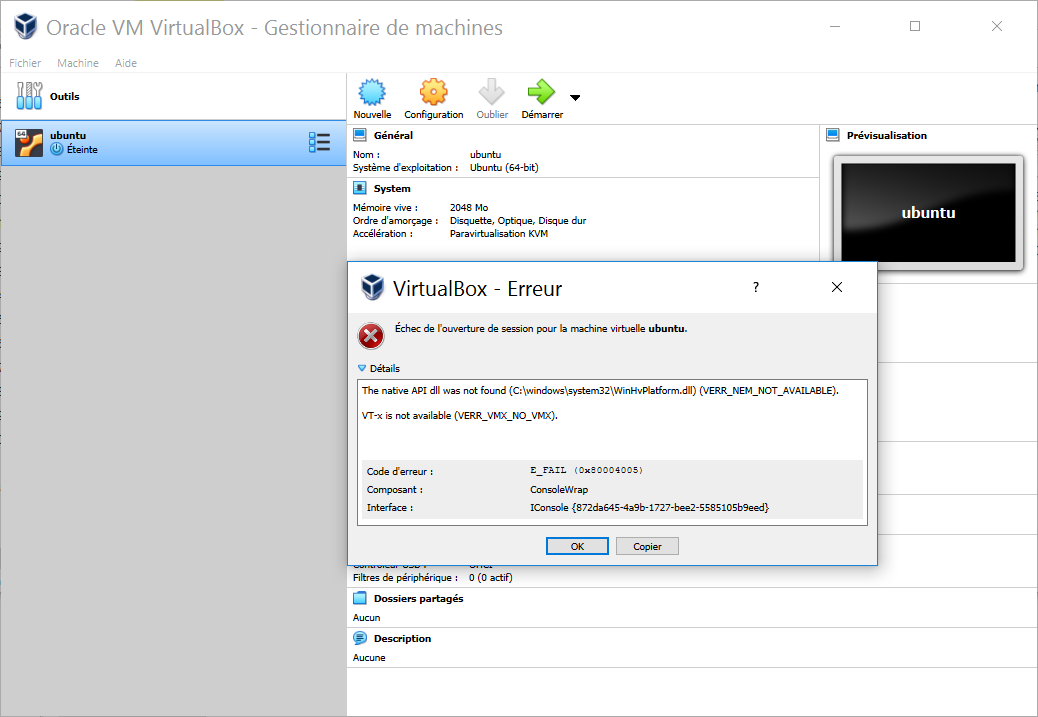
Figure 7 : Echec
Dans VirtualBox, sélectionner la machine virtuelle créée au 2.3. Cliquer sur Démarrer. Vous obtenez la fenêtre en Figure 8. Cliquer sur « Installer Ubuntu ».
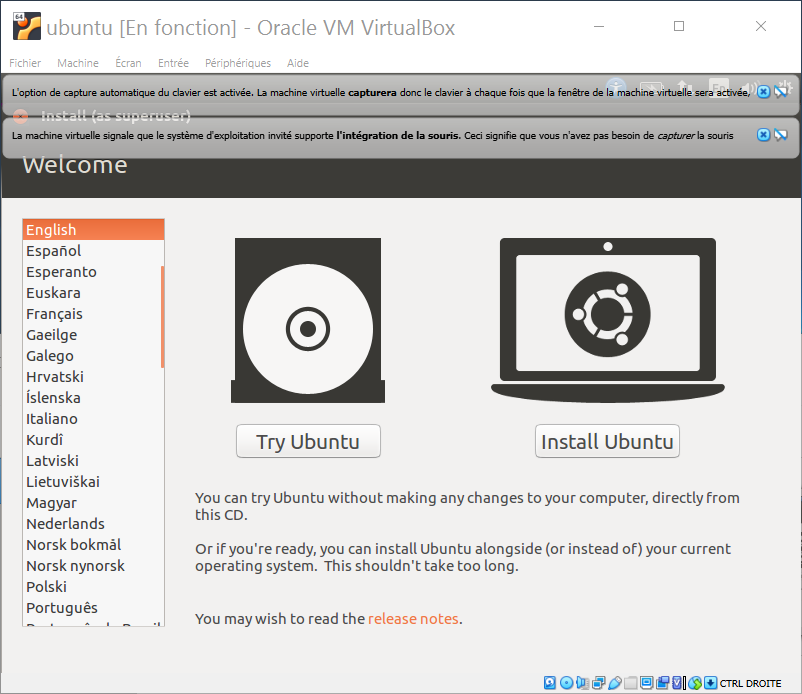
Figure 8 : Installer Ubuntu.
Laisser le choix de langue « English ».
Dans la fenêtre « Preparing to install Ubuntu (Figure 9), il n'est pas nécessaire de cocher « Install third-party software ».
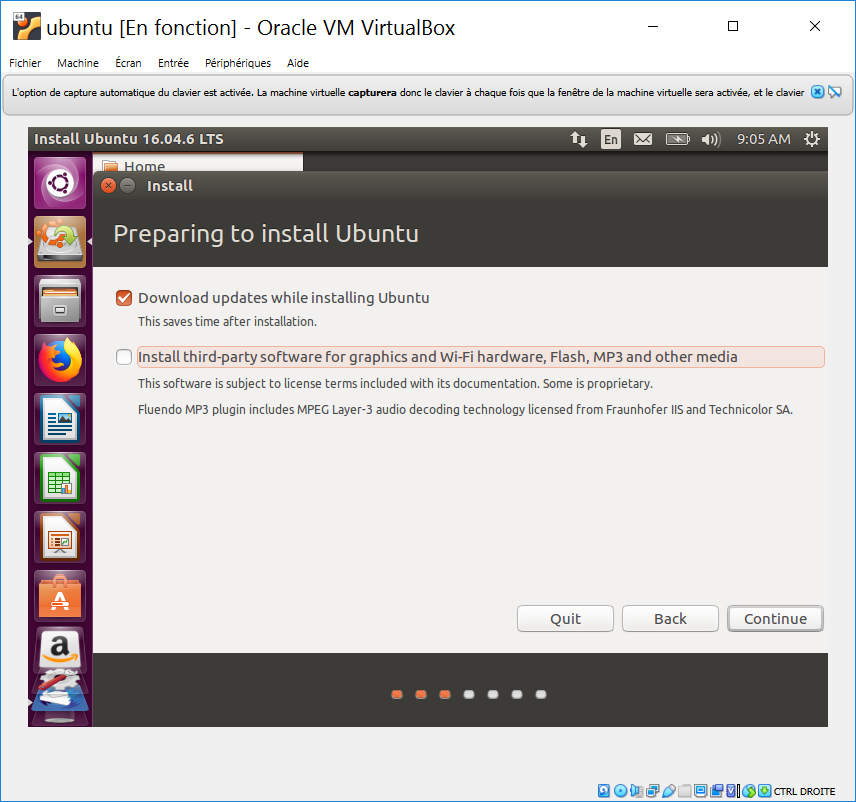
Figure 9 : Preparing to install Ubuntu
Dans la fenêtre "Installation type" (Figure 10), Sélectionner « Erase disk ». Il s'agit du disque virtuel de la machine virtuelle, non du disque physique.
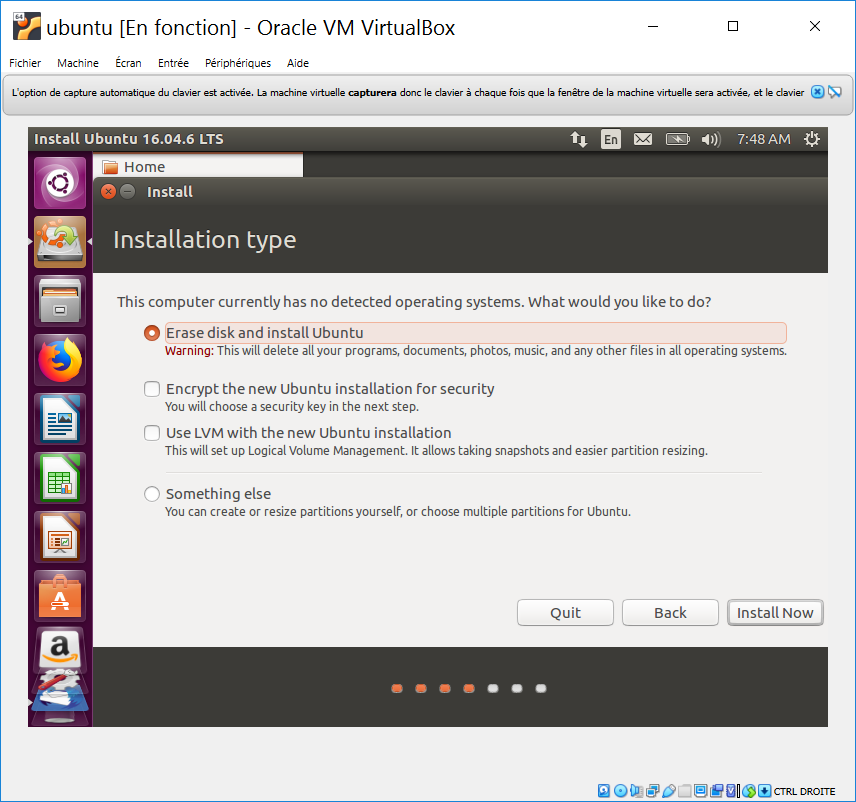
Figure 10 : Installation type
Ensuite, choose your keyboard layout: French.
Menu "Périphériques" "Insérer Image CD des Addition invités
Recensement des mises à jour :
Dans un terminal, taper :
sudo apt update
Mise à jour :
sudo apt upgrade
Configurer l'environnement de travail > 1.2. Installer ROS Kinetic