3.3 Travailler avec Pycharm et Gazebo
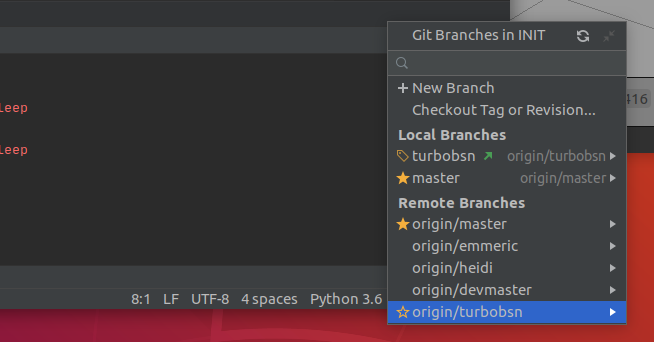
Click droit en bas à droite de la fenêtre Pycharm. Sélectionner la branche à récupérer dans le menu déroulant, puis faire "checkout" :
Dans la barre d'outils Git, sélectionner la flèche bleue "Update project"
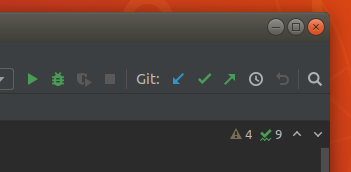
Ou bien, dans le menu Git faire "Pull".
Si des imports de packages ont été rajoutés dans le code : clicker sur l'aide contextuelle (ampoule) pour les importer.
Dans Git, checkout la version v3.0.0.
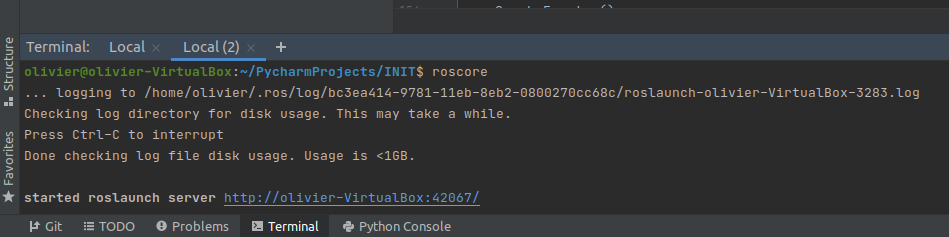
Lancer roscore depuis la fenêtre terminal de Pycharm:
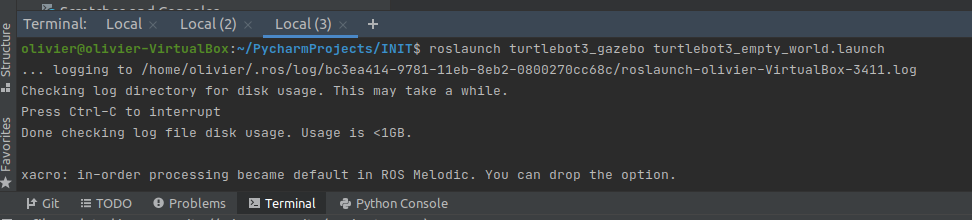
Lancer Gasebo depuis la fenêtre terminal de Pycharm:
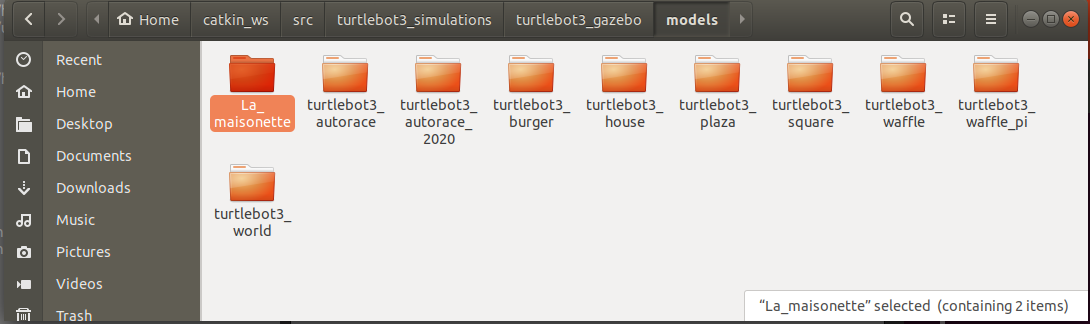
Placer le modèle dans ~/catkin_ws/src/trutlebot3_simulations/turtlebot3_gazeob/models. Par exemple "La_Maisonnette" :
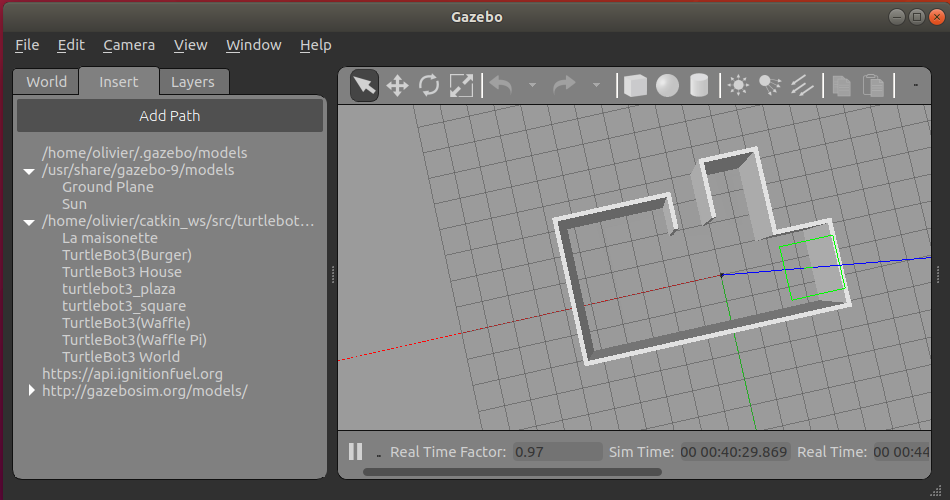
Dans Gazebo, onglet Insert, ouvrir le modèle:
Pour bouger la caméra dans gazébo:
- Click gauche et déplacer: translation
- Click droit et déplacer: zoom
- Click molette et déplacer: rotation
Executer world.py depuis pycharm.
Voir la démo https://youtu.be/FDdz1atELEM.
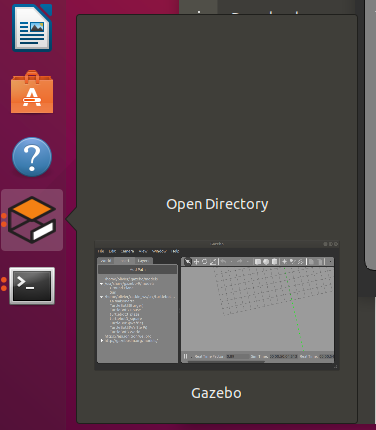
Attention, dans Gazebo, si on clique sur "Add Path", ca ouvre une fenêtre "Open directory" à laquelle on ne peut pas toujours accéder. La fermer à partir de l'icone Gazebo sur la droite.