3.1 Installer Ubuntu18.04 et ROS Melodic
Cette section reprend la procédure de la page 1 Installer une machine virtuelle Ubuntu mais en l'adaptant pour Ubuntu 18.04 au lieu de 16.04 :
Télécharger Ubuntu 18.04 depuis la page http://releases.ubuntu.com/18.04/
Prendre ubuntu-18.04.5-desktop-amd64.iso
Suivre la procédure d'installation comme pour 16.04 mais en utilisant le fichier 18.04 qu'on vient de télécharger.
A la fin de la procédure, quand on obtient le message "Please remove the intallation medium, then press ESNTER", il n'y a rien de spécial à faire. Juste appuyer sur ENTER.
S'il propose "Upgrade to version 20.04", décliner afin de bien rester en 18.04.
Par contre faire les mises à jour de la version 18.04
sudo apt-get update
sudo apt-get upgrade
sudo apt-get install update-manager-core
Vérifier que le fichier release-upgrades a bien la dernière ligne Prompt=lts en tapant:
cat /etc/update-manager/release-upgrades
Lancer Software updater. Pour cela cliquer sur l'icone en haut à gauche et taper "updater" dans le champ de recherche.
Dans la fenêtre "Software updater" cliquer sur "Install now".
Il faut installer les Guest Addtions pour avoir des fonctionnalités pratiques telles que le redimensionnement de la fenêtre. Double cliquer sur l'icone VBox_GAs_6.1.16. Cliquer sur le bouton Run Software. Redémarrer la machine virtuelle. On peut ensuite accéder au menu "Ecran/Taille d'écran automatique".
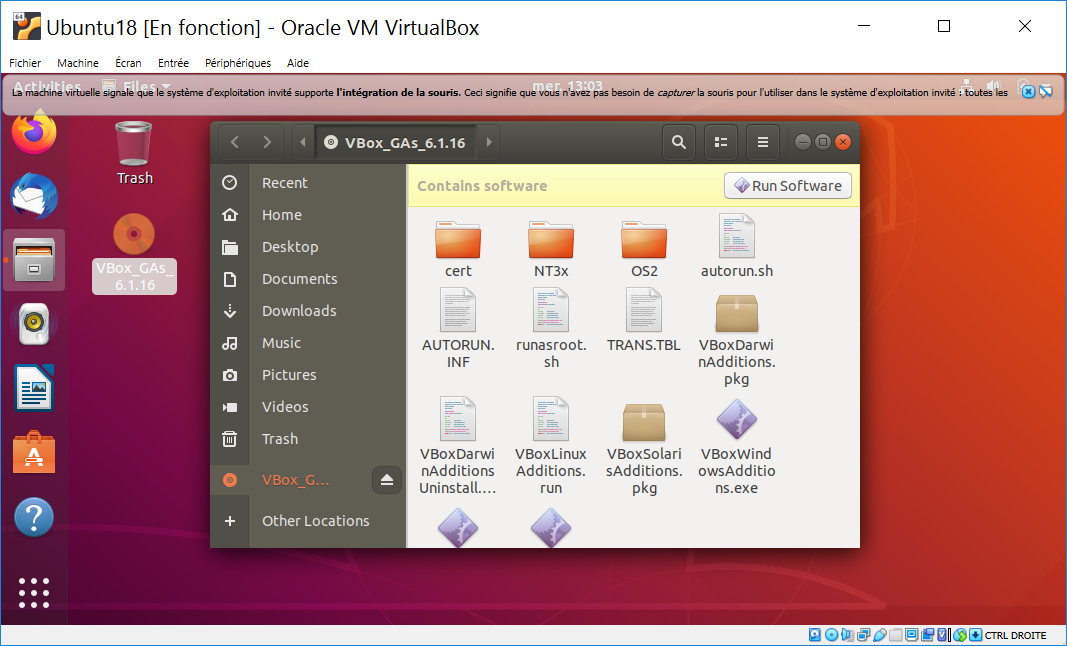 Figure Install Guest Additions
(Procédure ici http://wiki.ros.org/melodic/Installation/Ubuntu)
C'est la même procédure que 2 Installer ROS Kinetic. Elle est résumée ici :
Toujours dans "Sofware updater", aller dans l'onglet "Ubuntu software" et vérifier que "restricted", "universe" et "multiverse" sont cochés.
sudo sh -c 'echo "deb http://packages.ros.org/ros/ubuntu $(lsb_release -sc) main" > /etc/apt/sources.list.d/ros-latest.list'
sudo apt-key adv --keyserver 'hkp://keyserver.ubuntu.com:80' --recv-key C1CF6E31E6BADE8868B172B4F42ED6FBAB17C654
sudo apt update
sudo apt install ros-melodic-desktop-full
echo "source /opt/ros/melodic/setup.bash" >> ~/.bashrc
source ~/.bashrc
sudo apt install python-rosdep python-rosinstall python-rosinstall-generator python-wstool build-essential
sudo apt install python-rosdep
sudo rosdep init
rosdep update
Faire la même procédure que Créer un espace de travail ROS. Vous verrez melodic à la place de kinetic dans les captures d'écran mais ca ne change pas les instructions que vous devez taper.