1.3 Installer la simulation Turtlebot dans Gazebo
Cette page explique comment installer et lancer un environnement de simulation avec un turtlebot3 burger dans Gasebo après avoir fait 1.2 Installer ROS Kinetic.
Source https://emanual.robotis.com/docs/en/platform/turtlebot3/simulation/.
Dans la machine virtuelle, ouvrir un nouveau terminal et entrer :
cd ~/catkin_ws/src/
Dans ~/catkin_ws/src/, faire :
git clone https://github.com/ROBOTIS-GIT/turtlebot3_msgs.git
git clone https://github.com/ROBOTIS-GIT/turtlebot3.git
Utilisons maintenant Gazebo pour faire la simulation TurtleBot3. Nous devons télécharger les fichiers de simulation TurtleBot3.
Dans ~/catkin_ws/src/, faire (Figure 1) :
git clone https://github.com/ROBOTIS-GIT/turtlebot3_simulations.git
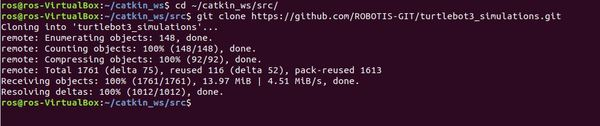
Figure 1: installer la simulation
cd ~/catkin_ws
catkin_make
Il faut configurer deux choses dans .bashrc
- L'appel au fichier setup de catkin pour pouvoir accéder au packages ROS que nous venons d'installer.
- Définir le modèle turtlebot à utiliser ( burger) (TurtleBot3 a trois modèles, Burger, Waffle et Waffle Pi).
Tapez cette commande pour ouvrir le fichier .bashrc :
gedit ~/.bashrc
Ajoutez ces lignes en bas du fichier (Figure 2):
source ~/catkin_ws/devel/setup.bash
export TURTLEBOT3_MODEL=burger
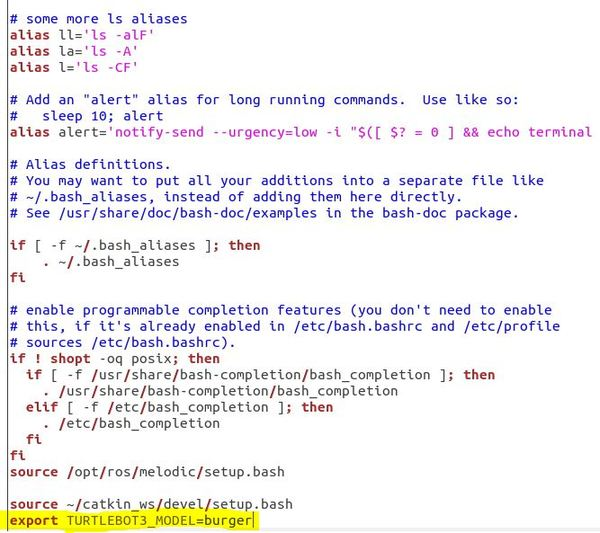
Figure 2: .bashrc
Enregistrez le fichier et fermez-le.
Rechargez maintenant .bashrc afin de ne pas avoir à vous déconnecter et vous reconnecter. Dans le terminal, faire :
source ~/.bashrc
Commençons par lancer TurtleBot3 dans un environnement vide. Dans le terminal, taper cette commande:
roslaunch turtlebot3_gazebo turtlebot3_empty_world.launch
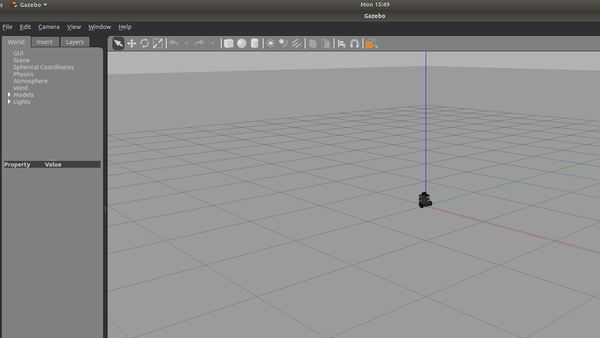
Figure 3 simulation Gazebo
Pour déplacer TurtleBot3 sur l'écran, ouvrez une nouvelle fenêtre de terminal et tapez la commande suivante :
roslaunch turtlebot3_teleop turtlebot3_teleop_key.launch
Cliquez sur la fenêtre du terminal et utilisez les touches ci-dessous pour contrôler le mouvement de votre TurtleBot (par exemple, appuyez sur la touche W pour avancer, la touche X pour reculer et S pour arrêter).
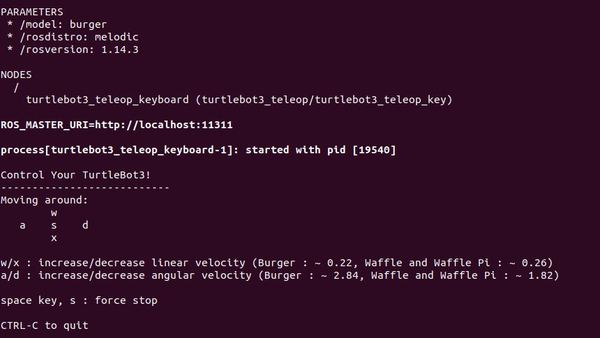
Figure 4: Teleop