DE Getting Started 3 Add and Authorize
Die Vorbereitung im Portal aus Schritt 1 muss erledigt sein: ein CarData Client, der für beide Dienste, CarData API und CarData Streaming, freigeschaltet ist. Das gilt für beide Wege unten — der geführte Weg erspart dir nur das Abtippen der Client-ID, nicht das Anlegen des Clients.
Einrichtung starten:
-
Einstellungen → Geräte & Dienste → Integration hinzufügen → BavarianData: Connect Home Assistant to BMW CarData.
-
Wähle einen Weg — geführt oder manuell:
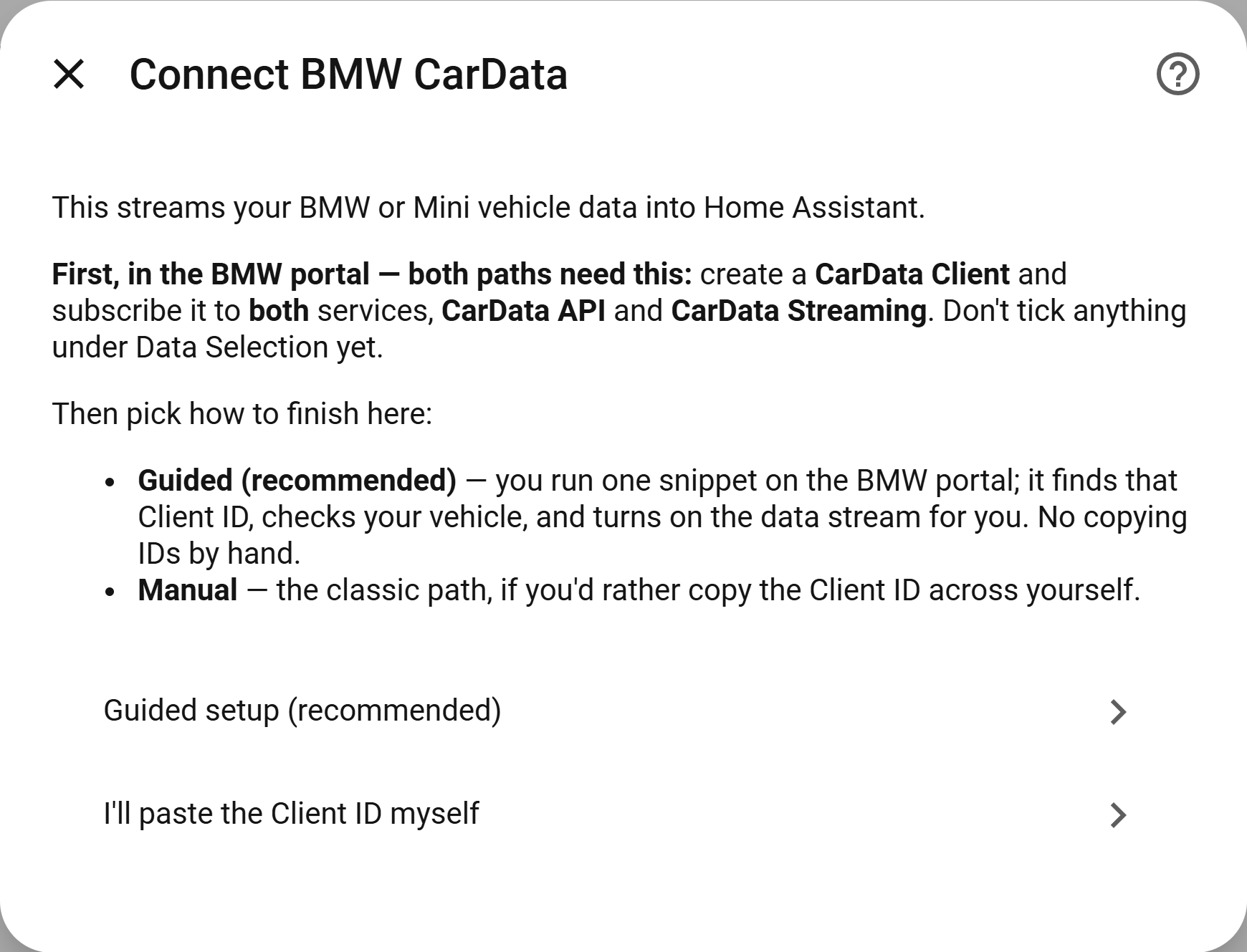
Beide Wege brauchen denselben Client im Portal und enden gleich (Geräteautorisierung → ein laufender Stream). Sie unterscheiden sich nur darin, wie die Client-ID hineinkommt und wann der Stream eingeschaltet wird:
| Geführt (empfohlen) | Manuell | |
|---|---|---|
| Client-ID | wird für dich gefunden | du kopierst und fügst sie ein |
| Stream einschalten | ein Klick — ein Lesezeichen Activate BMW data, das du im Portal ausführst, vor der Autorisierung | dasselbe Lesezeichen, nach der Autorisierung und der Auswahl der Datengruppen |
| Welche Felder eingeschaltet werden | ein sinnvoller Standard-Satz (später feinjustierbar) | genau die Datengruppen, die du anhakst |
| Am besten, wenn | es einfach ohne Kopieren laufen soll | du die Datengruppen gleich zu Beginn wählen willst |
Die gestreamten Datengruppen kannst du danach jederzeit unter Konfigurieren → Gestreamte Daten auswählen ändern, das wieder denselben Ein-Klick-Aktivator nutzt — siehe Schritt 4.
-
Wähle Geführte Einrichtung (empfohlen). Home Assistant stellt eine kleine Aktivierungsseite bereit. Ziehe die Schaltfläche Activate BMW data in deine Lesezeichenleiste (einmalig):
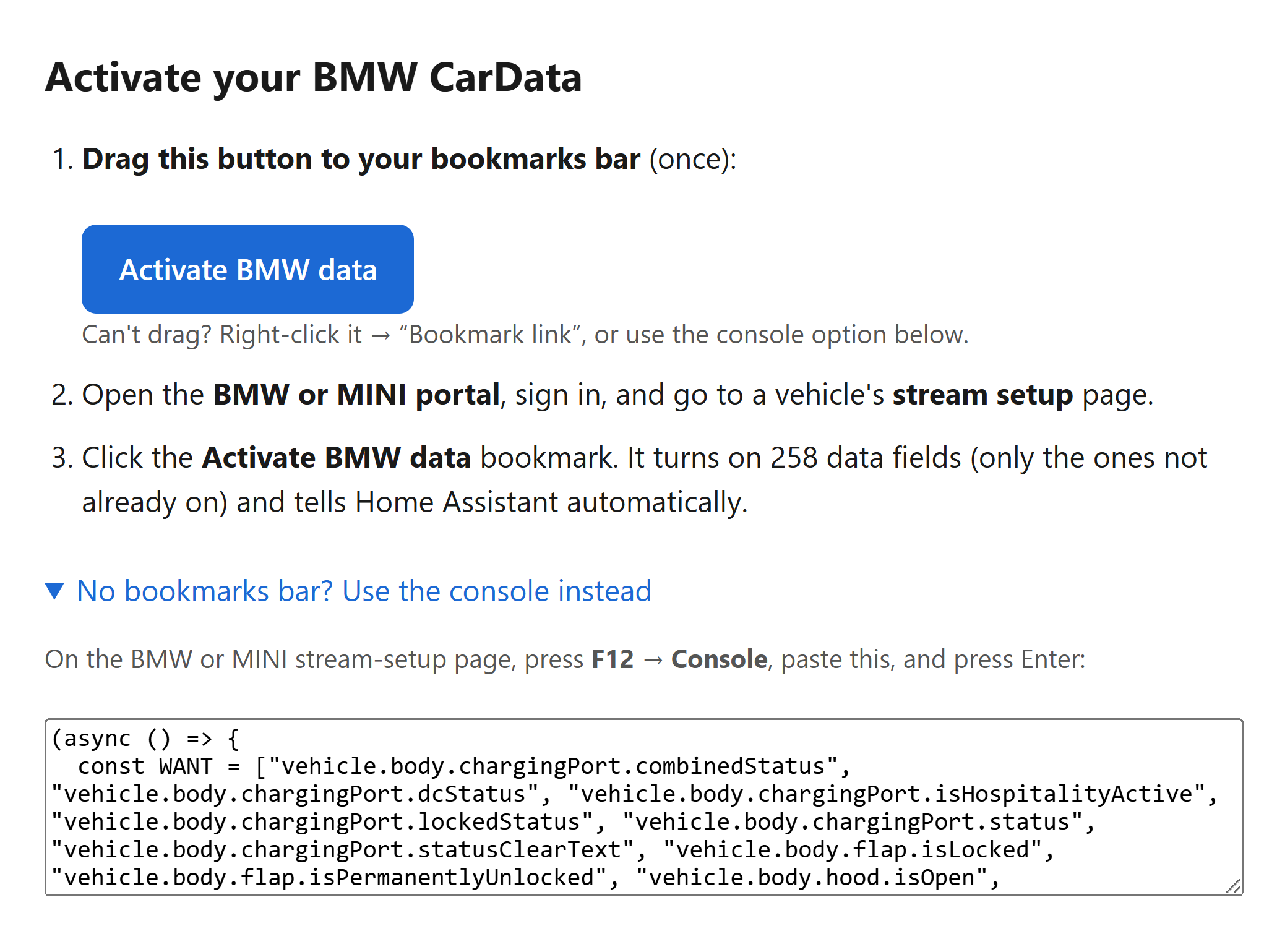
-
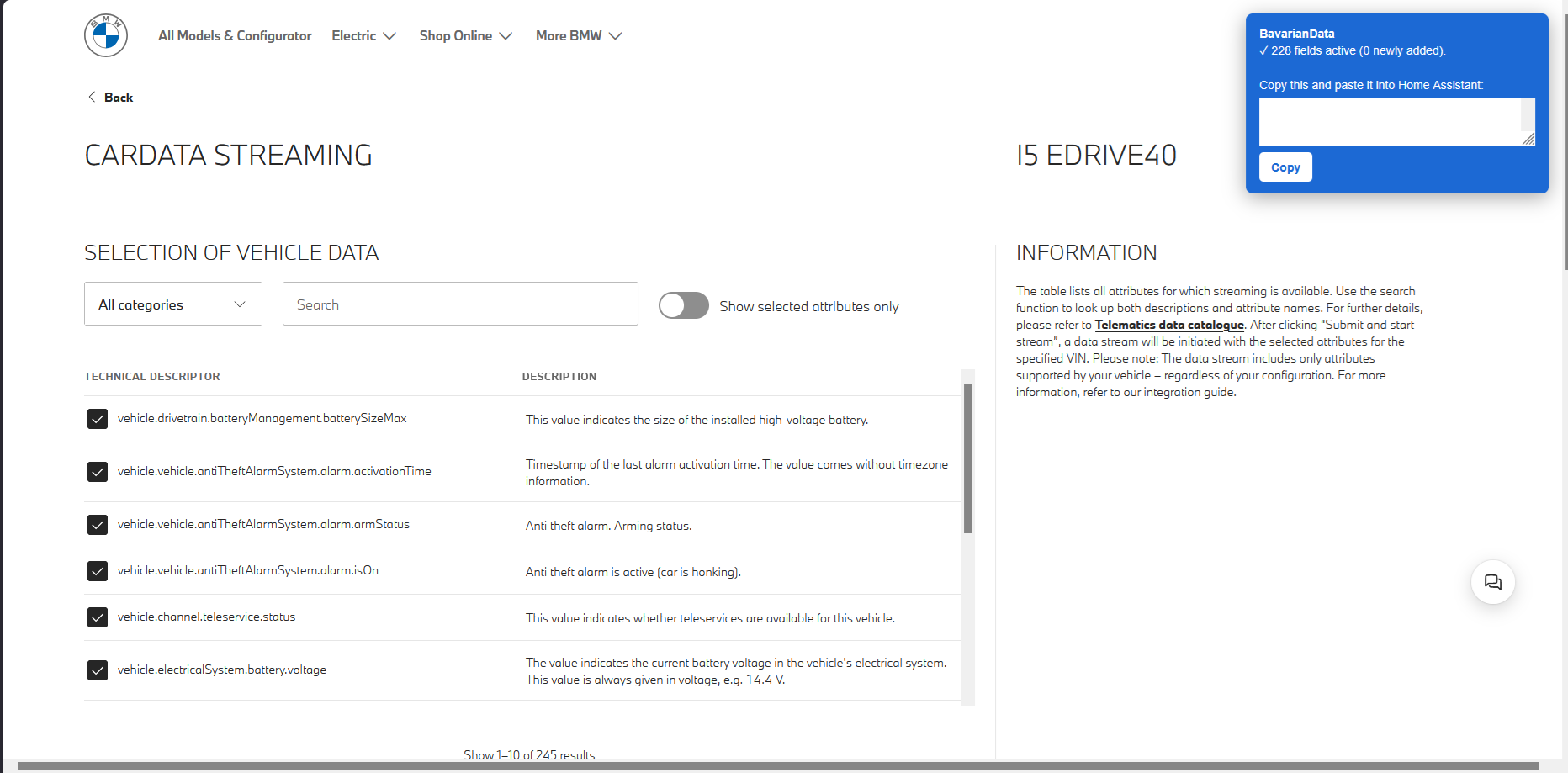
Öffne das BMW- oder MINI-Portal, melde dich an, gehe zur Stream-Setup-Seite eines Fahrzeugs (BMW CarData → Datenauswahl ändern) und klicke auf das Lesezeichen Activate BMW data. Auf dieser Seite läuft es:
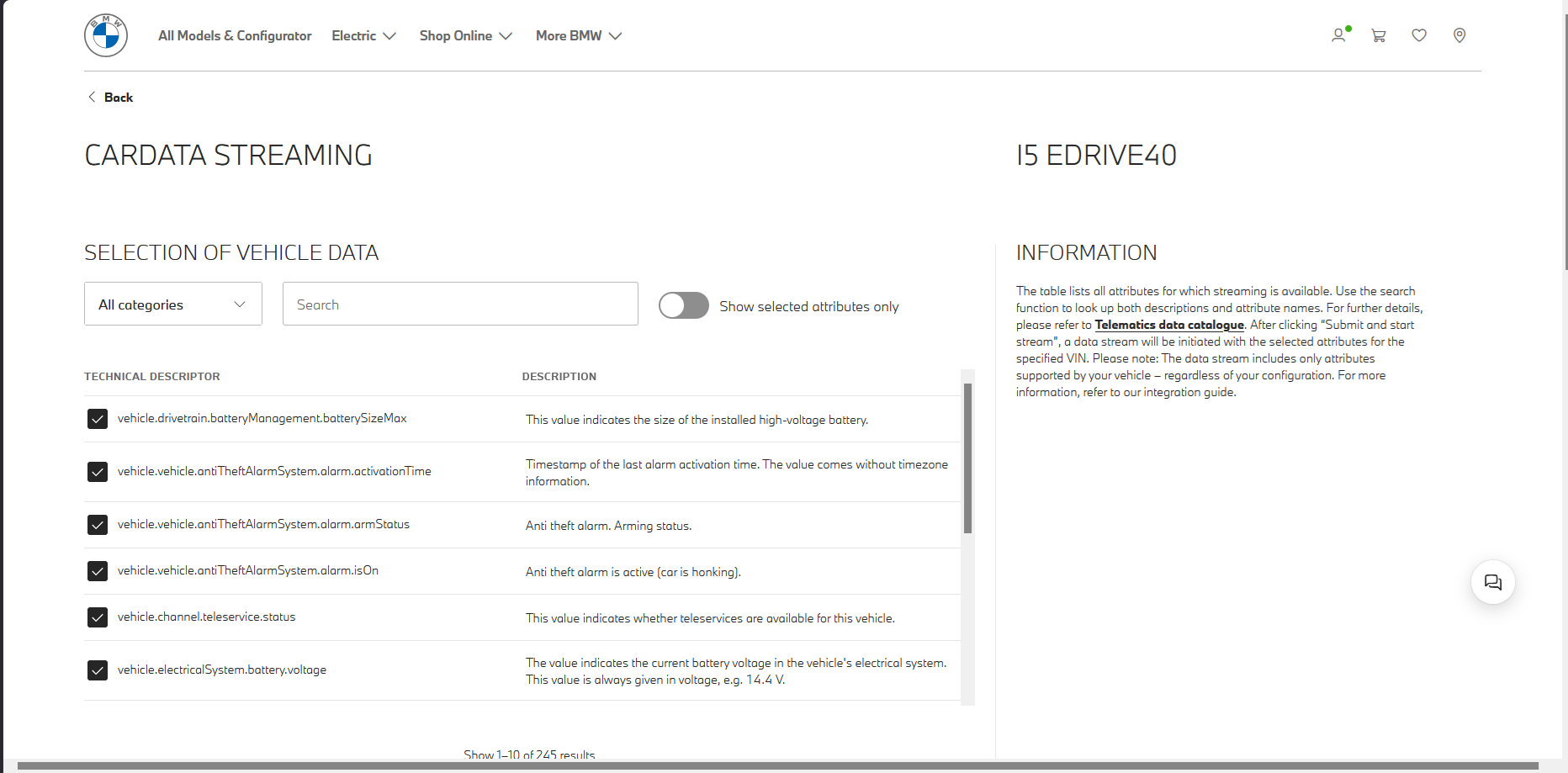
Das Lesezeichen findet deine Client-ID, prüft das Fahrzeug und schaltet die Standard-Datenfelder ein — alles in deinem eigenen Browser, kein Passwort und keine Sitzung verlässt ihn. Zuerst liest es die verfügbaren Felder …
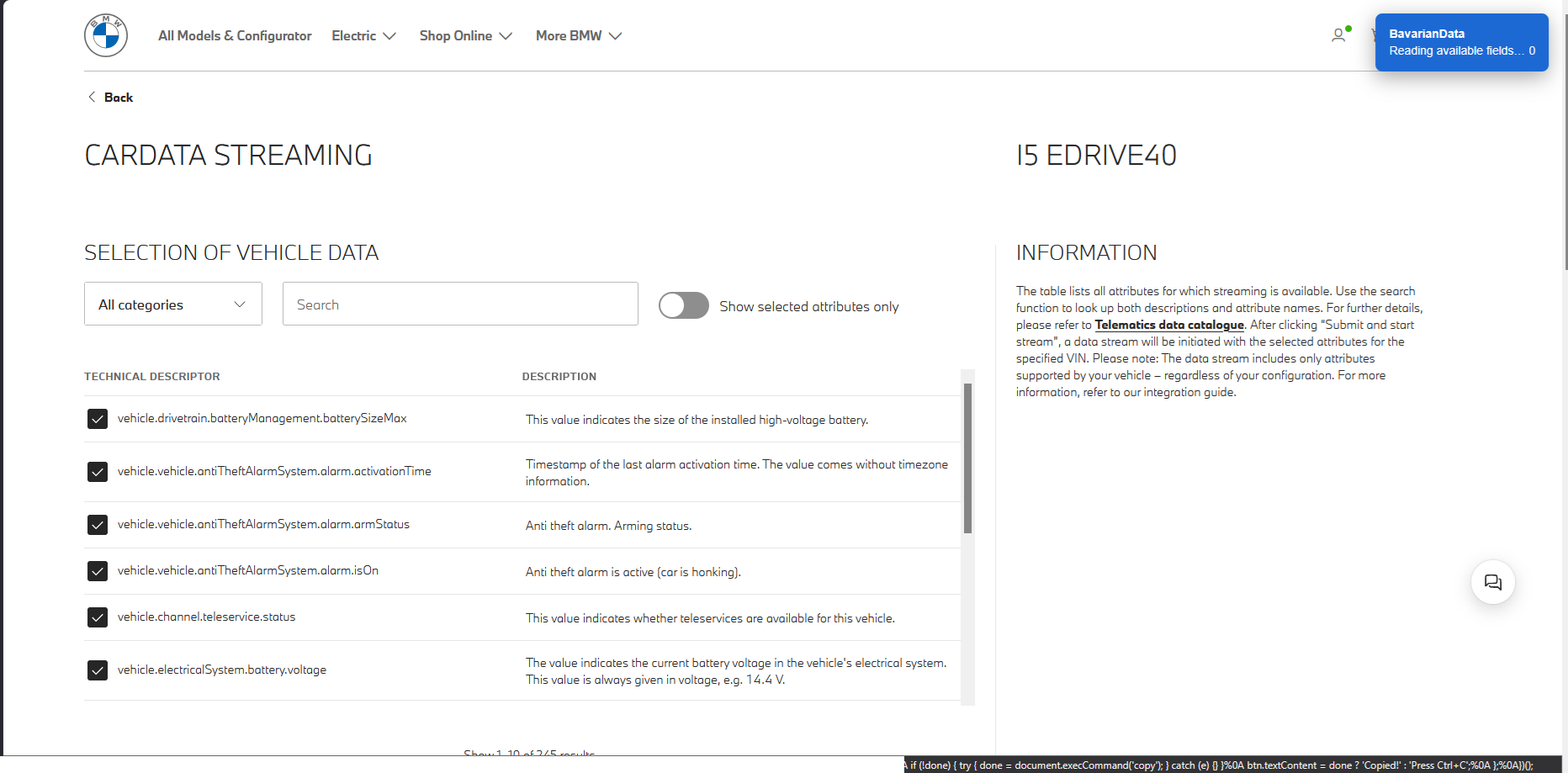
… und meldet dann, wie viele aktiv sind:
Zurück in Home Assistant wartet der geführte Bildschirm auf dieses Ergebnis:
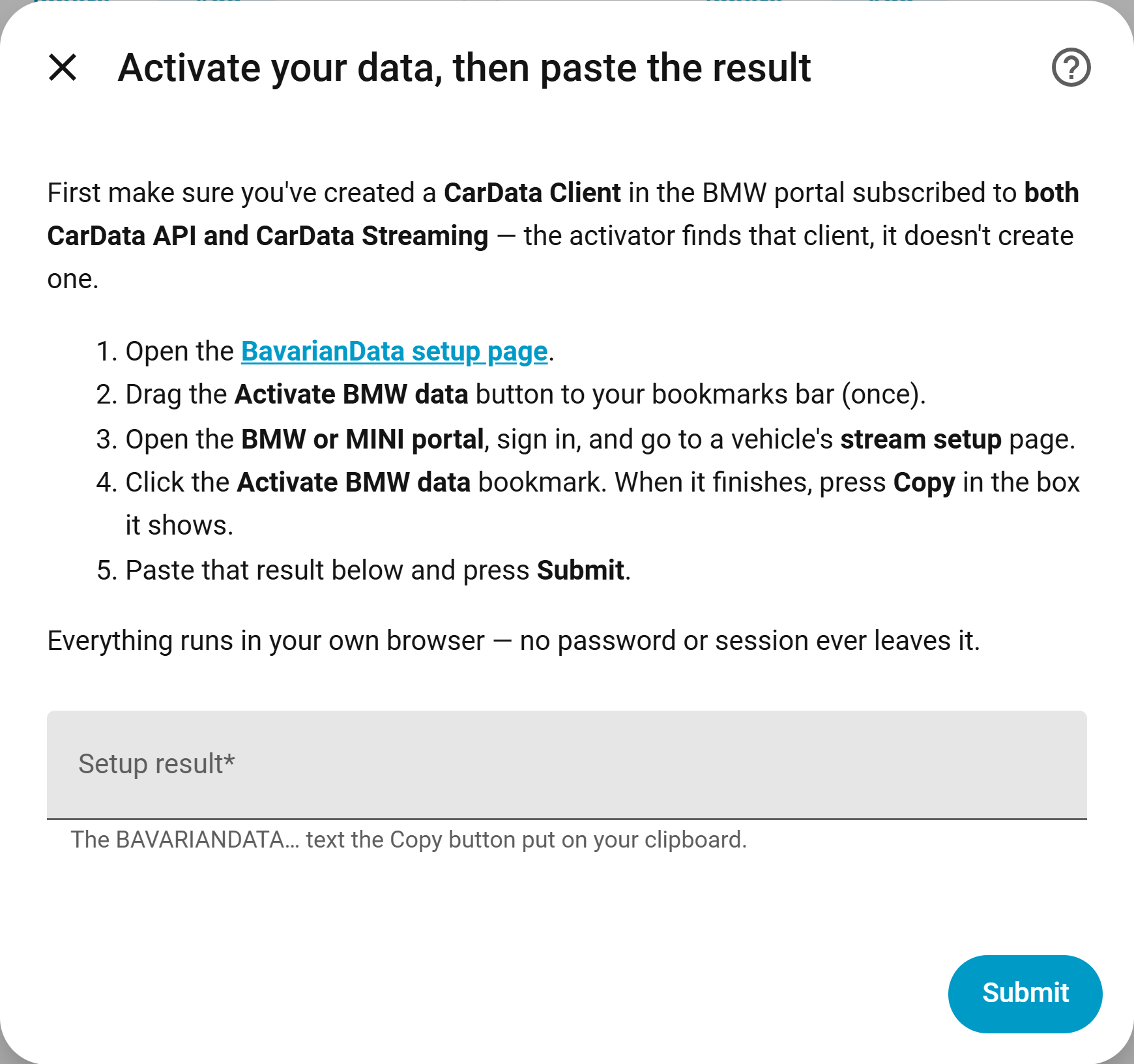
- Bei einem Home Assistant mit https meldet der Aktivator sich zurück und die Einrichtung läuft von allein weiter.
- Bei einem Home Assistant mit http klickst du im angezeigten Feld des Aktivators auf Copy (siehe oben) und fügst das kurze (nicht geheime) Ergebnis in das Feld ein.
-
Weiter mit der Geräteautorisierung (unten). Ist sie abgeschlossen, werden die Standard-Datengruppen bereits gestreamt — feinjustieren kannst du sie jederzeit unter Konfigurieren → Gestreamte Daten auswählen.
-
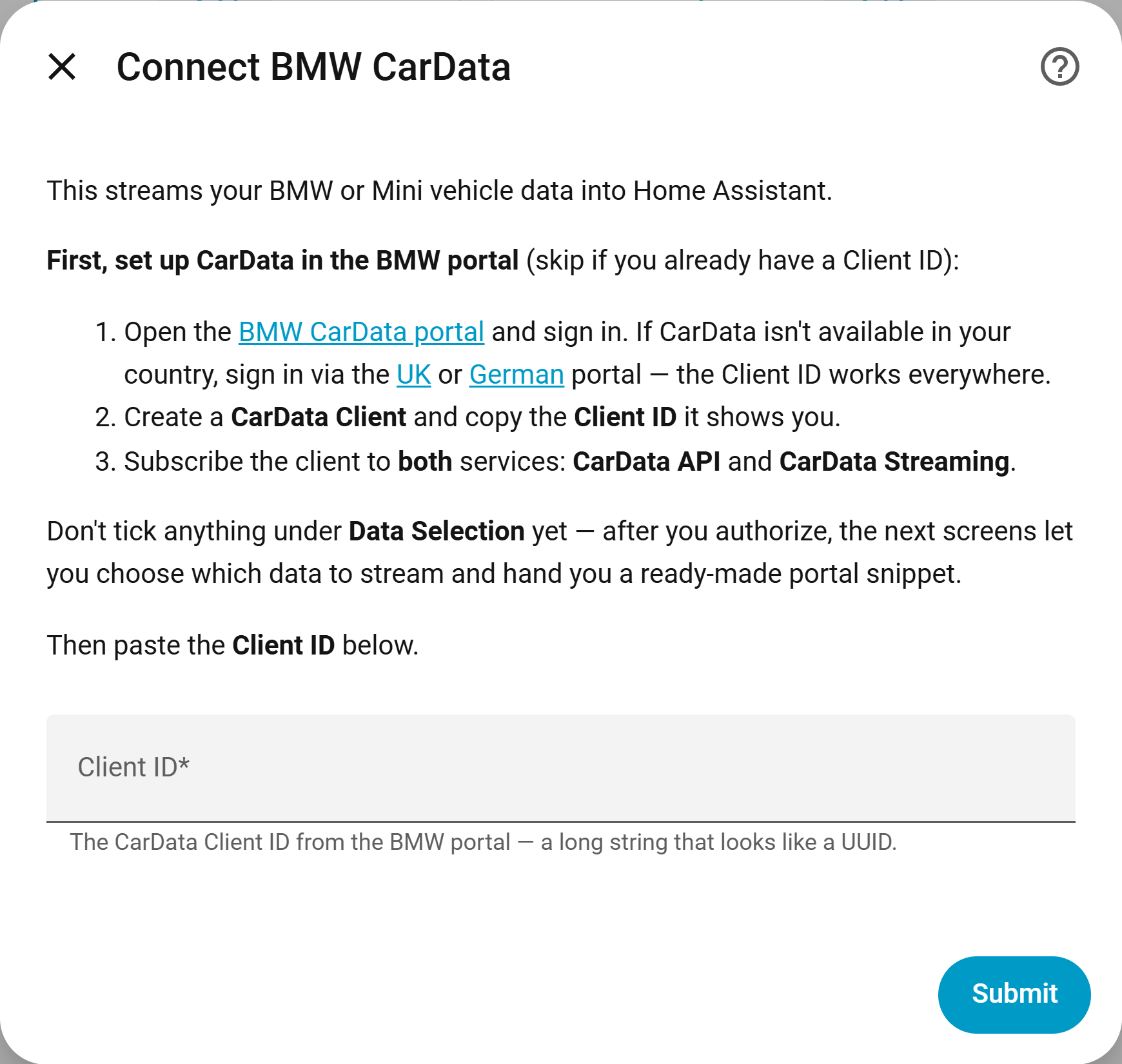
Wähle Ich füge die Client-ID selbst ein und füge die im Portal kopierte Client-ID ein.
-
Weiter mit der Geräteautorisierung (unten).
-
Ist die Autorisierung erfolgreich, geht es direkt zur Auswahl der Datengruppen. Wähle deine Datengruppen und führe dann das Lesezeichen Activate BMW data genau wie auf dem geführten Weg aus. Weiter mit Schritt 4.
Home Assistant zeigt einen Link und einen Code. Öffne den Link, melde dich an und bestätige das Gerät auf BMWs Seite. Sobald BMW die Bestätigung annimmt, läuft der Dialog von allein weiter — in Home Assistant ist nichts anzuklicken. Läuft der Code ab, klicke auf Absenden, um einen neuen zu bekommen, und versuche es erneut.
BMWs Autorisierungs-Backend ist manchmal unzuverlässig und kann access denied melden, obwohl deine Anmeldung offensichtlich geklappt hat und du nie eine Zustimmungsseite gesehen hast. Das ist eine bekannte Eigenart auf BMW-Seite, kein Fehler der Integration, und es gibt einen verlässlichen Umweg — siehe Fehlerbehebung → „access denied“.
Macht BMW das Token später ungültig, führe Konfigurieren → Neu bei BMW autorisieren aus. Gerät hinzufügen erneut mit derselben Client-ID auszuführen funktioniert auch — der bestehende Eintrag wird an Ort und Stelle neu autorisiert und behält seinen Verlauf. (Entfernst du die Integration selbst, wird ihr aufgezeichneter Verlauf gelöscht.)
Weiter: 4. Gestreamte Daten auswählen →