DE Getting Started 4 Choose Data
BMW streamt nur die Deskriptoren, die du im Portal unter Datenauswahl anhakst, und bietet keine API, um diese Auswahl zu setzen — das geht nur im Portal. Statt Hunderte technischer Felder von Hand anzuhaken, schaltet die Integration sie mit einem Ein-Klick-Lesezeichen Activate BMW data für dich ein — demselben Aktivator wie auf dem geführten Weg. Die geführte Einrichtung führt ihn vor der Autorisierung mit einem Standard-Satz aus; die manuelle Einrichtung und Konfigurieren → Gestreamte Daten auswählen lassen dich zuerst die Datengruppen wählen.
-
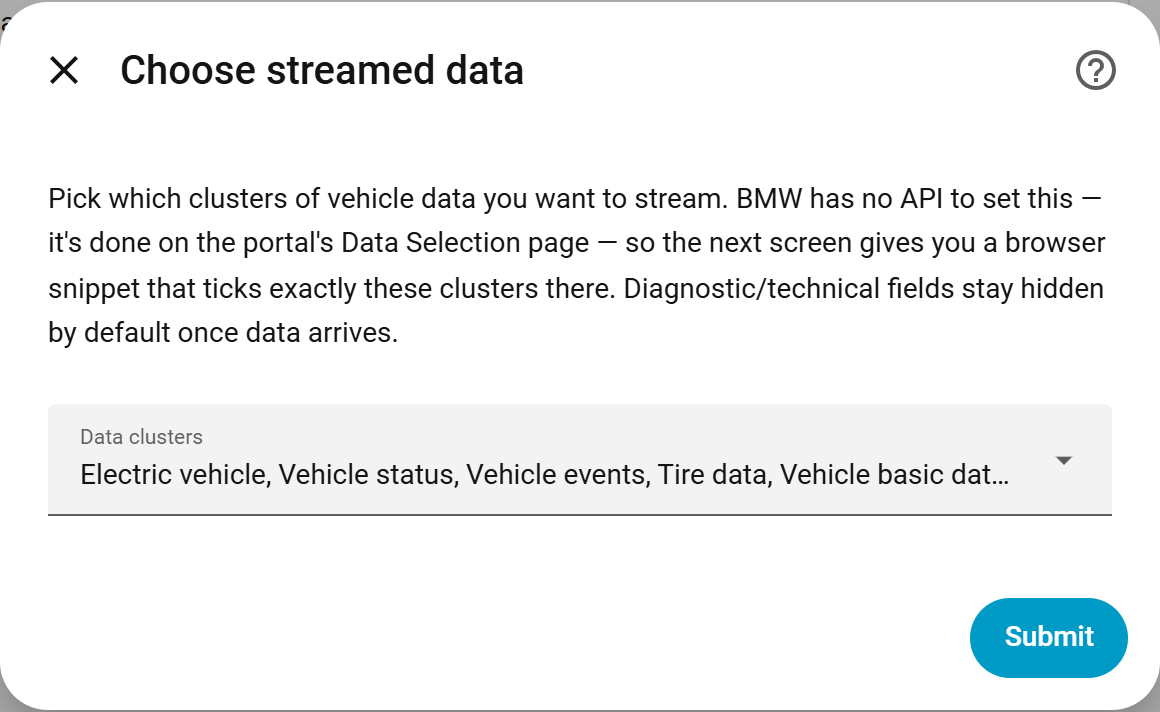
Wähle die Datengruppen, die du willst (Elektrofahrzeug, Fahrzeugstatus, Reifendaten, …). Die Vorauswahl ist ein sinnvoller Start; deine Wahl wird gespeichert und die Auswahl öffnet sich beim nächsten Mal vorausgefüllt.
-
Der nächste Bildschirm verlinkt die Aktivierungsseite. Ziehe die Schaltfläche Activate BMW data in deine Lesezeichenleiste, falls sie dort noch nicht liegt.
-
Öffne im BMW-Portal die Seite BMW CarData des Fahrzeugs und klicke unter CarData Stream auf Datenauswahl ändern:
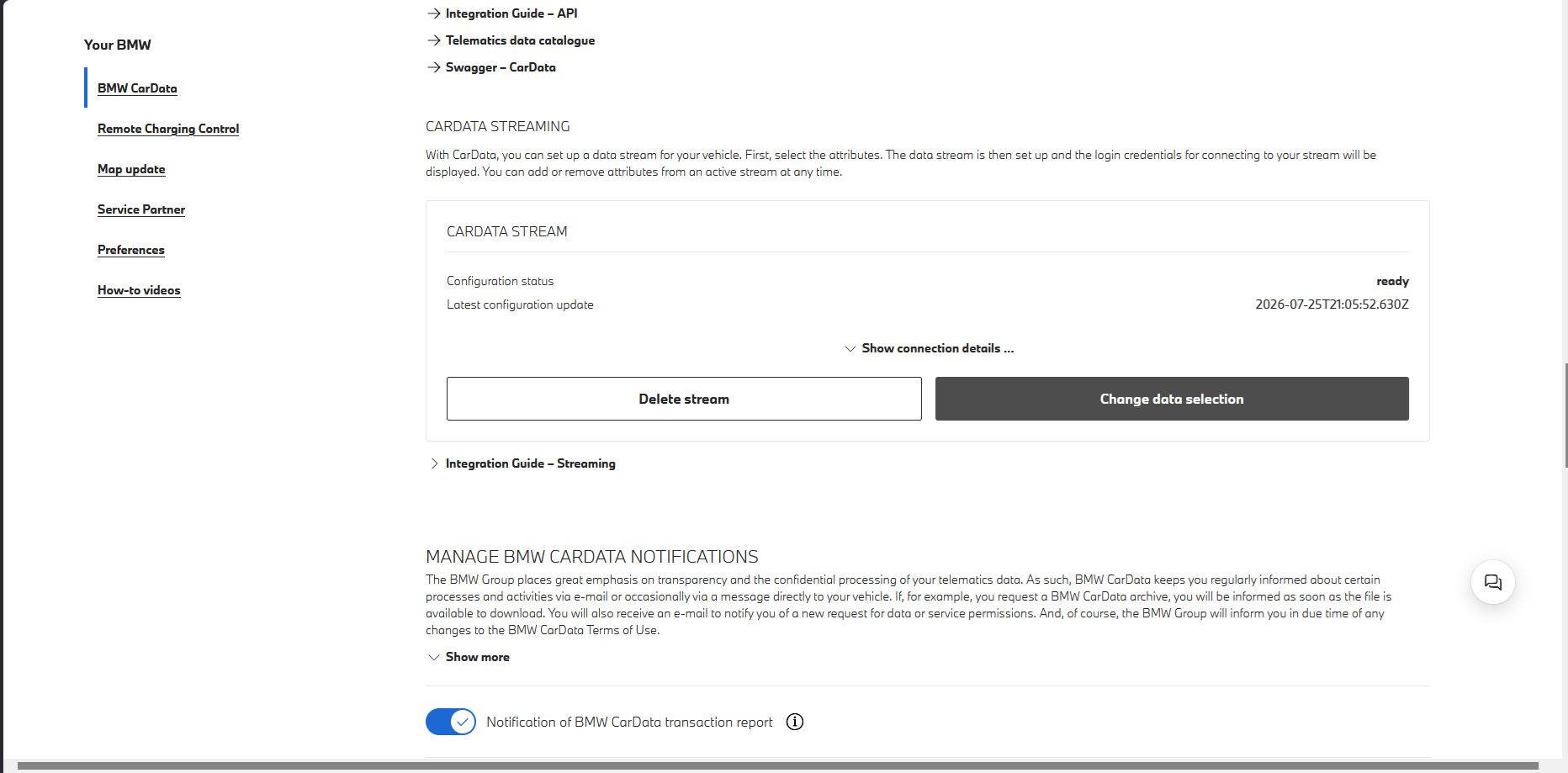
Klicke auf dieser Stream-Setup-Seite auf das Lesezeichen Activate BMW data. Es schaltet die Felder deiner gewählten Datengruppen ein, alles in deinem eigenen Browser.
-
Zurück in Home Assistant:
- Bei einem Home Assistant mit https läuft der Dialog von allein weiter;
- bei einem Home Assistant mit http klickst du im Feld des Aktivators auf Copy und fügst das kurze Ergebnis ein.
Eine Bestätigung zeigt, wie viele Felder jetzt gestreamt werden. Klicke auf Absenden. (Nur bei der Ersteinrichtung: Hast du die Felder im Portal schon selbst angehakt, lass das Ergebnisfeld leer und klicke auf Absenden, um abzuschließen.)
-
Löse in der MyBMW App etwas aus (Ver- oder Entriegeln), damit das Auto seine erste Aktualisierung sendet.
Das kannst du jederzeit unter Konfigurieren → Gestreamte Daten auswählen wiederholen — dieselbe Auswahl, dasselbe Lesezeichen.
Nur hinzufügend: Der Aktivator fügt die gewählten Datengruppen deinem laufenden Stream hinzu; ein bereits gestreamtes Feld entfernt er nie. Um ein Feld nicht mehr zu streamen, hake es im Portal unter Datenauswahl ab.
Einzelne Streaming-Berechtigungen pro Deskriptor statt einer Auswahl im Portal lehnt BMW ab — siehe stream-scope-investigation.md (englisch). Die vollständige Aufteilung der Felder auf die Datengruppen steht in telematics-fields.md.
Einige abgeleitete Funktionen brauchen bestimmte Datengruppen im Stream:
-
Die hochgerechneten Ladezustands-Helfer brauchen die Datengruppe
Elektrofahrzeug — genauer
vehicle.drivetrain.batteryManagement.header,vehicle.drivetrain.batteryManagement.maxEnergy,vehicle.powertrain.electric.battery.charging.powerundvehicle.drivetrain.electricEngine.charging.status. - Ladeverlauf, Kosten und Batteriezustand brauchen die Ladeleistung aus der Datengruppe Elektrofahrzeug.
- Ladekosten pro 100 km brauchen zusätzlich den Kilometerstand (Datengruppe Fahrzeugstatus).
- Fahrten werden aus dem Live-GPS im Stream rekonstruiert.
Hast du eine Datengruppe aktiviert, aber es sind keine Entitäten erschienen,
führe den Dienst bavariandata.get_coverage_report aus — er vergleicht die
Deskriptoren, die deine gewählten Datengruppen liefern sollten, mit denen, die
tatsächlich angekommen sind, und listet die fehlenden auf. Er beantwortet „liegt
es an meiner Auswahl, an meinem Auto oder an einem Fehler?“ und verbraucht kein
API-Kontingent. Siehe Dienste.
Lass dich von einer langen Liste nicht beunruhigen: Jede Datengruppe deckt BMWs gesamte Flotte ab, daher liefert jedes Auto nur einen Teil davon. Sendet eine gewählte Datengruppe 7 Tage lang überhaupt nichts, erscheint unter Einstellungen → Reparaturen eine Warnung — das ist der Fall, in dem es sich lohnt, die Datenauswahl zu prüfen.
Ist diese eine Datengruppe nach 30 Tagen immer noch leer, während alles andere weiter ankommt, behandelt die Integration sie nicht mehr als Lücke: Deine Auswahl wurde offenkundig gespeichert, die Felder fehlen also im Auto. Die Warnung verschwindet, und die Datengruppe wird stattdessen als nicht zutreffend geführt.
BMWs Katalog vermerkt für jedes Feld, ob der MQTT-Stream es transportieren kann,
und 49 von 295 können es nicht — darunter die Reifendiagnose, das
Fahrzeugbild, der Batterie-Gesundheitszustand (State of Health), Condition Based
Service, der Verriegelungsstatus der Türen und die Verbrauchszähler über die
Lebensdauer. Diese Felder gibt es nur per REST: Sie werden nie über den
Stream angefragt, ein leeres Feld dieser Art ist also keine Lücke in deiner
Datenauswahl und der Abdeckungsbericht meldet es nicht. Hole sie mit dem
passenden Dienst bavariandata.fetch_* (Dienste) und
denke an das Kontingent von 50 Aufrufen pro Tag.
Die Spalte Stream in telematics-fields.md sagt dir Feld für Feld, was was ist.
Deine Entitäten gibt es jetzt, aber BavarianData legt kein eigenes Dashboard an — in der Seitenleiste erscheint nichts Neues. Öffne ein beliebiges Dashboard, wähle ✏️ Bearbeiten → ➕ Karte hinzufügen und nimm BavarianData Card; sie findet dein Fahrzeug von allein.
Fertig! Die Dashboard-Karte beschreibt die weiteren Ansichten — Ladeverlauf, Batteriezustand, Fahrten, Karte, Reifen und Öffnungen.
Welches Auto fährst du? BavarianData wird an genau einem Fahrzeug gebaut und getestet — einem i5 eDrive40 —, welche Deskriptoren dein Modell streamt, können wir allein also nicht herausfinden. Wenn du bis hierhin gekommen bist, hilft es sehr, dein Modell zu erfahren, ungefähr wie viele Entitäten erschienen sind und ob der Ein-Klick-Aktivator in deinem Browser funktioniert hat. Erzähl es uns in den Discussions →