DE Settings Reference
Alle Einstellungen liegen im Menü Konfigurieren der Integration: Einstellungen → Geräte & Dienste → BavarianData → Konfigurieren. Jeder Aktionsschritt und jede Option steht hier.
Das Menü hat drei Arten von Einträgen: Stream-Einrichtung, Einstellungsbildschirme und einmalige Abruf-Aktionen (die API-Kontingent verbrauchen). Änderungen in Einstellungsbildschirmen gelten sofort — die Integration lädt den Eintrag nicht neu, weil BMW nur einen gleichzeitigen Stream je Konto erlaubt und ein Neuladen mit dem Wiederverbinden kollidieren könnte.
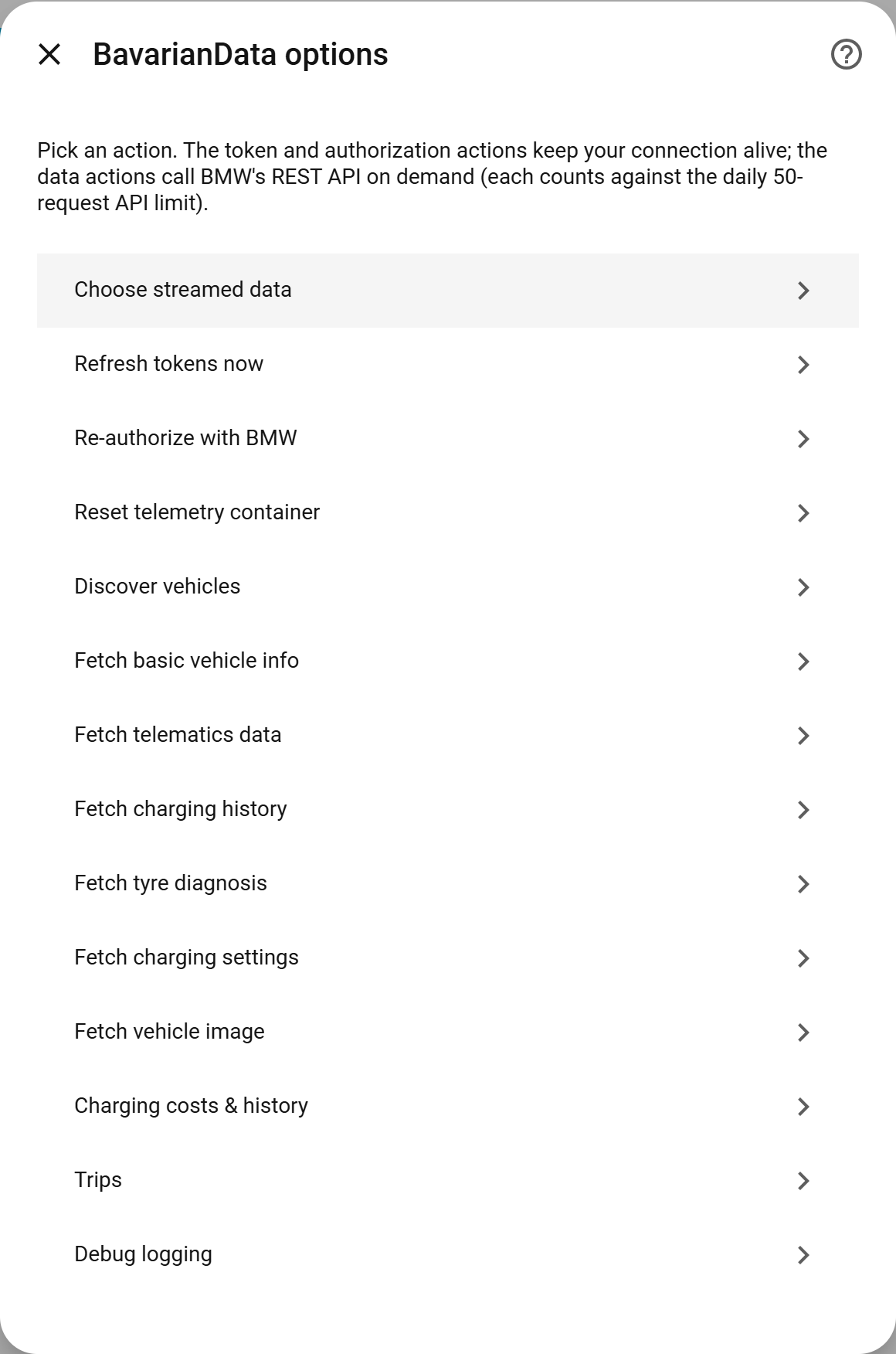
Die Menüeinträge unten sind so geschrieben, wie sie in der deutschen Oberfläche erscheinen (der Screenshot zeigt die englische).
| Menüeintrag | Art | Was er tut |
|---|---|---|
| Gestreamte Daten auswählen | Einrichtung | Öffnet die Auswahl der Datengruppen erneut und schaltet die Felder dann mit dem Ein-Klick-Lesezeichen Activate BMW data ein (derselbe Aktivator wie bei der geführten Einrichtung). Nur hinzufügend — fügt die gewählten Datengruppen dem laufenden Stream hinzu, entfernt aber nie bereits gestreamte Felder. |
| Token jetzt erneuern | Aktion | Erzwingt eine Erneuerung des OAuth-Tokens. |
| Neu bei BMW autorisieren | Aktion | Führt die Geräteautorisierung erneut aus (nachdem BMW das Token ungültig gemacht hat). |
| Telemetrie-Container zurücksetzen | Aktion | Löscht ID und Signatur des gespeicherten Containers, damit er beim nächsten Abruf neu angelegt wird. Nutze das, wenn Telematik-Abrufe nach einer Änderung der Deskriptoren fehlschlagen. |
| Fahrzeuge suchen | Aktion ⚡ | Ruft die Fahrzeugzuordnungen ab. Siehe Dienste. |
| Fahrzeug-Basisdaten abrufen | Aktion ⚡ | Siehe Dienste. |
| Telematikdaten abrufen | Aktion ⚡ | " |
| Ladehistorie abrufen | Aktion ⚡ | " |
| Reifendiagnose abrufen | Aktion ⚡ | " |
| Ladeeinstellungen abrufen | Aktion ⚡ | Standortbasierte Ladeeinstellungen. " |
| Fahrzeugbild abrufen | Aktion ⚡ | " |
| Automatische Aktualisierung | Einstellungen ⚡ | Nach dem Start von Home Assistant bei BMW aufholen — unten. |
| Ladekosten & Verlauf | Einstellungen | Preisquelle, Aufbewahrung, Statistiken — unten. |
| Solar & Energiequellen | Einstellungen | Woher die Energie jeder Ladung kam: PV, Hausspeicher, Netz — unten. |
| evcc-/Wallbox-Brücke | Einstellungen | Den Live-Zustand des Autos für eine Ladesteuerung per MQTT veröffentlichen — unten. |
| Fahrten | Einstellungen | Arbeitszone, Standard-Typ, Toleranz für Zwischenstopps, Adressauflösung und Routenaufzeichnung — unten. |
| Debug-Protokollierung | Einstellungen | Schalter für ausführliche Protokollierung — unten. |
⚡ = verbraucht eine (oder mehrere) deiner 50 Anfragen / 24 h.
Bildschirm: Konfigurieren → Automatische Aktualisierung.
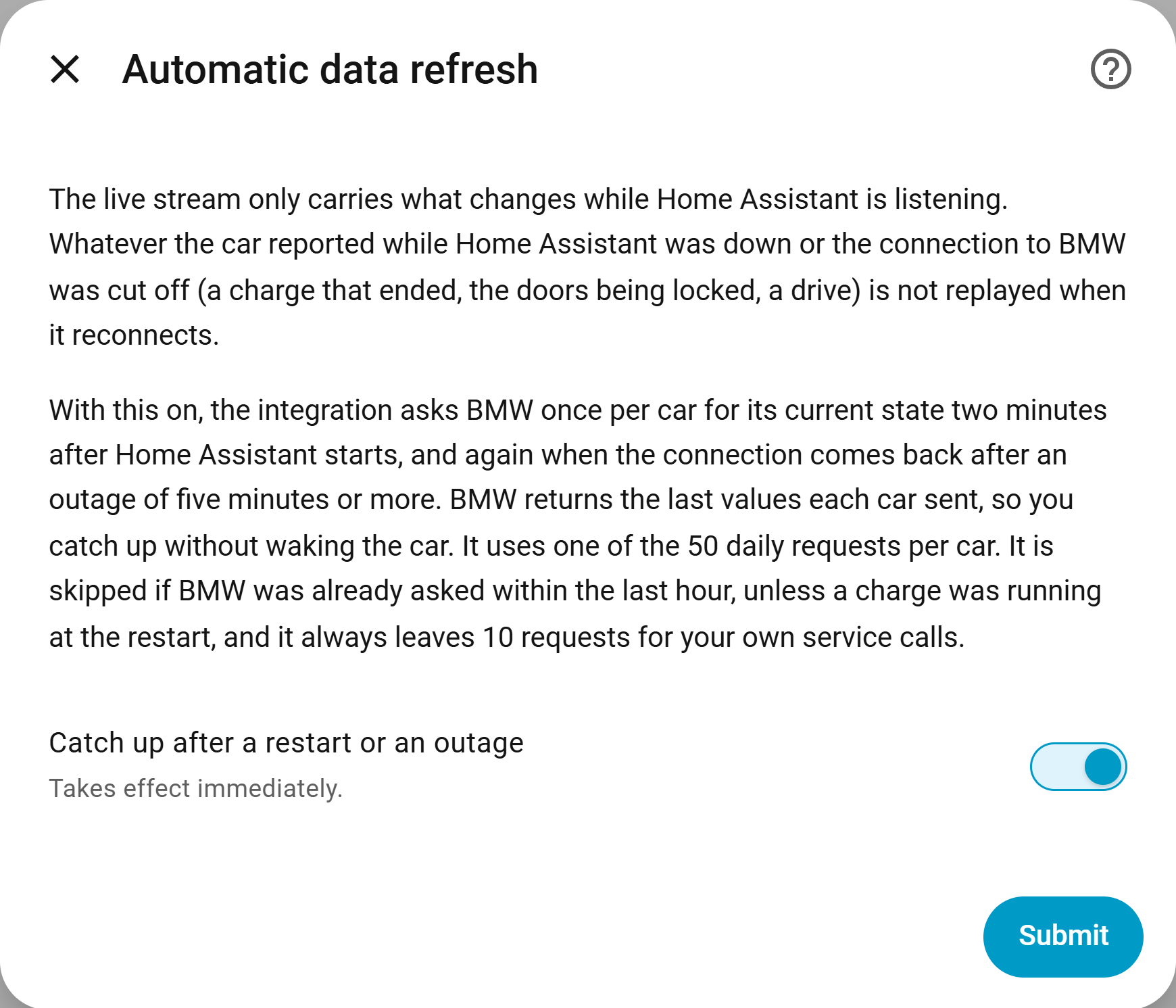
Der Live-Stream überträgt nur, was sich ändert, während Home Assistant zuhört. Was ein Auto gemeldet hat, während Home Assistant aus war oder eine Netzstörung die Verbindung zu BMW unterbrochen hat — ein beendeter Ladevorgang, das Verriegeln, eine Fahrt —, wird beim Wiederverbinden nicht nachgeliefert, und ein Auto, das mit gleichbleibender Leistung lädt, kann danach stundenlang schweigen. Deshalb fragt die Integration einmal pro Auto den aktuellen Stand bei BMW ab: zwei Minuten nach dem Start und wenn die Verbindung nach einer Unterbrechung von fünf Minuten oder mehr zurückkommt. BMW liefert den letzten Wert, den jedes Auto geschickt hat; so wird aufgeholt, ohne das Auto aufzuwecken — einen neueren Wert als den zuletzt gesendeten kann das nicht liefern.
| Option | Werte | Bedeutung |
|---|---|---|
| Nach Neustart oder Unterbrechung aufholen | an/aus | Standardmäßig an. Eine Abfrage pro Auto von deinen 50 pro Tag. Entfällt, wenn BMW in der letzten Stunde schon gefragt wurde (die tägliche Aktualisierung und manuelle Abrufe zählen mit), wiederholte Neustarts oder eine immer wieder abreißende Verbindung kosten also nichts zusätzlich; ein Ladevorgang, der beim Neustart lief, wird trotzdem geprüft, wenn die letzte Abfrage älter als eine halbe Stunde ist. Lässt immer 10 Abfragen für deine eigenen Dienstaufrufe übrig. Wirkt sofort. |
Ein Ladevorgang, der beim Neustart lief, wird durch diese Antwort geklärt: lädt das Auto noch, läuft derselbe Ladevorgang weiter, ist es fertig, wird er als beendet abgelegt — siehe Neustart während das Auto lädt.
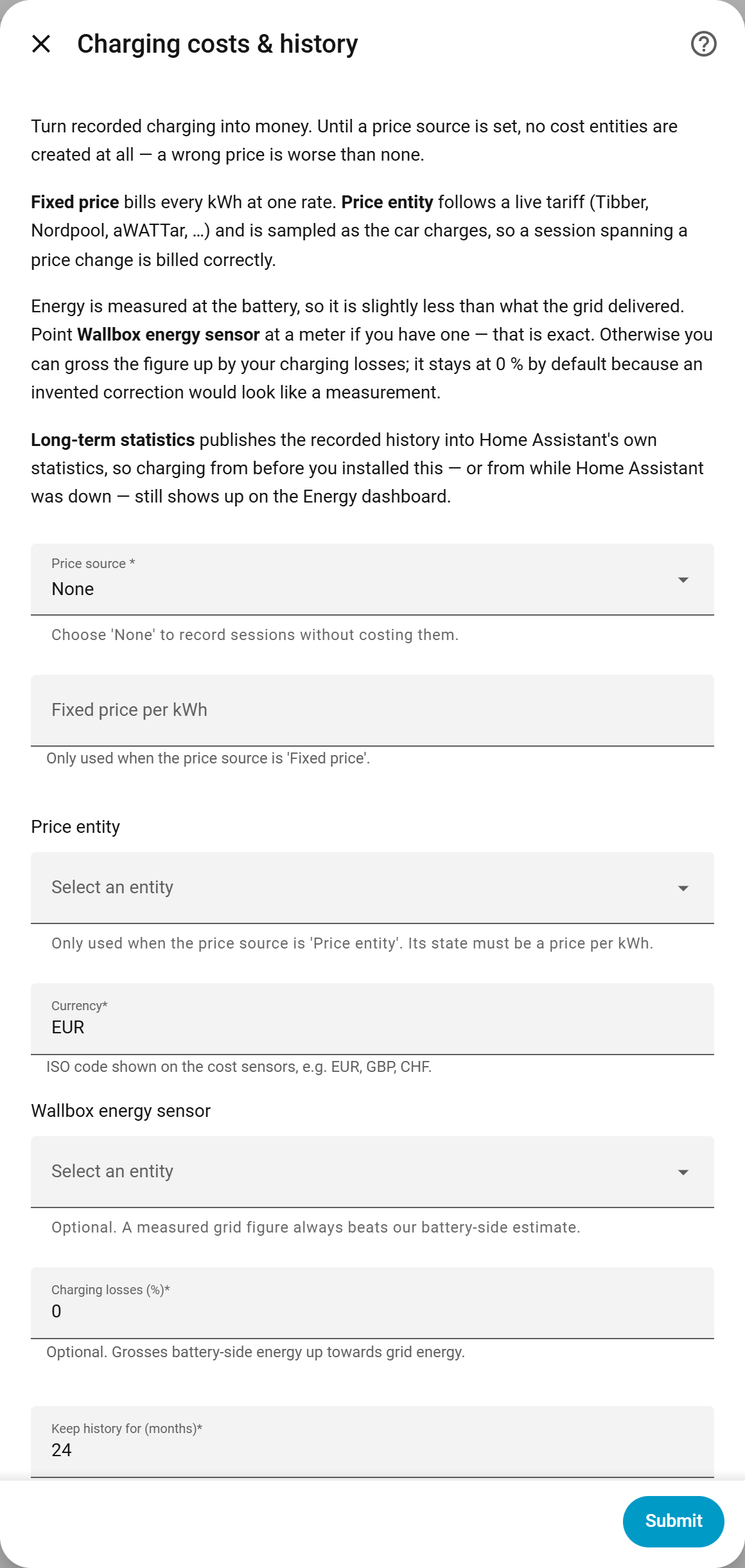
Bildschirm: Konfigurieren → Ladekosten & Verlauf. Die Konzepte stehen unter Ladeverlauf & Kosten.
| Option | Werte | Bedeutung |
|---|---|---|
| Preisquelle | Keine · Fester Preis · Preis-Entität | Wie aus Energie Geld wird. „Keine“ legt gar keine Kosten-Entitäten an. |
| Fester Preis pro kWh | Zahl | Preis pro kWh bei „Fester Preis“. In diesem Modus Pflicht. |
| Preis-Entität | Sensor / input_number | Live-Preisquelle (Tibber/Nordpool/aWATTar) bei „Preis-Entität“. Wird während des Ladens abgetastet. In diesem Modus Pflicht. |
| Währung | Text | Währungscode für die Kosten-Entitäten. |
| Wallbox-Energiesensor | Sensor | Optional. Der kumulative Energiezähler der Wallbox (total_increasing, kein Zähler pro Ladevorgang). Sein gemessener Netzwert ersetzt die batterieseitige Schätzung im Datensatz, in den Monatssummen und bei den Kosten. Wird nur für Ladungen in deiner Zone „Zuhause“ gelesen und abgelehnt, wenn er nicht stimmen kann — siehe die Seite zur Brücke. |
| Ladeverluste (%) | 0–30 | Rechnet den Batteriewert um deine Verluste hoch. Standard 0 (keine erfundene Korrektur). |
| Verlauf aufbewahren (Monate) | 0–120 | Wie lange gespeicherte Ladevorgänge/Fahrten behalten werden. 0 = alles behalten. |
| In Langzeitstatistiken übernehmen | an/aus | Spiegelt den Verlauf ins Energie-Dashboard. Ausschalten löscht die veröffentlichten Reihen. Siehe Energie & Statistiken. |
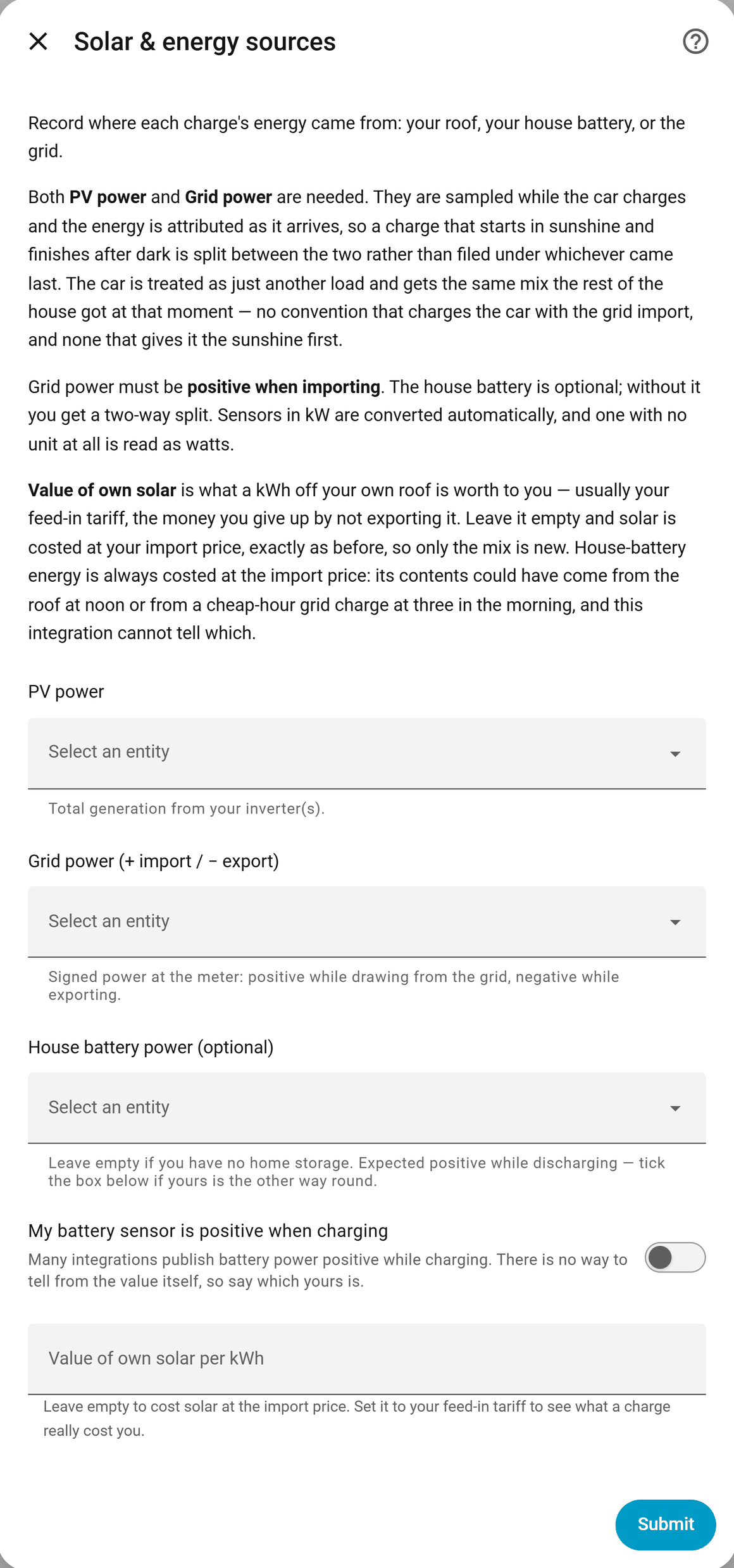
Bildschirm: Konfigurieren → Solar & Energiequellen. Was damit geschieht, steht unter Ladeverlauf & Kosten → Woher die Energie kam.
| Option | Werte | Bedeutung |
|---|---|---|
| PV-Leistung | Sensor (Leistung) | Gesamterzeugung deiner Wechselrichter. Für jede Zuordnung nötig. |
| Netzleistung (+ Bezug / − Einspeisung) | Sensor (Leistung) | Vorzeichenbehaftete Leistung am Zähler: positiv beim Bezug. Pflicht. |
| Hausspeicher-Leistung (optional) | Sensor (Leistung) | Optional. Ohne ihn gibt es eine zweiteilige Aufteilung PV/Netz. Erwartet wird positiv beim Entladen. |
| Mein Speichersensor ist beim Laden positiv | an/aus | Dreht die Vorzeichen-Konvention um. Am Wert selbst ist das nicht erkennbar, deshalb muss es angegeben werden. |
| Wert des eigenen Solarstroms pro kWh | Zahl | Was dir eine kWh vom eigenen Dach wert ist — meist deine Einspeisevergütung. Leer = Solarstrom wird mit deinem Bezugspreis bewertet, genau wie bisher, und nur der Mix ist neu. |
Beide Leistungssensoren werden gebraucht: Mit nur einem müsste die Aufteilung den anderen annehmen. Sensoren in kW werden automatisch umgerechnet, einer ganz ohne Einheit wird als Watt gelesen.
Die Auswahllisten zeigen Sensoren mit der Geräteklasse power. Wird dein eigener
Template-Sensor nicht angeboten, gib ihm device_class: power (und eine
unit_of_measurement von W oder kW), dann erscheint er.
Bildschirm: Konfigurieren → evcc-/Wallbox-Brücke. Konzepte, Topic-Tabelle und Fehlerbehebung stehen unter evcc- & Wallbox-Brücke.
Veröffentlicht den Live-Zustand des Autos auf deinem MQTT-Broker, sodass evcc, openWB oder ein Node-RED-Flow einen Ladezustand lesen kann, der kein API-Kontingent kostet. Setzt die MQTT-Integration voraus — die Brücke veröffentlicht über sie, daher sind hier weder Host noch Passwort eines Brokers einzutragen. Beim Einschalten erscheint ein zweiter Bildschirm mit der evcc-Konfiguration zum Einfügen.
| Option | Werte | Bedeutung |
|---|---|---|
| Dieses Auto per MQTT veröffentlichen | an/aus | Standard aus. Es legt FIN und Fahrzeugzustand auf einen Broker, den auch anderes lesen kann. Wieder ausschalten entfernt die veröffentlichten Topics. |
| Topic-Prefix | Text | Wurzel der Topics; alles landet unter <prefix>/<FIN>/. Standard bavariandata. Schrägstriche werden entfernt, und ein MQTT-Platzhalter fällt auf den Standard zurück. |
| Mit Retain veröffentlichen | an/aus | Standard an, und am besten so gelassen: Nur so findet evcc den Ladezustand sofort beim Start, statt zu warten, bis das Auto sich wieder meldet. Nur abschalten, wenn dein Broker Retain-Nachrichten ablehnt. |
Bildschirm: Konfigurieren → Fahrten. Die Konzepte stehen unter Fahrten.
| Option | Werte | Bedeutung |
|---|---|---|
| Arbeitszone | Zonen-Entität | Steuert die Erkennung von Pendelfahrten (Zuhause↔Arbeit). |
| Standard-Typ | Privat / Geschäftlich / nicht zuordnen | Standard Privat. Womit jede Fahrt eingeordnet wird, die keine erkannte Pendelfahrt Zuhause↔Arbeit ist. Immer nur ein Ausgangspunkt: Eine Korrektur auf der Karte wird nie überschrieben. Wähle nicht zuordnen, um jede Fahrt von Hand einzuordnen. |
| Toleranz für Zwischenstopps | 0–180 min | Standard 30. Wie lange das Auto zwischen zwei Fahrten stehen darf, damit beide noch als eine Pendelfahrt zählen — der Supermarkt auf dem Weg zur Arbeit. 0 schaltet die Verkettung ab. Stopps unter ~5 min teilen eine Fahrt ohnehin nie. |
| Adressen auflösen | an/aus | Standardmäßig aus. Wenn an, werden Endpunkte außerhalb jeder Zone über OpenStreetMap in eine Adresse umgewandelt; gespeichert wird die Adresse, nie die Koordinaten. |
| Route aufzeichnen | an/aus | Standardmäßig aus. Wenn an, speichert jede neue Fahrt ihre GPS-Spur — Koordinaten entlang der Fahrt, jeweils mit Zeitpunkt ([lat, lon, t], t = Sekunden seit Start) —, damit eine Karte die Route zeichnen und abspielen kann. Die einzige Einstellung, die rohe Koordinaten dauerhaft speichert, deine genauen Start- und Zielpunkte eingeschlossen. Über get_trips abrufbar; nie im Export. |
| Fahrt-Diagnoseaufzeichnung | an/aus | Standardmäßig aus. Eine Fehlersuche-Hilfe zur Verbesserung der Fahrterkennung: protokolliert die rohe Grundlage (jeden GPS-Punkt mit Takt und Verzögerung, den Ablauf des Schließ-Timers, vollständige Segment-Batches, einen Strom aller Deskriptoren pro Nachricht und eine Nachbetrachtung pro Fahrt) unter den Kennungen [trip.*] und schreibt bavariandata_trip_capture.ndjson in deinen Konfigurationsordner. Unabhängig von der Debug-Protokollierung. Sehr ausführlich und enthält GPS/FIN — für eine Testfahrt ein- und danach wieder ausschalten. Siehe Fehlerbehebung. |
Bildschirm: Konfigurieren → Debug-Protokollierung.
| Option | Werte | Bedeutung |
|---|---|---|
| Debug-Protokollierung aktivieren | an/aus | Standardmäßig aus. Schaltet die ausführliche Protokollierung der Integration frei (getrennt vom Log-Level, den HA pro Integration setzt). Ausführlich und kann FIN/GPS enthalten — nur zur Fehlersuche einschalten. Wirkt sofort. Sind mehrere BMW-Konten eingerichtet, gilt der Log-Level gemeinsam: Die Protokollierung bleibt ausführlich, solange irgendein Eintrag sie anhat, und umfasst alle Konten (Mehrere Fahrzeuge & Konten). |
Einige fortgeschrittene Optionen stehen nicht im Menü und lassen sich nur über den Mechanismus für versteckte Überschreibungen bzw. importierte Optionen setzen. Die meisten brauchen sie nie.
| Options-Schlüssel | Bedeutung |
|---|---|
mqtt_keepalive |
MQTT-Keepalive-Intervall des Stream-Clients. |
diagnostic_log_interval |
Wie oft der Diagnose-Herzschlag protokolliert wird. |