STM32F103C8T6 (2.3. Programos įkėlimas (angl. flashing) (ST LINK V2))
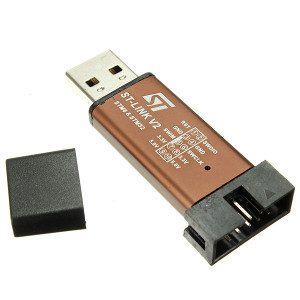
- Programos įkėlimas nenaudojant Eclipse
- Eclipse įrankis .bin failo įkėlimui
- GDB Server paleidimas
- Debuginimas su Eclipse
- Nuorodos
- Prijungiam ST-LINK V2 prie USB
- Parsisiunčiam tvarkykles (stsw-link009.zip) iš http://www.st.com/web/en/catalog/tools/PF260219# ir sudiegiam
- Parsiunčiam STM32 ST-LINK utility (stsw-link004.zip) iš http://www.st.com/web/en/catalog/tools/PF258168
- Sudiegiam STM32 ST-LINK Utility_v3.6.0.exe ir 2 draiverius
- Sujungiam ST-LINK V2 ir STM32F103C8T6 (atrodo, kad nėra svarbu kaip sujungti trumpikliai, bet prijungiam ir BOOT0, ir BOOT1 trumpiklius prie GND):
| Adapteris | ST-LINK V2 |
|---|---|
| GND | GND |
| 3.3 | 3.3 |
| SWCLK | SWCLK |
| SWDIO | SWDIO |
- Paleidžiam STM32 ST-LINK Utility ir spaužiam Target->Connect ir turėtų parodyti atmintyje esančia informaciją ir informaciją apie prietaisą
Panašu, kad perkompiliavus ir paspaudus Target->Program... .hex failas užkraunamas iš cache, o ne naujai sukompiliuotas todėl neįkelia naujos versijos. Pries rašant reikia atidaryti .hex failą per File->Open... ir tik tada eiti į Target->Program...
- Iš http://www.emb4fun.de/archive/stlink/index.html parsisiunčiam stlink-20130324-win.zip
- Išpakuojam į C:\stlink-20130324-win
- Einam Run->External Tools->External Tools Configurations...
- Sukuriam naują konfigūraciją paspausdami New launch configuration
- Main skiltyje Name: įrašom texane st-flash, Location: įrašom C:\stlink-20130324-win\bin\st-flash.exe, Arguments: įrašom write ${project_loc}\Debug${project_name}.bin 0x8000000
- Build skiltyje uždedam varnelę ant Build before launch, pasirenkam The project containing the selected resource, uždedam varnelę ant Include referenced projects ir spaudžiam Apply ir Close
- Einam Project->Properties, tada šoniniame pasirinkime einame į C/C++ Build->Settings, Tool Settings skiltyje einame Cross ARM GNU Create Flash Image->General, Output file format (-O) pasirenkame Raw binary ir spaudžiame Apply ir OK (st-flash.exe įrašo raw duomenis į mikrokontrolerį, todėl .hex (Intel HEX) čia netinka)
- Jei dar neturim tai iš http://www.emb4fun.de/archive/stlink/index.html parsisiunčiam stlink-20130324-win.zip ir išpakuojam į C:\stlink-20130324-win
- Konsoleje paleidžiam C:\stlink-20130324-win\bin\st-util.exe ir jei prijungtas prietaisas per ST-LINK V2 gaunam pranešimą:
	STLINK GDB Server v0.5.6 (Mar 24 2013 10:29:19)
	Many thanks to the STLINK development team.
	(https://github.com/texane/stlink)

	2015-07-19T15:53:31 INFO src/stlink-common.c: Loading device parameters....
	2015-07-19T15:53:31 INFO src/stlink-common.c: Device connected is: F1 Medium-density device, id 0x20036410
	2015-07-19T15:53:31 INFO src/stlink-common.c: SRAM size: 0x5000 bytes (20 KiB), Flash: 0x10000 bytes (64 KiB) in pages of 1024 bytes
	Chip ID is 00000410, Core ID is  1ba01477.
	KARL - should read back as 0x03, not 60 02 00 00
	Listening at *:4242...
- Einam Help->Install New Software...
- Work with: pasirenkam Luna - http://download.eclipse.org/releases/luna ir type filter text įrašom gdb hardware ir po paieškos uždedam varnelę ant C/C++ GDB Hardware Debugging (versija buvo 8.6.0.201502131403) ir spaudžiam Next >, Next >, pasirenkam I accept the terms of the license agreement, Finish ir restartuojam Eclipse
Nuo šio žingsnio tą patį reiks padaryti kiekvienam projektui arba reikia sumastyti universalią konfigūraciją
- Norėdami sukurti debuginimo konfigūraciją einam Run->Debug Configurations. Du kartus spaudžiam ant GDB Hardware Debugging
- C/C++ Application laukelyje nurodom projekto .elf failą iš Debug katalogo
- Project laukelyje nurodom projektą
- Einam į Debugger skiltį ir GDB Command laukelyje nurodom kelią iki GDB (ne x86, bet specialiai skirtą ARM, pagal nutylėjimą jis yra C:\Program Files (x86)\GNU Tools ARM Embedded\4.9 2014q4\bin\arm-none-eabi-gdb.exe)
- Uždedam varnelę ant Use remote target ir Port Number nurodom 4242 (pagal nutylėjimą šio porto klausosi Texane ST-UTIL. Jį galima pakeisti paleidinėjant st-util.exe ir nurodant -p parametrą)
- Spaudžiam Apply, kad išsaugotume konfigūraciją ir Debug
- Paklausus ar pakeisti perspektyvą į Debug spaudžiam Yes ir debuginam