Erste Schritte
OpenSchichtplaner5 in 5 Minuten kennenlernen. Diese Seite führt dich von der ersten Anmeldung bis zum ersten eingetragenen Dienstplan.
Nach dem Start unter http://localhost:8000 erscheint das Dashboard:
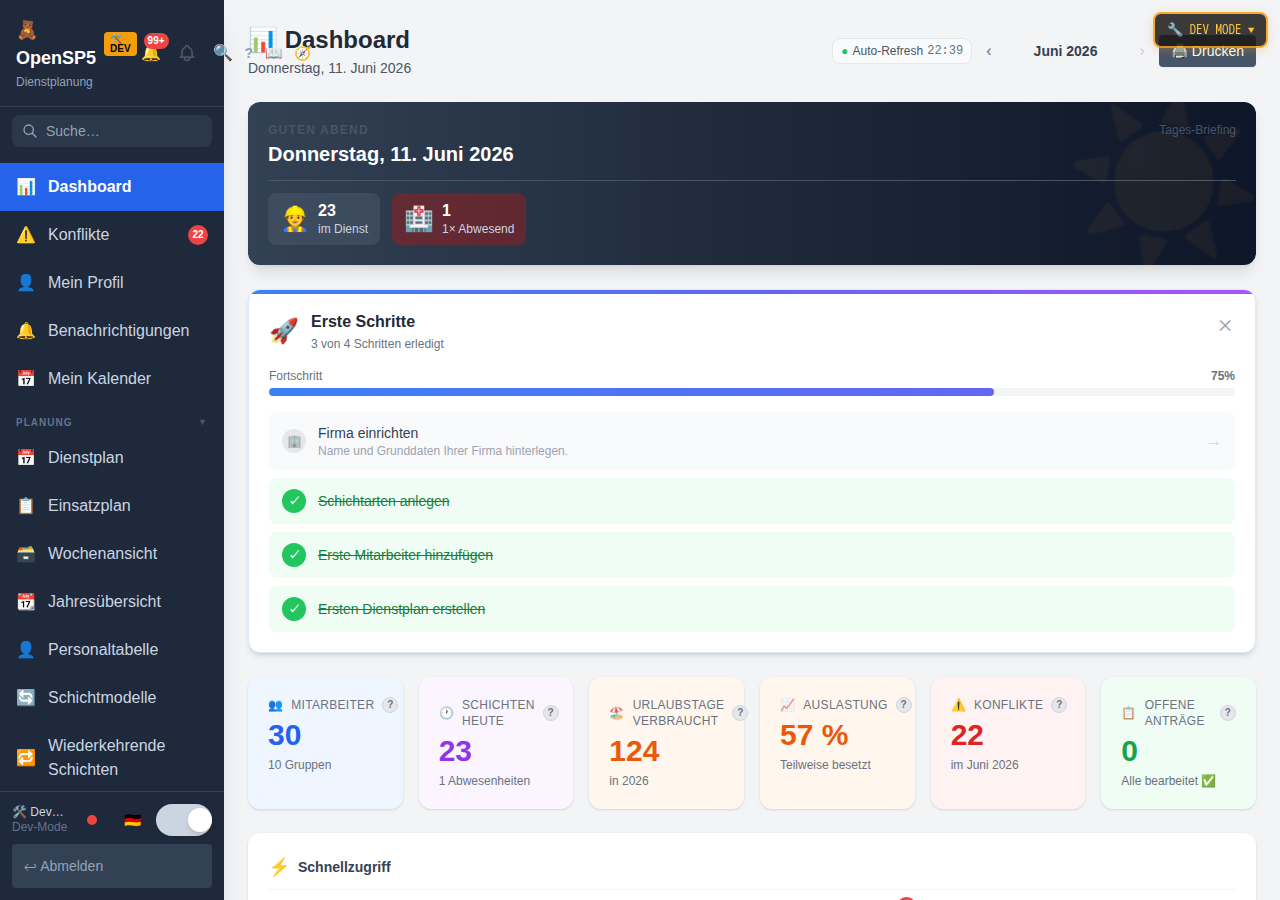
Das Dashboard zeigt auf einen Blick:
- 📅 Den aktuellen Monat im Dienstplan
- 👥 Mitarbeiteranzahl und Gruppenstruktur
⚠️ Fehlende Besetzungen und offene Urlaubsanträge- 📊 Aktuelle Stunden-Statistik
Falls die Benutzerverwaltung aktiviert ist, erscheint zunächst ein Login-Dialog.
Standard-Admin-Zugangsdaten (frische Installation):
- Benutzer:
admin - Passwort:
admin
⚠️ Ändere das Admin-Passwort nach der ersten Anmeldung unter Administration → Benutzerverwaltung.
Die Seitenleiste links gliedert alle Funktionen in vier Gruppen:
📅 PLANUNG
   ├── Dienstplan
   ├── Einsatzplan
   ├── Jahresübersicht
   ├── Personaltabelle
   ├── Statistiken
   ├── Urlaubsverwaltung
   ├── Zeitkonto
   ├── Überstunden
   ├── Kontobuchungen
   ├── Schichtmodelle
   ├── Personalbedarf
   ├── Jahresabschluss
   └── Notizen

📈 BERICHTE
   ├── Berichte
   ├── Export
   └── Import

🗃️ STAMMDATEN
   ├── Mitarbeiter
   ├── Gruppen
   ├── Schichtarten
   ├── Abwesenheitsarten
   ├── Feiertage
   ├── Arbeitsplätze
   ├── Zeitzuschläge
   ├── Schichteinschränkungen
   └── Perioden

⚙️ ADMINISTRATION
   ├── Benutzerverwaltung
   ├── Backup
   ├── Einstellungen
   └── Protokoll
Bevor Schichten eingetragen werden können, müssen die Schichtarten angelegt sein.
- Navigiere zu Stammdaten → Schichtarten
- Klicke auf ➕ Neue Schicht
- Fülle aus:
-
Name: z. B.
Frühschicht -
Kürzel: z. B.
F - Farbe: Wähle eine Hintergrundfarbe (z. B. Gelb)
-
Von/Bis: z. B.
06:00 – 14:00
-
Name: z. B.
- Optional: Verschiedene Zeiten pro Wochentag setzen
- Speichern mit 💾 Speichern
Typische Schichtarten:
| Kürzel | Name | Zeit |
|---|---|---|
F |
Frühschicht | 06:00 – 14:00 |
S |
Spätschicht | 14:00 – 22:00 |
N |
Nachtschicht | 22:00 – 06:00 |
T |
Tagdienst | 08:00 – 16:30 |
- Navigiere zu Stammdaten → Mitarbeiter
- Klicke auf ➕ Neuer Mitarbeiter
- Fülle mindestens aus:
- Nachname, Vorname
- Kürzel (2–3 Buchstaben, erscheint im Dienstplan)
- Stunden/Woche (für Soll-Berechnung)
- Weise eine Gruppe zu (falls vorhanden)
- Speichern
💡 Das Kürzel erscheint in der Dienstplan-Zelle — kurz halten!
Gruppen helfen dabei, Mitarbeiter zu filtern und im Dienstplan nach Abteilungen zu sortieren.
- Navigiere zu Stammdaten → Gruppen
- Klicke auf ➕ Neue Gruppe
- Namen eingeben (z. B.
Station A,Küche,Verwaltung) - Mitarbeiter der Gruppe zuweisen (oder in der Mitarbeiter-Maske)
- Navigiere zu Planung → Dienstplan
- Wähle Monat und Jahr oben
- Klicke auf eine leere Zelle (Mitarbeiter × Tag)
- Im erscheinenden Dialog:
- Schichtart auswählen
- Optional: Arbeitsplatz, Notiz
- Bestätigen
Alternativ: Rechtsklick auf eine Zelle öffnet das Kontextmenü mit:
- Schicht eintragen
- Abwesenheit eintragen
- Eintrag löschen
- Kopieren / Einfügen
💡 Tipp: Für wiederkehrende Schichtmuster die Stammdaten#Schichtmodelle nutzen — einmal konfigurieren, automatisch befüllen!
- Navigiere zu Stammdaten → Feiertage
- Klicke auf 🇦🇹 Österreich importieren
- Alle 13 gesetzlichen Feiertage werden für das ausgewählte Jahr eingetragen
- Dienstplan — Alle Funktionen der Dienstplan-Ansicht
- Mitarbeiter — Mitarbeiter vollständig konfigurieren
- Stammdaten — Alle Stammdaten verstehen
- Urlaubsverwaltung — Urlaubsansprüche und -verwaltung
- Berichte — Dienstpläne drucken und exportieren