Urlaubsverwaltung
OpenSchichtplaner5 bietet eine vollständige Urlaubsverwaltung mit Anspruchs-Tracking, Sperrzeiten und Zeitkonto-Integration.

Die Urlaubsübersicht zeigt für jeden Mitarbeiter:
- Jahresanspruch — Urlaubstage gesamt
- Genommen — bereits verbrauchte Urlaubstage
- Übertrag — Resturlaub aus dem Vorjahr
- Rest — verbleibende Urlaubstage
- Navigiere zu Planung → Urlaubsverwaltung
- Klicke auf einen Mitarbeiter
- Setze den Jahresanspruch für das gewählte Jahr
- Optional: Übertrag aus dem Vorjahr angeben
- Speichern
Für viele Mitarbeiter gleichzeitig → Import-Export#Urlaubsansprüche importieren
Im Dienstplan:
- Rechtsklick auf die Zelle des Mitarbeiters
- „Abwesenheit eintragen" → Abwesenheitsart „Urlaub" wählen
- Datum(sbereich) bestätigen
Direkt in der Urlaubsverwaltung:
- Klicke auf ➕ Urlaub eintragen
- Mitarbeiter, Zeitraum und Begründung eingeben
- Speichern
💡 Urlaubstage werden automatisch vom Anspruch abgezogen, wenn die Abwesenheitsart mit „Urlaubsanspruch abziehen" konfiguriert ist.
Abwesenheiten müssen nicht den ganzen Tag umfassen. Sowohl im Dienstplan (Abwesenheits-Picker und Kontextmenü) als auch in der Urlaubsverwaltung kann die Tageszeit der Abwesenheit gewählt werden:
| Option | Bedeutung |
|---|---|
| Ganztägig | Abwesenheit über den ganzen Tag (Standard) |
| Vormittags | Halbtags-Abwesenheit am Vormittag |
| Nachmittags | Halbtags-Abwesenheit am Nachmittag |
| Stundenweise | Frei wählbares Zeitfenster (Von/Bis-Uhrzeit) |
Teiltags-Abwesenheiten werden im Dienstplan entsprechend gekennzeichnet und können mit einem Dienst am selben Tag kombiniert werden.
Urlaubssperren verhindern, dass in bestimmten Zeiträumen Urlaub eingetragen werden kann (z. B. Hochsaison, Jahresabschluss).
- Navigiere zu Stammdaten → Perioden
- Klicke auf ➕ Neue Periode
- Zeitraum, Name und Begründung angeben
- Speichern
Im Dienstplan erscheinen gesperrte Zeiträume mit einem 🔒-Symbol. Beim Versuch, Urlaub einzutragen, erscheint eine Warnung.
- Navigiere zu Berichte → Berichte
- Wähle „Urlaubsantrag"
- Mitarbeiter und Zeitraum auswählen
- Klicke auf 🖨️ Drucken / PDF
Das generierte PDF enthält:
- Mitarbeiterdaten
- Beantragter Zeitraum
- Verbleibender Urlaubsanspruch
- Unterschriftsfelder für MA und Vorgesetzten
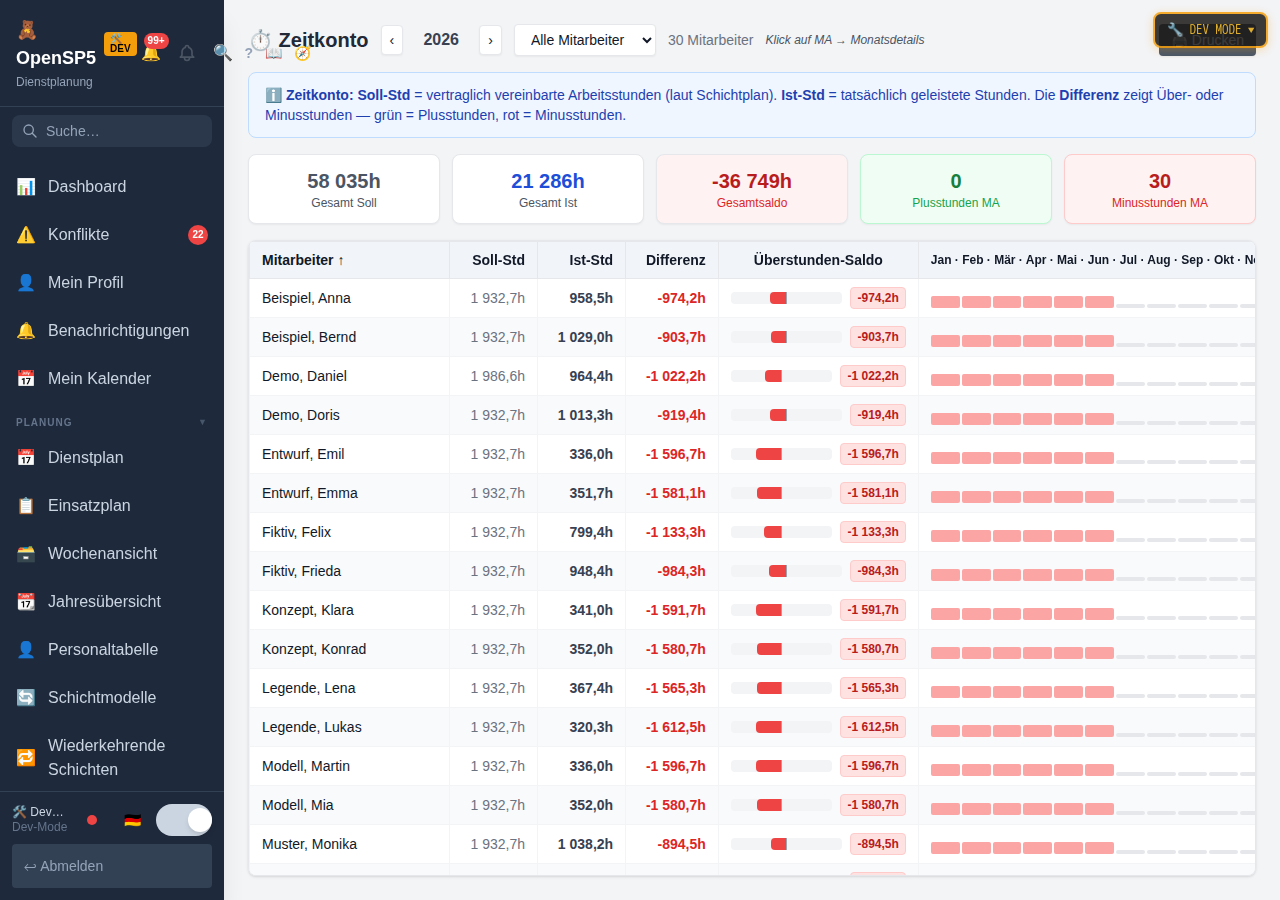
Das Zeitkonto verfolgt die Differenz zwischen Ist-Stunden (gearbeitet) und Soll-Stunden (laut Arbeitsvertrag).
Saldo = Σ Ist-Stunden − Σ Soll-Stunden
- Positiver Saldo → Überstunden
- Negativer Saldo → Minusstunden
In Planung → Zeitkonto:
- Zeitraum wählen (Tag, Woche, Monat, Jahr)
- Mitarbeiter filtern
- Saldo pro Mitarbeiter und kumuliert anzeigen
Für manuelle Korrekturen oder Einmalereignisse:
- Navigiere zu Planung → Kontobuchungen
- Klicke auf ➕ Neue Buchung
- Mitarbeiter, Datum, Stunden und Buchungstext eingeben
- Positiver Wert = Gutschrift, Negativer Wert = Abzug
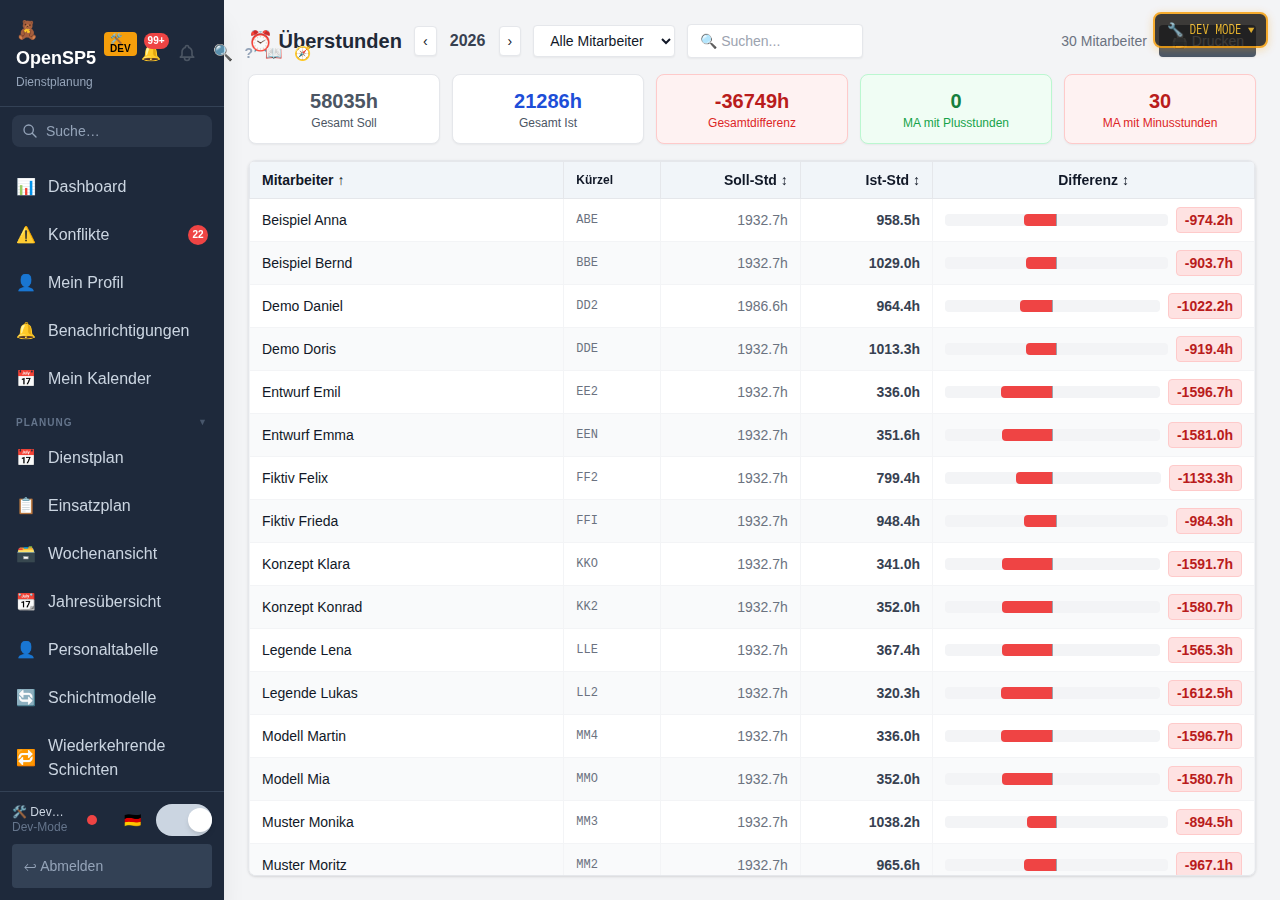
Die Überstunden-Ansicht zeigt kumulierte Überstunden pro Mitarbeiter:
- Aktueller Saldo
- Zeitverlauf als Grafik
- Vergleich aller Mitarbeiter
Beim Jahreswechsel wird der Resturlaub ins Folgejahr übertragen — artspezifisch: nur Abwesenheitsarten mit der Option „Resttage übertragen" werden übernommen. Optional bleiben die Urlaubsansprüche im Folgejahr gleich.
Zusätzlich gibt es die Admin-Funktion „Resturlaub verfallen lassen (Stichtag)" mit Dry-Run-Vorschau — z. B. für den Verfall von Resturlaub zum 31. März.
Details und Schritt-für-Schritt-Anleitung: Jahresabschluss
⚠️ Jahresabschluss und Verfall können nicht rückgängig gemacht werden. Vorher ein Backup erstellen!
Weiter: Berichte — Alle verfügbaren Berichte und Auswertungen
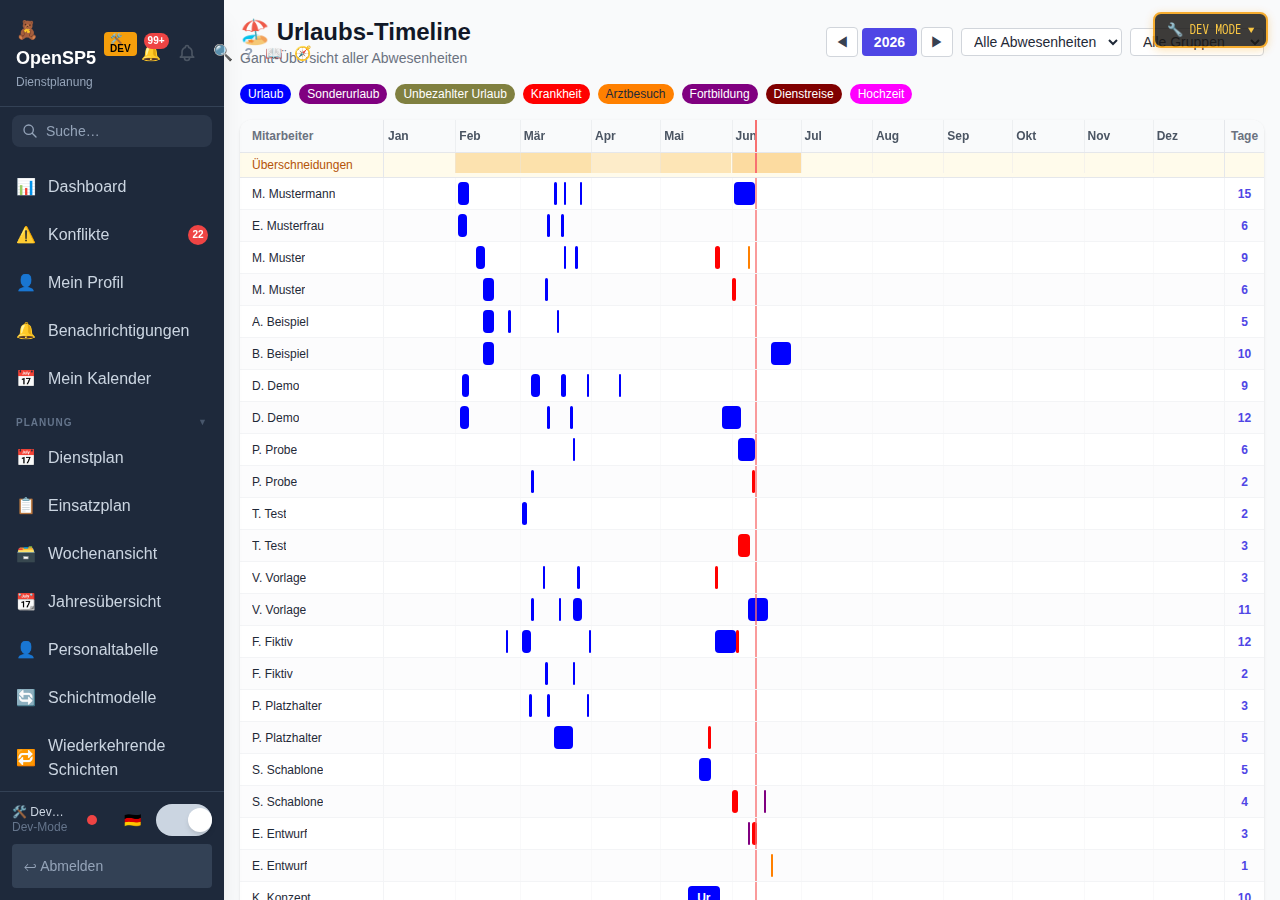
Der Tab Jahres-Timeline bietet eine visuelle Gantt-Übersicht aller Mitarbeiter-Abwesenheiten im Jahresüberblick.
| Funktion | Beschreibung |
|---|---|
| Gantt-Chart | Jede Zeile = ein Mitarbeiter, jede Spalte = ein Tag; farbige Blöcke = Abwesenheiten |
| Farbkodierung | Farben entsprechen der konfigurierten Abwesenheitsart (z.B. blau = Urlaub, rot = Krankheit) |
| Hover-Tooltip | Zeigt Mitarbeitername, Datum und Abwesenheitsart beim Überfahren mit der Maus |
| Wochenend-Hervorhebung | Samstage und Sonntage sind grau hinterlegt |
| Tages-Zähler | Die ∑-Spalte zeigt die Gesamtzahl der Abwesenheitstage pro Mitarbeiter |
| Suchfeld | Schnelle Filterung nach Mitarbeitername |
| Abwesenheitsart-Filter | Nur bestimmte Abwesenheitsarten anzeigen (z.B. nur Urlaub) |
| Zusammenfassungs-Kacheln | Statistik-Kacheln je Abwesenheitsart mit Gesamtanzahl |
- Überlappende Urlaube im Team auf einen Blick erkennen
- Perioden mit hoher Abwesenheitsdichte identifizieren
- Gleichmäßige Urlaubsverteilung über das Jahr prüfen
- Planungs-Engpässe frühzeitig erkennen