Repository navigation
BestPracticeForWOLFRPG
把 WOLFRPG 引擎游戏翻译成中文,并直接嵌入游戏。完成后游戏可以独立运行,不需要任何翻译工具。
flowchart LR
  A(["准备游戏"]) --> B("创建工程")
  B --> C("AGENT 翻译")
  C --> D("生成译文")
  D --> E(["覆盖回游戏"])
- 已经跑通过一次 [基础教程]
- 一份干净的游戏:没有被
MTool注入过,也没有被汉化过 - 从 [WOLFRPG 工具集] 下载
UberWolf_0.6.4.zip和WOLF_RPG_Editor3_Pro_3.732_ZH.zip,后者也可以换成_EN版 - 从 [LGBaseFont] 下载
LGBaseFont.zip
⚠️ 建议先把游戏目录完整复制一份,在副本上操作
🔍 先判断要不要升级
右击
Game.exe,选属性-详细信息,看文件版本:
- 以 3 开头:跳过步骤 1 和步骤 2,直接从
3. 创建工程开始- 不以 3 开头:依次完成步骤 1 和步骤 2
💡 游戏目录里已经有
Data文件夹的话,跳过这一步
- 解压
UberWolf_0.6.4.zip,打开UberWolf.exe - 把
Game.exe拖到上方的按钮上 - 点击
处理/解包,等日志显示完成 - 把
Data.wolf等所有.wolf文件删除或移到别处,避免游戏重复加载
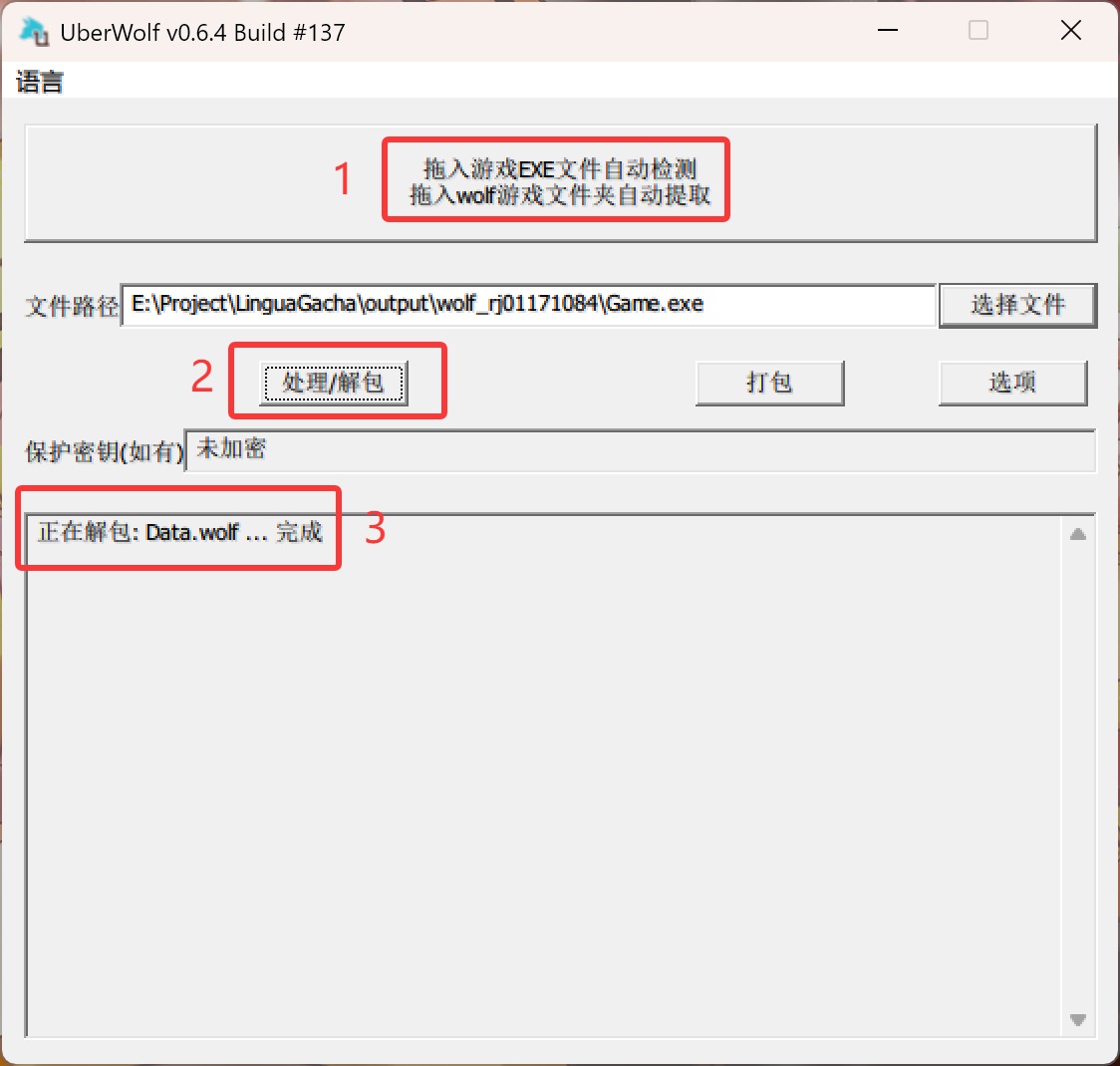
✅ 完成后:游戏目录里有
Data文件夹,不再有.wolf文件
💡 只在上方判断为需要升级时执行这一步
- 把
WOLF_RPG_Editor3_Pro解压到游戏目录,覆盖同名文件 - 双击
EditorPro.exe,点击执行【转换(数据转换)】 - 弹出确认框时选
否 - 转换完成后关闭编辑器,把
Backup_Before_Ver3和Data\Backup_Before_Ver3删除或移到别处
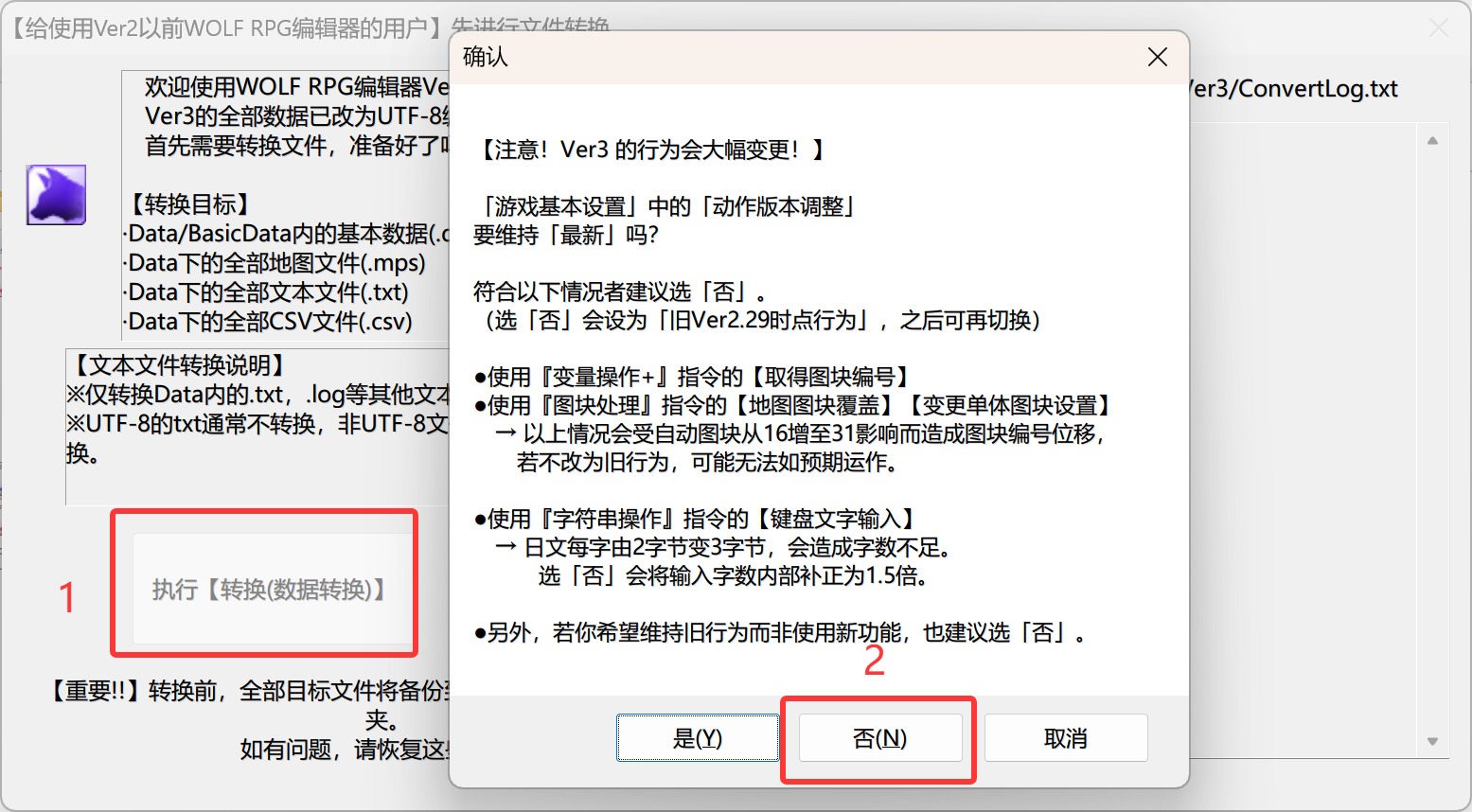
✅ 完成后:之后都用
GamePro.exe启动游戏
- 打开
工程主页 - 把游戏目录拖进
新建工程 - 点击
创建工程
✅ 完成后:游戏目录里多了一个
backup_lg文件夹
⚠️ backup_lg里是游戏的原始文件,请不要删除
在 AGENT 中依次点击:
| 顺序 | 指令 | 作用 |
|---|---|---|
| ① | 帮我提取术语 |
统一角色、地名、物品的译名 |
| ② | 帮我翻译全文 |
翻译游戏文本 |
| ③ | 帮我审校译文 |
检查错误与代码问题 |
💡 AGENT 会自动加载
wolfrpg技能,按游戏引擎的规则处理文本,不用额外设置💡 提取术语后,建议看一眼角色的名字和性别是否正确
- 点击
生成译文 - 打开
{工程名}_译文/{游戏目录名}/文件夹 - 把里面的全部内容复制到游戏目录,覆盖同名文件
- 启动游戏
✅ 完成后:游戏显示中文,并且可以正常运行
- 把
LGBaseFont.zip里的LGBaseFont.ttf解压出来 - 打开
百宝箱-修改游戏字体 - 拖入游戏目录和
LGBaseFont.ttf,点击开始修改 - 启动游戏
✅ 完成后:游戏使用
LGBaseFont显示中文
游戏里看到的任何问题,都截图丢给 AGENT:
| 问题 | 可以这样说 |
|---|---|
| 有文字没翻译 | 这段界面文字没有翻译,截图在这里,帮我找到并翻译它 |
| 游戏报错 | 游戏报错了,截图在这里,帮我找出导致问题的译文 |
| 文字变成方块 | 游戏里的文字显示成了方块,截图在这里,帮我看看怎么处理 |
AGENT 修好以后,重复步骤 5。修改过字体的话,再做一次额外步骤。
💡 文字变成方块,一般是还没修改字体,做一下额外步骤就好
💡 想恢复原版游戏,用
backup_lg里的文件覆盖游戏目录即可
怎么判断游戏是不是 WOLFRPG?
- 直接把游戏目录拖进
新建工程,能识别的就是 - 也可以截一张游戏文件夹的截图问 AGENT:
这是游戏目录,帮我判断是什么引擎,应该看哪个教程
翻译后的游戏还需要 LinguaGacha 吗?
- 不需要,译文已经写进游戏文件了
我还在用 Translator++ 的旧流程,还能用吗?
- 能用,
LinguaGacha仍然支持.trans文件,但WOLFRPG游戏更推荐上面的原生流程