wiki_de
Willkommen zur POEFixer-Dokumentation. Nachfolgend finden Sie eine Aufschlüsselung der Programmfunktionen, geordnet nach den Registerkarten der Benutzeroberfläche.
Die Registerkarte Status zeigt Ihre Lizenz- und Verbindungsinformationen an und verwaltet Anwendungsaktualisierungen.
- Verbindungsstatus: Zeigt an, ob Sie mit dem POEFixer-Server verbunden sind (grün = verbunden, rot = getrennt).
- Lizenzinformationen: Zeigt Ihre aktuelle Lizenzstufe und das Ablaufdatum an.
- Version: Zeigt die aktuelle Anwendungsversion an.
Wenn eine neue Version verfügbar ist, benachrichtigt Sie die Registerkarte Status mit Versionsdetails und einem Änderungsprotokoll.
- [Update herunterladen] — Lädt die Aktualisierungsdatei herunter, mit einem Fortschrittsbalken der Prozentsatz, Geschwindigkeit und voraussichtliche Restzeit anzeigt.
- [Update anwenden] — Wendet nach Abschluss des Downloads die Aktualisierung an. Die Datei wird vor der Anwendung per SHA256-Hash verifiziert, um die Integrität sicherzustellen.
- [Ordner öffnen] — Öffnet den Ordner, der die heruntergeladene Aktualisierungsdatei enthält.
- Pflichtaktualisierungen: Wenn Ihre Version unter der erforderlichen Mindestversion liegt, werden Sie aufgefordert, die Aktualisierung durchzuführen, bevor Sie fortfahren können.
Der Server kann wichtige Ankündigungen senden (Wartungsarbeiten, Warnungen usw.), die als modaler Dialog mit Titel, Nachricht und Schließen-Schaltfläche erscheinen.
Handelsanfragen werden über die tls-client-Bibliothek mit den vom Benutzer bereitgestellten Cookies POESESSID und cf_clearance gesendet. Stellen Sie diese in Configuration → Settings → Trade Cookies ein — siehe Trade-Cookies für die Schritt-für-Schritt-Anleitung. Oder wechseln Sie zur Trade-Bridge: Eine kostenlose Browser-Erweiterung erledigt die gesamte Arbeit auf der Handelsseite (keine Cookies nötig), und POEFixer kauft nur im Spiel — Sie können auch Ihre eigene Erweiterung gegen die dokumentierte API erstellen.
Die Registerkarte Handel ist die Kommandozentrale für die Echtzeit-Marktüberwachung. Sie nutzt die offizielle Path of Exile WebSocket API, um sofortige Benachrichtigungen über neue Artikeleinstellungen zu erhalten, die Ihren Suchkriterien entsprechen.
Die Hauptansicht zeigt eine Liste aller Ihrer aktiven Handels-Suchverbindungen.
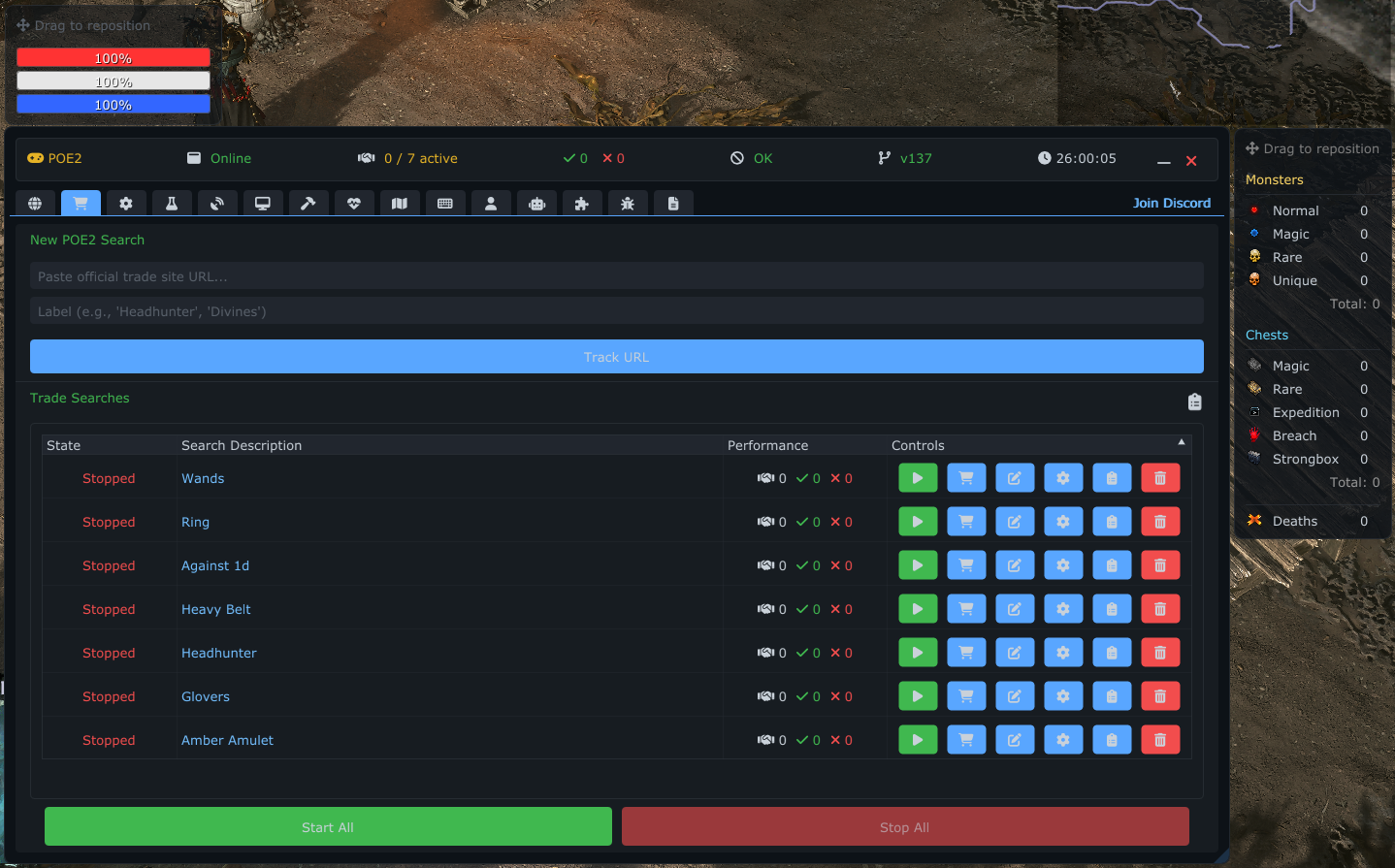
-
Status:
- Grün: Verbunden und empfangsbereit für neue Artikel.
- Orange: Verbindung wird hergestellt...
- Rot: Getrennt.
- Ratenlimit: Wenn Sie durch die API ratenlimitiert sind, erscheint hier ein Countdown-Timer, der anzeigt, wann Sie sich wieder verbinden können.
-
Name: Der Name Ihrer Suche (z. B. „Headhunter").
- Klick: Öffnet die Such-URL in Ihrem Standard-Webbrowser.
- Tooltip: Bewegen Sie den Mauszeiger darüber, um die vollständige URL zu sehen.
-
Statistiken:
- Handschlag-Symbol: Anzahl der in dieser Sitzung gefundenen Artikel.
- Häkchen-Symbol: Anzahl der erfolgreich gesendeten Flüsternachrichten.
- X-Symbol: Anzahl der fehlgeschlagenen Flüsterversuche.
- Blitz-Symbol: Prozentsatz der Ausgabenlimit-Nutzung (farbcodiert: grün < 75 %, gelb >= 75 %, rot >= 100 %).
-
Aktionen:
- Wiedergabe/Stopp-Schaltfläche: Starten oder stoppen Sie manuell die Live-Suche für diese spezifische Verbindung.
- Einkaufswagen: Öffnet das Menü Manueller Kauf, um Artikel aus dieser Suche in großen Mengen zu kaufen.
- Stift (Bearbeiten): Aktualisieren Sie den Namen oder die URL der Verbindung.
- Zahnrad (Einstellungen): Öffnet das detaillierte Fenster Einstellungen & Protokolle für diese Verbindung.
- Zwischenablage (Protokolle): Öffnet die Handelsprotokolle für diese spezifische Verbindung.
- Papierkorb (Löschen): Entfernt diese Suchverbindung dauerhaft.
Das System unterstützt zwei Modi zum Kauf von Artikeln:
Echtzeit-WebSocket-Benachrichtigungen von der Handelsseite. Wenn ein Artikel, der Ihren Filtern entspricht, eingestellt wird, führt das System automatisch folgende Schritte aus:
- Sendet eine Flüsternachricht an den Verkäufer.
- Navigiert zum Versteck des Verkäufers (Memory Scanner-Modus).
- Akzeptiert den Handel, wenn die Handels-UI erscheint.
- Überprüft den Artikelempfang durch Inventar-Schnappschussvergleich.
Benutzergesteuerter Massenkauf über eine Such-URL. Klicken Sie auf das Einkaufswagen-Symbol bei einer Verbindung, um:
- N Artikel kaufen — Eine bestimmte Anzahl von Artikeln kaufen.
- Alle kaufen — Alle verfügbaren Artikel aus den Suchergebnissen kaufen.
Hinweis: Aktive Live-Suche und Manueller Kauf schließen sich gegenseitig aus — Sie können nicht beide gleichzeitig auf derselben Verbindung ausführen. Wenn Sie es versuchen, erklärt ein Warnfenster den Konflikt.
Im Modus Browser-Erweiterung läuft der Manuelle Kauf über die Erweiterung (gleiche Artikelanzahl, Filter, Ausgabenlimits, Auto-Stash) — siehe Trade-Bridge.
Am unteren Rand der Registerkarte finden Sie globale Steuerelemente:
- Alle verbinden: Verbindet sich nacheinander mit allen aktivierten Suchen. Es wird eine kleine Verzögerung zwischen den Verbindungen eingefügt, um das Auslösen von API-Ratenlimits zu vermeiden.
- Alle trennen: Stoppt sofort alle aktiven Suchen.
- Link hinzufügen: Fügen Sie manuell eine Handels-Such-URL hinzu.
- Alle Handelsprotokolle: Öffnet ein Fenster mit der Handelshistorie über alle Verbindungen hinweg.
Wenn der Memory Scanner aktiviert ist, unterstützt das Handelssystem eine automatische Inventarverwaltung während des Handels.
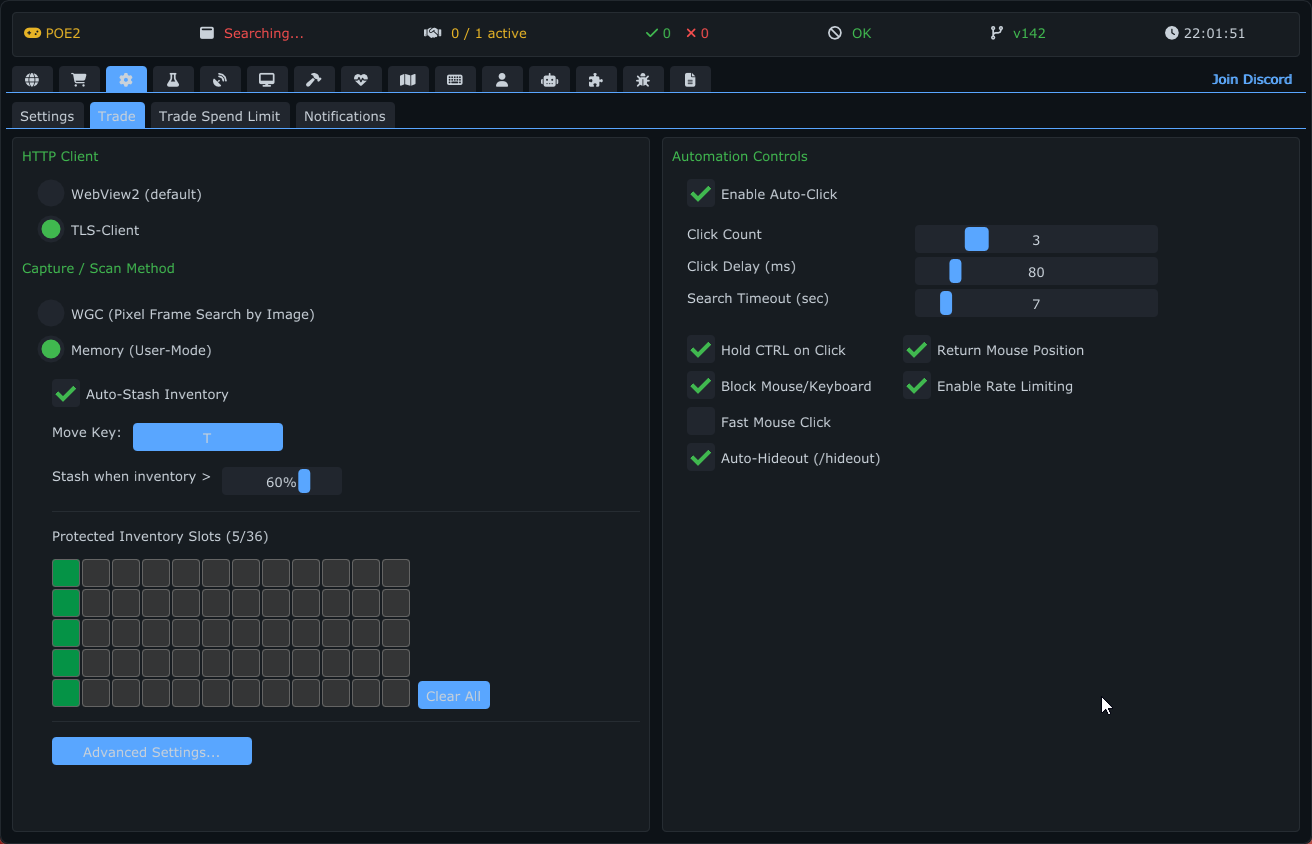
- Auto-Stash aktivieren: Kontrollkästchen zum Einschalten der automatischen Truheneinlagerung während des Handelsablaufs.
- Inventarschwelle: Wenn die Füllmenge Ihres Inventars diesen Prozentsatz überschreitet (10-80 %), teleportiert das System automatisch in Ihr Versteck und lagert Artikel in die Truhe ein, bevor es mit Käufen fortfährt.
- Geschützte Plätze: Sie können bestimmte Inventarplätze als geschützt markieren — Artikel in diesen Plätzen werden niemals in die Truhe verschoben.
- Vor jedem Kauf erstellt das System einen Inventar-Schnappschuss und prüft die Füllmenge.
- Wenn die Füllmenge die Schwelle überschreitet, teleportiert das System in Ihr Versteck.
- Es geht zur Truhe, öffnet sie und verschiebt per Strg+Klick alle nicht geschützten Artikel in die Truhe.
- Nach Abschluss der Truheneinlagerung wird der Handel fortgesetzt.
| Einstellung | Bereich | Standard | Beschreibung |
|---|---|---|---|
| Inventarschwelle für Truhe | 10-80 % | 50 % | Füllmenge in %, die die Truheneinlagerung auslöst |
| Klickversuche für Truhe | 1-20 | 5 | Maximale Versuche, die Truhe zu öffnen |
| Max. Artikelübertragungsklicks | 5-160 | 145 | Maximale Strg+Klick-Versuche vor Abbruch |
| Artikelübertragungsverzögerung | 30-1000 ms | 100 ms | Verzögerung nach jedem Strg+Klick |
| Truhenöffnungsverzögerung | 50-2000 ms | 200 ms | Verzögerung nach dem Klicken auf die Truhe |
| Bewegungstaste | Virtuelle Taste | T (0x54) | Taste zum Gehen zur Truhe |
| Cursor-Vorausabstand | 100-800 px | 400 px | Pixel vor dem Spieler für den Lauf-Cursor |
| Geschützte Inventarplätze | 12x5 Bitmaske | 0 | Bit-pro-Platz-Schutzmaske |
Sicherheit: Eine Stopp-Taste stoppt sofort alle Truhenoperationen. Die Eingabeblockierung wird immer sicher freigegeben. Jeder Strg+Klick überprüft, ob die Truhen-UI noch geöffnet ist.
Klicken Sie auf das Zahnrad-Symbol bei einer Verbindung, um ein detailliertes Fenster zu öffnen.
- Automatische Wiederverbindung: Wenn aktiviert, versucht das Tool automatisch, die Verbindung bei einem Abbruch wiederherzustellen.
- Benachrichtigung aktivieren: Zeigt eine Popup-Benachrichtigung im Spiel an, wenn ein neuer Artikel gefunden wird.
- Multi-Artikel-Flüsterverzögerung: Fügt eine konfigurierbare Verzögerung (in Millisekunden) zwischen Flüsternachrichten hinzu. Dies ist bei Suchen mit hohem Volumen entscheidend, um eine Markierung wegen Spam zu vermeiden.
Filtern Sie eingehende Benachrichtigungen basierend auf dem Einstellungspreis. So können Sie Einstellungen ignorieren, die zu günstig oder zu teuer sind, ohne die Website-Filter zu ändern.
- Min/Max: Legen Sie Mindest- und Höchstmengen für bestimmte Währungen fest (z. B. nur Benachrichtigung für Artikel zwischen 100 und 150 Chaos Orbs).
Auf der rechten Seite des Einstellungsfensters sehen Sie eine Historie der von dieser spezifischen Suche gefundenen Artikel.
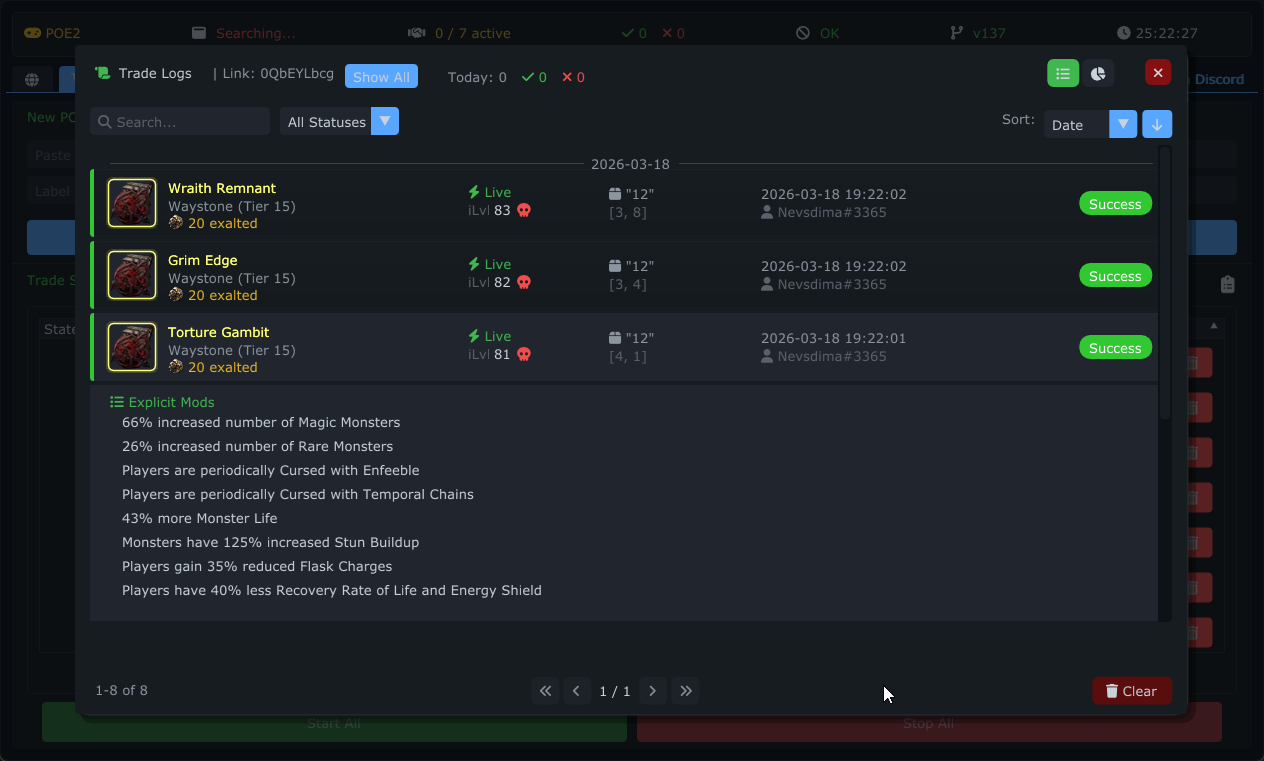
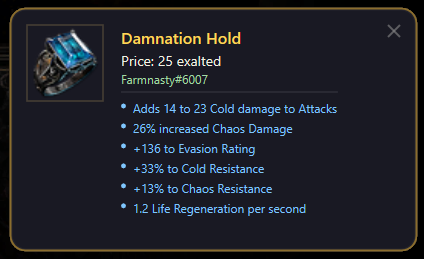
- Artikelkarte: Zeigt das Artikelsymbol, den Namen und den eingestellten Preis an.
- Verkäuferinformationen: Zeigt den Spielernamen und an, wie lange der Artikel bereits eingestellt ist.
- Modifikatoren: Listet die expliziten Modifikatoren des Artikels auf.
-
Statusanzeigen:
- Reise: Zeigt an, ob das Versteck des Verkäufers erfolgreich besucht wurde.
- Kauf: Zeigt an, ob die Handelsnachricht erfolgreich kopiert/gesendet wurde.
- Filterung: Filtern Sie nach Status (Ausstehend, Erfolgreich, Fehlgeschlagen), Datumsbereich, Such-URL oder Textsuche.
- Statistiken: Tages-, Such-URL- und Sitzungsstatistiken sind verfügbar.
Packages (Packet Snipe) ist eine Erfassungsmethode, bei der sich POEFixer selbst bei Ihrem Path-of-Exile-2-Konto anmeldet und Ihren Charakter über eine eigene Verbindung hält. Reisen, Kaufen und Einlagern laufen dann über das Netzwerkprotokoll des Spiels statt über simulierte Maus- und Tastatureingaben.
Der Spielclient muss nicht laufen. Path of Exile 2 kann vollständig geschlossen sein — POEFixer flüstert den Verkäufer trotzdem an, reist in dessen Versteck, nimmt den Handel an und lagert die Gegenstände in Ihre Truhe ein.
| Schritt | Ausgeführt von |
|---|---|
| Live-Search-Benachrichtigungen, Angebotsabruf, Flüstern | Der Handelsseite, über die konfigurierte Datenquelle (integrierter TLS-Client, Browser-Erweiterung oder der Remote TLS Agent weiter unten) |
| Reise zum Versteck des Verkäufers | Der eigenen Spielsitzung von POEFixer |
| Handel annehmen und Gegenstand erhalten | Der eigenen Spielsitzung von POEFixer |
| Auto-Stash-Einlagerung | Der eigenen Spielsitzung von POEFixer |
| Rückkehr in das eigene Versteck | Der eigenen Spielsitzung von POEFixer |
Alles Übrige — Handelsprotokolle, Ausgabenlimits, Benachrichtigungen, Währungsfilter — verhält sich genau wie bei den anderen Erfassungsmethoden.
- Öffnen Sie Configuration → Trade.
- Stellen Sie Capture Method auf Packages (Packet Snipe).
Diese Einstellung ist gesperrt, solange Handelsverbindungen aktiv sind. Trennen Sie diese zuerst — ein Dialog nennt die betroffenen Verbindungen.
- Unter dem Auswahlfeld erscheint ein Anmeldebereich. Füllen Sie ihn aus:
- Account email und Password — dieselben Zugangsdaten, mit denen Sie sich im Spiel anmelden.
- Character — leer lassen, um den Charakter nach der ersten Anmeldung aus einer Liste zu wählen. Sobald ein Charakter betreten wurde, wird sein Name gespeichert, damit eine unbeaufsichtigte Wiederverbindung mit demselben Charakter zurückkehrt.
- Remember on this machine — speichert das Konto DPAPI-verschlüsselt und an diesen Rechner gebunden. Ist die Option aus, wird nichts auf die Festplatte geschrieben und die Zugangsdaten müssen bei jedem Start neu eingegeben werden.
- Drücken Sie Sign in.
- Wird ein Bestätigungscode an das Konto gesendet, erscheint ein Feld Code — Code eingeben und Submit drücken. Die Anmeldung läuft danach selbstständig weiter.
- Wurde kein Charaktername gespeichert, erscheint die Liste Choose a character — drücken Sie Enter neben dem gewünschten Charakter.
- Die Statuszeile wird grün: character online — ready to trade. Starten Sie Ihre Live-Suchen oder einen Manual Buy wie gewohnt.
Nach dieser ersten Anmeldung müssen Sie die Schaltfläche nie wieder drücken: Das Starten einer Live-Suche oder eines Manual Buy meldet die Sitzung selbst an, wenn sie noch nicht online ist.
Eine Sitzung pro Konto. Solange POEFixer Ihren Charakter hält, wird ein mit demselben Konto angemeldeter Spielclient zum Anmeldebildschirm zurückgeschickt — und umgekehrt: Eine Anmeldung mit dem Spielclient beendet die Sitzung von POEFixer. Drücken Sie vor dem Spielen Disconnect im Anmeldebereich.
Der Packages-Modus ändert nur die Spiel-Seite. Live Search und Flüsternachrichten laufen weiterhin über die offizielle Handelsseite, Ihre Datenquelle muss also weiterhin funktionieren — der integrierte TLS-Client mit gültigen Trade Cookies, die Browser-Erweiterung oder der Remote-Agent. Siehe Trade-Cookies und Trade-Bridge.
Der Trade-Tab zeigt über der Verbindungsliste eine einzeilige Anzeige der Kontositzung, sodass Sie die Konfiguration nicht öffnen müssen, um zu sehen, ob der Charakter online ist:
- character online (grün) — der Kauf funktioniert.
-
signing in (gelb) — ein Versuch läuft; bei einer automatischen Wiederverbindung wird daneben ein Zähler wie
(2/5)angezeigt. - waiting for the emailed code / waiting for a character to be picked — es ist eine Aktion in Configuration → Trade nötig.
- signed out — keine Sitzung. Live-Suchen pausieren, solange niemand den Charakter hält, damit eine Flüsternachricht kein Angebot verbrennt, das ohnehin nicht abgeholt werden könnte.
Im Packages-Modus wird der Block AFK Recovery durch Auto Reconnect ersetzt:
- Reconnect automatically — bricht die Kontositzung ab, erneut anmelden und den Handel fortsetzen. Läuft nie, während Gegenstände eingelagert werden.
- Attempts per outage — wie oft eine erneute Anmeldung versucht wird, bevor aufgegeben wird. Das Kontingent wird zurückgesetzt, sobald eine Sitzung aktiv ist.
- Wait before each attempt — die Wartezeit vor jedem Versuch. Zu kurz gewählt, läuft man einfach erneut in ein serverseitiges Problem.
- Eine Zeile Reconnecting (n/N) zeigt den Fortschritt an.
Auto-Stash funktioniert im Packages-Modus und benötigt ebenfalls keinen Client: Die Einlagerung übernimmt dieselbe Sitzung, es wird also nicht gelaufen, keine Maus benutzt und kein Truhenfenster geöffnet. Der Bereich bietet daher nur die Einstellungen an, die die Paket-Sitzung tatsächlich verwendet:
- Stash when inventory > — die Inventarfüllung, ab der eingelagert wird.
- Stash Full Threshold — ab wann ein Zielreiter als voll gilt.
- Transfer Delay (ms) — die Verzögerung zwischen eingelagerten Gegenständen.
- Protected Inventory Slots — ein 12×5-Raster; Gegenstände in grünen Zellen werden nie eingelagert.
- Target Stash Tabs sowie When target tabs full (Stop trading & notify oder Use any free 12x12/24x24 tab).
- Currency Source Tabs — die Reiter, aus denen Währung entnommen wird, in dieser Reihenfolge.
Die mausbezogenen Zeilen (Bewegungstaste, Klickversuche, Cursor-Distanz beim Laufen und der gesamte Dialog Advanced Settings) sind hier ausgeblendet — sie beschreiben eine Eingabemethode, die der Packages-Modus nicht verwendet.
Unter Automation Controls bleibt nur Auto-Hideout übrig. Bei aktiviertem Auto-Stash wird es angehakt und deaktiviert dargestellt: Die Sitzung muss zum Einlagern zu Hause sein, also kehrt sie immer dorthin zurück.
Um zu einem Verkäufer zu reisen, muss die Sitzung dessen Versteck-Typ kennen. POEFixer wird mit einer Liste bekannter Typen ausgeliefert, und Configuration → Trade zeigt, wie weit sie reicht, zum Beispiel Learned hideout hashes: 19 / 89.
Nutzt ein Verkäufer einen Versteck-Typ außerhalb dieser Liste, wird der Kauf übersprungen: Die Sitzung wird nie getrennt, die Suche läuft weiter, und das Überspringen wird im Protokoll sowie im Handelsprotokolleintrag dieses Gegenstands vermerkt (Skipped <account> — unlearned hideout …). Es zählt als Übersprung und nicht als fehlgeschlagene Flüsternachricht, damit Ihre Erfolgsstatistik aussagekräftig bleibt. Die Liste wächst mit den Programmaktualisierungen.
Die Schaltfläche Settings neben Sign in / Disconnect öffnet ein kleines Fenster:
- Gateway — das Realm-Gateway, zu dem die Anmeldung verbindet. Jedes Gateway hat seinen eigenen Port, ein Host allein genügt also nicht: Wählen Sie eine Zeile, fügen Sie das von Ihrem Client verwendete Gateway hinzu, oder drücken Sie Learn from client log, um das Protokoll des Spiels auszulesen und jedes Gateway hinzuzufügen, zu dem Ihr Konto tatsächlich verbunden war (dafür muss der Spielpfad im Bot-Tab gesetzt sein). Wählen Sie das Ihnen nächstgelegene.
- Step timeout — wie lange ein Schritt des Anmelde-Handshakes stocken darf, bevor der Versuch abgebrochen wird. Bei langsamer Verbindung erhöhen; zu niedrig gesetzt, wird eine gesunde Anmeldung mitten im Handshake abgeschnitten und verschwendet einen Wiederverbindungsversuch.
- Telemetry profile — derselbe Profilbereich, der auch an anderer Stelle verfügbar ist.
Ausgabenlimits gelten. Da ein Paketkauf selbstständig abschließt, wird der Betrag nach dem Kauf erfasst statt davor gesperrt: In dem Moment, in dem ein Limit überschritten wird, pausiert die Verbindung und die Ausgabenlimit-Benachrichtigung wird ausgelöst. Für jeden abgeschlossenen Kauf wird eine Desktop-Benachrichtigung pro Gegenstand gesendet.
Der Remote TLS Agent ist ein kleiner Linux-Dienst, den Sie auf einem eigenen Host betreiben — typischerweise auf einem günstigen VPS in der Nähe der Handelsserver. Er führt die Netzwerkschritte zur Handelsseite, bei denen man mit anderen Käufern um Zeit konkurriert (Live-Search-Abonnement, Angebotsabruf, Flüstern), von dort statt von Ihrem PC aus — das nimmt die Latenz Ihres Heimanschlusses aus genau dem Teil eines Kaufs, in dem sie über das Ergebnis entscheidet.
Alles Spielinterne bleibt auf Ihrem PC: Reisen, Kaufen, Auto-Stash, Rückkehr nach Hause, Benachrichtigungen und Ausgabenlimits bleiben unverändert. Es verlagert sich nur, von wo die Netzwerkaufrufe ausgehen.
In Kombination mit der Erfassungsmethode Packages oben wird der gesamte Ablauf clientfrei: Der Agent erledigt die Handelsseite vom VPS aus, und die eigene Spielsitzung von POEFixer erledigt den Spielteil — bei geschlossenem Path of Exile 2.
- Ein Linux-Host (x86-64) mit
systemd,curlund Root-Zugriff. Eine vCPU genügt — der Agent ist eine einzelne, statisch gelinkte Binärdatei ohne Abhängigkeiten. - Eingehendes TCP auf dem Bridge-Port des Agenten (standardmäßig 47362) muss erlaubt sein, sowohl in der Firewall des Hosts als auch im Firewall-Panel Ihres Hosting-Anbieters. Die hostseitige Regel bietet der Installer an, für Sie anzulegen.
- Eine funktionierende Handelssitzung in POEFixer. Ihr PC sendet sie dem Agenten über die verschlüsselte Verbindung, die Cookies werden also weiterhin in Configuration → Trade eingetragen — siehe Trade-Cookies.
- Stellen Sie in Configuration → Trade die Trade data source auf Remote TLS agent.
-
Auf dem Host installieren. Kopieren Sie den dort angezeigten Einzeiler und führen Sie ihn auf Ihrem Linux-Host aus:
Er lädt die Binärdatei herunter und prüft deren Prüfsumme, legt einen eigenen Systembenutzer und eine gehärtete
curl -fsSL https://poe.shieldvpn.info/public/install.sh | sudo bashsystemd-Unit an, testet die Konnektivität und fragt zum Schluss nach einem pairing code. Lassen Sie ihn an dieser Eingabeaufforderung stehen und wechseln Sie zurück zu POEFixer. -
Agent address. Tragen Sie die Adresse des Hosts in das Feld ein. Verwenden Sie
hostoderhost:port; ohne Portangabe wird47362angenommen. Ein DNS-Name ist einer bloßen IP vorzuziehen — er übersteht einen Neuaufbau des VPS ohne erneute Kopplung. - Kopplungsschlüssel erzeugen. Drücken Sie Generate. Es erscheint ein Pairing code: eine Zeichenkette, die Adresse, Port und Schlüssel enthält.
- Kopieren Sie den Pairing code und fügen Sie ihn an der Eingabeaufforderung des Installers auf dem Host ein. Fügen Sie den Code ein, nicht den rohen Schlüssel — der Installer erwartet den Code und weist alles andere zurück.
- Drücken Sie Start bridge. POEFixer verbindet sich zum Agenten, und die Statuszeile wird grün: Agent connected.
Ein Pairing code kann erst erzeugt werden, wenn sowohl eine Adresse als auch ein Schlüssel vorliegen; die Seite nennt, was noch fehlt.
Die Statuszeile benennt das tatsächliche Problem statt eines allgemeinen „Warten":
| Meldung | Bedeutung / Abhilfe |
|---|---|
| Agent connected | Funktioniert. |
Connecting to <addr>… |
Der Verbindungsaufbau läuft; bei Wiederholungen wird ein Countdown angezeigt. |
Cannot reach <addr> |
Der Agent läuft nicht, eine Firewall auf dem Host oder im Panel des Anbieters blockiert eingehendes TCP auf diesem Port, oder es handelt sich um einen alten Agenten, der neu installiert werden muss. |
<addr> answered, but it is not a POEFixer agent |
Falsche Adresse oder falscher Port. |
| The agent refused the pairing key | Kopieren Sie einen neuen Pairing code und führen Sie den Installer auf dem Host erneut aus, oder rufen Sie dort pfx pair auf. |
| Another POEFixer instance took over this agent | Ein Agent bedient jeweils einen Desktop. Drücken Sie Reconnect, um ihn zurückzuholen. |
| The remote agent is out of date | Der Kauf ist deaktiviert. Führen Sie auf dem Host pfx update aus. |
Die laufende Verbindung liest Adresse und Schlüssel einmalig beim Start bridge. Ändern Sie eines von beiden bei bestehender Verbindung, erscheinen ein gelber Neustarthinweis und eine Schaltfläche Apply — drücken Sie Apply (oder Stop und dann Start bridge), damit die Änderung wirksam wird.
Ein neu erzeugter Schlüssel macht den bereits auf dem Host hinterlegten Pairing code ungültig; koppeln Sie danach erneut, mit pfx pair oder durch erneutes Ausführen des Installers.
Die installierte Binärdatei ist zugleich ihr eigenes Verwaltungs-CLI, erreichbar als pfx:
| Befehl | Zweck |
|---|---|
pfx |
Interaktives Verwaltungsmenü. |
pfx status |
Aktueller Zustand des Agenten. |
pfx diagnose |
Prüft den ausgehenden Pfad zur Handelsseite und ob der Bridge-Port gebunden ist. |
pfx pair |
Erneute Kopplung mit einem frischen Pairing code. |
pfx logs / restart / stop / start
|
Dienststeuerung. |
pfx update |
Aktualisierung an Ort und Stelle, unter Beibehaltung der Kopplung. |
pfx uninstall |
Entfernt alles, was der Installer angelegt hat, einschließlich genau der von ihm hinzugefügten Firewall-Regeln. |
Ein erneutes Ausführen des Installations-Einzeilers aktualisiert ebenfalls an Ort und Stelle und behält die Kopplung bei.
- Die Verbindung ist immer verschlüsselt. Die Handelssitzung wird ausschließlich über eine mit einem Kopplungsschlüssel authentifizierte Verbindung übertragen, der Agent-Modus setzt einen solchen Schlüssel also zwingend voraus. Ohne ihn kann sich der Agent verbinden, aber niemals eine Handelsanfrage authentifizieren.
- Ein Agent, ein Desktop. Ein zweiter POEFixer, der sich mit demselben Agenten verbindet, übernimmt ihn, und der erste wartet, bis Sie Reconnect drücken.
-
Der koreanische Realm wird vom Agenten nicht unterstützt. Dieser Realm authentifiziert sich mit einem vollständigen Cookie-Header statt mit einer bloßen
POESESSID, was der Agent nicht implementiert — verwenden Sie dort den integrierten TLS-Client. -
Versionsprüfung. Ist der Agent älter als die von diesem Build erwartete Version, ist der Kauf deaktiviert, bis Sie auf dem Host
pfx updateausführen.
Die Registerkarte Ausgabenlimit ermöglicht es Ihnen, Ausgabenobergrenzen für Ihre Handelssuchen festzulegen. Dies verhindert übermäßige Ausgaben, indem Käufe automatisch gestoppt werden, wenn Ihre definierten Limits erreicht sind.
Ausgabenlimits sind regelbasiert: Sie definieren, wie viel einer bestimmten Währung Sie ausgeben möchten, und das System verfolgt Ihren Fortschritt in Echtzeit. Regeln können für alle Handelsverbindungen oder für bestimmte gelten.
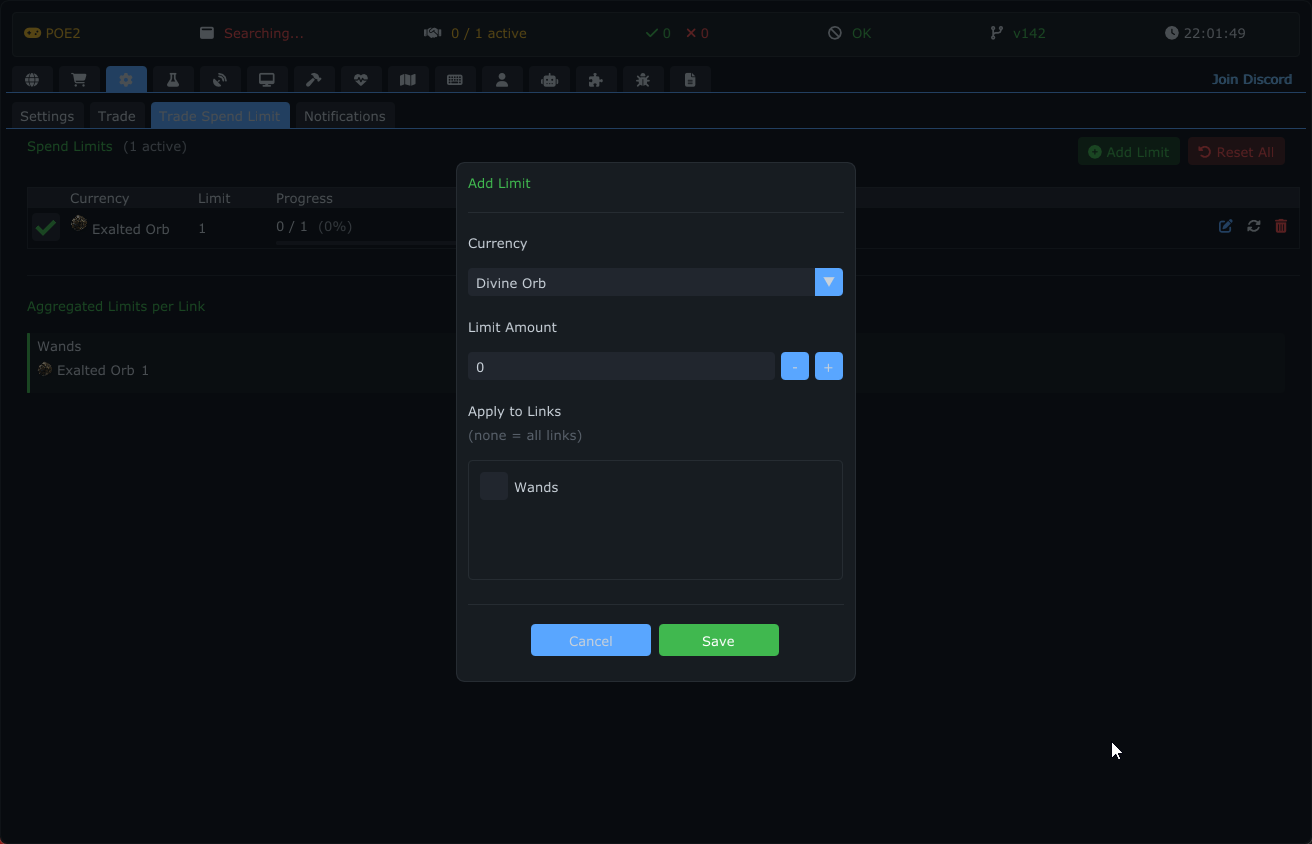
Klicken Sie auf die grüne Schaltfläche [+ Limit hinzufügen], um den Dialog zur Regelerstellung zu öffnen:
- Währung: Wählen Sie aus 8 unterstützten Währungen — Divine Orb, Exalted Orb, Chaos Orb, Regal Orb, Vaal Orb, Orb of Alchemy, Orb of Annulment, Mirror of Kalandra.
- Limitbetrag: Legen Sie die maximale Menge fest, die Sie ausgeben möchten.
-
Verbindungsauswahl: Wählen Sie, für welche Handelsverbindungen diese Regel gilt:
- Keine Auswahl = gilt für alle Verbindungen (globale Regel).
- Bestimmte Verbindungen auswählen = gilt nur für diese.
- Klicken Sie auf [Speichern], um die Regel zu aktivieren.
Die Hauptoberfläche zeigt alle Ihre Regeln in einer Tabelle mit 6 Spalten:
| Spalte | Beschreibung |
|---|---|
| Aktivieren | Kontrollkästchen zum Ein-/Ausschalten der Regel ohne Löschung |
| Währung | Symbol und Name der verfolgten Währung |
| Limit | Maximal zulässiger Betrag |
| Fortschritt | Visueller Fortschrittsbalken + „ausgegeben / Limit (Prozent %)" Text. Farben: grün (< 75 %), gelb (>= 75 %), rot (>= 100 %). Zeigt ein ERREICHT-Abzeichen, wenn das Limit erreicht ist |
| Angewendet auf | Zeigt „Alle Links" oder pillenförmige Abzeichen für bestimmte Verbindungen |
| Aktionen | Bearbeiten (Stift), Zähler zurücksetzen (Drehen), Löschen (Papierkorb) |
- Das System verfolgt jede Währungsausgabe sowohl über Aktive Live-Suche als auch über Manuellen Kauf.
- Wenn das Limit einer Regel erreicht ist und die Regel aktiviert ist, werden weitere Käufe mit dieser Währung blockiert.
- Regeln verwenden eine unabhängige Verfolgung pro Währung — Sie können separate Limits für Divine Orbs und Chaos Orbs gleichzeitig haben.
- Deaktivierte Regeln werden visuell abgeblendet (45 % Deckkraft) und setzen keine Limits durch.
Unterhalb der Regeltabelle zeigt eine kartenbasierte Zusammenfassung die aggregierten Ausgaben pro Verbindung:
- Eine Karte pro Verbindung plus eine „Global"-Karte.
- Jede Karte zeigt die Gesamtausgaben aufgeschlüsselt nach Währung mit Symbolen.
- [+ Limit hinzufügen] — Neue Regel erstellen.
- [Alle zurücksetzen] — Alle Ausgabenzähler auf Null zurücksetzen (Regeln bleiben bestehen).
- Pro Regel [Zurücksetzen] — Nur den Zähler dieser Regel zurücksetzen.
Die Registerkarte Einstellungen ist das Kontrollzentrum zur Konfiguration des globalen Verhaltens der Anwendung, der Spielintegration und der Benutzeroberflächeneinstellungen.
- Liga: Wählen Sie Ihre aktuelle Liga (z. B. Standard, Hardcore oder temporäre Ligen) aus dem Dropdown-Menü, um sicherzustellen, dass die Handelssuchen die richtige Wirtschaft ansprechen.
Hinweis: Die Einstellungen für Spiel-Client, Liga, Trade Cookies und Scan-Methode sind gesperrt, solange Handelsverbindungen oder Bots aktiv laufen. Ein Fenster erklärt, welche Verbindungen getrennt werden müssen, bevor Sie diese Einstellungen ändern können. Trennen Sie zuerst die Verbindung und ändern Sie dann die Einstellung.
Wenn Sie mehrere Spielinstanzen laufen haben, können Sie hier auswählen, an welche sich POE2Fixer anbindet.
- Manuelle Prozessauswahl (Kontrollkästchen): Einschalten, um die manuelle Auswahl zu aktivieren. Die aktuelle Anbindung bleibt erhalten, bis Sie einen bestimmten Prozess auswählen.
-
Prozess-Dropdown: Listet laufende Spielprozesse als
<name>.exe (PID: NNNNN)auf. Die Auswahl eines anderen Prozesses schließt alle aktiven Handelsoperationen und bindet neu an. - Aktualisieren-Schaltfläche (↻): Zählt laufende Prozesse erneut auf — klicken Sie nach dem Starten/Schließen einer Spielinstanz.
- Auto-Zurücksetzen: Wenn der ausgewählte Prozess geschlossen wird, wird das Kontrollkästchen automatisch deaktiviert und POE2Fixer fällt auf sein standardmäßiges automatisches Anbindungsverhalten zurück.
Die Auswahl gilt nur für die Sitzung — jeder Neustart beginnt im automatischen Modus.
Wählen Sie, wie die Anwendung Daten vom Spiel-Client liest.
-
WGC (Windows Graphics Capture):
- Beschreibung: Erfasst das Spielfenster visuell, auch wenn es im Hintergrund ist. Nützlich, wenn der Memory Scanner nicht verfügbar ist.
- Eckendichte: Passt den Schwellenwert für die Rahmenanalyse an (erweiterte Einstellung).
- Volles Fenster verwenden: Wenn aktiviert, wird das gesamte Spielfenster gescannt. Wenn deaktiviert, können Sie manuell einen bestimmten Bildschirmbereich zum Scannen definieren (nützlich für Ultrawide-Monitore oder spezielle Setups).
- Bereich auswählen: Interaktives Tool zum Zeichnen des Scan-Rechtecks auf Ihrem Bildschirm.
-
Memory Scanner (nur PoE 2):
- Beschreibung: Liest direkt den Spielspeicher, um Artikel und Entitäten zu identifizieren. Dies ist im Allgemeinen schneller und genauer für PoE 2, erfordert aber, dass das Spiel in einem kompatiblen Zustand ist.
-
Packages (Packet Snipe) — nur PoE 2:
- Beschreibung: Live Search und Manual Buy laufen über das Netzwerkprotokoll des Spiels. POEFixer meldet sich selbst bei Ihrem Konto an und hält den Charakter über eine eigene Verbindung, daher muss kein Spielclient laufen: Flüsternachrichten gehen weiterhin über die Handelsseite hinaus, die Sitzung nimmt die Einladung an und kauft, und Auto-Stash lagert über das Netzwerk ein. Melden Sie sich einmal unter Configuration → Trade an; eine abgebrochene Sitzung kann sich selbst wieder anmelden. Die vollständige Anleitung steht unter Paket-Handel (Packages-Modus) im Handelsabschnitt.
Handelsanfragen werden über die tls-client-Bibliothek mit den vom Benutzer bereitgestellten Cookies POESESSID und cf_clearance gesendet. Siehe Trade-Cookies für die Schritt-für-Schritt-Anleitung zum Abrufen und Einfügen.
- POESESSID: Ihr eingeloggter pathofexile.com-Sitzungstoken. Klicken Sie auf 📋 Paste zum Setzen.
- cf_clearance: Cloudflare-Anti-Bot-Clearance-Cookie. Klicken Sie auf 📋 Paste zum Setzen.
- Beide Werte werden DPAPI-verschlüsselt in
Configs/general/cookies.datgespeichert (maschinengebunden). - Die maskierte Anzeige ist nicht kopierbar — verwenden Sie die Anzeigen-Schaltfläche zur Überprüfung der Werte vor Ort.
Konfigurieren Sie, wie die Anwendung mit der Spielmauseingabe interagiert, hauptsächlich für automatisierten Handel oder Inventarverwaltung.
- Auto-Klick aktivieren: Hauptschalter, der es der Anwendung erlaubt, Mausklicks auszuführen.
- Klickanzahl: Anzahl der Klicks pro Aktion (1-10). Wenn keine Währung im Inventar ist, kann der Artikel beim ersten Mal möglicherweise nicht gekauft werden.
- Scan-Timeout: Maximale Zeit (in Sekunden, 1-60), die der Scanner versucht, einen Artikel zu finden, bevor er aufgibt.
-
Strg halten: Hält automatisch die
Strg-Taste während der Klicks (nützlich für schnelles Verschieben von Artikeln zwischen Inventar und Truhe). - Ratenlimit aktivieren: Begrenzt die Häufigkeit von Aktionen, um eine Markierung durch Spielserver zu verhindern.
-
Zum Versteck zurückkehren: Versucht nach einer abgeschlossenen Aktion,
/hideoutim Chat einzugeben (auch im Abschnitt Erweitert konfigurierbar).
-
Zum Versteck zurückkehren: Versucht automatisch
/hideoutim Chat einzugeben nach bestimmten Aktionen (wenn konfiguriert). - Streamer-Modus: Versteckt das Overlay und die Fenster der Anwendung vor Streaming-Software (wie OBS), damit Zuschauer nur das Spiel sehen.
POEFixer hält die Artikelpreise automatisch aktuell — es gibt keine manuelle „Preise neu laden"-Schaltfläche. Preisdaten werden im Hintergrund abgerufen und regelmäßig aktualisiert, sodass das NinjaPricer-Overlay und die Im-Spiel-Preisschilder stets aktuell bleiben. Artikelsymbole werden einmal beim ersten Start heruntergeladen (in Resources/images/) und neben den Preisen sowie im RuneShape-Belohnungs-Overlay angezeigt. Die zugrunde liegenden Preisdaten stammen von poe2scout.
- Preisliga: Wählen Sie, welche Liga-Wirtschaft die Preise widerspiegeln. Die Liste der Ligen wird vom Server abgerufen, sodass sie immer den aktuell aktiven Ligen entspricht; die aktuell im Spiel aktive Liga ist mit (current) markiert. Es gibt keine „Auto"-Option — wählen Sie die Liga explizit (der Standard ist Runes of Aldur).
-
Statuszeile: Zeigt League:
<name>| Loaded:<N>items, sobald die Preise bereit sind, oder Loading prices…, während sie noch abgerufen werden.
-
Design: Wählen Sie aus 8 visuellen Designs für die gesamte Anwendung:
- Dark — Standard-Dunkeldesign mit dezentem Kontrast.
- Light — Helles Design für gut beleuchtete Umgebungen.
- Blue — Dunkles Design mit blauen Akzentfarben.
- Midnight — Sehr dunkles Design mit minimaler Helligkeit.
- Emerald — Dunkles Theme mit grünen Akzentfarben.
- Rose — Dunkles Theme mit rosa Akzentfarben.
- Nord — Dunkles Theme, inspiriert von der Nord-Farbpalette.
- Sunset — Warmes dunkles Theme mit orangefarbenen/bernsteinfarbenen Akzenten.
- Schriftgröße: Passen Sie die globale Textgröße an (0,8x bis 1,5x) für bessere Lesbarkeit auf hochauflösenden Bildschirmen.
- Sprache: Wechseln Sie die Sprache der Anwendungsoberfläche (z. B. Englisch, Russisch, Koreanisch usw.). 11 Sprachen werden unterstützt.
- Alle design-bezogenen Zeichenfolgen sind in allen unterstützten Sprachen lokalisiert.
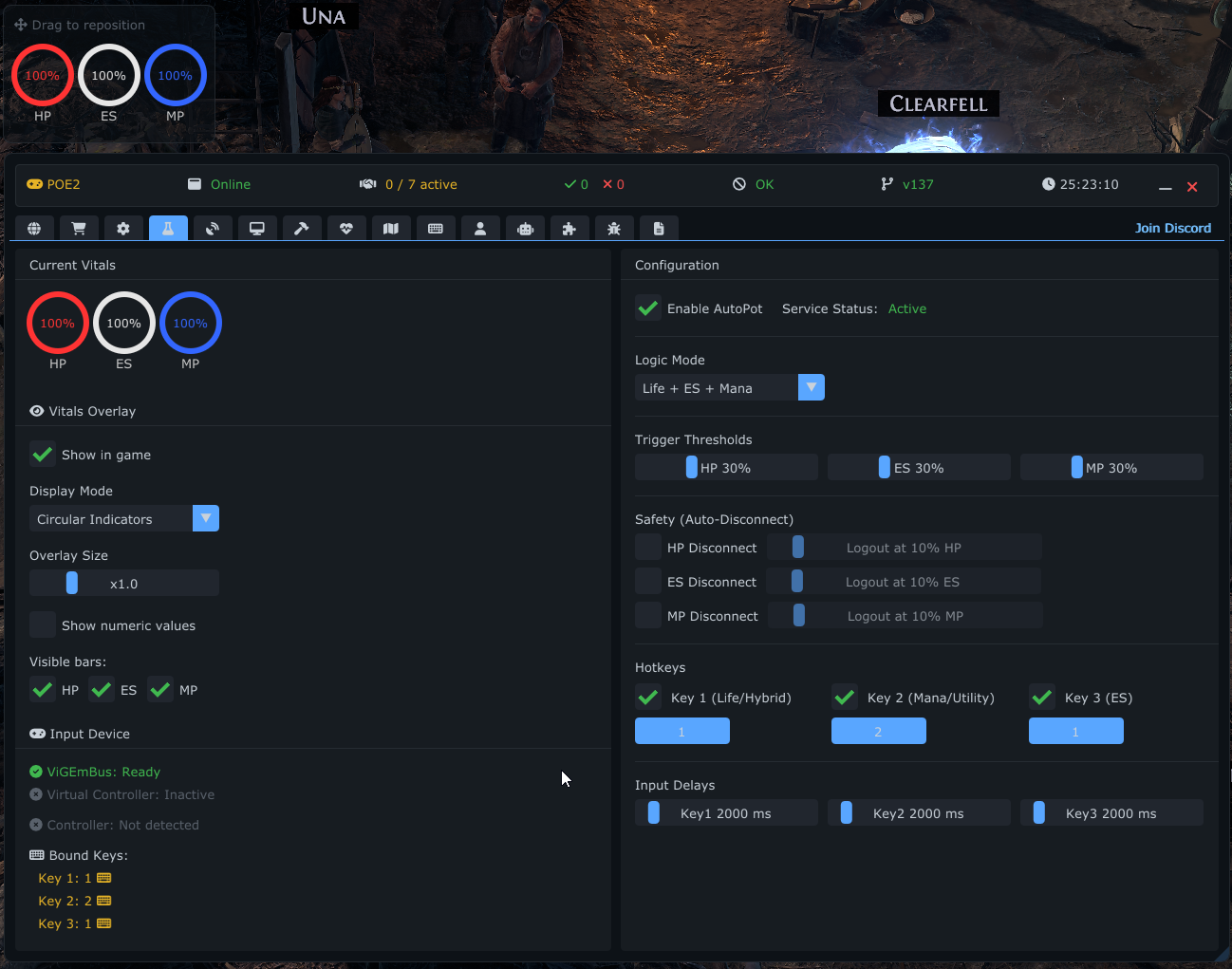
Die Registerkarte AutoPot bietet automatisierte Flaschennutzung und Hilfsfunktionen speziell für Path of Exile 2. Sie umfasst ein umfassendes System zur Verwaltung der Gesundheit (HP), des Energieschilds (ES) und des Manas (MP) Ihres Charakters durch automatisierte Aktionen und visuelle Overlays.
Das System verwendet einen virtuellen Controller zur sicheren Eingabesimulation.
- ViGEmBus-Treiber: Prüft, ob der erforderliche ViGEmBus-Treiber installiert ist, und stellt einen Download-Link bereit, falls er fehlt.
- Controller-Erkennung: Erkennt automatisch physische Controller (Gamepad) und virtuelle Controller.
- Sicherheitswarnungen: Warnt, wenn Sie Gamepad-Tasten zugewiesen haben, aber kein Controller erkannt wird.
Ein anpassbares visuelles Overlay, das Ihre aktuellen HP-, ES- und MP-Werte über dem Spiel anzeigt.
-
Anzeigemodi: Wählen Sie aus 7 verschiedenen Stilen:
- Horizontale Balken (Klassische Ansicht)
- Vertikale Balken (Kompakte Seitenansicht)
- Prozent-Text (Einfache Textanzeige)
- Kreise (Ringanzeigen)
- Kompakte Blöcke (Minimalistische Quadrate)
- Minimale Punkte (Unauffällige Punkte)
- Glasfenster (Transparenter Hintergrund)
-
Anpassung:
- Skalierung: Passen Sie die Größe des Overlays an (0,5x bis 3,0x).
- Sichtbarkeit umschalten: HP-, ES- und MP-Balken unabhängig ein- oder ausblenden.
- Numerische Werte: Umschalten zwischen Prozent- und absoluten Zahlen.
- Verschiebbar: Wenn das Menü geöffnet ist, erscheint ein „Zieh-Hinweis", mit dem Sie das Overlay an eine beliebige Stelle auf dem Bildschirm verschieben können.
Wählen Sie die Logik, die am besten zu Ihrem Charakter-Build passt:
- Leben: Überwacht nur HP.
- Energieschild (ES): Überwacht nur ES.
- Leben + ES: Überwacht beides.
- Mind Over Matter (MOM): Überwacht MP (häufig zur Schadensmilderung verwendet).
- MOM + Leben: Überwacht MP und HP.
- MOM + ES: Überwacht MP und ES.
- Alle: Überwacht HP, ES und MP gleichzeitig.
Präzise Steuerung, wann Tränke verwendet werden.
- Schieberegler: Legen Sie den Prozentschwellenwert (1-100 %) für HP, ES und MP fest. Wenn Werte unter dieses Niveau fallen, wird die entsprechende Taste ausgelöst.
- Intelligente Sichtbarkeit: Es werden nur die Schieberegler angezeigt, die für Ihren gewählten Modus relevant sind, um die Oberfläche übersichtlich zu halten.
Eine Sicherheitsfunktion zum automatischen Abmelden oder Trennen, wenn Ihre Vitalwerte auf ein kritisches Niveau sinken.
- Separate Auslöser: Unabhängige Aktivierungsschalter und Schwellenwerte für HP, ES und MP.
- Visuelle Indikatoren: Schwellenwerte werden im Vitalwerte-Overlay als gestrichelte Linien oder Markierungen visualisiert und zeigen genau, wann die Trennung ausgelöst wird.
Konfigurieren Sie, welche Tasten für jede Aktion gedrückt werden.
- Taste 1: Wird typischerweise für Gesundheit (HP) oder Energieschild (ES) verwendet, je nach gewähltem Modus.
- Taste 2: Wird typischerweise für Mana (MP) oder als sekundärer Flaschenauslöser verwendet.
- Taste 3: Dedizierte Taste für Energieschild (ES), ausschließlich im Modus „Alle" verfügbar.
- Eingabetypen: Unterstützt sowohl Tastatur- als auch Gamepad-Tasten.
- Verzögerungen: Legen Sie eine Abklingzeit (in Millisekunden) für jede Taste fest, um zu schnelles Auslösen von Aktionen zu verhindern.
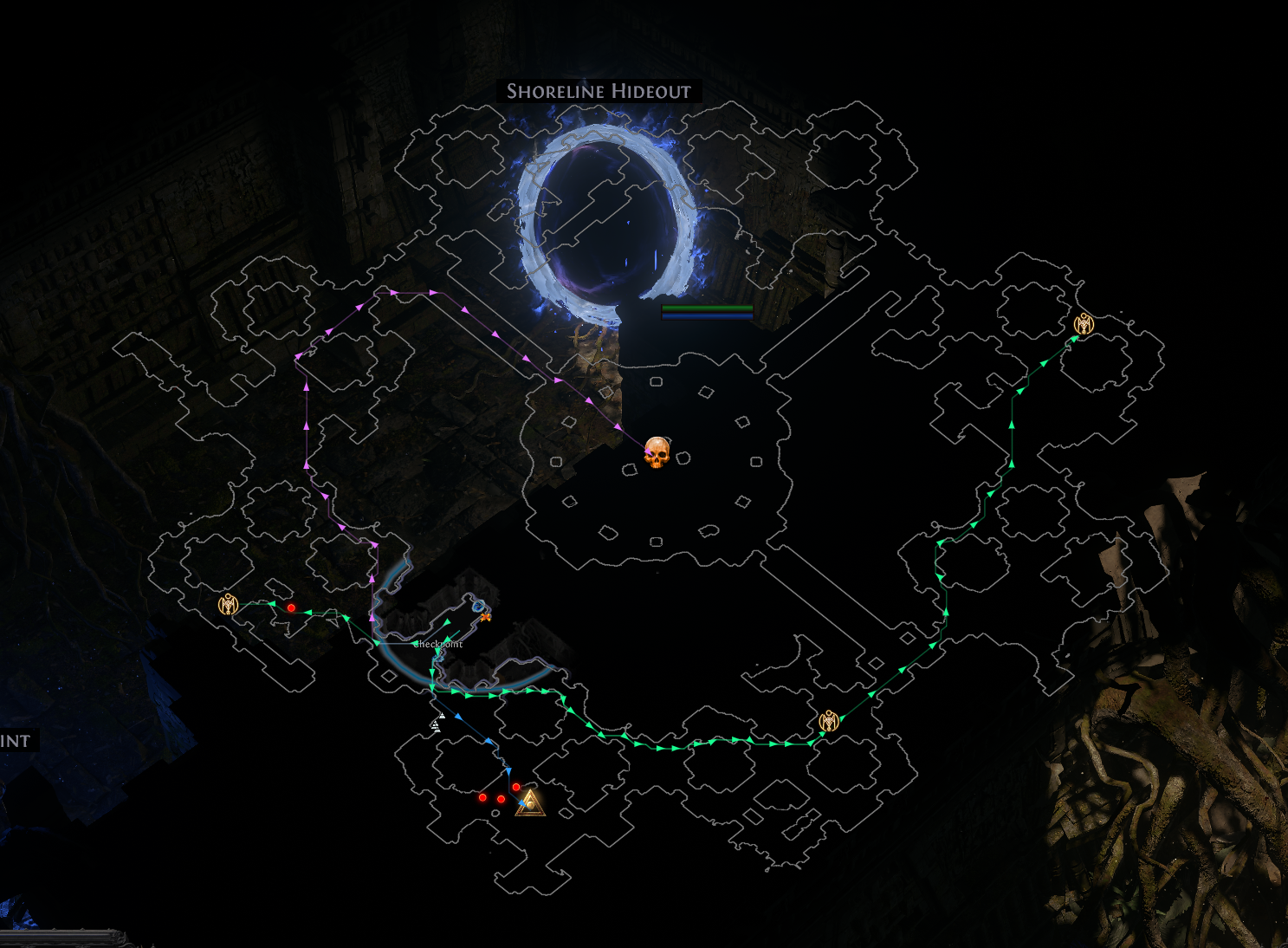
Ein fortschrittlicher visueller Assistent und Karten-Overlay-System, speziell für Path of Exile 2 entwickelt. Es hilft bei Navigation, Entitätsverfolgung und Filterung. Die Registerkarte ist in drei Unterreiter unterteilt: General Settings, Icon Management und Objects (der vereinheitlichte Editor für Pfadfindung + Entitätsfilter).
Passen Sie das Kernverhalten des Radars an.
-
Terrain Overlay (Maphack): Schaltet die Visualisierung des Navigationsnetzes des Spiels (begehbares Terrain) um. Nützlich, um gültige Pfade in dunklen Bereichen zu sehen.
- Farbe: Passen Sie die Farbe des Karten-Overlays an.
- Randdicke: Passen Sie die Umrissdicke der Kartenränder an (0-3).
-
Sichtbarkeitslogik:
- In Städten/Verstecken ausblenden: Deaktiviert das Radar automatisch in sicheren Zonen, um Unordnung zu reduzieren.
- Bei Pause ausblenden: Versteckt das Overlay, wenn das Spiel pausiert ist.
- Entfernte Entitäten ausblenden: Versteckt Entitäten, die sich außerhalb der Server-Update-Reichweite (der „Netzwerkblase") befinden, um „Geister"-Entitäten (veraltete Daten) zu verhindern.
- Spielernamen zeichnen: Schaltet die Anzeige von Namen über Spielern um.
- In-Game Zoom: Optionale Überschreibung des Kamera-Zooms. Aktivieren Sie das Kontrollkästchen und verwenden Sie den Schieberegler (1.0-10.0), um die Im-Spiel-Kamera über die normale Grenze hinaus zu zoomen.
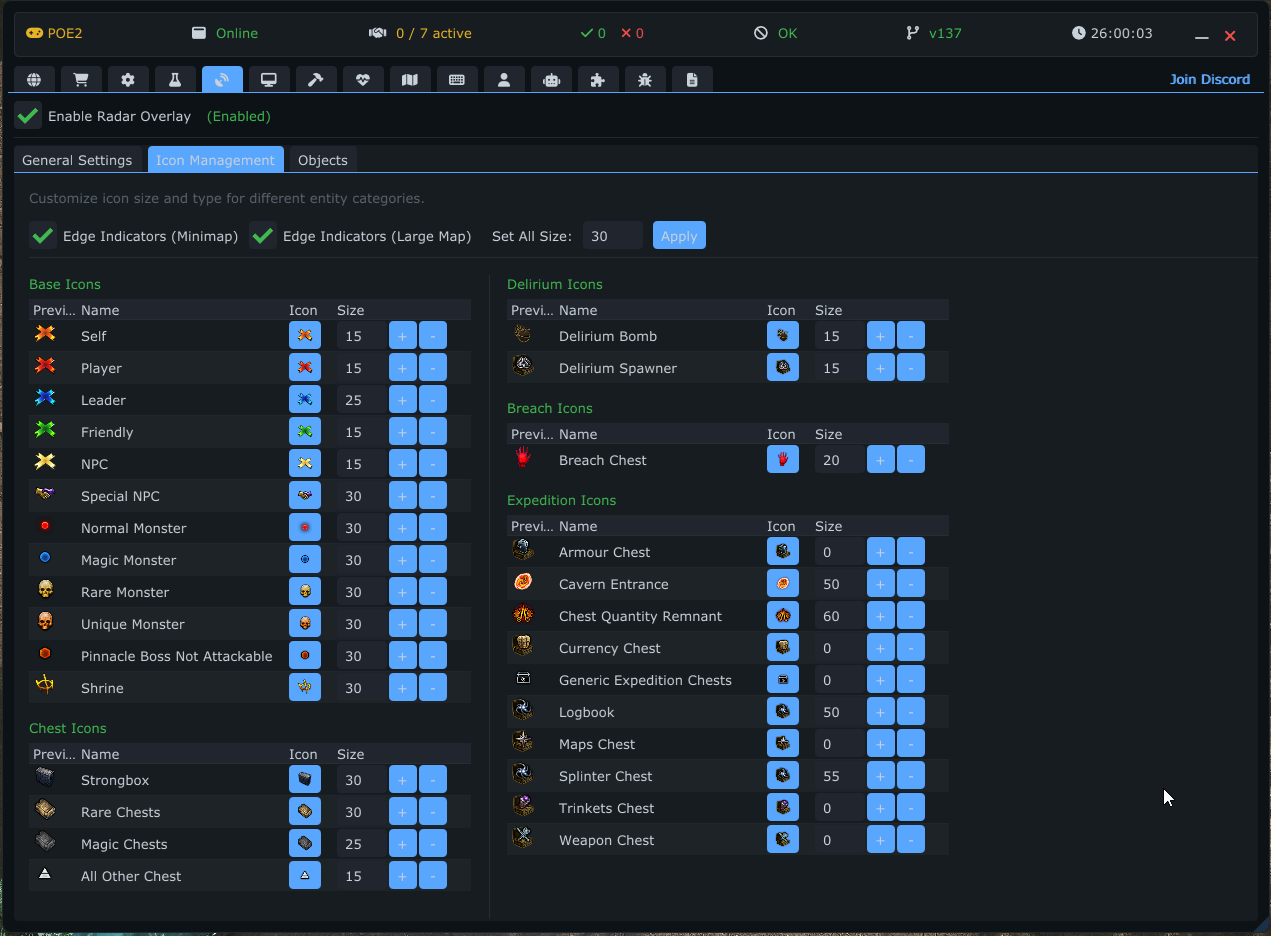
Passen Sie die visuelle Darstellung von Entitäten auf dem Radar an.
- Gruppen: Entitäten werden in Gruppen kategorisiert — Base, Chest, Delirium, Breach, Expedition, POI Monsters und Other Important Objects.
- Anpassung: Für jede Gruppe können Sie spezifische Symbole zuweisen und deren Größe anpassen. So können Sie auf einen Blick zwischen einem normalen Monster, einem Boss oder einer bestimmten Liga-Mechanik unterscheiden.
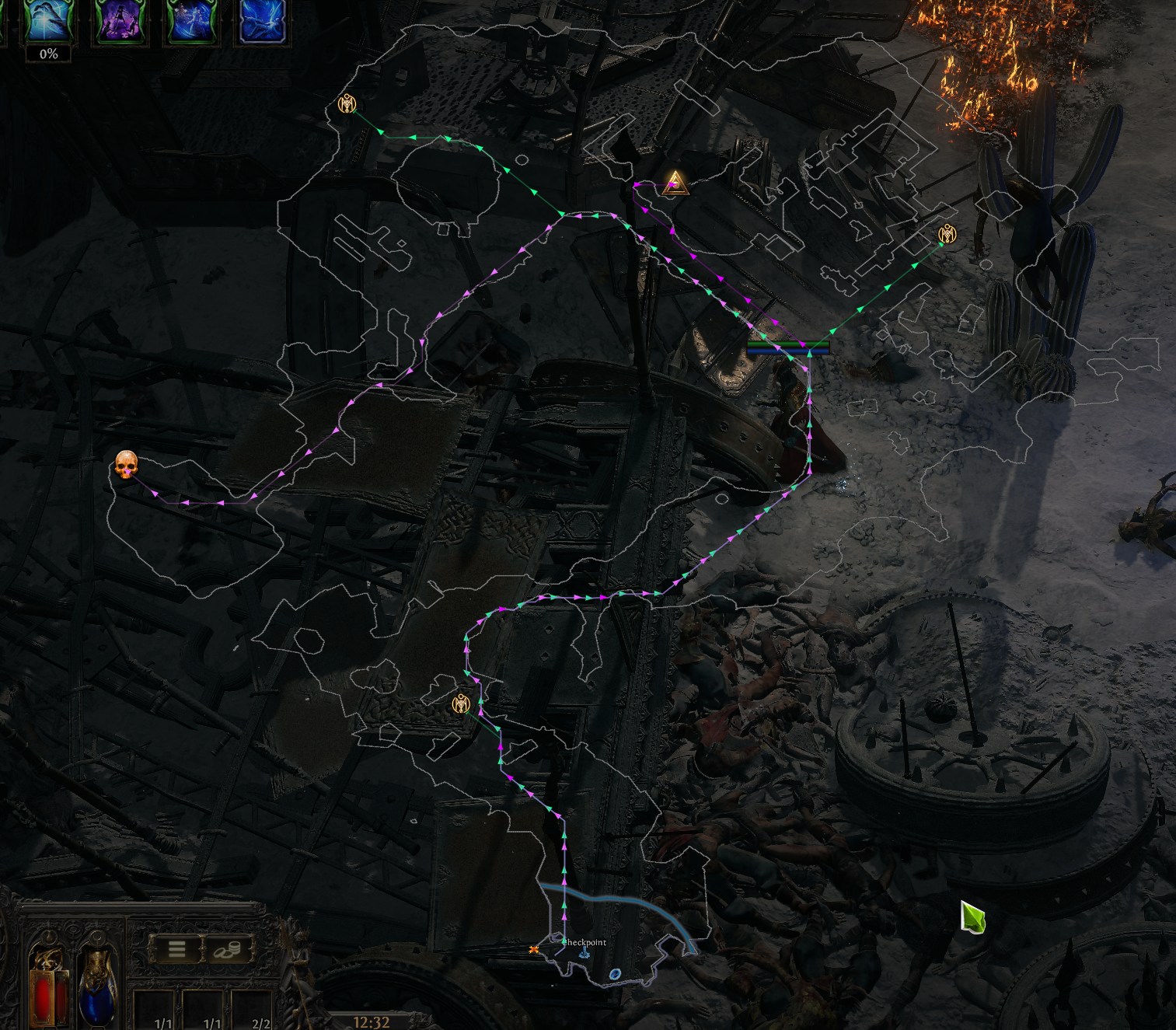
Ein einzelner Reiter, der Pfadzeichnung und entitätsweise Filterung kombiniert (er ersetzt die früheren getrennten Reiter „Path Finder" und „Filters").
- PathFinder aktivieren: Schaltet das Pfadzeichnungssystem um.
- Mehrfarbig: Zufällige Pfadfarben für bessere Unterscheidung zwischen mehreren Zielen.
- Points of Interest (POI): Schaltet die Anzeige von „Points of Interest" (wie Questziele oder Wegpunkte) mit optionalem Texthintergrund um.
- Add Entity from Map: Wechselt in einen interaktiven Modus, in dem Sie auf ein Objekt auf dem Radar klicken, um es als verfolgte Entität/Filter hinzuzufügen.
- Add POI from Map: Klicken Sie auf eine Stelle auf dem Radar, um dort einen Point of Interest zu setzen.
- Entitätsbereiche: Verfolgte Entitäten sind unter aufklappbaren Überschriften organisiert — Endgame, Acts (Level < 65) und Ignore.
-
Bearbeitungsmodus: Öffnen Sie den Editor neben einer Entität, um Folgendes zu konfigurieren:
- Name: Legen Sie einen benutzerdefinierten Anzeigenamen fest.
- Farbe: Wählen Sie eine benutzerdefinierte Textfarbe.
- Symbol: Symbolanzeige umschalten, ein bestimmtes Symbol wählen und dessen Größe anpassen.
- Pfad zeichnen: Schaltet das Zeichnen eines Pfads zu dieser Entität um (wenn PathFinder aktiviert ist).
- Kategorie / Gebiet: Verfolgen Sie die Entität global (alle Gebiete) oder beschränken Sie sie auf einen bestimmten Gebietsschlüssel.
- Ignorieren: Diese Entität vollständig vom Radar ausblenden.
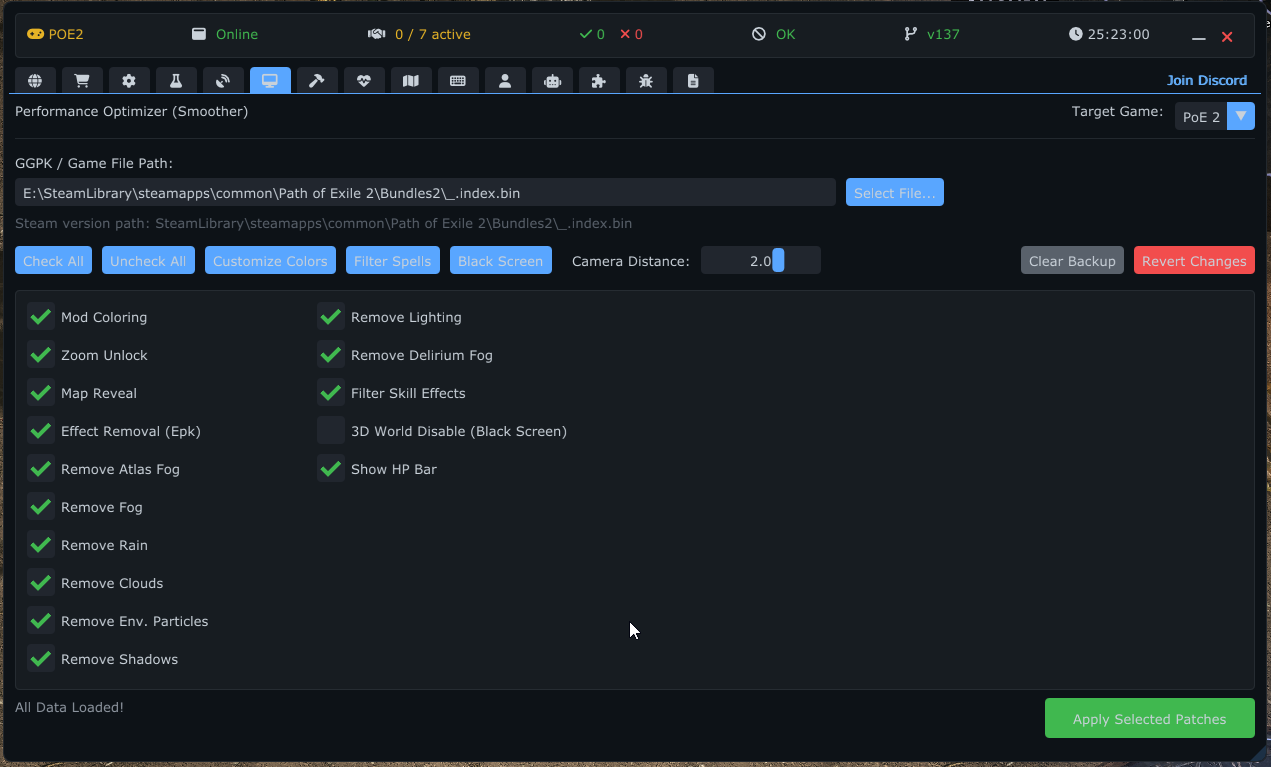
Die Registerkarte Smoother ist ein umfassendes Tool zur Optimierung der Spielleistung und Anpassung visueller Elemente. Es funktioniert durch Modifikation der Spieldateien (.ggpk oder ähnlich), um bestimmte grafische Funktionen zu deaktivieren oder zu ändern.
-
Pfadkonfiguration: Sie müssen den Pfad zur
Content.ggpk-Datei des Spiels (oder demBundles2-Verzeichnis für PoE 2) angeben. Das Tool enthält einen Dateibrowser und eine Validierung, um sicherzustellen, dass der richtige Pfad ausgewählt wurde. -
Backup-System:
- Backup erstellen: Erstellt automatisch Sicherungskopien der Originaldateien vor dem Anwenden von Patches.
- Alles wiederherstellen: Eine einzelne Schaltfläche, um alle Änderungen rückgängig zu machen und das Spiel in seinen Originalzustand zurückzuversetzen.
- Backup löschen: Löscht gespeicherte Sicherungskopien und Hashes (nützlich, wenn Sie einen Neustart wünschen).
- Spielaktualisierungen: Erkennt automatisch, ob das Spiel aktualisiert wurde, und fordert Sie auf, ein neues Backup zu erstellen, um Beschädigungen zu vermeiden.
Schalten Sie einzelne Patches um, um bestimmte grafische Effekte zu deaktivieren. Dies kann die FPS auf leistungsschwächeren Systemen erheblich steigern.
- Nebel / Atlas-Nebel: Entfernt Nebeleffekte von Karten und dem Atlas.
- Schatten / Lichter: Zwei separate Patches, die dynamische Schatten und Beleuchtungsberechnungen deaktivieren.
- Partikel: Aufgeteilt in separate Patches für Regen, Wolken und Umgebungspartikel.
- Minimap: Entfernt/passt das Rendering der Minimap an.
- Delirium: Entfernt den visuellen Nebel und das Overlay der Delirium-Liga.
-
EpkRemoval: Entfernt Effektpakete (
.epk) für klarere Grafik. - Kamera: Ermöglicht eine erweiterte Kamera-Zoom-Grenze (konfigurierbar über einen Schieberegler, Bereich 1.2-2.4).
- Show HP Bar: Erzwingt das Rendern von Monster-Gesundheitsbalken.
Die unten stehenden erweiterten Tools — Color Mods, Spell Effects und Black Screen — sind ebenfalls Patches, von denen jeder über ein eigenes dediziertes Konfigurationsfenster zugänglich ist.
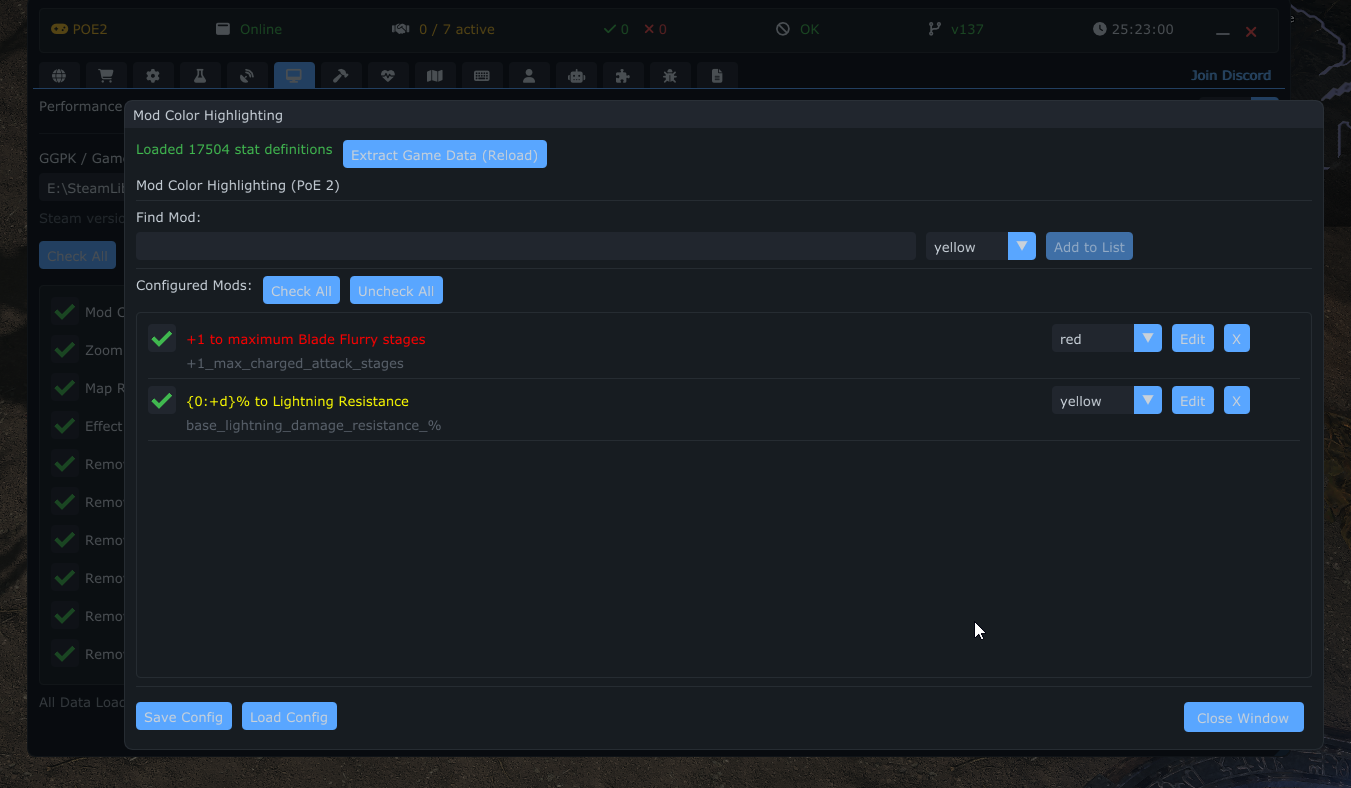
Passen Sie die Textfarben von Artikelmodifikatoren und Werten an.
- Suchen & Hinzufügen: Suchen Sie nach bestimmten Werten (z. B. „Physical Damage") und weisen Sie ihnen eine benutzerdefinierte Farbe zu.
- Voreinstellungen: Enthält Standardvoreinstellungen für gefährliche Modifikatoren (Reflect, No Regen) oder wertvolle Beute.
- Export/Import: Teilen Sie Ihre Farbkonfigurationen über JSON-Dateien mit anderen.
- Beschreibungen bearbeiten: Sie können sogar den Beschreibungstext von Modifikatoren für bessere Klarheit umschreiben.
- Mod-Sprache: Wählen Sie die Sprache der Mod-Beschreibungen aus einem Dropdown, das jede in den Spieldateien gefundene Sprache auflistet — unabhängig von der Oberflächensprache der Anwendung. Spieler auf nicht-englischen Clients (zum Beispiel Traditionelles Chinesisch) können Mods in ihrer eigenen Sprache suchen und abgleichen. Mod-Daten werden automatisch abgerufen, sodass kein manueller Extraktionsschritt erforderlich ist.
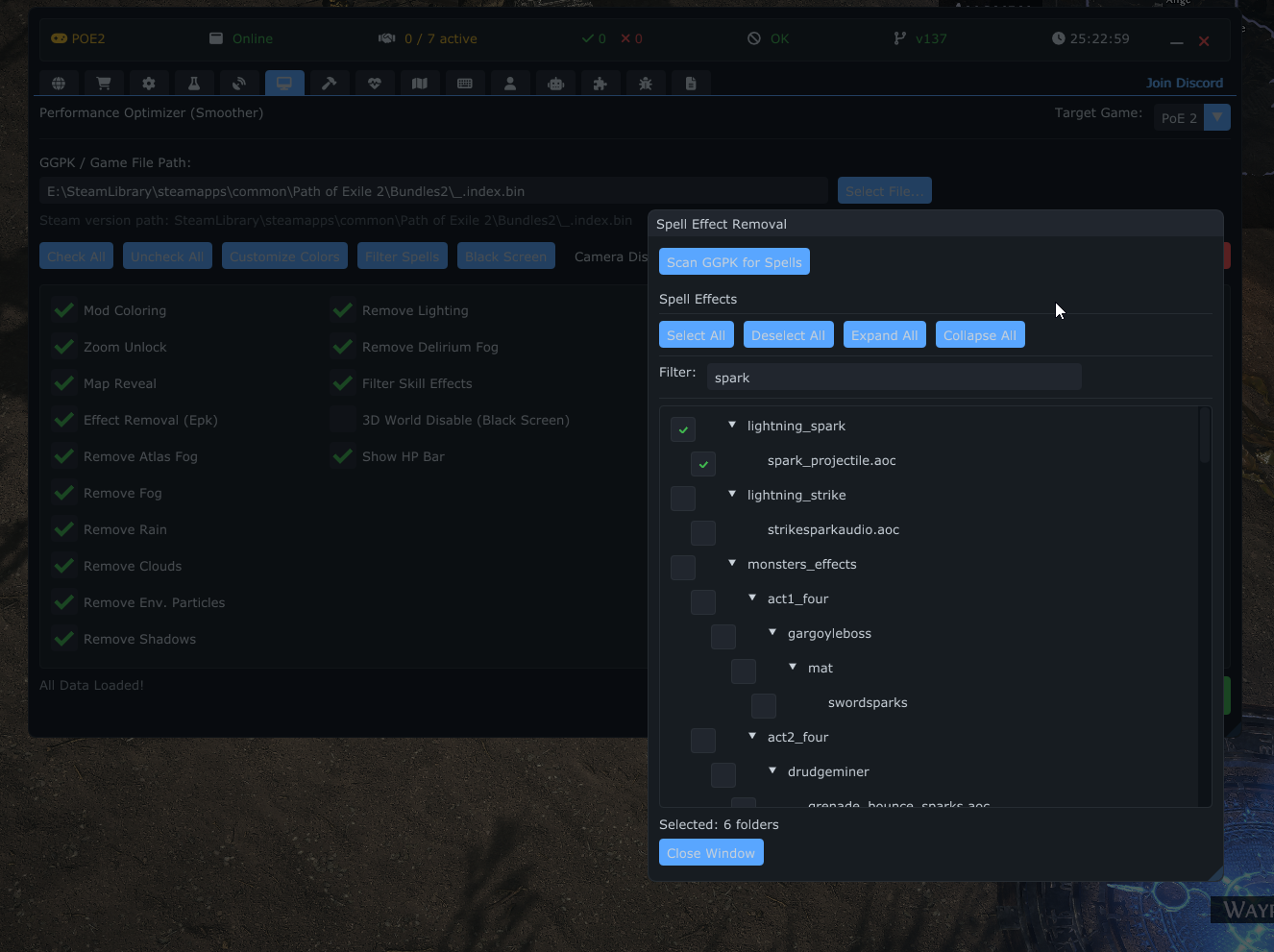
Ein leistungsstarker baumbasierter Editor zum Deaktivieren bestimmter Zaubereffekte.
- Baumansicht: Durchsuchen Sie alle Spieleffekte nach Kategorie geordnet.
- Selektives Deaktivieren: Deaktivieren Sie Effekte für bestimmte Fähigkeiten (z. B. „Discharge", „Tornado Shot"), um visuelles Durcheinander zu reduzieren, ohne alles zu entfernen.
- Suche: Finden Sie schnell Effekte nach Namen.
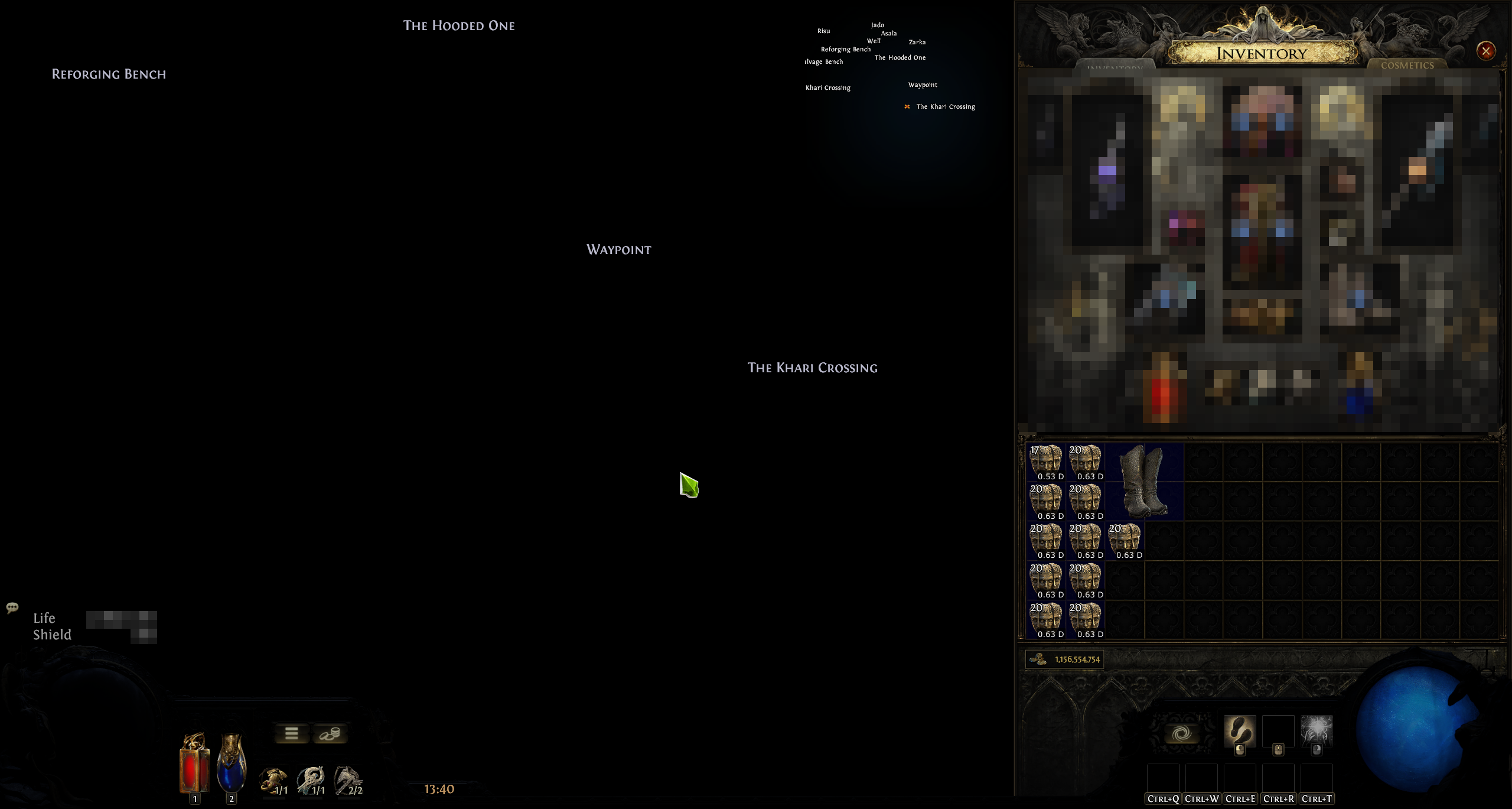
Ein extremer Optimierungsmodus, der Texturen und Shader entfernt und die Spielwelt größtenteils schwarz darstellt, während wesentliche Spielelemente sichtbar bleiben.
-
Dateierweiterungen: Wählen Sie, welche Dateitypen ignoriert werden sollen (z. B.
.dds-Texturen,.wav-Sounds). - Animationsblöcke: Deaktivieren Sie bestimmte Animationskategorien wie Partikeleffekte, Lichter oder Wind-Ereignisse.
-
SkinMesh-Einstellungen:
- Ignorier-Liste: Wählen Sie bestimmte 3D-Modelle (Metadaten) aus, die auch im Schwarzer-Bildschirm-Modus sichtbar bleiben sollen. Dies ist entscheidend, um Ihren Charakter, bestimmte Bosse oder wichtige Mechaniken sichtbar zu halten.
- Scannen: Das Tool scannt Spieldateien, um eine vollständige Liste der verfügbaren Modelle zu erstellen, die Sie umschalten können.
Die Registerkarte AutoCraft bietet ein leistungsstarkes Automatisierungstool zum Herstellen von Gegenständen mittels Währungs-Spam (z. B. Chaos Orb), bis bestimmte Modifikatoren getroffen werden.
AutoCraft funktioniert, indem automatisch eine ausgewählte Währung wiederholt auf einen Gegenstand angewendet wird. Nach jeder Anwendung werden die Modifikatoren des Gegenstands gescannt, um zu prüfen, ob sie Ihren gewünschten Kriterien entsprechen. Wenn eine Übereinstimmung gefunden wird, stoppt der Prozess sofort.
Mod-Daten werden beim Start automatisch vom Server heruntergeladen — es ist keine manuelle Einrichtung erforderlich. (Sie müssen für AutoCraft keine GGPK-Daten in der Registerkarte Smoother laden.)
- Modul aktivieren: Gehen Sie zur Registerkarte AutoCraft im Hauptfenster von POEFixer und aktivieren Sie das Kontrollkästchen „AutoCraft aktivieren".
-
Im-Spiel-Aktivierung:
- Wechseln Sie zum Spielfenster.
- Bewegen Sie den Mauszeiger über den Gegenstand, den Sie herstellen möchten, in Ihrem Inventar.
- Drücken Sie
Strg + Alt. - Dies öffnet das AutoCraft-Overlay-Fenster.
Der Herstellungsprozess wird vollständig über das Im-Spiel-Overlay-Fenster gesteuert.
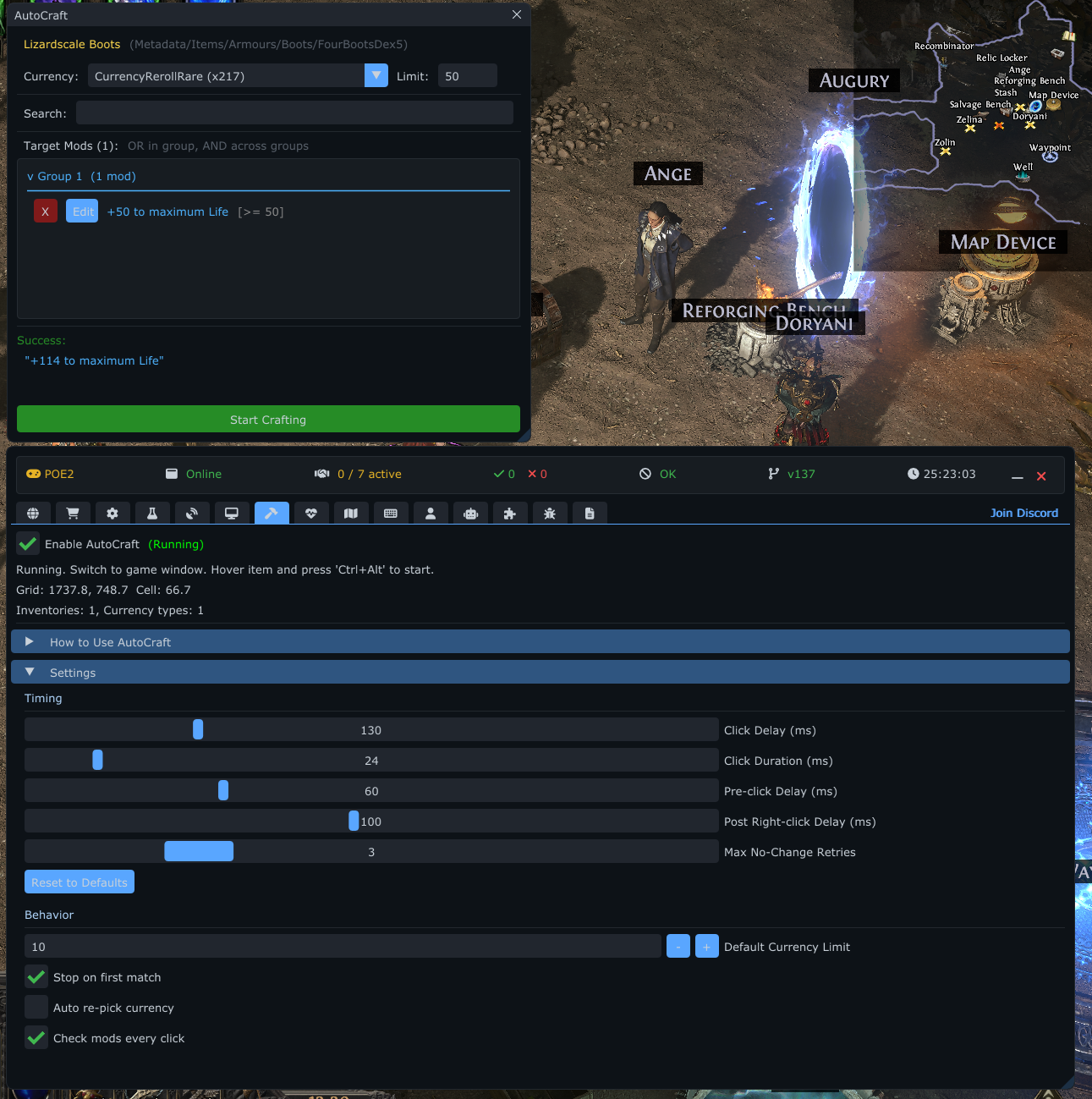
- Zielgegenstand: Zeigt den Namen des aktuell zur Herstellung ausgewählten Gegenstands an.
- Währung: Ein Dropdown-Menü zur Auswahl des Währungstyps, den Sie verwenden möchten (z. B. Chaos Orb, Orb of Alteration). Das Tool erkennt automatisch die verfügbare Währung in Ihrem Inventar.
- Limit: Eine Sicherheitsfunktion, die die maximale Anzahl der zu verwendenden Währungsgegenstände festlegt. Der Standard ist 10. Der Bot stoppt, wenn dieses Limit erreicht ist, um versehentlichen Verlust aller Währung zu verhindern.
-
Mods suchen:
- Geben Sie in dieses Feld ein, um nach bestimmten Modifikatoren zu suchen (z. B. „maximum life", „resistance").
- Eine Liste passender Mods erscheint darunter. Klicken Sie auf einen Mod, um ihn für die Konfiguration auszuwählen.
-
Mod-Konfiguration:
- Sobald ein Mod ausgewählt ist, können Sie Mindestwerte für seine Werte festlegen (z. B. wenn Sie mindestens „+80 to Maximum Life" wünschen, setzen Sie den Wert auf 80).
- Klicken Sie auf die Schaltfläche „+ Hinzufügen", um ihn Ihrer Zielliste hinzuzufügen.
-
Ziel-Mod-Liste:
- Zeigt alle Kriterien an, nach denen Sie suchen.
- Logik: Das System verwendet „ODER"-Logik. Das bedeutet, wenn ein einzelner Mod in dieser Liste auf dem Gegenstand mit den erforderlichen Werten gefunden wird, stoppt der Herstellungsprozess als „Erfolg".
- Verwenden Sie die „Bearbeiten"- oder „X"-Schaltflächen (Löschen) zur Verwaltung Ihrer Ziele.
- Vorbereitung: Stellen Sie sicher, dass Sie genug von der ausgewählten Währung in Ihrem Inventar haben.
- Start: Klicken Sie auf die grüne Schaltfläche „HERSTELLUNG STARTEN" im Overlay.
-
Ausführung:
- Der Bot klickt automatisch mit der rechten Maustaste auf die Währung.
- Er hält Umschalt gedrückt, um die Massenanwendung zu aktivieren.
- Er klickt mit der linken Maustaste auf den Zielgegenstand, um die Währung anzuwenden.
- Nach jedem Klick liest er sofort die neuen Modifikatoren des Gegenstands.
-
Stoppen:
- Erfolg: Ein passender Mod wurde gefunden.
- Limit erreicht: Das konfigurierte Währungslimit wurde erreicht.
- Manueller Stopp: Sie klicken auf die „STOPP"-Schaltfläche.
- Notstopp: Drücken Sie die Notstopp-Taste (Standard: Escape).
- Fehler: Wenn der Gegenstand oder die Währung verschoben/verloren wird.
Warnung: Der Bot simuliert Mausklicks. Bewegen Sie Ihre Maus nicht und verwenden Sie die Tastatur nicht, während der Herstellungsprozess läuft (außer um die Notstopp-Taste zu drücken oder auf Stopp in der UI zu klicken).
Das AutoCraft-Modul hat konfigurierbare Einstellungen:
-
Speed Dial: ein
-10..+10-Schieberegler (geometrische Skala, Standard:+7).0≈ 500 ms pro Klick,+10≈ 50 ms,-10≈ 3000 ms. Der neben dem Schieberegler angezeigte numerische Wert ist die aktuelle Verzögerung pro Klick in Millisekunden. Senken Sie den Regler, wenn das Herstellen bei einer langsamen Verbindung instabil ist. -
Verhalten:
- Standard-Max-Währung (1-1000, Standard: 10) — Maximale Währung pro Sitzung.
- Bei erster Übereinstimmung stoppen — Bei erstem erfolgreichem Mod-Treffer anhalten.
- Währung automatisch auswählen — Automatisch die richtige Währung auswählen.
- Mods bei jedem Klick prüfen — Mod-Änderungen nach jeder Anwendung überprüfen.
-
Sicherheit:
- Notstopp-Taste (Standard: Escape) — Stoppt den Herstellungsprozess sofort.
- Herstellungsprotokoll: Anzeige eines scrollbaren Herstellungsverlaufsprotokolls umschalten (Standard max. 50 Einträge).
Das Overlay unterstützt mehrere benannte Craft-Vorlagen. Jede Vorlage speichert ihre eigene Währungsauswahl, ihr Währungslimit und ihre Ziel-Mod-Liste unabhängig.
-
Vorlagen wechseln: Klicken Sie auf einen beliebigen Reiter in der Vorlagenleiste, um ihn zur aktiven Vorlage zu machen. Der aktive Reiter ist hervorgehoben.
Start Craftingführt immer die aktuell aktive (hervorgehobene) Vorlage aus. -
Vorlage erstellen: Klicken Sie auf die Schaltfläche
+am rechten Ende der Leiste, um eine neue Vorlage mit Standardeinstellungen zu erstellen. -
Vorlage umbenennen: Klicken Sie auf die Schaltfläche
[Rename]neben dem aktiven Reiter, um ein Inline-Textfeld zu öffnen. Bearbeiten Sie den Namen und drücken Sie dann Enter oder klicken Sie auf OK zur Bestätigung, oder auf Cancel zum Verwerfen. -
Vorlage löschen: Klicken Sie auf die Schaltfläche
[Delete]neben dem aktiven Reiter. Eine Inline-Bestätigungsaufforderung erscheint — klicken Sie auf Yes zur Bestätigung oder auf No zum Abbrechen.
Hinweis: Strg+Alt auf einem Basisgegenstand öffnet das Craft-Overlay-Fenster. Die Vorlage, die Sie zuletzt aktiv hatten, wird automatisch wiederhergestellt.
Das Import/Export-Panel erscheint unterhalb des Kontrollkästchens Enable Auto Craft (klicken Sie darauf, um es aufzuklappen).
-
Schnelle Zwischenablage-Aktionen (eingeklapptes Panel):
- Copy all — kopiert alle Vorlagen als JSON in die Zwischenablage.
- Paste — ersetzt alle Vorlagen durch den Inhalt der Zwischenablage (fragt nach Bestätigung, wenn bereits Vorlagen vorhanden sind).
-
Aufgeklapptes Panel — Export:
- Wählen Sie eine oder mehrere Vorlagen aus der Liste aus und dann entweder Copy to clipboard oder Save to file (gespeichert als
.json-Datei unterConfigs/auto_craft/exports/; Sie wählen den Dateinamen).
- Wählen Sie eine oder mehrere Vorlagen aus der Liste aus und dann entweder Copy to clipboard oder Save to file (gespeichert als
-
Aufgeklapptes Panel — Import:
-
Paste from clipboard oder Load from file — wählen Sie eine zuvor exportierte
.json-Datei aus. - Wenn ein importierter Vorlagenname bereits existiert, wird er als Kopie namens
Name (2)(oder(3)usw.) importiert, um vorhandene Arbeit nicht zu überschreiben.
-
Paste from clipboard oder Load from file — wählen Sie eine zuvor exportierte
Der Custom Craft-Unterreiter innerhalb von AutoCraft bietet einen visuellen Node-Graph-Editor (ähnlich Unreal Engine Blueprints) zum Erstellen komplexer automatisierter Handwerks-Workflows. Anstelle von einfachem Währungs-Spam können Sie mehrstufige Handwerksrezepte mit Bedingungen, Schleifen und Stash-Interaktionen erstellen.
- Wechseln Sie zum AutoCraft-Tab und wählen Sie den Custom Craft-Unterreiter.
- Klicken Sie auf [+ New Config], um eine neue Handwerkskonfiguration zu erstellen.
- Ziehen Sie Nodes aus dem Kontextmenü (Rechtsklick auf die Leinwand) auf den Editor.
- Verbinden Sie Nodes, indem Sie von Ausgabe-Pins zu Eingabe-Pins ziehen.
- Klicken Sie auf [Run], um den Graphen auszuführen.
- Leinwand: Ziehen zum Schwenken, Scrollen zum Zoomen. Rechtsklick für das Node-Erstellungsmenü.
- Werkzeugleiste: Neu/Speichern/Laden/Import/Export von Konfigurationen, Ausführung starten/stoppen.
- Konfigurations-Tabs: Mehrere Konfigurationen können gleichzeitig als Tabs geöffnet sein.
- Eigenschaftenpanel: Rechte Seitenleiste mit Einstellungen für den ausgewählten Node.
- Rückgängig/Wiederherstellen: Ctrl+Z / Ctrl+Y (bis zu 50 Verlaufsschritte).
- Auto-Speichern: Geänderte Konfigurationen werden nach 2 Sekunden Inaktivität automatisch gespeichert.
| Pin | Farbe | Form | Beschreibung |
|---|---|---|---|
| Exec | Weiß | Dreieck | Ausführungsfluss |
| Bool | Rot | Kreis | Wahr/Falsch-Werte |
| Int | Grün | Kreis | Ganzzahlen |
| Float | Limettengrün | Kreis | Dezimalzahlen |
| String | Orange | Kreis | Textwerte |
| Item | Lila | Raute | Gegenstandsreferenzen |
| Inventory | Cyan | Raute | Inventarreferenzen |
| Entity | Gelb | Raute | Entitätsreferenzen |
Flow Control (6):
- Start — Einstiegspunkt des Graphen.
- If / Branch — Leitet die Ausführung basierend auf einer Bool-Bedingung weiter (True/False-Ausgänge).
- While Loop — Wiederholt die Ausführung, solange eine Bedingung wahr ist.
- For Loop — Wiederholt die Ausführung eine feste Anzahl von Malen.
- Delay — Pausiert die Ausführung für eine konfigurierbare Dauer.
- Log — Gibt eine Nachricht in das Ausführungsprotokoll aus.
Crafting (5):
- Find Currency — Findet einen Währungsgegenstand nach Name im Inventar oder in der Truhe.
- Use Currency On Item — Wendet Währung auf einen Gegenstand an (Rechtsklick auf Währung, Shift+Klick auf Gegenstand). Unterstützt Tab-übergreifendes Handwerk, wenn Währung und Gegenstand in verschiedenen Truhen-Tabs sind.
- Currency Reroll — Wendet eine Währung wiederholt auf einen Gegenstand an, bis eine Bedingung erfüllt ist.
- Activate Inventory Item — Rechtsklickt / aktiviert einen Gegenstand im Inventar.
- Find Item In Inventory — Lokalisiert einen Gegenstand im Spielerinventar oder in der Truhe (mit visuellem Gegenstandswähler).
Stash & Inventory (10):
- Open Stash — Öffnet die Truhe, indem zu ihr gegangen und geklickt wird.
- Switch Stash Tab — Wechselt zu einem bestimmten Truhen-Tab nach Name.
- Take Item From Stash — Hebt einen Gegenstand aus einem Truhenplatz auf.
- Ctrl+Click Item — Strg+klickt einen Gegenstand (schnelles Verschieben zwischen Inventar und Truhe).
- Move Item Between Tabs — Verschiebt einen Gegenstand von einem Truhen-Tab zu einem anderen.
- Close Stash — Schließt die Truhen-UI.
- Check Inventory Visible — Prüft, ob das Inventarpanel geöffnet ist.
- Check Stash Visible — Prüft, ob das Truhenpanel geöffnet ist.
- Open Inventory — Öffnet das Inventarpanel.
- Check Cursor — Prüft, ob aktuell ein Gegenstand am Cursor hängt.
Item Inspection (5):
- Get Item Mods — Liest alle Modifikatoren eines Gegenstands.
- Get Mod At Index — Holt einen bestimmten Modifikator nach Index.
- Has Mod — Prüft, ob ein Gegenstand einen bestimmten Modifikator hat (unterstützt Any/Minimum/Maximum/Exact-Abgleich).
- Get Item Rarity — Gibt die Seltenheit eines Gegenstands zurück.
- Get Item Base Name — Gibt den Basistypnamen eines Gegenstands zurück.
Comparison & Logic (5):
- Compare Int — Vergleicht zwei Ganzzahlwerte.
- Compare String — Vergleicht zwei Zeichenfolgenwerte.
- AND / OR / NOT — Boolesche Logikgatter.
Variables (3):
- Set Variable — Speichert einen Wert in einer benannten Variablen.
- Get Variable — Ruft einen Wert aus einer benannten Variablen ab.
- String Constant — Stellt einen konstanten Textwert bereit.
Utility (2):
- Comment — Eine funktionslose Notiz zur Dokumentation Ihres Graphen.
- Reroute — Ein Durchleitungs-Node für sauberere Leitungsführung.
Custom Craft unterstützt Handwerk, wenn Währung und Zielgegenstand in verschiedenen Stash-Tabs sind. Der Graph wechselt automatisch zwischen den Tabs.
Eine integrierte Chaos Orb Reroll-Vorlage ist als Ausgangspunkt enthalten.
Konfigurationen werden als JSON-Dateien in Configs/custom_craft/ gespeichert. Import/Export zum Teilen möglich.
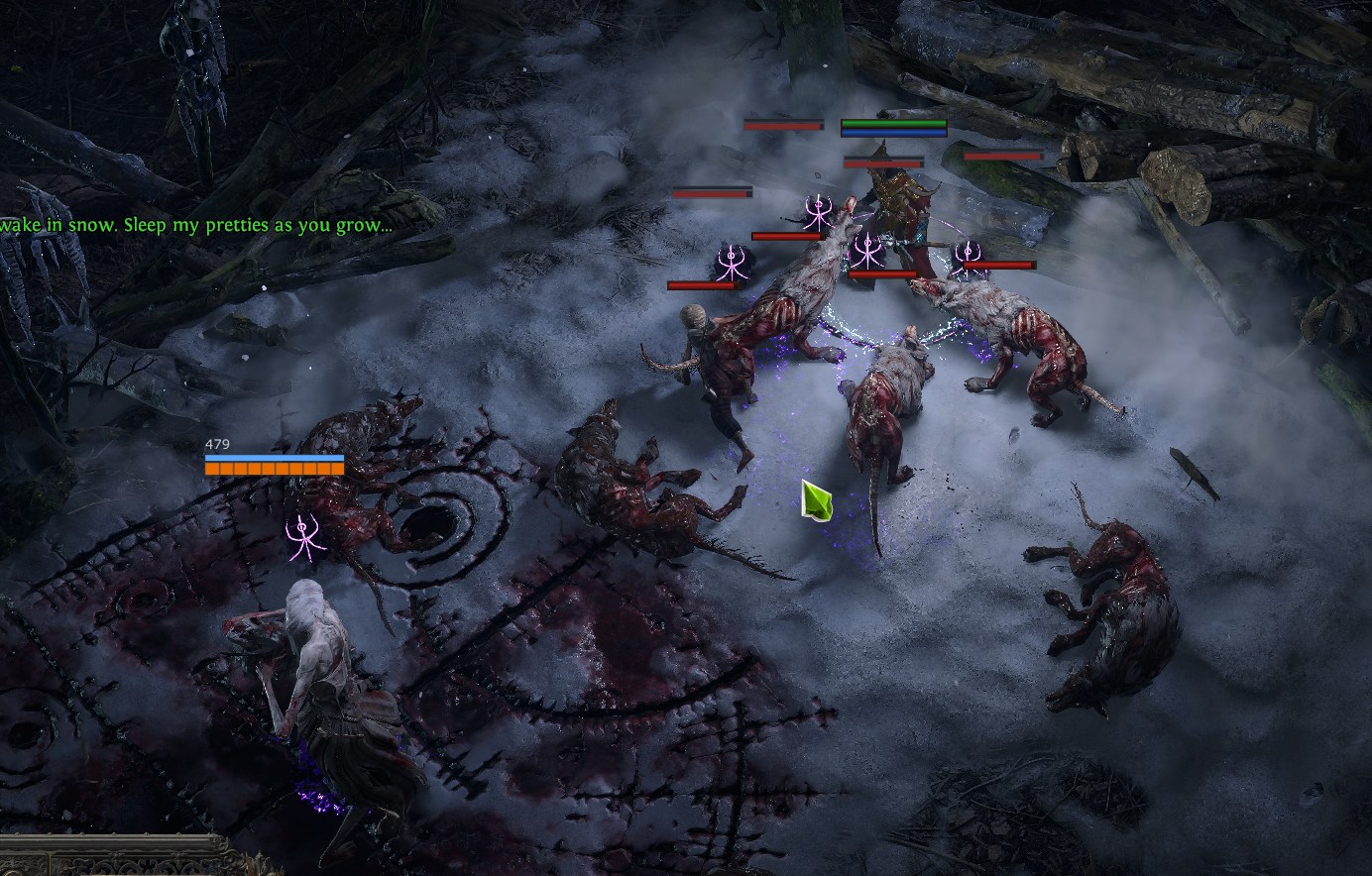
Die Registerkarte HealthBars bietet ein hochgradig anpassbares Overlay-System, das Gesundheits- (HP) und Energieschild- (ES) Balken direkt über Entitäten in der Spielwelt anzeigt. Diese visuelle Hilfe ermöglicht es Ihnen, schnell Ziele mit hoher Priorität zu identifizieren, Ihren eigenen Status zu überwachen und Mechaniken wie Culling Strike präzise auszuführen.
Diese Einstellungen gelten für das gesamte HealthBars-System oder definieren Standardwerte.
- HealthBars aktivieren: Schaltet die gesamte Funktion ein oder aus.
- In Stadt zeichnen / Im Versteck zeichnen: Wählen Sie, ob Gesundheitsbalken angezeigt werden, wenn Sie sich in sicheren Zonen wie Städten oder Ihrem Versteck befinden.
-
Position interpolieren: Glättet die Bewegung der Gesundheitsbalken, um der Entitätsbewegung zu folgen.
- Interpolationsrate: Passt die Glättungsgeschwindigkeit an (in Millisekunden). Niedrigere Werte sind reaktionsschneller, höhere Werte sind glatter.
- Höhenversatz: Passt global die vertikale Position aller Gesundheitsbalken relativ zum Entitätsmodell an (nützlich, wenn Balken zu hoch schweben oder in das Modell hineinragen).
-
Culling Strike-Schwellenwerte:
- Definieren Sie den HP-Prozentsatz, bei dem sich die Balkenfarbe ändert, um anzuzeigen, dass das Monster im Culling Strike-Bereich ist.
- Separat konfigurierbar für Weiße, Magische, Seltene und Einzigartige Monster.
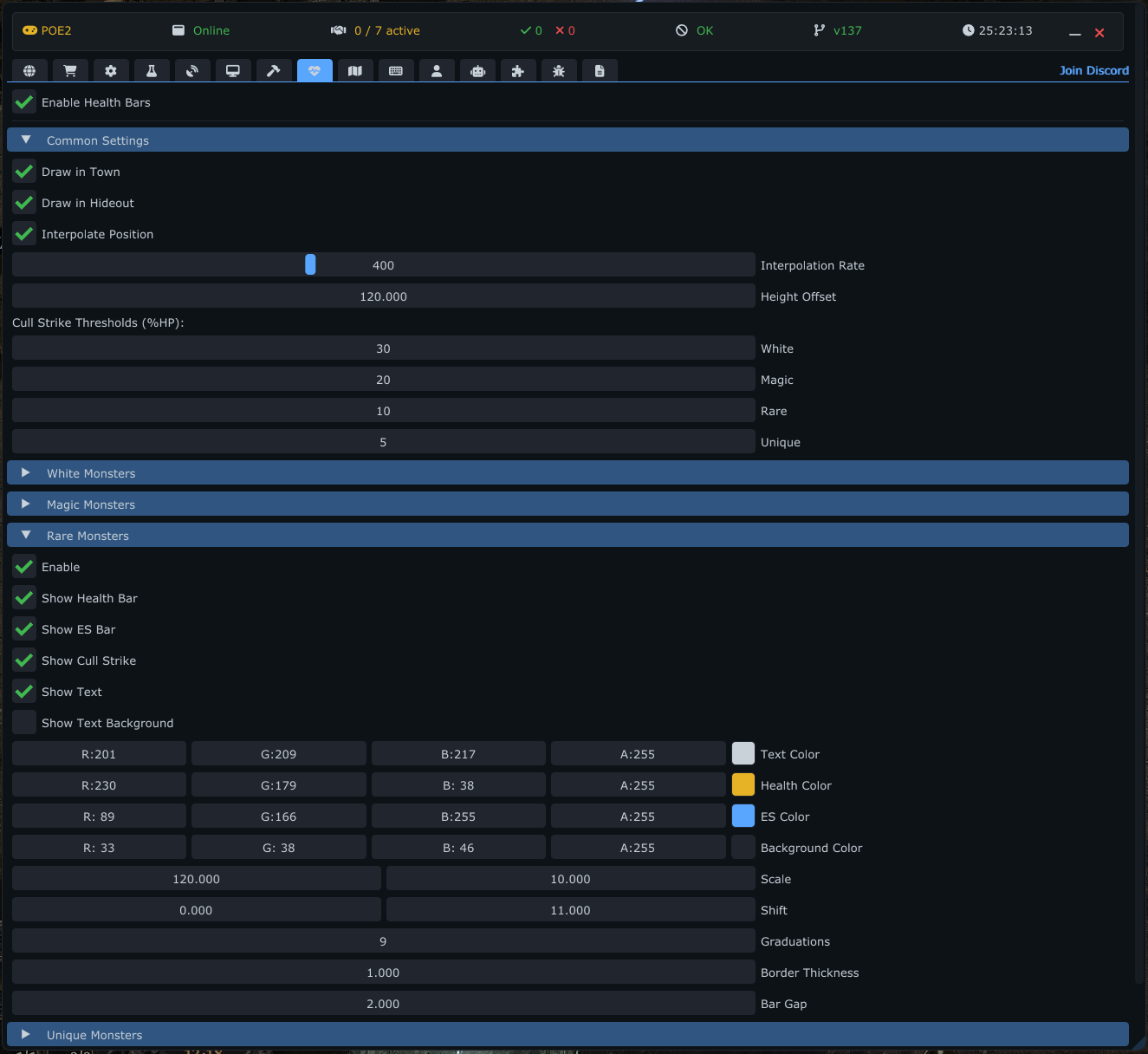
Sie können Gesundheitsbalken für verschiedene Entitätstypen unabhängig konfigurieren. Dies ermöglicht es Ihnen beispielsweise, große, deutliche Balken für einzigartige Bosse zu haben, während die Balken für weiße Monster dezent oder ausgeblendet bleiben.
Unterstützte Gruppen:
- Weiße Monster: Normale Feinde.
- Magische Monster: Blaue Feinde.
- Seltene Monster: Gelbe Feinde.
- Einzigartige Monster: Bosse und einzigartige Feinde.
- Freundliche Monster: Begleiter und verbündete NPCs.
- Spieler: Ihr Charakter und andere Spieler.
Jede Gruppe hat ihren eigenen aufklappbaren Bereich mit folgenden Optionen:
- Gruppe aktivieren: Schaltet Gesundheitsbalken für diese spezifische Gruppe um.
- Gesundheitsbalken anzeigen: Zeigt den HP-Hauptbalken an.
- ES-Balken anzeigen: Zeigt den Energieschild-Balken an (über dem HP-Balken gestapelt).
- Culling Strike anzeigen: Ändert die HP-Balkenfarbe, wenn das Ziel unter dem definierten Culling Strike-Schwellenwert liegt.
-
Text anzeigen: Zeigt den numerischen HP-Wert an (z. B. „1.5M", „100K").
- Texthintergrund anzeigen: Fügt einen Hintergrundkasten hinter dem Text für bessere Lesbarkeit hinzu.
Passen Sie das visuelle Erscheinungsbild mit einem vollständigen Farbwähler an (unterstützt Transparenz):
- Gesundheitsfarbe: Farbe des HP-Balkens.
- ES-Farbe: Farbe des Energieschild-Balkens.
- Hintergrundfarbe: Hintergrundfarbe des leeren Teils der Balken.
- Textfarbe: Farbe des numerischen Texts.
- Texthintergrund: Farbe des Texthintergrundkastens.
- Skalierung (Breite/Höhe): Passt die Größe des Gesundheitsbalkens an.
- Verschiebung (X/Y): Feineinstellung der Position des Balkens relativ zur Entität (Pixelversatz).
- Unterteilungen: Fügt vertikale Markierungen zum Balken hinzu, um HP-Prozentsätze besser einschätzen zu können.
- Randdicke: Passt die Dicke des schwarzen Umrisses um die Balken an.
- Balkenabstand: Legt den vertikalen Abstand zwischen HP-Balken und ES-Balken fest.
Die Registerkarte Atlas bietet ein umfassendes Overlay für den Im-Spiel-Atlas mit verbesserter Visualisierung, Pfadfindung und Verwaltungstools zur Optimierung Ihrer Kartenstrategie. Es hilft Ihnen, den Fortschritt zu verfolgen, bestimmte Karten zu finden und Ihre Route durch den Atlas zu planen.
Die Kernfunktion ist ein hochgradig anpassbares Overlay, das direkt über den Im-Spiel-Atlas-Bildschirm zeichnet.
- Overlay aktivieren: Schaltet das gesamte Atlas-Overlay-System ein oder aus.
- Controller-Modus: Optimierte Navigation und Anzeigenanpassungen für Spieler, die einen Controller verwenden.
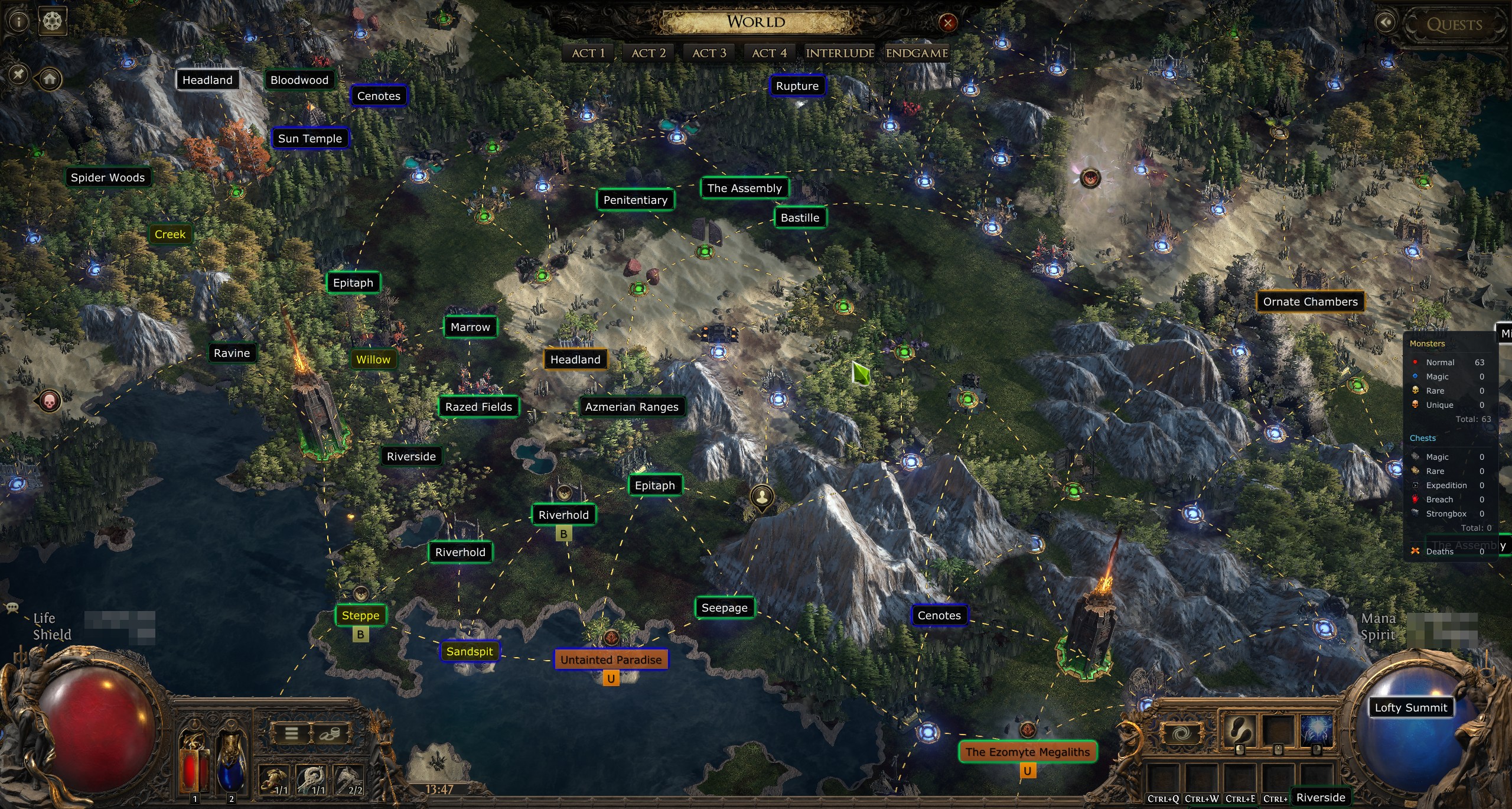
Finden Sie bestimmte Karten leicht und sehen Sie genau, wie Sie sie erreichen.
- Karten suchen: Eine dedizierte Suchleiste ermöglicht die Eingabe eines Kartennamens (Teilübereinstimmungen unterstützt, kommagetrennte Mehrfachsuche). Das Overlay zeigt nur übereinstimmende Karten.
- In Karteneigenschaften suchen: Ein Suchbegriff stimmt auch mit dem Inhalt einer Karte (Breach, Boss, Essenz, Effektbeschreibungen ...) und ihrem Biom-Namen überein — geben Sie „breach" ein, um jede aufgedeckte Karte mit einem Breach hervorzuheben.
-
Linienmodus — wie auf gefundene Karten gezeigt wird:
- Gerade Linie vom Zentrum: der klassische gestrichelte Zeiger vom Bildschirmzentrum zu jeder Übereinstimmung, mit optionaler Rasterdistanz-Beschriftung, Distanzlimit-Schieberegler und Randanheftung von Übereinstimmungen außerhalb des Bildschirms.
- Route durch Karten: Die Linie folgt den tatsächlichen Atlas-Verbindungen von Ihrer nächsten erreichbaren Karte zum Ziel, und ein Zähler-Abzeichen neben der Karte zeigt an, wie viele Karten Sie abschließen müssen, bevor Sie sie betreten können (0 = sofort betretbar). Ein grüner Punkt markiert die Karte, mit der begonnen werden soll. Unerreichbare Phantom-Übereinstimmungen erhalten gar keine Linie.
- Routendicke / Farben: Beide Linienstile sind vollständig farb- und dickenanpassbar.
- Suchgruppen: Speichern Sie Suchen als benannte, umschaltbare Gruppen. Solange eine Gruppe aktiviert ist, funktionieren ihre Begriffe genau wie in das Suchfeld eingegebener Text, und übereinstimmende Karten erhalten Linien/Routen in der eigenen Farbe der Gruppe — behalten Sie eine Gruppe für „Breach-Farming", eine andere für einzigartige Karten und schalten Sie sie nach Bedarf ein/aus.
Sehen Sie auf einen Blick, was jede Karte enthält — mit den eigenen Symbolen des Spiels.
- Inhaltssymbole: Der Inhalt jeder Karte (Breach, Delirium, Expedition, Ritual, Essenz, Bosse, Verderbnis und mehr) wird als Reihe von Im-Spiel-Symbolen über dem Kartennamen gezeichnet. Drei Modi: Off, All maps oder Only hidden (fog) maps — letzterer vermeidet eine Verdopplung der Symbole, die das Spiel auf aufgedeckten Karten bereits zeichnet.
- Tooltips: Bewegen Sie den Mauszeiger über ein Symbol, um den Namen des Inhalts und die vollständige Effektbeschreibung zu sehen (in Ihrer Client-Sprache).
- Sichtbarkeit pro Typ: Schalten Sie einzelne Inhaltstypen in den Einstellungen ein/aus, mit Symbolvorschauen.
- Symbolgröße: Einstellbar.
Filtern Sie, was angezeigt wird, um sich auf Ihre aktuellen Ziele zu konzentrieren.
- Abgeschlossene ausblenden: Versteckt Karten, die Sie bereits abgeschlossen haben — einschließlich ihrer Suchlinien und Routen (abgeschlossene Zitadellen bleiben als Orientierungspunkte sichtbar).
- Unzugängliche ausblenden: Versteckt Karten, die Sie derzeit nicht betreten können — einschließlich ihrer Suchlinien und Routen.
- Biom-Ränder: Zeichnet einen farbigen Rand um Karten, die zu bestimmten Biomen gehören — Farben und Sichtbarkeit pro Biom, einstellbare Dicke.
-
Farben & Skalierung:
- Hintergrund-/Schriftfarben: Legen Sie globale Standardfarben für die Kartenkarten fest.
- Skalierungsmultiplikator: Passen Sie die Größe der Overlay-Elemente relativ zur Spiel-UI an.
- Anker-Feineinstellung: Passen Sie die Ausrichtung des Overlays fein an, wenn es nicht perfekt zum Spielfenster passt.
Erstellen Sie benutzerdefinierte Sammlungen von Karten zur Verfolgung bestimmter Strategien (z. B. „Citadels", „Farming", „Boss-Rush").
- Strg+Klick auf den Atlas: Halten Sie Strg gedrückt und klicken Sie auf eine beliebige Kartenkarte direkt auf dem Atlas — ein kleiner Auswähler erscheint mit zwei Bereichen: Map groups (Karte zuweisen/entfernen) und Search groups (Karte als Suchbegriff umschalten). Keine Namenseingabe nötig.
- Zu Suchgruppe hinzufügen: Jede Kartengruppe hat eine Schaltfläche Add to search group, die eine Suchgruppe aus den Karten der Gruppe befüllt (oder aktualisiert). Die resultierende Suchgruppe ist es, die die Linien/Routen (mit dem Zähler der noch abzuschließenden Karten) zu jeder nicht abgeschlossenen Karte in der eigenen Farbe zeichnet — perfekt für Zitadellen, Türme oder jede benutzerdefinierte Zielliste.
- Benutzerdefinierte Gruppen: Erstellen Sie benannte Kartengruppen; ordnen Sie sie neu, benennen Sie sie um oder löschen Sie sie. Karteneinträge sind direkt bearbeitbar und können mit einem Klick in die Zwischenablage kopiert werden.
- Gestaltung: Weisen Sie jeder Gruppe einzigartige Hintergrund-, Schrift- und Routenfarben zur schnellen visuellen Identifikation auf dem Atlas zu. Der Schieberegler Overall size skaliert Namen, Karten und Inhaltssymbole gemeinsam.
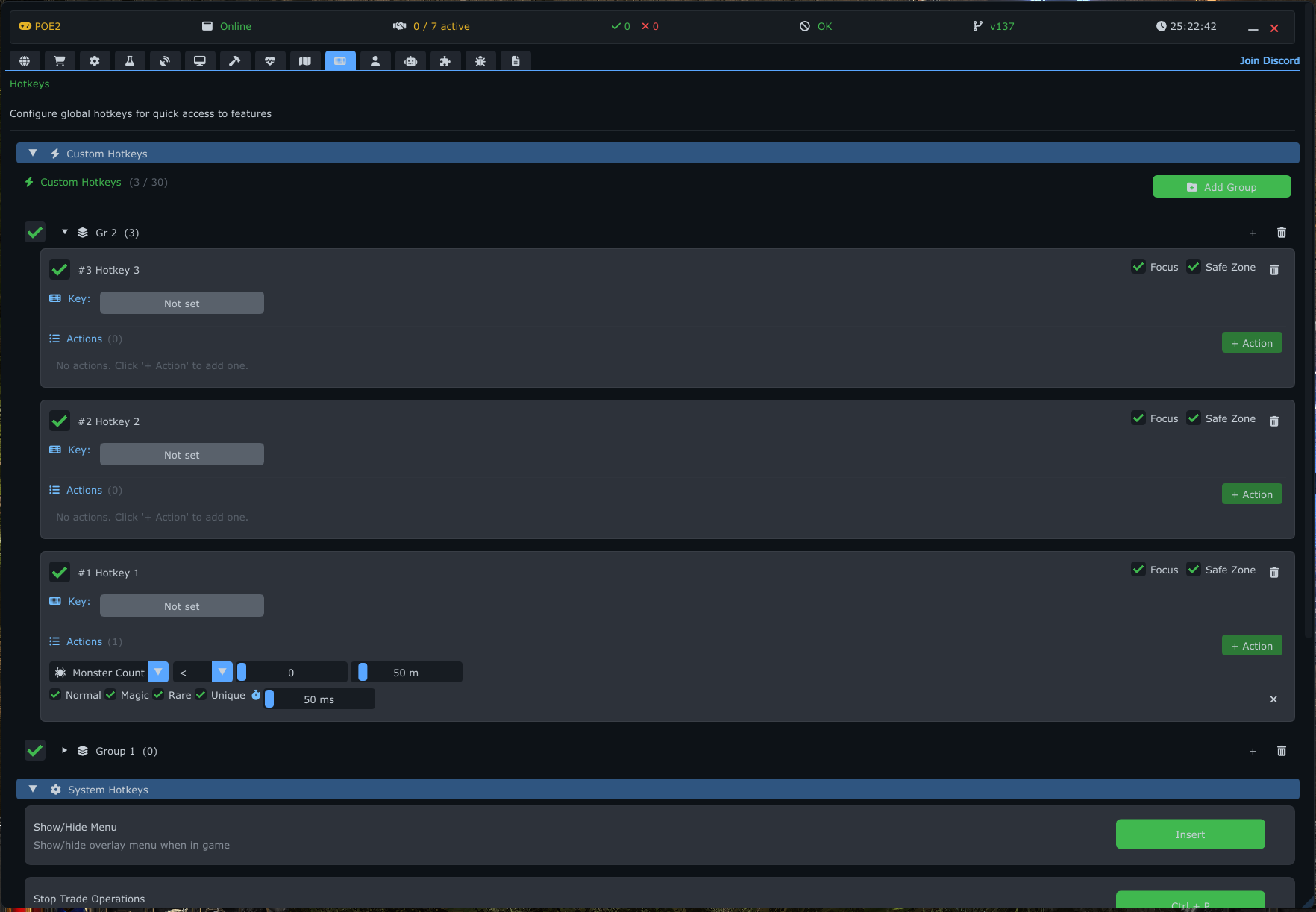
Die Registerkarte Hotkeys ist ein leistungsstarkes Automatisierungs- und Makrosystem, mit dem Sie komplexe Verhaltensweisen, Auto-Aim-Skripte und reaktionsbasierte Auslöser erstellen können. Sie hat zwei Unterreiter — Custom Hotkeys (manuelle Makros) und Skills (Aktionssequenzen pro Fähigkeit); die System-Hotkeys (eingebaute Tastenkürzel) sind ein aufklappbarer Abschnitt innerhalb des Reiters Custom Hotkeys.
Dieser Bereich ermöglicht es Ihnen, eigene Makros zu definieren. Sie können sie in Gruppen organisieren, spezifische Bedingungen festlegen und mehrere Aktionen verketten.
- Gruppe hinzufügen: Erstellen Sie einen neuen Ordner zur Organisation Ihrer Hotkeys (z. B. „Kampf", „Buffs").
- Umschalten: Aktivieren oder deaktivieren Sie ganze Gruppen auf einmal.
- Umbenennen: Doppelklicken Sie auf einen Gruppennamen zum Umbenennen.
Jeder Hotkey besteht aus einer Identität, einer Auslöse-/Ausgabetaste, globalen Bedingungen und einer Liste von Aktionen.
-
Identität:
- Aktiviert: Einzelne Hotkeys umschalten.
- Name: Doppelklicken zum Umbenennen (z. B. „Auto Pot", „Aim Bot").
- ID: Eine eindeutige Nummer (z. B. #1), die zum Verketten von Makros verwendet wird.
-
Globale Bedingungen:
- Fokus: Wenn aktiviert, funktioniert der Hotkey nur, wenn das Spielfenster im Vordergrund ist (verhindert versehentliche Auslöser bei Alt+Tab).
- Sichere Zone: Wenn aktiviert, ist der Hotkey in Städten und Verstecken deaktiviert (verhindert Ressourcenverschwendung).
-
Ausgabetaste (Auslöser):
- Klicken Sie auf die Schaltfläche, um eine Taste zuzuweisen (Tastatur, Maus oder Gamepad).
- Funktion: Dies ist die Taste, die das Programm simuliert zu drücken, wenn Aktionen ausgeführt werden. Sie kann auch als manueller Auslöser für „Ketten"-Aktionen dienen.
- Modifikatoren: Unterstützt Strg, Umschalt, Alt und Gamepad LT.
Sie können einem einzelnen Hotkey mehrere Aktionen hinzufügen. Sie werden der Reihe nach oder in Schleifen basierend auf ihren Einstellungen ausgeführt.
-
Wiederholen:
- Drückt einfach die Ausgabetaste wiederholt.
- Unendlich: Läuft endlos, solange der Hotkey aktiv ist.
- Anzahl: Läuft eine bestimmte Anzahl von Malen.
- Intervall: Zeit (ms) zwischen den Tastendrücken.
-
Kette (Hotkeys verknüpfen):
- Löst einen anderen Hotkey über seine ID aus.
-
Auslösemodus:
- Nur Programm: Feuert nur, wenn dieser Hotkey automatisch ausgelöst wurde.
- Nur Benutzer: Feuert nur, wenn SIE die Taste physisch gedrückt haben.
- Immer: Feuert in beiden Fällen.
- Verzögerung: Wartezeit vor dem Auslösen des nächsten Hotkeys.
-
Vitalwerte (Gesundheit / Energieschild / Mana):
- Löst den Tastendruck aus, wenn Ihre HP/ES/Mana eine Bedingung erfüllt (z. B.
< 50 %). - Nützlich für Auto-Pot, Auto-Abmeldung oder Panik-Fähigkeiten.
- Löst den Tastendruck aus, wenn Ihre HP/ES/Mana eine Bedingung erfüllt (z. B.
-
Buffs / Ladungen:
- Charges: Auslösung basierend auf Power-/Frenzy-/Endurance-/Spirit-Ladungszählungen.
- Buff/Debuff: Auslösung, wenn ein bestimmter Buff-Name vorhanden/abwesend ist oder eine bestimmte Stapelanzahl/Restzeit hat.
- Geladener Stab: Spezifische Prüfung für „charged_staff_stack".
-
Monsteranzahl:
- Auslösung, wenn eine bestimmte Anzahl von Monstern (mit optionalen Seltenheitsfiltern) innerhalb eines bestimmten Radius ist.
- Nützlich für die automatische Verwendung von Flächenfähigkeiten, wenn man umzingelt ist.
-
Halten:
- Hält die Ausgabetaste für eine bestimmte Dauer (ms) gedrückt.
-
Mausbewegung (Auto-Aim):
- Die fortschrittlichste Aktion. Sie findet ein Ziel, bewegt den Mauszeiger dorthin und drückt (optional) die Taste.
-
Zieltypen:
- Monster: Filtern nach Seltenheit (Normal/Magisch/Selten/Einzigartig).
- Truhe: Filtern nach Typ (Strongbox, Expedition, Breach usw.).
- Spieler/NPC: Bestimmte Namen aus dem aktuellen Gebiet auswählen.
- Schrein: Schreine anvisieren.
- Benutzerdefiniert: Jede Entität über ihren Metadatenpfad anvisieren.
-
Einstellungen:
- Radius: Maximale Entfernung für die Zielsuche.
- Haltezeit: Wie lange das Ziel verfolgt wird.
- Debug-Modus: Zeichnet einen roten Kreis (Radius) und weißen Text (Entitäts-Metadaten) im Overlay.
- Alles scannen: Ignoriert Standardfilter und visiert alles an (zum Testen).
-
Custom Craft:
- Führt eine gespeicherte Custom-Craft-Node-Graph-Konfiguration als Hotkey-Aktion aus.
Ein zweiter Unterreiter von Hotkeys (neben Custom Hotkeys) zum Erstellen von Makros pro Fähigkeit. Sie binden eine Global Key an eine Sequenz; das Drücken führt einen konfigurierbaren Baum von Skill Actions aus (Tastendrücke, Verzögerungen, Cooldown-/Cast-Time-Wartezeiten, Maus-Targeting, bedingte Blöcke, …) mit Im-Spiel-Verifizierung und einem globalen Esc-Abbruch. Sequenzen sind in Gruppen organisiert und können exportiert / importiert werden.
Hält die Taste einer Channeling-Fähigkeit, bis ein Buff eine Zielladungszahl erreicht, und lässt dann los — nützlich für Fähigkeiten wie Snipe, die Stufen aufbauen, solange die Taste gehalten wird.
-
Buff name: der zu überwachende Buff — die Spalte „Chg" in Debug → Buffs (z. B.
channelling_seconds_70). Ein From buffs-Auswähler listet Ihre aktuellen Buffs mit ihren Ladungszahlen auf; ein Teilname stimmt ebenfalls überein (das Spiel hängt gem-basierten Buffs ein Suffix pro Gem an). -
Charges
< > =Value: lässt die Taste in dem Moment los, in dem(Buff-Ladungen) <op> Wertwahr wird. Verwenden Sie>oder=zum Aufbauen;<ist für Buffs, die abklingen. - Max hold ms: Sicherheits-Timeout (Standard 6000). Wenn der Buff das Ziel nie erreicht, wird die Taste trotzdem losgelassen und die Sequenz fortgesetzt.
-
While charging:
- Block (wait) — hält hier an, bis aufgeladen (oder Timeout), und fährt dann mit der nächsten Aktion fort.
- Continue (bg) — führt die folgenden Aktionen weiter aus, während die Taste gehalten bleibt; sie wird im Hintergrund in dem Moment losgelassen, in dem der Buff auflädt.
- Use custom key: Standardmäßig wird die Fähigkeitstaste der Sequenz gehalten; aktivieren Sie dies, um eine andere Taste zu halten.
Die Aktion Mouse Move und die bedingten Blöcke Monster / Player können Ziele nach einem Buff/Debuff auf dem Ziel selbst filtern, kombiniert mit den vorhandenen Filtern für Seltenheit / HP / Entfernung:
- Buff name + Has / Lacks: stimmt nur mit Entitäten überein, die den genannten Buff/Debuff haben (oder nicht haben).
-
Charges
< > =: verlangt optional, dass der Buff eine bestimmte Stapelanzahl hat.
Beispiel: Mouse Move → Monster, Rarity = Rare, Has Debuff „X", Hold-and-continue → (Kind) drücke deine Fähigkeit führt den Cursor nur zu einem seltenen Monster, das diesen Debuff trägt, und verwendet die Fähigkeit darauf.
Eingebaute globale Tastenkürzel zur Steuerung der Anwendung.
- Show/Hide Menu: Overlay-Menü ein-/ausblenden. Unterstützt Modifikatoren (Keine, Strg, Umschalt, Alt).
- Stop Trade Operations: Notstopp für die Handelsautomatisierung. Unterstützt Modifikatoren.
- Pause Live Search: Alle Live-Suchbenachrichtigungen pausieren. Unterstützt Modifikatoren.
- Follow Bot: Bot starten/stoppen.
- Add Entity from Map: Fügt die Entität unter Ihrem Cursor zur Radar-Objektliste hinzu. (Nur angezeigt, wenn das Radar verfügbar ist.)
- Add POI from Map: Fügt einen Point of Interest an der Cursor-Position hinzu. (Nur angezeigt, wenn das Radar verfügbar ist.)
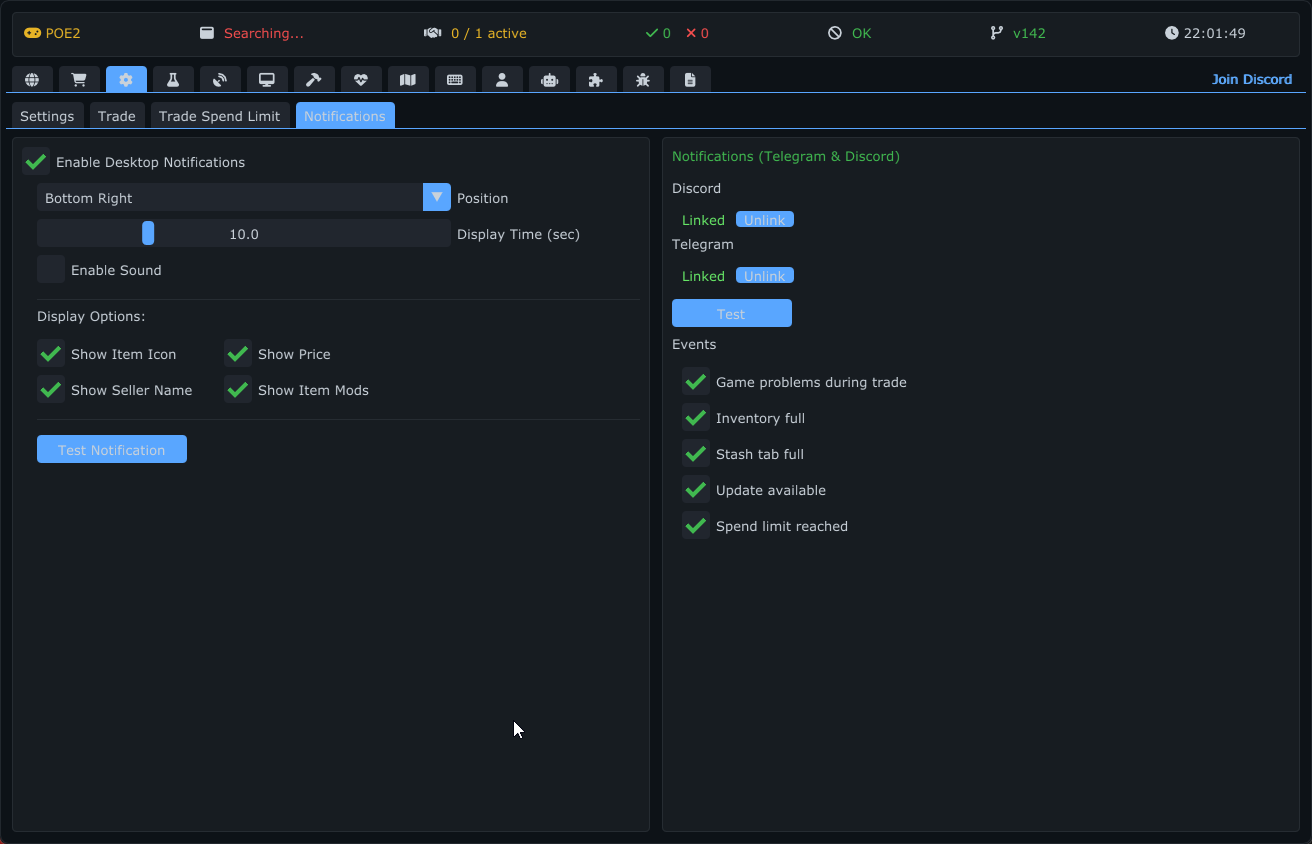
Die Registerkarte Benachrichtigungen konfiguriert, wie und wo Sie Warnungen über Handelsereignisse und Spielaktivitäten erhalten. Sie unterstützt drei Benachrichtigungskanäle: Desktop-Popups, Discord-Direktnachrichten und Telegram-Nachrichten.
Windows-Toast-Benachrichtigungen auf Systemebene, die auf Ihrem Bildschirm erscheinen.
- Desktop-Benachrichtigungen aktivieren: Hauptschalter.
- Position: Wählen Sie, wo Benachrichtigungen erscheinen — Oben-Rechts, Oben-Links, Unten-Links, Unten-Rechts.
- Anzeigedauer: Wie lange die Benachrichtigung sichtbar bleibt (3-30 Sekunden).
- Ton aktivieren: Spielt einen Soundeffekt ab, wenn eine Benachrichtigung erscheint.
-
Anzeigeoptionen:
- Symbol anzeigen: Zeigt das Artikelsymbol an.
- Preis anzeigen: Zeigt den eingestellten Preis und die Währung an.
- Verkäufer anzeigen: Zeigt den Kontonamen des Verkäufers an.
- Mods anzeigen: Listet die expliziten Modifikatoren des Artikels auf.
- [Testbenachrichtigung] — Sendet eine Beispielbenachrichtigung zur Vorschau Ihrer aktuellen Einstellungen.
Erhalten Sie Benachrichtigungen auf Ihrem Telefon oder Desktop über Discord oder Telegram, wenn Sie nicht am Spiel sind.
Hinweis: Remote-Benachrichtigungen erfordern eine kostenpflichtige Lizenzstufe.
- Statusanzeige: Zeigt „Verknüpft" (grün) oder „Nicht verknüpft" (gelb) an.
- [Discord verknüpfen] — Öffnet einen OAuth2-Ablauf, um Ihr Discord-Konto zu verbinden. Sie erhalten Handelsbenachrichtigungen als Discord-Direktnachrichten vom POEFixer-Bot.
- [Verknüpfung aufheben] — Entfernt die Discord-Verbindung.
- Statusanzeige: Zeigt „Verknüpft" (grün) oder „Nicht verknüpft" (gelb) an.
- [Telegram verknüpfen] — Leitet den Verknüpfungsprozess über den POEFixer-Telegram-Bot ein. Folgen Sie dem Deep-Link, um eine Konversation mit dem Bot zu starten.
- [Verknüpfung aufheben] — Entfernt die Telegram-Verbindung.
- [Test senden] — Sendet eine Testbenachrichtigung an alle verknüpften Dienste. Hat eine 30-Sekunden-Abklingzeit zwischen Tests (zeigt Countdown-Timer).
Konfigurieren Sie, welche Spielereignisse Remote-Benachrichtigungen auslösen (Discord/Telegram):
| Ereignis | Beschreibung |
|---|---|
| Spielproblem erkannt | Warnt bei Spielabstürzen oder Verbindungsabbrüchen |
| Inventar voll | Warnt, wenn das Spielerinventar die Kapazität erreicht |
| Truhe voll | Warnt, wenn eine Truhenregisterkarte die Kapazität erreicht |
| Update verfügbar | Warnt, wenn eine neue POEFixer-Version veröffentlicht wird |
| Ausgabenlimit erreicht | Warnt, wenn ein Währungsausgabenlimit erreicht ist |
| Currency Not Found | Benachrichtigung, wenn das System eine angegebene Währung nicht finden kann |
Jedes Ereignis hat ein unabhängiges Kontrollkästchen.
Die Registerkarte Follow Bot ermöglicht es Ihrem Charakter, automatisch einem anderen Spieler oder einer Entität zu folgen. Dies ist besonders nützlich beim Spielen mit einem Support-Charakter (Aurabot) oder beim Dual-Boxing.
- Follow Bot aktivieren: Hauptschalter zum Starten/Stoppen des Bots.
- Statusanzeige: Zeigt den aktuellen Zustand des Bots an (z. B. Folgend, WarteAufZiel, Steckengeblieben) mit Farbcodierung für schnelle Statusüberprüfungen.
Konfigurieren Sie, wem Sie folgen und wie nah Sie bleiben möchten.
- Zielname: Geben Sie manuell den Namen des Spielers/Charakters ein, dem gefolgt werden soll.
- Spieler wählen: Eine Dropdown-Liste mit Spielern in der Nähe. Wählen Sie einen aus, um den Zielnamen automatisch auszufüllen.
- Stoppentfernung: Die Entfernung, bei der der Bot aufhört, sich zum Ziel zu bewegen (Standard: 80 Einheiten).
Feinabstimmung, wie sich der Bot bewegt und mit dem Spiel interagiert.
- Bewegungstaste: Weisen Sie die Taste zu, die für die Bewegung verwendet wird (normalerweise Ihre „Bewegung erzwingen"-Taste im Spiel). Klicken Sie auf die Schaltfläche und drücken Sie die gewünschte Taste zum Zuweisen.
- Klick-Vorausabstand: Wie weit vor der aktuellen Position der Bot versucht zu klicken (1,0-80,0 Rastereinheiten).
- Klickintervall: Zeit (in ms) zwischen Bewegungsklicks (16-500 ms).
- Aktualisierungsintervall: Wie oft die Bot-Logik läuft (8-200 ms).
- Pfadneuberechnungsintervall: Wie oft der Pfadfindungsalgorithmus die Route zum Ziel neu berechnet (50-2000 ms).
- Fokus erforderlich: Wenn aktiviert, bewegt sich der Bot nur, wenn das Spielfenster im Vordergrund ist.
- In Stadt deaktivieren: Pausiert den Bot automatisch in Stadt oder Versteck.
Lässt Mausbewegungen natürlich aussehen, anstatt den Cursor zu teleportieren.
- Menschliche Maus aktivieren: Realistische Cursorbewegung umschalten.
- Geschwindigkeit: Bewegungsgeschwindigkeitsmultiplikator (0,3-3,0).
- Krümmung: Wie gekrümmt der Mauspfad ist (0,0-3,0).
- Zittern: Natürliche Handzittern-Simulation (0,0-3,0).
- Überschießen: Wie weit der Cursor über das Ziel hinausschießt (0,0-0,5).
- Ausweichrollen-Taste: Taste zum Ausweichrollen (Standard: Leertaste).
- Ausweichen bei Feststecken: Automatisches Ausweichrollen, wenn der Bot feststeckt.
- Ausweichrollen-Abklingzeit: Mindestzeit zwischen Ausweichrollen (500-30000 ms).
Mechanismen zur Behandlung von Situationen, in denen der Bot feststeckt.
- Feststeck-Timeout: Wie lange (in ms) ohne erfolgreiche Bewegung gewartet wird, bevor „Feststecken" erklärt wird (1000-10000 ms).
- Max. Wiederherstellungsversuche: Anzahl der Versuche, sich zu befreien, bevor aufgegeben wird (1-10).
Wenn das Spiel nicht läuft, kann der Bot automatisch:
- Den Spielprozess starten.
- Auf den Anmeldebildschirm warten und „Anmelden" klicken.
- Auf die Charakterauswahl warten und „Spielen" klicken.
- Warten, bis das Spiel geladen ist, dann den Bot starten.
Konfigurieren Sie das Feld Spielpfad, um auf Ihre Spielanwendung für diese Funktion zu verweisen.
Visuelle Tools zur Diagnose von Pfadfindung und Logik.
- Debug-Overlay: Aktiviert das Zeichnen von Debug-Informationen auf dem Bildschirm.
- Pfad anzeigen: Zeichnet den berechneten Pfad zum Ziel.
- Wegpunkte anzeigen: Hebt die spezifischen Punkte hervor, auf die der Bot klickt.
- Stoppradius anzeigen: Visualisiert den Kreis um das Ziel, in dem der Bot anhält.
Eine Sicherheitsfunktion, um zu vermeiden, von zu vielen Monstern umzingelt zu werden.
- Umzingelungs-Vermeidung aktivieren: Fluchtmechanik umschalten.
- Mindestmonsteranzahl: Anzahl nahegelegener Monster, die die Flucht auslöst (1-20).
- Erkennungsradius: Wie weit nach umzingelnden Monstern geprüft wird (50-1000 Pixel).
- Gegenstandsaufnahme aktivieren: Automatisches Aufsammeln von Beute umschalten.
- Aufnahmeradius: Wie weit nach Gegenständen gesucht wird (50-3000 Pixel).
- Max. Aufnahmeversuche: Wie oft versucht wird, einen Gegenstand aufzuheben (1-20).
- Animations-Wartezeit: Wie lange auf die Aufnahmeanimation gewartet wird (100-3000 ms).
Die Registerkarte Launcher bietet eine sichere und isolierte Umgebung zum Ausführen des Spiels. Sie ermöglicht es Ihnen, „Eingeschränkte Benutzer" zu erstellen und zu verwalten — Windows-Konten mit eingeschränkten Berechtigungen — und das Spiel unter diesen spezifischen Benutzerkontexten zu starten. Dies ist besonders nützlich für Sicherheit (Sandboxing) und zum Ausführen mehrerer Spielinstanzen mit separaten Konfigurationen/Berechtigungen.
Das Herzstück dieser Registerkarte ist die Verwaltung eingeschränkter Windows-Benutzerkonten.
- Benutzerauswahl: Ein Dropdown-Menü lässt Sie wählen, welches eingeschränkte Benutzerkonto zum Starten des Spiels verwendet wird.
- Neuen Benutzer erstellen: Klicken Sie auf die Schaltfläche „Neu erstellen", um einen Dialog zu öffnen, in dem Sie einen neuen Benutzernamen und ein Passwort definieren können. Dies erstellt ein echtes Windows-Benutzerkonto auf Ihrem System mit eingeschränkten Rechten.
- Benutzer löschen: Entfernt den aktuell ausgewählten eingeschränkten Benutzer von Ihrem System.
- Alle Benutzer verwalten: Zeigt eine Liste aller Benutzer auf dem System an. Warnung: Dies ermöglicht das Löschen jedes Benutzers, verwenden Sie dies mit Vorsicht.
-
Spielpfad: Geben Sie den vollständigen Pfad zu Ihrer Spielanwendung an (z. B.
PathofExile.exeoderPathofExile_x64.exe). - Durchsuchen: Verwenden Sie die „..."-Schaltfläche, um einen Datei-Explorer zu öffnen und die ausführbare Datei auszuwählen.
- Spiel starten: Die große Schaltfläche unten startet das Spiel mit den Anmeldedaten des ausgewählten eingeschränkten Benutzers. Die Anwendung übernimmt den komplexen Prozess der Benutzeranmeldung im Hintergrund und startet den Prozess sicher.
- Isolation: Durch das Ausführen des Spiels als anderer Benutzer wird der Spielprozess von den Dateien Ihres Hauptbenutzers und anderen laufenden Prozessen isoliert.
- Konfigurationsspeicherung: Der Launcher speichert automatisch Ihren gewählten Spielpfad und Benutzereinstellungen, sodass Sie diese nicht jedes Mal erneut eingeben müssen.
- Sicherheit: Passwörter und Anmeldedaten werden sicher vom Backend der Anwendung verwaltet.
Die Registerkarte Protokolle ist ein leistungsstarker System-Ereignisanzeiger, mit dem Sie den internen Zustand der Anwendung überwachen, Probleme debuggen und automatisierte Aktionen in Echtzeit verfolgen können. Er bietet umfangreiche Filter- und Verwaltungstools, um die Informationen relevant und lesbar zu halten.
Die Oberfläche ist in vier Hauptbereiche unterteilt: die Steuerleiste, Kategoriefilter, die Protokollliste und die Statusleiste.
Am oberen Rand der Registerkarte bietet diese Leiste schnellen Zugriff auf globale Filter und Fensterverwaltung.
- Suche: Ein Echtzeit-Textfilter. Geben Sie hier ein, um Protokolle sofort nach Nachrichteninhalt oder Zeitstempel zu filtern.
-
Stufen-Filter: Umschaltflächen zum Ein-/Ausblenden von Protokollen nach Schweregrad:
- Info: Allgemeine Informationsnachrichten (Blau).
- Warnung: Mögliche Probleme oder wichtige Hinweise (Gelb).
- Fehler: Kritische Ausfälle oder Fehler (Rot).
- Debug: Tiefe interne Zustandsinformationen (Grau, nur in Debug-Builds verfügbar).
- Kategoriefilter-Umschalter: Klicken Sie auf das Filtersymbol, um das detaillierte Kategorieauswahlpanel ein-/auszuklappen.
- Fenster abtrennen/anhängen: Verschiebt die Protokoll-Registerkarte in ein separates, schwebendes Fenster. Dies ist nützlich, um Protokolle auf einem zweiten Monitor sichtbar zu halten, während andere Registerkarten in der Hauptanwendung verwendet werden.
-
In Datei speichern: Exportiert den aktuellen Protokollverlauf in eine Textdatei im
logs/-Verzeichnis. Nützlich zum Teilen mit Entwicklern für Support.
Wenn aufgeklappt, ermöglicht dieser Bereich eine feinkörnige Steuerung darüber, welche Module Protokolle erzeugen.
- Kategorien: Sie können Protokolle für bestimmte Funktionen aktivieren oder deaktivieren, wie Handel, Radar, AutoPot, Craft, Smoother, Atlas, Hotkeys, Bot usw.
-
Handels-Untergruppen: Die Kategorie Handel ist für präzises Debugging weiter in Untergruppen unterteilt:
- Verbindung: Status der Handelsseiten-Verbindung.
- Kauf: Kaufaktionen und Zwischenablage-Operationen.
- WebSocket: Live-Datenstrom-Ereignisse.
- Ratenlimit: Warnungen über API-Ratenlimits.
- Symbol: Ladestatuts von Artikelsymbolen.
-
Bot-Untergruppen: Die Kategorie Bot hat Untergruppen:
- Einstellungen: Änderungen der Bot-Konfiguration.
- Fähigkeit: Fähigkeitsnutzung und Abklingzeiten.
- Monster: Monstererkennung und Kampf.
- Objekte: Truhen-Interaktion.
- Gegenstände: Gegenstandsaufnahme-Ereignisse.
- Alle / Keine: Schnellschaltflächen zum Aktivieren oder Deaktivieren aller Kategorien auf einmal.
Der Hauptbereich zeigt den chronologischen Verlauf der Ereignisse.
- Format: Jeder Eintrag zeigt den Zeitstempel, das Stufensymbol, das Kategoriesymbol und die Nachricht.
-
Kontextmenü: Rechtsklicken Sie auf einen Protokolleintrag, um auf Kopieroptionen zuzugreifen:
- Zeile kopieren: Kopiert die ausgewählte Protokollzeile in die Zwischenablage.
- Sichtbare kopieren: Kopiert nur die aktuell gefilterten Protokolle.
- Alle kopieren: Kopiert den gesamten Protokollverlauf.
- Auto-Scroll: Die Liste scrollt automatisch zum neuesten Eintrag, es sei denn, Sie scrollen manuell nach oben, um ältere Protokolle zu überprüfen.
Zeigt Statistiken und Wartungstools.
- Zähler: Zeigt die „Gesamt"-Anzahl der Protokolle im Speicher und die „Angezeigte" Anzahl basierend auf aktuellen Filtern.
- Alle löschen: Löscht dauerhaft alle Protokolleinträge aus dem Speicher.
- Gefilterte löschen: Löscht nur die Protokolle, die aktuell sichtbar sind (die aktiven Filter passieren).
Die Registerkarte Debug bietet Low-Level-Inspektionstools zur Untersuchung von Spielspeicherstrukturen in Echtzeit. Sie ist primär für Plugin-Entwickler und fortgeschrittene Benutzer konzipiert, die Entitätsdaten, Komponentenwerte und UI-Elementhierarchien verstehen müssen.
Die Registerkarte Debug ist in neun Unterreiter gegliedert.
Low-Level-Prozess- und Weltzustand: der angebundene Spielprozess und die Basisadresse, Gebiets-/Weltdaten (Gebietsname, Hash, Stufe, Stadt-/Versteck-Flags), GameScale- & Cull-Werte sowie Bildschirmmetriken.
Die Spielzustandshierarchie und welcher Zustand aktuell aktiv ist (LoginState, SelectCharacterState, InGameState, AreaLoadingState usw.).
Echtzeit-Leistungsüberwachung:
- Frame-Timing: FPS-Zähler, Gesamtmillisekunden pro Frame.
- Worker-Thread-Aufschlüsselung: Timing pro Phase für UpdateGameData, UpdateEntities, UpdateInventories usw.
- PathFinder-Status: Initialisierungsstatus, Rasterabmessungen, Anzahl zwischengespeicherter Pfade.
- Plugin-Leistung: Rendering-Zeit pro Plugin für UI/Einstellungen.
Inspektion des aktuellen Spielerzustands:
- Vitalwerte: HP, ES, MP — aktuelle, maximale und Prozentwerte.
- Buff-Liste: Scrollbare Tabelle aller aktiven Buffs mit Name, Ladungen, Restzeit, Gesamtdauer, Flaschenplatz, Effektivität und Quell-Entitäts-ID.
- Position: Rasterposition, Weltposition, Terrainhöhe.
- Komponentencache: Adressen aller Spielerkomponenten.
Eine filterbare Tabelle, die alle aktuell im Spiel geladenen Entitäten zeigt.
- Spalten: Entitäts-ID, Adresse, Metadatenpfad, Typ, Untertyp, Zustand, Seltenheit, Zone (InnerCircle/OuterCircle/Far).
- Typfilter: Schnelles Filtern nach Entitätstyp — Monster, Truhen, NPCs, Spieler, Gegenstände, Schreine, Gebietsübergänge, ExpeditionMarkers, ExpeditionRemnants usw.
- Entfernungsfilter: Schieberegler zum Anzeigen nur von Entitäten innerhalb eines bestimmten Bereichs (0-5000 Rastereinheiten).
- Suche: Textbasierte Suche nach Metadatenpfad.
- Entitätsbeobachtung: Klicken Sie auf eine Entität, um sie zu „beobachten" — der Worker-Thread liest dann in jedem Frame detaillierte Komponentendaten für sie. Geparste Komponenten umfassen Life, Render, Positioned, Targetable, Animated, Stats, Actor und Buffs, plus eine Ansicht „All Components", die jedes Komponentenname → Adresse-Paar auflistet.
Inspektion des Inventarsystems des Spiels im Detail (zwei verschachtelte Reiter: Inventory und Stash).
- ServerData: Zeigt die ServerData-Komponentenadresse an.
- Inventarliste: Zeigt alle Spielerinventare (ID, Adresse, Name).
- Inventar-Beobachtung: Wählen Sie ein Inventar zur Inspektion — Platzraster (belegt/leer), Gegenstandsliste (Metadatenpfad, Seltenheit, Platzposition) und vollständige Mod-Aufschlüsselung (Implizit, Explizit, Verzauberung usw.) mit Werten.
Die Registry der geladenen Dateien (dat-Dateien und andere Spielressourcen) sowie aktuelle Fehler-/Diagnoseinformationen.
Navigieren Sie die UI-Elementbaum-Hierarchie des Spiels.
- Spiel-UI-Wurzel: Inspizieren Sie Elemente unter der Im-Spiel-UI-Wurzel (Panels, Menüs, Schaltflächen).
- Baumnavigation: UI-Elemente auf- und zuklappen, um Kinder, Adressen und Eigenschaften zu sehen.
- Suche: Elemente nach Name/Pfad filtern.
- GameCullValue: Angezeigt für UI-Skalierungsberechnungen.
Live-Ansicht der Flaschen- und Talisman-Plätze des Spielers — die aktive Flasche/der aktive Talisman in jedem Platz und sein aktueller Zustand.
Komponenten: Das Spiel stellt 22 Entitäts-Komponentenklassen bereit (die neueste Ergänzung ist
Pathfinding). Alle bis auf zwei (NPCundDiesAfterTime, die Stubs sind) parsen ihren Speicher in typisierte Felder; das detaillierteste Parsing — vollständige Feldaufschlüsselungen in den Beobachtungs-Panels — umfasst Life, Render, Positioned, Targetable, Animated, Stats, Actor und Buffs.
Die Registerkarte Plugins verwaltet native C++ DLL-Plugins, die die Funktionalität von POEFixer erweitern. Plugins können Overlays rendern, auf Spieldaten zugreifen und sich nahtlos in die bestehende UI integrieren.
-
Plugin-Liste: Zeigt alle entdeckten Plugins aus dem
Plugins/-Verzeichnis. - Aktivieren/Deaktivieren: Einzelne Plugins ein- oder ausschalten. Der Zustand wird zwischen Sitzungen gespeichert.
- Pro-Plugin-Einstellungen: Jedes aktivierte Plugin kann seinen eigenen Einstellungsbereich direkt in der Plugins-Registerkarte rendern.
- SDK-Versionsprüfung: Der Host validiert die Plugin-SDK-Versionskompatibilität beim Laden. Aktuelle SDK-Version: 6.
Der gesamte Plugin-Quellcode ist auf GitHub verfügbar:
- ExamplePlugin — SDK-Referenzimplementierung mit Beispielen
- KillCount — Kill-/Truhen-/Tod-Tracking-Overlay
- NinjaPricer — Gegenstandspreis-Overlay (Preise vom zentralen Preisdienst)
- Hiveblood — Hiveblood-Gesamt-Overlay (PoE2 Breach / Genesis-Baum-Ressource)
- Radar — minimales Radar-Overlay, vollständig auf dem v6-SDK aufgebaut (Monster, NPCs, Truhen, Übergänge, begehbares Terrain)
Jedes Repository ist eigenständig mit SDK-Headern, ImGui und einer Visual-Studio-Lösung — klonen, öffnen und bauen.
Ein umfassendes Kill-/Truhen-/Tod-Tracking-Overlay mit persistenten Statistiken.
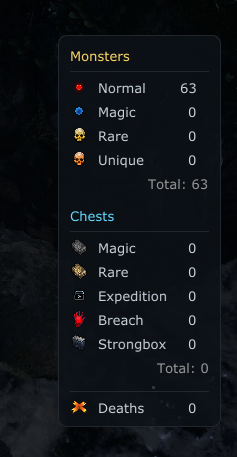
- Monster-Kill-Tracking: Zählt getötete Monster nach Seltenheit (Normal, Magisch, Selten, Einzigartig, Unbekannt) unter Verwendung von Verschwinden-basierter Erkennung — überwacht Entitäten innerhalb der InnerCircle (~60 Einheiten) und OuterCircle (~120 Einheiten) Zonen.
- Truhen-Tracking: Zählt geöffnete Truhen nach Typ (Magisch, Selten, Expedition, Breach, Strongbox) durch Erkennung von Zustandsübergängen (geschlossen -> geöffnet).
- Todeszähler: Verfolgt Spielertode durch Überwachung von HP-Übergängen.
- Pro-Karten-Zähler: Automatisches Zurücksetzen beim Betreten eines neuen Gebiets. Alte Zähler bleiben sichtbar bis zum ersten Kill im neuen Gebiet.
-
Lebenszeitstatistiken: Persistente Statistiken in einer SQLite3-Datenbank gespeichert (
Plugins/KillCount/data/killcount.db). Verfolgt Sitzungshistorie pro Gebiet (Name, Hash, Stufe, Zeitstempel, alle Zähler). -
Overlay:
- Verschiebbar, wenn das Programmmenü aktiv ist (Hinweis „Zum Repositionieren ziehen" erscheint).
- Nicht-interaktiv und ohne Titelleiste, wenn das Menü ausgeblendet ist.
- Konfigurierbare Deckkraft (0-100 %).
- Tab-Leiste zum Umschalten zwischen Karten- und Gesamtansicht (beide können gleichzeitig aktiviert sein).
- Farbcodierte Bereiche: orangefarbene Überschriften (Monster), hellblau (Truhen), rot (Tode).
-
Symbol-Atlas: Zeigt Entitätstyp-Symbole aus dem gemeinsamen
Resources/radar/icons.png-Sprite-Sheet mit Fallback-Symbolen für alle Kategorien. - Einstellungen: Konfigurieren, welche Zähler angezeigt werden (5 Monstertypen + 5 Truhentypen + Tode), Deckkraft, Overlay-Modus, Zurücksetzen-Schaltflächen für Karten-/Lebenszeitstatistiken.
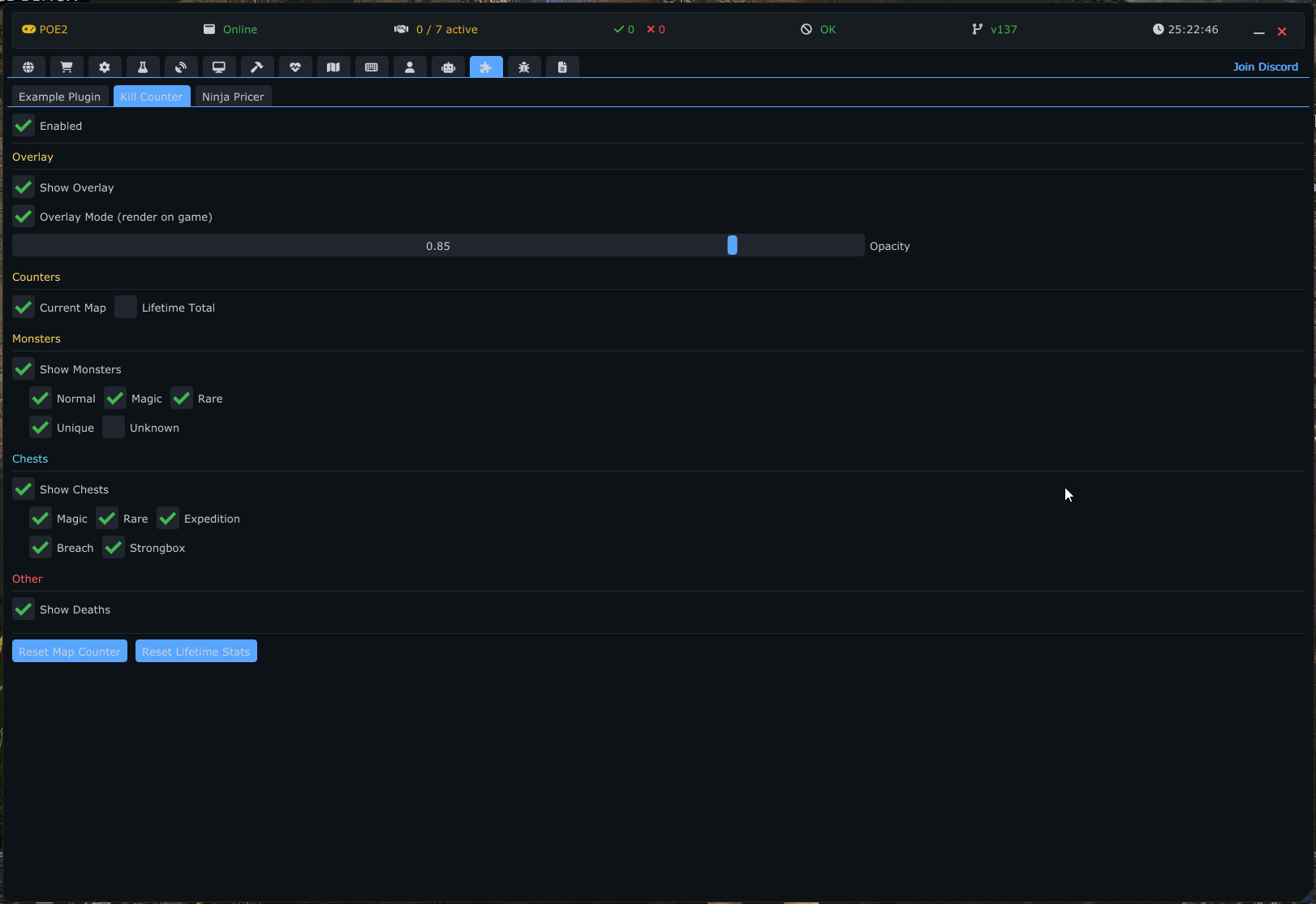
Ein Echtzeit-Gegenstandspreis-Overlay, das Preise auf Bodengegenständen, Inventar und Truhenregisterkarten anzeigt. Die Preise stammen vom integrierten Preisdienst von POEFixer — wählen Sie Ihre Liga in Settings → Prices (das Plugin ruft Preise und Ligen nicht mehr selbst ab).
- Abdeckung: Currency, Fragments, Abyssal Bones, Uncut Gems, Essences, Soul Cores, Idols, Runes, Ritual Omens, Expedition, Delirium, Breach, Lineage Support Gems, Reliquary Keys, Incursion, plus einzigartige Gegenstände (Accessories, Armour, Flasks, Jewels, Maps, Weapons, Sanctum Research). Artikelsymbole werden neben den Preisen angezeigt.
-
Drei Anzeigeorte:
- Bodengegenstände: Zeigt Preise auf fallengelassenen Gegenständen in der Spielwelt. Erkennt Stapelmengen (z. B. „2x Divine Orb" -> verdoppelter Preis). Position konfigurierbar: Oben, Unten, Links, Rechts des Gegenstandslabels.
- Inventar: Zeigt Preise auf Gegenständen im Spielerinventarraster. Adaptive Schriftgröße für kleine Zellen. Position konfigurierbar: Ecken jeder Zelle.
- Truhenregisterkarten: Zeigt Preise auf Gegenständen in der aktuell geöffneten Truhenregisterkarte. Erkennt automatisch die Truhen-UI und den aktiven Registerkartenindex.
-
Preisanzeige:
- Drei Währungsmodi: Divine (D), Exalted (E), Chaos (C).
- Farbcodiert: Gold (>= 1 Divine), Weiß (>= 0,1 Divine), Grau (< 0,1 Divine).
- Einstellbare Textgröße (0,5x bis 2,0x).
- Immer aktuell: Die Preise werden automatisch durch den zentralen Preisdienst von POEFixer aktuell gehalten — es gibt keine manuelle Aktualisierung und kein pro-Plugin konfigurierbares Aktualisierungsintervall. Ein lokaler Cache bietet Offline-Fallback.
-
Sichtbarkeitssteuerung:
- Ausblenden, wenn Spiel nicht fokussiert.
- Ausblend-Hotkey (gedrückt halten, um Overlay vorübergehend auszublenden).
- Pro-Kategorie-Umschalter (einzelne Preiskategorien aktivieren/deaktivieren).
- Einstellungen: Währungsmodus, Textskalierung, Anzeigeposition pro Standort, Kategorie-Anzeige-Umschalter und Ausblend-Hotkey. (Liga und Preisdaten werden zentral in Settings → Prices konfiguriert.)
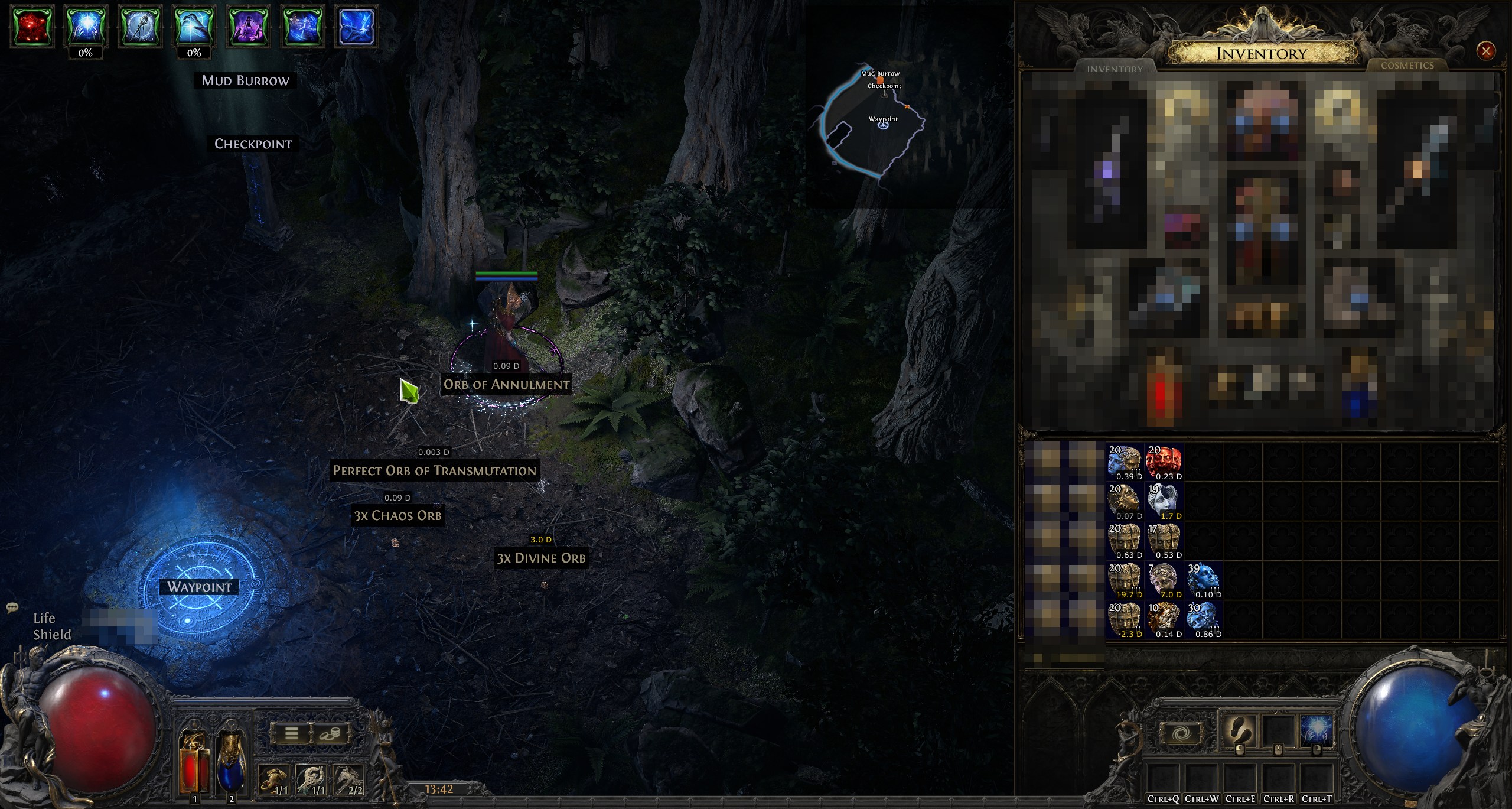
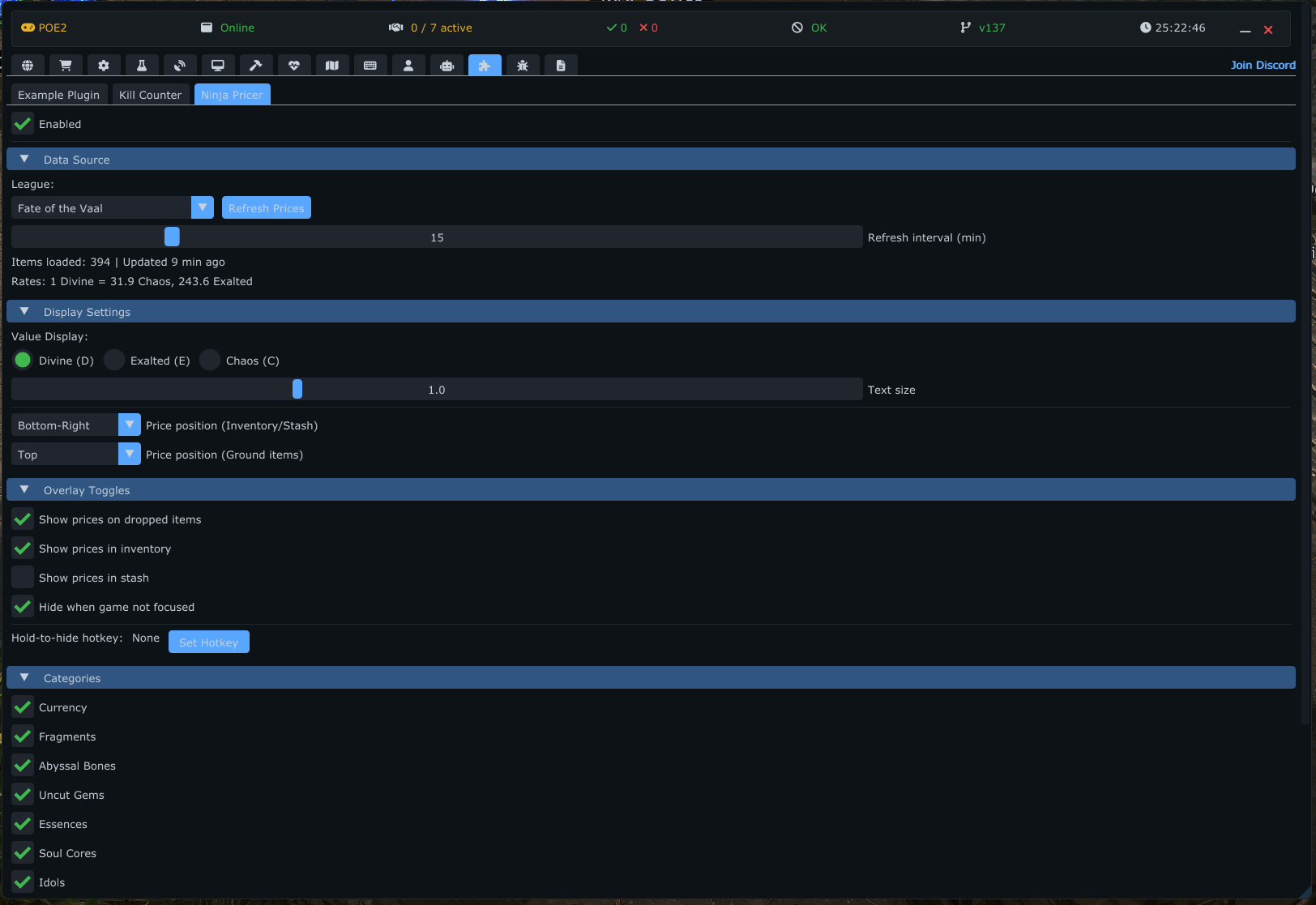
Zeigt Ihren Hiveblood-Gesamtwert (die Path of Exile 2 0.5 Breach / Genesis-Baum-Herstellungsressource) als Im-Spiel-Overlay an, direkt aus dem Speicher gelesen — überall verfügbar, ohne den Genesis-Baum zu öffnen.
- Gesamtwert überall: Liest den Live-Gesamtwert dort, wo sich Hiveblood tatsächlich ändert (am Genesis-Baum beim Ausgeben, auf Karten beim Breach-Gewinn). In ruhigen Gebieten wie einem Versteck zeigt es den zuletzt gelesenen Wert, der korrekt bleibt, da sich der Gesamtwert nur am Baum oder auf Karten ändert.
-
Gewinne pro Karte: Eine Zeile
+N this map, die bei jedem Gebietswechsel zurückgesetzt wird, sodass Sie sehen können, wie viel eine Karte eingebracht hat. - Obergrenzen-Warnung: Der Text wird orange-rot und blinkt oberhalb einer konfigurierbaren Schwelle (Standard 95.000), wenn Sie sich der Obergrenze von 100.000 nähern.
- Einstellungen: Overlay-Position, Schriftskalierung, Textfarbe, Obergrenzen-Warnschwelle und ein Umschalter für Gewinne pro Karte.
Ein leichtgewichtiges Radar-Overlay, das vollständig auf dem öffentlichen v6-SDK aufgebaut ist (es dient auch als Referenz für Plugins im Radar-Stil). Es zeichnet farbige Punkte auf der großen Karte für Monster (nach Seltenheit, nur lebende), NPCs, Truhen (eine eigene Farbe, sobald geöffnet), Gebietsübergänge und den Spieler und kann optional das begehbare Terrain rendern. Alle Daten kommen über SDK-Dienste — das Plugin führt keine direkten Speicherzugriffe durch.
Ein integrierter Helfer für die „Rite of the Nameless"-Vorhersage-Belohnungsmechanik von Path of Exile 2 auf dem Atlas. Er wird nur auf dem Rite-Belohnungsauswahlbildschirm aktiv: Bewegen Sie den Mauszeiger über eine aufgedeckte Karte und drücken Sie Strg+Alt, um sie als Routenstart festzulegen. Ein Hintergrund-Worker zählt jede lineare Belohnungskette auf (die Startkarte plus die Karten, zu denen sie führt) und listet sie in einem filterbaren Fenster auf; die Auswahl einer Kette zeichnet nummerierte Linien direkt auf den Live-Atlas mit den Belohnungsnamen und -preisen. Enthält eine Textsuche, einen Modus „wertvollster Pfad" und benutzerbearbeitbare Karten-/Biom-Ausschlüsse.
Ein integrierter Dateibrowser für die gepackten Inhalte von Path of Exile (eigenständige Content.ggpk oder das Bundles2-Layout, automatisch erkannt). Er rendert vollständig innerhalb seines Einstellungspanels: ein navigierbarer Dateibaum mit einer Brotkrumenleiste, typspezifische Viewer (Hex, Bild/DDS, Audio, .dat-Tabellen mit Zelleneditor, Terrain, Skill-Baum, PSG), Suche, Lesezeichen und ein Extraktionsdialog. Das Archiv öffnet asynchron und verwendet Oodle zur Dekomprimierung.
Eine Referenzimplementierung, die alle Plugin SDK-Funktionen demonstriert:
- Buff-Inspektor: Listet Spieler-Buffs mit Filterung und Fortschrittsbalken auf.
- Entitäts-Explorer: Entitäts-Debug-Liste mit Beobachtungsmechanismus, Komponentenbäumen.
- Inventar-Inspektor: ServerData-Viewer, Inventarauswahl, Platzraster, Gegenstandsmodifikatoren.
-
Speicher-Viewer: Hex-Dump-Viewer,
Read<T>-Demo, Pattern-Scanner. - UI-Explorer: Vollständiger UI-Elementbaum-Navigator mit Suche und Hervorhebung.
Detaillierte Anleitungen zum Erstellen eigener Plugins finden Sie im Plugin Development Guide, einschließlich:
- Projekt-Setup und Build-Konfiguration
- Implementierung der
PluginSDK::Plugin-Basisklasse - PluginContext API-Referenz (v1-v6)
- Datenstrukturen und Enums
- Gängige Rezepte und Muster
- Verschiebbares Overlay-Muster
- Fehlerbehebungsleitfaden