wiki_th
ยินดีต้อนรับสู่เอกสารประกอบของ POEFixer ด้านล่างนี้คือรายละเอียดฟังก์ชันการทำงานของโปรแกรม จัดเรียงตามแท็บอินเทอร์เฟซ
แท็บ Status แสดงข้อมูลใบอนุญาตและการเชื่อมต่อของคุณ รวมถึงจัดการการอัปเดตแอปพลิเคชัน
- สถานะการเชื่อมต่อ: แสดงว่าคุณเชื่อมต่อกับเซิร์ฟเวอร์ POEFixer อยู่หรือไม่ (เขียว = เชื่อมต่อแล้ว, แดง = ขาดการเชื่อมต่อ)
- ข้อมูลใบอนุญาต: แสดงระดับใบอนุญาตปัจจุบันและวันหมดอายุ
- เวอร์ชัน: แสดงเวอร์ชันปัจจุบันของแอปพลิเคชัน
เมื่อมีเวอร์ชันใหม่ แท็บ Status จะแจ้งเตือนคุณพร้อมรายละเอียดเวอร์ชันและรายการเปลี่ยนแปลง
- [ดาวน์โหลดอัปเดต] — ดาวน์โหลดไฟล์อัปเดตพร้อมแถบความคืบหน้าแสดงเปอร์เซ็นต์ ความเร็ว และเวลาที่เหลือโดยประมาณ
- [ใช้งานอัปเดต] — หลังดาวน์โหลดเสร็จสิ้น จะใช้งานอัปเดต ไฟล์จะถูกตรวจสอบผ่าน SHA256 hash ก่อนใช้งานเพื่อรับรองความถูกต้อง
- [เปิดโฟลเดอร์] — เปิดโฟลเดอร์ที่มีไฟล์อัปเดตที่ดาวน์โหลดมา
- การอัปเดตบังคับ: หากเวอร์ชันของคุณต่ำกว่าเวอร์ชันขั้นต่ำที่กำหนด แอปพลิเคชันจะแจ้งให้คุณอัปเดตก่อนจึงจะใช้งานต่อได้
เซิร์ฟเวอร์สามารถส่งประกาศสำคัญ (การบำรุงรักษา คำเตือน ฯลฯ) ซึ่งจะปรากฏเป็นหน้าต่างแจ้งเตือนพร้อมหัวข้อ ข้อความ และปุ่มปิด
คำขอเทรดจะส่งผ่านไลบรารี tls-client โดยใช้ cookies POESESSID และ cf_clearance ที่ผู้ใช้กำหนด ตั้งค่าใน Configuration → Settings → Trade Cookies — ดู Trade-Cookies สำหรับขั้นตอนทีละขั้น หรือเปลี่ยนไปใช้ Trade-Bridge: ส่วนขยายเบราว์เซอร์ฟรีที่จัดการงานบนเว็บไซต์ซื้อขายทั้งหมด (ไม่ต้องใช้ cookies) และ POEFixer ทำหน้าที่เพียงซื้อในเกมเท่านั้น — คุณยังสามารถสร้างส่วนขยายของคุณเองโดยใช้ API ที่มีเอกสารประกอบของมันได้
แท็บ Trade เป็นศูนย์บัญชาการสำหรับการตรวจสอบตลาดแบบเรียลไทม์ ใช้ WebSocket API อย่างเป็นทางการของ Path of Exile เพื่อรับการแจ้งเตือนทันทีเกี่ยวกับรายการไอเทมใหม่ที่ตรงกับเกณฑ์การค้นหาของคุณ
มุมมองหลักแสดงรายการการเชื่อมต่อการค้นหาที่ใช้งานอยู่ทั้งหมด
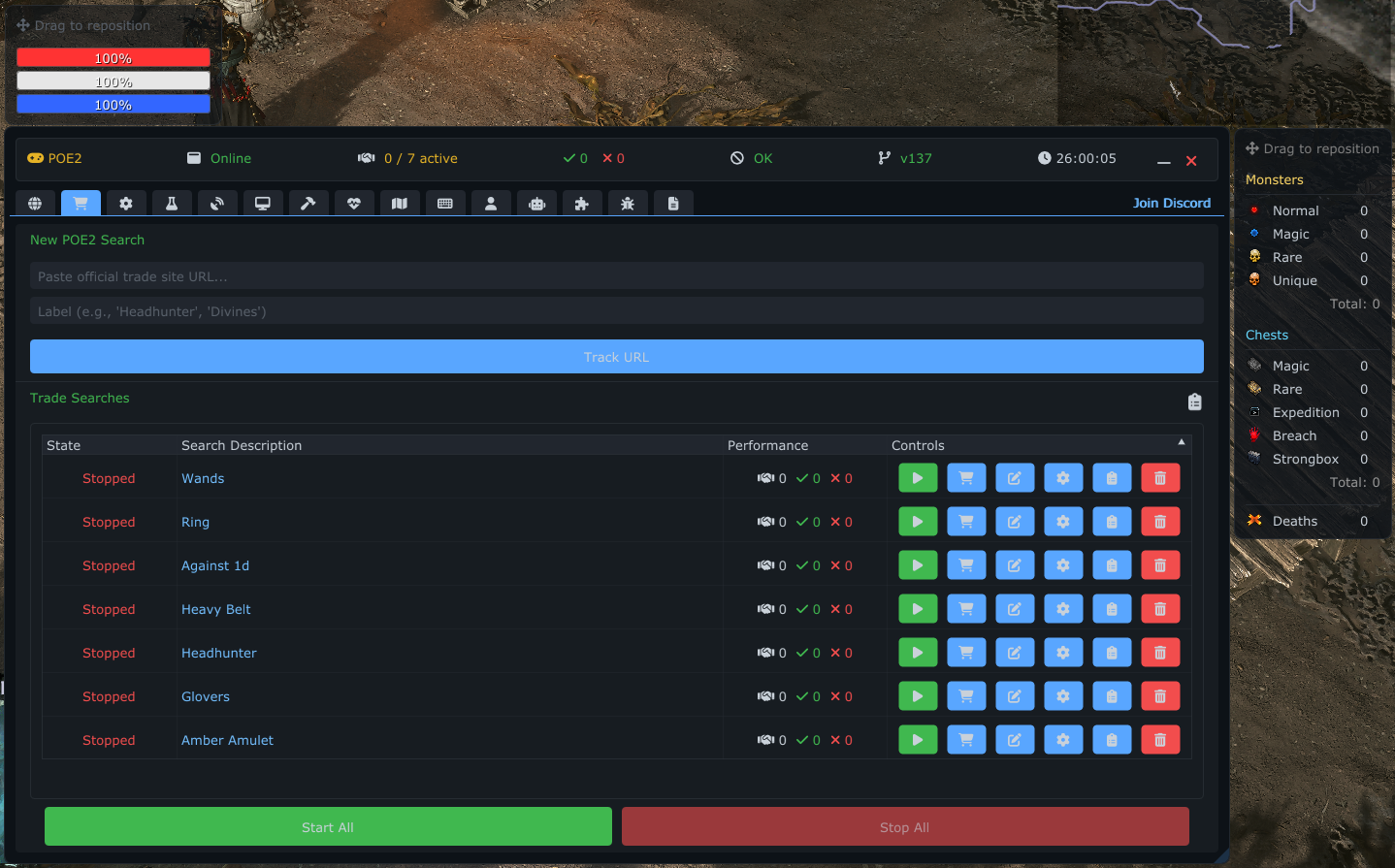
-
สถานะ:
- เขียว: เชื่อมต่อแล้วและกำลังรอรับไอเทมใหม่
- ส้ม: กำลังเชื่อมต่อ...
- แดง: ขาดการเชื่อมต่อ
- จำกัดอัตรา: หาก API จำกัดอัตราการใช้งาน จะแสดงตัวจับเวลานับถอยหลังว่าเมื่อไหร่จะสามารถเชื่อมต่อใหม่ได้
-
ชื่อ: ชื่อการค้นหาของคุณ (เช่น "Headhunter")
- คลิก: เปิด URL การค้นหาในเว็บเบราว์เซอร์เริ่มต้น
- เลื่อนเมาส์: เลื่อนเมาส์ไปวางเพื่อดู URL เต็ม
-
สถิติ:
- ไอคอนจับมือ: จำนวนไอเทมที่พบในเซสชันนี้
- ไอคอนเครื่องหมายถูก: จำนวนข้อความกระซิบที่ส่งสำเร็จ
- ไอคอน X: จำนวนการส่งข้อความกระซิบที่ล้มเหลว
- ไอคอนสายฟ้า: เปอร์เซ็นต์การใช้งานวงเงิน (แสดงสี: เขียว < 75%, เหลือง >= 75%, แดง >= 100%)
-
การดำเนินการ:
- ปุ่มเล่น/หยุด: เริ่มหรือหยุดการค้นหาแบบเรียลไทม์สำหรับการเชื่อมต่อนี้ด้วยตนเอง
- ตะกร้าสินค้า: เปิดเมนู ซื้อด้วยตนเอง เพื่อซื้อไอเทมจำนวนมากจากการค้นหานี้
- ปากกา (แก้ไข): อัปเดตชื่อหรือ URL ของการเชื่อมต่อ
- เฟือง (ตั้งค่า): เปิดหน้าต่าง ตั้งค่าและบันทึก โดยละเอียดสำหรับการเชื่อมต่อนี้
- คลิปบอร์ด (บันทึก): เปิดบันทึกการซื้อขายสำหรับการเชื่อมต่อนี้โดยเฉพาะ
- ถังขยะ (ลบ): ลบการเชื่อมต่อการค้นหานี้อย่างถาวร
ระบบรองรับสองโหมดในการซื้อไอเทม:
การแจ้งเตือนแบบเรียลไทม์ผ่าน WebSocket จากเว็บไซต์ซื้อขาย เมื่อไอเทมที่ตรงกับตัวกรองของคุณถูกลงรายการ ระบบจะทำสิ่งต่อไปนี้โดยอัตโนมัติ:
- ส่งข้อความกระซิบไปยังผู้ขาย
- นำทางไปยัง Hideout ของผู้ขาย (โหมด Memory Scanner)
- ยอมรับการซื้อขายเมื่อ UI การซื้อขายปรากฏขึ้น
- ตรวจสอบว่าได้รับไอเทมแล้วผ่านการเปรียบเทียบสแนปช็อตกระเป๋าไอเทม
การซื้อจำนวนมากที่ผู้ใช้เริ่มต้นจาก URL การค้นหา คลิกไอคอน ตะกร้าสินค้า บนการเชื่อมต่อใดก็ได้เพื่อ:
- ซื้อ N ไอเทม — ซื้อจำนวนที่กำหนด
- ซื้อทั้งหมด — ซื้อไอเทมทั้งหมดที่มีจากผลการค้นหา
หมายเหตุ: การค้นหาแบบเรียลไทม์และการซื้อด้วยตนเองไม่สามารถทำงานพร้อมกันได้ — คุณไม่สามารถเรียกใช้ทั้งสองอย่างพร้อมกันบนการเชื่อมต่อเดียวกัน หากคุณลองทำ จะมีหน้าต่างเตือนอธิบายข้อขัดแย้ง
ในโหมด Browser extension การซื้อด้วยตนเองจะทำงานผ่านส่วนขยาย (จำนวนไอเทม ตัวกรอง วงเงินใช้จ่าย และ Auto-Stash เหมือนกัน) — ดู Trade-Bridge
ที่ด้านล่างของแท็บ คุณจะพบการควบคุมส่วนกลาง:
- เชื่อมต่อทั้งหมด: เชื่อมต่อกับการค้นหาที่เปิดใช้งานทั้งหมดตามลำดับ มีการเพิ่มดีเลย์เล็กน้อยระหว่างการเชื่อมต่อเพื่อป้องกันการจำกัดอัตราจาก API
- ตัดการเชื่อมต่อทั้งหมด: หยุดการค้นหาที่ใช้งานอยู่ทั้งหมดทันที
- เพิ่มลิงก์: เพิ่ม URL การค้นหาด้วยตนเองหากคุณไม่ต้องการใช้เบราว์เซอร์ในแท็บ Login
- บันทึกการซื้อขายทั้งหมด: เปิดหน้าต่างแสดงประวัติการซื้อขายจากทุกการเชื่อมต่อ
เมื่อเปิดใช้งาน Memory Scanner ระบบการซื้อขายรองรับการจัดการกระเป๋าไอเทมอัตโนมัติระหว่างการซื้อขาย
- เปิดใช้งาน Auto-Stash: ช่องทำเครื่องหมายเพื่อเปิดการฝากของในตู้เก็บของอัตโนมัติระหว่างขั้นตอนการซื้อขาย
- เกณฑ์กระเป๋าไอเทม: เมื่อกระเป๋าไอเทมของคุณเต็มเกินเปอร์เซ็นต์นี้ (10-80%) ระบบจะเทเลพอร์ตไปยัง Hideout ของคุณโดยอัตโนมัติและฝากไอเทมลงในตู้เก็บของก่อนดำเนินการซื้อต่อ
- ช่องที่ป้องกัน: คุณสามารถทำเครื่องหมายช่องกระเป๋าไอเทมบางช่องว่าป้องกันไว้ — ไอเทมในช่องเหล่านี้จะไม่ถูกย้ายไปยังตู้เก็บของ
- ก่อนการซื้อแต่ละครั้ง ระบบจะถ่ายสแนปช็อตกระเป๋าไอเทมและตรวจสอบความเต็ม
- หากความเต็มเกินเกณฑ์ ระบบจะเทเลพอร์ตไปยัง Hideout ของคุณ
- ระบบจะเดินไปที่ตู้เก็บของ เปิดมัน และกด Ctrl+คลิก ไอเทมที่ไม่ได้ป้องกันทั้งหมดลงในตู้เก็บของ
- หลังจากฝากของเสร็จสิ้น ระบบจะกลับไปซื้อขายต่อ
| การตั้งค่า | ช่วง | ค่าเริ่มต้น | คำอธิบาย |
|---|---|---|---|
| เกณฑ์กระเป๋าไอเทม | 10-80% | 50% | เปอร์เซ็นต์ความเต็มที่ทำให้เริ่มฝากของ |
| จำนวนคลิกลองเปิดตู้เก็บ | 1-20 | 5 | จำนวนครั้งสูงสุดที่ลองเปิดตู้เก็บของ |
| จำนวนคลิกย้ายไอเทมสูงสุด | 5-160 | 145 | จำนวน Ctrl+คลิก สูงสุดก่อนยกเลิก |
| ดีเลย์การย้ายไอเทม | 30-1000ms | 100ms | ดีเลย์หลังแต่ละ Ctrl+คลิก |
| ดีเลย์ตรวจสอบเปิดตู้เก็บ | 50-2000ms | 200ms | ดีเลย์หลังคลิกตู้เก็บของ |
| ปุ่มเคลื่อนที่ | Virtual key | T (0x54) | ปุ่มที่ใช้สำหรับเดินไปยังตู้เก็บของ |
| ระยะเคอร์เซอร์เดิน | 100-800px | 400px | พิกเซลที่นำหน้าผู้เล่นสำหรับเคอร์เซอร์เดิน |
| ช่องกระเป๋าที่ป้องกัน | 12x5 bitmask | 0 | มาสก์การป้องกันแบบบิตต่อช่อง |
ความปลอดภัย: ปุ่มลัดหยุดจะหยุดการทำงานตู้เก็บของทั้งหมดทันที การบล็อกอินพุตจะถูกปลดปล่อยอย่างปลอดภัยเสมอ ทุก Ctrl+คลิก จะตรวจสอบว่า UI ตู้เก็บของยังเปิดอยู่
การคลิกไอคอน เฟือง บนการเชื่อมต่อใดก็ได้จะเปิดหน้าต่างรายละเอียด
- เชื่อมต่อใหม่อัตโนมัติ: หากเปิดใช้งาน เครื่องมือจะพยายามเชื่อมต่อใหม่โดยอัตโนมัติหากการเชื่อมต่อหลุด
- เปิดใช้การแจ้งเตือน: แสดงการแจ้งเตือนแบบป๊อปอัปในเกมเมื่อพบไอเทมใหม่
- ดีเลย์ข้อความกระซิบหลายรายการ: เพิ่มดีเลย์ที่กำหนดได้ (เป็นมิลลิวินาที) ระหว่างข้อความกระซิบ สิ่งนี้สำคัญสำหรับการค้นหาปริมาณมากเพื่อหลีกเลี่ยงการถูกตั้งค่าสถานะว่าเป็นสแปม
กรองการแจ้งเตือนขาเข้าตามราคาลงรายการ ช่วยให้คุณสามารถเพิกเฉยรายการที่ราคาถูกหรือแพงเกินไปโดยไม่ต้องเปลี่ยนตัวกรองบนเว็บไซต์
- ต่ำสุด/สูงสุด: ตั้งค่าจำนวนต่ำสุดและสูงสุดสำหรับสกุลเงินที่ต้องการ (เช่น แจ้งเตือนเฉพาะไอเทมที่ลงราคาระหว่าง 100 ถึง 150 Chaos Orbs)
ทางด้านขวาของหน้าต่างตั้งค่า คุณสามารถดูประวัติไอเทมที่พบโดยการค้นหานี้
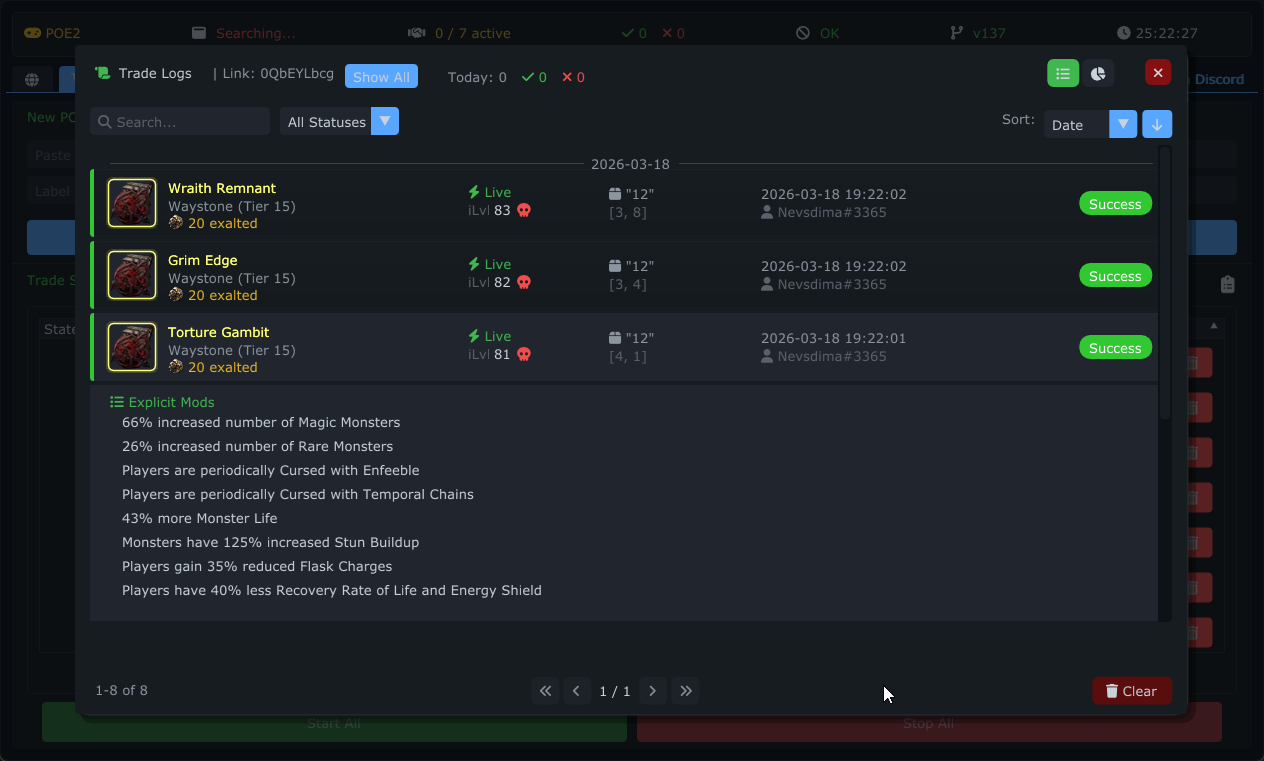
- การ์ดไอเทม: แสดงไอคอนไอเทม ชื่อ และราคาที่ลงรายการ
- ข้อมูลผู้ขาย: แสดงชื่อผู้เล่นและเวลาที่ลงรายการ
- ม็อด: แสดงรายการม็อดชัดเจน (explicit modifiers) ของไอเทม
-
ตัวบ่งชี้สถานะ:
- เดินทาง: ระบุว่าเยี่ยมชม Hideout ของผู้ขายสำเร็จหรือไม่
- ซื้อ: ระบุว่าข้อความซื้อขายถูกคัดลอก/ส่งสำเร็จหรือไม่
- การกรอง: กรองตามสถานะ (รอดำเนินการ, สำเร็จ, ล้มเหลว), ช่วงวันที่, URL การค้นหา หรือค้นหาข้อความ
- สถิติ: สถิติรายวัน, ต่อ URL การค้นหา และต่อเซสชันพร้อมใช้งาน
Packages (Packet Snipe) คือวิธีการจับข้อมูลที่ POEFixer ล็อกอินเข้าบัญชี Path of Exile 2 ของคุณด้วยตัวเอง และคงตัวละครไว้บนการเชื่อมต่อของมันเอง การเดินทาง การซื้อ และการเก็บของจึงทำผ่านโปรโตคอลเครือข่ายของเกมโดยตรง แทนการจำลองเมาส์และคีย์บอร์ด
ไม่จำเป็นต้องเปิดไคลเอนต์เกม สามารถปิด Path of Exile 2 ได้ทั้งหมด — POEFixer ยังคงส่งกระซิบหาผู้ขาย เดินทางไป Hideout ของเขา รับการซื้อขาย และเก็บของลงคลังให้คุณ
| ขั้นตอน | ผู้ดำเนินการ |
|---|---|
| การแจ้งเตือน Live Search, ดึงข้อมูลประกาศขาย, กระซิบ | เว็บไซต์ซื้อขาย ผ่านแหล่งข้อมูลที่คุณตั้งค่าไว้ (ไคลเอนต์ TLS ในตัว, ส่วนขยายเบราว์เซอร์ หรือ Remote TLS Agent ด้านล่าง) |
| เดินทางไป Hideout ของผู้ขาย | เซสชันเกมของ POEFixer เอง |
| รับการซื้อขายและรับไอเทม | เซสชันเกมของ POEFixer เอง |
| การเก็บของด้วย Auto-Stash | เซสชันเกมของ POEFixer เอง |
| กลับไปยัง Hideout ของคุณเอง | เซสชันเกมของ POEFixer เอง |
ส่วนที่เหลือทั้งหมด — บันทึกการซื้อขาย, วงเงินใช้จ่าย, การแจ้งเตือน, ตัวกรองสกุลเงิน — ทำงานเหมือนกับวิธีการจับข้อมูลอื่นทุกประการ
- เปิด Configuration → Trade
- ตั้ง Capture Method เป็น Packages (Packet Snipe)
การตั้งค่านี้จะถูกล็อกขณะที่มีการเชื่อมต่อซื้อขายทำงานอยู่ ให้ตัดการเชื่อมต่อก่อน — หน้าต่างแจ้งเตือนจะระบุว่ารายการใดขวางอยู่
- แผงล็อกอินจะปรากฏใต้ตัวเลือก กรอกข้อมูล:
- Account email และ Password — ข้อมูลเดียวกับที่คุณใช้เข้าเกม
- Character — เว้นว่างไว้เพื่อเลือกจากรายการหลังล็อกอินครั้งแรก เมื่อเข้าด้วยตัวละครใดแล้ว ชื่อนั้นจะถูกจดจำไว้ เพื่อให้การเชื่อมต่อใหม่แบบไม่มีคนดูแลกลับมาด้วยตัวละครเดิม
- Remember on this machine — จัดเก็บบัญชีแบบเข้ารหัสด้วย DPAPI และผูกกับเครื่องนี้ หากปิดไว้จะไม่มีการเขียนลงดิสก์ และต้องพิมพ์ข้อมูลใหม่ทุกครั้งที่เปิดโปรแกรม
- กด Sign in
- หากมีการส่งรหัสยืนยันไปยังอีเมลของบัญชี ช่อง Code จะปรากฏขึ้น — พิมพ์รหัสแล้วกด Submit จากนั้นการล็อกอินจะดำเนินต่อเอง
- หากไม่ได้บันทึกชื่อตัวละครไว้ รายการ Choose a character จะปรากฏ — กด Enter ข้างตัวละครที่ต้องการ
- แถบสถานะจะเปลี่ยนเป็นสีเขียว: character online — ready to trade จากนั้นเริ่ม Live Search หรือ Manual Buy ได้ตามปกติ
หลังจากล็อกอินครั้งแรกนี้ คุณไม่ต้องกดปุ่มนี้อีกเลย: การเริ่ม Live Search หรือ Manual Buy จะล็อกอินเซสชันให้เองเมื่อยังไม่ออนไลน์
หนึ่งเซสชันต่อหนึ่งบัญชี ขณะที่ POEFixer คงตัวละครของคุณไว้ ไคลเอนต์เกมที่ล็อกอินด้วยบัญชีเดียวกันจะถูกส่งกลับไปหน้าล็อกอิน — และในทางกลับกัน การล็อกอินด้วยไคลเอนต์เกมจะยุติเซสชันของ POEFixer กด Disconnect ในแผงล็อกอินก่อนเริ่มเล่น
โหมด Packages เปลี่ยนเฉพาะฝั่งเกมเท่านั้น Live Search และการกระซิบยังคงผ่านเว็บไซต์ซื้อขายอย่างเป็นทางการ ดังนั้นแหล่งข้อมูลของคุณต้องทำงานได้ตามปกติ — ไคลเอนต์ TLS ในตัวพร้อม Trade Cookies ที่ใช้งานได้, ส่วนขยายเบราว์เซอร์ หรือ Remote Agent ดู Trade-Cookies และ Trade-Bridge
แท็บ Trade แสดงสถานะเซสชันบัญชีหนึ่งบรรทัดเหนือรายการการเชื่อมต่อ คุณจึงไม่ต้องเปิดหน้าตั้งค่าเพื่อดูว่าตัวละครออนไลน์อยู่หรือไม่:
- character online (เขียว) — การซื้อทำงานอยู่
-
signing in (เหลืองอำพัน) — กำลังพยายามล็อกอิน; ระหว่างการเชื่อมต่อใหม่อัตโนมัติจะมีตัวนับเช่น
(2/5)แสดงข้างๆ - waiting for the emailed code / waiting for a character to be picked — ต้องมีการดำเนินการใน Configuration → Trade
- signed out — ไม่มีเซสชัน Live Search จะหยุดพักขณะที่ไม่มีใครคงตัวละครไว้ เพื่อไม่ให้การกระซิบเผาประกาศขายที่ยังไงก็รับของไม่ได้
ในโหมด Packages บล็อก AFK Recovery จะถูกแทนที่ด้วย Auto Reconnect:
- Reconnect automatically — หากเซสชันบัญชีหลุด ให้ล็อกอินใหม่แล้วซื้อขายต่อ จะไม่ทำงานขณะกำลังเก็บของลงคลังเด็ดขาด
- Attempts per outage — จะพยายามล็อกอินใหม่กี่ครั้งก่อนยอมแพ้ โควตาจะรีเซ็ตทันทีที่มีเซสชันใช้งานได้
- Wait before each attempt — เวลารอก่อนแต่ละครั้ง สั้นเกินไปก็เพียงแค่ไปชนปัญหาฝั่งเซิร์ฟเวอร์ซ้ำ
- บรรทัด Reconnecting (n/N) แสดงความคืบหน้า
Auto-Stash ทำงานในโหมด Packages และก็ไม่ต้องใช้ไคลเอนต์เช่นกัน: การฝากของทำโดยเซสชันเดียวกัน จึงไม่มีการเดิน ไม่มีเมาส์ และไม่มีหน้าต่างคลังให้เปิด แผงจึงมีเฉพาะการตั้งค่าที่เซสชันแพ็กเก็ตใช้จริง:
- Stash when inventory > — ระดับความเต็มของกระเป๋าที่ทำให้เริ่มฝากของ
- Stash Full Threshold — เมื่อใดจึงถือว่าแท็บปลายทางเต็ม
- Transfer Delay (ms) — ระยะหน่วงระหว่างไอเทมที่ฝาก
- Protected Inventory Slots — ตาราง 12×5; ไอเทมในช่องสีเขียวจะไม่ถูกฝากเด็ดขาด
- Target Stash Tabs และ When target tabs full (Stop trading & notify หรือ Use any free 12x12/24x24 tab)
- Currency Source Tabs — แท็บที่ดึงสกุลเงินมาใช้ ตามลำดับ
แถวที่เกี่ยวกับเมาส์ (ปุ่มเคลื่อนที่, จำนวนครั้งที่คลิกซ้ำ, ระยะเคอร์เซอร์ขณะเดิน และกล่องโต้ตอบ Advanced Settings ทั้งหมด) ถูกซ่อนไว้ที่นี่ — เพราะอธิบายวิธีป้อนข้อมูลที่โหมด Packages ไม่ได้ใช้
ใน Automation Controls เหลือเพียง Auto-Hideout เมื่อเปิด Auto-Stash ไว้ มันจะแสดงเป็นติ๊กแล้วและปิดการแก้ไข: เซสชันต้องอยู่บ้านจึงจะฝากของได้ จึงกลับบ้านเสมอ
การจะเดินทางไปหาผู้ขาย เซสชันต้องรู้จักประเภท Hideout นั้น POEFixer มาพร้อมรายการประเภทที่รู้จักแล้ว และ Configuration → Trade แสดงว่าครอบคลุมแค่ไหน เช่น Learned hideout hashes: 19 / 89
หากผู้ขายใช้ Hideout ประเภทที่อยู่นอกรายการนั้น การซื้อครั้งนั้นจะถูก ข้าม: เซสชันจะไม่ถูกตัดขาด การค้นหายังทำงานต่อ และการข้ามจะถูกบันทึกลงล็อกและในรายการบันทึกการซื้อขายของไอเทมนั้น (Skipped <account> — unlearned hideout …) มันถูกนับเป็นการข้าม ไม่ใช่การกระซิบที่ล้มเหลว สถิติความสำเร็จของคุณจึงยังมีความหมาย รายการนี้จะเพิ่มขึ้นตามการอัปเดตโปรแกรม
ปุ่ม Settings ข้าง Sign in / Disconnect จะเปิดหน้าต่างเล็ก:
- Gateway — เกตเวย์ของ realm ที่การล็อกอินเชื่อมต่อไป แต่ละเกตเวย์มีพอร์ตของตัวเอง ลำพังชื่อโฮสต์จึงไม่พอ: เลือกแถว, เพิ่มเกตเวย์ที่ไคลเอนต์ของคุณใช้ หรือกด Learn from client log เพื่ออ่านล็อกของเกมเองและเพิ่มทุกเกตเวย์ที่บัญชีของคุณเคยเชื่อมต่อจริง (ต้องตั้งค่าพาธเกมในแท็บ Bot ก่อน) เลือกอันที่ใกล้คุณที่สุด
- Step timeout — แต่ละขั้นของ handshake การล็อกอินค้างได้นานเท่าใดก่อนจะยกเลิกความพยายามนั้น เพิ่มค่าหากอินเทอร์เน็ตช้า; ตั้งต่ำเกินไปจะทำให้การล็อกอินที่ปกติดีถูกตัดกลางคัน และเปลืองโควตาการเชื่อมต่อใหม่ไปหนึ่งครั้ง
- Telemetry profile — ส่วนโปรไฟล์เดียวกับที่มีอยู่ในที่อื่น
วงเงินใช้จ่ายยังมีผลบังคับ เนื่องจากการซื้อแบบแพ็กเก็ตทำงานจนเสร็จด้วยตัวเอง ยอดเงินจึงถูกบันทึก หลัง การซื้อ แทนที่จะสกัดไว้ก่อน: ทันทีที่เกินวงเงิน การเชื่อมต่อนั้นจะถูกหยุดพักและการแจ้งเตือนวงเงินจะทำงาน ทุกการซื้อที่สำเร็จจะส่งการแจ้งเตือนบนเดสก์ท็อปรายไอเทม
Remote TLS agent คือเดมอน Linux ขนาดเล็กที่คุณรันบนโฮสต์ของคุณเอง — โดยทั่วไปคือ VPS ราคาไม่แพงที่อยู่ใกล้เซิร์ฟเวอร์ซื้อขาย มันทำงานเครือข่ายฝั่งเว็บไซต์ซื้อขายที่ต้องแข่งกับผู้ซื้อรายอื่น (การสมัครรับ Live Search, ดึงประกาศขาย, กระซิบ) จากที่นั่นแทนที่จะจาก PC ของคุณ ซึ่งเป็นการตัดความหน่วงของเน็ตบ้านออกจากช่วงของการซื้อที่ตัดสินผลแพ้ชนะ
ทุกอย่างที่อยู่ในเกมยังคงอยู่บน PC ของคุณ: การเดินทาง, การซื้อ, Auto-Stash, การกลับบ้าน, การแจ้งเตือน และวงเงินใช้จ่าย ไม่เปลี่ยนแปลง สิ่งที่ย้ายคือ จุดที่การเรียกเครือข่ายออกไป เท่านั้น
เมื่อใช้ร่วมกับวิธีการจับข้อมูล Packages ด้านบน กระบวนการทั้งหมดจะไม่ต้องพึ่งไคลเอนต์เลย: เอเจนต์จัดการฝั่งเว็บไซต์ซื้อขายจาก VPS และเซสชันเกมของ POEFixer เองจัดการฝั่งเกม โดยปิด Path of Exile 2 ไว้ได้
- โฮสต์ Linux (x86-64) ที่มี
systemd,curlและสิทธิ์ root หนึ่ง vCPU ก็เพียงพอ — เอเจนต์เป็นไบนารีเดี่ยวที่ลิงก์แบบสแตติก ไม่มี dependency - อนุญาต TCP ขาเข้าบนพอร์ตบริดจ์ของเอเจนต์ (ค่าเริ่มต้น 47362) ทั้งในไฟร์วอลล์ของโฮสต์เองและในแผงไฟร์วอลล์ของผู้ให้บริการโฮสติ้ง ตัวติดตั้งจะเสนอเพิ่มกฎฝั่งโฮสต์ให้คุณ
- เซสชันซื้อขายที่ใช้งานได้ใน POEFixer PC ของคุณจะส่งมันไปยังเอเจนต์ผ่านลิงก์ที่เข้ารหัส ดังนั้นคุกกี้ยังคงกรอกที่ Configuration → Trade — ดู Trade-Cookies
- ใน Configuration → Trade ตั้ง Trade data source เป็น Remote TLS agent
-
ติดตั้งบนโฮสต์ คัดลอกคำสั่งติดตั้งบรรทัดเดียวที่แสดงในหน้านั้น แล้วรันบนโฮสต์ Linux ของคุณ:
มันจะดาวน์โหลดไบนารีพร้อมตรวจสอบ checksum, สร้างผู้ใช้ระบบเฉพาะและ unit
curl -fsSL https://poe.shieldvpn.info/public/install.sh | sudo bashsystemdที่เสริมความปลอดภัย, ตรวจสอบการเชื่อมต่อ และสุดท้ายจะถามหา pairing code ปล่อยให้ค้างที่คำถามนั้นแล้วกลับมาที่ POEFixer -
Agent address พิมพ์ที่อยู่ของโฮสต์ลงในช่อง ใช้รูปแบบ
hostหรือhost:port; หากไม่ใส่พอร์ตจะถือว่าเป็น47362แนะนำให้ใช้ชื่อ DNS มากกว่า IP เปล่า — เพราะจะอยู่รอดเมื่อสร้าง VPS ใหม่โดยไม่ต้องจับคู่ใหม่ - สร้างคีย์จับคู่ กด Generate จะปรากฏ Pairing code: สตริงเดียวที่บรรจุที่อยู่ พอร์ต และคีย์ไว้ด้วยกัน
- คัดลอก pairing code แล้ววางที่คำถามของตัวติดตั้งบนโฮสต์ ให้วาง โค้ด ไม่ใช่คีย์ดิบ — ตัวติดตั้งต้องการโค้ดและจะปฏิเสธอย่างอื่น
- กด Start bridge POEFixer จะเชื่อมต่อออกไปยังเอเจนต์ และแถบสถานะจะเปลี่ยนเป็นสีเขียว: Agent connected
ไม่สามารถสร้าง pairing code ได้จนกว่าจะมีทั้งที่อยู่และคีย์; หน้าจอจะระบุว่ายังขาดอะไร
แถบสถานะจะระบุปัญหาที่แท้จริง แทนคำว่า "กำลังรอ" แบบกว้างๆ:
| ข้อความ | ความหมาย / สิ่งที่ต้องทำ |
|---|---|
| Agent connected | ทำงานอยู่ |
Connecting to <addr>… |
กำลังเชื่อมต่อ; หากลองซ้ำจะมีการนับถอยหลังแสดงขึ้น |
Cannot reach <addr> |
เอเจนต์ไม่ได้ทำงาน, ไฟร์วอลล์บนโฮสต์หรือในแผงของผู้ให้บริการบล็อก TCP ขาเข้าบนพอร์ตนั้น หรือเป็นเอเจนต์เวอร์ชันเก่าที่ต้องติดตั้งใหม่ |
<addr> answered, but it is not a POEFixer agent |
ที่อยู่หรือพอร์ตไม่ถูกต้อง |
| The agent refused the pairing key | คัดลอก pairing code ใหม่แล้วรันตัวติดตั้งบนโฮสต์อีกครั้ง หรือรัน pfx pair ที่นั่น |
| Another POEFixer instance took over this agent | เอเจนต์หนึ่งตัวให้บริการเดสก์ท็อปได้ครั้งละหนึ่งเครื่อง กด Reconnect เพื่อเอากลับคืน |
| The remote agent is out of date | การซื้อถูกปิดใช้งาน รัน pfx update บนโฮสต์ |
ลิงก์ที่กำลังทำงานอ่านที่อยู่และคีย์เพียงครั้งเดียว ตอนกด Start bridge หากคุณแก้ไขอย่างใดอย่างหนึ่งขณะที่เชื่อมต่ออยู่ จะมีข้อความเตือนสีเหลืองอำพันและปุ่ม Apply ปรากฏขึ้น — กด Apply (หรือ Stop แล้ว Start bridge) เพื่อให้การเปลี่ยนแปลงมีผล
การสร้างคีย์ใหม่จะทำให้ pairing code ที่อยู่บนโฮสต์แล้วใช้ไม่ได้ ดังนั้นให้จับคู่ใหม่ด้วย pfx pair หรือรันตัวติดตั้งอีกครั้ง
ไบนารีที่ติดตั้งแล้วเป็น CLI สำหรับจัดการตัวเองด้วย เรียกใช้ผ่าน pfx:
| คำสั่ง | วัตถุประสงค์ |
|---|---|
pfx |
เมนูจัดการแบบโต้ตอบ |
pfx status |
สถานะปัจจุบันของเอเจนต์ |
pfx diagnose |
ทดสอบเส้นทางขาออกไปยังเว็บไซต์ซื้อขาย และว่าพอร์ตบริดจ์เปิดรออยู่หรือไม่ |
pfx pair |
จับคู่ใหม่ด้วย pairing code ใหม่ |
pfx logs / restart / stop / start
|
ควบคุมเซอร์วิส |
pfx update |
อัปเกรดในที่เดิม โดยคงการจับคู่ไว้ |
pfx uninstall |
ลบทุกอย่างที่ตัวติดตั้งสร้างขึ้น รวมถึงกฎไฟร์วอลล์ที่มันเพิ่มไว้พอดี |
การรันคำสั่งติดตั้งบรรทัดเดียวซ้ำก็อัปเกรดในที่เดิมและคงการจับคู่ไว้เช่นกัน
- ลิงก์เข้ารหัสเสมอ เซสชันซื้อขายจะถูกส่งผ่านลิงก์ที่ยืนยันตัวตนด้วยคีย์จับคู่เท่านั้น โหมดเอเจนต์จึงต้องมีคีย์เสมอ หากไม่มี เอเจนต์จะเชื่อมต่อได้แต่จะไม่มีวันยืนยันคำขอซื้อขายได้เลย
- หนึ่งเอเจนต์ หนึ่งเดสก์ท็อป POEFixer เครื่องที่สองที่เชื่อมต่อมายังเอเจนต์เดียวกันจะเข้ามาแทนที่ และเครื่องแรกจะรอจนกว่าคุณจะกด Reconnect
-
เอเจนต์ไม่รองรับ realm เกาหลี realm นั้นยืนยันตัวตนด้วย cookie header เต็มรูปแบบแทน
POESESSIDเดี่ยวๆ ซึ่งเอเจนต์ไม่ได้รองรับ — ให้ใช้ไคลเอนต์ TLS ในตัวสำหรับที่นั่น -
การตรวจสอบเวอร์ชัน หากเอเจนต์เก่ากว่าเวอร์ชันที่โปรแกรมรุ่นนี้ต้องการ การซื้อจะถูกปิดใช้งานจนกว่าคุณจะรัน
pfx updateบนโฮสต์
แท็บ Spend Limit ให้คุณตั้งเพดานการใช้จ่ายสกุลเงินสำหรับการค้นหาซื้อขาย ป้องกันการใช้จ่ายเกินโดยหยุดการซื้ออัตโนมัติเมื่อถึงวงเงินที่กำหนด
วงเงินใช้จ่ายเป็นแบบกฎ: คุณกำหนดจำนวนสกุลเงินที่ต้องการใช้จ่าย และระบบจะติดตามความคืบหน้าแบบเรียลไทม์ กฎสามารถใช้กับทุกการเชื่อมต่อหรือเฉพาะบางการเชื่อมต่อ
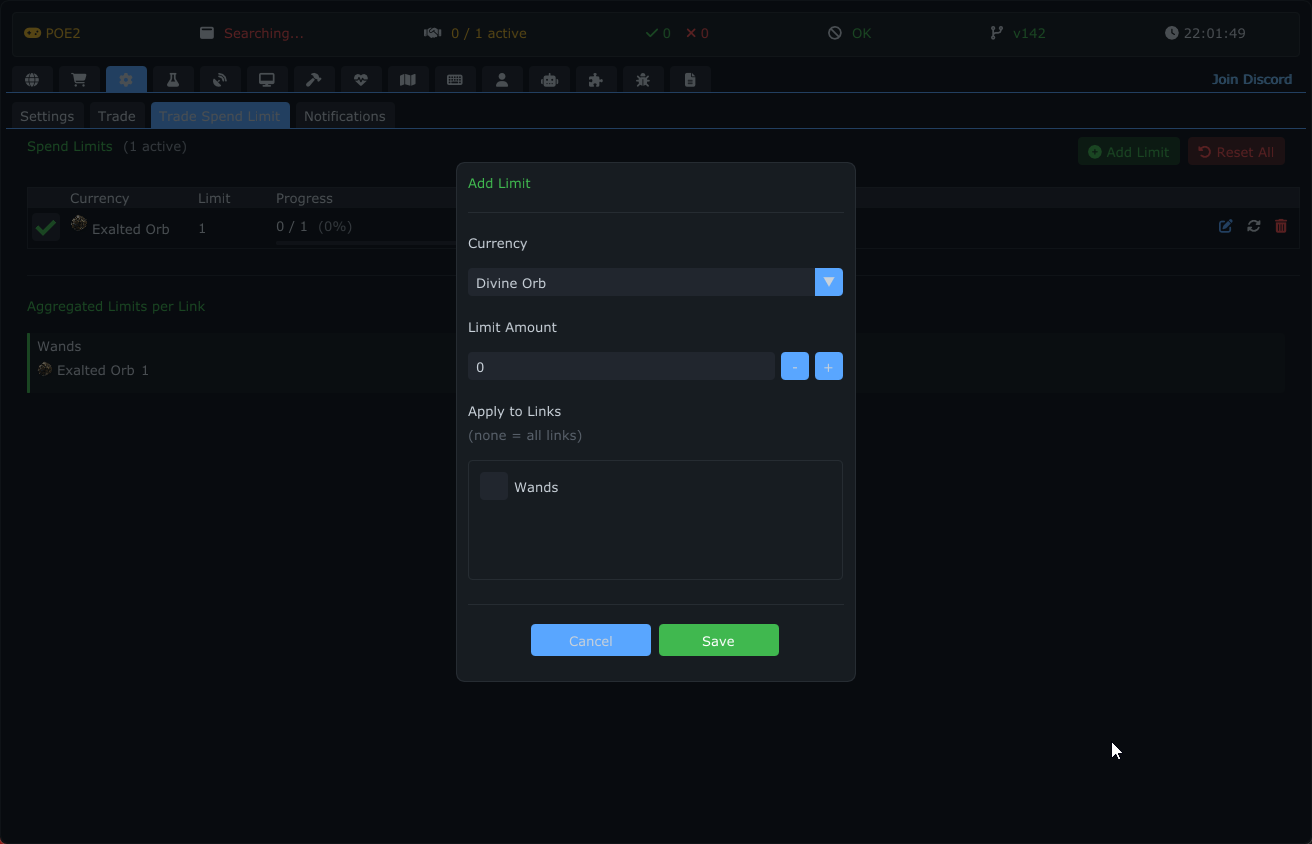
คลิกปุ่ม [+ เพิ่มวงเงิน] สีเขียวเพื่อเปิดหน้าต่างสร้างกฎ:
- สกุลเงิน: เลือกจาก 8 สกุลเงินที่รองรับ — Divine Orb, Exalted Orb, Chaos Orb, Regal Orb, Vaal Orb, Orb of Alchemy, Orb of Annulment, Mirror of Kalandra
- จำนวนจำกัด: ตั้งจำนวนสูงสุดที่คุณต้องการใช้จ่าย
-
เลือกลิงก์: เลือกการเชื่อมต่อที่กฎนี้ใช้กับ:
- ไม่เลือก = ใช้กับ ทุกการเชื่อมต่อ (กฎทั่วไป)
- เลือกเฉพาะบางการเชื่อมต่อ = ใช้กับเฉพาะที่เลือก
- คลิก [บันทึก] เพื่อเปิดใช้งานกฎ
อินเทอร์เฟซหลักแสดงกฎทั้งหมดในตารางที่มี 6 คอลัมน์:
| คอลัมน์ | คำอธิบาย |
|---|---|
| เปิดใช้ | ช่องทำเครื่องหมายเพื่อเปิด/ปิดกฎโดยไม่ต้องลบ |
| สกุลเงิน | ไอคอนและชื่อของสกุลเงินที่ติดตาม |
| วงเงิน | จำนวนสูงสุดที่อนุญาต |
| ความคืบหน้า | แถบความคืบหน้า + ข้อความ "ใช้ไป / วงเงิน (เปอร์เซ็นต์%)" สี: เขียว (< 75%), เหลือง (>= 75%), แดง (>= 100%) แสดงป้าย ถึงวงเงินแล้ว เมื่อถึงขีดจำกัด |
| ใช้กับ | แสดง "ทุกลิงก์" หรือป้ายรูปเม็ดยาสำหรับการเชื่อมต่อเฉพาะ |
| การดำเนินการ | ปุ่มแก้ไข (ปากกา), รีเซ็ตตัวนับ (หมุน), ลบ (ถังขยะ) |
- ระบบติดตามทุกสกุลเงินที่ใช้จ่ายผ่านทั้ง การค้นหาแบบเรียลไทม์ และ การซื้อด้วยตนเอง
- เมื่อวงเงินของกฎถูกใช้หมดและกฎเปิดใช้งานอยู่ การซื้อเพิ่มเติมด้วยสกุลเงินนั้นจะถูกบล็อก
- กฎใช้การติดตามอิสระต่อสกุลเงิน — คุณสามารถมีวงเงินแยกกันสำหรับ Divine Orbs และ Chaos Orbs พร้อมกันได้
- กฎที่ปิดใช้งานจะมีสีจางลง (ความทึบ 45%) และไม่บังคับวงเงิน
ด้านล่างตารางกฎ มีสรุปแบบการ์ดแสดงการใช้จ่ายรวมต่อการเชื่อมต่อ:
- การ์ดหนึ่งใบต่อหนึ่งการเชื่อมต่อ บวกการ์ด "ทั่วไป"
- แต่ละการ์ดแสดงการใช้จ่ายรวมแยกตามสกุลเงินพร้อมไอคอน
- [+ เพิ่มวงเงิน] — สร้างกฎใหม่
- [รีเซ็ตทั้งหมด] — รีเซ็ตตัวนับการใช้จ่ายทั้งหมดเป็นศูนย์ (กฎยังคงอยู่)
- [รีเซ็ต] ต่อกฎ — รีเซ็ตเฉพาะตัวนับของกฎนั้น
แท็บ Settings เป็นศูนย์ควบคุมสำหรับกำหนดค่าพฤติกรรมทั่วไปของแอปพลิเคชัน การผสานกับเกม และการตั้งค่าอินเทอร์เฟซผู้ใช้
- ลีก: เลือกลีกปัจจุบัน (เช่น Standard, Hardcore หรือลีกชั่วคราว) จากเมนูดรอปดาวน์เพื่อให้แน่ใจว่าการค้นหาซื้อขายเป้าหมายไปยังเศรษฐกิจที่ถูกต้อง
หมายเหตุ: การตั้งค่า Game Client, League, Trade Cookies และ Scan Method จะถูกล็อกขณะที่การเชื่อมต่อซื้อขายหรือบอทกำลังทำงานอยู่ คุณจะเห็นหน้าต่างอธิบายว่าต้องตัดการเชื่อมต่อใดก่อนจึงจะเปลี่ยนการตั้งค่าเหล่านี้ได้ ตัดการเชื่อมต่อก่อน จากนั้นจึงเปลี่ยนการตั้งค่า
เมื่อคุณมีอินสแตนซ์เกมหลายตัวทำงานอยู่ สิ่งนี้ให้คุณเลือกว่า POE2Fixer จะแนบกับตัวใด
- เลือกกระบวนการด้วยตนเอง (ช่องทำเครื่องหมาย): สลับเปิดเพื่อเปิดใช้การเลือกด้วยตนเอง การแนบปัจจุบันจะถูกรักษาไว้จนกว่าคุณจะเลือกกระบวนการเฉพาะ
-
ดรอปดาวน์กระบวนการ: แสดงรายการกระบวนการเกมที่ทำงานอยู่เป็น
<name>.exe (PID: NNNNN)การเลือกกระบวนการอื่นจะปิดการดำเนินการซื้อขายที่ใช้งานอยู่และแนบใหม่ - ปุ่มรีเฟรช (↻): แจกแจงกระบวนการที่ทำงานอยู่ใหม่ — คลิกหลังจากเปิด/ปิดอินสแตนซ์เกม
- ล้างอัตโนมัติ: หากกระบวนการที่เลือกปิดลง ช่องทำเครื่องหมายจะถูกยกเลิกอัตโนมัติและ POE2Fixer จะกลับไปใช้พฤติกรรมแนบอัตโนมัติเริ่มต้น
การเลือกนี้ใช้เฉพาะเซสชัน — ทุกครั้งที่รีสตาร์ทจะเริ่มในโหมดอัตโนมัติ
เลือกวิธีที่แอปพลิเคชันอ่านข้อมูลจากไคลเอนต์เกม
-
WGC (Windows Graphics Capture):
- คำอธิบาย: จับภาพหน้าต่างเกมแบบภาพแม้จะอยู่ในพื้นหลัง มีประโยชน์เมื่อ Memory Scanner ไม่พร้อมใช้งาน
- ความหนาแน่นมุม: ปรับเกณฑ์สำหรับการวิเคราะห์เฟรม (ตั้งค่าขั้นสูง)
- ใช้หน้าต่างเต็ม: เมื่อเปิดใช้งาน จะสแกนหน้าต่างเกมทั้งหมด หากปิด คุณสามารถกำหนดพื้นที่หน้าจอเฉพาะเพื่อสแกนด้วยตนเอง (มีประโยชน์สำหรับจอ Ultrawide หรือการตั้งค่าเฉพาะ)
- เลือกพื้นที่: เครื่องมือแบบโต้ตอบเพื่อวาดสี่เหลี่ยมสแกนบนหน้าจอ
-
Memory Scanner (เฉพาะ PoE 2):
- คำอธิบาย: อ่านหน่วยความจำเกมโดยตรงเพื่อระบุไอเทมและเอนทิตี โดยทั่วไปจะเร็วกว่าและแม่นยำกว่าสำหรับ PoE 2 แต่ต้องการให้เกมอยู่ในสถานะที่เข้ากันได้
-
Packages (Packet Snipe) — เฉพาะ PoE 2:
- คำอธิบาย: Live Search และ Manual Buy ทำงานผ่านโปรโตคอลเครือข่ายของเกม POEFixer ล็อกอินเข้าบัญชีของคุณด้วยตัวเองและคงตัวละครไว้บนการเชื่อมต่อของมันเอง จึงไม่จำเป็นต้องเปิดไคลเอนต์เกมเลย: การกระซิบยังคงส่งผ่านเว็บไซต์ซื้อขาย เซสชันรับคำเชิญและซื้อให้ และ Auto-Stash เก็บของผ่านเครือข่าย ล็อกอินครั้งเดียวใน Configuration → Trade; เซสชันที่หลุดสามารถล็อกอินกลับเองได้ ดูขั้นตอนเต็มได้ที่ การซื้อขายแบบแพ็กเก็ต (โหมด Packages) ในส่วนการซื้อขาย
คำขอเทรดจะส่งผ่านไลบรารี tls-client โดยใช้ cookies POESESSID และ cf_clearance ที่ผู้ใช้กำหนด ดู Trade-Cookies สำหรับขั้นตอนทีละขั้นในการรับและวาง cookies
- POESESSID: โทเค็นเซสชันที่ล็อกอินของคุณบน pathofexile.com คลิกปุ่ม 📋 Paste เพื่อตั้งค่า
- cf_clearance: cookie อนุญาตป้องกันบอทของ Cloudflare คลิกปุ่ม 📋 Paste เพื่อตั้งค่า
- ทั้งสองค่าถูกเก็บแบบเข้ารหัสด้วย DPAPI ใน
Configs/general/cookies.dat(ผูกกับเครื่อง) - การแสดงผลแบบมาสก์ไม่สามารถคัดลอกได้ — ใช้ปุ่มเปิดเผยเพื่อยืนยันค่าในตำแหน่งเดิม
กำหนดค่าวิธีที่แอปพลิเคชันโต้ตอบกับอินพุตเมาส์ของเกม ส่วนใหญ่สำหรับการซื้อขายอัตโนมัติหรือการจัดการกระเป๋าไอเทม
- เปิดใช้การคลิกอัตโนมัติ: สวิตช์หลักเพื่ออนุญาตให้แอปพลิเคชันทำการคลิกเมาส์
- จำนวนคลิก: จำนวนคลิกต่อการกระทำ (1-10) หากไม่มีสกุลเงินในกระเป๋าไอเทม ไอเทมอาจไม่ถูกซื้อในครั้งแรก
- หมดเวลาสแกน: เวลาสูงสุด (เป็นวินาที, 1-60) ที่สแกนเนอร์จะพยายามหาไอเทมก่อนยกเลิก
-
กด Ctrl ค้าง: กดปุ่ม
Ctrlอัตโนมัติระหว่างคลิก (มีประโยชน์สำหรับย้ายไอเทมระหว่างกระเป๋าและตู้เก็บของอย่างรวดเร็ว) - เปิดใช้การจำกัดอัตรา: จำกัดความถี่ของการกระทำเพื่อป้องกันการถูกตรวจจับจากเซิร์ฟเวอร์เกม
-
กลับ Hideout: หลังจากการกระทำเสร็จสิ้น จะพยายามพิมพ์
/hideoutในแชท (ปรับได้จากส่วนขั้นสูงด้วย)
-
กลับ Hideout: พยายามพิมพ์
/hideoutในแชทโดยอัตโนมัติหลังจากการกระทำบางอย่าง (หากตั้งค่าไว้) - โหมดสตรีมเมอร์: ซ่อนโอเวอร์เลย์และหน้าต่างของแอปพลิเคชันจากซอฟต์แวร์สตรีม (เช่น OBS) เพื่อให้ผู้ชมเห็นเฉพาะเกม
POEFixer จะอัปเดตราคาไอเทมให้เป็นปัจจุบันโดยอัตโนมัติ — ไม่มีปุ่ม "Reload prices" สำหรับโหลดใหม่ด้วยตนเอง ข้อมูลราคาถูกดึงในเบื้องหลังและรีเฟรชเป็นระยะ ดังนั้นโอเวอร์เลย์ NinjaPricer และป้ายราคาในเกมจึงเป็นปัจจุบันอยู่เสมอ ไอคอนไอเทมจะถูกดาวน์โหลดครั้งเดียวเมื่อเปิดใช้งานครั้งแรก (ไปยัง Resources/images/) และแสดงข้างราคาและบนโอเวอร์เลย์รางวัล RuneShape ข้อมูลราคาพื้นฐานมาจาก poe2scout
- ลีกราคา (Price league): เลือกว่าราคาสะท้อนเศรษฐกิจของลีกใด รายการลีกถูกดึงจากเซิร์ฟเวอร์ จึงตรงกับลีกที่กำลังเปิดอยู่เสมอ ลีกที่กำลังเปิดอยู่ในเกมจะมีเครื่องหมาย (current) กำกับ ไม่มีตัวเลือก "Auto" — ให้เลือกลีกอย่างชัดเจน (ค่าเริ่มต้นคือ Runes of Aldur)
-
บรรทัดสถานะ: แสดง League:
<name>| Loaded:<N>items เมื่อราคาพร้อมแล้ว หรือ Loading prices… ขณะที่ยังดึงข้อมูลอยู่
-
ธีม: เลือกจาก 8 ธีมภาพสำหรับทั้งแอปพลิเคชัน:
- Dark — ธีมมืดเริ่มต้นพร้อมคอนทราสต์ที่ละเอียดอ่อน
- Light — ธีมสว่างสำหรับสภาพแวดล้อมที่มีแสงมาก
- Blue — ธีมมืดพร้อมสีเน้นสีน้ำเงิน
- Midnight — ธีมมืดลึกพร้อมความสว่างน้อยที่สุด
- Emerald — ธีมมืดพร้อมสีเน้นเขียว
- Rose — ธีมมืดพร้อมสีเน้นชมพู/โรส
- Nord — ธีมมืดที่ได้แรงบันดาลใจจากพาเลท Nord
- Sunset — ธีมมืดอบอุ่นพร้อมสีเน้นส้ม/อำพัน
- ขนาดตัวอักษร: ปรับขนาดตัวอักษรทั่วไป (0.8x ถึง 1.5x) เพื่อให้อ่านง่ายขึ้นบนจอความละเอียดสูง
- ภาษา: เปลี่ยนภาษาอินเทอร์เฟซของแอปพลิเคชัน (เช่น อังกฤษ รัสเซีย เกาหลี ฯลฯ) รองรับ 11 ภาษา
- ข้อความที่เกี่ยวกับธีมทั้งหมดจะถูกแปลในทุกภาษาที่รองรับ
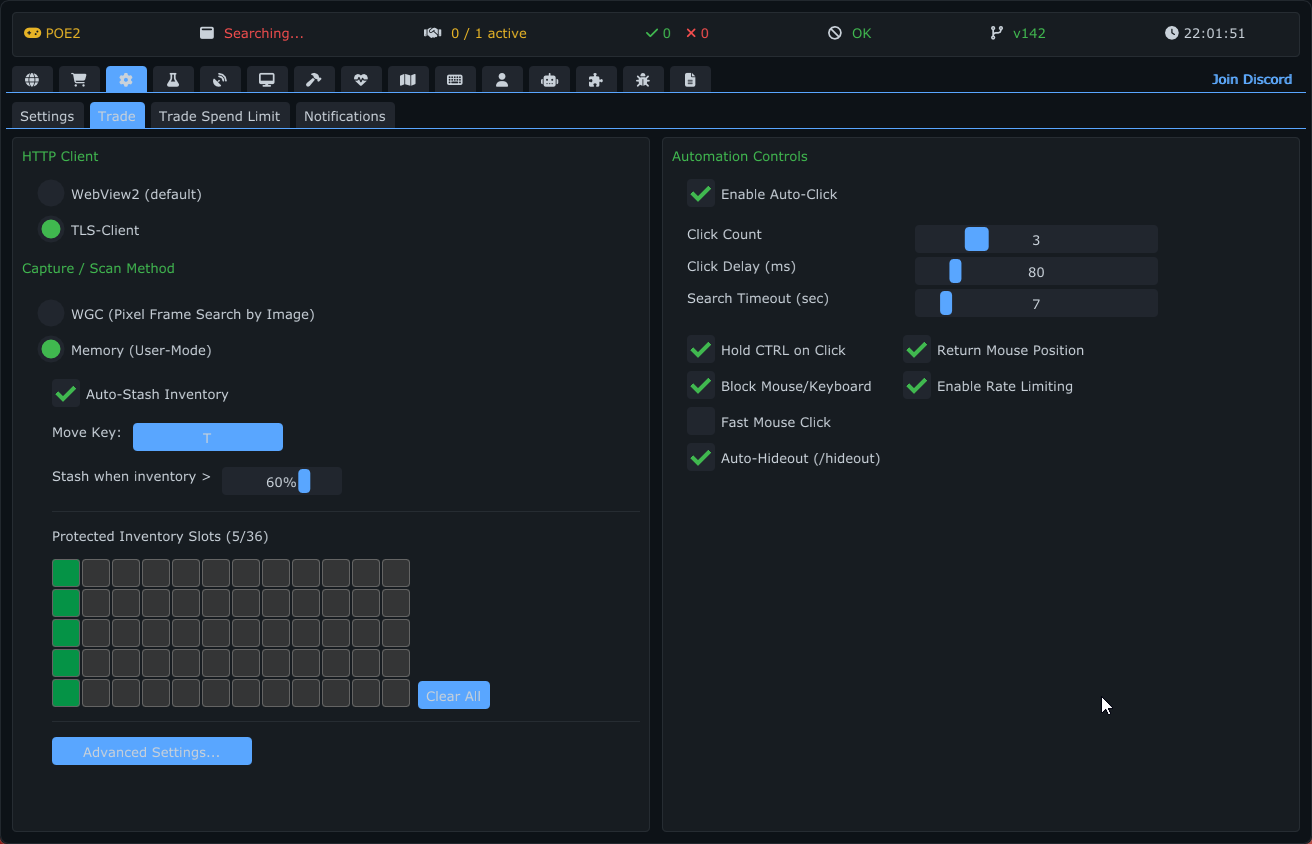
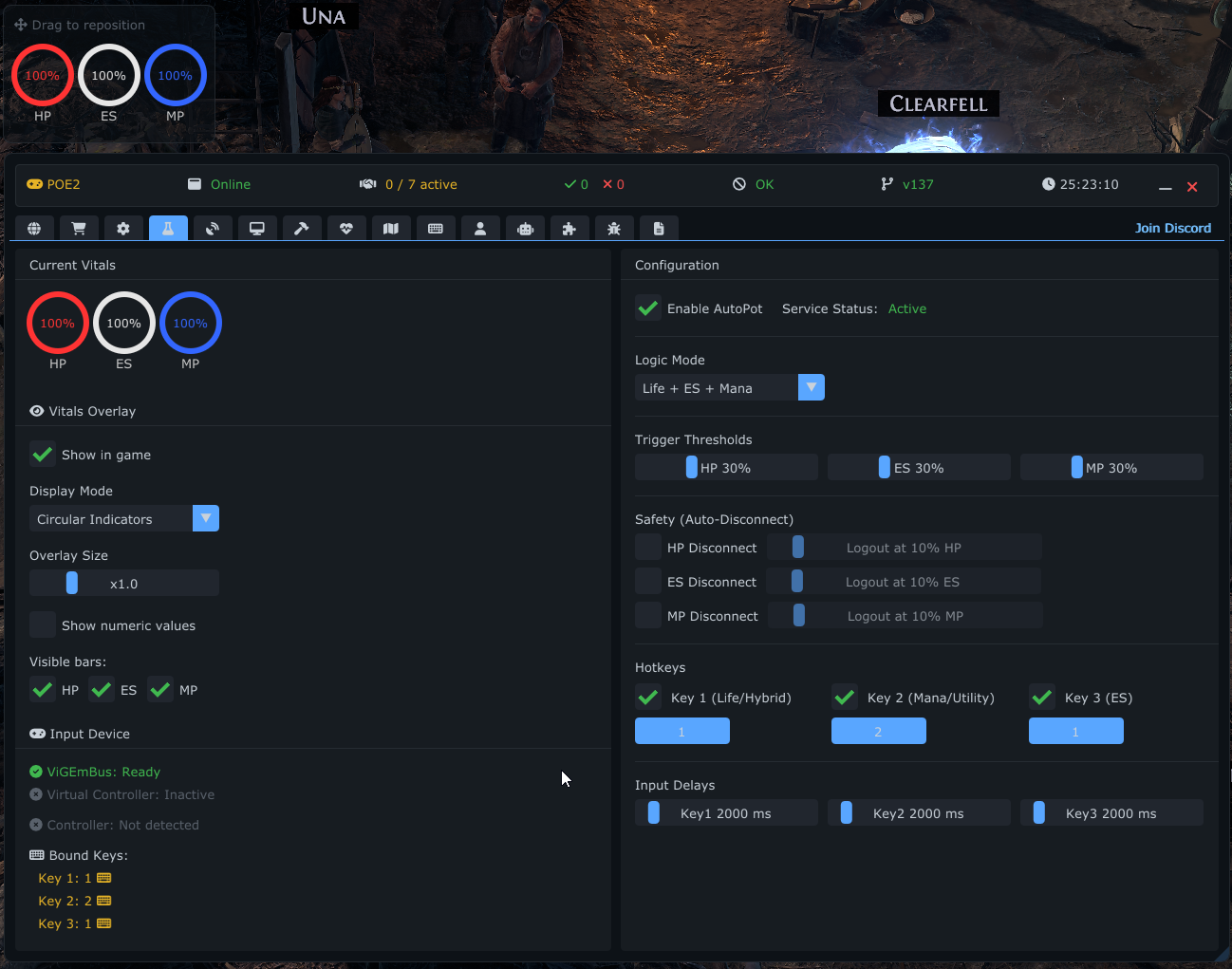
แท็บ AutoPot ให้การใช้ยาอัตโนมัติและฟีเจอร์ยูทิลิตี้โดยเฉพาะสำหรับ Path of Exile 2 รวมถึงระบบที่ครอบคลุมสำหรับจัดการพลังชีวิต (HP), โล่พลังงาน (ES) และมานา (MP) ของตัวละครผ่านการกระทำอัตโนมัติและโอเวอร์เลย์ภาพ
ระบบนี้ใช้คอนโทรลเลอร์เสมือนเพื่อจำลองอินพุตอย่างปลอดภัย
- ไดรเวอร์ ViGEmBus: ตรวจสอบว่าไดรเวอร์ ViGEmBus ที่จำเป็นถูกติดตั้งแล้วหรือไม่ และให้ลิงก์ดาวน์โหลดหากขาดหายไป
- การตรวจจับคอนโทรลเลอร์: ตรวจจับคอนโทรลเลอร์จริง (Gamepad) และคอนโทรลเลอร์เสมือนโดยอัตโนมัติ
- คำเตือนความปลอดภัย: เตือนหากคุณกำหนดปุ่ม Gamepad แต่ไม่พบคอนโทรลเลอร์
โอเวอร์เลย์ภาพที่ปรับแต่งได้ซึ่งแสดง HP, ES และ MP ปัจจุบันของคุณบนเกม
-
โหมดการแสดงผล: เลือกจาก 7 สไตล์ที่แตกต่างกัน:
- แถบแนวนอน (รูปแบบคลาสสิก)
- แถบแนวตั้ง (มุมมองด้านข้างกะทัดรัด)
- ตัวเลขเปอร์เซ็นต์ (แสดงข้อความอย่างง่าย)
- วงกลม (ตัวบ่งชี้วงแหวน)
- บล็อกกะทัดรัด (สี่เหลี่ยมแบบมินิมอล)
- จุดเล็ก (จุดที่ไม่รบกวน)
- แผงกระจก (พื้นหลังโปร่งใส)
-
การปรับแต่ง:
- ขนาด: ปรับขนาดของโอเวอร์เลย์ (0.5x ถึง 3.0x)
- สลับการมองเห็น: แสดงหรือซ่อนแถบ HP, ES และ MP อย่างอิสระ
- ค่าตัวเลข: สลับระหว่างเปอร์เซ็นต์และตัวเลขจริง
- ลากได้: เมื่อเมนูเปิดอยู่ จะมีข้อความ "ลากเพื่อเปลี่ยนตำแหน่ง" ปรากฏขึ้น ให้คุณย้ายโอเวอร์เลย์ไปที่ใดก็ได้บนหน้าจอ
เลือกตรรกะที่เหมาะกับบิลด์ตัวละครของคุณ:
- พลังชีวิต (Life): ตรวจสอบ HP เท่านั้น
- โล่พลังงาน (ES): ตรวจสอบ ES เท่านั้น
- Life + ES: ตรวจสอบทั้งสอง
- Mind Over Matter (MOM): ตรวจสอบ MP (มักใช้สำหรับลดความเสียหาย)
- MOM + Life: ตรวจสอบ MP และ HP
- MOM + ES: ตรวจสอบ MP และ ES
- ทั้งหมด (All): ตรวจสอบ HP, ES และ MP พร้อมกัน
การควบคุมที่แม่นยำว่าเมื่อไหร่ควรใช้ยา
- สไลเดอร์: ตั้งเกณฑ์เปอร์เซ็นต์ (1-100%) สำหรับ HP, ES และ MP เมื่อค่าลดลงต่ำกว่าระดับนี้ ปุ่มที่กำหนดจะถูกกดอัตโนมัติ
- การมองเห็นอัจฉริยะ: แสดงเฉพาะสไลเดอร์ที่เกี่ยวข้องกับ โหมด ที่เลือกเพื่อให้ UI สะอาด
ฟีเจอร์ความปลอดภัยเพื่อออกจากระบบหรือตัดการเชื่อมต่ออัตโนมัติหากพลังชีวิตลดลงถึงระดับวิกฤต
- ทริกเกอร์แยก: สวิตช์เปิด/ปิดและเกณฑ์อิสระสำหรับ HP, ES และ MP
- ตัวบ่งชี้ภาพ: เกณฑ์จะแสดงบน Vitals Overlay เป็นเส้นประหรือตัวทำเครื่องหมาย แสดงให้เห็นว่าเมื่อไหร่จะเกิดการตัดการเชื่อมต่อ
กำหนดค่าปุ่มที่จะกดสำหรับแต่ละการกระทำ
- ปุ่ม 1: มักใช้สำหรับพลังชีวิต (HP) หรือโล่พลังงาน (ES) ขึ้นอยู่กับโหมดที่เลือก
- ปุ่ม 2: มักใช้สำหรับมานา (MP) หรือเป็นปุ่มยาสำรอง
- ปุ่ม 3: ปุ่มเฉพาะสำหรับโล่พลังงาน (ES) ใช้ได้เฉพาะในโหมด "ทั้งหมด"
- ประเภทอินพุต: รองรับทั้งปุ่มคีย์บอร์ดและปุ่ม Gamepad
- ดีเลย์: ตั้งเวลาคูลดาวน์ (เป็นมิลลิวินาที) สำหรับแต่ละปุ่มเพื่อป้องกันการกดถี่เกินไป
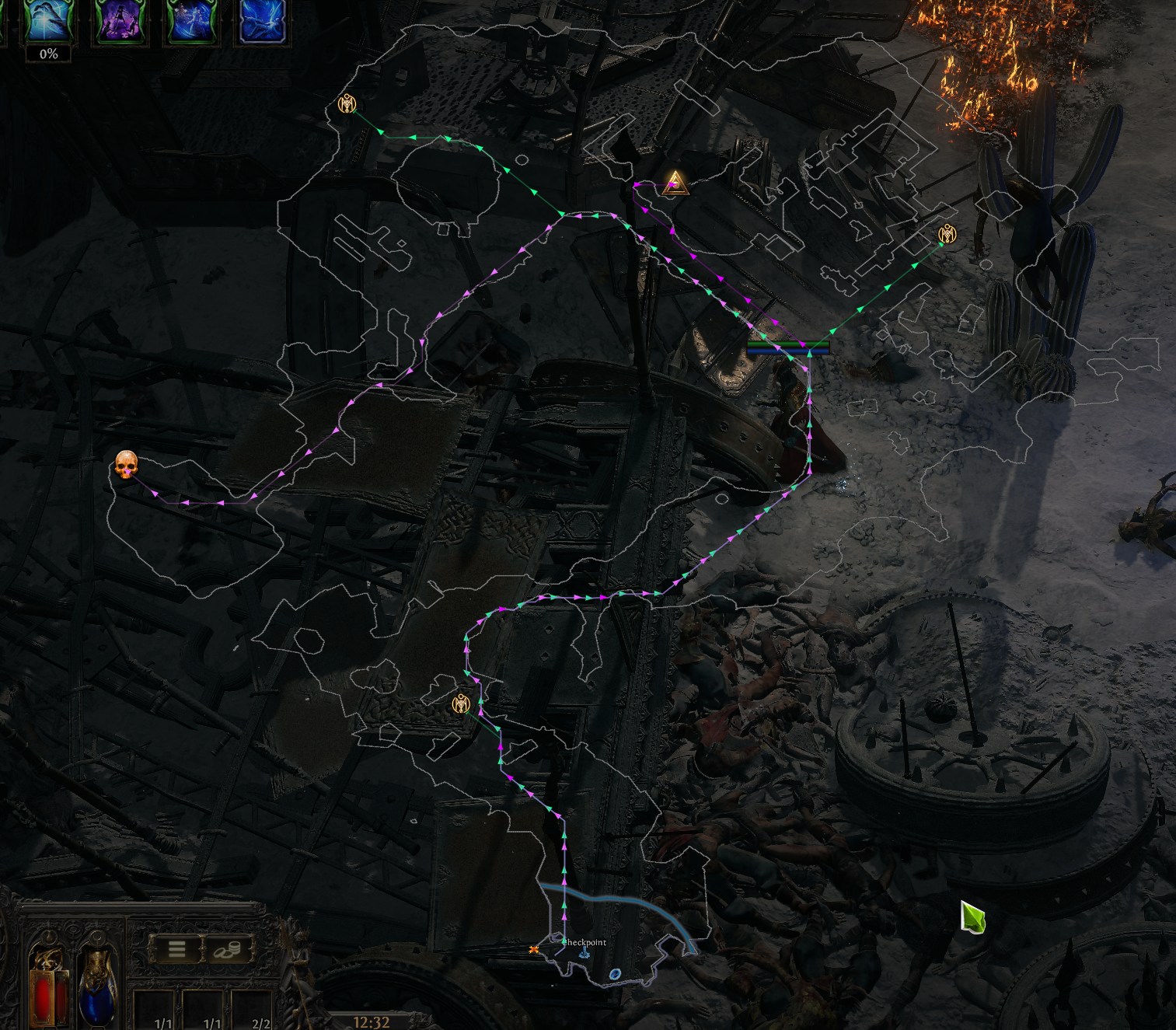
ระบบผู้ช่วยภาพขั้นสูงและโอเวอร์เลย์แผนที่ที่ออกแบบมาโดยเฉพาะสำหรับ Path of Exile 2 ช่วยในการนำทาง การติดตามเอนทิตี และการกรอง แท็บนี้แบ่งออกเป็นสามแท็บย่อย: General Settings, Icon Management และ Objects (ตัวแก้ไขค้นหาเส้นทาง + ตัวกรองเอนทิตีแบบรวม)
ปรับแต่งพฤติกรรมหลักของเรดาร์
-
โอเวอร์เลย์ภูมิประเทศ (Terrain Overlay / Maphack): สลับการแสดงผลของเมชนำทาง (พื้นที่เดินได้) ของเกม มีประโยชน์สำหรับการเห็นเส้นทางที่ถูกต้องในพื้นที่มืด
- สี: ปรับสีของโอเวอร์เลย์แผนที่
- ความหนาขอบ: ปรับความหนาของเส้นขอบแผนที่ (0-3)
-
ตรรกะการมองเห็น:
- ซ่อนในเมือง/Hideout: ปิดเรดาร์โดยอัตโนมัติในเขตปลอดภัยเพื่อลดความรก
- ซ่อนเมื่อหยุดชั่วคราว: ซ่อนโอเวอร์เลย์เมื่อเกมหยุดชั่วคราว
- ซ่อนเอนทิตีที่อยู่ไกล: ซ่อนเอนทิตีที่อยู่นอกช่วงการอัปเดตของเซิร์ฟเวอร์ ("network bubble") เพื่อป้องกัน "เอนทิตีผี" (ข้อมูลเก่า)
- วาดชื่อผู้เล่น: สลับการแสดงชื่อเหนือผู้เล่น
- ซูมในเกม (In-Game Zoom): การแทนที่การซูมกล้องแบบเสริม เปิดช่องทำเครื่องหมายและใช้สไลเดอร์ (1.0-10.0) เพื่อซูมกล้องในเกมเกินขีดจำกัดปกติ
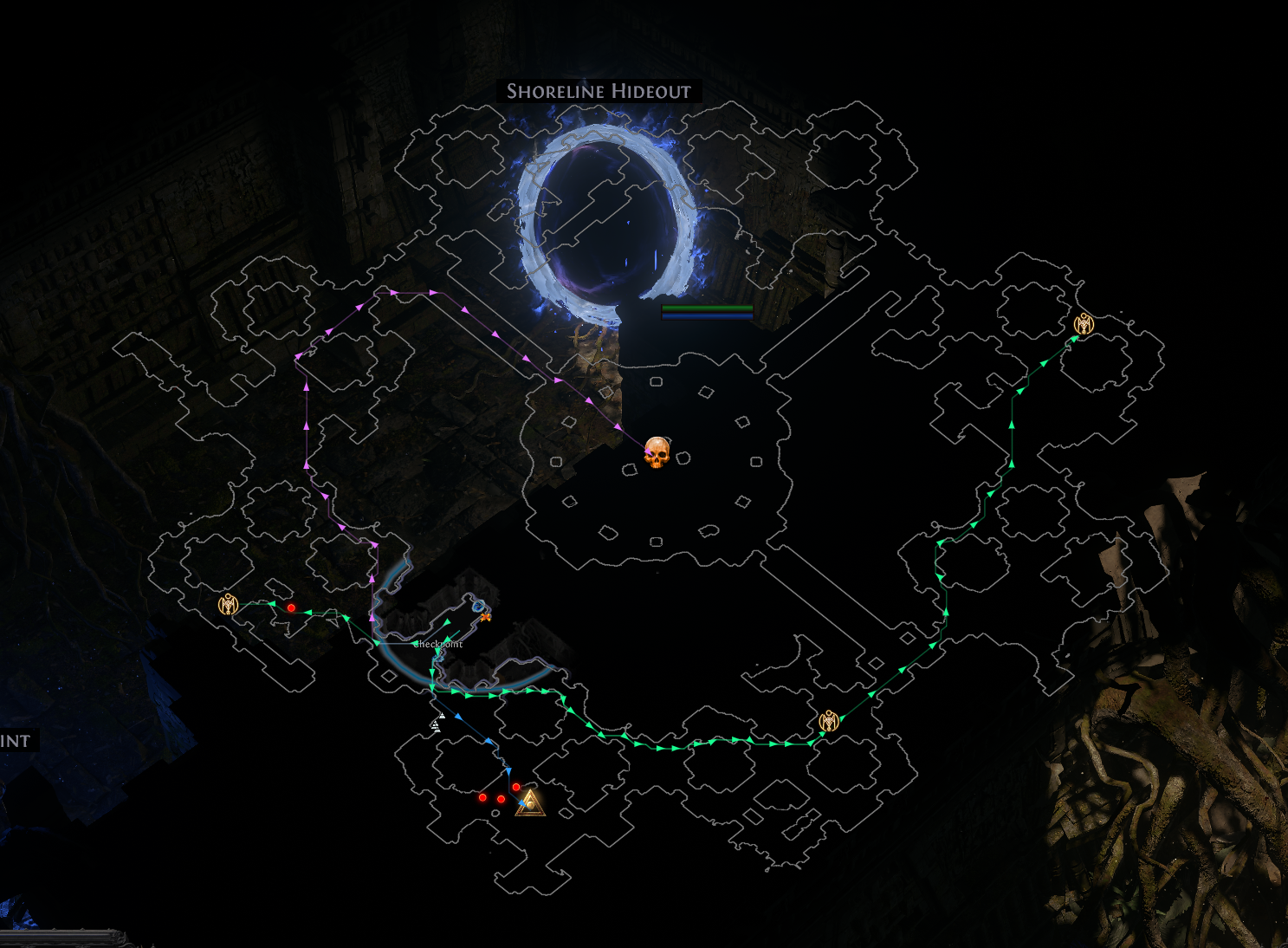
ปรับแต่งการแสดงผลภาพของเอนทิตีบนเรดาร์
- กลุ่ม: เอนทิตีถูกจัดหมวดหมู่เป็นกลุ่ม — Base, Chest, Delirium, Breach, Expedition, POI Monsters และ Other Important Objects
- การปรับแต่ง: สำหรับแต่ละกลุ่ม คุณสามารถกำหนดไอคอนเฉพาะและปรับขนาด ช่วยให้คุณแยกแยะระหว่างมอนสเตอร์ธรรมดา บอส หรือกลไกลีกเฉพาะได้อย่างรวดเร็ว
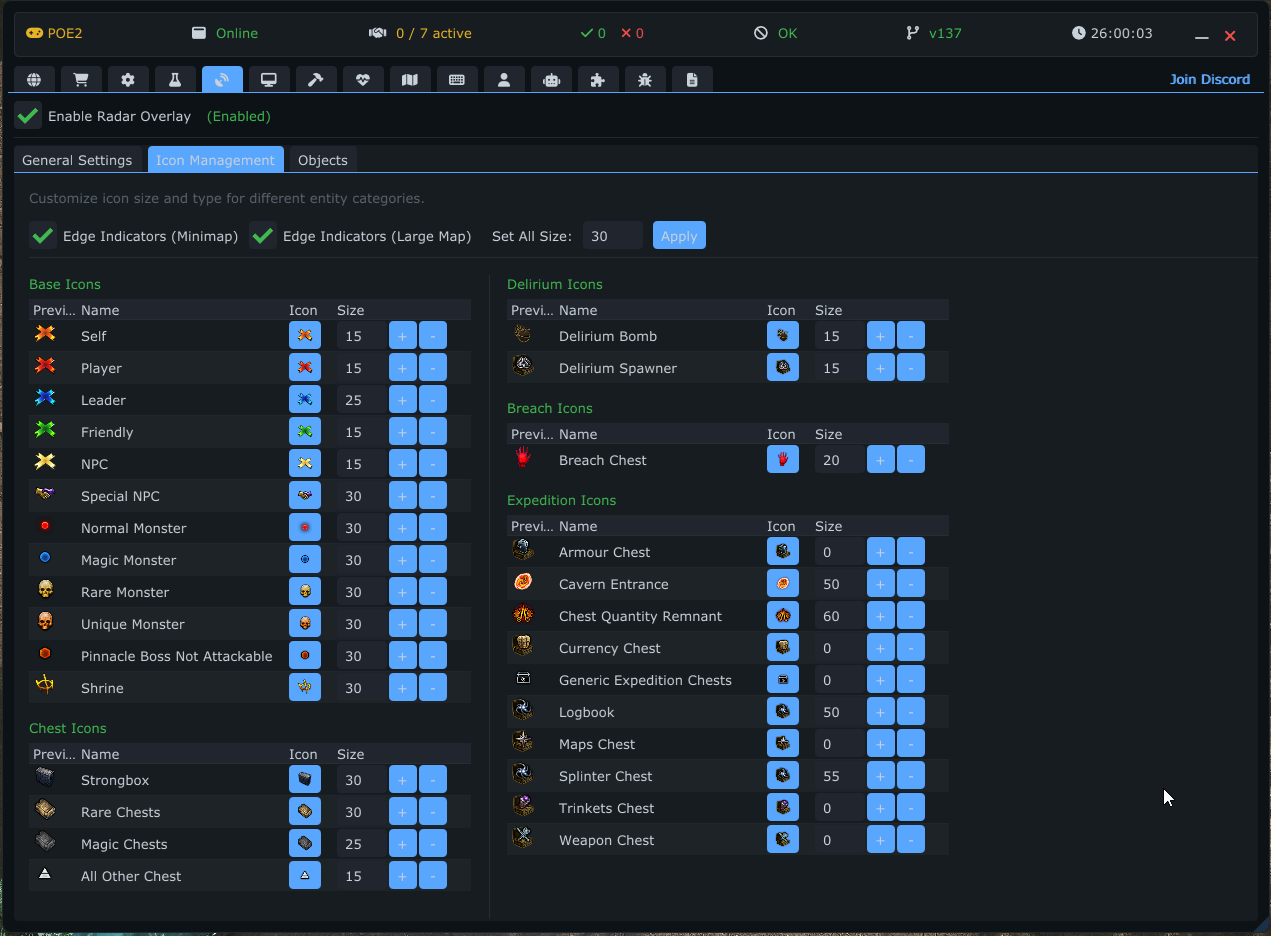
แท็บเดียวที่รวมการวาดเส้นทางและการกรองเอนทิตีแต่ละตัว (แทนที่แท็บ "Path Finder" และ "Filters" แยกกันแบบเดิม)
- เปิดใช้ PathFinder: สลับระบบวาดเส้นทาง
- หลายสี: สุ่มสีเส้นทางเพื่อแยกแยะระหว่างเป้าหมายหลายตัวได้ดีขึ้น
- จุดสนใจ (POI): สลับการแสดง "จุดสนใจ" (เช่น วัตถุประสงค์ของเควส หรือ Waypoints) พร้อมพื้นหลังข้อความเสริม
- เพิ่มเอนทิตีจากแผนที่: เข้าสู่โหมดโต้ตอบและคลิกวัตถุบนเรดาร์เพื่อเพิ่มเป็นเอนทิตี/ตัวกรองที่ติดตาม
- เพิ่ม POI จากแผนที่: คลิกตำแหน่งบนเรดาร์เพื่อวางจุดสนใจที่นั่น
- ส่วนเอนทิตี: เอนทิตีที่ติดตามถูกจัดระเบียบภายใต้หัวข้อที่ยุบได้ — Endgame, Acts (Level < 65) และ Ignore
-
โหมดแก้ไข: เปิดตัวแก้ไขข้างเอนทิตีใดก็ได้เพื่อกำหนดค่า:
- ชื่อ: ตั้งชื่อที่แสดงแบบกำหนดเอง
- สี: เลือกสีข้อความกำหนดเอง
- ไอคอน: สลับการแสดงไอคอน เลือกไอคอนเฉพาะ และปรับขนาด
- วาดเส้นทาง: สลับการวาดเส้นทางไปยังเอนทิตีนี้ (หากเปิดใช้ PathFinder)
- หมวดหมู่ / พื้นที่: ติดตามเอนทิตีแบบทั่วไป (ทุกพื้นที่) หรือจำกัดขอบเขตไปยังคีย์พื้นที่เฉพาะ
- เพิกเฉย: ซ่อนเอนทิตีนี้จากเรดาร์โดยสมบูรณ์
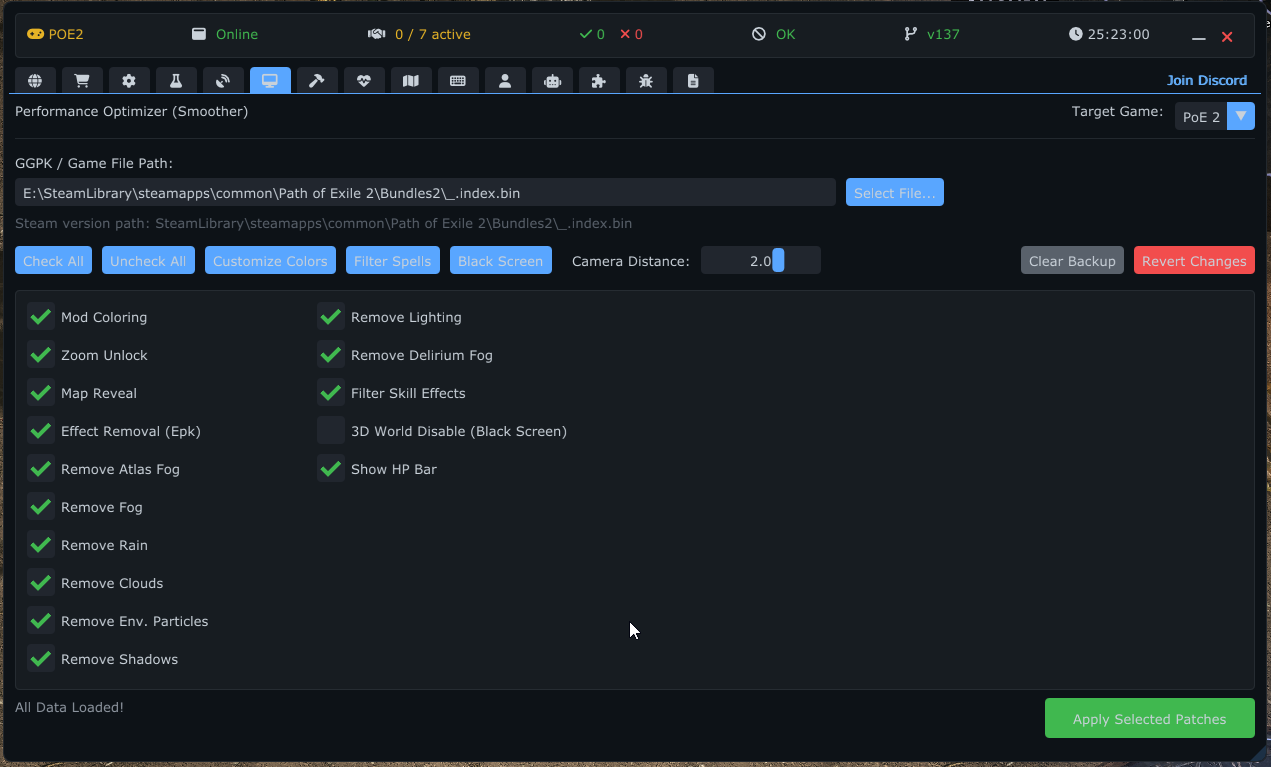
แท็บ Smoother เป็นเครื่องมือครอบคลุมที่ออกแบบมาเพื่อเพิ่มประสิทธิภาพเกมและปรับแต่งองค์ประกอบภาพ ทำงานโดยแก้ไขไฟล์ข้อมูลเกม (.ggpk หรือที่คล้ายกัน) เพื่อปิดหรือเปลี่ยนแปลงฟีเจอร์กราฟิกเฉพาะ
-
การกำหนดค่าเส้นทาง: คุณต้องระบุเส้นทางไปยังไฟล์
Content.ggpkของเกม (หรือไดเรกทอรีBundles2สำหรับ PoE 2) เครื่องมือมีเบราว์เซอร์ไฟล์และการตรวจสอบเพื่อให้แน่ใจว่าเลือกเส้นทางที่ถูกต้อง -
ระบบสำรองข้อมูล:
- สร้างสำรอง: สร้างสำรองข้อมูลไฟล์ต้นฉบับโดยอัตโนมัติก่อนใช้งานแพทช์ใดๆ
- กู้คืนทั้งหมด: ปุ่มเดียวเพื่อย้อนกลับการเปลี่ยนแปลงทั้งหมดและกู้คืนเกมสู่สถานะเดิม
- ล้างสำรอง: ลบสำรองข้อมูลและ Hash ที่เก็บไว้ (มีประโยชน์หากต้องการเริ่มต้นใหม่)
- อัปเดตเกม: ตรวจจับอัตโนมัติว่าเกมได้รับการอัปเดตแล้วหรือไม่ และแจ้งให้คุณสร้างสำรองข้อมูลใหม่เพื่อป้องกันความเสียหาย
สลับแพทช์แต่ละตัวเพื่อปิดเอฟเฟกต์กราฟิกเฉพาะ สามารถเพิ่ม FPS อย่างมีนัยสำคัญบนระบบที่มีสเปกต่ำ
- หมอก / หมอก Atlas: ลบเอฟเฟกต์หมอกจากแผนที่และ Atlas
- เงา / แสง: สองแพทช์แยกกันที่ปิดเงาไดนามิกและการคำนวณแสง
- อนุภาค: ถูกแยกเป็นแพทช์ Rain, Clouds และ Environmental Particles แยกกัน
- มินิแมป: ตัด/ปรับการเรนเดอร์มินิแมป
- Delirium: ลบหมอกภาพและโอเวอร์เลย์ที่เกี่ยวข้องกับลีก Delirium
-
EpkRemoval: ลบแพ็คเกจเอฟเฟกต์ (
.epk) เพื่อภาพที่สะอาดขึ้น - กล้อง: เปิดใช้ขีดจำกัดการซูมกล้องที่ขยาย (ปรับได้ผ่านสไลเดอร์, ช่วง 1.2-2.4)
- แสดงแถบ HP: บังคับให้เรนเดอร์แถบพลังชีวิตของมอนสเตอร์
เครื่องมือขั้นสูงด้านล่าง — Color Mods, Spell Effects และ Black Screen — ก็เป็นแพทช์เช่นกัน โดยแต่ละตัวจะเข้าถึงผ่านหน้าต่างกำหนดค่าเฉพาะของตัวเอง
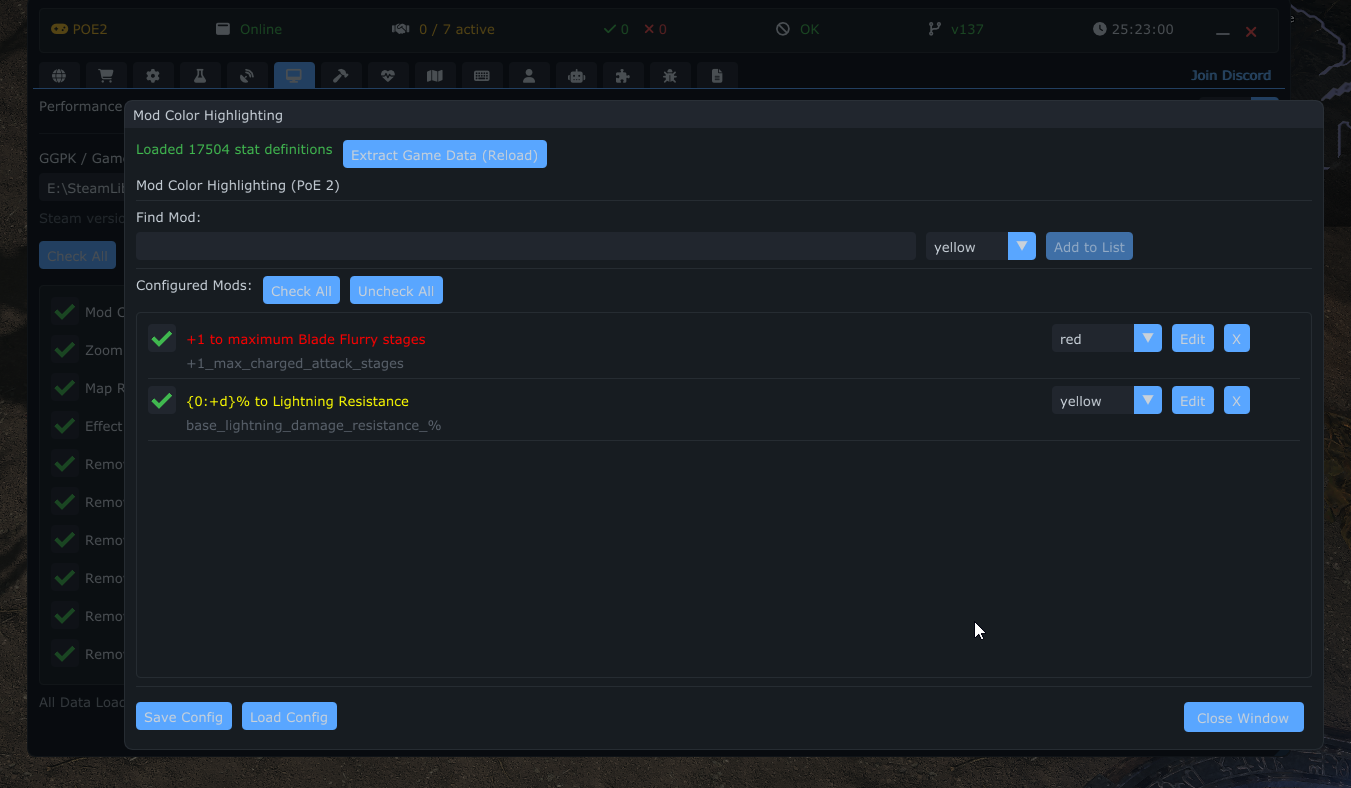
ปรับแต่งสีข้อความของม็อดไอเทมและสถิติ
- ค้นหาและเพิ่ม: ค้นหาสถิติเฉพาะ (เช่น "Physical Damage") และกำหนดสีกำหนดเอง
- พรีเซ็ต: รวมพรีเซ็ตเริ่มต้นสำหรับม็อดอันตราย (Reflect, No Regen) หรือดรอปที่มีค่า
- ส่งออก/นำเข้า: แชร์การตั้งค่าสีกับผู้อื่นผ่านไฟล์ JSON
- แก้ไขคำอธิบาย: คุณสามารถเขียนคำอธิบายม็อดใหม่เพื่อความชัดเจนยิ่งขึ้น
- ภาษาม็อด (Mod Language): เลือกภาษาของคำอธิบายม็อดจากดรอปดาวน์ที่แสดงทุกภาษาที่พบในไฟล์เกม โดยไม่ขึ้นกับภาษาอินเทอร์เฟซของแอป ผู้เล่นบนไคลเอนต์ที่ไม่ใช่ภาษาอังกฤษ (เช่น จีนตัวเต็ม) สามารถค้นหาและจับคู่ม็อดในภาษาของตนเองได้ ข้อมูลม็อดถูกดึงโดยอัตโนมัติ จึงไม่ต้องมีขั้นตอนการแยกข้อมูลด้วยตนเอง
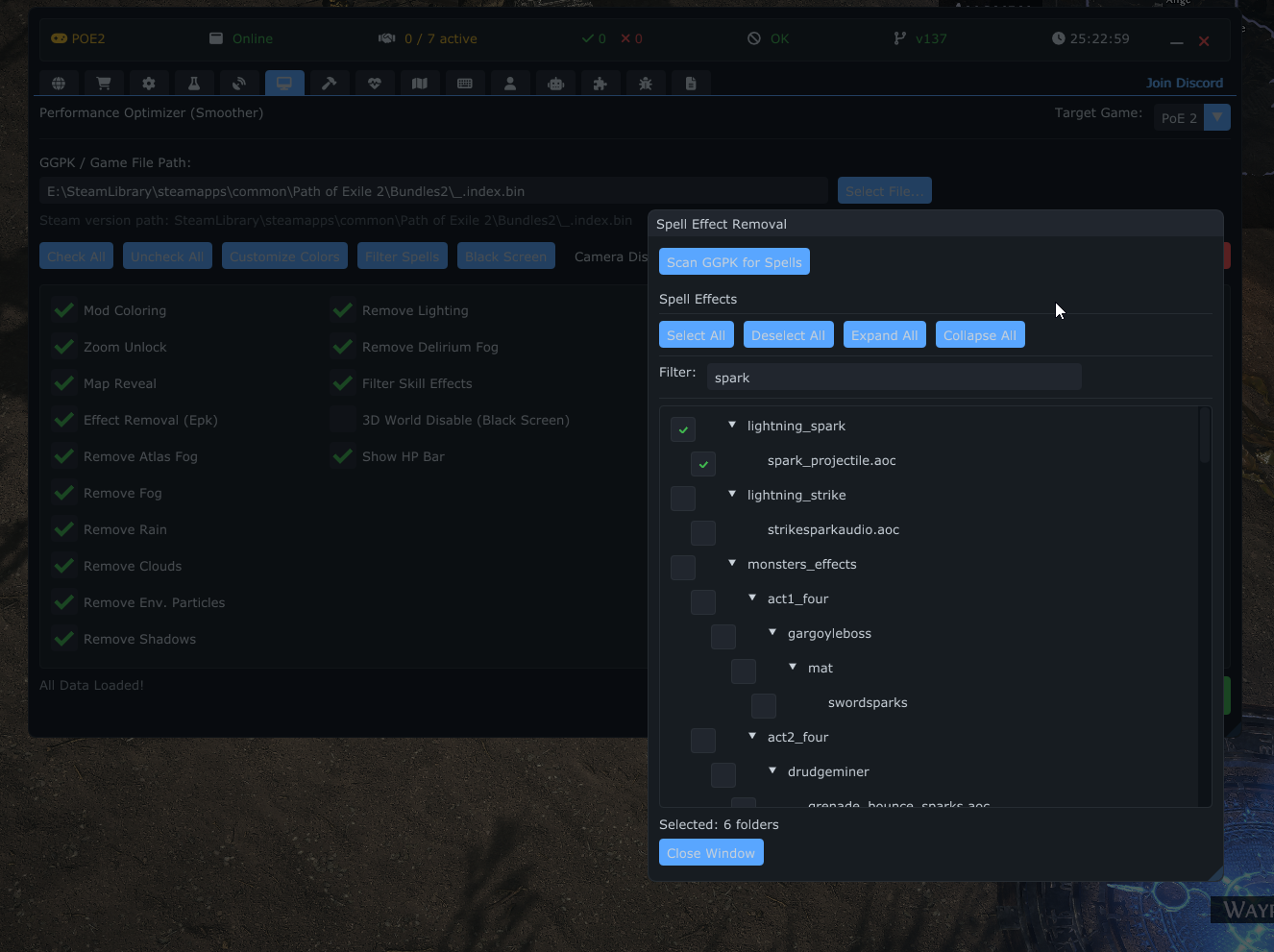
ตัวแก้ไขแบบทรีที่มีประสิทธิภาพเพื่อปิดเอฟเฟกต์สกิลเฉพาะ
- มุมมองทรี: เรียกดูเอฟเฟกต์เกมทั้งหมดจัดตามหมวดหมู่
- ปิดแบบเลือกได้: ปิดเอฟเฟกต์สำหรับสกิลเฉพาะ (เช่น "Discharge", "Tornado Shot") เพื่อลดความรกทางภาพโดยไม่ลบทุกอย่าง
- ค้นหา: ค้นหาเอฟเฟกต์ตามชื่อได้อย่างรวดเร็ว
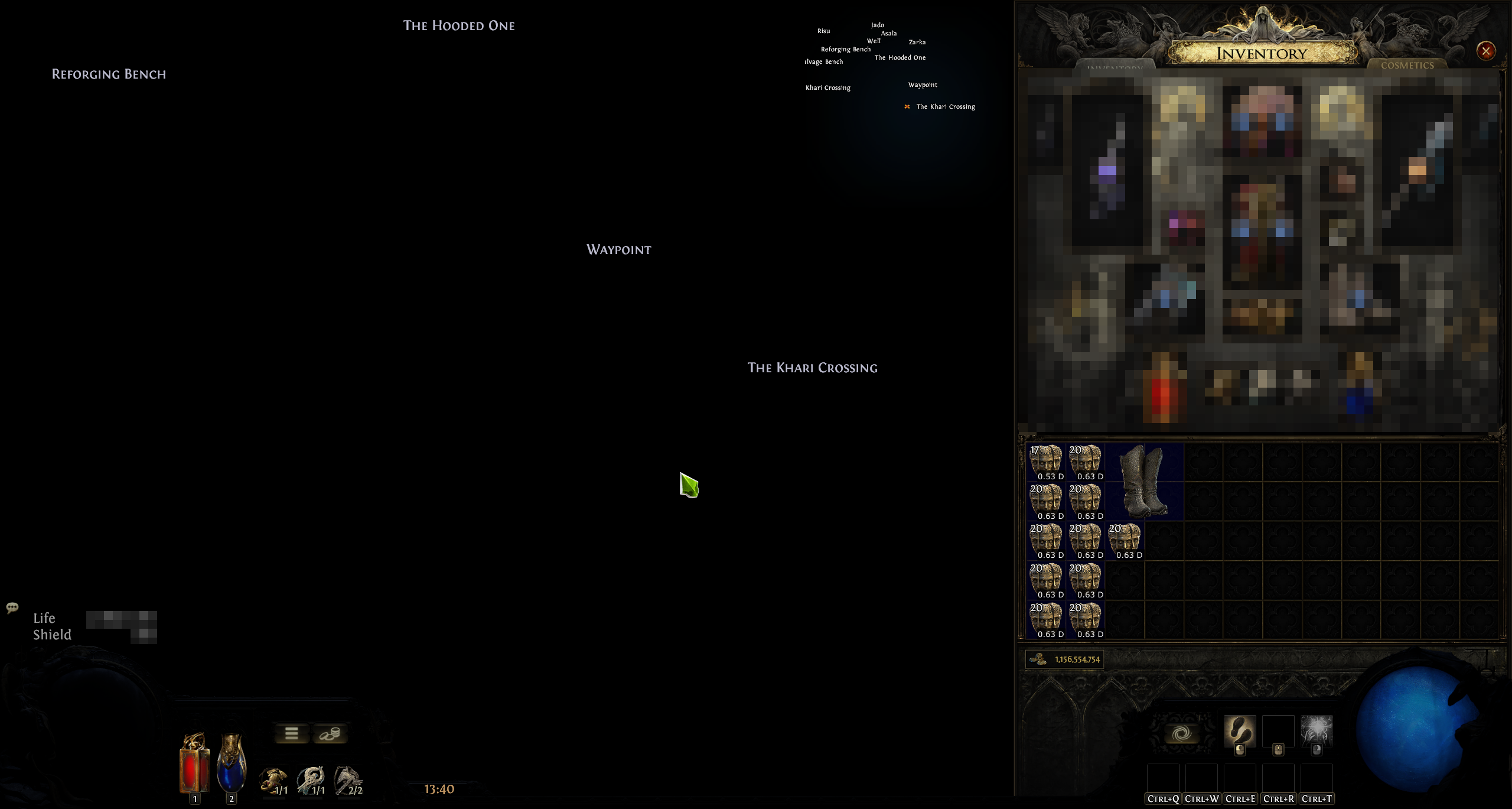
โหมดเพิ่มประสิทธิภาพสูงสุดที่ลบเท็กซ์เจอร์และเชเดอร์ ทำให้โลกเกมส่วนใหญ่เป็นสีดำในขณะที่ยังคงองค์ประกอบการเล่นเกมที่จำเป็นไว้
-
นามสกุลไฟล์: เลือกประเภทไฟล์ที่จะเพิกเฉย (เช่น เท็กซ์เจอร์
.dds, เสียง.wav) - บล็อกแอนิเมชัน: ปิดหมวดหมู่แอนิเมชันเฉพาะ เช่น ParticleEffects, Lights หรือ WindEvents
-
ตั้งค่า SkinMesh:
- รายการเพิกเฉย: เลือกโมเดล 3D เฉพาะ (metadata) เพื่อให้ยังคงมองเห็นได้แม้ในโหมดจอดำ สิ่งนี้สำคัญสำหรับการคงตัวละครของคุณ บอสเฉพาะ หรือกลไกสำคัญให้มองเห็นได้
- สแกน: เครื่องมือสแกนไฟล์เกมเพื่อสร้างรายการโมเดลที่มีทั้งหมดให้คุณสลับ
แท็บ AutoCraft ให้เครื่องมืออัตโนมัติที่มีประสิทธิภาพสำหรับคราฟต์ไอเทมโดยใช้สกุลเงินแบบสแปม (เช่น Chaos Orb) จนกว่าจะได้ม็อดที่ต้องการ
AutoCraft ทำงานโดยใช้สกุลเงินที่เลือกกับไอเทมซ้ำๆ โดยอัตโนมัติ หลังจากใช้แต่ละครั้ง จะสแกนม็อดของไอเทมเพื่อตรวจสอบว่าตรงกับเกณฑ์ที่คุณต้องการหรือไม่ หากพบที่ตรงกัน กระบวนการจะหยุดทันที
ข้อมูลม็อดจะถูกดาวน์โหลดจากเซิร์ฟเวอร์โดยอัตโนมัติเมื่อเริ่มต้น — ไม่ต้องตั้งค่าด้วยตนเอง (คุณ ไม่จำเป็น ต้องโหลดข้อมูล GGPK ในแท็บ Smoother สำหรับ AutoCraft)
- เปิดใช้โมดูล: ไปที่แท็บ AutoCraft ในหน้าต่างหลักของ POEFixer และทำเครื่องหมายที่ช่อง "เปิดใช้ AutoCraft"
-
เปิดใช้ในเกม:
- สลับไปยังหน้าต่างเกม
- เลื่อนเคอร์เซอร์เมาส์ไปวางเหนือไอเทมที่ต้องการคราฟต์ในกระเป๋าไอเทม
- กด
Ctrl + Alt - จะเปิดหน้าต่าง AutoCraft Overlay
กระบวนการคราฟต์จะถูกจัดการทั้งหมดผ่านหน้าต่างโอเวอร์เลย์ในเกม
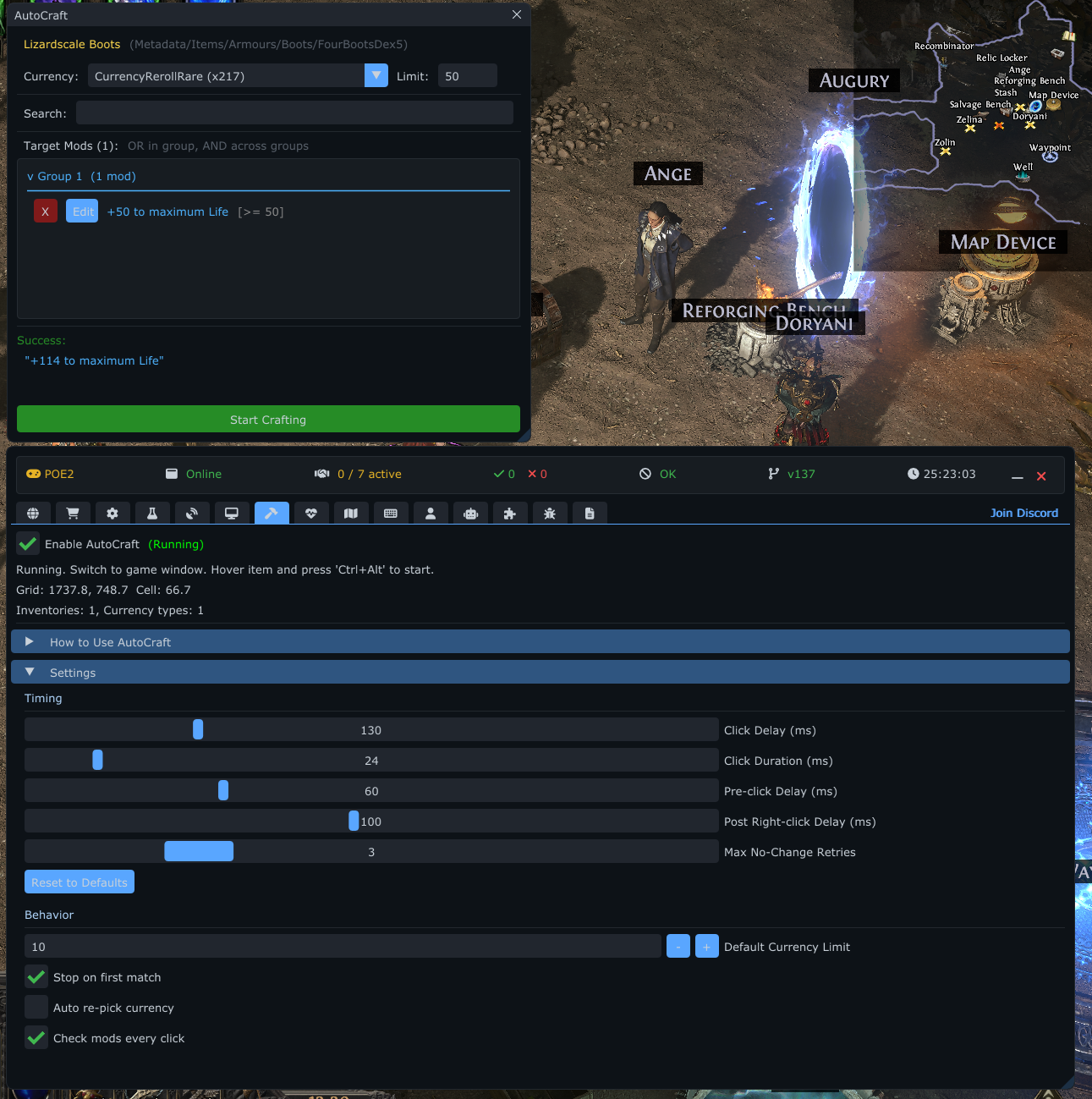
- ไอเทมเป้าหมาย: แสดงชื่อไอเทมที่เลือกสำหรับคราฟต์ปัจจุบัน
- สกุลเงิน: เมนูดรอปดาวน์เพื่อเลือกประเภทสกุลเงินที่ต้องการใช้ (เช่น Chaos Orb, Orb of Alteration) เครื่องมือจะตรวจจับสกุลเงินที่มีในกระเป๋าไอเทมโดยอัตโนมัติ
- ขีดจำกัด: ฟีเจอร์ความปลอดภัยที่ตั้งจำนวนสกุลเงินสูงสุดที่จะใช้ ค่าเริ่มต้นคือ 10 บอทจะหยุดเมื่อถึงขีดจำกัดนี้ ป้องกันการสูญเสียสกุลเงินทั้งหมดโดยไม่ตั้งใจ
-
ค้นหาม็อด:
- พิมพ์ในช่องนี้เพื่อค้นหาม็อดเฉพาะ (เช่น "maximum life", "resistance")
- รายการม็อดที่ตรงกันจะปรากฏด้านล่าง คลิกม็อดเพื่อเลือกสำหรับกำหนดค่า
-
การตั้งค่าม็อด:
- เมื่อเลือกม็อดแล้ว คุณสามารถตั้งค่าต่ำสุดสำหรับสถิติ (เช่น หากต้องการอย่างน้อย "+80 to Maximum Life" ให้ตั้งค่าเป็น 80)
- คลิกปุ่ม "+ เพิ่ม" เพื่อเพิ่มในรายการเป้าหมาย
-
รายการม็อดเป้าหมาย:
- แสดงเกณฑ์ทั้งหมดที่คุณกำลังค้นหา
- ตรรกะ: ระบบใช้ตรรกะ "OR" หมายความว่าหาก ม็อดใดม็อดหนึ่ง ในรายการนี้พบบนไอเทมพร้อมค่าที่กำหนด กระบวนการคราฟต์จะหยุดเป็น "สำเร็จ"
- ใช้ปุ่ม "แก้ไข" หรือ "X" (ลบ) เพื่อจัดการเป้าหมาย
- เตรียม: ให้แน่ใจว่าคุณมีสกุลเงินที่เลือกเพียงพอในกระเป๋าไอเทม
- เริ่ม: คลิกปุ่ม "เริ่มคราฟต์" สีเขียวในโอเวอร์เลย์
-
การดำเนินการ:
- บอทจะคลิกขวาที่สกุลเงินโดยอัตโนมัติ
- จะกดปุ่ม Shift ค้างเพื่อเปิดใช้การใช้งานแบบต่อเนื่อง
- จะคลิกซ้ายที่ไอเทมเป้าหมายเพื่อใช้สกุลเงิน
- หลังจากแต่ละคลิก จะอ่านม็อดใหม่ของไอเทมทันที
-
การหยุด:
- สำเร็จ: พบม็อดที่ตรงกัน
- ถึงขีดจำกัด: ใช้สกุลเงินถึงจำนวนที่กำหนด
- หยุดด้วยตนเอง: คุณคลิกปุ่ม "หยุด"
- หยุดฉุกเฉิน: กดปุ่มลัดหยุดฉุกเฉิน (ค่าเริ่มต้น: Escape)
- ข้อผิดพลาด: หากไอเทมหรือสกุลเงินถูกย้าย/หาย
คำเตือน: บอทจำลองการคลิกเมาส์ อย่าขยับเมาส์หรือใช้คีย์บอร์ดขณะกระบวนการคราฟต์กำลังทำงาน (ยกเว้นกดปุ่มลัดหยุดฉุกเฉินหรือคลิกหยุดใน UI)
โมดูล AutoCraft มีการตั้งค่าที่ปรับได้:
-
Speed Dial: สไลเดอร์
-10..+10(สเกลเรขาคณิต, ค่าเริ่มต้น:+7)0≈ 500 ms ต่อคลิก,+10≈ 50 ms,-10≈ 3000 ms ค่าตัวเลขที่แสดงข้างสไลเดอร์คือดีเลย์ต่อคลิกแบบสดเป็นมิลลิวินาที ลดค่าสไลเดอร์ลงหากการคราฟต์ไม่เสถียรบนการเชื่อมต่อที่ช้า -
พฤติกรรม:
- สกุลเงินสูงสุดเริ่มต้น (1-1000, ค่าเริ่มต้น: 10) — สกุลเงินสูงสุดที่ใช้ต่อเซสชัน
- หยุดเมื่อพบตรงกันครั้งแรก — หยุดเมื่อม็อดตรงกันสำเร็จครั้งแรก
- เลือกสกุลเงินอัตโนมัติ — เลือกสกุลเงินที่ถูกต้องโดยอัตโนมัติ
- ตรวจสอบม็อดทุกคลิก — ตรวจสอบการเปลี่ยนแปลงม็อดหลังแต่ละการใช้
-
ความปลอดภัย:
- ปุ่มหยุดฉุกเฉิน (ค่าเริ่มต้น: Escape) — หยุดกระบวนการคราฟต์ทันที
- บันทึกคราฟต์: สลับการแสดงบันทึกประวัติการคราฟต์แบบเลื่อนได้ (สูงสุด 50 รายการเป็นค่าเริ่มต้น)
โอเวอร์เลย์รองรับเทมเพลตคราฟต์ที่ตั้งชื่อได้หลายอัน แต่ละเทมเพลตจะเก็บการเลือกสกุลเงิน ขีดจำกัดสกุลเงิน และรายการม็อดเป้าหมายของตัวเองอย่างอิสระ
-
การสลับเทมเพลต: คลิกแท็บใดก็ได้ในแถบเทมเพลตเพื่อทำให้เป็นเทมเพลตที่ใช้งานอยู่ แท็บที่ใช้งานอยู่จะถูกเน้น
Start Craftingจะรันเทมเพลตที่ใช้งานอยู่ (ถูกเน้น) เสมอ -
การสร้างเทมเพลต: คลิกปุ่ม
+ที่ปลายขวาของแถบเพื่อสร้างเทมเพลตใหม่ด้วยการตั้งค่าเริ่มต้น -
การเปลี่ยนชื่อเทมเพลต: คลิกปุ่ม
[Rename]ข้างแท็บที่ใช้งานอยู่เพื่อเปิดช่องข้อความแบบอินไลน์ แก้ไขชื่อ จากนั้นกด Enter หรือคลิก OK เพื่อยืนยัน หรือ Cancel เพื่อยกเลิก -
การลบเทมเพลต: คลิกปุ่ม
[Delete]ข้างแท็บที่ใช้งานอยู่ จะมีการแจ้งยืนยันแบบอินไลน์ปรากฏขึ้น — คลิก Yes เพื่อยืนยัน หรือ No เพื่อยกเลิก
หมายเหตุ: Ctrl+Alt บนไอเทมฐานจะเปิดหน้าต่างโอเวอร์เลย์คราฟต์ เทมเพลตที่คุณใช้งานล่าสุดจะถูกกู้คืนโดยอัตโนมัติ
แผงนำเข้า/ส่งออกจะปรากฏใต้ช่องทำเครื่องหมาย Enable Auto Craft (คลิกเพื่อขยาย)
-
การดำเนินการคลิปบอร์ดด่วน (แผงยุบ):
- Copy all — คัดลอกเทมเพลตทั้งหมดไปยังคลิปบอร์ดเป็น JSON
- Paste — แทนที่เทมเพลตทั้งหมดด้วยเนื้อหาในคลิปบอร์ด (แจ้งยืนยันหากมีเทมเพลตอยู่แล้ว)
-
แผงขยาย — ส่งออก:
- เลือกหนึ่งเทมเพลตหรือมากกว่าจากรายการ จากนั้น Copy to clipboard หรือ Save to file (บันทึกเป็นไฟล์
.jsonในConfigs/auto_craft/exports/โดยคุณเลือกชื่อไฟล์)
- เลือกหนึ่งเทมเพลตหรือมากกว่าจากรายการ จากนั้น Copy to clipboard หรือ Save to file (บันทึกเป็นไฟล์
-
แผงขยาย — นำเข้า:
-
Paste from clipboard หรือ Load from file — เลือกไฟล์
.jsonที่ส่งออกไว้ก่อนหน้า - หากชื่อเทมเพลตที่นำเข้ามีอยู่แล้ว จะถูกนำเข้าเป็นสำเนาที่ชื่อ
Name (2)(หรือ(3)ฯลฯ) เพื่อหลีกเลี่ยงการเขียนทับงานที่มีอยู่
-
Paste from clipboard หรือ Load from file — เลือกไฟล์
แท็บย่อย Custom Craft ภายใน AutoCraft มีตัวแก้ไขกราฟโหนดแบบภาพ (คล้ายกับ Unreal Engine Blueprints) สำหรับสร้างเวิร์กโฟลว์การคราฟต์อัตโนมัติที่ซับซ้อน แทนที่จะใช้สกุลเงินแบบง่ายๆ ซ้ำ คุณสามารถสร้างสูตรคราฟต์หลายขั้นตอนพร้อมเงื่อนไข ลูป และการโต้ตอบกับตู้เก็บของ
- สลับไปที่แท็บ AutoCraft และเลือกแท็บย่อย Custom Craft
- คลิก [+ New Config] เพื่อสร้างการกำหนดค่าคราฟต์ใหม่
- ลากโหนดจากเมนูบริบท (คลิกขวาบนแคนวาส) ลงในตัวแก้ไข
- เชื่อมต่อโหนดโดยลากจากพินเอาต์พุตไปยังพินอินพุต
- คลิก [Run] เพื่อรันกราฟ
- แคนวาส: ลากเพื่อเลื่อน เลื่อนเพื่อซูม คลิกขวาสำหรับเมนูบริบทสร้างโหนด
- แถบเครื่องมือ: สร้าง/บันทึก/โหลด/นำเข้า/ส่งออกการกำหนดค่า, รัน/หยุดการดำเนินการ
- แท็บการกำหนดค่า: สามารถเปิดหลายการกำหนดค่าพร้อมกันเป็นแท็บ
- แผงคุณสมบัติ: แถบด้านขวาแสดงการตั้งค่าสำหรับโหนดที่เลือก
- เลิกทำ/ทำซ้ำ: Ctrl+Z / Ctrl+Y (สูงสุด 50 ขั้นตอนประวัติ)
- บันทึกอัตโนมัติ: การกำหนดค่าที่มีการเปลี่ยนแปลงจะถูกบันทึกอัตโนมัติหลังจากไม่มีการใช้งาน 2 วินาที
พินคือจุดเชื่อมต่อบนโหนด แต่ละพินมีประเภทที่กำหนดว่าข้อมูลอะไรที่มันนำพา:
| พิน | สี | รูปร่าง | คำอธิบาย |
|---|---|---|---|
| Exec | ขาว | สามเหลี่ยม | ลำดับการดำเนินการ (กำหนดลำดับการทำงาน) |
| Bool | แดง | วงกลม | ค่า True/False |
| Int | เขียว | วงกลม | ตัวเลขจำนวนเต็ม |
| Float | เขียวมะนาว | วงกลม | ตัวเลขทศนิยม |
| String | ส้ม | วงกลม | ค่าข้อความ |
| Item | ม่วง | เพชร | การอ้างอิงไอเทม |
| Inventory | ฟ้า | เพชร | การอ้างอิงกระเป๋าไอเทม |
| Entity | เหลือง | เพชร | การอ้างอิงเอนทิตี |
ควบคุมลำดับ — Flow Control (6):
- Start — จุดเริ่มต้นของกราฟ
- If / Branch — กำหนดเส้นทางการดำเนินการตามเงื่อนไข Bool (เอาต์พุต True/False)
- While Loop — ทำซ้ำการดำเนินการขณะที่เงื่อนไขเป็นจริง
- For Loop — ทำซ้ำการดำเนินการตามจำนวนครั้งที่กำหนด
- Delay — หยุดชั่วคราวเป็นระยะเวลาที่กำหนดได้
- Log — ส่งข้อความไปยังบันทึกการดำเนินการ
คราฟต์ — Crafting (5):
- Find Currency — ค้นหาสกุลเงินตามชื่อในกระเป๋าไอเทมหรือตู้เก็บของ
- Use Currency On Item — ใช้สกุลเงินกับไอเทม (คลิกขวาสกุลเงิน, shift+คลิกไอเทม) รองรับคราฟต์ข้ามแท็บเมื่อสกุลเงินและไอเทมอยู่ในแท็บตู้เก็บของต่างกัน
- Currency Reroll — ใช้สกุลเงินกับไอเทมซ้ำๆ จนกว่าจะตรงเงื่อนไข
- Activate Inventory Item — คลิกขวา / เปิดใช้งานไอเทมในกระเป๋าไอเทม
- Find Item In Inventory — ค้นหาไอเทมในกระเป๋าไอเทมผู้เล่นหรือตู้เก็บของ (พร้อมตัวเลือกไอเทมแบบภาพ)
ตู้เก็บของและกระเป๋าไอเทม — Stash & Inventory (10):
- Open Stash — เปิดตู้เก็บของโดยเดินไปที่มันและคลิก
- Switch Stash Tab — สลับไปยังแท็บตู้เก็บของเฉพาะตามชื่อ
- Take Item From Stash — หยิบไอเทมจากช่องตู้เก็บของ
- Ctrl+Click Item — Ctrl+คลิกไอเทม (ย้ายด่วนระหว่างกระเป๋าและตู้เก็บของ)
- Move Item Between Tabs — ย้ายไอเทมจากแท็บตู้เก็บของหนึ่งไปยังอีกแท็บ
- Close Stash — ปิด UI ตู้เก็บของ
- Check Inventory Visible — ตรวจสอบว่าแผงกระเป๋าไอเทมเปิดอยู่หรือไม่
- Check Stash Visible — ตรวจสอบว่าแผงตู้เก็บของเปิดอยู่หรือไม่
- Open Inventory — เปิดแผงกระเป๋าไอเทม
- Check Cursor — ตรวจสอบว่ามีไอเทมติดอยู่กับเคอร์เซอร์หรือไม่
ตรวจสอบไอเทม — Item Inspection (5):
- Get Item Mods — อ่านม็อดทั้งหมดจากไอเทม
- Get Mod At Index — ดึงม็อดเฉพาะตามดัชนี
- Has Mod — ตรวจสอบว่าไอเทมมีม็อดเฉพาะ (รองรับการจับคู่แบบ Any/Minimum/Maximum/Exact)
- Get Item Rarity — คืนค่าความหายากของไอเทม
- Get Item Base Name — คืนค่าชื่อประเภทฐานของไอเทม
เปรียบเทียบและตรรกะ — Comparison & Logic (5):
- Compare Int — เปรียบเทียบค่าจำนวนเต็มสองค่า
- Compare String — เปรียบเทียบค่าข้อความสองค่า
- AND / OR / NOT — เกทตรรกะบูลีน
ตัวแปร — Variables (3):
- Set Variable — เก็บค่าในตัวแปรที่ตั้งชื่อ
- Get Variable — ดึงค่าจากตัวแปรที่ตั้งชื่อ
- String Constant — ให้ค่าข้อความคงที่
ยูทิลิตี้ — Utility (2):
- Comment — โน้ตที่ไม่ทำงานสำหรับจัดทำเอกสารกราฟของคุณ
- Reroute — โหนดส่งผ่านสำหรับจัดเส้นทางสายให้เรียบร้อย
Custom Craft รองรับคราฟต์ด้วยสกุลเงินและไอเทมเป้าหมายในแท็บตู้เก็บของต่างกัน:
- กราฟค้นหาสกุลเงินในแท็บหนึ่งและไอเทมเป้าหมายในอีกแท็บหนึ่ง
- คลิกขวาที่สกุลเงิน (ติดกับเคอร์เซอร์) จากนั้นสลับไปยังแท็บไอเทมเป้าหมาย
- Shift+คลิกที่ไอเทมเป้าหมายเพื่อใช้สกุลเงิน
- จัดการการสลับแท็บโดยอัตโนมัติสำหรับแต่ละรอบในลูป
มีเทมเพลต Chaos Orb Reroll ในตัวเป็นจุดเริ่มต้น — สาธิตลูปที่ใช้ Chaos Orb จนกว่าจะพบม็อดที่ต้องการ
การกำหนดค่าจะถูกบันทึกเป็นไฟล์ JSON ใน Configs/custom_craft/ คุณสามารถนำเข้า/ส่งออกการกำหนดค่าเพื่อแชร์กับผู้อื่นได้
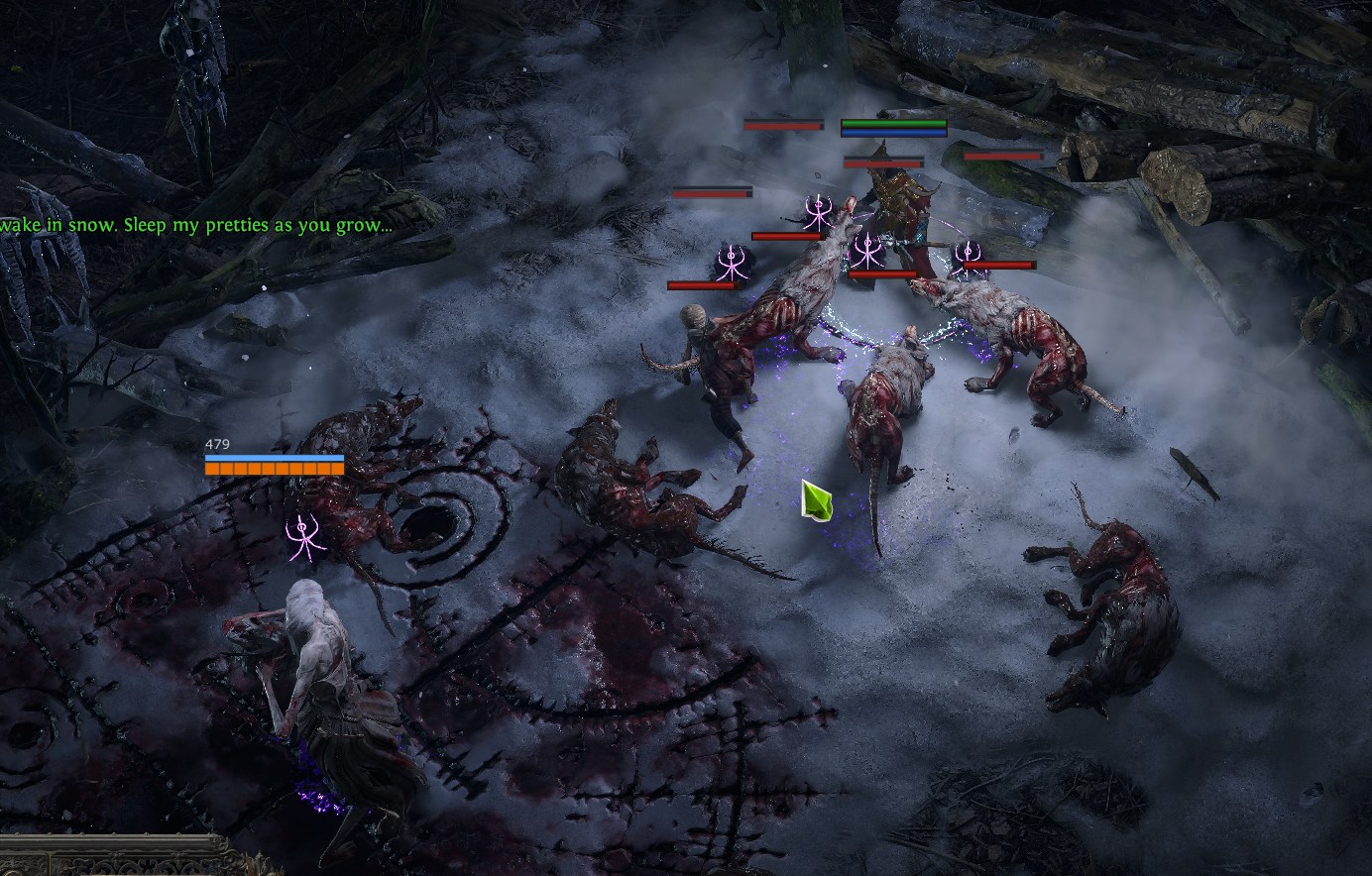
แท็บ HealthBars นำเสนอระบบโอเวอร์เลย์ที่ปรับแต่งได้สูงซึ่งแสดงแถบพลังชีวิต (HP) และโล่พลังงาน (ES) บนเอนทิตีในโลกเกมโดยตรง ช่วยให้คุณระบุเป้าหมายที่สำคัญได้อย่างรวดเร็ว ตรวจสอบสถานะของตัวเอง และดำเนินกลไกเช่น Culling Strike อย่างแม่นยำ
การตั้งค่าเหล่านี้ใช้กับระบบ HealthBars ทั้งหมดหรือกำหนดค่าเริ่มต้น
- เปิดใช้ HealthBars: สลับเปิดหรือปิดฟีเจอร์ทั้งหมด
- แสดงในเมือง / แสดงใน Hideout: เลือกว่าจะแสดงแถบพลังชีวิตเมื่อคุณอยู่ในเขตปลอดภัยเช่นเมืองหรือ Hideout หรือไม่
-
ปรับตำแหน่งให้ลื่นไหล: ทำให้การเคลื่อนที่ของแถบพลังชีวิตลื่นไหลตามการเคลื่อนที่ของเอนทิตี
- อัตราการปรับ: ปรับความเร็วความลื่นไหล (เป็นมิลลิวินาที) ค่าต่ำจะตอบสนองเร็วกว่า ค่าสูงจะลื่นไหลกว่า
- ออฟเซ็ตความสูง: ปรับตำแหน่งแนวตั้งของแถบพลังชีวิตทั้งหมดเทียบกับโมเดลเอนทิตี (มีประโยชน์หากแถบลอยสูงเกินไปหรือทะลุเข้าไปในโมเดล)
-
เกณฑ์ Culling Strike:
- กำหนดเปอร์เซ็นต์ HP ที่แถบจะเปลี่ยนสีเพื่อแสดงว่ามอนสเตอร์อยู่ในช่วง Culling Strike
- กำหนดแยกสำหรับมอนสเตอร์ ขาว, น้ำเงิน, เหลือง และ ม่วง (Unique)
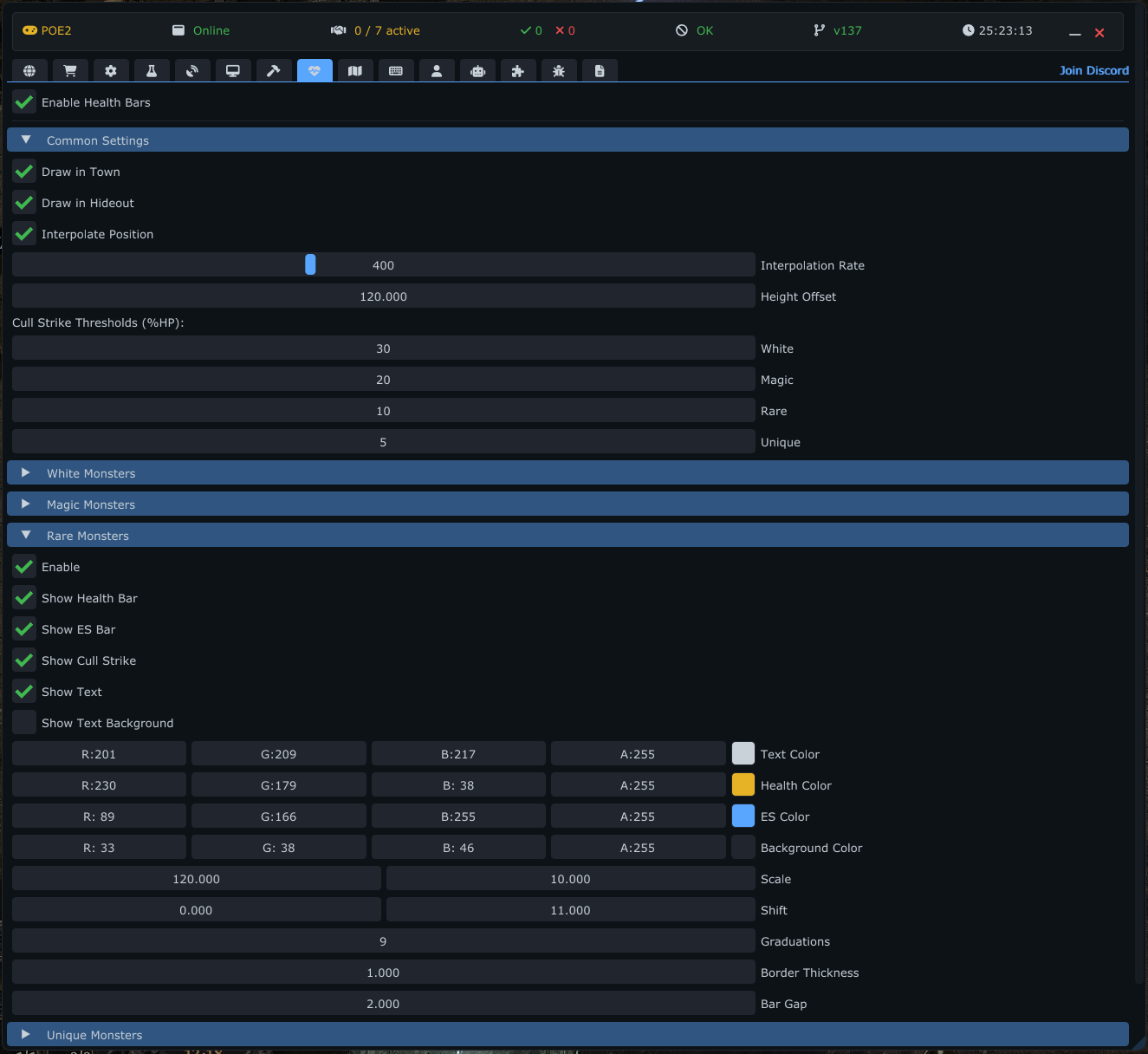
คุณสามารถกำหนดค่าแถบพลังชีวิตแยกกันสำหรับเอนทิตีประเภทต่างๆ ช่วยให้คุณมีแถบขนาดใหญ่โดดเด่นสำหรับบอส Unique ในขณะที่ยังคงแถบมอนสเตอร์ขาวแบบเรียบง่ายหรือซ่อนไว้
กลุ่มที่รองรับ:
- มอนสเตอร์ขาว: ศัตรูปกติ
- มอนสเตอร์น้ำเงิน: ศัตรูสีน้ำเงิน
- มอนสเตอร์เหลือง: ศัตรูสีเหลือง
- มอนสเตอร์ม่วง (Unique): บอสและศัตรูพิเศษ
- มอนสเตอร์มิตร: มินเนียนและ NPC พันธมิตร
- ผู้เล่น: ตัวละครของคุณและผู้เล่นคนอื่น
แต่ละกลุ่มมีส่วนที่ยุบ/ขยายได้พร้อมตัวเลือกต่อไปนี้:
- เปิดใช้กลุ่ม: สลับแถบพลังชีวิตสำหรับกลุ่มนี้โดยเฉพาะ
- แสดงแถบพลังชีวิต: แสดงแถบ HP หลัก
- แสดงแถบ ES: แสดงแถบโล่พลังงาน (ซ้อนเหนือแถบ HP)
- แสดง Culling Strike: เปลี่ยนสีแถบ HP เมื่อเป้าหมายต่ำกว่าเกณฑ์ Culling Strike ที่กำหนด
-
แสดงข้อความ: แสดงค่า HP เป็นตัวเลข (เช่น "1.5M", "100K")
- แสดงพื้นหลังข้อความ: เพิ่มกล่องพื้นหลังหลังข้อความเพื่อให้อ่านง่ายขึ้น
ปรับแต่งรูปลักษณ์ด้วยตัวเลือกสีเต็มรูปแบบ (รองรับความโปร่งใส):
- สีพลังชีวิต: สีของแถบ HP
- สี ES: สีของแถบโล่พลังงาน
- สีพื้นหลัง: สีพื้นหลังของส่วนว่างของแถบ
- สีข้อความ: สีของข้อความตัวเลข
- พื้นหลังข้อความ: สีของกล่องพื้นหลังข้อความ
- สเกล (กว้าง/สูง): ปรับขนาดแถบพลังชีวิต
- เลื่อน (X/Y): ปรับแต่งตำแหน่งของแถบเทียบกับเอนทิตี (ออฟเซ็ตพิกเซล)
- ขีดแบ่ง: เพิ่มเครื่องหมายขีดแนวตั้งบนแถบเพื่อช่วยประมาณเปอร์เซ็นต์ HP
- ความหนาขอบ: ปรับความหนาของเส้นขอบดำรอบแถบ
- ช่องว่างระหว่างแถบ: ตั้งระยะห่างแนวตั้งระหว่างแถบ HP และแถบ ES
แท็บ Atlas ให้โอเวอร์เลย์ที่ครอบคลุมสำหรับ Atlas ในเกม เสนอการแสดงผลที่เพิ่มประสิทธิภาพ การค้นหาเส้นทาง และเครื่องมือจัดการเพื่อปรับปรุงกลยุทธ์การทำแผนที่ ช่วยคุณติดตามความสำเร็จ ค้นหาแผนที่เฉพาะ และวางแผนเส้นทางผ่าน Atlas
ฟีเจอร์หลักคือโอเวอร์เลย์ที่ปรับแต่งได้สูงซึ่งวาดทับบนหน้าจอ Atlas ในเกมโดยตรง
- เปิดใช้โอเวอร์เลย์: สลับเปิด/ปิดระบบโอเวอร์เลย์ Atlas ทั้งหมด
- โหมดคอนโทรลเลอร์: การนำทางที่ปรับแต่งและการปรับการแสดงผลสำหรับผู้เล่นที่ใช้คอนโทรลเลอร์
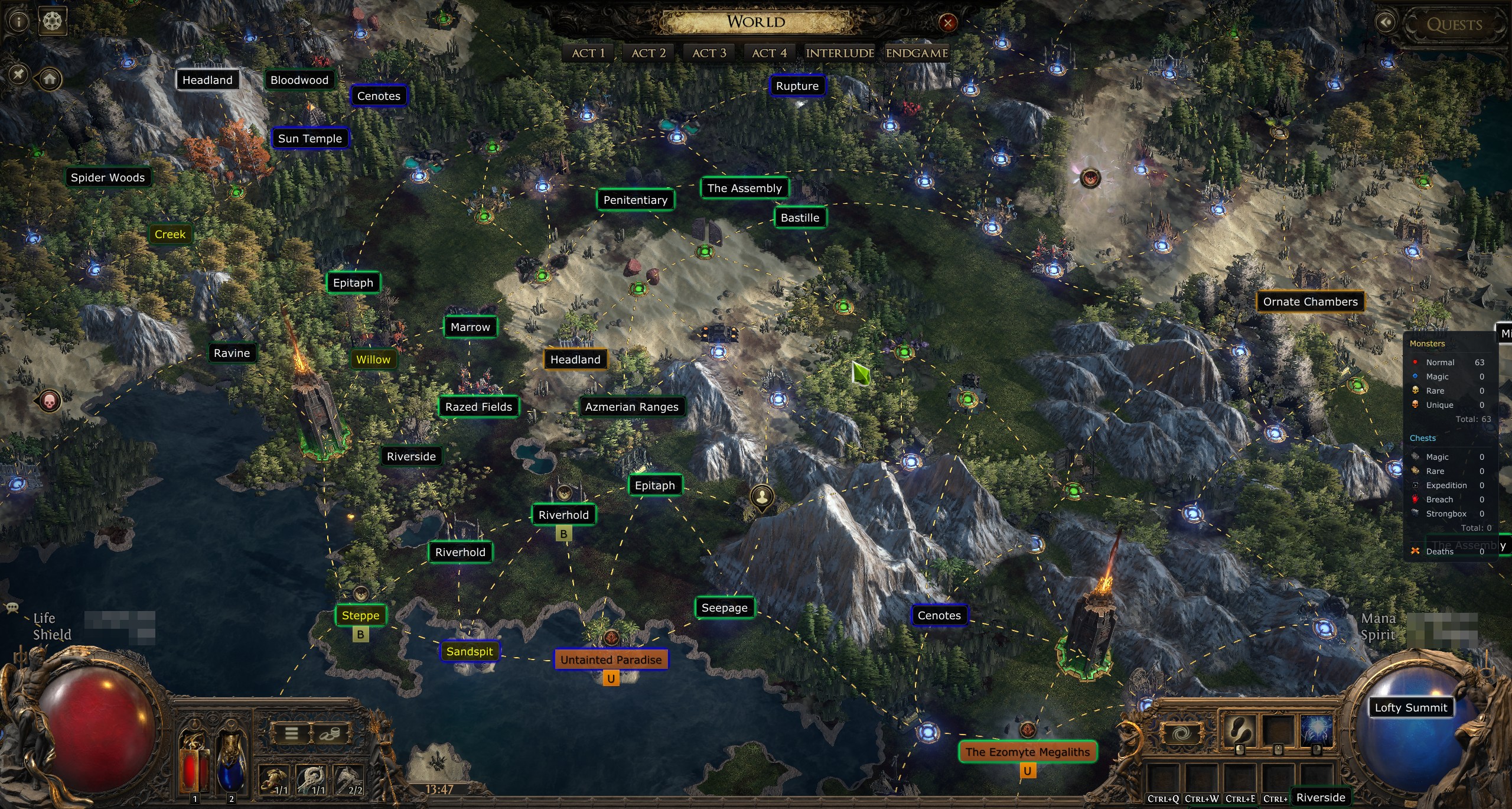
ค้นหาแผนที่เฉพาะและดูวิธีไปถึงได้อย่างแม่นยำ
- ค้นหาแผนที่: แถบค้นหาเฉพาะให้คุณพิมพ์ชื่อแผนที่ (รองรับการจับคู่บางส่วน, ค้นหาหลายคำคั่นด้วยจุลภาค) โอเวอร์เลย์จะแสดงเฉพาะแผนที่ที่ตรงกัน
- ค้นหาในคุณสมบัติของแผนที่: คำค้นหายังจับคู่กับ เนื้อหา ของแผนที่ (Breach, บอส, essence, คำอธิบายเอฟเฟกต์...) และชื่อไบโอมด้วย — พิมพ์ "breach" เพื่อให้ทุกแผนที่ที่เปิดเผยซึ่งมี Breach สว่างขึ้น
-
โหมดเส้น (Line mode) — วิธีชี้ไปยังแผนที่ที่พบ:
- เส้นตรงจากจุดศูนย์กลาง: ตัวชี้เส้นประแบบคลาสสิกจากจุดกึ่งกลางหน้าจอไปยังทุกผลที่ตรงกัน พร้อมป้ายระยะกริดเสริม สไลเดอร์จำกัดระยะ และการตรึงผลที่อยู่นอกจอไว้ที่ขอบ
- เส้นทางผ่านแผนที่: เส้นจะเดินตามการเชื่อมต่อ Atlas จริงจากแผนที่ที่เข้าถึงได้ใกล้ที่สุดไปยังเป้าหมาย และป้ายตัวนับข้างแผนที่จะแสดง จำนวนแผนที่ที่คุณต้องเคลียร์ก่อนจึงจะเข้าได้ (0 = เข้าได้ทันที) จุดสีเขียวจะทำเครื่องหมายแผนที่ที่ควรเริ่มเล่น ผลที่ตรงกันแต่เข้าไม่ถึง (phantom) จะไม่มีเส้นเลย
- ความหนา / สีของเส้นทาง: เส้นทั้งสองรูปแบบปรับสีและความหนาได้เต็มที่
- กลุ่มค้นหา (Search Groups): บันทึกการค้นหาเป็นกลุ่มที่ตั้งชื่อและเปิด/ปิดได้ ขณะที่กลุ่มเปิดใช้งาน คำค้นของมันจะทำงานเหมือนข้อความที่พิมพ์ในช่องค้นหาทุกประการ และแผนที่ที่ตรงกันจะได้เส้น/เส้นทางในสีของกลุ่มเอง — เก็บกลุ่มหนึ่งไว้สำหรับ "Breach farm" อีกกลุ่มสำหรับแผนที่ยูนีค แล้วสลับเปิด/ปิดตามต้องการ
ดูว่าแต่ละแผนที่มีเนื้อหาอะไรได้ในพริบตา — โดยใช้ไอคอนของเกมเอง
- ไอคอนเนื้อหา: เนื้อหาของแต่ละแผนที่ (Breach, Delirium, Expedition, Ritual, Essence, บอส, corruption และอื่นๆ) จะถูกวาดเป็นแถวไอคอนของเกมเหนือชื่อแผนที่ มีสามโหมด: Off, All maps หรือ Only hidden (fog) maps — แบบหลังหลีกเลี่ยงการแสดงไอคอนซ้ำกับที่เกมวาดบนแผนที่ที่เปิดเผยแล้ว
- คำแนะนำเครื่องมือ (Tooltips): เลื่อนเมาส์ไปบนไอคอนเพื่อดูชื่อเนื้อหาและคำอธิบายเอฟเฟกต์เต็ม (ในภาษาไคลเอนต์ของคุณ)
- การมองเห็นต่อประเภท: สลับเปิด/ปิดประเภทเนื้อหาแต่ละอย่างในตั้งค่า พร้อมตัวอย่างไอคอน
- ขนาดไอคอน: ปรับได้
กรองสิ่งที่แสดงเพื่อมุ่งเน้นเป้าหมายปัจจุบัน
- ซ่อนที่เสร็จแล้ว: ซ่อนแผนที่ที่คุณทำสำเร็จแล้ว — รวมถึงเส้นค้นหาและเส้นทางของมัน (Citadels ที่เสร็จแล้วยังคงมองเห็นได้เป็นจุดสังเกต)
- ซ่อนที่เข้าไม่ได้: ซ่อนแผนที่ที่คุณไม่สามารถเข้าได้ในขณะนี้ — รวมถึงเส้นค้นหาและเส้นทางของมัน
- ขอบไบโอม: วาดขอบสีรอบแผนที่ที่อยู่ในไบโอมเฉพาะ — สีและการมองเห็นต่อไบโอม ปรับความหนาได้
-
สีและขนาด:
- สีพื้นหลัง/ตัวอักษร: ตั้งสีเริ่มต้นทั่วไปสำหรับการ์ดแผนที่
- ตัวคูณขนาด: ปรับขนาดองค์ประกอบโอเวอร์เลย์เทียบกับ UI เกม
- ปรับจุดยึด: ปรับแต่งการจัดตำแหน่งโอเวอร์เลย์หากไม่ตรงกับหน้าต่างเกมอย่างสมบูรณ์
สร้างคอลเลกชันแผนที่กำหนดเองสำหรับติดตามกลยุทธ์เฉพาะ (เช่น "Citadels", "ฟาร์ม", "ล่าบอส")
- Ctrl+คลิกบน Atlas: กด Ctrl ค้างแล้วคลิกการ์ดแผนที่ใดก็ได้บน Atlas โดยตรง — ตัวเลือกขนาดเล็กจะปรากฏขึ้นพร้อมสองส่วน: Map groups (เพิ่ม/ลบแผนที่) และ Search groups (สลับแผนที่เป็นคำค้นหา) ไม่ต้องพิมพ์ชื่อ
- เพิ่มในกลุ่มค้นหา: แต่ละกลุ่มแผนที่มีปุ่ม Add to search group ที่สร้าง (หรือรีเฟรช) กลุ่มค้นหาจากแผนที่ของกลุ่มนั้น กลุ่มค้นหาที่ได้คือสิ่งที่วาดเส้น/เส้นทาง (พร้อมตัวนับจำนวนแผนที่ที่ต้องเคลียร์) ไปยังทุกแผนที่ที่ยังไม่เสร็จในสีของมันเอง — เหมาะสำหรับ Citadels, Towers หรือรายการเป้าหมายกำหนดเองใดๆ
- กลุ่มกำหนดเอง: สร้างกลุ่มแผนที่ที่ตั้งชื่อ เรียงลำดับ เปลี่ยนชื่อ หรือลบได้ รายการแผนที่แก้ไขได้ในที่และคัดลอกไปยังคลิปบอร์ดได้ด้วยคลิกเดียว
- การจัดสไตล์: กำหนดสีพื้นหลัง ตัวอักษร และเส้นทางเฉพาะสำหรับแต่ละกลุ่มเพื่อการระบุภาพอย่างรวดเร็วบน Atlas สไลเดอร์ Overall size ปรับขนาดชื่อ การ์ด และไอคอนเนื้อหาพร้อมกัน
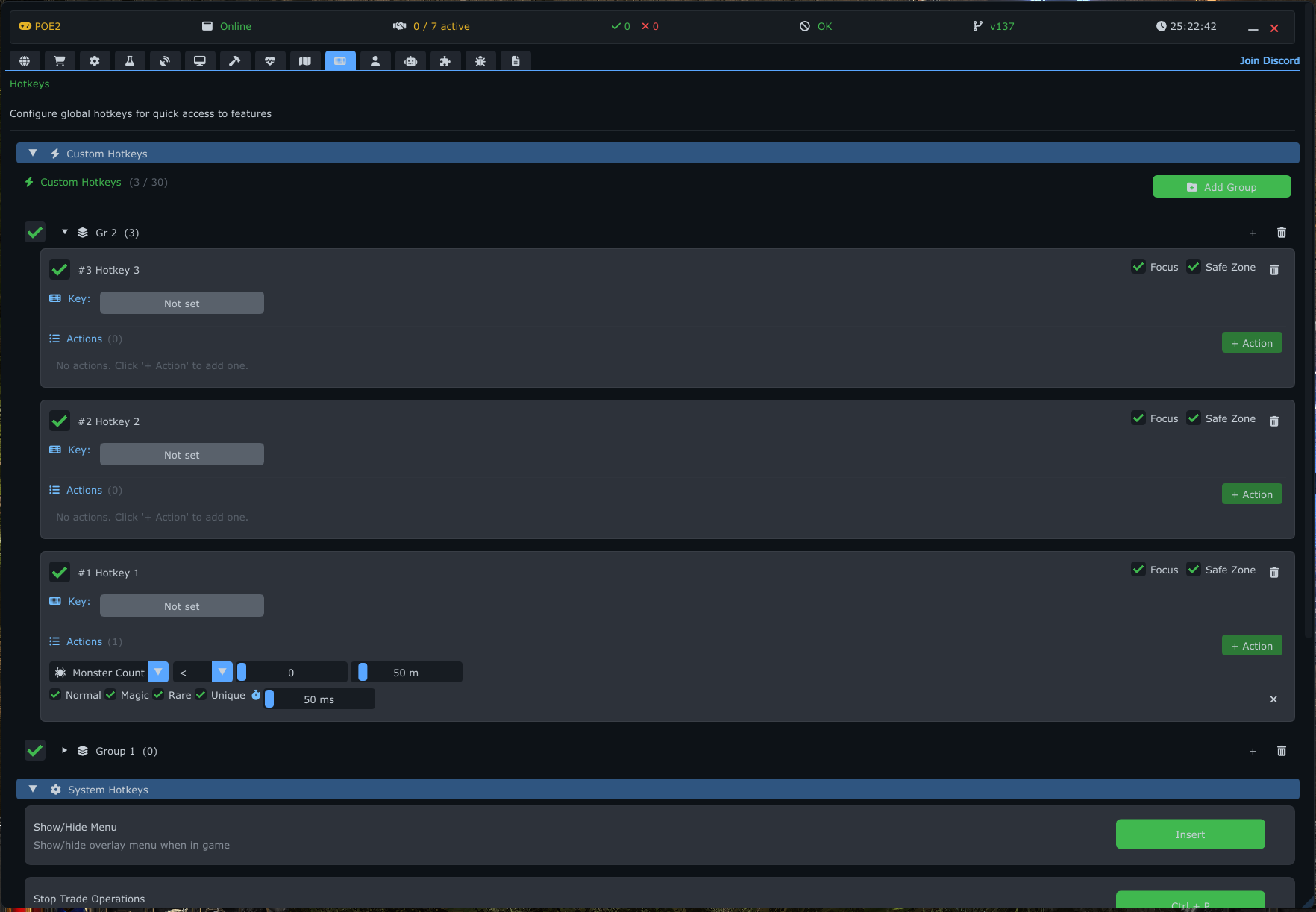
แท็บ Hotkeys เป็นระบบอัตโนมัติและแมโครที่มีประสิทธิภาพที่ให้คุณสร้างพฤติกรรมที่ซับซ้อน สคริปต์เล็งอัตโนมัติ และทริกเกอร์ตามเงื่อนไข มีสองแท็บย่อย — ปุ่มลัดกำหนดเอง (Custom Hotkeys) (แมโครด้วยตนเอง) และ Skills (ลำดับการกระทำต่อสกิล) ส่วน ปุ่มลัดระบบ (System Hotkeys) (ปุ่มลัดในตัว) เป็นส่วนที่ยุบได้ภายในแท็บ Custom Hotkeys
ส่วนนี้ให้คุณกำหนดแมโครของคุณเอง คุณสามารถจัดเป็นกลุ่ม ตั้งเงื่อนไขเฉพาะ และเชื่อมโยงการกระทำหลายอย่างเข้าด้วยกัน
- เพิ่มกลุ่ม: สร้างโฟลเดอร์ใหม่เพื่อจัดระเบียบปุ่มลัด (เช่น "ต่อสู้", "บัฟ")
- สลับ: เปิดหรือปิดกลุ่มทั้งหมดในคราวเดียว
- เปลี่ยนชื่อ: ดับเบิลคลิกชื่อกลุ่มเพื่อเปลี่ยนชื่อ
แต่ละปุ่มลัดประกอบด้วยตัวตน, ปุ่มทริกเกอร์/ปุ่มส่งออก, เงื่อนไขทั่วไป และรายการการกระทำ
-
ตัวตน:
- เปิดใช้: สลับปุ่มลัดแต่ละตัว
- ชื่อ: ดับเบิลคลิกเพื่อเปลี่ยนชื่อ (เช่น "ยาอัตโนมัติ", "เล็งอัตโนมัติ")
- ID: หมายเลขเฉพาะ (เช่น #1) ใช้สำหรับเชื่อมโยงแมโคร
-
เงื่อนไขทั่วไป:
- โฟกัส: หากเลือก ปุ่มลัดจะทำงานเฉพาะเมื่อหน้าต่างเกมอยู่ข้างหน้า (ป้องกันทริกเกอร์โดยไม่ตั้งใจขณะสลับหน้าต่าง)
- เขตปลอดภัย: หากเลือก ปุ่มลัดจะถูกปิดในเมืองและ Hideout (ป้องกันการเปลืองทรัพยากร)
-
ปุ่มส่งออก (ทริกเกอร์):
- คลิกปุ่มเพื่อกำหนดปุ่ม (คีย์บอร์ด, เมาส์ หรือ Gamepad)
- ฟังก์ชัน: นี่คือปุ่มที่โปรแกรมจะจำลองการกดเมื่อการกระทำถูกดำเนินการ สามารถใช้เป็นทริกเกอร์ด้วยตนเองสำหรับการกระทำ "เชื่อมโยง"
- ปุ่มปรับแต่ง: รองรับ Ctrl, Shift, Alt และ Gamepad LT
คุณสามารถเพิ่มการกระทำหลายอย่างให้กับปุ่มลัดเดียว จะดำเนินการตามลำดับหรือวนซ้ำตามการตั้งค่า
-
ทำซ้ำ (Repeat):
- กดปุ่มส่งออกซ้ำๆ
- ไม่จำกัด: ทำงานตลอดเวลาขณะปุ่มลัดเปิดใช้งาน
- จำนวนครั้ง: ทำงานตามจำนวนที่กำหนด
- ช่วงเวลา: เวลา (ms) ระหว่างการกด
-
เชื่อมโยง (Chain):
- เรียกใช้ปุ่มลัด อื่น ตาม ID
-
โหมดทริกเกอร์:
- โปรแกรมเท่านั้น: เรียกใช้เฉพาะเมื่อปุ่มลัดนี้ถูกทริกเกอร์โดยอัตโนมัติ
- ผู้ใช้เท่านั้น: เรียกใช้เฉพาะเมื่อ คุณ กดปุ่มจริง
- เสมอ: เรียกใช้ทั้งสองกรณี
- ดีเลย์: เวลารอก่อนทริกเกอร์ปุ่มลัดถัดไป
-
พลังชีวิต (Vitals):
- ทริกเกอร์การกดปุ่มเมื่อ HP/ES/มานา ตรงเงื่อนไข (เช่น
< 50%) - มีประโยชน์สำหรับยาอัตโนมัติ ออกจากระบบอัตโนมัติ หรือสกิลฉุกเฉิน
- ทริกเกอร์การกดปุ่มเมื่อ HP/ES/มานา ตรงเงื่อนไข (เช่น
-
บัฟ / ชาร์จ (Buffs / Charges):
- Charges: ทริกเกอร์ตามจำนวนชาร์จ Power/Frenzy/Endurance/Spirit
- Buff/Debuff: ทริกเกอร์หากมี/ไม่มีบัฟชื่อเฉพาะ หรือมีจำนวนสแต็ก/เวลาที่เหลือที่กำหนด
- ไม้เท้าชาร์จ (Charged Staff): ตรวจสอบเฉพาะสำหรับ "charged_staff_stack"
-
จำนวนมอนสเตอร์ (Monster Count):
- ทริกเกอร์เมื่อมีมอนสเตอร์จำนวนหนึ่ง (พร้อมตัวกรองความหายากเสริม) อยู่ในรัศมีที่กำหนด
- มีประโยชน์สำหรับใช้สกิล AoE อัตโนมัติเมื่อถูกล้อม
-
กดค้าง (Hold):
- กดปุ่มส่งออกค้างเป็นระยะเวลาที่กำหนด (ms)
-
เลื่อนเมาส์ (MouseMove / Auto-Aim):
- การกระทำขั้นสูงที่สุด ค้นหาเป้าหมาย เลื่อนเคอร์เซอร์เมาส์ไปที่เป้าหมาย และ (เสริม) กดปุ่ม
-
ประเภทเป้าหมาย:
- มอนสเตอร์: กรองตามความหายาก (Normal/Magic/Rare/Unique)
- กล่อง: กรองตามประเภท (Strongbox, Expedition, Breach ฯลฯ)
- ผู้เล่น/NPC: เลือกชื่อเฉพาะจากพื้นที่ปัจจุบัน
- Shrine: เป้าหมาย Shrine
- กำหนดเอง: เป้าหมายเอนทิตีใดก็ได้ตามเส้นทาง Metadata
-
ตั้งค่า:
- รัศมี: ระยะสูงสุดในการค้นหาเป้าหมาย
- เวลากดค้าง: ระยะเวลาในการติดตามเป้าหมาย
- โหมดดีบัก: วาดวงกลมสีแดง (รัศมี) และข้อความสีขาว (metadata เอนทิตี) ในโอเวอร์เลย์
- สแกนทั้งหมด: เพิกเฉยตัวกรองมาตรฐานและเป้าหมายทุกอย่าง (สำหรับทดสอบ)
-
Custom Craft:
- รันการกำหนดค่ากราฟโหนด Custom Craft ที่บันทึกไว้เป็นการกระทำของปุ่มลัด
แท็บย่อยที่สองของ Hotkeys (ควบคู่กับ Custom Hotkeys) สำหรับสร้างแมโครต่อสกิล คุณผูก Global Key เข้ากับลำดับหนึ่ง การกดมันจะรันทรีของ Skill Actions ที่กำหนดค่าได้ (การกดปุ่ม, ดีเลย์, การรอคูลดาวน์ / เวลาร่าย, การเล็งเมาส์, บล็อกเงื่อนไข, …) พร้อมการตรวจสอบในเกมและการยกเลิกทั้งหมดด้วย Esc ลำดับถูกจัดระเบียบเป็นกลุ่มและสามารถส่งออก / นำเข้าได้
กดปุ่มสกิลแบบ channeling ค้างไว้จนกว่าบัฟจะถึงจำนวนชาร์จเป้าหมาย แล้วจึงปล่อย — มีประโยชน์สำหรับสกิลเช่น Snipe ที่สะสมสเตจขณะกดปุ่มค้าง
-
ชื่อบัฟ (Buff name): บัฟที่จะเฝ้าดู — คอลัมน์ "Chg" ใน Debug → Buffs (เช่น
channelling_seconds_70) ตัวเลือก From buffs จะแสดงรายการบัฟปัจจุบันของคุณพร้อมจำนวนชาร์จ ชื่อบางส่วนก็จับคู่ได้ (เกมจะต่อท้ายส่วนต่อท้ายต่อเจมให้กับบัฟที่มาจากเจม) -
Charges
< > =Value: ปล่อยปุ่มทันทีที่(จำนวนชาร์จบัฟ) <op> valueเป็นจริง ใช้>หรือ=เพื่อสะสม;<ใช้สำหรับบัฟที่ ลดลง - Max hold ms: เวลาหมดเพื่อความปลอดภัย (ค่าเริ่มต้น 6000) หากบัฟไม่ถึงเป้าหมาย ปุ่มจะถูกปล่อยอยู่ดีและลำดับจะดำเนินต่อ
-
While charging (ขณะชาร์จ):
- Block (wait) — ค้างที่นี่จนกว่าจะชาร์จเต็ม (หรือหมดเวลา) แล้วจึงดำเนินการต่อด้วยการกระทำถัดไป
- Continue (bg) — รันการกระทำถัดไปต่อขณะที่ปุ่มยังถูกกดค้าง โดยจะปล่อยในเบื้องหลังทันทีที่บัฟชาร์จเต็ม
- Use custom key: โดยปริยายจะกดปุ่มสกิลของลำดับค้างไว้ เปิดตัวเลือกนี้เพื่อกดปุ่มอื่นค้างไว้แทน
การกระทำ Mouse Move และบล็อกเงื่อนไข Monster / Player สามารถกรองเป้าหมายตามบัฟ/ดีบัฟบน ตัวเป้าหมายเอง โดยรวมกับตัวกรอง Rarity / HP / ระยะทางที่มีอยู่:
- ชื่อบัฟ (Buff name) + Has / Lacks: จับคู่เฉพาะเอนทิตีที่มี (หรือ ไม่มี) บัฟ/ดีบัฟที่ระบุ
-
Charges
< > =: กำหนดให้บัฟต้องอยู่ที่จำนวนสแต็กที่ระบุ (เสริม)
ตัวอย่าง: Mouse Move → Monster, Rarity = Rare, Has debuff "X", Hold-and-continue → (ลูก) กดสกิลของคุณ จะเล็งเคอร์เซอร์ไปเฉพาะมอนสเตอร์ Rare ที่มีดีบัฟนั้นและใช้สกิลกับมัน
ปุ่มลัดทั่วไปในตัวสำหรับควบคุมแอปพลิเคชัน
- Show/Hide Menu: แสดง/ซ่อนเมนูโอเวอร์เลย์ รองรับปุ่มปรับแต่ง (ไม่มี, Ctrl, Shift, Alt)
- Stop Trade Operations: หยุดฉุกเฉินสำหรับระบบซื้อขายอัตโนมัติ รองรับปุ่มปรับแต่ง
- Pause Live Search: หยุดการแจ้งเตือนการค้นหาเรียลไทม์ทั้งหมดชั่วคราว รองรับปุ่มปรับแต่ง
- Follow Bot: เริ่ม/หยุดบอท
- Add Entity from Map: เพิ่มเอนทิตีที่อยู่ใต้เคอร์เซอร์ลงในรายการ Objects ของเรดาร์ (แสดงเฉพาะเมื่อเรดาร์พร้อมใช้งาน)
- Add POI from Map: เพิ่มจุดสนใจที่ตำแหน่งเคอร์เซอร์ (แสดงเฉพาะเมื่อเรดาร์พร้อมใช้งาน)
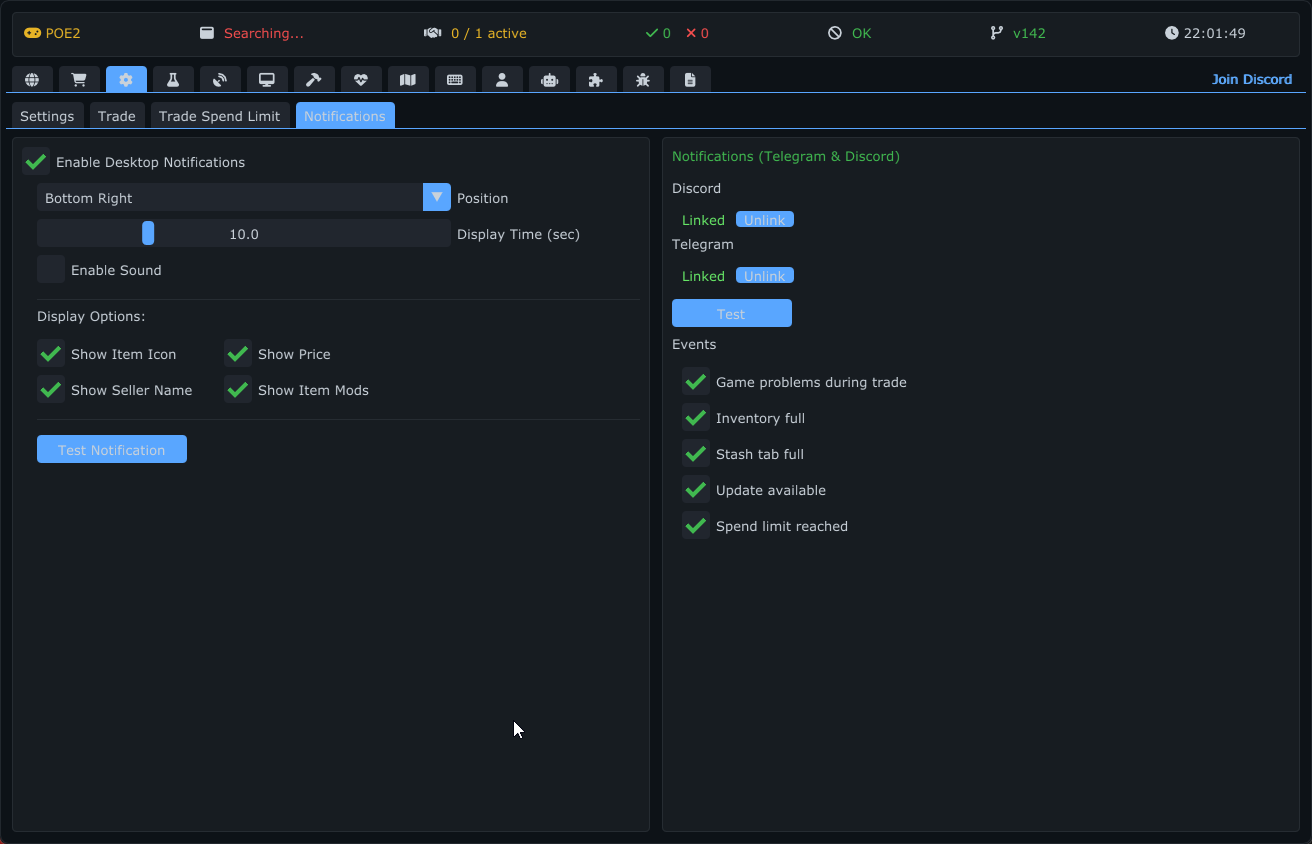
แท็บ Notifications กำหนดค่าวิธีและสถานที่ที่คุณรับการแจ้งเตือนเกี่ยวกับเหตุการณ์ซื้อขายและกิจกรรมเกม รองรับสามช่องทางการแจ้งเตือน: ป๊อปอัปเดสก์ท็อป, Discord DM และข้อความ Telegram
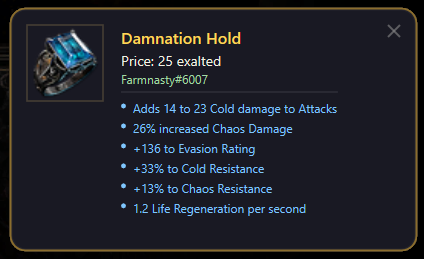
การแจ้งเตือนแบบ Toast ของ Windows ระดับระบบที่ปรากฏบนหน้าจอ
- เปิดใช้การแจ้งเตือนเดสก์ท็อป: สวิตช์หลัก
- ตำแหน่ง: เลือกตำแหน่งที่การแจ้งเตือนปรากฏ — บนขวา, บนซ้าย, ล่างซ้าย, ล่างขวา
- เวลาแสดงผล: ระยะเวลาที่การแจ้งเตือนแสดงอยู่ (3-30 วินาที)
- เปิดใช้เสียง: เล่นเอฟเฟกต์เสียงเมื่อการแจ้งเตือนปรากฏ
-
ตัวเลือกการแสดงผล:
- แสดงไอคอน: แสดงภาพไอคอนของไอเทม
- แสดงราคา: แสดงราคาที่ลงรายการและสกุลเงิน
- แสดงผู้ขาย: แสดงชื่อบัญชีของผู้ขาย
- แสดงม็อด: แสดงรายการม็อดชัดเจนของไอเทม
- [ทดสอบการแจ้งเตือน] — ส่งการแจ้งเตือนตัวอย่างเพื่อดูตัวอย่างการตั้งค่าปัจจุบัน
รับการแจ้งเตือนบนโทรศัพท์หรือเดสก์ท็อปผ่าน Discord หรือ Telegram เมื่อคุณไม่ได้อยู่ที่เกม
หมายเหตุ: การแจ้งเตือนระยะไกลต้องมีใบอนุญาตระดับจ่ายเงิน
- ตัวบ่งชี้สถานะ: แสดง "เชื่อมต่อแล้ว" (เขียว) หรือ "ไม่ได้เชื่อมต่อ" (เหลือง)
- [เชื่อมต่อ Discord] — เปิดขั้นตอน OAuth2 เพื่อเชื่อมต่อบัญชี Discord คุณจะรับการแจ้งเตือนซื้อขายเป็น Discord DM จากบอท POEFixer
- [ยกเลิกการเชื่อมต่อ] — ลบการเชื่อมต่อ Discord
- ตัวบ่งชี้สถานะ: แสดง "เชื่อมต่อแล้ว" (เขียว) หรือ "ไม่ได้เชื่อมต่อ" (เหลือง)
- [เชื่อมต่อ Telegram] — เริ่มกระบวนการเชื่อมต่อผ่านบอท POEFixer Telegram ตามลิงก์ Deep Link เพื่อเริ่มสนทนากับบอท
- [ยกเลิกการเชื่อมต่อ] — ลบการเชื่อมต่อ Telegram
- [ส่งทดสอบ] — ส่งการแจ้งเตือนทดสอบไปยังทุกบริการที่เชื่อมต่อ มีคูลดาวน์ 30 วินาทีระหว่างการทดสอบ (แสดงตัวจับเวลานับถอยหลัง)
กำหนดค่าว่าเหตุการณ์เกมใดจะทริกเกอร์การแจ้งเตือนระยะไกล (Discord/Telegram):
| เหตุการณ์ | คำอธิบาย |
|---|---|
| ตรวจพบปัญหาเกม | แจ้งเตือนเมื่อเกมล่มหรือขาดการเชื่อมต่อ |
| กระเป๋าไอเทมเต็ม | แจ้งเตือนเมื่อกระเป๋าไอเทมผู้เล่นเต็ม |
| ตู้เก็บของเต็ม | แจ้งเตือนเมื่อแท็บตู้เก็บของเต็ม |
| มีอัปเดต | แจ้งเตือนเมื่อมี POEFixer เวอร์ชันใหม่ |
| ถึงวงเงินใช้จ่าย | แจ้งเตือนเมื่อถึงขีดจำกัดการใช้จ่ายสกุลเงิน |
| Currency Not Found | แจ้งเตือนเมื่อระบบไม่สามารถค้นหาสกุลเงินที่ระบุได้ |
แต่ละเหตุการณ์มีช่องทำเครื่องหมายเปิด/ปิดแยกกัน
แท็บ Follow Bot ให้ตัวละครของคุณตามผู้เล่นหรือเอนทิตีอื่นโดยอัตโนมัติ มีประโยชน์อย่างยิ่งสำหรับการเล่นกับตัวละครซัพพอร์ต (Aurabot) หรือเล่นสองหน้าต่าง
- เปิดใช้ Follow Bot: สวิตช์หลักเพื่อเริ่ม/หยุดบอท
- ตัวบ่งชี้สถานะ: แสดงสถานะปัจจุบันของบอท (เช่น กำลังตาม, รอเป้าหมาย, ติดขัด) พร้อมสีเพื่อตรวจสอบสถานะอย่างรวดเร็ว
กำหนดค่าว่าจะตามใครและอยู่ใกล้แค่ไหน
- ชื่อเป้าหมาย: ป้อนชื่อผู้เล่น/ตัวละครที่ต้องการตามด้วยตนเอง
- เลือกผู้เล่น: รายการดรอปดาวน์แสดงผู้เล่นใกล้เคียง เลือกหนึ่งคนเพื่อกรอกชื่อเป้าหมายอัตโนมัติ
- ระยะหยุด: ระยะทางที่บอทจะหยุดเคลื่อนที่ไปหาเป้าหมาย (ค่าเริ่มต้น: 80 หน่วย)
ปรับแต่งวิธีที่บอทเคลื่อนที่และโต้ตอบกับเกม
- ปุ่มเคลื่อนที่: กำหนดปุ่มที่ใช้สำหรับเคลื่อนที่ (ปกติคือปุ่ม "Force Move" ในเกม) คลิกปุ่มแล้วกดปุ่มที่ต้องการเพื่อกำหนด
- ระยะคลิกล่วงหน้า: ระยะทางล่วงหน้าจากตำแหน่งปัจจุบันที่บอทจะลองคลิก (1.0-80.0 หน่วยกริด)
- ช่วงคลิก: เวลา (ms) ระหว่างคลิกเคลื่อนที่ (16-500ms)
- ช่วงอัปเดต: ความถี่ที่ตรรกะบอททำงาน (8-200ms)
- ช่วงคำนวณเส้นทางใหม่: ความถี่ที่อัลกอริทึมค้นหาเส้นทางคำนวณเส้นทางใหม่ไปยังเป้าหมาย (50-2000ms)
- ต้องการโฟกัส: หากเปิดใช้งาน บอทจะเคลื่อนที่เฉพาะเมื่อหน้าต่างเกมอยู่ข้างหน้า
- ปิดในเมือง: หยุดบอทอัตโนมัติเมื่ออยู่ในเมืองหรือ Hideout
ทำให้การเคลื่อนที่เมาส์ดูเป็นธรรมชาติแทนที่จะเทเลพอร์ตเคอร์เซอร์
- เปิดใช้เมาส์เหมือนมนุษย์: สลับการเคลื่อนที่เคอร์เซอร์แบบสมจริง
- ความเร็ว: ตัวคูณความเร็วการเคลื่อนที่ (0.3-3.0)
- ความโค้ง: ความโค้งของเส้นทางเมาส์ (0.0-3.0)
- การสั่น: จำลองการสั่นของมือตามธรรมชาติ (0.0-3.0)
- การเลยเป้า: ระยะที่เคอร์เซอร์เลยเป้าหมาย (0.0-0.5)
- ปุ่มหลบม้วน: ปุ่มที่กดสำหรับหลบม้วน (ค่าเริ่มต้น: Space)
- หลบเมื่อติดขัด: หลบม้วนอัตโนมัติเมื่อบอทติดขัด
- คูลดาวน์หลบม้วน: เวลาขั้นต่ำระหว่างการหลบม้วน (500-30000ms)
กลไกจัดการสถานการณ์ที่บอทติดขัด
- หมดเวลาติดขัด: ระยะเวลา (ms) ที่รอโดยไม่มีการเคลื่อนที่สำเร็จก่อนประกาศ "ติดขัด" (1000-10000ms)
- จำนวนลองกู้คืนสูงสุด: จำนวนครั้งที่ลองปลดขัดก่อนยอมแพ้ (1-10)
หากเกมไม่ได้ทำงานอยู่ บอทสามารถ:
- เปิดกระบวนการเกมโดยอัตโนมัติ
- รอหน้าจอเข้าสู่ระบบแล้วคลิก "Log In"
- รอหน้าจอเลือกตัวละครแล้วคลิก "Play"
- รอเกมโหลดเสร็จ จากนั้นเริ่มบอท
กำหนดค่าช่อง เส้นทางเกม เพื่อชี้ไปยังไฟล์ปฏิบัติการของเกมสำหรับฟีเจอร์นี้
เครื่องมือภาพสำหรับวินิจฉัยการค้นหาเส้นทางและตรรกะ
- โอเวอร์เลย์ดีบัก: เปิดใช้การวาดข้อมูลดีบักบนหน้าจอ
- แสดงเส้นทาง: วาดเส้นทางที่คำนวณไปยังเป้าหมาย
- แสดงจุดอ้างอิง: เน้นจุดเฉพาะที่บอทกำลังคลิก
- แสดงรัศมีหยุด: แสดงวงกลมรอบเป้าหมายที่บอทจะหยุด
ฟีเจอร์ความปลอดภัยเพื่อหลีกเลี่ยงการถูกมอนสเตอร์ล้อมมากเกินไป
- เปิดใช้ป้องกันการถูกล้อม: สลับกลไกการหนี
- จำนวนมอนสเตอร์ขั้นต่ำ: จำนวนมอนสเตอร์ใกล้เคียงที่ทริกเกอร์การหนี (1-20)
- รัศมีตรวจจับ: ระยะที่ตรวจสอบมอนสเตอร์ที่ล้อม (50-1000 พิกเซล)
- เปิดใช้การเก็บไอเทม: สลับการเก็บลูทอัตโนมัติ
- รัศมีเก็บ: ระยะที่มองหาไอเทม (50-3000 พิกเซล)
- จำนวนลองเก็บสูงสุด: จำนวนครั้งที่ลองเก็บไอเทม (1-20)
- เวลารอแอนิเมชัน: ระยะเวลาที่รอแอนิเมชันเก็บ (100-3000ms)
แท็บ Launcher ให้สภาพแวดล้อมที่ปลอดภัยและแยกส่วนสำหรับการเรียกใช้เกม ให้คุณสร้างและจัดการ "Limited Users" — บัญชี Windows ที่มีสิทธิ์จำกัด — และเปิดเกมภายใต้บริบทผู้ใช้เหล่านี้โดยเฉพาะ มีประโยชน์อย่างยิ่งสำหรับความปลอดภัย (Sandboxing) และสำหรับเปิดเกมหลายอินสแตนซ์ด้วยการตั้งค่า/สิทธิ์ที่แยกกัน
หัวใจหลักของแท็บนี้คือการจัดการบัญชีผู้ใช้ Windows ที่มีสิทธิ์จำกัด
- เลือกผู้ใช้: เมนูดรอปดาวน์ให้คุณเลือกบัญชี Limited User ที่จะใช้สำหรับเปิดเกม
- สร้างผู้ใช้ใหม่: คลิกปุ่ม "สร้างใหม่" เพื่อเปิดหน้าต่างที่คุณกำหนดชื่อผู้ใช้และรหัสผ่านใหม่ สิ่งนี้จะสร้างบัญชีผู้ใช้ Windows จริงบนระบบของคุณด้วยสิทธิ์จำกัด
- ลบผู้ใช้: ลบ Limited User ที่เลือกออกจากระบบ
- จัดการผู้ใช้ทั้งหมด: ดูรายการผู้ใช้ทั้งหมดในระบบ คำเตือน: สิ่งนี้ให้คุณลบผู้ใช้ ใดก็ได้ ดังนั้นใช้ด้วยความระมัดระวัง
-
เส้นทางเกม: ระบุเส้นทางเต็มไปยังไฟล์ปฏิบัติการของเกม (เช่น
PathofExile.exeหรือPathofExile_x64.exe) - เรียกดู: ใช้ปุ่ม "..." เพื่อเปิดตัวสำรวจไฟล์และเลือกไฟล์ปฏิบัติการ
- เปิดเกม: ปุ่มขนาดใหญ่ด้านล่างเริ่มเกมโดยใช้ข้อมูลประจำตัวของ Limited User ที่เลือก แอปพลิเคชันจัดการกระบวนการที่ซับซ้อนของการเข้าสู่ระบบผู้ใช้ในเบื้องหลังและเริ่มกระบวนการอย่างปลอดภัย
- การแยกส่วน: เมื่อเรียกใช้เกมเป็นผู้ใช้อื่น กระบวนการเกมจะถูกแยกจากไฟล์ของผู้ใช้หลักและกระบวนการอื่นที่กำลังทำงาน
- บันทึกการตั้งค่า: ตัวเปิดเกมจะบันทึกเส้นทางเกมและการตั้งค่าผู้ใช้ที่เลือกโดยอัตโนมัติ คุณจึงไม่ต้องป้อนใหม่ทุกครั้ง
- ความปลอดภัย: รหัสผ่านและข้อมูลประจำตัวถูกจัดการอย่างปลอดภัยโดย Backend ของแอปพลิเคชัน
แท็บ Logs เป็นเครื่องมือดูเหตุการณ์ระบบที่มีประสิทธิภาพซึ่งให้คุณตรวจสอบสถานะภายในของแอปพลิเคชัน แก้ไขปัญหา และติดตามการกระทำอัตโนมัติแบบเรียลไทม์ มีเครื่องมือกรองและจัดการที่ครอบคลุมเพื่อให้ข้อมูลมีความเกี่ยวข้องและอ่านง่าย
อินเทอร์เฟซแบ่งออกเป็นสี่ส่วนหลัก: แถบควบคุม, ตัวกรองหมวดหมู่, รายการบันทึก และแถบสถานะ
อยู่ด้านบนของแท็บ แถบนี้ให้การเข้าถึงตัวกรองทั่วไปและการจัดการหน้าต่างอย่างรวดเร็ว
- ค้นหา: ตัวกรองข้อความแบบเรียลไทม์ พิมพ์ที่นี่เพื่อกรองบันทึกทันทีตามเนื้อหาข้อความหรือตราเวลา
-
ตัวกรองระดับ: ปุ่มสลับเพื่อแสดง/ซ่อนบันทึกตามความรุนแรง:
- ข้อมูล: ข้อความข้อมูลทั่วไป (น้ำเงิน)
- คำเตือน: ปัญหาที่อาจเกิดขึ้นหรือการแจ้งเตือนสำคัญ (เหลือง)
- ข้อผิดพลาด: ความล้มเหลวหรือข้อผิดพลาดร้ายแรง (แดง)
- ดีบัก: ข้อมูลสถานะภายในลึก (เทา, ใช้ได้เฉพาะในบิลด์ Debug)
- สลับตัวกรองหมวดหมู่: คลิกไอคอนตัวกรองเพื่อขยาย/ยุบแผงเลือกหมวดหมู่โดยละเอียด
- แยก/รวมหน้าต่าง: ย้ายแท็บบันทึกไปยังหน้าต่างแยกที่ลอยอยู่ มีประโยชน์สำหรับให้บันทึกมองเห็นได้บนจอที่สองขณะใช้แท็บอื่นในแอปพลิเคชันหลัก
-
บันทึกลงไฟล์: ส่งออกประวัติบันทึกปัจจุบันเป็นไฟล์ข้อความในไดเรกทอรี
logs/มีประโยชน์สำหรับแชร์กับนักพัฒนาเพื่อขอความช่วยเหลือ
เมื่อขยาย ส่วนนี้อนุญาตให้ควบคุมอย่างละเอียดว่าโมดูลใดสร้างบันทึก
- หมวดหมู่: คุณสามารถเปิดหรือปิดบันทึกสำหรับฟีเจอร์เฉพาะเช่น Trade, Radar, AutoPot, Craft, Smoother, Atlas, Hotkeys, Bot ฯลฯ
-
กลุ่มย่อย Trade: หมวดหมู่ Trade แบ่งเพิ่มเติมเป็นกลุ่มย่อยเพื่อการดีบักที่แม่นยำ:
- Connection: สถานะการเชื่อมต่อเว็บไซต์ซื้อขาย
- Buy: การดำเนินการซื้อและการดำเนินการคลิปบอร์ด
- WebSocket: เหตุการณ์สตรีมข้อมูลเรียลไทม์
- RateLimit: คำเตือนเกี่ยวกับการจำกัดอัตรา API
- Icon: สถานะการโหลดไอคอนไอเทม
-
กลุ่มย่อย Bot: หมวดหมู่ Bot มีกลุ่มย่อย:
- Settings: การเปลี่ยนแปลงการตั้งค่าบอท
- Skill: การใช้สกิลและคูลดาวน์
- Monster: การตรวจจับมอนสเตอร์และการต่อสู้
- Objects: การโต้ตอบกับกล่อง
- Items: เหตุการณ์เก็บไอเทม
- ทั้งหมด / ไม่มี: ปุ่มด่วนเพื่อเปิดหรือปิดทุกหมวดหมู่ในคราวเดียว
พื้นที่หลักแสดงประวัติเหตุการณ์ตามลำดับเวลา
- รูปแบบ: แต่ละรายการแสดงตราเวลา, ไอคอนระดับ, ไอคอนหมวดหมู่ และข้อความ
-
เมนูคลิกขวา: คลิกขวาบนรายการบันทึกใดก็ได้เพื่อเข้าถึงตัวเลือกคัดลอก:
- คัดลอกบรรทัด: คัดลอกบรรทัดบันทึกที่เลือกไปยังคลิปบอร์ด
- คัดลอกที่มองเห็น: คัดลอกเฉพาะบันทึกที่กรองอยู่ปัจจุบัน
- คัดลอกทั้งหมด: คัดลอกประวัติบันทึกทั้งหมด
- เลื่อนอัตโนมัติ: รายการจะเลื่อนไปยังรายการล่าสุดอัตโนมัติ เว้นแต่คุณจะเลื่อนขึ้นด้วยตนเองเพื่อตรวจสอบบันทึกเก่า
แสดงสถิติและเครื่องมือบำรุงรักษา
- ตัวนับ: แสดงจำนวน "ทั้งหมด" ของบันทึกในหน่วยความจำและจำนวน "ที่แสดง" ตามตัวกรองปัจจุบัน
- ล้างทั้งหมด: ลบรายการบันทึกทั้งหมดจากหน่วยความจำอย่างถาวร
- ล้างที่กรอง: ลบเฉพาะบันทึกที่มองเห็นอยู่ปัจจุบัน (ผ่านตัวกรองที่เปิดใช้งาน)
แท็บ Debug ให้เครื่องมือตรวจสอบระดับต่ำสำหรับตรวจสอบโครงสร้างหน่วยความจำเกมแบบเรียลไทม์ ออกแบบมาสำหรับนักพัฒนาปลั๊กอินและผู้ใช้ขั้นสูงที่ต้องการเข้าใจข้อมูลเอนทิตี ค่าคอมโพเนนต์ และลำดับชั้นองค์ประกอบ UI เป็นหลัก
แท็บ Debug จัดระเบียบเป็นเก้าแท็บย่อย
สถานะกระบวนการและโลกระดับต่ำ: กระบวนการเกมที่แนบและที่อยู่ฐาน, ข้อมูลพื้นที่/โลก (ชื่อพื้นที่, hash, ระดับ, แฟลกเมือง/Hideout), ค่า GameScale และ cull และเมตริกหน้าจอ
ลำดับชั้นสถานะเกมและสถานะใดที่ใช้งานอยู่ปัจจุบัน (LoginState, SelectCharacterState, InGameState, AreaLoadingState ฯลฯ)
การตรวจสอบประสิทธิภาพแบบเรียลไทม์:
- เวลาเฟรม: ตัวนับ FPS, มิลลิวินาทีทั้งหมดต่อเฟรม
- รายละเอียด Worker Thread: เวลาต่อขั้นตอนสำหรับ UpdateGameData, UpdateEntities, UpdateInventories ฯลฯ
- สถานะ PathFinder: สถานะการเริ่มต้น, ขนาดกริด, จำนวนเส้นทางที่แคช
- ประสิทธิภาพปลั๊กอิน: เวลาการเรนเดอร์ UI/ตั้งค่าต่อปลั๊กอิน
การตรวจสอบสถานะผู้เล่นปัจจุบัน:
- ข้อมูลตัวละคร: HP, ES, MP — ค่าปัจจุบัน, สูงสุด และเปอร์เซ็นต์
- รายการบัฟ: ตารางเลื่อนได้ของบัฟที่ใช้งานอยู่ทั้งหมดพร้อมชื่อ, ชาร์จ, เวลาที่เหลือ, ระยะเวลารวม, ช่องยา, ประสิทธิผล และ ID เอนทิตีแหล่งที่มา
- ตำแหน่ง: ตำแหน่งกริด, ตำแหน่งโลก, ความสูงภูมิประเทศ
- แคชคอมโพเนนต์: ที่อยู่สำหรับคอมโพเนนต์ผู้เล่นทั้งหมด
ตารางที่กรองได้แสดงเอนทิตีทั้งหมดที่โหลดอยู่ในเกมปัจจุบัน
- คอลัมน์: Entity ID, ที่อยู่, เส้นทาง Metadata, ประเภท, ประเภทย่อย, สถานะ, ความหายาก, โซน (InnerCircle/OuterCircle/Far)
- ตัวกรองประเภท: กรองตามประเภทเอนทิตีอย่างรวดเร็ว — Monsters, Chests, NPCs, Players, Items, Shrines, AreaTransitions, ExpeditionMarkers, ExpeditionRemnants ฯลฯ
- ตัวกรองระยะ: สไลเดอร์เพื่อแสดงเฉพาะเอนทิตีภายในช่วงเฉพาะ (0-5000 หน่วยกริด)
- ค้นหา: ค้นหาตามข้อความโดยเส้นทาง Metadata
- ดูเอนทิตี (Entity Watch): คลิกเอนทิตีเพื่อ "ดู" — Worker Thread จะอ่านข้อมูลคอมโพเนนต์โดยละเอียดสำหรับมันทุกเฟรม คอมโพเนนต์ที่แยกวิเคราะห์ได้แก่ Life, Render, Positioned, Targetable, Animated, Stats, Actor และ Buffs พร้อมมุมมอง "All Components" ที่แสดงคู่ชื่อคอมโพเนนต์ → ที่อยู่ทุกตัว
ตรวจสอบระบบกระเป๋าไอเทมของเกมอย่างละเอียด (สองแท็บซ้อน: Inventory และ Stash)
- ServerData: แสดงที่อยู่คอมโพเนนต์ ServerData
- รายการกระเป๋า: แสดงกระเป๋าไอเทมของผู้เล่นทั้งหมด (ID, ที่อยู่, ชื่อ)
- ดูกระเป๋า: เลือกกระเป๋าเพื่อตรวจสอบ — กริดช่อง (ใช้/ว่าง), รายการไอเทม (เส้นทาง Metadata, ความหายาก, ตำแหน่งช่อง) และรายละเอียดม็อดเต็มรูปแบบ (Implicit, Explicit, Enchant ฯลฯ) พร้อมค่า
ทะเบียนไฟล์ที่โหลด (ไฟล์ dat และทรัพยากรเกมอื่นๆ) และข้อมูลข้อผิดพลาด/วินิจฉัยล่าสุด
นำทางลำดับชั้นทรีองค์ประกอบ UI ของเกม
- Game UI Root: ตรวจสอบองค์ประกอบภายใต้ UI Root ในเกม (แผง, เมนู, ปุ่ม)
- การนำทางทรี: ขยาย/ยุบองค์ประกอบ UI เพื่อดูลูก, ที่อยู่ และคุณสมบัติ
- ค้นหา: กรององค์ประกอบตามชื่อ/เส้นทาง
- GameCullValue: แสดงสำหรับการคำนวณมาตราส่วน UI
มุมมองสดของช่องยาและเครื่องรางของผู้เล่น — ยา/เครื่องรางที่ใช้งานในแต่ละช่องและสถานะปัจจุบันของมัน
คอมโพเนนต์: เกมเปิดเผยคลาสคอมโพเนนต์เอนทิตี 22 คลาส (ที่เพิ่มล่าสุดคือ
Pathfinding) ทั้งหมดยกเว้นสองตัว (NPCและDiesAfterTimeซึ่งเป็น stub) จะแยกวิเคราะห์หน่วยความจำของมันเป็นฟิลด์ที่มีชนิด; การแยกวิเคราะห์ที่ละเอียดที่สุด — รายละเอียดฟิลด์ทั้งหมดในแผงดู — ครอบคลุม Life, Render, Positioned, Targetable, Animated, Stats, Actor และ Buffs
แท็บ Plugins จัดการปลั๊กอิน DLL ของ C++ ที่ขยายฟังก์ชันการทำงานของ POEFixer ปลั๊กอินสามารถเรนเดอร์โอเวอร์เลย์ เข้าถึงข้อมูลเกม และผสานเข้ากับ UI ที่มีอยู่อย่างราบรื่น
-
รายการปลั๊กอิน: แสดงปลั๊กอินทั้งหมดที่ค้นพบจากไดเรกทอรี
Plugins/ - เปิด/ปิดใช้: สลับปลั๊กอินแต่ละตัวเปิดหรือปิด สถานะจะถูกบันทึกระหว่างเซสชัน
- ตั้งค่าต่อปลั๊กอิน: แต่ละปลั๊กอินที่เปิดใช้สามารถเรนเดอร์ส่วนตั้งค่าของตัวเองในแท็บปลั๊กอินโดยตรง
- ตรวจสอบเวอร์ชัน SDK: โฮสต์ตรวจสอบความเข้ากันได้ของเวอร์ชัน SDK ของปลั๊กอินเมื่อโหลด เวอร์ชัน SDK ปัจจุบัน: 6
ซอร์สโค้ดปลั๊กอินทั้งหมดมีอยู่บน GitHub:
- ExamplePlugin — การนำไปใช้อ้างอิง SDK พร้อมตัวอย่าง
- KillCount — โอเวอร์เลย์ติดตามการฆ่า/กล่อง/การตาย
- NinjaPricer — โอเวอร์เลย์ราคาไอเทม (ราคามาจากบริการราคาหลัก)
- Hiveblood — โอเวอร์เลย์ยอดรวม Hiveblood (ทรัพยากร PoE2 Breach / Genesis Tree)
- Radar — โอเวอร์เลย์เรดาร์ขนาดเล็กที่สร้างบน v6 SDK ทั้งหมด (มอนสเตอร์, NPC, กล่อง, ทางเปลี่ยนพื้นที่, ภูมิประเทศที่เดินได้)
แต่ละรีโพมีในตัวเองพร้อมเฮดเดอร์ SDK, ImGui และโซลูชัน Visual Studio — โคลน เปิด แล้วบิลด์
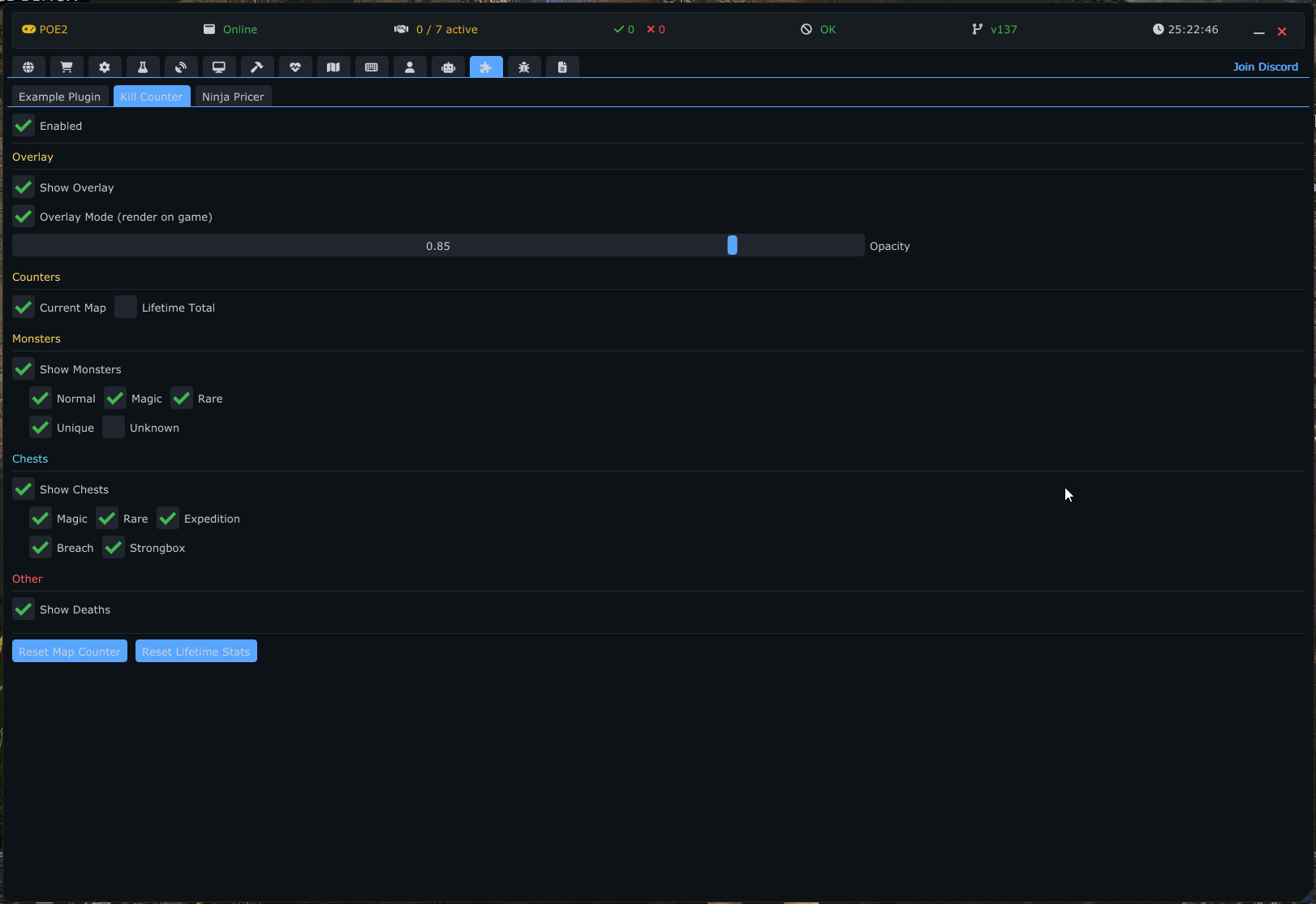
โอเวอร์เลย์ติดตามการฆ่า/กล่อง/การตายที่ครอบคลุมพร้อมสถิติถาวร
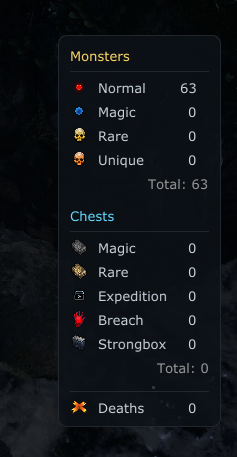
- ติดตามการฆ่ามอนสเตอร์: นับมอนสเตอร์ที่ถูกฆ่าตามความหายาก (Normal, Magic, Rare, Unique, Unknown) โดยใช้การตรวจจับการหายไป — ตรวจสอบเอนทิตีภายในโซน InnerCircle (~60 หน่วย) และ OuterCircle (~120 หน่วย)
- ติดตามกล่อง: นับกล่องที่เปิดตามประเภท (Magic, Rare, Expedition, Breach, Strongbox) โดยตรวจจับการเปลี่ยนสถานะ (ปิด -> เปิด)
- ตัวนับการตาย: ติดตามการตายของผู้เล่นโดยตรวจสอบการเปลี่ยนแปลง HP
- ตัวนับต่อแผนที่: รีเซ็ตอัตโนมัติเมื่อเข้าพื้นที่ใหม่ ตัวนับเก่ายังมองเห็นได้จนกว่าจะฆ่าตัวแรกในพื้นที่ใหม่
-
ยอมรวมตลอดอายุ: สถิติถาวรเก็บในฐานข้อมูล SQLite3 (
Plugins/KillCount/data/killcount.db) ติดตามประวัติเซสชันต่อพื้นที่ (ชื่อ, Hash, ระดับ, ตราเวลา, ตัวนับทั้งหมด) -
โอเวอร์เลย์:
- ลากได้เมื่อเมนูโปรแกรมเปิดอยู่ (ข้อความ "ลากเพื่อเปลี่ยนตำแหน่ง" ปรากฏ)
- ไม่โต้ตอบและไม่มีแถบหัวเรื่องเมื่อเมนูซ่อน
- ความทึบที่ปรับได้ (0-100%)
- แถบแท็บสำหรับสลับระหว่างมุมมองแผนที่และยอดรวม (ทั้งสองสามารถเปิดใช้พร้อมกัน)
- ส่วนที่แสดงสี: ส้ม (มอนสเตอร์), ฟ้าอ่อน (กล่อง), แดง (การตาย)
-
ไอคอน Atlas: แสดงไอคอนประเภทเอนทิตีจากสไปรต์ชีต
Resources/radar/icons.pngที่ใช้ร่วมกัน พร้อมไอคอนสำรองสำหรับทุกหมวดหมู่ - ตั้งค่า: กำหนดค่าว่าจะแสดงตัวนับใด (มอนสเตอร์ 5 ประเภท + กล่อง 5 ประเภท + การตาย), ความทึบ, โหมดโอเวอร์เลย์, ปุ่มรีเซ็ตสำหรับสถิติแผนที่/ตลอดอายุ
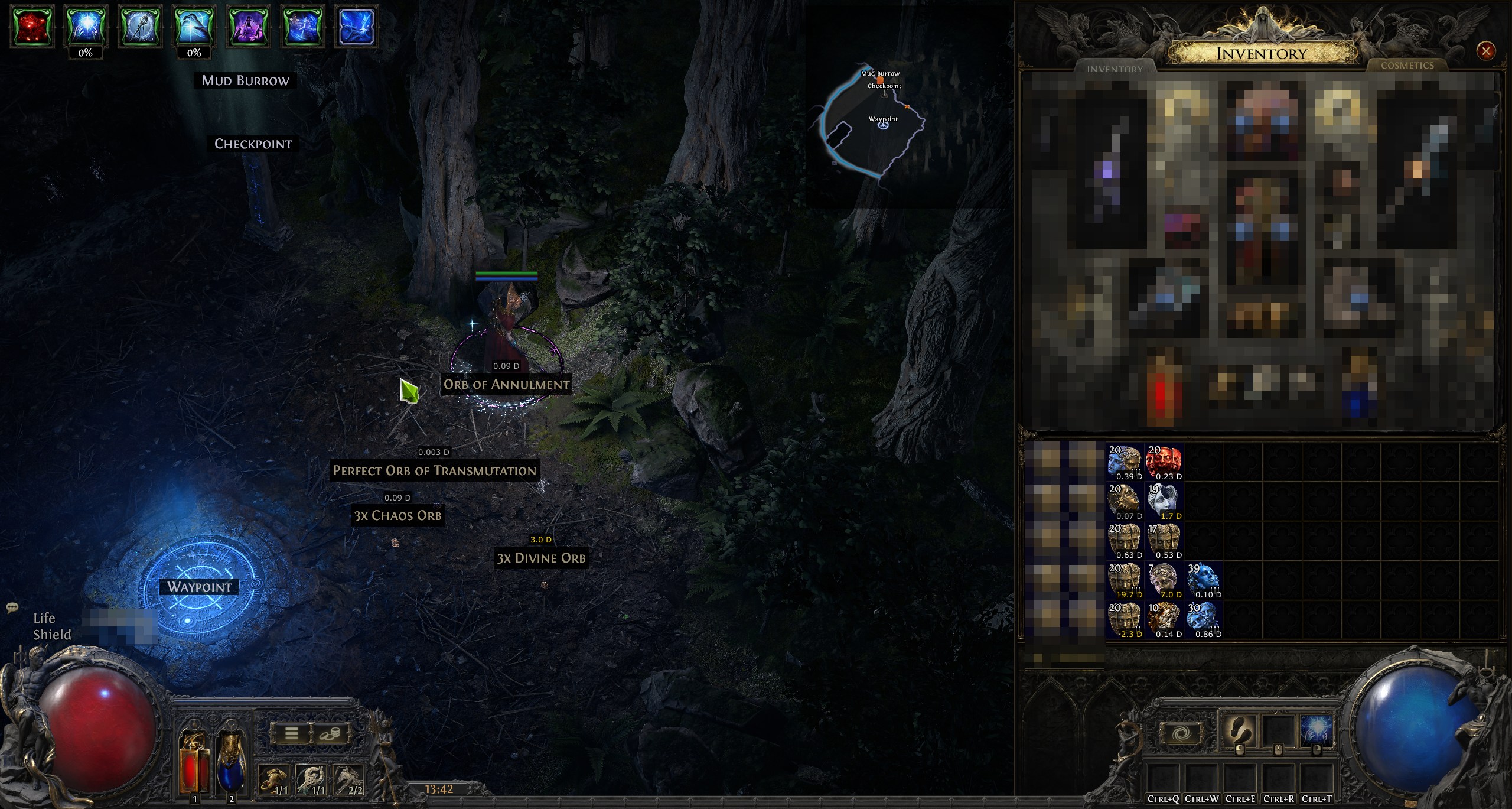
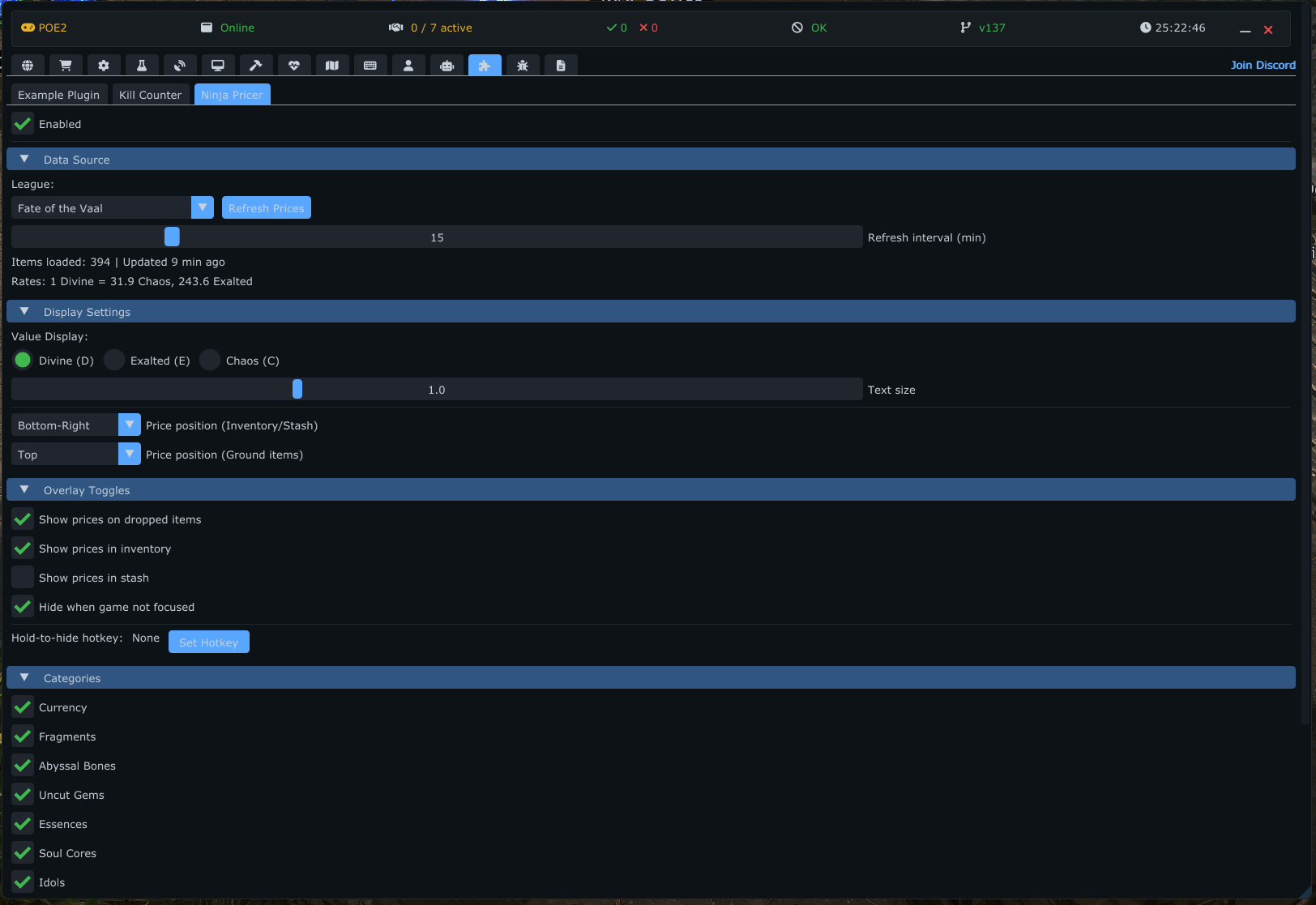
โอเวอร์เลย์ราคาไอเทมแบบเรียลไทม์ที่แสดงราคาบนไอเทมที่ตก, กระเป๋าไอเทม และแท็บตู้เก็บของ ราคามาจากบริการราคาในตัวของ POEFixer — เลือกลีกของคุณใน Settings → Prices (ปลั๊กอินไม่ดึงราคาหรือลีกเองอีกต่อไป)
- ความครอบคลุม: Currency, Fragments, Abyssal Bones, Uncut Gems, Essences, Soul Cores, Idols, Runes, Ritual Omens, Expedition, Delirium, Breach, Lineage Support Gems, Reliquary Keys, Incursion รวมถึงไอเทมยูนีค (Accessories, Armour, Flasks, Jewels, Maps, Weapons, Sanctum Research) ไอคอนไอเทมจะแสดงข้างราคา
-
สามตำแหน่งแสดงผล:
- ไอเทมที่ตก: แสดงราคาบนไอเทมที่ตกในโลกเกม ตรวจจับจำนวนสแต็ก (เช่น "2x Divine Orb" -> ราคาสองเท่า) ตำแหน่งปรับได้: บน, ล่าง, ซ้าย, ขวาของป้ายไอเทม
- กระเป๋าไอเทม: แสดงราคาบนไอเทมในกริดกระเป๋าไอเทมผู้เล่น ขนาดตัวอักษรปรับเองสำหรับเซลล์เล็ก ตำแหน่งปรับได้: มุมของแต่ละเซลล์
- แท็บตู้เก็บของ: แสดงราคาบนไอเทมในแท็บตู้เก็บของที่เปิดอยู่ ตรวจจับ UI ตู้เก็บของและดัชนีแท็บที่ใช้งานอยู่อัตโนมัติ
-
การแสดงราคา:
- สามโหมดสกุลเงิน: Divine (D), Exalted (E), Chaos (C)
- แสดงสี: ทอง (>= 1 Divine), ขาว (>= 0.1 Divine), เทา (< 0.1 Divine)
- ขนาดข้อความปรับได้ (0.5x ถึง 2.0x)
- เป็นปัจจุบันเสมอ: ราคาถูกอัปเดตให้เป็นปัจจุบันโดยอัตโนมัติด้วยบริการราคาหลักของ POEFixer — ไม่มีการรีเฟรชด้วยตนเองและไม่มีช่วงรีเฟรชต่อปลั๊กอินให้กำหนดค่า แคชในเครื่องให้การสำรองแบบออฟไลน์
-
การควบคุมการมองเห็น:
- ซ่อนเมื่อเกมไม่โฟกัส
- ปุ่มลัดซ่อน (กดค้างเพื่อซ่อนโอเวอร์เลย์ชั่วคราว)
- สลับต่อหมวดหมู่ (เปิด/ปิดหมวดหมู่ราคาแต่ละหมวดหมู่ได้)
- ตั้งค่า: โหมดสกุลเงิน, ขนาดข้อความ, ตำแหน่งแสดงผลต่อตำแหน่ง, สลับการแสดงหมวดหมู่ และปุ่มลัดซ่อน (ลีกและข้อมูลราคากำหนดค่าจากส่วนกลางใน Settings → Prices)
แสดงยอดรวม Hiveblood ของคุณ (ทรัพยากรคราฟต์ Path of Exile 2 0.5 Breach / Genesis Tree) เป็นโอเวอร์เลย์ในเกม อ่านจากหน่วยความจำโดยตรง — ใช้ได้ทุกที่โดยไม่ต้องเปิด Genesis Tree
- ยอดรวมทุกที่: อ่านยอดรวมสดในที่ที่ Hiveblood เปลี่ยนแปลงจริง (ที่ Genesis Tree เมื่อใช้จ่าย, บนแผนที่เมื่อได้รับจาก Breach) ในพื้นที่ที่ไม่มีกิจกรรมเช่น Hideout จะแสดงค่าล่าสุดที่อ่านได้ ซึ่งยังคงถูกต้องเพราะยอดรวมเปลี่ยนเฉพาะที่ tree หรือบนแผนที่เท่านั้น
-
ยอดที่ได้ต่อแผนที่: บรรทัด
+N this mapที่รีเซ็ตทุกครั้งที่เปลี่ยนพื้นที่ ให้คุณเห็นว่าแผนที่ให้ผลเท่าไร - คำเตือนเพดาน: ข้อความจะเปลี่ยนเป็นสีส้ม-แดงและกะพริบเมื่อเกินเกณฑ์ที่กำหนดได้ (ค่าเริ่มต้น 95,000) ขณะที่คุณเข้าใกล้เพดาน 100,000
- ตั้งค่า: ตำแหน่งโอเวอร์เลย์, ขนาดตัวอักษร, สีข้อความ, เกณฑ์คำเตือนเพดาน และสวิตช์ยอดที่ได้ต่อแผนที่
โอเวอร์เลย์เรดาร์น้ำหนักเบาที่สร้างบน v6 SDK สาธารณะทั้งหมด (ยังใช้เป็นข้อมูลอ้างอิงสำหรับปลั๊กอินสไตล์เรดาร์ด้วย) มันวาดจุดสีบนแผนที่ใหญ่สำหรับมอนสเตอร์ (ตามความหายาก เฉพาะที่ยังมีชีวิต), NPC, กล่อง (สีต่างกันเมื่อเปิดแล้ว), ทางเปลี่ยนพื้นที่ และผู้เล่น และสามารถเรนเดอร์ภูมิประเทศที่เดินได้แบบเสริม ข้อมูลทั้งหมดมาผ่านบริการ SDK — ปลั๊กอินไม่อ่านหน่วยความจำโดยตรง
ตัวช่วยในตัวสำหรับกลไกรางวัลที่ทำนายไว้ (foretold-rewards) "Rite of the Nameless" ของ Path of Exile 2 บน Atlas มันทำงานเฉพาะบนหน้าจอเลือกรางวัล Rite: เลื่อนเมาส์ไปบนแผนที่ที่เปิดเผยแล้วกด Ctrl+Alt เพื่อล็อกเป็นจุดเริ่มต้นเส้นทาง Worker เบื้องหลังจะแจกแจงทุกสายรางวัลเชิงเส้น (แผนที่เริ่มต้นบวกแผนที่ที่มันนำไปสู่) และแสดงในหน้าต่างที่กรองได้; การเลือกสายหนึ่งจะวาดเส้นที่มีหมายเลขบน Atlas สดโดยตรงพร้อมชื่อรางวัลและราคา รวมถึงการค้นหาข้อความ, โหมด "เส้นทางที่มีค่าที่สุด" และการยกเว้นแผนที่/ไบโอมที่ผู้ใช้แก้ไขได้
ตัวเรียกดูไฟล์ในตัวสำหรับเนื้อหาแพ็กของ Path of Exile (Content.ggpk แบบสแตนด์อโลนหรือเลย์เอาต์ Bundles2 ตรวจจับอัตโนมัติ) มันเรนเดอร์ทั้งหมดภายในแผงตั้งค่าของมัน: ทรีไฟล์ที่นำทางได้พร้อมแถบ breadcrumb, ตัวดูเฉพาะประเภท (hex, ภาพ/DDS, เสียง, ตาราง .dat พร้อมตัวแก้ไขเซลล์, ภูมิประเทศ, สกิลทรี, PSG), การค้นหา, บุ๊กมาร์ก และหน้าต่างแยกไฟล์ คลังเปิดแบบอะซิงโครนัสและใช้ Oodle สำหรับการคลายการบีบอัด
การนำไปใช้อ้างอิงที่สาธิตฟีเจอร์ Plugin SDK ทั้งหมด:
- ตรวจสอบบัฟ: แสดงรายการบัฟผู้เล่นพร้อมตัวกรองและแถบความคืบหน้า
- สำรวจเอนทิตี: รายการดีบักเอนทิตีพร้อมกลไกดู, ทรีคอมโพเนนต์
- ตรวจสอบกระเป๋าไอเทม: ตัวดู ServerData, ตัวเลือกกระเป๋า, กริดช่อง, ม็อดไอเทม
-
ตัวดูหน่วยความจำ: ตัวดู Hex dump, การสาธิต
Read<T>, ตัวสแกนรูปแบบ - สำรวจ UI: ตัวนำทางทรีองค์ประกอบ UI เต็มรูปแบบพร้อมค้นหาและเน้น
ดู คู่มือพัฒนาปลั๊กอิน สำหรับคำแนะนำโดยละเอียดในการสร้างปลั๊กอินของคุณเอง รวมถึง:
- การตั้งค่าโปรเจกต์และการกำหนดค่าการ Build
- การนำคลาสฐาน
PluginSDK::Pluginไปใช้ - เอกสารอ้างอิง PluginContext API (v1-v6)
- โครงสร้างข้อมูลและ Enum
- สูตรและรูปแบบทั่วไป
- รูปแบบโอเวอร์เลย์ลากได้
- คู่มือแก้ไขปัญหา