wiki_es
Bienvenido a la documentacion de POEFixer. A continuacion se presenta un desglose de la funcionalidad del programa, organizado por pestanas de la interfaz.
La pestana Estado muestra la informacion de tu licencia y conexion, y gestiona las actualizaciones de la aplicacion.
- Estado de Conexion: Muestra si estas conectado al servidor de POEFixer (verde = conectado, rojo = desconectado).
- Informacion de Licencia: Muestra tu nivel de licencia actual y la fecha de vencimiento.
- Version: Muestra la version actual de la aplicacion.
Cuando una nueva version esta disponible, la pestana de Estado te notifica con los detalles de la version y un registro de cambios.
- [Descargar Actualizacion] — Descarga el archivo de actualizacion con una barra de progreso que muestra el porcentaje, la velocidad y el tiempo estimado.
- [Aplicar Actualizacion] — Despues de completar la descarga, aplica la actualizacion. El archivo se verifica mediante hash SHA256 antes de aplicarse para garantizar la integridad.
- [Abrir Carpeta] — Abre la carpeta que contiene el archivo de actualizacion descargado.
- Actualizaciones Obligatorias: Si tu version esta por debajo del minimo requerido, la aplicacion te solicitara actualizar antes de poder continuar.
El servidor puede enviar anuncios importantes (mantenimiento, advertencias, etc.) que aparecen como un dialogo modal con un titulo, un mensaje y un boton para cerrar.
Las solicitudes de comercio se envian a traves de la biblioteca tls-client usando las cookies POESESSID y cf_clearance proporcionadas por el usuario. Configuralas en Configuration → Settings → Trade Cookies — consulta Trade-Cookies para el paso a paso. O cambia al Trade-Bridge: una extension de navegador gratuita realiza todo el trabajo del sitio de comercio (sin necesidad de cookies) y POEFixer solo compra dentro del juego — tambien puedes construir tu propia extension contra su API documentada.
La pestana Comercio es el centro de control para el monitoreo del mercado en tiempo real. Utiliza la API oficial de WebSocket de Path of Exile para recibir notificaciones instantaneas sobre nuevos listados de objetos que coincidan con tus criterios de busqueda.
La vista principal muestra una lista de todas tus conexiones de busqueda de comercio activas.
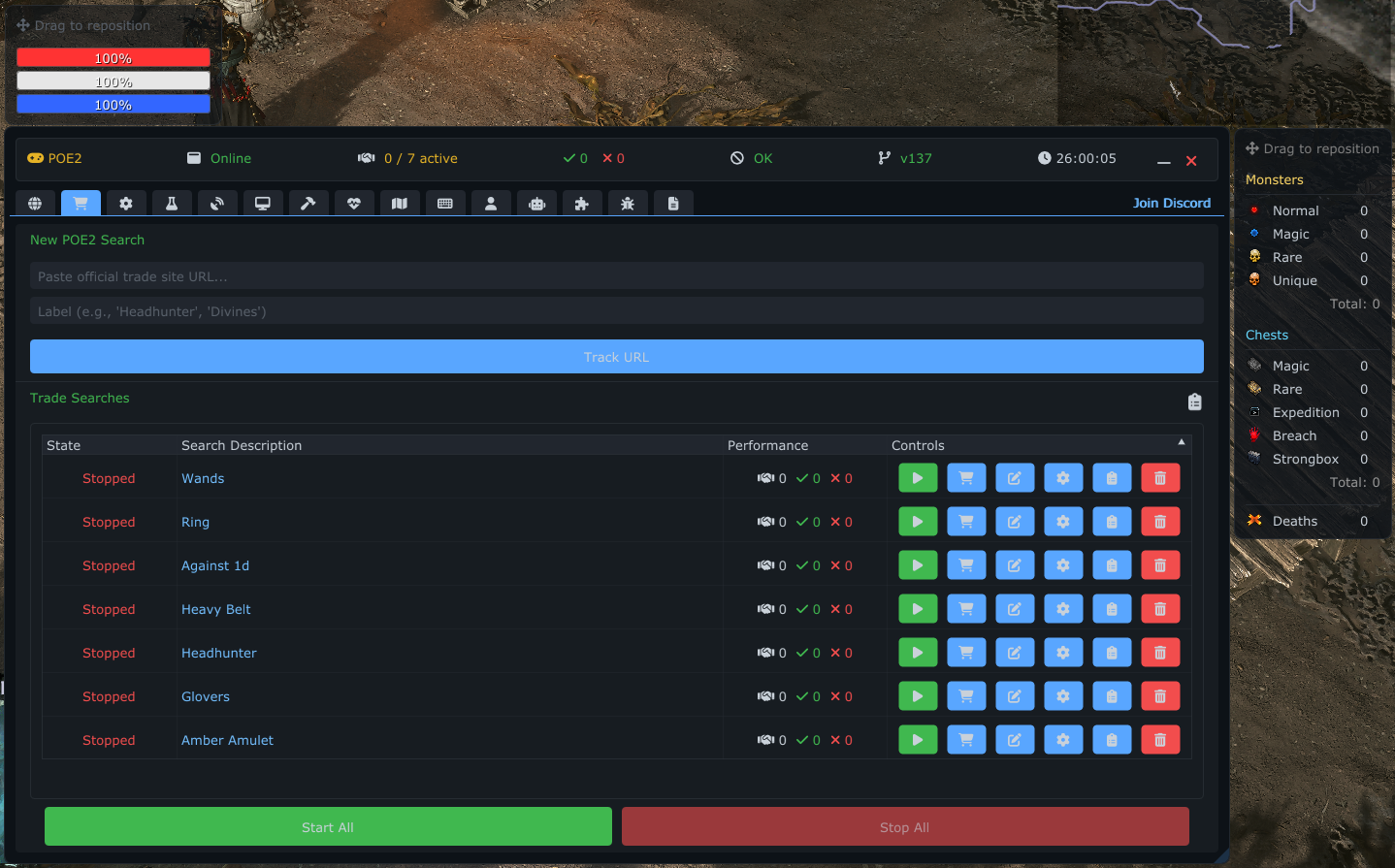
-
Estado:
- Verde: Conectado y escuchando nuevos objetos.
- Naranja: Conectando...
- Rojo: Desconectado.
- Limite de Velocidad: Si estas limitado por la API, aparecera un temporizador de cuenta regresiva mostrando cuando puedes reconectarte.
-
Nombre: El nombre de tu busqueda (por ejemplo, "Headhunter").
- Clic: Abre la URL de busqueda en tu navegador web predeterminado.
- Tooltip: Pasa el cursor para ver la URL completa.
-
Estadisticas:
- Icono de Apreton de Manos: Numero de objetos encontrados en esta sesion.
- Icono de Verificacion: Numero de mensajes de susurro enviados exitosamente.
- Icono X: Numero de intentos de susurro fallidos.
- Icono de Rayo: Porcentaje de uso del limite de gasto (codificado por color: verde < 75%, amarillo >= 75%, rojo >= 100%).
-
Acciones:
- Boton Reproducir/Detener: Iniciar o detener manualmente la busqueda en vivo para esta conexion especifica.
- Carrito de Compras: Abre el menu de Compra Manual para comprar objetos en masa de esta busqueda.
- Lapiz (Editar): Actualizar el Nombre o la URL de la conexion.
- Engranaje (Configuracion): Abre la ventana detallada de Configuracion y Registros para esta conexion.
- Portapapeles (Registros): Abre los registros de comercio para esta conexion especifica.
- Papelera (Eliminar): Eliminar permanentemente esta conexion de busqueda.
El sistema soporta dos modos de compra de objetos:
Notificaciones en tiempo real por WebSocket desde el sitio de comercio. Cuando un objeto que coincide con tus filtros es listado, el sistema automaticamente:
- Envia un mensaje de susurro al vendedor.
- Navega al refugio del vendedor (modo Memory Scanner).
- Acepta el comercio cuando aparece la UI de comercio.
- Verifica que el objeto fue recibido mediante comparacion de instantaneas del inventario.
Compra masiva activada por el usuario desde una URL de busqueda. Haz clic en el icono del Carrito de Compras en cualquier conexion para:
- Comprar N Objetos — Comprar una cantidad especifica de objetos.
- Comprar Todo — Comprar todos los objetos disponibles de los resultados de busqueda.
Nota: La Busqueda en Vivo Activa y la Compra Manual son mutuamente excluyentes — no puedes ejecutar ambas simultaneamente en la misma conexion. Si lo intentas, un modal de advertencia explicara el conflicto.
En modo Extension de navegador la Compra Manual se ejecuta a traves de la extension (mismo conteo de objetos, filtros, limites de gasto, auto-stash) — consulta Trade-Bridge.
En la parte inferior de la pestana, encontraras los controles globales:
- Conectar Todo: Conecta secuencialmente a todas las busquedas habilitadas. Agrega un pequeno retraso entre conexiones para evitar activar los limites de velocidad de la API.
- Desconectar Todo: Detiene inmediatamente todas las busquedas activas.
- Agregar Enlace: Agregar manualmente una URL de busqueda de comercio si prefieres no usar el navegador de la pestana de Inicio de Sesion.
- Todos los Registros de Comercio: Abre un modal que muestra el historial de comercio de todas las conexiones.
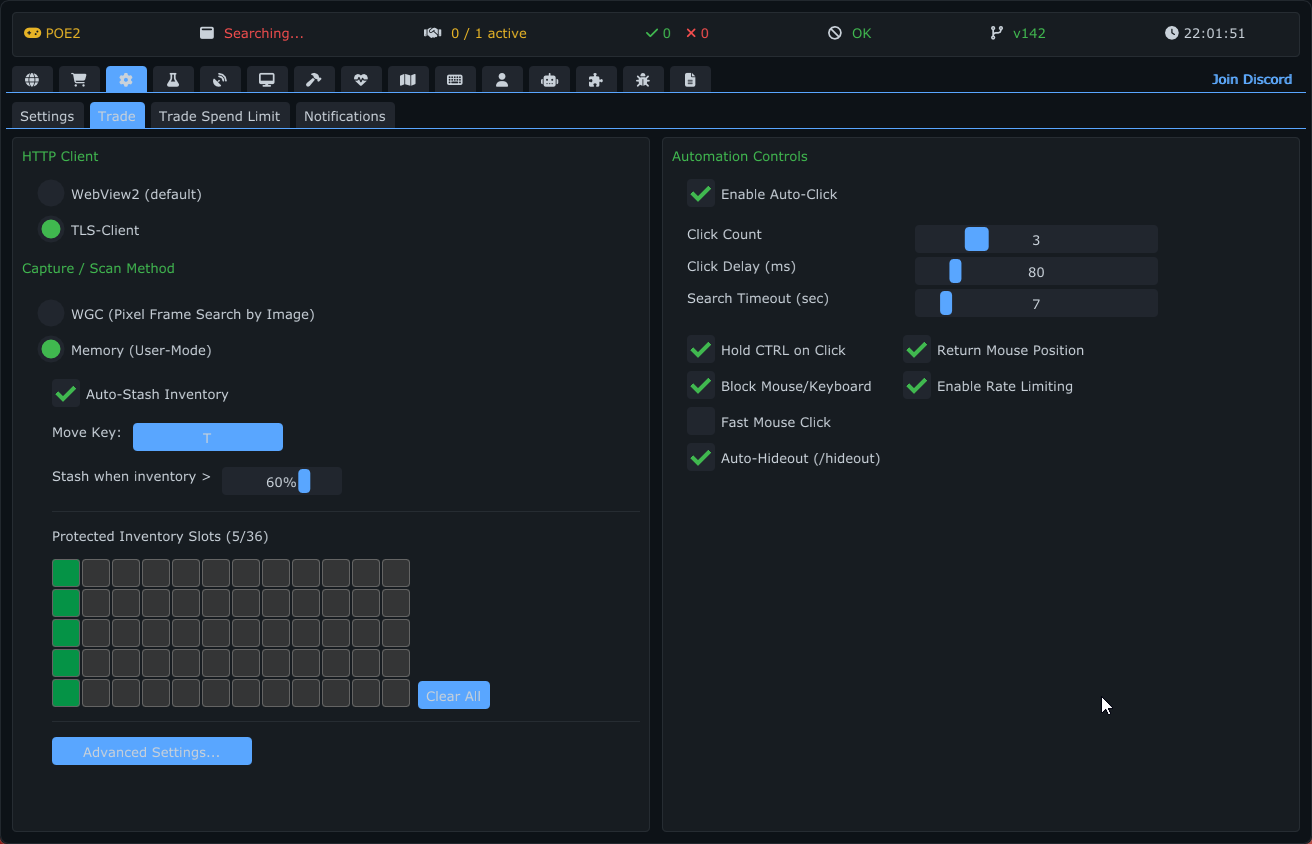
Cuando el Memory Scanner esta habilitado, el sistema de comercio soporta la gestion automatica del inventario durante el comercio.
- Habilitar Auto-Stash: Casilla de verificacion para activar el deposito automatico en el alijo durante los flujos de comercio.
- Umbral de Inventario: Cuando la ocupacion de tu inventario excede este porcentaje (10-80%), el sistema automaticamente se teletransportara a tu refugio y depositara los objetos en el alijo antes de continuar con las compras.
- Espacios Protegidos: Puedes marcar espacios especificos del inventario como protegidos — los objetos en estos espacios nunca seran movidos al alijo.
- Antes de cada compra, el sistema toma una instantanea del inventario y verifica la ocupacion.
- Si la ocupacion excede el umbral, el sistema se teletransporta a tu refugio.
- Camina hasta el alijo, lo abre, y hace Ctrl+Clic en todos los objetos no protegidos para depositarlos en el alijo.
- Despues de completar el deposito en el alijo, regresa al comercio.
| Configuracion | Rango | Predeterminado | Descripcion |
|---|---|---|---|
| Umbral de Inventario del Alijo | 10-80% | 50% | Porcentaje de ocupacion que activa el deposito en el alijo |
| Reintentos de Clic en el Alijo | 1-20 | 5 | Intentos maximos para abrir la entidad del alijo |
| Clics Maximos de Transferencia | 5-160 | 145 | Intentos maximos de Ctrl+Clic antes de abortar |
| Retraso de Transferencia de Objetos | 30-1000ms | 100ms | Retraso despues de cada Ctrl+Clic |
| Retraso de Verificacion de Apertura del Alijo | 50-2000ms | 200ms | Retraso despues de hacer clic en la entidad del alijo |
| Tecla de Movimiento | Tecla virtual | T (0x54) | Tecla usada para caminar al alijo |
| Distancia del Cursor al Caminar | 100-800px | 400px | Pixeles delante del jugador para el cursor al caminar |
| Espacios de Inventario Protegidos | Mascara de bits 12x5 | 0 | Mascara de proteccion por espacio |
Seguridad: Una tecla rapida de detencion detiene inmediatamente todas las operaciones del alijo. El bloqueo de entrada siempre se libera de forma segura. Cada Ctrl+Clic verifica que la UI del alijo siga abierta.
Al hacer clic en el icono de Engranaje en cualquier conexion, se abre una ventana modal detallada.
- Reconexion Automatica: Si esta habilitada, la herramienta intentara reconectarse automaticamente si la conexion se cae.
- Habilitar Notificacion: Muestra una notificacion emergente superpuesta en el juego cuando se encuentra un nuevo objeto.
- Retraso de Susurro Multi-Objeto: Agrega un retraso configurable (en milisegundos) entre los mensajes de susurro. Esto es crucial para busquedas de alto volumen para evitar ser marcado por spam.
Filtra las notificaciones entrantes basandote en el precio de listado. Esto te permite ignorar listados que sean demasiado baratos o demasiado caros sin cambiar los filtros del sitio web.
- Min/Max: Establece cantidades minimas y maximas para monedas especificas (por ejemplo, solo notificar por objetos listados entre 100 y 150 Chaos Orbs).
En el lado derecho de la ventana de configuracion, puedes ver un historial de objetos encontrados por esta busqueda especifica.
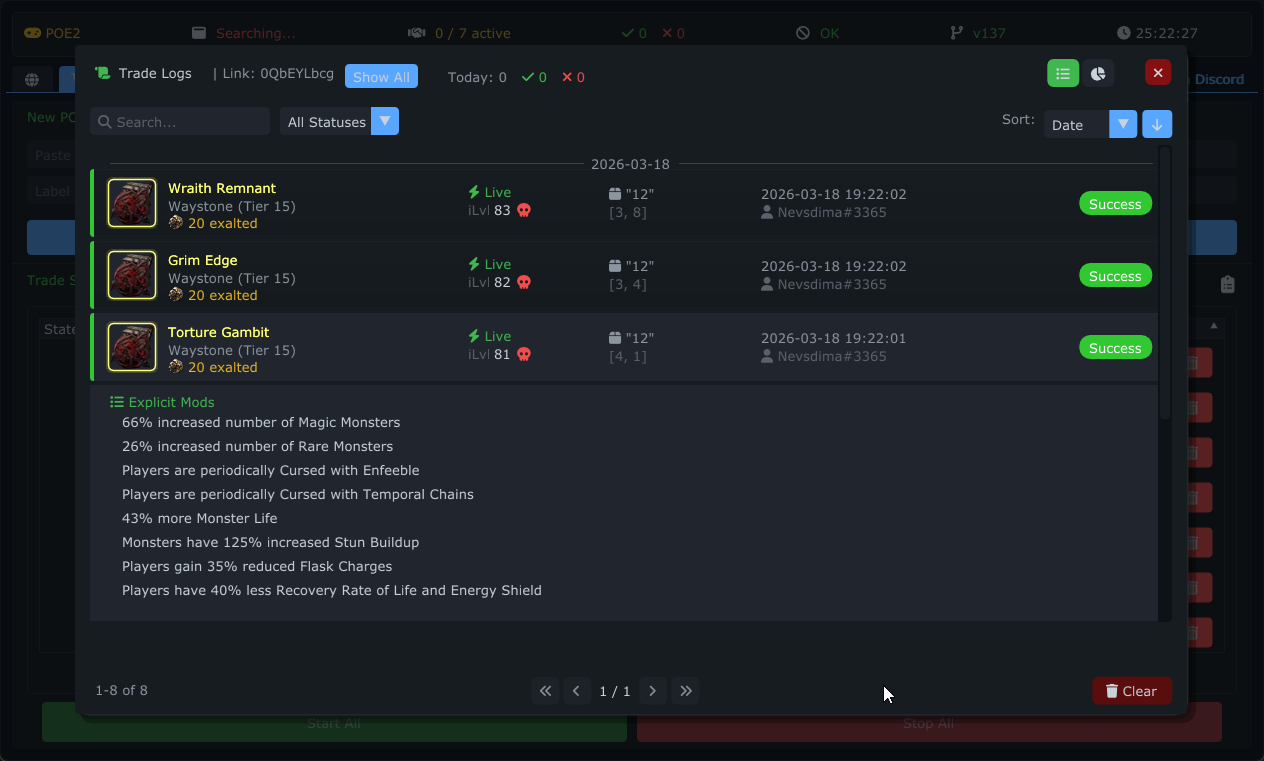
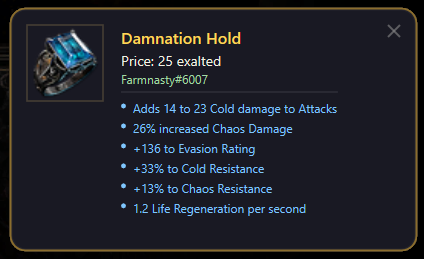
- Tarjeta de Objeto: Muestra el icono del objeto, nombre y precio de listado.
- Informacion del Vendedor: Muestra el nombre del jugador y hace cuanto fue listado el objeto.
- Mods: Lista los modificadores explicitos del objeto.
-
Indicadores de Estado:
- Viaje: Indica si el refugio del vendedor fue visitado exitosamente.
- Compra: Indica si el mensaje de comercio fue copiado/enviado exitosamente.
- Filtrado: Filtra por estado (Pendiente, Exitoso, Fallido), rango de fechas, URL de busqueda o busqueda de texto.
- Estadisticas: Estan disponibles estadisticas por dia, por URL de busqueda y por sesion.
Packages (Packet Snipe) es un metodo de captura en el que POEFixer inicia sesion por si mismo en tu cuenta de Path of Exile 2 y mantiene tu personaje en su propia conexion. El viaje, la compra y el guardado pasan entonces por el protocolo de red del juego en lugar de por la simulacion de raton y teclado.
El cliente del juego no tiene que estar en ejecucion. Path of Exile 2 puede estar completamente cerrado — POEFixer igualmente susurra al vendedor, viaja a su refugio, acepta el intercambio y deposita los objetos en tu alijo.
| Paso | A cargo de |
|---|---|
| Notificaciones de busqueda en vivo, obtencion de listados, susurro | El sitio de comercio, a traves de tu fuente de datos configurada (cliente TLS integrado, extension de navegador o el Agente TLS remoto mas abajo) |
| Viajar al refugio del vendedor | La propia sesion de juego de POEFixer |
| Aceptar el intercambio y recibir el objeto | La propia sesion de juego de POEFixer |
| Deposito de Auto-Stash | La propia sesion de juego de POEFixer |
| Regresar a tu propio refugio | La propia sesion de juego de POEFixer |
Todo lo demas — registros de comercio, limites de gasto, notificaciones, filtros de divisas — se comporta exactamente igual que en los otros metodos de captura.
- Abre Configuration → Trade.
- Establece Capture Method en Packages (Packet Snipe).
Este ajuste esta bloqueado mientras haya conexiones de comercio activas. Desconectalas primero — un modal indicara cuales lo impiden.
- Debajo del selector aparece un panel de inicio de sesion. Completalo:
- Account email y Password — las mismas credenciales con las que inicias sesion en el juego.
- Character — dejalo vacio para elegir de una lista tras el primer inicio de sesion. Una vez que se ha entrado con un personaje, su nombre queda guardado para que una reconexion desatendida regrese con el mismo.
- Remember on this machine — guarda la cuenta cifrada con DPAPI y vinculada a esta maquina. Con la opcion desactivada no se escribe nada en disco y hay que reescribir las credenciales en cada arranque.
- Pulsa Sign in.
- Si se envia un codigo de verificacion por correo a la cuenta, aparece un campo Code — escribe el codigo y pulsa Submit. El inicio de sesion continua despues por si solo.
- Si no hay un nombre de personaje guardado, aparece una lista Choose a character — pulsa Enter junto al que quieras.
- La linea de estado se pone verde: character online — ready to trade. Inicia tus busquedas en vivo o una Manual Buy como siempre.
Tras ese primer inicio de sesion ya no tienes que volver a pulsarlo: iniciar una busqueda en vivo o una Manual Buy conecta la sesion por si misma cuando no esta ya en linea.
Una sesion por cuenta. Mientras POEFixer mantiene tu personaje, un cliente de juego conectado con la misma cuenta es devuelto a la pantalla de inicio de sesion — y al reves tambien: iniciar sesion con el cliente del juego termina la sesion de POEFixer. Pulsa Disconnect en el panel de inicio de sesion antes de jugar.
El modo Packages solo cambia el lado del juego. La busqueda en vivo y los susurros siguen pasando por el sitio de comercio oficial, asi que tu fuente de datos debe seguir funcionando — el cliente TLS integrado con Trade Cookies validas, la extension de navegador o el agente remoto. Consulta Trade-Cookies y Trade-Bridge.
La pestana Trade muestra sobre la lista de conexiones una linea con el estado de la sesion de cuenta, para no tener que abrir la configuracion solo para saber si el personaje esta en linea:
- character online (verde) — la compra funciona.
-
signing in (ambar) — hay un intento en curso; durante una reconexion automatica se muestra al lado un contador como
(2/5). - waiting for the emailed code / waiting for a character to be picked — hace falta una accion en Configuration → Trade.
- signed out — sin sesion. Las busquedas en vivo se pausan mientras nadie mantiene el personaje, para que un susurro no queme un listado que de todos modos no se podria recoger.
En modo Packages, el bloque AFK Recovery se sustituye por Auto Reconnect:
- Reconnect automatically — si la sesion de cuenta se cae, iniciar sesion de nuevo y reanudar el comercio. Nunca se ejecuta mientras se estan depositando objetos.
- Attempts per outage — cuantas veces volver a iniciar sesion antes de rendirse. El presupuesto se reinicia en cuanto hay una sesion activa.
- Wait before each attempt — la espera antes de cada intento. Demasiado corta y simplemente vuelves a chocar con un problema del lado del servidor.
- Una linea Reconnecting (n/N) informa del progreso.
Auto-Stash funciona en modo Packages y tampoco necesita cliente: el deposito lo realiza la misma sesion, asi que no hay caminata, ni raton, ni ventana de alijo que abrir. Por eso el panel solo ofrece los ajustes que la sesion por paquetes usa realmente:
- Stash when inventory > — el llenado del inventario que dispara un deposito.
- Stash Full Threshold — cuando una pestana de destino se considera llena.
- Transfer Delay (ms) — el retardo entre objetos depositados.
- Protected Inventory Slots — una rejilla de 12×5; los objetos en celdas verdes nunca se depositan.
- Target Stash Tabs y When target tabs full (Stop trading & notify o Use any free 12x12/24x24 tab).
- Currency Source Tabs — las pestanas de las que se toma la divisa, en orden.
Las filas relacionadas con el raton (tecla de movimiento, reintentos de clic, distancia del cursor al caminar y todo el dialogo Advanced Settings) estan ocultas aqui — describen un metodo de entrada que el modo Packages no utiliza.
En Automation Controls solo queda Auto-Hideout. Con Auto-Stash activado se muestra marcado y deshabilitado: la sesion tiene que estar en casa para depositar, asi que siempre regresa.
Para viajar a un vendedor, la sesion debe conocer ese tipo de refugio. POEFixer incluye una lista de tipos conocidos, y Configuration → Trade muestra hasta donde llega, por ejemplo Learned hideout hashes: 19 / 89.
Si un vendedor usa un tipo de refugio fuera de esa lista, la compra se omite: la sesion nunca se corta, la busqueda sigue funcionando y la omision se escribe en el registro y en la entrada del registro de comercio de ese objeto (Skipped <account> — unlearned hideout …). Se contabiliza como omision y no como susurro fallido, de modo que tus estadisticas de exito siguen siendo significativas. La lista crece con las actualizaciones del programa.
El boton Settings junto a Sign in / Disconnect abre una ventana pequena:
- Gateway — la pasarela de realm a la que se conecta el inicio de sesion. Cada pasarela tiene su propio puerto, asi que un host por si solo no basta: elige una fila, anade la que usa tu cliente, o pulsa Learn from client log para leer el propio registro del juego y anadir todas las pasarelas a las que tu cuenta se ha conectado realmente (esto requiere la ruta del juego configurada en la pestana Bot). Elige la mas cercana a ti.
- Step timeout — cuanto puede quedarse atascado un paso del saludo de inicio de sesion antes de abandonar el intento. Aumentalo en conexiones lentas; con un valor demasiado bajo, un inicio de sesion sano se corta a mitad del saludo y desperdicia un intento de reconexion.
- Telemetry profile — la misma seccion de perfil disponible en otros lugares.
Los limites de gasto se aplican. Como una compra por paquetes se completa sola, el importe se registra despues de la compra en lugar de bloquearse antes: en cuanto se supera un limite, el enlace se pausa y se dispara la notificacion de limite de gasto. Por cada compra completada se envia una notificacion de escritorio por objeto.
El agente TLS remoto es un pequeno demonio Linux que ejecutas en un host propio — normalmente un VPS economico cercano a los servidores de comercio. Realiza desde alli, y no desde tu PC, los saltos de red al sitio de comercio que compiten con otros compradores (suscripcion a la busqueda en vivo, obtencion del listado, susurro), lo que saca la latencia de tu conexion domestica de la parte de la compra en la que decide el resultado.
Todo lo del juego permanece en tu PC: viaje, compra, Auto-Stash, regreso a casa, notificaciones y limites de gasto no cambian. Lo unico que se mueve es desde donde parten las llamadas de red.
Combinado con el metodo de captura Packages de arriba, todo el flujo queda libre de cliente: el agente hace la parte del sitio de comercio desde el VPS y la propia sesion de juego de POEFixer hace la parte del juego, con Path of Exile 2 cerrado.
- Un host Linux (x86-64) con
systemd,curly acceso root. Basta con una vCPU — el agente es un unico binario enlazado estaticamente y sin dependencias. - TCP entrante permitido en el puerto de puente del agente (47362 por defecto), tanto en el cortafuegos del propio host como en el panel de cortafuegos de tu proveedor de hosting. El instalador ofrece anadir por ti la regla del lado del host.
- Una sesion de comercio funcional en POEFixer. Tu PC se la envia al agente por el enlace cifrado, asi que las cookies se siguen introduciendo en Configuration → Trade — consulta Trade-Cookies.
- En Configuration → Trade, establece Trade data source en Remote TLS agent.
-
Instala en el host. Copia el instalador de una linea que se muestra en esa pagina y ejecutalo en tu host Linux:
Descarga el binario verificando su suma de comprobacion, crea un usuario de sistema dedicado y una unidad
curl -fsSL https://poe.shieldvpn.info/public/install.sh | sudo bashsystemdreforzada, comprueba la conectividad y, por ultimo, pide un pairing code. Dejalo esperando en ese aviso y vuelve a POEFixer. -
Agent address. Escribe la direccion del host en el campo. Usa
hostohost:port; sin puerto se asume47362. Es preferible un nombre DNS a una IP directa — sobrevive a una reconstruccion del VPS sin volver a emparejar. - Genera la clave de emparejamiento. Pulsa Generate. Aparece un Pairing code: una unica cadena que lleva la direccion, el puerto y la clave.
- Copia el pairing code y pegalo en el aviso del instalador en el host. Pega el codigo, no la clave en bruto — el instalador espera el codigo y rechaza cualquier otra cosa.
- Pulsa Start bridge. POEFixer marca hacia el agente y la linea de estado se pone verde: Agent connected.
No se puede construir un pairing code antes de que existan tanto una direccion como una clave; la pagina indica cual falta.
La linea de estado nombra el problema real en lugar de un generico "esperando":
| Mensaje | Significado / que hacer |
|---|---|
| Agent connected | Funciona. |
Connecting to <addr>… |
La conexion esta en curso; si se repite aparece una cuenta atras. |
Cannot reach <addr> |
El agente no esta en ejecucion, un cortafuegos del host o del panel del proveedor bloquea el TCP entrante en ese puerto, o es un agente antiguo que hay que reinstalar. |
<addr> answered, but it is not a POEFixer agent |
Direccion o puerto incorrectos. |
| The agent refused the pairing key | Copia un pairing code nuevo y vuelve a ejecutar el instalador en el host, o ejecuta alli pfx pair. |
| Another POEFixer instance took over this agent | Un agente sirve a un escritorio cada vez. Pulsa Reconnect para recuperarlo. |
| The remote agent is out of date | La compra esta deshabilitada. Ejecuta pfx update en el host. |
El enlace en ejecucion lee la direccion y la clave una sola vez, en Start bridge. Si editas cualquiera de las dos mientras esta conectado, aparecen una nota ambar de reinicio y un boton Apply — pulsa Apply (o Stop y luego Start bridge) para que el cambio surta efecto.
Regenerar la clave invalida el pairing code que ya esta en el host, asi que vuelve a emparejar despues con pfx pair o reejecutando el instalador.
El binario instalado es tambien su propia CLI de gestion, accesible como pfx:
| Comando | Proposito |
|---|---|
pfx |
Menu de gestion interactivo. |
pfx status |
Estado actual del agente. |
pfx diagnose |
Comprueba la ruta saliente hacia el sitio de comercio y si el puerto de puente esta escuchando. |
pfx pair |
Volver a emparejar con un pairing code nuevo. |
pfx logs / restart / stop / start
|
Control del servicio. |
pfx update |
Actualizacion en el sitio, conservando el emparejamiento. |
pfx uninstall |
Elimina todo lo que creo el instalador, incluidas exactamente las reglas de cortafuegos que anadio. |
Volver a ejecutar el instalador de una linea tambien actualiza en el sitio y conserva el emparejamiento.
- El enlace siempre esta cifrado. La sesion de comercio solo se envia por un enlace autenticado con una clave de emparejamiento, asi que el modo agente siempre requiere una. Sin ella el agente puede conectarse pero jamas podra autenticar una peticion de comercio.
- Un agente, un escritorio. Un segundo POEFixer que se conecte al mismo agente se lo queda, y el primero espera hasta que pulses Reconnect.
-
El realm coreano no esta soportado por el agente. Ese realm se autentica con una cabecera de cookie completa en lugar de un
POESESSIDsimple, algo que el agente no implementa — usa alli el cliente TLS integrado. -
Control de version. Si el agente es mas antiguo que la version que espera esta build, la compra se deshabilita hasta que ejecutes
pfx updateen el host.
La pestana Limite de Gasto te permite establecer topes de gasto de moneda para tus busquedas de comercio. Esto previene el gasto excesivo al detener automaticamente las compras cuando tus limites definidos son alcanzados.
Los limites de gasto se basan en reglas: defines cuanto de una moneda especifica estas dispuesto a gastar, y el sistema rastrea tu progreso en tiempo real. Las reglas pueden aplicarse a todas las conexiones de comercio o a conexiones especificas.
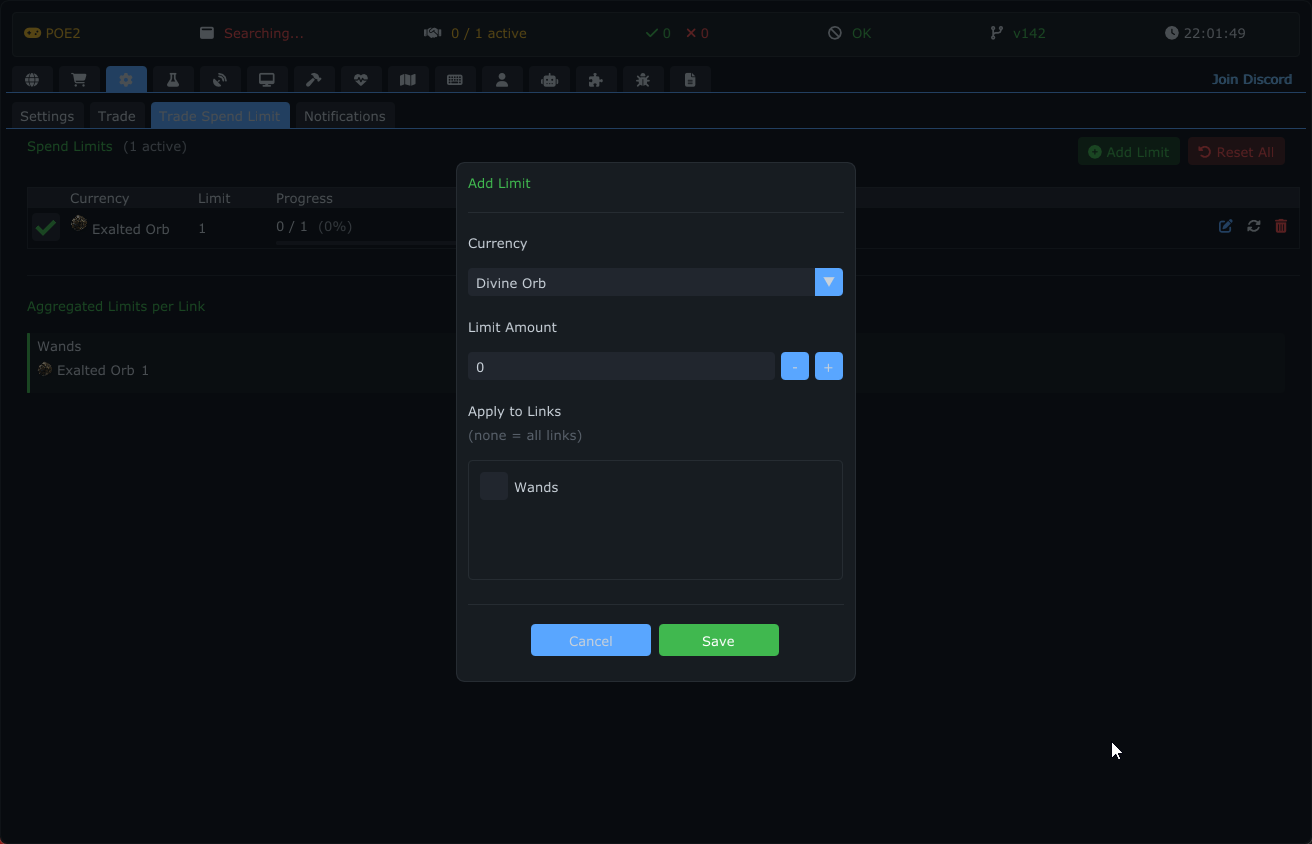
Haz clic en el boton verde [+ Agregar Limite] para abrir el dialogo de creacion de regla:
- Moneda: Selecciona entre 8 monedas soportadas — Divine Orb, Exalted Orb, Chaos Orb, Regal Orb, Vaal Orb, Orb of Alchemy, Orb of Annulment, Mirror of Kalandra.
- Cantidad Limite: Establece la cantidad maxima que deseas gastar.
-
Seleccion de Enlace: Elige a cuales conexiones de comercio se aplica esta regla:
- Seleccionar ninguna = se aplica a todas las conexiones (regla global).
- Seleccionar conexiones especificas = se aplica solo a esas.
- Haz clic en [Guardar] para activar la regla.
La interfaz principal muestra todas tus reglas en una tabla con 6 columnas:
| Columna | Descripcion |
|---|---|
| Habilitar | Casilla de verificacion para activar/desactivar la regla sin eliminarla |
| Moneda | Icono y nombre de la moneda que se rastrea |
| Limite | Cantidad maxima permitida |
| Progreso | Barra de progreso visual + texto "gastado / limite (porcentaje%)". Colores: verde (< 75%), amarillo (>= 75%), rojo (>= 100%). Muestra una insignia ALCANZADO cuando se llega al limite |
| Aplicado A | Muestra "Todos los Enlaces" o insignias en forma de pastilla para conexiones especificas |
| Acciones | Botones Editar (lapiz), Restablecer contador (rotar), Eliminar (papelera) |
- El sistema rastrea cada moneda gastada a traves de los flujos de comercio de Busqueda en Vivo Activa y Compra Manual.
- Cuando se alcanza el limite de una regla y la regla esta habilitada, las compras adicionales usando esa moneda son bloqueadas.
- Las reglas usan seguimiento independiente por moneda — puedes tener limites separados para Divine Orbs y Chaos Orbs simultaneamente.
- Las reglas deshabilitadas se muestran visualmente atenuadas (45% de opacidad) y no aplican limites.
Debajo de la tabla de reglas, un resumen basado en tarjetas muestra el gasto agregado por conexion:
- Una tarjeta por conexion mas una tarjeta "Global".
- Cada tarjeta muestra el gasto total desglosado por moneda con iconos.
- [+ Agregar Limite] — Crear una nueva regla.
- [Restablecer Todo] — Restablecer todos los contadores de gasto a cero (las reglas permanecen).
- [Restablecer] por regla — Restablecer solo el contador de esa regla.
La pestana Configuracion es el centro de control para configurar el comportamiento global de la aplicacion, la integracion con el juego y las preferencias de la interfaz de usuario.
- Liga: Elige tu liga actual (por ejemplo, Estandar, Hardcore o ligas temporales) del menu desplegable para asegurar que las busquedas de comercio apunten a la economia correcta.
Nota: Las configuraciones de Cliente de Juego, Liga, Trade Cookies y Metodo de Escaneo estan bloqueadas mientras las conexiones de comercio o bots estan activamente en ejecucion. Veras un modal explicando cuales conexiones necesitan ser desconectadas antes de poder cambiar estas configuraciones. Desconecta primero, luego cambia la configuracion.
Cuando tienes multiples instancias del juego en ejecucion, esto te permite elegir a cual se adjunta POE2Fixer.
- Seleccion manual de proceso (casilla): Activala para habilitar la seleccion manual. La conexion actual se conserva hasta que elijas un proceso especifico.
-
Menu desplegable de procesos: Lista los procesos de juego en ejecucion por
<name>.exe (PID: NNNNN). Seleccionar un proceso diferente cierra cualquier operacion de comercio activa y se reconecta. - Boton de actualizar (↻): Vuelve a enumerar los procesos en ejecucion — haz clic despues de lanzar/cerrar una instancia del juego.
- Auto-limpieza: Si el proceso seleccionado se cierra, la casilla se desmarca automaticamente y POE2Fixer vuelve a su comportamiento predeterminado de auto-adjuntado.
La seleccion es solo de sesion — cada reinicio comienza en modo automatico.
Elige como la aplicacion lee los datos del cliente del juego.
-
WGC (Windows Graphics Capture):
- Descripcion: Captura la ventana del juego visualmente incluso cuando esta en segundo plano. Util si el Memory Scanner no esta disponible.
- Densidad de Esquina: Ajusta el umbral para el analisis de fotogramas (configuracion avanzada).
- Usar Ventana Completa: Cuando esta habilitado, escanea toda la ventana del juego. Si esta deshabilitado, puedes definir manualmente un area especifica de la pantalla para escanear (util para monitores ultrapanoramicos o configuraciones especificas).
- Seleccionar Area: Herramienta interactiva para dibujar el rectangulo de escaneo en tu pantalla.
-
Memory Scanner (Solo PoE 2):
- Descripcion: Lee directamente la memoria del juego para identificar objetos y entidades. Esto es generalmente mas rapido y preciso para PoE 2 pero requiere que el juego este en un estado compatible.
-
Packages (Packet Snipe) — solo PoE 2:
- Descripcion: Live Search y Manual Buy funcionan sobre el protocolo de red del juego. POEFixer inicia sesion por si mismo en tu cuenta y mantiene el personaje en su propia conexion, por lo que no hace falta que haya ningun cliente de juego en ejecucion: los susurros siguen saliendo por el sitio de comercio, la sesion acepta la invitacion y compra, y Auto-Stash deposita por red. Inicia sesion una vez en Configuration → Trade; una sesion que se cae puede volver a conectarse sola. Consulta Comercio por paquetes (modo Packages) en la seccion de Comercio para el recorrido completo.
Las solicitudes de comercio se envian a traves de la biblioteca tls-client usando las cookies POESESSID y cf_clearance proporcionadas por el usuario. Consulta Trade-Cookies para el paso a paso sobre como obtenerlas y pegarlas.
- POESESSID: Tu token de sesion iniciada en pathofexile.com. Haz clic en 📋 Paste para establecer.
- cf_clearance: Cookie de autorizacion anti-bot de Cloudflare. Haz clic en 📋 Paste para establecer.
- Ambos valores se almacenan cifrados con DPAPI en
Configs/general/cookies.dat(vinculados a la maquina). - La visualizacion enmascarada no es copiable — usa el boton de revelacion para verificar los valores en su lugar.
Configura como la aplicacion interactua con la entrada del raton del juego, principalmente para el comercio automatizado o la gestion del inventario.
- Habilitar Auto Clic: Interruptor principal para permitir que la aplicacion realice clics del raton.
- Cantidad de Clics: Numero de clics a realizar por accion (1-10). Si no hay moneda en el inventario, el objeto puede no comprarse la primera vez.
- Tiempo de Espera de Escaneo: Tiempo maximo (en segundos, 1-60) que el escaner intentara encontrar un objeto antes de rendirse.
-
Mantener Ctrl: Mantiene automaticamente la tecla
Ctrldurante los clics (util para mover objetos rapidamente entre el inventario y el alijo). - Habilitar Limite de Velocidad: Limita la frecuencia de acciones para prevenir ser marcado por los servidores del juego.
-
Volver al Refugio: Despues de una accion completada, intenta escribir
/hideouten el chat (tambien configurable desde la seccion Avanzado).
-
Volver al Refugio: Intenta automaticamente escribir
/hideouten el chat despues de ciertas acciones (si esta configurado). - Modo Streamer: Oculta la superposicion y las ventanas de la aplicacion del software de transmision (como OBS) para que los espectadores solo vean el juego.
POEFixer mantiene los precios de objetos actualizados automaticamente — no hay un boton manual de "Recargar precios". Los datos de precios se obtienen en segundo plano y se actualizan periodicamente, por lo que la superposicion de NinjaPricer y las etiquetas de precios en el juego se mantienen al dia. Los iconos de objetos se descargan una vez en el primer arranque (en Resources/images/) y se muestran junto a los precios y en la superposicion de recompensas de RuneShape. Los datos de precios subyacentes provienen de poe2scout.
- Liga de precios: Elige la economia de que liga reflejan los precios. La lista de ligas se obtiene del servidor, por lo que siempre coincide con las ligas que estan activas actualmente; la liga actualmente activa en el juego se marca con (current). No hay opcion "Auto" — elige la liga explicitamente (la predeterminada es Runes of Aldur).
-
Linea de estado: Muestra League:
<name>| Loaded:<N>items una vez que los precios estan listos, o Loading prices… mientras todavia se estan obteniendo.
-
Tema: Elige entre 8 temas visuales para toda la aplicacion:
- Oscuro — Tema oscuro predeterminado con contraste sutil.
- Claro — Tema claro para ambientes bien iluminados.
- Azul — Tema oscuro con colores de acento azul.
- Medianoche — Tema oscuro profundo con brillo minimo.
- Emerald — Tema oscuro con colores de acento verdes.
- Rose — Tema oscuro con colores de acento rosa.
- Nord — Tema oscuro inspirado en la paleta Nord.
- Sunset — Tema oscuro calido con acentos naranja/ambar.
- Escala de Fuente: Ajusta el tamano global del texto (0.8x a 1.5x) para mejor legibilidad en pantallas de alta resolucion.
- Idioma: Cambia el idioma de la interfaz de la aplicacion (por ejemplo, Ingles, Ruso, Coreano, etc.). Se soportan 11 idiomas.
- Todas las cadenas relacionadas con el tema estan localizadas en todos los idiomas soportados.
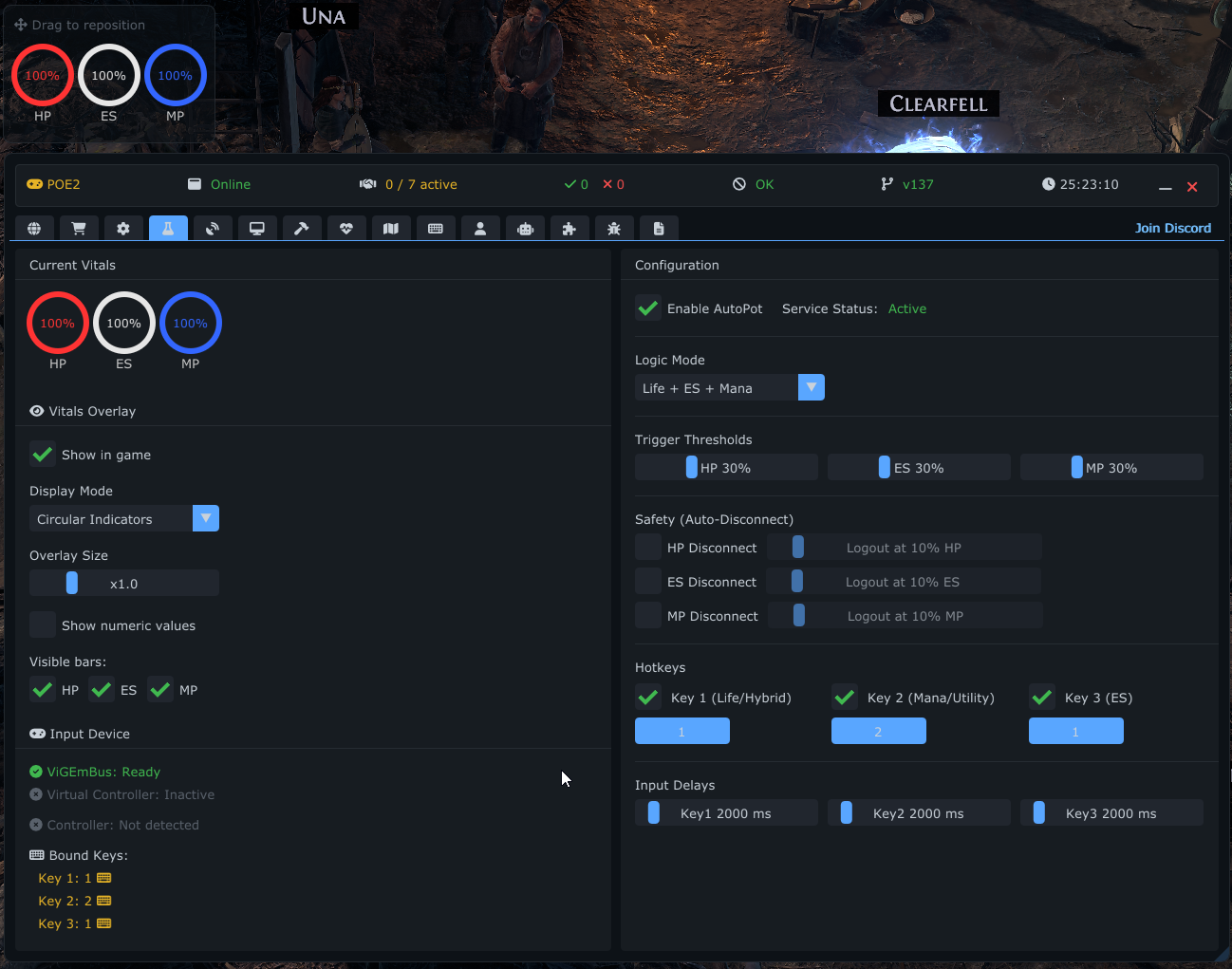
La pestana AutoPot proporciona el uso automatizado de frascos y funciones de utilidad especificamente para Path of Exile 2. Incluye un sistema integral para gestionar la Salud (HP), el Escudo de Energia (ES) y el Mana (MP) de tu personaje a traves de acciones automatizadas y superposiciones visuales.
El sistema depende de un controlador virtual para simular la entrada de forma segura.
- Driver ViGEmBus: Verifica si el driver ViGEmBus requerido esta instalado y proporciona un enlace de descarga si falta.
- Deteccion de Controlador: Detecta automaticamente los controladores fisicos (Gamepad) y los controladores virtuales.
- Advertencias de Seguridad: Advierte si has vinculado teclas de gamepad pero no se detecta ningun controlador.
Una superposicion visual personalizable que muestra tus HP, ES y MP actuales sobre el juego.
-
Modos de Visualizacion: Elige entre 7 estilos diferentes:
- Barras Horizontales (Aspecto clasico)
- Barras Verticales (Vista lateral compacta)
- Texto Porcentual (Lectura de texto simple)
- Circulos (Indicadores de anillo)
- Bloques Compactos (Cuadrados minimalistas)
- Puntos Minimos (Puntos discretos)
- Panel de Cristal (Fondo transparente)
-
Personalizacion:
- Escala: Ajusta el tamano de la superposicion (0.5x a 3.0x).
- Alternar Visibilidad: Muestra u oculta independientemente las barras de HP, ES y MP.
- Valores Numericos: Alterna entre porcentaje y numeros absolutos.
- Arrastrable: Cuando el menu esta abierto, aparece una "Pista de Arrastre", permitiendote mover la superposicion a cualquier lugar de la pantalla.
Selecciona la logica que mejor se adapte a la construccion de tu personaje:
- Vida: Monitorea solo HP.
- Escudo de Energia (ES): Monitorea solo ES.
- Vida + ES: Monitorea ambos.
- Materia sobre Mente (MOM): Monitorea MP (frecuentemente usado para mitigacion de dano).
- MOM + Vida: Monitorea MP y HP.
- MOM + ES: Monitorea MP y ES.
- Todo: Monitorea HP, ES y MP simultaneamente.
Control preciso sobre cuando se usan las pociones.
- Controles Deslizantes: Establece el porcentaje de umbral (1-100%) para HP, ES y MP. Cuando los valores caen por debajo de este nivel, se activa la tecla correspondiente.
- Visibilidad Inteligente: Solo se muestran los controles deslizantes relevantes para tu Modo seleccionado para mantener la UI limpia.
Una funcion de seguridad para desconectarte automaticamente si tus signos vitales caen a un nivel critico.
- Activadores Separados: Activadores independientes y umbrales para HP, ES y MP.
- Indicadores Visuales: Los umbrales se visualizan en la Superposicion de Signos Vitales como lineas punteadas o marcadores, mostrando exactamente cuando se activara la desconexion.
Configura cuales teclas presionar para cada accion.
- Tecla 1: Tipicamente usada para Salud (HP) o Escudo de Energia (ES) dependiendo del modo seleccionado.
- Tecla 2: Tipicamente usada para Mana (MP) o como activador secundario de frasco.
- Tecla 3: Tecla dedicada para Escudo de Energia (ES), disponible exclusivamente en modo "Todo".
- Tipos de Entrada: Soporta tanto teclas de Teclado como botones de Gamepad.
- Retrasos: Establece un tiempo de reutilizacion (en milisegundos) para cada tecla para prevenir la activacion demasiado rapida de acciones.
Un asistente visual avanzado y sistema de superposicion de mapa disenado especificamente para Path of Exile 2. Ayuda con la navegacion, seguimiento de entidades y filtrado. La pestana se divide en tres sub-pestanas: Configuracion General, Gestion de Iconos y Objetos (el editor unificado de busqueda de rutas + filtro de entidades).
Personaliza el comportamiento principal del radar.
-
Superposicion de Terreno (Maphack): Alterna la visualizacion de la malla de navegacion del juego (terreno transitable). Util para ver caminos validos en areas oscuras.
- Color: Personaliza el color de la superposicion del mapa.
- Grosor del Borde: Ajusta el grosor del contorno de los bordes del mapa (0-3).
-
Logica de Visibilidad:
- Ocultar en Ciudades/Refugios: Desactiva automaticamente el radar en zonas seguras para reducir el desorden.
- Ocultar en Pausa: Oculta la superposicion cuando el juego esta en pausa.
- Ocultar Entidades Distantes: Oculta entidades que estan fuera del rango de actualizacion del servidor (la "burbuja de red") para prevenir entidades "fantasma" (datos obsoletos).
- Dibujar Nombres de Jugadores: Alterna la visualizacion de nombres sobre los jugadores.
- Zoom en el Juego: Anulacion opcional del zoom de camara. Marca la casilla y usa el control deslizante (1.0-10.0) para acercar la camara del juego mas alla del limite normal.
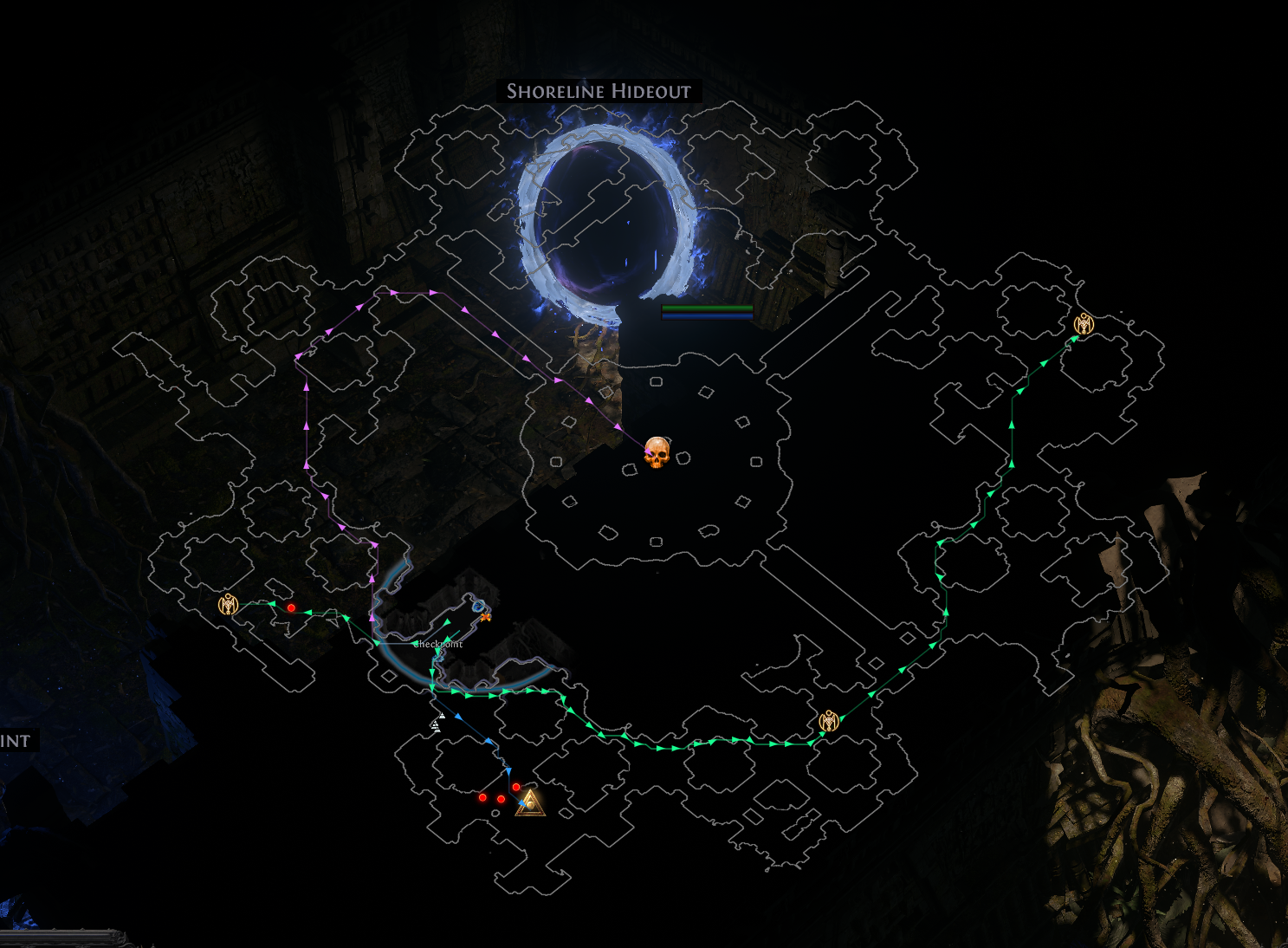
Personaliza la representacion visual de las entidades en el radar.
- Grupos: Las entidades se categorizan en grupos — Base, Chest, Delirium, Breach, Expedition, POI Monsters y Other Important Objects.
- Personalizacion: Para cada grupo, puedes asignar iconos especificos y ajustar su tamano. Esto te permite diferenciar entre un monstruo normal, un jefe o una mecanica de liga especifica de un vistazo.
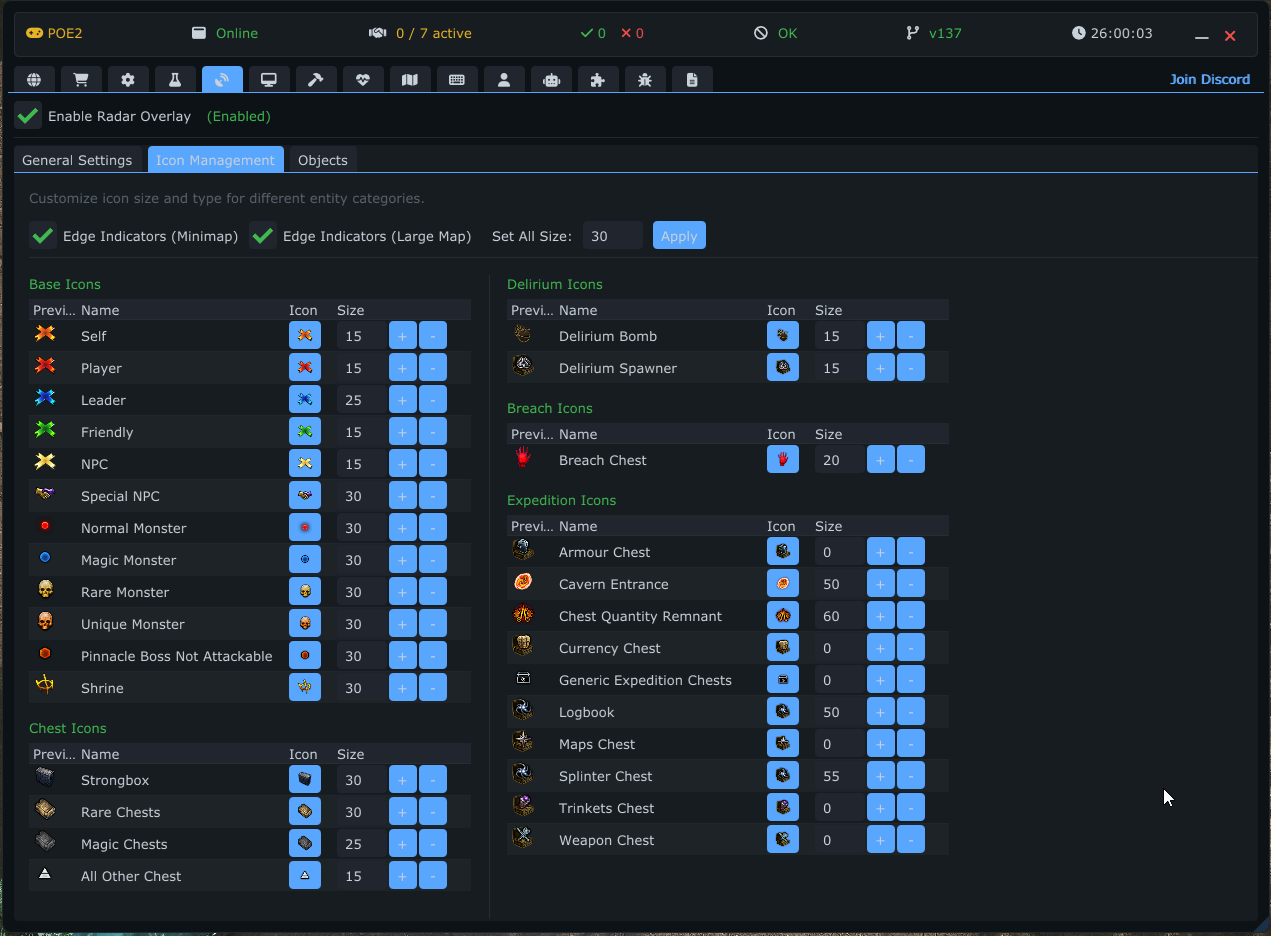
Una unica pestana que combina el dibujo de rutas y el filtrado por entidad (reemplaza las antiguas pestanas separadas "Buscador de Rutas" y "Filtros").
- Habilitar PathFinder: Alterna el sistema de dibujo de rutas.
- Multicolor: Aleatoriza los colores de las rutas para mejor distincion entre multiples objetivos.
- Puntos de Interes (POI): Alterna la visualizacion de "Puntos de Interes" (como objetivos de mision o puntos de ruta), con un fondo de texto opcional.
- Agregar Entidad desde Mapa: Entra en un modo interactivo y haz clic en un objeto en el radar para agregarlo como entidad/filtro rastreado.
- Agregar POI desde Mapa: Haz clic en una ubicacion del radar para colocar un Punto de Interes alli.
- Secciones de entidades: Las entidades rastreadas se organizan bajo encabezados colapsables — Endgame, Acts (Level < 65) e Ignore.
-
Modo de Edicion: Abre el editor junto a cualquier entidad para configurar:
- Nombre: Establece un nombre de visualizacion personalizado.
- Color: Elige un color de texto personalizado.
- Icono: Alterna la visualizacion del icono, elige un icono especifico y ajusta su tamano.
- Dibujar Ruta: Alterna el dibujo de una ruta hacia esta entidad (si PathFinder esta habilitado).
- Categoria / Area: Rastrea la entidad globalmente (todas las areas) o limitala a una clave de area especifica.
- Ignorar: Oculta completamente esta entidad del radar.
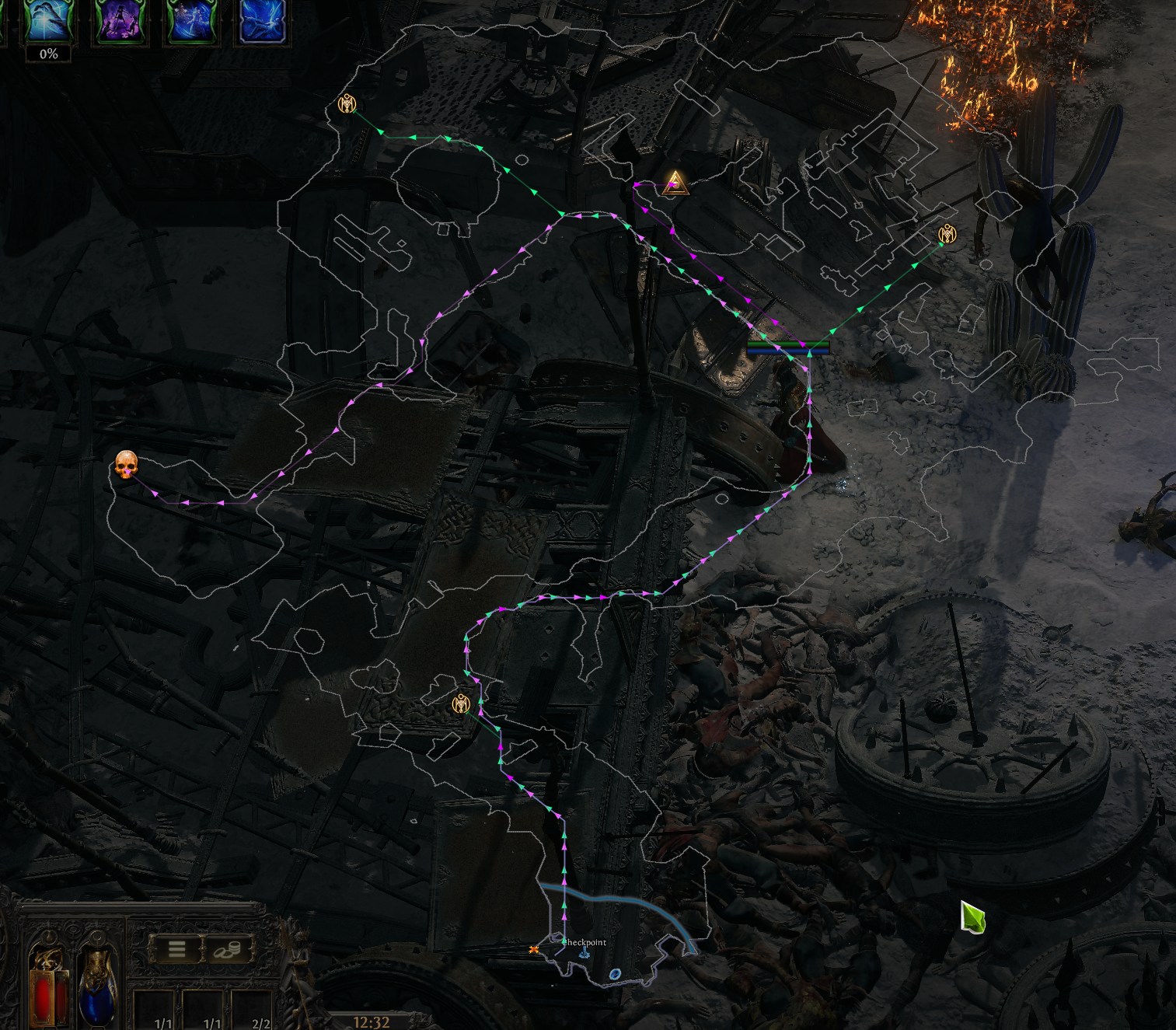
La pestana Smoother es una herramienta integral disenada para optimizar el rendimiento del juego y personalizar los elementos visuales. Funciona modificando los archivos de datos del juego (.ggpk o similar) para desactivar o alterar caracteristicas graficas especificas.
-
Configuracion de Ruta: Debes especificar la ruta al archivo
Content.ggpkdel juego (o directorioBundles2para PoE 2). La herramienta incluye un explorador de archivos y validacion para asegurar que la ruta correcta sea seleccionada. -
Sistema de Respaldo:
- Crear Respaldo: Crea automaticamente respaldos de los archivos originales antes de aplicar cualquier parche.
- Restaurar Todo: Un solo boton para revertir todos los cambios y restaurar el juego a su estado original.
- Limpiar Respaldo: Elimina los respaldos almacenados y los hashes (util si quieres empezar de cero).
- Actualizaciones del Juego: Detecta automaticamente si el juego ha sido actualizado y te solicita crear un nuevo respaldo para prevenir la corrupcion.
Alterna parches individuales para desactivar efectos graficos especificos. Esto puede aumentar significativamente los FPS en sistemas de menor rendimiento.
- Niebla / Niebla del Atlas: Elimina los efectos de niebla de los mapas y el Atlas.
- Sombras / Iluminacion: Dos parches separados que desactivan las sombras dinamicas y los calculos de iluminacion.
- Particulas: Se divide en parches separados de Lluvia, Nubes y Particulas Ambientales.
- Minimapa: Elimina/ajusta la renderizacion del minimapa.
- Delirio: Elimina la niebla visual y la superposicion asociada con la liga Delirio.
-
Eliminacion de Epk: Elimina los paquetes de efectos (
.epk) para visuales mas limpios. - Camara: Habilita un limite de zoom de camara extendido (configurable mediante un control deslizante, rango 1.2-2.4).
- Mostrar Barra de HP: Fuerza la renderizacion de las barras de salud de los monstruos.
Las herramientas avanzadas a continuacion — Mods de Color, Efectos de Hechizos y Pantalla Negra — tambien son parches, cada uno expuesto a traves de su propia ventana de configuracion dedicada.
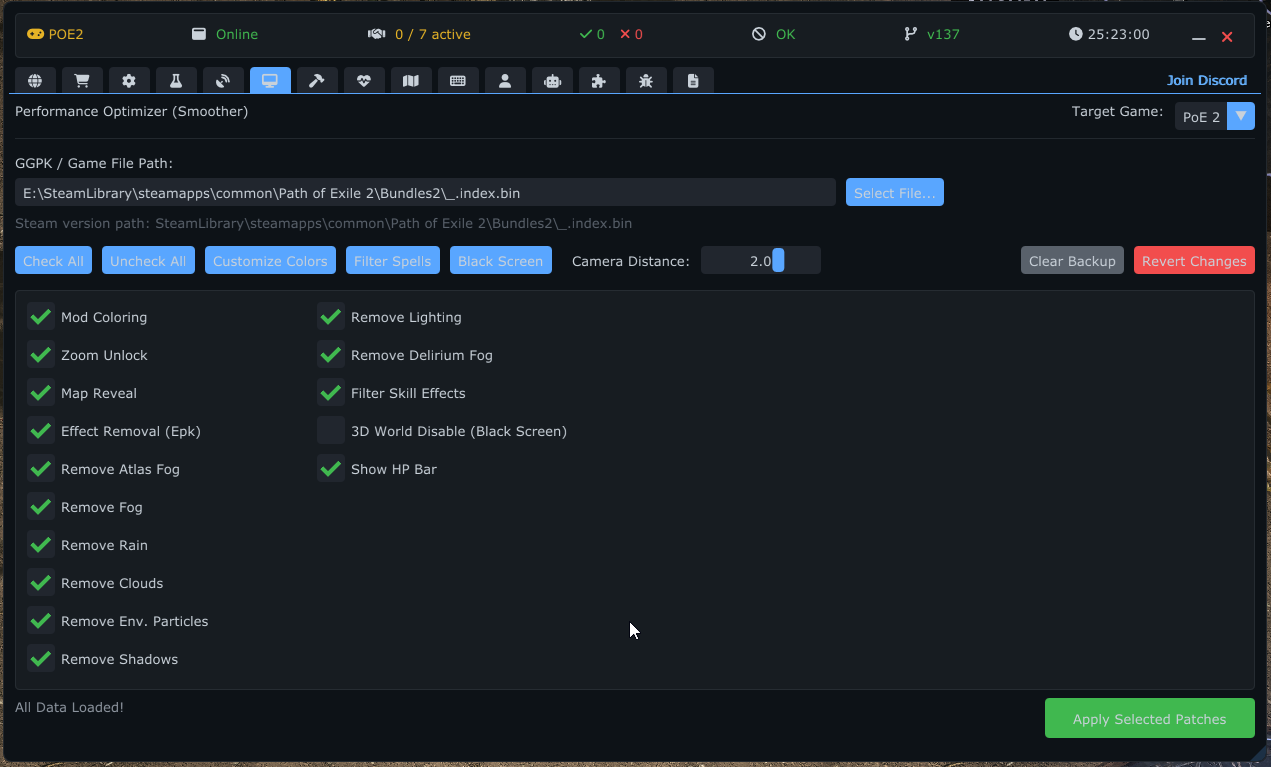
Personaliza los colores del texto de los modificadores y estadisticas de los objetos.
- Buscar y Agregar: Busca estadisticas especificas (por ejemplo, "Physical Damage") y asignales un color personalizado.
- Presets: Incluye presets predeterminados para mods peligrosos (Reflejo, Sin Regeneracion) o drops valiosos.
- Exportar/Importar: Comparte tus configuraciones de color con otros a traves de archivos JSON.
- Editar Descripciones: Incluso puedes reescribir la descripcion de texto de los mods para mayor claridad.
- Idioma de Mods: Elige el idioma de las descripciones de mods desde un menu desplegable que lista todos los idiomas encontrados en los archivos del juego, independiente del idioma de la interfaz de la aplicacion. Los jugadores en clientes no ingleses (por ejemplo, Chino Tradicional) pueden buscar y coincidir mods en su propio idioma. Los datos de mods se obtienen automaticamente, por lo que no se requiere ningun paso manual de extraccion.
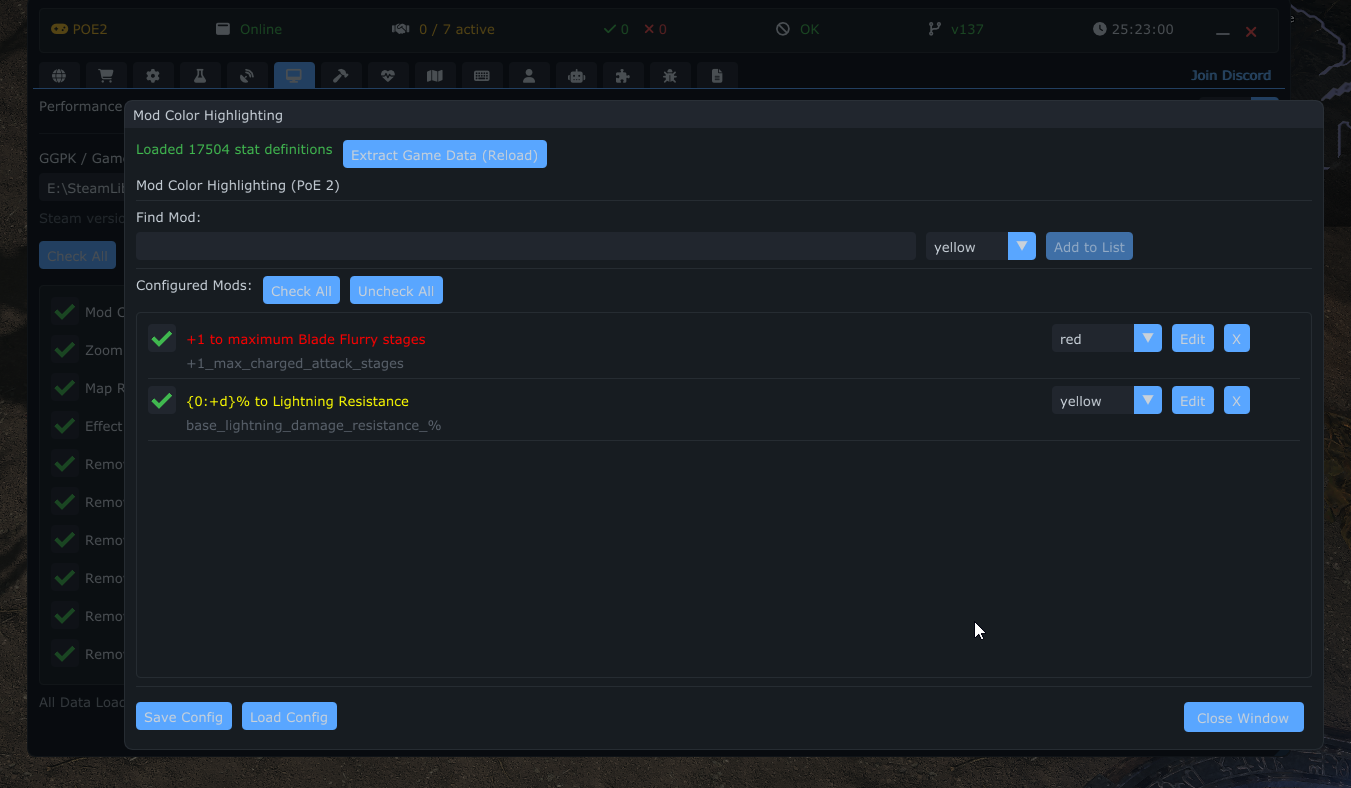
Un potente editor basado en arbol para desactivar efectos de hechizos especificos.
- Vista de Arbol: Navega por todos los efectos del juego organizados por categoria.
- Desactivacion Selectiva: Desactiva efectos para habilidades especificas (por ejemplo, "Discharge", "Tornado Shot") para reducir el desorden visual sin eliminar todo.
- Busqueda: Encuentra rapidamente efectos por nombre.
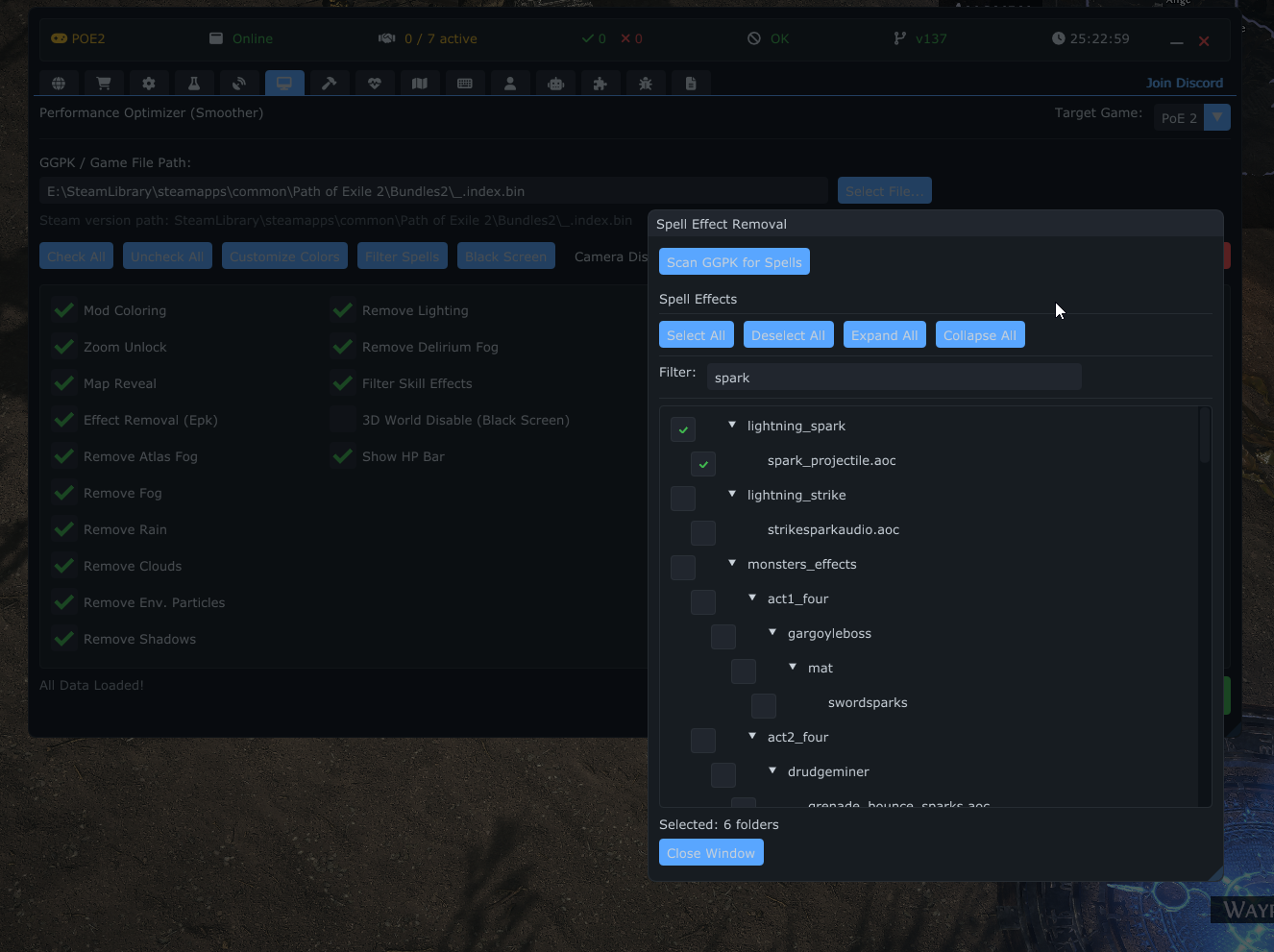
Un modo de optimizacion extrema que elimina texturas y shaders, renderizando el mundo del juego mayormente en negro mientras mantiene visibles los elementos esenciales del juego.
-
Extensiones de Archivo: Elige cuales tipos de archivo ignorar (por ejemplo, texturas
.dds, sonidos.wav). - Bloques de Animacion: Desactiva categorias de animacion especificas como ParticleEffects, Lights o WindEvents.
-
Configuracion de SkinMesh:
- Lista de Ignorados: Selecciona modelos 3D especificos (metadatos) para mantener visibles incluso en modo Pantalla Negra. Esto es crucial para mantener visible tu personaje, jefes especificos o mecanicas importantes.
- Escaneo: La herramienta escanea los archivos del juego para construir una lista completa de modelos disponibles para que puedas alternarlos.
La pestana AutoCraft proporciona una poderosa herramienta de automatizacion para la fabricacion de objetos usando spam de moneda (por ejemplo, Chaos Orb) hasta que se alcancen modificadores especificos.
AutoCraft funciona aplicando automaticamente una moneda seleccionada a un objeto repetidamente. Despues de cada aplicacion, escanea los modificadores del objeto para verificar si coinciden con tus criterios deseados. Si se encuentra una coincidencia, el proceso se detiene inmediatamente.
Los datos de mods se descargan automaticamente del servidor al arrancar — no se requiere ninguna configuracion manual. (No necesitas cargar los datos de GGPK en la pestana Smoother para AutoCraft.)
- Habilitar el Modulo: Ve a la pestana AutoCraft en la ventana principal de POEFixer y marca la casilla "Habilitar AutoCraft".
-
Activacion en el Juego:
- Cambia a la ventana del juego.
- Coloca el cursor del raton sobre el objeto que deseas fabricar en tu inventario.
- Presiona
Ctrl + Alt. - Esto abrira la ventana de Superposicion de AutoCraft.
El proceso de fabricacion se gestiona completamente a traves de la ventana de superposicion en el juego.
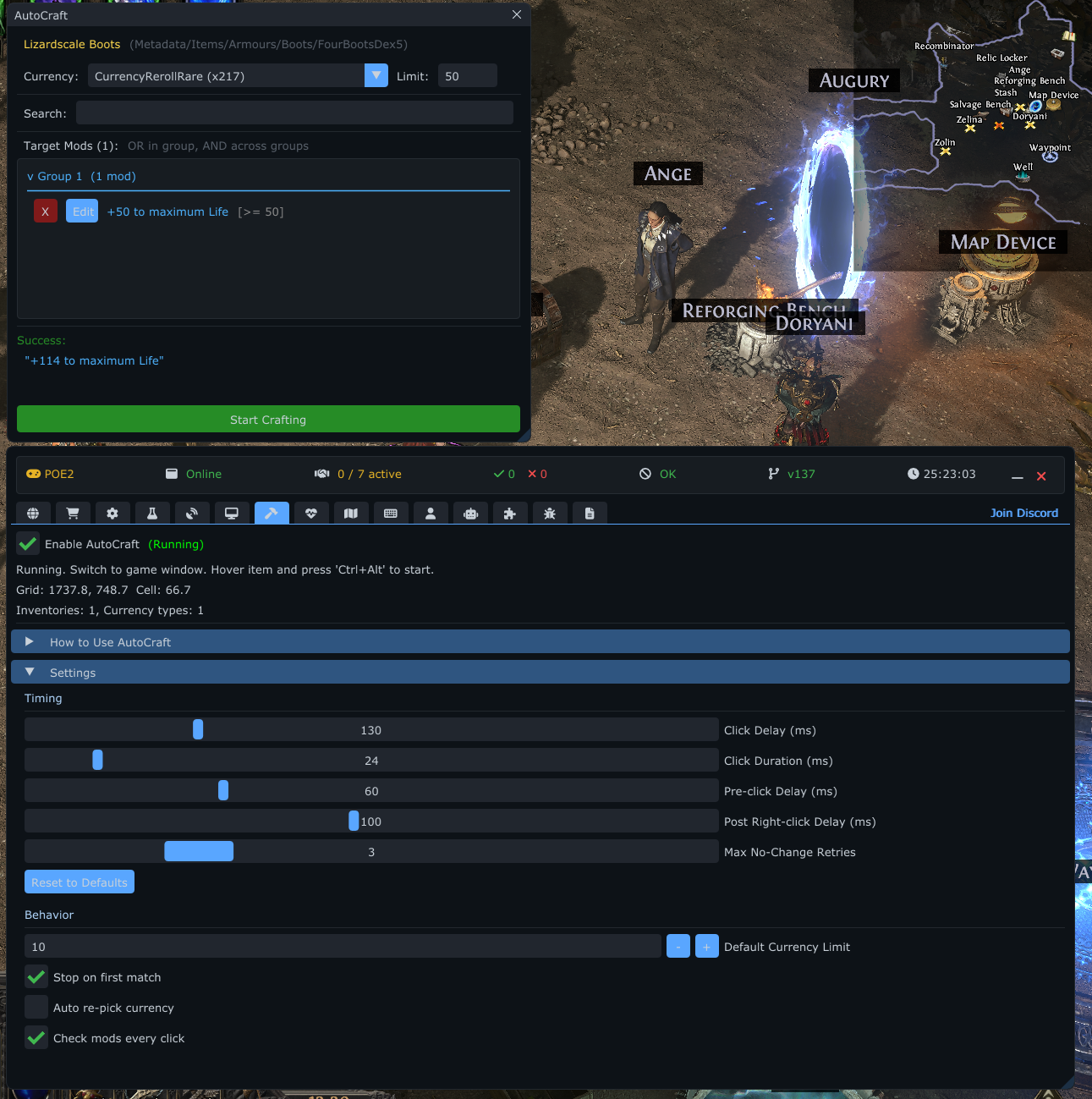
- Objeto Objetivo: Muestra el nombre del objeto actualmente seleccionado para fabricacion.
- Moneda: Un menu desplegable para seleccionar el tipo de moneda que deseas usar (por ejemplo, Chaos Orb, Orb of Alteration). La herramienta detecta automaticamente la moneda disponible en tu inventario.
- Limite: Una funcion de seguridad que establece el numero maximo de monedas a usar. El valor predeterminado es 10. El bot se detendra si se alcanza este limite, previniendo la perdida accidental de toda la moneda.
-
Buscar Mods:
- Escribe en este campo para buscar modificadores especificos (por ejemplo, "maximum life", "resistance").
- Aparecera una lista de mods coincidentes debajo. Haz clic en un mod para seleccionarlo para configuracion.
-
Configuracion de Mod:
- Una vez que un mod es seleccionado, puedes establecer valores minimos para sus estadisticas (por ejemplo, si quieres al menos "+80 to Maximum Life", establece el valor en 80).
- Haz clic en el boton "+ Agregar" para anadirlo a tu Lista de Objetivos.
-
Lista de Mods Objetivo:
- Muestra todos los criterios que estas buscando.
- Logica: El sistema usa logica "O". Esto significa que si cualquier mod individual en esta lista se encuentra en el objeto con los valores requeridos, el proceso de fabricacion se detendra como "Exitoso".
- Usa los botones "Editar" o "X" (Eliminar) para gestionar tus objetivos.
- Preparacion: Asegurate de tener suficiente moneda seleccionada en tu inventario.
- Iniciar: Haz clic en el boton verde "INICIAR FABRICACION" en la superposicion.
-
Ejecucion:
- El bot automaticamente hara clic derecho en la moneda.
- Mantendra presionada la tecla Shift para habilitar la aplicacion en masa.
- Hara clic izquierdo en el objeto objetivo para aplicar la moneda.
- Despues de cada clic, lee instantaneamente los nuevos modificadores del objeto.
-
Detencion:
- Exito: Se encuentra un mod coincidente.
- Limite Alcanzado: Se alcanza el limite de moneda configurado.
- Detencion Manual: Haces clic en el boton "DETENER".
- Detencion de Emergencia: Presiona la tecla de detencion de emergencia (predeterminada: Escape).
- Error: Si el objeto o la moneda se mueve/pierde.
Advertencia: El bot simula clics del raton. No muevas el raton ni uses el teclado mientras el proceso de fabricacion esta en ejecucion (excepto para presionar la tecla de detencion de emergencia o hacer clic en Detener en la UI).
El modulo AutoCraft tiene configuraciones ajustables:
-
Dial de Velocidad: un control deslizante de
-10..+10(escala geometrica, predeterminado:+7).0≈ 500 ms por clic,+10≈ 50 ms,-10≈ 3000 ms. El valor numerico mostrado junto al control deslizante es el retraso por clic en vivo en milisegundos. Baja el dial si la fabricacion es inestable en una conexion lenta. -
Comportamiento:
- Moneda Maxima Predeterminada (1-1000, predeterminado: 10) — moneda maxima a usar por sesion.
- Detener en Primera Coincidencia — detenerse en la primera coincidencia exitosa de mod.
- Auto Seleccionar Moneda — seleccionar automaticamente la moneda correcta.
- Verificar Mods en Cada Clic — verificar cambios de mods despues de cada aplicacion.
-
Seguridad:
- Tecla de Detencion de Emergencia (predeterminada: Escape) — detiene instantaneamente el proceso de fabricacion.
- Registro de Fabricacion: Alterna la visualizacion de un historial de fabricacion desplazable (maximo 50 entradas por defecto).
La superposicion soporta multiples plantillas de fabricacion nombradas. Cada plantilla almacena su propia seleccion de moneda, limite de moneda y lista de mods objetivo de forma independiente.
-
Cambiar de plantilla: Haz clic en cualquier pestana de la tira de plantillas para hacerla la plantilla activa. La pestana activa se resalta.
Start Craftingsiempre ejecuta la plantilla actualmente activa (resaltada). -
Crear una plantilla: Haz clic en el boton
+en el extremo derecho de la tira para crear una nueva plantilla con configuracion predeterminada. -
Renombrar una plantilla: Haz clic en el boton
[Rename]junto a la pestana activa para abrir un campo de texto en linea. Edita el nombre, luego presiona Enter o haz clic en OK para confirmar, o Cancel para descartar. -
Eliminar una plantilla: Haz clic en el boton
[Delete]junto a la pestana activa. Aparece una confirmacion en linea — haz clic en Yes para confirmar o No para cancelar.
Nota: Ctrl+Alt sobre un objeto base abre la ventana de superposicion de fabricacion. La plantilla que tenias activa la ultima vez se restaura automaticamente.
El panel de Importar/Exportar aparece debajo de la casilla Enable Auto Craft (haz clic para expandirlo).
-
Acciones rapidas de portapapeles (panel colapsado):
- Copy all — copia todas las plantillas al portapapeles como JSON.
- Paste — reemplaza todas las plantillas con el contenido del portapapeles (solicita confirmacion si ya existen plantillas).
-
Panel expandido — Exportar:
- Selecciona una o mas plantillas de la lista, luego Copy to clipboard o Save to file (guardado como archivo
.jsonenConfigs/auto_craft/exports/; tu eliges el nombre del archivo).
- Selecciona una o mas plantillas de la lista, luego Copy to clipboard o Save to file (guardado como archivo
-
Panel expandido — Importar:
-
Paste from clipboard o Load from file — selecciona un archivo
.jsonexportado previamente. - Si el nombre de una plantilla importada ya existe, se importa como una copia nombrada
Name (2)(o(3), etc.) para evitar sobrescribir el trabajo existente.
-
Paste from clipboard o Load from file — selecciona un archivo
La sub-pestana Custom Craft dentro de AutoCraft proporciona un editor visual de grafo de nodos (similar a Unreal Engine Blueprints) para construir flujos de automatizacion de fabricacion complejos. En lugar de simple spam de moneda, puedes crear recetas de fabricacion de varios pasos con condiciones, bucles e interacciones con el alijo.
- Cambia a la pestana AutoCraft y selecciona la sub-pestana Custom Craft.
- Haz clic en [+ New Config] para crear una nueva configuracion de fabricacion.
- Arrastra nodos desde el menu contextual (clic derecho en el lienzo) al editor.
- Conecta nodos arrastrando desde los pines de salida a los pines de entrada.
- Haz clic en [Run] para ejecutar el grafo.
- Lienzo: Arrastra para desplazar, desplaza para hacer zoom. Clic derecho para el menu contextual de creacion de nodos.
- Barra de Herramientas: Configuraciones Nuevo/Guardar/Cargar/Importar/Exportar, ejecucion Run/Stop.
- Pestanas de Configuracion: Multiples configuraciones pueden estar abiertas simultaneamente como pestanas.
- Panel de Propiedades: Barra lateral derecha que muestra la configuracion del nodo seleccionado.
- Deshacer/Rehacer: Ctrl+Z / Ctrl+Y (hasta 50 pasos de historial).
- Auto-Guardado: Las configuraciones con cambios se guardan automaticamente despues de 2 segundos de inactividad.
Los pines son los puntos de conexion en los nodos. Cada pin tiene un tipo que determina que datos transporta:
| Pin | Color | Forma | Descripcion |
|---|---|---|---|
| Exec | Blanco | Triangulo | Flujo de ejecucion (determina el orden de operaciones) |
| Bool | Rojo | Circulo | Valores Verdadero/Falso |
| Int | Verde | Circulo | Numeros enteros |
| Float | Lima | Circulo | Numeros decimales |
| String | Naranja | Circulo | Valores de texto |
| Item | Morado | Diamante | Referencias a objetos |
| Inventory | Cian | Diamante | Referencias a inventario |
| Entity | Amarillo | Diamante | Referencias a entidades |
Flow Control (6):
- Start — Punto de entrada del grafo.
- If / Branch — Dirige la ejecucion segun una condicion Bool (salidas True/False).
- While Loop — Repite la ejecucion mientras una condicion sea verdadera.
- For Loop — Repite la ejecucion un numero fijo de veces.
- Delay — Pausa la ejecucion por una duracion configurable.
- Log — Envia un mensaje al registro de ejecucion.
Crafting (5):
- Find Currency — Encuentra un objeto de moneda por nombre en inventario o alijo.
- Use Currency On Item — Aplica moneda a un objeto (clic derecho en la moneda, shift+clic en el objeto). Soporta fabricacion entre pestanas cuando la moneda y el objeto estan en pestanas del alijo diferentes.
- Currency Reroll — Aplica repetidamente una moneda a un objeto hasta que se cumpla una condicion.
- Activate Inventory Item — Hace clic derecho / activa un objeto en el inventario.
- Find Item In Inventory — Localiza un objeto en el inventario del jugador o alijo (con selector visual de objetos).
Stash & Inventory (10):
- Open Stash — Abre el alijo caminando hacia el y haciendo clic.
- Switch Stash Tab — Cambia a una pestana del alijo especifica por nombre.
- Take Item From Stash — Recoge un objeto de un espacio del alijo.
- Ctrl+Click Item — Hace Ctrl+clic en un objeto (movimiento rapido entre inventario y alijo).
- Move Item Between Tabs — Mueve un objeto de una pestana del alijo a otra.
- Close Stash — Cierra la interfaz del alijo.
- Check Inventory Visible — Verifica si el panel de inventario esta abierto.
- Check Stash Visible — Verifica si el panel del alijo esta abierto.
- Open Inventory — Abre el panel de inventario.
- Check Cursor — Verifica si hay un objeto actualmente adjunto al cursor.
Item Inspection (5):
- Get Item Mods — Lee todos los modificadores de un objeto.
- Get Mod At Index — Obtiene un modificador especifico por indice.
- Has Mod — Verifica si un objeto tiene un modificador especifico (soporta coincidencia Any/Minimum/Maximum/Exact).
- Get Item Rarity — Devuelve la rareza de un objeto.
- Get Item Base Name — Devuelve el nombre del tipo base de un objeto.
Comparison & Logic (5):
- Compare Int — Compara dos valores enteros.
- Compare String — Compara dos valores de cadena.
- AND / OR / NOT — Puertas de logica booleana.
Variables (3):
- Set Variable — Almacena un valor en una variable nombrada.
- Get Variable — Recupera un valor de una variable nombrada.
- String Constant — Proporciona un valor de texto constante.
Utility (2):
- Comment — Una nota no funcional para documentar tu grafo.
- Reroute — Un nodo de paso para un enrutamiento de cables mas limpio.
Custom Craft soporta la fabricacion con moneda y objetos objetivo en pestanas del alijo diferentes:
- El grafo encuentra la moneda en una pestana y el objeto objetivo en otra.
- Hace clic derecho en la moneda (se adjunta al cursor), luego cambia a la pestana del objeto objetivo.
- Hace Shift+clic en el objeto objetivo para aplicar la moneda.
- Maneja automaticamente el cambio de pestanas para cada iteracion en los bucles.
Se incluye una plantilla integrada Chaos Orb Reroll como punto de partida — demuestra un bucle que aplica Chaos Orbs hasta encontrar un modificador deseado.
Las configuraciones se guardan como archivos JSON en Configs/custom_craft/. Puedes importar/exportar configuraciones para compartir con otros.
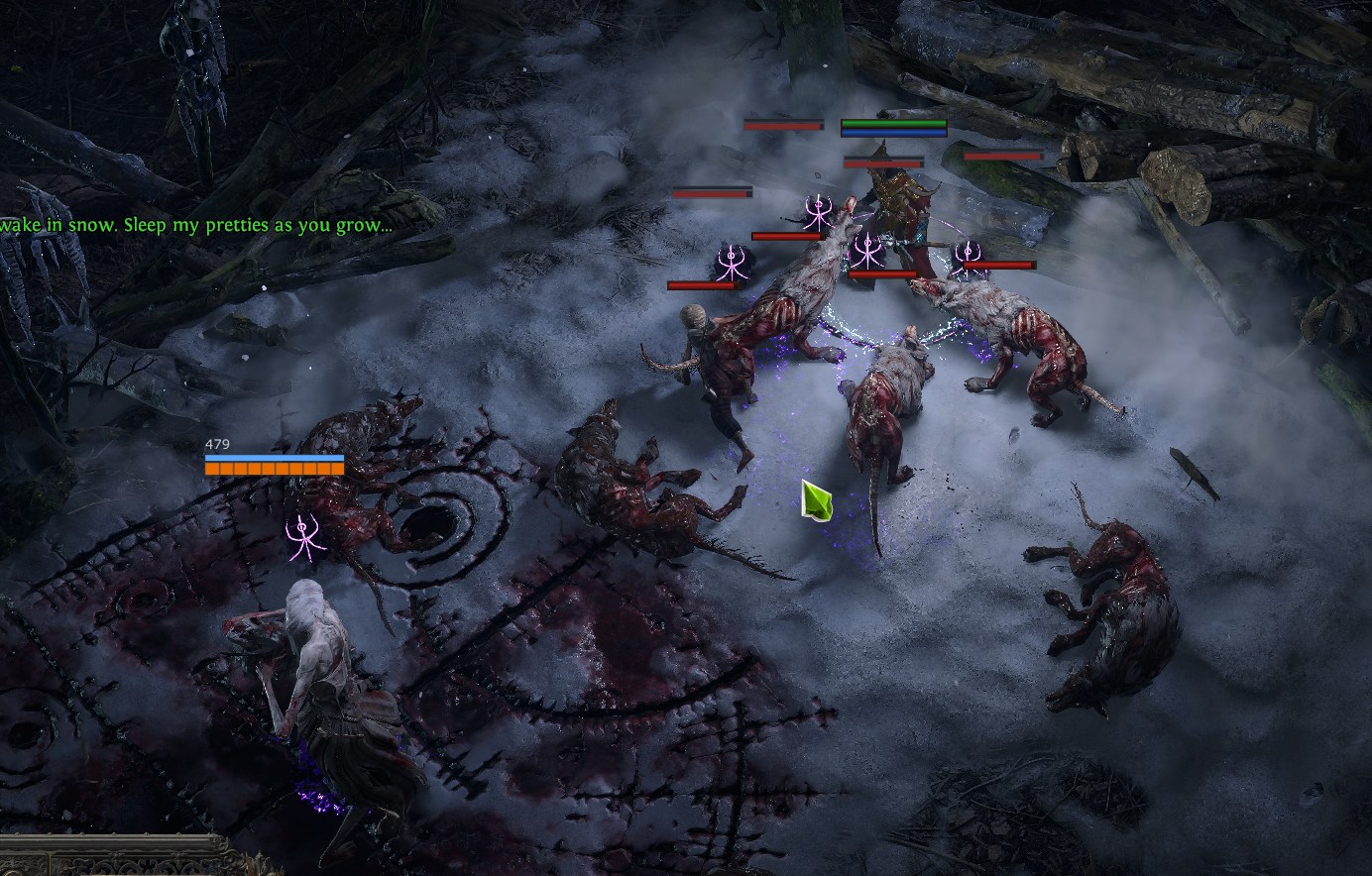
La pestana Barras de Salud ofrece un sistema de superposicion altamente personalizable que muestra barras de Salud (HP) y Escudo de Energia (ES) directamente sobre las entidades en el mundo del juego. Esta ayuda visual te permite identificar rapidamente objetivos de alta prioridad, monitorear tu propio estado y ejecutar mecanicas como Golpe de Gracia con precision.
Estas configuraciones se aplican a todo el sistema de Barras de Salud o definen valores predeterminados.
- Habilitar Barras de Salud: Activa o desactiva toda la funcion.
- Dibujar en Ciudad / Dibujar en Refugio: Elige si mostrar barras de salud cuando estes en zonas seguras como ciudades o tu refugio.
-
Interpolar Posicion: Suaviza el movimiento de las barras de salud para coincidir con el movimiento de la entidad.
- Tasa de Interpolacion: Ajusta la velocidad de suavizado (en milisegundos). Valores mas bajos son mas responsivos, mientras que valores mas altos son mas suaves.
- Desplazamiento de Altura: Ajusta globalmente la posicion vertical de todas las barras de salud relativa al modelo de la entidad (util si las barras estan flotando demasiado alto o cortandose con el modelo).
-
Umbrales de Golpe de Gracia:
- Define el porcentaje de HP en el cual la barra cambia de color para indicar que el monstruo esta dentro del rango de Golpe de Gracia.
- Configurable por separado para monstruos Blancos, Magicos, Raros y Unicos.
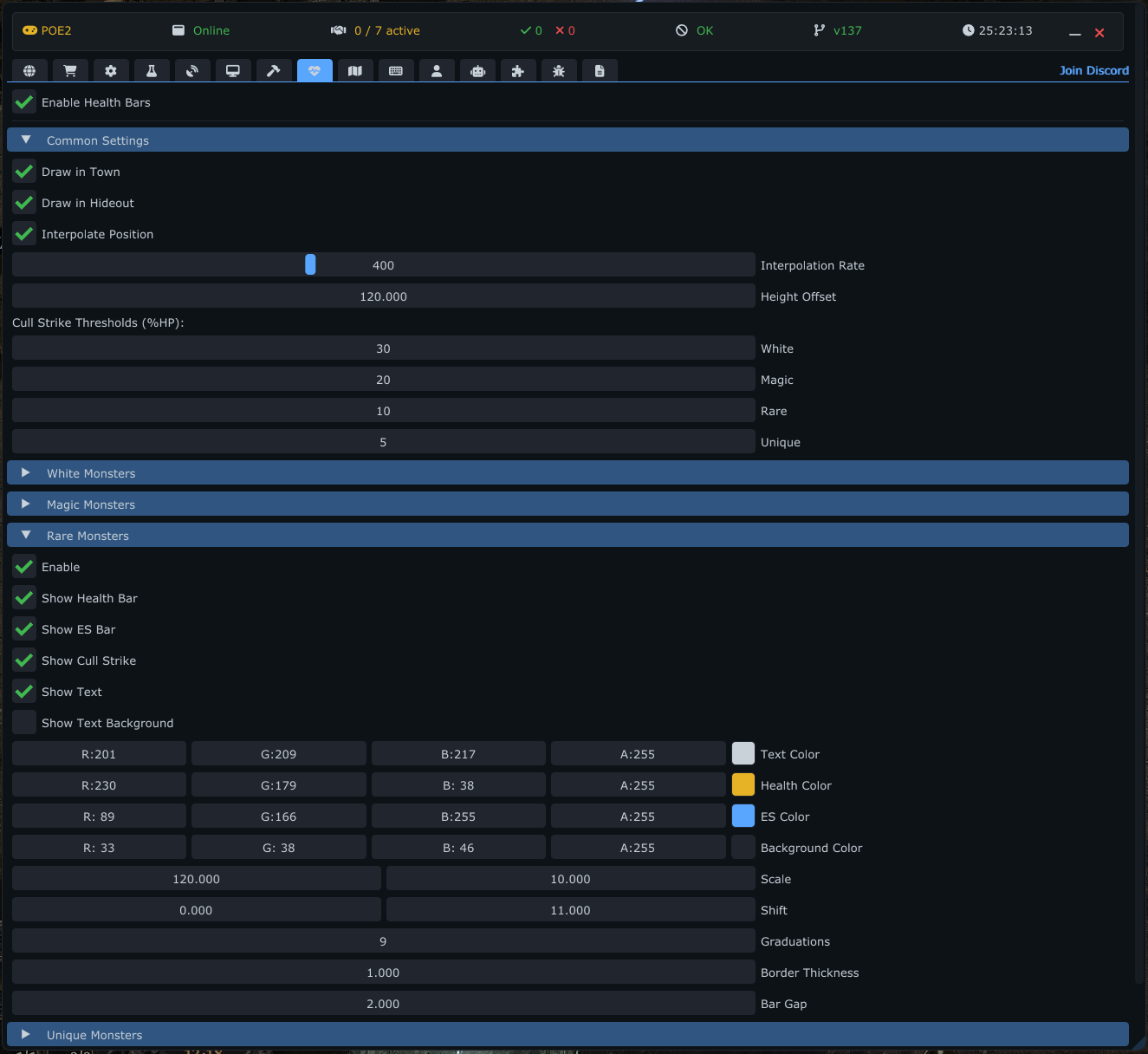
Puedes configurar independientemente las barras de salud para diferentes tipos de entidades. Esto te permite, por ejemplo, tener barras grandes y distintas para jefes Unicos mientras mantienes las barras de monstruos Blancos sutiles u ocultas.
Grupos Soportados:
- Monstruos Blancos: Enemigos normales.
- Monstruos Magicos: Enemigos azules.
- Monstruos Raros: Enemigos amarillos.
- Monstruos Unicos: Jefes y enemigos unicos.
- Monstruos Amigables: Esbirros y NPCs aliados.
- Jugador: Tu personaje y otros jugadores.
Cada grupo tiene su propia seccion desplegable con las siguientes opciones:
- Habilitar Grupo: Activa las barras de salud para este grupo especifico.
- Mostrar Barra de Salud: Muestra la barra principal de HP.
- Mostrar Barra de ES: Muestra la barra de Escudo de Energia (apilada sobre la barra de HP).
- Mostrar Golpe de Gracia: Cambia el color de la barra de HP cuando el objetivo esta por debajo del umbral de Golpe de Gracia definido.
-
Mostrar Texto: Muestra el valor numerico de HP (por ejemplo, "1.5M", "100K").
- Mostrar Fondo de Texto: Agrega un cuadro de fondo detras del texto para mejor legibilidad.
Personaliza la apariencia visual con un selector de color completo (soporta transparencia):
- Color de Salud: Color de la barra de HP.
- Color de ES: Color de la barra de Escudo de Energia.
- Color de Fondo: Color de fondo de la porcion vacia de las barras.
- Color de Texto: Color del texto numerico.
- Fondo de Texto: Color del cuadro de fondo del texto.
- Escala (Ancho/Alto): Ajusta el tamano de la barra de salud.
- Desplazamiento (X/Y): Ajusta finamente la posicion de la barra relativa a la entidad (desplazamiento en pixeles).
- Graduaciones: Agrega marcas verticales a la barra para ayudar a estimar porcentajes de HP.
- Grosor del Borde: Ajusta el grosor del contorno negro alrededor de las barras.
- Espacio entre Barras: Establece el espaciado vertical entre la barra de HP y la barra de ES.
La pestana Atlas proporciona una superposicion integral para el Atlas del juego, ofreciendo visualizacion mejorada, busqueda de rutas y herramientas de gestion para optimizar tu estrategia de mapeo. Te ayuda a rastrear la completitud, encontrar mapas especificos y planificar tu ruta a traves del Atlas.
La caracteristica principal es una superposicion altamente personalizable que dibuja directamente sobre la pantalla del Atlas del juego.
- Habilitar Superposicion: Activa o desactiva todo el sistema de superposicion del Atlas.
- Modo Controlador: Navegacion optimizada y ajustes de visualizacion para jugadores que usan un controlador.
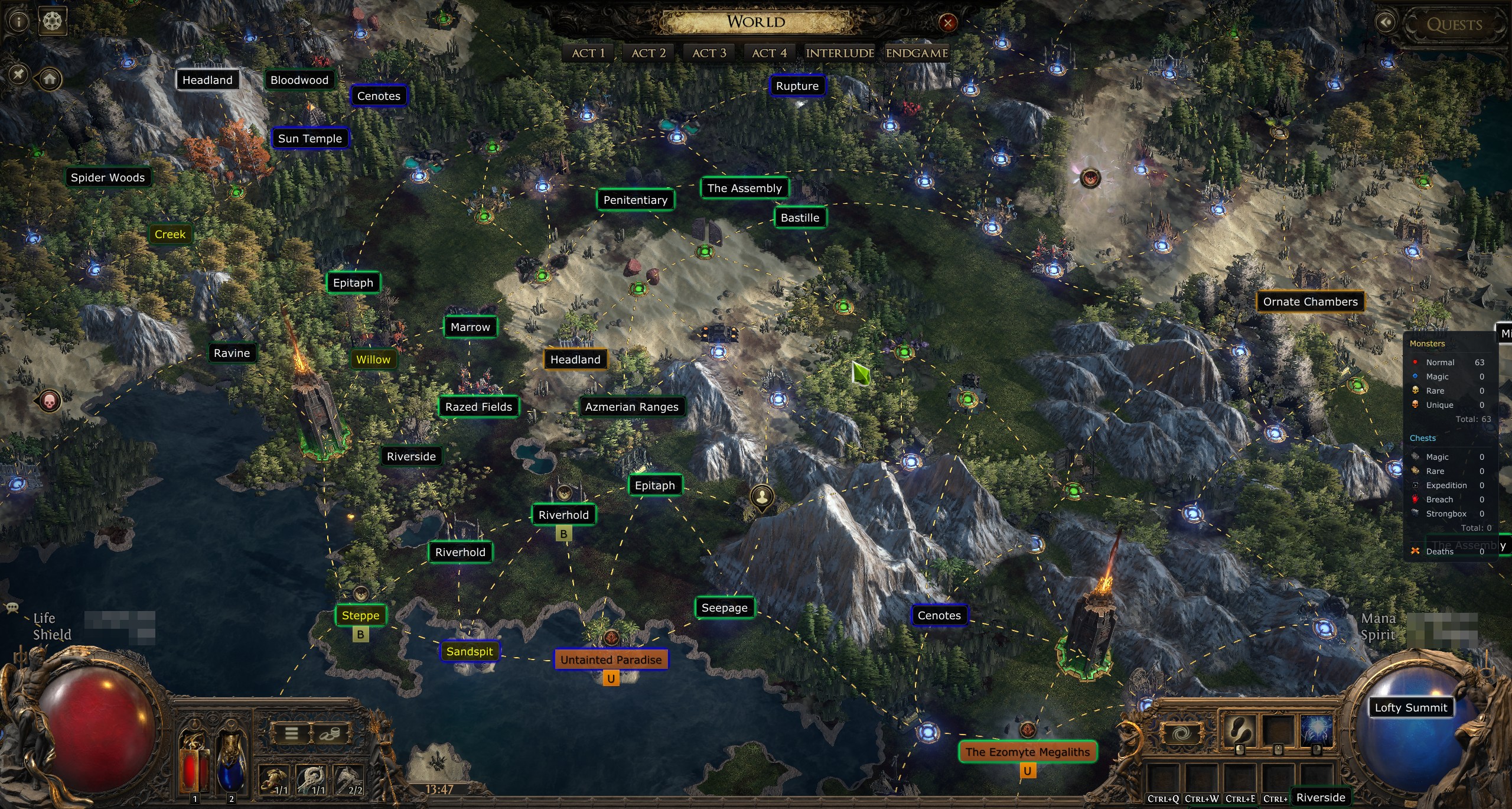
Localiza facilmente mapas especificos y ve exactamente como llegar a ellos.
- Buscar Mapas: Una barra de busqueda dedicada te permite escribir el nombre de un mapa (se soportan coincidencias parciales, multi-busqueda separada por comas). La superposicion muestra solo los mapas coincidentes.
- Buscar en las propiedades del mapa: Un termino de busqueda tambien coincide con el contenido de un mapa (Brecha, jefe, esencia, descripciones de efectos...) y el nombre de su bioma — escribe "breach" para iluminar cada mapa revelado que tenga una Brecha.
-
Modo de linea — como se senalan los mapas encontrados:
- Linea recta desde el centro: el clasico puntero discontinuo desde el centro de la pantalla hacia cada coincidencia, con etiqueta opcional de distancia de cuadricula, control deslizante de limite de distancia y fijado en el borde de las coincidencias fuera de pantalla.
- Ruta a traves de mapas: la linea sigue las conexiones reales del atlas desde tu mapa accesible mas cercano hasta el objetivo, y una insignia de contador junto al mapa muestra cuantos mapas debes completar antes de poder entrar en el (0 = se puede entrar ahora mismo). Un punto verde marca el mapa por el que empezar a correr. Las coincidencias fantasma inalcanzables no reciben ninguna linea.
- Grosor / colores de ruta: Ambos estilos de linea son totalmente personalizables en color y grosor.
- Grupos de Busqueda: Guarda busquedas como grupos nombrados y alternables. Mientras un grupo esta habilitado, sus terminos funcionan exactamente como el texto escrito en el cuadro de busqueda, y los mapas coincidentes obtienen lineas/rutas en el color propio del grupo — manten un grupo para "farmeo de Brecha", otro para mapas unicos, y enciendelos/apagalos segun sea necesario.
Ve lo que contiene cada mapa de un vistazo — usando los propios iconos del juego.
- Iconos de contenido: El contenido de cada mapa (Brecha, Delirio, Expedicion, Ritual, Esencia, jefes, corrupcion y mas) se dibuja como una fila de iconos del juego sobre el nombre del mapa. Tres modos: Apagado, Todos los mapas o Solo mapas ocultos (niebla) — este ultimo evita duplicar los iconos que el juego ya dibuja en los mapas revelados.
- Tooltips: Pasa el cursor sobre un icono para ver el nombre del contenido y la descripcion completa del efecto (en el idioma de tu cliente).
- Visibilidad por tipo: Alterna tipos de contenido individuales en la configuracion, con vistas previas de iconos.
- Tamano de icono: Ajustable.
Filtra lo que se muestra para enfocarte en tus objetivos actuales.
- Ocultar Completados: Oculta los mapas que ya has completado — incluyendo sus lineas de busqueda y rutas (las Ciudadelas completadas permanecen visibles como puntos de referencia).
- Ocultar Inaccesibles: Oculta los mapas en los que actualmente no puedes entrar — incluyendo sus lineas de busqueda y rutas.
- Bordes de Bioma: Dibuja un borde coloreado alrededor de los mapas pertenecientes a biomas especificos — colores y visibilidad por bioma, grosor ajustable.
-
Colores y Escala:
- Colores de Fondo/Fuente: Establece colores predeterminados globales para las tarjetas de mapa.
- Multiplicador de Escala: Ajusta el tamano de los elementos de la superposicion relativo a la UI del juego.
- Ajuste de Anclaje: Ajusta finamente la alineacion de la superposicion si no coincide perfectamente con la ventana del juego.
Crea colecciones personalizadas de mapas para rastrear estrategias especificas (por ejemplo, "Ciudadelas", "Farmeo", "Carreras de Jefes").
- Ctrl+Clic en el Atlas: Manten Ctrl y haz clic en cualquier tarjeta de mapa directamente en el atlas — aparece un pequeno selector con dos secciones: Grupos de mapas (asignar/quitar el mapa) y Grupos de busqueda (alternar el mapa como termino de busqueda). No es necesario escribir nombres.
- Agregar a grupo de busqueda: Cada grupo de mapas tiene un boton Agregar a grupo de busqueda que crea (o actualiza) un Grupo de Busqueda a partir de los mapas del grupo. El Grupo de Busqueda resultante es lo que dibuja las lineas/rutas (con el contador de mapas por completar) a cada mapa no completado, en su propio color — perfecto para Ciudadelas, Torres o cualquier lista de objetivos personalizada.
- Grupos Personalizados: Crea grupos de mapas con nombre; reordenalos, renombralos o eliminalos. Las entradas de mapa son editables en el sitio y pueden copiarse al portapapeles con un solo clic.
- Estilo: Asigna colores unicos de fondo, fuente y ruta a cada grupo para una identificacion visual rapida en el Atlas. El control deslizante Tamano general escala los nombres, las tarjetas y los iconos de contenido juntos.
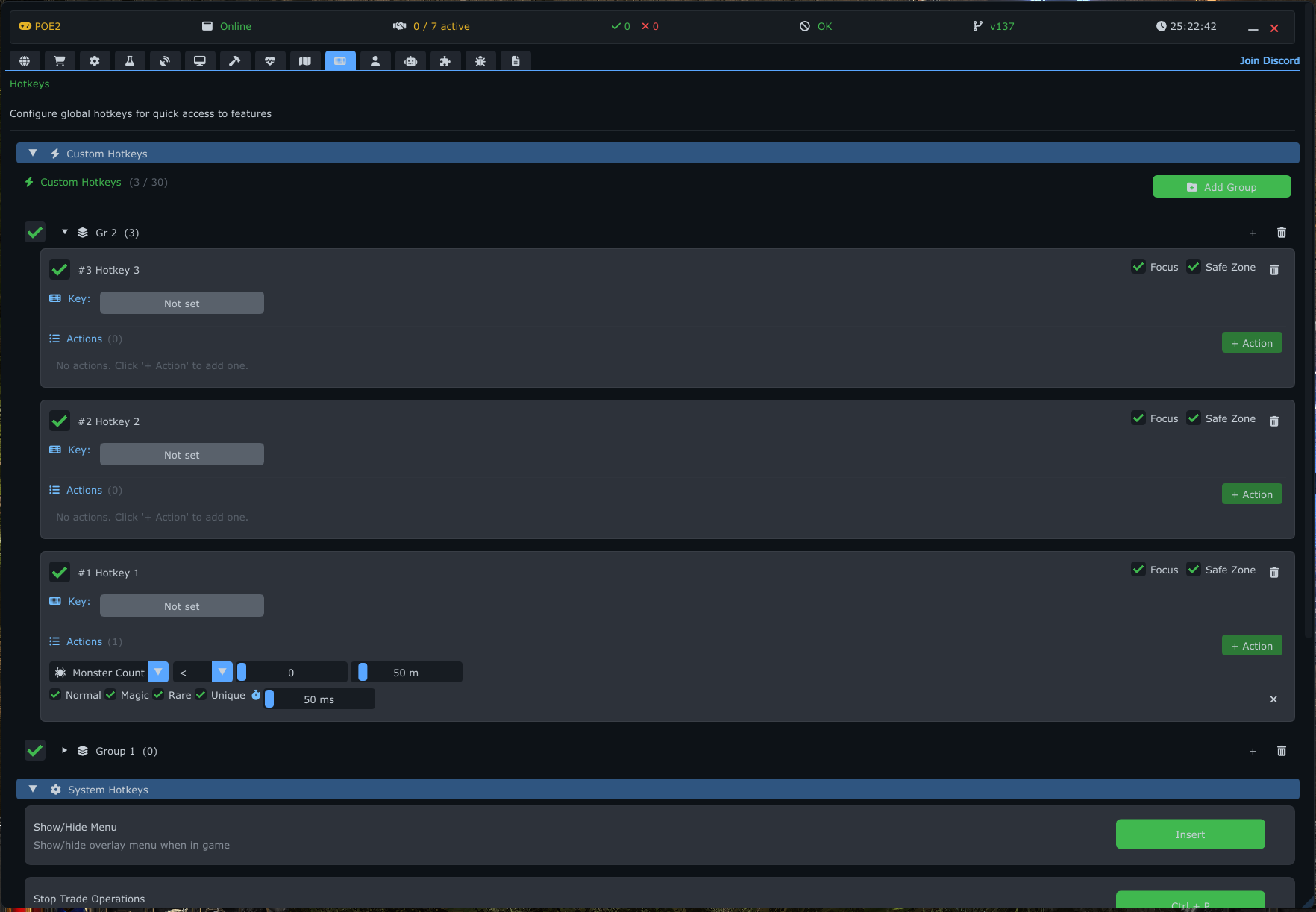
La pestana Teclas Rapidas es un potente sistema de automatizacion y macros que te permite crear comportamientos complejos, scripts de apuntado automatico y activadores basados en reacciones. Tiene dos sub-pestanas — Teclas Rapidas Personalizadas (macros manuales) y Habilidades (secuencias de acciones por habilidad); las Teclas Rapidas del Sistema (atajos integrados) son una seccion colapsable dentro de la pestana de Teclas Rapidas Personalizadas.
Esta seccion te permite definir tus propios macros. Puedes organizarlos en grupos, establecer condiciones especificas y encadenar multiples acciones juntas.
- Agregar Grupo: Crea una nueva carpeta para organizar tus teclas rapidas (por ejemplo, "Combate", "Buffs").
- Alternar: Habilita o deshabilita grupos enteros a la vez.
- Renombrar: Haz doble clic en el nombre de un grupo para renombrarlo.
Cada tecla rapida consiste en una identidad, una tecla de activacion/salida, condiciones globales y una lista de acciones.
-
Identidad:
- Habilitada: Activa teclas rapidas individuales.
- Nombre: Haz doble clic para renombrar (por ejemplo, "Auto Pot", "Aim Bot").
- ID: Un numero unico (por ejemplo, #1) usado para encadenar macros.
-
Condiciones Globales:
- Foco: Si esta marcada, la tecla rapida solo funciona cuando la ventana del juego esta en primer plano (previene activaciones accidentales mientras esta en alt-tab).
- Zona Segura: Si esta marcada, la tecla rapida se desactiva en Ciudades y Refugios (previene desperdiciar recursos).
-
Tecla de Salida (Activador):
- Haz clic en el boton para asignar una tecla (Teclado, Raton o Gamepad).
- Funcion: Esta es la tecla que el programa simulara presionar cuando las acciones se ejecuten. Tambien puede servir como activador manual para acciones de "Cadena".
- Modificadores: Soporta Ctrl, Shift, Alt y Gamepad LT.
Puedes agregar multiples acciones a una sola tecla rapida. Se ejecutan en secuencia o en bucle segun su configuracion.
-
Repetir:
- Simplemente presiona la Tecla de Salida repetidamente.
- Infinito: Se ejecuta indefinidamente mientras la tecla rapida esta activa.
- Cantidad: Se ejecuta un numero especifico de veces.
- Intervalo: Tiempo (ms) entre presiones.
-
Cadena (Vincular Teclas Rapidas):
- Activa otra tecla rapida por su ID.
-
Modo de Activacion:
- Solo Programa: Se activa solo si esta tecla rapida fue activada automaticamente.
- Solo Usuario: Se activa solo si TU presionaste fisicamente la tecla.
- Siempre: Se activa en ambos casos.
- Retraso: Tiempo de espera antes de activar la siguiente tecla rapida.
-
Signos Vitales (Salud / Escudo de Energia / Mana):
- Activa la presion de tecla cuando tu HP/ES/Mana cumple una condicion (por ejemplo,
< 50%). - Util para Auto-Pot, Auto-Desconexion o habilidades de panico.
- Activa la presion de tecla cuando tu HP/ES/Mana cumple una condicion (por ejemplo,
-
Buffs / Cargas:
- Cargas: Se activa basado en conteos de cargas de Poder/Frenesi/Resistencia/Espiritu.
- Buff/Debuff: Se activa si un nombre de buff especifico esta presente/ausente o tiene un conteo de acumulaciones/tiempo restante determinado.
- Baston Cargado: Verificacion especifica para "charged_staff_stack".
-
Conteo de Monstruos:
- Se activa cuando un cierto numero de monstruos (con filtros opcionales de Rareza) estan dentro de un radio especifico.
- Util para usar habilidades de area automaticamente cuando estas rodeado.
-
Mantener:
- Mantiene presionada la Tecla de Salida por una duracion especificada (ms).
-
Movimiento del Raton (Auto-Apuntado):
- La accion mas avanzada. Encuentra un objetivo, mueve el cursor del raton hacia el y (opcionalmente) presiona la tecla.
-
Tipos de Objetivo:
- Monstruo: Filtra por Rareza (Normal/Magico/Raro/Unico).
- Cofre: Filtra por tipo (Strongbox, Expedicion, Brecha, etc.).
- Jugador/NPC: Selecciona nombres especificos del area actual.
- Santuario: Apunta a santuarios.
- Personalizado: Apunta a cualquier entidad por su ruta de Metadatos.
-
Configuracion:
- Radio: Distancia maxima para buscar objetivos.
- Tiempo de Mantenimiento: Cuanto tiempo rastrear al objetivo.
- Modo de Depuracion: Dibuja un circulo rojo (radio) y texto blanco (metadatos de la entidad) en la superposicion.
- Escanear Todo: Ignora los filtros estandar y apunta a todo (para pruebas).
-
Custom Craft:
- Ejecuta una configuracion de grafo de nodos de Custom Craft guardada como una accion de tecla rapida.
Una segunda sub-pestana de Teclas Rapidas (junto a Teclas Rapidas Personalizadas) para construir macros por habilidad. Vinculas una Tecla Global a una secuencia; al presionarla se ejecuta un arbol configurable de Acciones de Habilidad (presiones de tecla, retrasos, esperas de tiempo de reutilizacion / tiempo de lanzamiento, apuntado del raton, bloques condicionales, …) con verificacion en el juego y un aborto global con Esc. Las secuencias se organizan en grupos y pueden exportarse / importarse.
Mantiene presionada la tecla de una habilidad canalizada hasta que un buff alcanza un conteo de cargas objetivo, luego la suelta — util para habilidades como Snipe que acumulan etapas mientras se mantiene presionada la tecla.
-
Nombre del buff: el buff a observar — la columna "Chg" en Depuracion → Buffs (por ejemplo,
channelling_seconds_70). Un selector From buffs lista tus buffs actuales con sus conteos de cargas; un nombre parcial tambien coincide (el juego agrega un sufijo por gema a los buffs provenientes de gemas). -
Cargas
< > =Valor: suelta la tecla en el momento en que(cargas del buff) <op> valorse vuelve verdadero. Usa>o=para acumular;<es para buffs que decaen. - Max hold ms: tiempo de espera de seguridad (predeterminado 6000). Si el buff nunca alcanza el objetivo, la tecla se suelta de todos modos y la secuencia continua.
-
Mientras carga:
- Block (wait) — manten aqui hasta que este cargado (o se agote el tiempo), luego continua con la siguiente accion.
- Continue (bg) — sigue ejecutando las acciones siguientes mientras la tecla permanece presionada; se suelta en segundo plano en el momento en que el buff se carga.
- Use custom key: por defecto mantiene la tecla de habilidad de la secuencia; habilita esto para mantener una tecla diferente.
La accion Mouse Move y los bloques condicionales Monster / Player pueden filtrar objetivos por un buff/debuff en el propio objetivo, combinado con los filtros existentes de Rareza / HP / distancia:
- Nombre del buff + Has / Lacks: coincide solo con entidades que tienen (o no tienen) el buff/debuff nombrado.
-
Cargas
< > =: opcionalmente requiere que el buff este en cierto conteo de acumulaciones.
Ejemplo: Mouse Move → Monster, Rareza = Raro, Has debuff "X", Mantener-y-continuar → (hijo) presiona tu habilidad dirige el cursor solo hacia un monstruo Raro que lleva ese debuff y usa la habilidad en el.
Atajos globales integrados para controlar la aplicacion.
- Mostrar/Ocultar Menu: Mostrar/ocultar el menu de superposicion. Soporta modificadores (Ninguno, Ctrl, Shift, Alt).
- Detener Operaciones de Comercio: Detencion de emergencia para la automatizacion de comercio. Soporta modificadores.
- Pausar Busqueda en Vivo: Pausa todas las notificaciones de busqueda en vivo. Soporta modificadores.
- Bot de Seguimiento: Iniciar/detener el bot.
- Agregar Entidad desde Mapa: Agrega la entidad bajo tu cursor a la lista de objetos del Radar. (Se muestra solo cuando el Radar esta disponible.)
- Agregar POI desde Mapa: Agrega un Punto de Interes en la ubicacion del cursor. (Se muestra solo cuando el Radar esta disponible.)
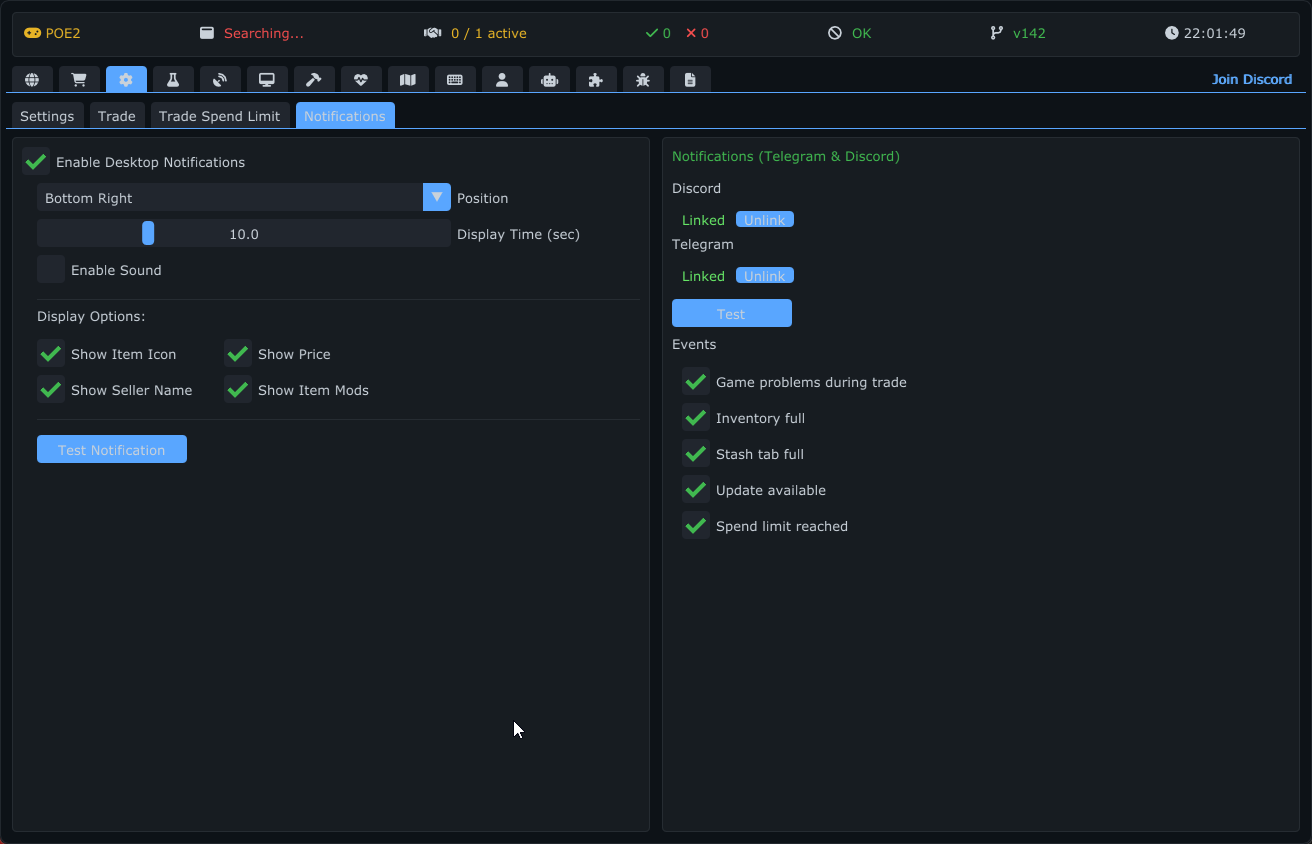
La pestana Notificaciones configura como y donde recibes alertas sobre eventos de comercio y actividad del juego. Soporta tres canales de notificacion: Ventanas emergentes de escritorio, mensajes directos de Discord y mensajes de Telegram.
Notificaciones de tipo toast a nivel del sistema Windows que aparecen en tu pantalla.
- Habilitar Notificaciones de Escritorio: Interruptor principal.
- Posicion: Elige donde aparecen las notificaciones — Superior-Derecha, Superior-Izquierda, Inferior-Izquierda, Inferior-Derecha.
- Tiempo de Visualizacion: Cuanto tiempo permanece visible la notificacion (3-30 segundos).
- Habilitar Sonido: Reproduce un efecto de sonido cuando aparece una notificacion.
-
Opciones de Visualizacion:
- Mostrar Icono: Muestra la imagen del icono del objeto.
- Mostrar Precio: Muestra el precio listado y la moneda.
- Mostrar Vendedor: Muestra el nombre de la cuenta del vendedor.
- Mostrar Mods: Lista los modificadores explicitos del objeto.
- [Notificacion de Prueba] — Envia una notificacion de ejemplo para previsualizar tu configuracion actual.
Recibe notificaciones en tu telefono o escritorio via Discord o Telegram cuando estes lejos del juego.
Nota: Las notificaciones remotas requieren un nivel de licencia de pago.
- Indicador de Estado: Muestra "Vinculado" (verde) o "No Vinculado" (amarillo).
- [Vincular Discord] — Abre un flujo OAuth2 para conectar tu cuenta de Discord. Recibiras notificaciones de comercio como mensajes directos de Discord del bot de POEFixer.
- [Desvincular] — Elimina la conexion de Discord.
- Indicador de Estado: Muestra "Vinculado" (verde) o "No Vinculado" (amarillo).
- [Vincular Telegram] — Inicia el proceso de vinculacion a traves del bot de Telegram de POEFixer. Sigue el enlace profundo para iniciar una conversacion con el bot.
- [Desvincular] — Elimina la conexion de Telegram.
- [Enviar Prueba] — Envia una notificacion de prueba a todos los servicios vinculados. Tiene un tiempo de espera de 30 segundos entre pruebas (muestra un temporizador de cuenta regresiva).
Configura cuales eventos del juego activan notificaciones remotas (Discord/Telegram):
| Evento | Descripcion |
|---|---|
| Deteccion de Problemas del Juego | Alerta cuando el juego se cierra inesperadamente o se desconecta |
| Inventario Lleno | Alerta cuando el inventario del jugador alcanza su capacidad |
| Alijo Lleno | Alerta cuando la pestana del alijo alcanza su capacidad |
| Actualizacion Disponible | Alerta cuando una nueva version de POEFixer es lanzada |
| Limite de Gasto Alcanzado | Alerta cuando se alcanza un limite de gasto de moneda |
| Currency Not Found | Alerta cuando el sistema no puede encontrar una moneda especificada |
Cada evento tiene una casilla de verificacion de activacion independiente.
La pestana Bot de Seguimiento permite que tu personaje siga automaticamente a otro jugador o entidad. Esto es particularmente util para jugar con un personaje de soporte (Aurabot) o para jugar con dos cuentas simultaneamente.
- Habilitar Bot de Seguimiento: Interruptor principal para iniciar/detener el bot.
- Indicador de Estado: Muestra el estado actual del bot (por ejemplo, Siguiendo, EsperandoObjetivo, Atascado) con codificacion de colores para verificaciones rapidas de estado.
Configura a quien seguir y a que distancia mantenerse.
- Nombre del Objetivo: Ingresa manualmente el nombre del jugador/personaje a seguir.
- Seleccionar Jugador: Una lista desplegable que muestra los jugadores cercanos. Selecciona uno para llenar automaticamente el Nombre del Objetivo.
- Distancia de Detencion: La distancia a la cual el bot dejara de moverse hacia el objetivo (predeterminado: 80 unidades).
Ajusta finamente como el bot se mueve e interactua con el juego.
- Tecla de Movimiento: Asigna la tecla usada para el movimiento (generalmente tu tecla de "Forzar Movimiento" en el juego). Haz clic en el boton y presiona la tecla deseada para vincularla.
- Distancia de Clic Adelantado: A que distancia delante de la posicion actual el bot deberia intentar hacer clic (1.0-80.0 unidades de cuadricula).
- Intervalo de Clic: Tiempo (en ms) entre clics de movimiento (16-500ms).
- Intervalo de Actualizacion: Con que frecuencia se ejecuta la logica del bot (8-200ms).
- Intervalo de Recalculo de Ruta: Con que frecuencia el algoritmo de busqueda de rutas recalcula la ruta hacia el objetivo (50-2000ms).
- Requerir Foco: Si esta habilitado, el bot solo se mueve cuando la ventana del juego esta en primer plano.
- Desactivar en Ciudad: Pausa automaticamente el bot cuando esta en la ciudad o refugio.
Hace que el movimiento del raton luzca natural en lugar de teletransportar el cursor.
- Habilitar Raton Humano: Alterna el movimiento realista del cursor.
- Velocidad: Multiplicador de velocidad de movimiento (0.3-3.0).
- Curvatura: Que tan curvada es la trayectoria del raton (0.0-3.0).
- Temblor: Simulacion del temblor natural de la mano (0.0-3.0).
- Sobreimpulso: Cuanto sobrepasa el cursor al objetivo (0.0-0.5).
- Tecla de Esquiva con Rodada: Tecla para presionar para hacer la esquiva con rodada (predeterminada: Espacio).
- Esquivar Cuando esta Atascado: Hace esquiva con rodada automaticamente cuando el bot se atasca.
- Tiempo de Reutilizacion de Esquiva: Tiempo minimo entre esquivas con rodada (500-30000ms).
Mecanismos para manejar situaciones donde el bot se atasca.
- Tiempo de Espera de Atasco: Cuanto tiempo (en ms) esperar sin movimiento exitoso antes de declarar "Atascado" (1000-10000ms).
- Intentos Maximos de Recuperacion: Numero de intentos para desatascarse antes de rendirse (1-10).
Si el juego no esta en ejecucion, el bot puede automaticamente:
- Lanzar el proceso del juego.
- Esperar la pantalla de inicio de sesion y hacer clic en "Iniciar Sesion".
- Esperar la seleccion de personaje y hacer clic en "Jugar".
- Esperar a que el juego cargue, luego iniciar el bot.
Configura el campo Ruta del Juego para apuntar al ejecutable de tu juego para esta funcion.
Herramientas visuales para diagnosticar la busqueda de rutas y la logica.
- Superposicion de Depuracion: Habilita el dibujo de informacion de depuracion en la pantalla.
- Mostrar Ruta: Dibuja la ruta calculada hacia el objetivo.
- Mostrar Puntos de Ruta: Resalta los puntos especificos donde el bot esta haciendo clic.
- Mostrar Radio de Detencion: Visualiza el circulo alrededor del objetivo donde el bot se detendra.
Una funcion de seguridad para evitar ser rodeado por demasiados monstruos.
- Habilitar Evitar Rodeamiento: Alterna la mecanica de huida.
- Conteo Minimo de Monstruos: Numero de monstruos cercanos que activa la huida (1-20).
- Radio de Deteccion: Que tan lejos verificar monstruos que rodean (50-1000 pixeles).
- Habilitar Recogida de Objetos: Alterna la recoleccion automatica de botin.
- Radio de Recogida: Que tan lejos buscar objetos (50-3000 pixeles).
- Intentos Maximos de Recogida: Cuantas veces intentar recoger un objeto (1-20).
- Tiempo de Espera de Animacion: Cuanto tiempo esperar la animacion de recogida (100-3000ms).
La pestana Lanzador proporciona un entorno seguro y aislado para ejecutar el juego. Te permite crear y gestionar "Usuarios Limitados" — cuentas de Windows con permisos restringidos — y lanzar el juego bajo estos contextos de usuario especificos. Esto es particularmente util para seguridad (Sandboxing) y para ejecutar multiples instancias del juego con configuraciones/permisos separados.
El nucleo de esta pestana es la gestion de cuentas de usuario de Windows restringidas.
- Seleccion de Usuario: Un menu desplegable te permite elegir cual cuenta de Usuario Limitado usar para lanzar el juego.
- Crear Nuevo Usuario: Haz clic en el boton "Crear Nuevo" para abrir un dialogo donde puedes definir un nuevo nombre de usuario y contrasena. Esto crea una cuenta de usuario real de Windows en tu sistema con privilegios limitados.
- Eliminar Usuario: Elimina el Usuario Limitado actualmente seleccionado de tu sistema.
- Gestionar Todos los Usuarios: Ver una lista de todos los usuarios en el sistema. Advertencia: Esto te permite eliminar cualquier usuario, asi que usa esto con precaucion.
-
Ruta del Juego: Especifica la ruta completa a tu ejecutable del juego (por ejemplo,
PathofExile.exeoPathofExile_x64.exe). - Examinar: Usa el boton "..." para abrir un explorador de archivos y seleccionar el archivo ejecutable.
- Lanzar Juego: El boton grande en la parte inferior inicia el juego usando las credenciales del Usuario Limitado seleccionado. La aplicacion maneja el proceso complejo de iniciar sesion del usuario en segundo plano e iniciar el proceso de forma segura.
- Aislamiento: Al ejecutar el juego como un usuario diferente, el proceso del juego esta aislado de los archivos de tu usuario principal y otros procesos en ejecucion.
- Guardado de Configuracion: El lanzador guarda automaticamente la ruta del juego seleccionada y las preferencias del usuario, para que no necesites volver a ingresarlas cada vez.
- Seguridad: Las contrasenas y credenciales son gestionadas de forma segura por el backend de la aplicacion.
La pestana Registros es un poderoso visor de eventos del sistema que te permite monitorear el estado interno de la aplicacion, depurar problemas y rastrear acciones automatizadas en tiempo real. Ofrece herramientas extensas de filtrado y gestion para mantener la informacion relevante y legible.
La interfaz se divide en cuatro areas principales: la Barra de Control, los Filtros de Categoria, la Lista de Registros y la Barra de Estado.
Ubicada en la parte superior de la pestana, esta barra proporciona acceso rapido a filtros globales y gestion de ventanas.
- Busqueda: Un filtro de texto en tiempo real. Escribe aqui para filtrar instantaneamente los registros por contenido del mensaje o marca de tiempo.
-
Filtros de Nivel: Botones de alternancia para mostrar/ocultar registros basados en severidad:
- Info: Mensajes informativos generales (Azul).
- Advertencia: Problemas potenciales o alertas importantes (Amarillo).
- Error: Fallos criticos o errores (Rojo).
- Depuracion: Informacion profunda del estado interno (Gris, disponible solo en compilaciones de Depuracion).
- Alternador de Filtro de Categoria: Haz clic en el icono de filtro para expandir/colapsar el panel de seleccion detallada de Categoria.
- Separar/Adjuntar Ventana: Mueve la pestana de Registros a una ventana separada y flotante. Esto es util para mantener los registros visibles en un segundo monitor mientras usas otras pestanas en la aplicacion principal.
-
Guardar en Archivo: Exporta el historial de registros actual a un archivo de texto en el directorio
logs/. Util para compartir con los desarrolladores para soporte.
Cuando se expande, esta seccion permite un control detallado sobre cuales modulos generan registros.
- Categorias: Puedes habilitar o deshabilitar registros para funciones especificas como Comercio, Radar, AutoPot, Craft, Smoother, Atlas, Teclas Rapidas, Bot, etc.
-
Subgrupos de Comercio: La categoria Comercio se divide adicionalmente en subgrupos para depuracion precisa:
- Conexion: Estado de la conexion del sitio de comercio.
- Compra: Acciones de compra y operaciones del portapapeles.
- WebSocket: Eventos del flujo de datos en vivo.
- Limite de Velocidad: Advertencias sobre limites de velocidad de la API.
- Icono: Estado de carga de iconos de objetos.
-
Subgrupos de Bot: La categoria Bot tiene subgrupos:
- Configuracion: Cambios de configuracion del bot.
- Habilidad: Uso de habilidades y tiempos de reutilizacion.
- Monstruo: Deteccion de monstruos y combate.
- Objetos: Interaccion con cofres.
- Items: Eventos de recogida de objetos.
- Todos / Ninguno: Botones rapidos para habilitar o deshabilitar todas las categorias a la vez.
El area principal muestra el historial cronologico de eventos.
- Formato: Cada entrada muestra la Marca de Tiempo, Icono de Nivel, Icono de Categoria y el Mensaje.
-
Menu Contextual: Haz clic derecho en cualquier entrada de registro para acceder a las opciones de copia:
- Copiar Linea: Copia la linea de registro seleccionada al portapapeles.
- Copiar Visibles: Copia solo los registros actualmente filtrados.
- Copiar Todo: Copia todo el historial de registros.
- Auto-Desplazamiento: La lista se desplaza automaticamente a la entrada mas reciente a menos que te desplaces manualmente hacia arriba para inspeccionar registros anteriores.
Muestra estadisticas y herramientas de mantenimiento.
- Contadores: Muestra el numero "Total" de registros en memoria y el numero "Mostrados" basado en los filtros actuales.
- Limpiar Todo: Elimina permanentemente todas las entradas de registro de la memoria.
- Limpiar Filtrados: Elimina solo los registros que estan actualmente visibles (que pasan los filtros activos).
La pestana Depuracion proporciona herramientas de inspeccion de bajo nivel para examinar las estructuras de memoria del juego en tiempo real. Esta disenada principalmente para desarrolladores de plugins y usuarios avanzados que necesitan entender los datos de entidades, valores de componentes y la jerarquia de elementos de UI.
La pestana de Depuracion esta organizada en nueve sub-pestanas.
Estado de bajo nivel del proceso y del mundo: el proceso del juego adjunto y la direccion base, datos de area/mundo (nombre de area, hash, nivel, indicadores de ciudad/refugio), valores GameScale y cull, y metricas de pantalla.
La jerarquia de estados del juego y cual estado esta actualmente activo (LoginState, SelectCharacterState, InGameState, AreaLoadingState, etc.).
Monitoreo de rendimiento en tiempo real:
- Tiempos de Fotograma: Contador de FPS, milisegundos totales por fotograma.
- Desglose del Hilo de Trabajo: Tiempos por etapa para UpdateGameData, UpdateEntities, UpdateInventories, etc.
- Estado del PathFinder: Estado de inicializacion, dimensiones de la cuadricula, conteo de rutas en cache.
- Rendimiento de Plugins: Tiempo de renderizado de UI/configuracion por plugin.
Inspeccion del estado actual del jugador:
- Signos Vitales: HP, ES, MP — valores actuales, maximos y porcentuales.
- Lista de Buffs: Tabla desplazable de todos los buffs activos con nombre, cargas, tiempo restante, duracion total, espacio de frasco, efectividad e ID de entidad fuente.
- Posicion: Posicion en la cuadricula, posicion en el mundo, altura del terreno.
- Cache de Componentes: Direcciones para todos los componentes del jugador.
Una tabla filtrable que muestra todas las entidades actualmente cargadas en el juego.
- Columnas: ID de Entidad, Direccion, Ruta de Metadatos, Tipo, SubTipo, Estado, Rareza, Zona (CirculoInterior/CirculoExterior/Lejano).
- Filtros de Tipo: Filtra rapidamente por tipo de entidad — Monstruos, Cofres, NPCs, Jugadores, Objetos, Santuarios, TransicionesDeArea, MarcadoresDeExpedicion, RestosDeExpedicion, etc.
- Filtro de Distancia: Control deslizante para mostrar solo entidades dentro de un rango especifico (0-5000 unidades de cuadricula).
- Busqueda: Busqueda basada en texto por ruta de metadatos.
- Vigilancia de Entidades: Haz clic en una entidad para "vigilarla" — el hilo de trabajo entonces lee los datos detallados de componentes para ella en cada fotograma. Los componentes analizados incluyen Life, Render, Positioned, Targetable, Animated, Stats, Actor y Buffs, mas una vista "All Components" que lista cada par nombre de componente → direccion.
Inspecciona el sistema de inventario del juego en detalle (dos pestanas anidadas: Inventory y Stash).
- ServerData: Muestra la direccion del componente ServerData.
- Lista de Inventarios: Muestra todos los inventarios del jugador (ID, Direccion, Nombre).
- Vigilancia de Inventario: Selecciona un inventario para inspeccionar — cuadricula de espacios (ocupados/vacios), lista de objetos (ruta de metadatos, rareza, posicion del espacio) y desglose completo de mods (Implicito, Explicito, Encantamiento, etc.) con valores.
El registro de archivos cargados (archivos dat y otros recursos del juego) e informacion reciente de errores/diagnostico.
Navega por la jerarquia del arbol de elementos de UI del juego.
- Raiz de UI del Juego: Inspecciona elementos bajo la raiz de UI del juego (paneles, menus, botones).
- Navegacion de Arbol: Expande/colapsa elementos de UI para ver hijos, direcciones y propiedades.
- Busqueda: Filtra elementos por nombre/ruta.
- GameCullValue: Se muestra para calculos de escala de UI.
Vista en vivo de los espacios de frascos y amuletos del jugador — el frasco/amuleto activo en cada espacio y su estado actual.
Componentes: El juego expone 22 clases de componentes de entidad (la adicion mas reciente es
Pathfinding). Todos excepto dos (NPCyDiesAfterTime, que son stubs) analizan su memoria en campos tipados; el analisis mas detallado — desgloses completos de campos en los paneles de vigilancia — cubre Life, Render, Positioned, Targetable, Animated, Stats, Actor y Buffs.
La pestana Plugins gestiona los plugins nativos de DLL en C++ que extienden la funcionalidad de POEFixer. Los plugins pueden renderizar superposiciones, acceder a datos del juego e integrarse de forma fluida con la UI existente.
-
Lista de Plugins: Muestra todos los plugins descubiertos del directorio
Plugins/. - Habilitar/Deshabilitar: Alterna plugins individuales. El estado se guarda entre sesiones.
- Configuracion por Plugin: Cada plugin habilitado puede renderizar su propia seccion de configuracion directamente en la pestana de Plugins.
- Verificacion de Version del SDK: El host valida la compatibilidad de la version del SDK del plugin al cargar. Version actual del SDK: 6.
Todo el codigo fuente de los plugins esta disponible en GitHub:
- ExamplePlugin — Implementacion de referencia del SDK con ejemplos
- KillCount — Superposicion de seguimiento de muertes/cofres/muertes del jugador
- NinjaPricer — Superposicion de precios de objetos (precios del servicio de precios del nucleo)
- Hiveblood — Superposicion del total de Hiveblood (recurso del Arbol de Brecha / Genesis de PoE2)
- Radar — superposicion minima de radar construida enteramente sobre el SDK v6 (monstruos, NPCs, cofres, transiciones, terreno transitable)
Cada repositorio es autocontenido con los encabezados del SDK, ImGui y una solucion de Visual Studio — clona, abre y compila.
Una superposicion integral de seguimiento de muertes/cofres/muertes del jugador con estadisticas persistentes.
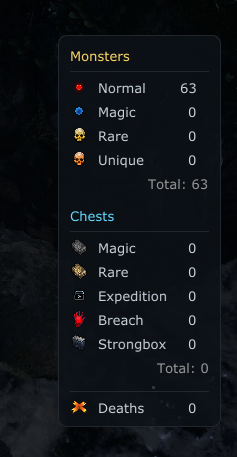
- Seguimiento de Muertes de Monstruos: Cuenta los monstruos eliminados por rareza (Normal, Magico, Raro, Unico, Desconocido) usando deteccion basada en desaparicion — monitorea entidades dentro de las zonas CirculoInterior (~60 unidades) y CirculoExterior (~120 unidades).
- Seguimiento de Cofres: Cuenta los cofres abiertos por tipo (Magico, Raro, Expedicion, Brecha, Strongbox) detectando transiciones de estado (cerrado -> abierto).
- Contador de Muertes: Rastrea las muertes del jugador monitoreando las transiciones de HP.
- Contadores por Mapa: Reinicio automatico al entrar en una nueva area. Los contadores anteriores permanecen visibles hasta la primera muerte en la nueva area.
-
Totales de Por Vida: Estadisticas persistentes almacenadas en una base de datos SQLite3 (
Plugins/KillCount/data/killcount.db). Rastrea el historial de sesiones por area (nombre, hash, nivel, marcas de tiempo, todos los contadores). -
Superposicion:
- Arrastrable cuando el menu del programa esta activo (aparece la pista "Arrastrar para reposicionar").
- No interactiva y sin barra de titulo cuando el menu esta oculto.
- Opacidad configurable (0-100%).
- Barra de pestanas para cambiar entre vistas de Mapa y Total (ambas pueden habilitarse simultaneamente).
- Secciones codificadas por color: encabezados naranjas (Monstruos), azul claro (Cofres), rojo (Muertes).
-
Atlas de Iconos: Muestra iconos de tipo de entidad de la hoja de sprites compartida
Resources/radar/icons.pngcon iconos de respaldo para todas las categorias. - Configuracion: Configura cuales contadores mostrar (5 tipos de monstruos + 5 tipos de cofres + muertes), opacidad, modo de superposicion, botones de reinicio para estadisticas de mapa/de por vida.
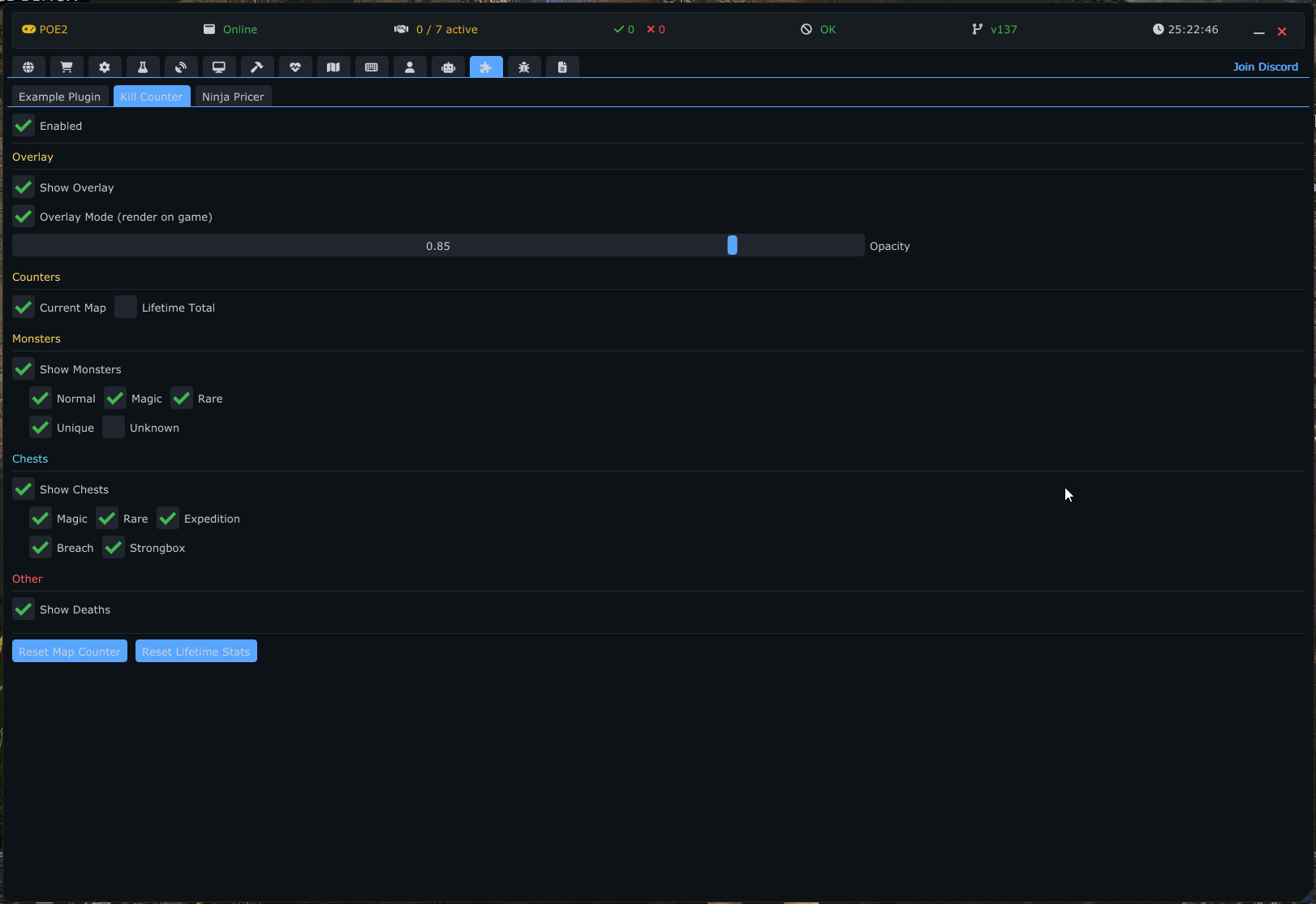
Una superposicion de precios de objetos en tiempo real que muestra precios en objetos en el suelo, inventario y pestanas del alijo. Los precios provienen del servicio de precios integrado de POEFixer — elige tu liga en Settings → Prices (el plugin ya no obtiene precios ni ligas por si mismo).
- Cobertura: Currency, Fragments, Abyssal Bones, Uncut Gems, Essences, Soul Cores, Idols, Runes, Ritual Omens, Expedition, Delirium, Breach, Lineage Support Gems, Reliquary Keys, Incursion, mas objetos unicos (Accessories, Armour, Flasks, Jewels, Maps, Weapons, Sanctum Research). Los iconos de objetos se muestran junto a los precios.
-
Tres Ubicaciones de Visualizacion:
- Objetos en el Suelo: Muestra precios en objetos caidos en el mundo del juego. Detecta cantidades de pila (por ejemplo, "2x Divine Orb" -> precio duplicado). Posicion configurable: Superior, Inferior, Izquierda, Derecha de la etiqueta del objeto.
- Inventario: Muestra precios en objetos en la cuadricula del inventario del jugador. Tamano de fuente adaptativo para celdas pequenas. Posicion configurable: esquinas de cada celda.
- Pestanas del Alijo: Muestra precios en objetos en la pestana del alijo actualmente abierta. Auto-detecta la UI del alijo y el indice de la pestana activa.
-
Visualizacion de Precios:
- Tres modos de moneda: Divine (D), Exalted (E), Chaos (C).
- Codificado por color: dorado (>= 1 Divine), blanco (>= 0.1 Divine), gris (< 0.1 Divine).
- Tamano de texto ajustable (0.5x a 2.0x).
- Siempre actualizado: Los precios se mantienen al dia automaticamente por el servicio de precios del nucleo de POEFixer — no hay actualizacion manual ni intervalo de actualizacion por plugin que configurar. Un cache local proporciona respaldo sin conexion.
-
Controles de Visibilidad:
- Ocultar cuando el juego no esta en foco.
- Tecla rapida de ocultar (mantener presionada para ocultar temporalmente la superposicion).
- Alternadores por categoria (habilitar/deshabilitar categorias individuales de precios).
- Configuracion: Modo de moneda, escala de texto, posicion de visualizacion por ubicacion, alternadores de visualizacion por categoria y tecla rapida de ocultar. (La liga y los datos de precios se configuran centralmente en Settings → Prices.)
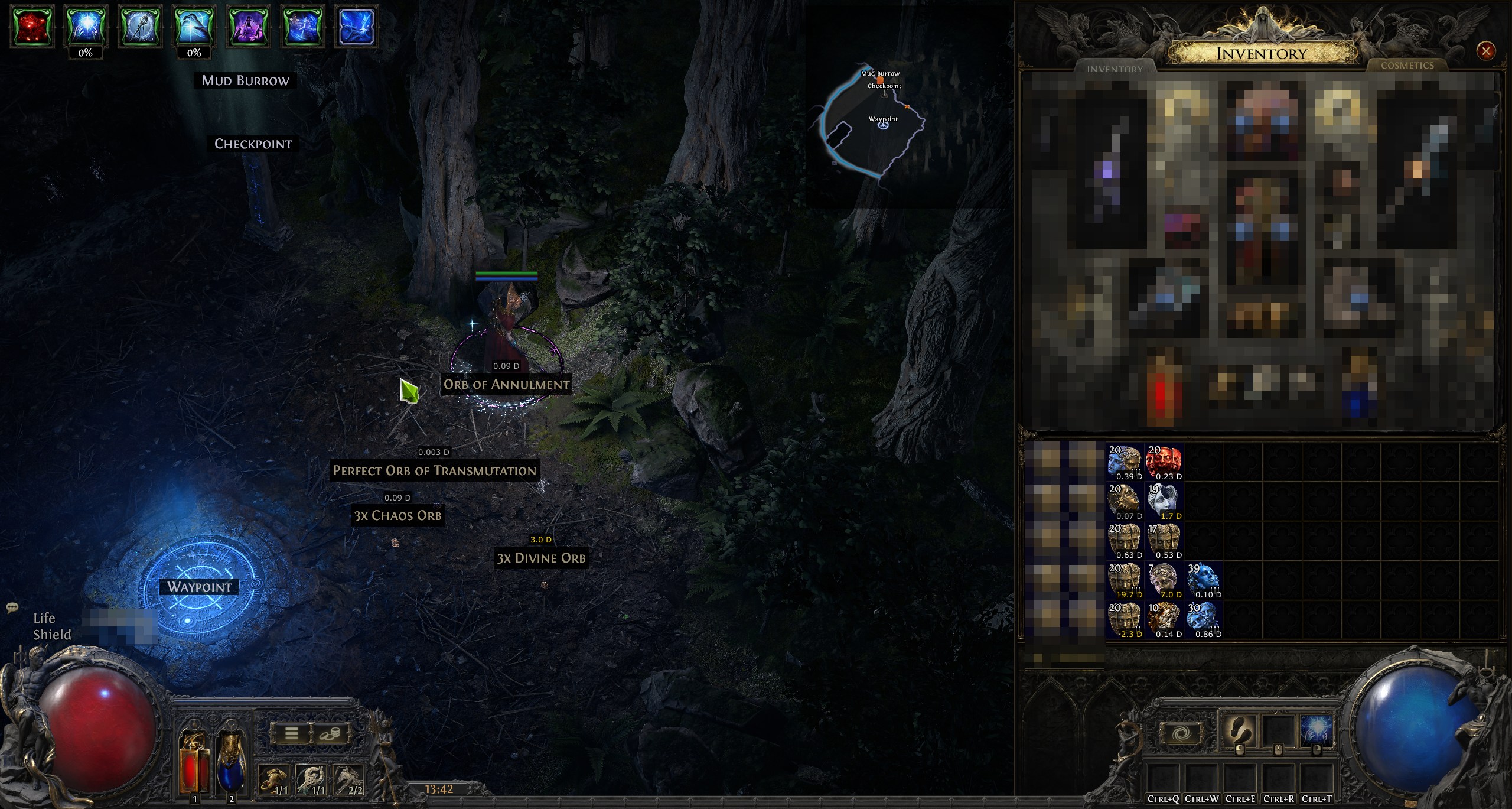
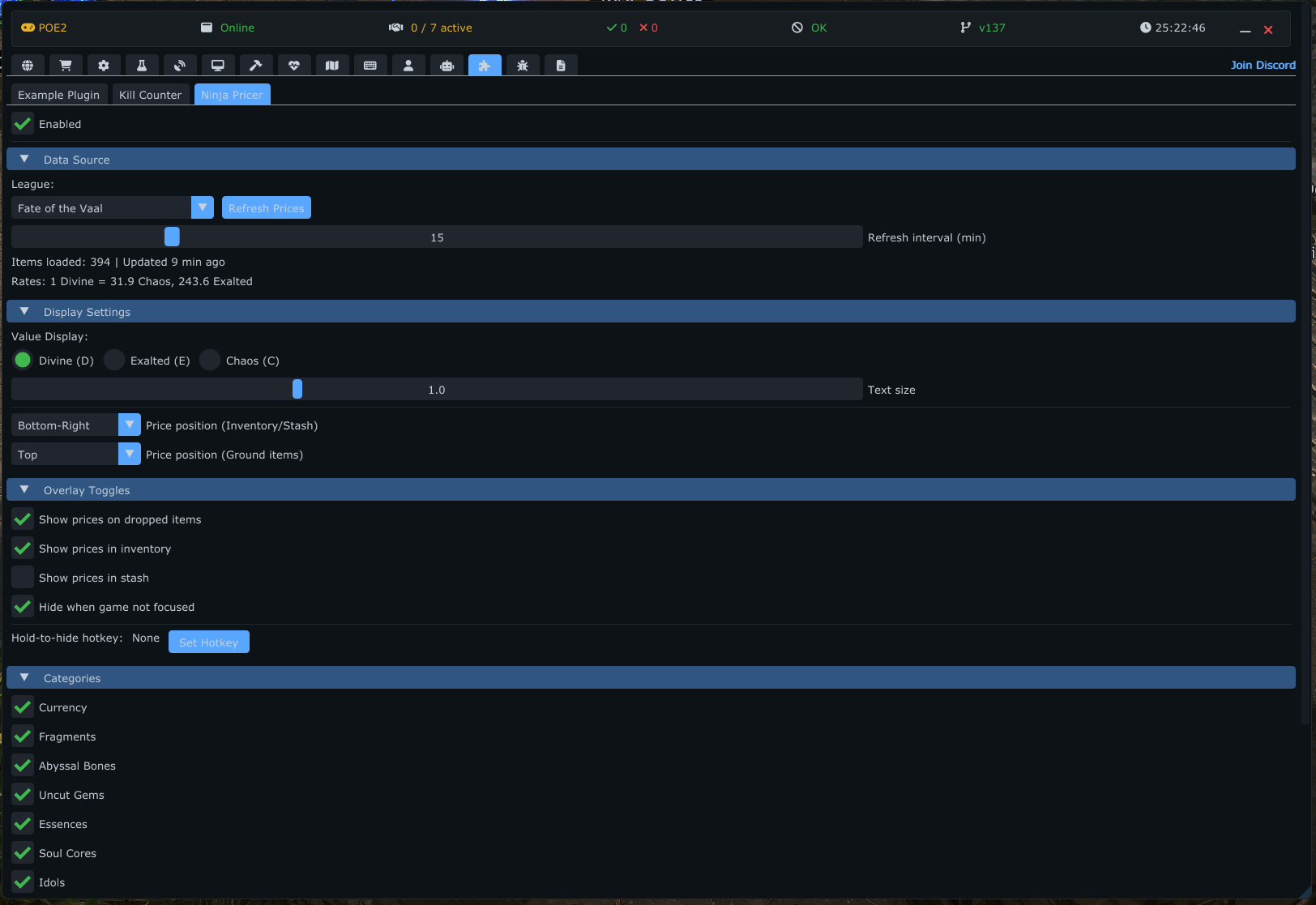
Muestra tu total de Hiveblood (el recurso de fabricacion del Arbol de Brecha / Genesis de Path of Exile 2 0.5) como una superposicion en el juego, leido directamente de la memoria — disponible en cualquier lugar sin abrir el Arbol Genesis.
- Total en Cualquier Lugar: Lee el total en vivo donde Hiveblood realmente cambia (en el Arbol Genesis al gastar, en los mapas al ganar Brecha). En areas inactivas como un refugio muestra el ultimo valor que leyo, que permanece correcto porque el total solo cambia en el arbol o en los mapas.
-
Ganancias por Mapa: Una linea
+N este mapaque se reinicia en cada cambio de area, para que puedas ver cuanto rindio un mapa. - Advertencia de Tope: El texto se vuelve rojo anaranjado y parpadea por encima de un umbral configurable (predeterminado 95,000) a medida que te acercas al tope de 100,000.
- Configuracion: Posicion de la superposicion, escala de fuente, color de texto, umbral de advertencia de tope y un alternador de ganancia por mapa.
Una superposicion de radar ligera construida enteramente sobre el SDK v6 publico (tambien sirve como referencia para plugins de estilo radar). Dibuja puntos de colores en el mapa grande para monstruos (por rareza, solo vivos), NPCs, cofres (un color distinto una vez abiertos), transiciones de area y el jugador, y opcionalmente puede renderizar el terreno transitable. Todos los datos llegan a traves de los servicios del SDK — el plugin no realiza lecturas directas de memoria.
Un asistente integrado para la mecanica de recompensas predichas "Rite of the Nameless" de Path of Exile 2 en el Atlas. Se activa solo en la pantalla de seleccion de recompensas del Rite: pasa el cursor sobre un mapa revelado y presiona Ctrl+Alt para fijarlo como inicio de ruta. Un trabajador en segundo plano enumera cada cadena lineal de recompensas (el mapa de inicio mas los mapas a los que conduce) y las lista en una ventana filtrable; seleccionar una cadena dibuja lineas numeradas directamente sobre el Atlas en vivo con los nombres de las recompensas y los precios. Incluye busqueda de texto, un modo de "ruta mas valiosa" y exclusiones de mapa/bioma editables por el usuario.
Un explorador de archivos integrado para el contenido empaquetado de Path of Exile (Content.ggpk independiente o el diseno Bundles2, autodetectado). Se renderiza enteramente dentro de su panel de configuracion: un arbol de archivos navegable con barra de ruta de navegacion, visores especificos por tipo (hexadecimal, imagen/DDS, audio, tablas .dat con un editor de celdas, terreno, arbol de habilidades, PSG), busqueda, marcadores y un dialogo de extraccion. El archivo se abre de forma asincrona y usa Oodle para la descompresion.
Una implementacion de referencia que demuestra todas las caracteristicas del SDK de Plugins:
- Inspector de Buffs: Lista los buffs del jugador con filtrado y barras de progreso.
- Explorador de Entidades: Lista de depuracion de entidades con mecanismo de vigilancia, arboles de componentes.
- Inspector de Inventario: Visor de ServerData, selector de inventario, cuadricula de espacios, mods de objetos.
-
Visor de Memoria: Visor de volcado hexadecimal, demostracion de
Read<T>, escaner de patrones. - Explorador de UI: Navegador completo del arbol de elementos de UI con busqueda y resaltado.
Consulta la Guia de Desarrollo de Plugins para instrucciones detalladas sobre la creacion de tus propios plugins, incluyendo:
- Configuracion del proyecto y configuracion de compilacion
- Implementacion de la clase base
PluginSDK::Plugin - Referencia de la API de PluginContext (v1-v6)
- Estructuras de datos y enumeraciones
- Recetas y patrones comunes
- Patron de superposicion arrastrable
- Guia de resolucion de problemas