wiki_pt
Bem-vindo à documentação do POEFixer. Abaixo está uma descrição detalhada das funcionalidades do programa, organizada por abas da interface.
A aba Status exibe informações sobre sua licença e conexão, e gerencia atualizações do aplicativo.
- Status da Conexão: Exibe se você está conectado ao servidor do POEFixer (verde = conectado, vermelho = desconectado).
- Informações da Licença: Mostra o nível atual da sua licença e a data de expiração.
- Versão: Exibe a versão atual do aplicativo.
Quando uma nova versão estiver disponível, a aba Status notifica você com detalhes da versão e um changelog.
- [Baixar Atualização] — Baixa o arquivo de atualização com uma barra de progresso mostrando porcentagem, velocidade e tempo estimado.
- [Aplicar Atualização] — Após o download ser concluído, aplica a atualização. O arquivo é verificado via hash SHA256 antes de ser aplicado para garantir a integridade.
- [Abrir Pasta] — Abre a pasta contendo o arquivo de atualização baixado.
- Atualizações Obrigatórias: Se sua versão estiver abaixo do mínimo exigido, o aplicativo solicitará que você atualize antes de poder continuar.
O servidor pode enviar anúncios importantes (manutenção, avisos, etc.) que aparecem como uma janela modal com título, mensagem e botão para dispensar.
As requisições de trade são enviadas pela biblioteca tls-client usando os cookies POESESSID e cf_clearance fornecidos pelo usuário. Defina-os em Configuration → Settings → Trade Cookies — veja Trade-Cookies para o passo a passo. Ou alterne para o Trade-Bridge: uma extensão de navegador gratuita faz todo o trabalho no site de trade (sem necessidade de cookies) e o POEFixer apenas compra dentro do jogo — você também pode criar sua própria extensão usando a API documentada dele.
A aba Trade é o centro de comando para monitoramento de mercado em tempo real. Ela utiliza a API oficial de WebSocket do Path of Exile para receber notificações instantâneas sobre novas listagens de itens que correspondam aos seus critérios de busca.
A visualização principal exibe uma lista de todas as suas conexões de busca de trade ativas.
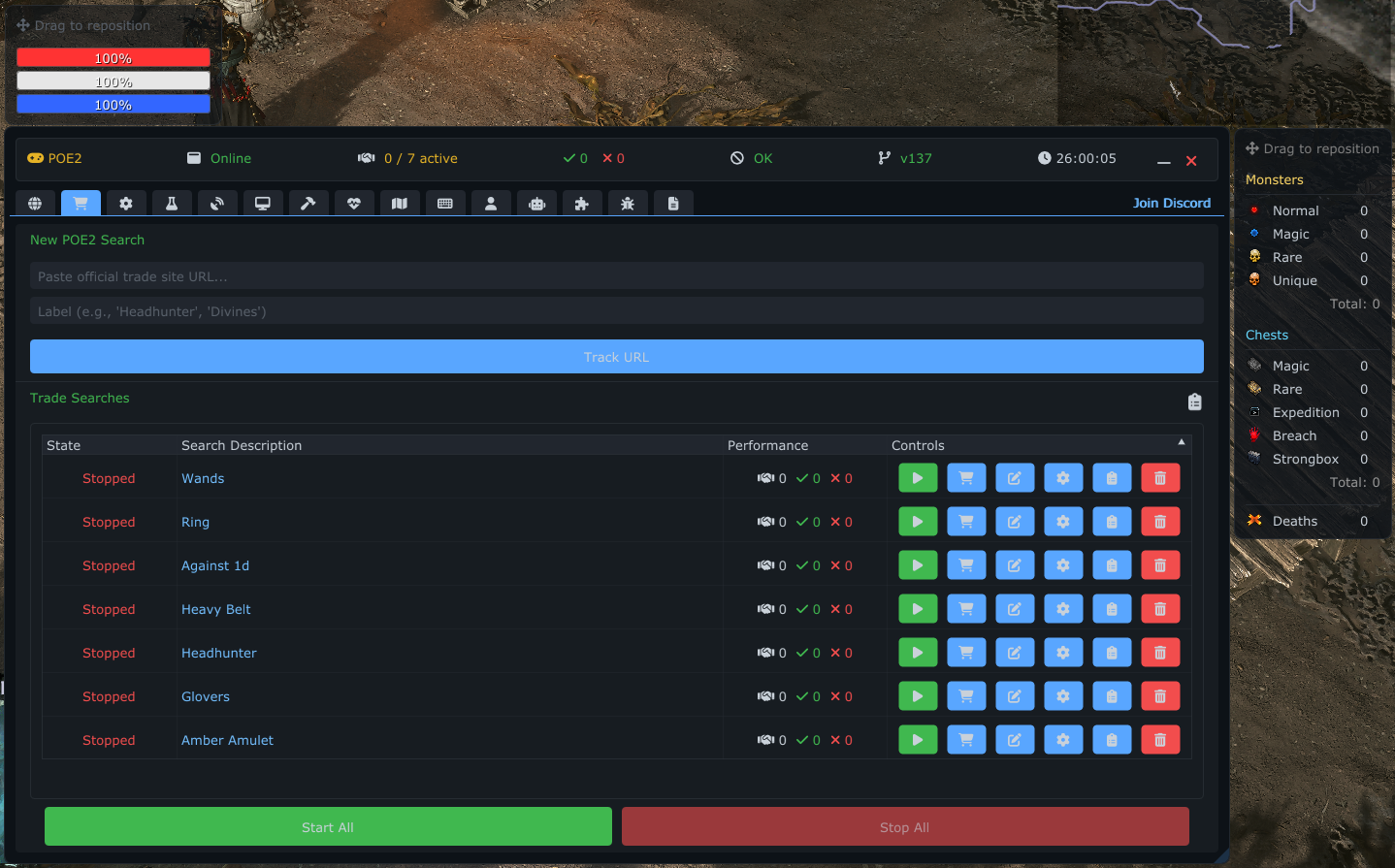
-
Status:
- Verde: Conectado e monitorando novos itens.
- Laranja: Conectando...
- Vermelho: Desconectado.
- Limite de Taxa: Se você estiver com limite de taxa pela API, um cronômetro regressivo aparecerá aqui mostrando quando você poderá reconectar.
-
Nome: O nome da sua busca (por exemplo, "Headhunter").
- Clique: Abre a URL da busca no seu navegador padrão.
- Tooltip: Passe o mouse para ver a URL completa.
-
Estatísticas:
- Ícone de Aperto de Mão: Número de itens encontrados nesta sessão.
- Ícone de Confirmação: Número de mensagens de whisper enviadas com sucesso.
- Ícone X: Número de tentativas de whisper que falharam.
- Ícone de Raio: Porcentagem de uso do limite de gastos (código de cores: verde < 75%, amarelo >= 75%, vermelho >= 100%).
-
Ações:
- Botão Play/Stop: Iniciar ou parar manualmente a busca ao vivo para esta conexão específica.
- Carrinho de Compras: Abre o menu de Compra Manual para comprar itens em massa desta busca.
- Caneta (Editar): Atualizar o Nome ou URL da conexão.
- Engrenagem (Configurações): Abre a janela detalhada de Configurações e Logs para esta conexão.
- Área de Transferência (Logs): Abre os logs de trade para esta conexão específica.
- Lixeira (Excluir): Remove permanentemente esta conexão de busca.
O sistema suporta dois modos de compra de itens:
Notificações em tempo real via WebSocket do site de trade. Quando um item correspondente aos seus filtros é listado, o sistema automaticamente:
- Envia uma mensagem de whisper ao vendedor.
- Navega até o hideout do vendedor (modo Memory Scanner).
- Aceita o trade quando a UI de trade aparece.
- Verifica se o item foi recebido via comparação de snapshot do inventário.
Compra em massa acionada pelo usuário a partir de uma URL de busca. Clique no ícone de Carrinho de Compras em qualquer conexão para:
- Comprar N Itens — Comprar uma quantidade específica de itens.
- Comprar Todos — Comprar todos os itens disponíveis nos resultados da busca.
Nota: A Busca ao Vivo Ativa e a Compra Manual são mutuamente exclusivas — você não pode executar ambas simultaneamente na mesma conexão. Se tentar, uma janela de aviso explicará o conflito.
No modo Extensão de navegador, a Compra Manual roda através da extensão (mesma contagem de itens, filtros, limites de gastos, auto-stash) — veja Trade-Bridge.
Na parte inferior da aba, você encontrará controles globais:
- Conectar Todos: Conecta sequencialmente a todas as buscas habilitadas. Adiciona um pequeno atraso entre conexões para evitar ativar limites de taxa da API.
- Desconectar Todos: Para imediatamente todas as buscas ativas.
- Adicionar Link: Adiciona manualmente uma URL de busca de trade.
- Todos os Logs de Trade: Abre uma janela modal mostrando o histórico de trade de todas as conexões.
Quando o Memory Scanner está habilitado, o sistema de trade suporta gerenciamento automático de inventário durante as negociações.
- Habilitar Auto-Stash: Caixa de seleção para ativar o depósito automático no stash durante os fluxos de trade.
- Limite do Inventário: Quando a ocupação do seu inventário excede esta porcentagem (10-80%), o sistema automaticamente teleporta para o seu hideout e deposita itens no stash antes de continuar as compras.
- Slots Protegidos: Você pode marcar slots específicos do inventário como protegidos — itens nesses slots nunca serão movidos para o stash.
- Antes de cada compra, o sistema tira um snapshot do inventário e verifica a ocupação.
- Se a ocupação exceder o limite, o sistema teleporta para o seu hideout.
- Ele caminha até o stash, abre-o e faz Ctrl+Clique em todos os itens não protegidos para colocá-los no stash.
- Após o depósito no stash ser concluído, retorna às negociações.
| Configuração | Faixa | Padrão | Descrição |
|---|---|---|---|
| Limite do Inventário para Stash | 10-80% | 50% | % de ocupação que aciona o depósito no stash |
| Tentativas de Clique no Stash | 1-20 | 5 | Máximo de tentativas para abrir a entidade do stash |
| Máximo de Cliques para Transferência | 5-160 | 145 | Máximo de tentativas de Ctrl+Clique antes de abortar |
| Atraso na Transferência de Itens | 30-1000ms | 100ms | Atraso após cada Ctrl+Clique |
| Atraso de Verificação de Abertura do Stash | 50-2000ms | 200ms | Atraso após clicar na entidade do stash |
| Tecla de Movimento | Tecla virtual | T (0x54) | Tecla usada para caminhar até o stash |
| Distância do Cursor ao Caminhar | 100-800px | 400px | Pixels à frente do jogador para o cursor de caminhada |
| Slots Protegidos do Inventário | Máscara de bits 12x5 | 0 | Máscara de proteção por slot |
Segurança: Uma tecla de atalho de parada interrompe imediatamente todas as operações de stash. O bloqueio de entrada é sempre liberado com segurança. Cada Ctrl+Clique verifica se a UI do stash ainda está aberta.
Clicar no ícone de Engrenagem em qualquer conexão abre uma janela modal detalhada.
- Reconexão Automática: Se habilitado, a ferramenta tentará reconectar automaticamente se a conexão cair.
- Habilitar Notificação: Mostra uma notificação pop-up no jogo quando um novo item é encontrado.
- Atraso de Whisper Multi-Item: Adiciona um atraso configurável (em milissegundos) entre mensagens de whisper. Isso é crucial para buscas de alto volume para evitar ser marcado por spam.
Filtre notificações recebidas com base no preço da listagem. Isso permite que você ignore listagens muito baratas ou muito caras sem alterar os filtros do site.
- Mín/Máx: Defina quantidades mínimas e máximas para moedas específicas (por exemplo, notificar apenas para itens listados entre 100 e 150 Chaos Orbs).
No lado direito da janela de configurações, você pode ver o histórico de itens encontrados por esta busca específica.
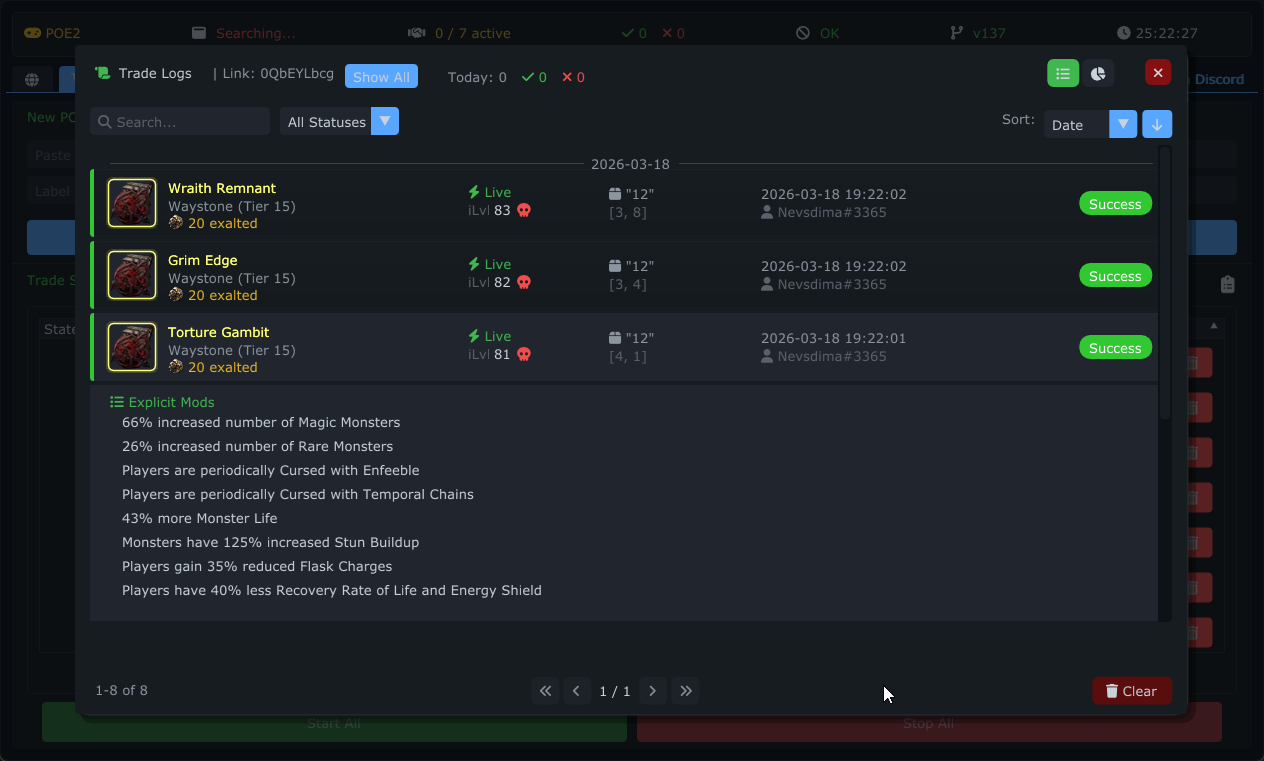
- Card do Item: Exibe o ícone do item, nome e preço listado.
- Informações do Vendedor: Mostra o nome do jogador e há quanto tempo o item foi listado.
- Modificadores: Lista os modificadores explícitos do item.
-
Indicadores de Status:
- Viagem: Indica se o hideout do vendedor foi visitado com sucesso.
- Compra: Indica se a mensagem de trade foi copiada/enviada com sucesso.
- Filtragem: Filtre por status (Pendente, Sucesso, Falha), intervalo de datas, URL de busca ou busca por texto.
- Estatísticas: Estatísticas por dia, por URL de busca e por sessão estão disponíveis.
Packages (Packet Snipe) é um método de captura em que o POEFixer faz login na sua conta de Path of Exile 2 por conta própria e mantém o seu personagem em uma conexão própria. A viagem, a compra e o depósito passam então pelo protocolo de rede do jogo, em vez de simulação de mouse e teclado.
O cliente do jogo não precisa estar em execução. O Path of Exile 2 pode estar totalmente fechado — o POEFixer ainda assim sussurra ao vendedor, viaja até o esconderijo dele, aceita o trade e deposita os itens no seu baú.
| Etapa | Executado por |
|---|---|
| Notificações de live search, busca de anúncios, sussurro | O site de trade, através da fonte de dados configurada (cliente TLS integrado, extensão de navegador ou o Agente TLS remoto abaixo) |
| Viagem até o esconderijo do vendedor | A sessão de jogo própria do POEFixer |
| Aceitar o trade e receber o item | A sessão de jogo própria do POEFixer |
| Depósito do Auto-Stash | A sessão de jogo própria do POEFixer |
| Retorno ao seu próprio esconderijo | A sessão de jogo própria do POEFixer |
Todo o resto — logs de trade, limites de gastos, notificações, filtros de moeda — se comporta exatamente como nos outros métodos de captura.
- Abra Configuration → Trade.
- Defina Capture Method como Packages (Packet Snipe).
Esta configuração fica bloqueada enquanto houver conexões de trade ativas. Desconecte-as primeiro — um modal listará quais estão no caminho.
- Um painel de login aparece abaixo do seletor. Preencha-o:
- Account email e Password — as mesmas credenciais que você usa para entrar no jogo.
- Character — deixe em branco para escolher em uma lista após o primeiro login. Depois que um personagem tiver entrado, o nome dele é lembrado para que uma reconexão automática volte com o mesmo.
- Remember on this machine — armazena a conta criptografada com DPAPI e vinculada a esta máquina. Com a opção desligada, nada é gravado em disco e as credenciais precisam ser digitadas a cada inicialização.
- Pressione Sign in.
- Se um código de verificação for enviado por e-mail para a conta, um campo Code aparece — digite o código e pressione Submit. O login continua sozinho depois disso.
- Se nenhum nome de personagem estiver armazenado, aparece a lista Choose a character — pressione Enter ao lado do desejado.
- A linha de status fica verde: character online — ready to trade. Inicie suas buscas ao vivo ou um Manual Buy normalmente.
Depois desse primeiro login, você nunca mais precisa pressioná-lo: iniciar uma busca ao vivo ou um Manual Buy faz o login da sessão sozinho quando ela ainda não está online.
Uma sessão por conta. Enquanto o POEFixer mantém seu personagem, um cliente de jogo logado na mesma conta é devolvido à tela de login — e o contrário também vale: entrar pelo cliente do jogo encerra a sessão do POEFixer. Pressione Disconnect no painel de login antes de jogar.
O modo Packages muda apenas o lado do jogo. A busca ao vivo e os sussurros continuam passando pelo site de trade oficial, então sua fonte de dados precisa continuar funcionando — o cliente TLS integrado com Trade Cookies válidos, a extensão de navegador ou o agente remoto. Veja Trade-Cookies e Trade-Bridge.
A aba Trade mostra, acima da lista de conexões, uma linha com o status da sessão da conta, para que você nunca precise abrir a configuração só para saber se o personagem está online:
- character online (verde) — a compra funciona.
-
signing in (âmbar) — há uma tentativa em andamento; durante uma reconexão automática, um contador como
(2/5)é exibido ao lado. - waiting for the emailed code / waiting for a character to be picked — é necessária uma ação em Configuration → Trade.
- signed out — sem sessão. As buscas ao vivo ficam pausadas enquanto ninguém mantém o personagem, para que um sussurro não queime um anúncio que de qualquer forma não poderia ser recolhido.
No modo Packages, o bloco AFK Recovery é substituído por Auto Reconnect:
- Reconnect automatically — se a sessão da conta cair, fazer login novamente e retomar o trade. Nunca roda enquanto itens estão sendo depositados.
- Attempts per outage — quantas vezes tentar entrar de novo antes de desistir. O orçamento é reiniciado assim que houver uma sessão ativa.
- Wait before each attempt — o intervalo antes de cada tentativa. Curto demais e você simplesmente esbarra de novo em um problema do lado do servidor.
- Uma linha Reconnecting (n/N) informa o progresso.
O Auto-Stash funciona no modo Packages e também não precisa de cliente: o depósito é feito pela mesma sessão, então não há caminhada, nem mouse, nem janela de baú para abrir. Por isso o painel só oferece as configurações que a sessão por pacotes realmente usa:
- Stash when inventory > — o preenchimento do inventário que dispara um depósito.
- Stash Full Threshold — quando uma aba de destino é considerada cheia.
- Transfer Delay (ms) — o intervalo entre itens depositados.
- Protected Inventory Slots — uma grade 12×5; itens em células verdes nunca são depositados.
- Target Stash Tabs e When target tabs full (Stop trading & notify ou Use any free 12x12/24x24 tab).
- Currency Source Tabs — as abas de onde a moeda é retirada, em ordem.
As linhas ligadas ao mouse (tecla de movimento, tentativas de clique, distância do cursor ao caminhar e todo o diálogo Advanced Settings) ficam ocultas aqui — elas descrevem um método de entrada que o modo Packages não usa.
Em Automation Controls resta apenas Auto-Hideout. Com o Auto-Stash ativado ele aparece marcado e desabilitado: a sessão precisa estar em casa para depositar, então ela sempre retorna.
Para viajar até um vendedor, a sessão precisa conhecer aquele tipo de esconderijo. O POEFixer vem com uma lista de tipos conhecidos, e Configuration → Trade mostra até onde ela vai, por exemplo Learned hideout hashes: 19 / 89.
Se um vendedor usa um tipo de esconderijo fora dessa lista, a compra é ignorada: a sessão nunca cai, a busca continua rodando, e a omissão é registrada no log e na entrada do log de trade daquele item (Skipped <account> — unlearned hideout …). Ela conta como omissão, e não como sussurro falho, de modo que suas estatísticas de sucesso permanecem significativas. A lista cresce com as atualizações do programa.
O botão Settings ao lado de Sign in / Disconnect abre uma janela pequena:
- Gateway — o gateway de realm ao qual o login se conecta. Cada gateway tem sua própria porta, então só o host não basta: escolha uma linha, adicione o que seu cliente usa, ou pressione Learn from client log para ler o próprio log do jogo e adicionar todos os gateways aos quais sua conta realmente se conectou (isso exige o caminho do jogo definido na aba Bot). Escolha o mais próximo de você.
- Step timeout — quanto tempo uma etapa do handshake de login pode travar antes de a tentativa ser abandonada. Aumente em conexões lentas; com um valor baixo demais, um login saudável é cortado no meio do handshake e desperdiça uma tentativa de reconexão.
- Telemetry profile — a mesma seção de perfil disponível em outros lugares.
Os limites de gastos se aplicam. Como uma compra por pacotes se conclui sozinha, o valor é registrado depois da compra em vez de ser bloqueado antes: no instante em que um limite é ultrapassado, a conexão é pausada e a notificação de limite de gastos é disparada. Uma notificação de desktop por item é enviada a cada compra concluída.
O agente TLS remoto é um pequeno daemon Linux que você executa em um host próprio — normalmente um VPS barato perto dos servidores de trade. Ele executa de lá, e não do seu PC, os saltos de rede até o site de trade que competem com outros compradores (inscrição no live search, busca do anúncio, sussurro), o que tira a latência da sua conexão doméstica justamente da parte da compra em que ela decide o resultado.
Tudo o que é do jogo permanece no seu PC: viagem, compra, Auto-Stash, retorno para casa, notificações e limites de gastos ficam inalterados. O que muda é apenas de onde partem as chamadas de rede.
Combinado com o método de captura Packages acima, todo o fluxo fica livre de cliente: o agente faz o lado do site de trade a partir do VPS e a sessão de jogo própria do POEFixer faz o lado do jogo, com o Path of Exile 2 fechado.
- Um host Linux (x86-64) com
systemd,curle acesso root. Uma vCPU basta — o agente é um único binário estaticamente linkado, sem dependências. - TCP de entrada liberado na porta de ponte do agente (47362 por padrão), tanto no firewall do próprio host quanto no painel de firewall do seu provedor de hospedagem. O instalador se oferece para adicionar a regra do lado do host.
- Uma sessão de trade funcional no POEFixer. Seu PC a envia ao agente pelo link criptografado, então os cookies continuam sendo inseridos em Configuration → Trade — veja Trade-Cookies.
- Em Configuration → Trade, defina Trade data source como Remote TLS agent.
-
Instale no host. Copie o instalador de uma linha exibido nessa página e execute-o no seu host Linux:
Ele baixa o binário verificando o checksum, cria um usuário de sistema dedicado e uma unidade
curl -fsSL https://poe.shieldvpn.info/public/install.sh | sudo bashsystemdreforçada, testa a conectividade e, por fim, pede um pairing code. Deixe-o aguardando nesse prompt e volte ao POEFixer. -
Agent address. Digite o endereço do host no campo. Use
hostouhost:port; sem porta, assume-se47362. Prefira um nome DNS a um IP puro — ele sobrevive à recriação do VPS sem novo pareamento. - Gere a chave de pareamento. Pressione Generate. Aparece um Pairing code: uma única string carregando o endereço, a porta e a chave.
- Copie o pairing code e cole-o no prompt do instalador no host. Cole o código, não a chave bruta — o instalador espera o código e recusa qualquer outra coisa.
- Pressione Start bridge. O POEFixer disca para o agente e a linha de status fica verde: Agent connected.
Um pairing code não pode ser montado antes de existirem tanto um endereço quanto uma chave; a página informa qual ainda falta.
A linha de status nomeia o problema real em vez de um genérico "aguardando":
| Mensagem | Significado / o que fazer |
|---|---|
| Agent connected | Funcionando. |
Connecting to <addr>… |
A discagem está em andamento; uma contagem regressiva aparece se ela se repetir. |
Cannot reach <addr> |
O agente não está rodando, um firewall no host ou no painel do provedor bloqueia TCP de entrada nessa porta, ou é um agente antigo que precisa ser reinstalado. |
<addr> answered, but it is not a POEFixer agent |
Endereço ou porta errados. |
| The agent refused the pairing key | Copie um pairing code novo e execute o instalador novamente no host, ou rode pfx pair lá. |
| Another POEFixer instance took over this agent | Um agente serve um desktop por vez. Pressione Reconnect para retomá-lo. |
| The remote agent is out of date | A compra está desabilitada. Execute pfx update no host. |
O link em execução lê o endereço e a chave uma única vez, no Start bridge. Se você editar qualquer um dos dois enquanto ele está conectado, aparecem um aviso âmbar de reinício e um botão Apply — pressione Apply (ou Stop e depois Start bridge) para colocar a mudança em vigor.
Regenerar a chave invalida o pairing code que já está no host, então refaça o pareamento depois com pfx pair ou reexecutando o instalador.
O binário instalado é também sua própria CLI de gerenciamento, acessível como pfx:
| Comando | Finalidade |
|---|---|
pfx |
Menu interativo de gerenciamento. |
pfx status |
Estado atual do agente. |
pfx diagnose |
Testa o caminho de saída até o site de trade e se a porta de ponte está escutando. |
pfx pair |
Refazer o pareamento com um pairing code novo. |
pfx logs / restart / stop / start
|
Controle do serviço. |
pfx update |
Atualização no local, mantendo o pareamento. |
pfx uninstall |
Remove tudo o que o instalador criou, incluindo exatamente as regras de firewall que ele adicionou. |
Reexecutar o instalador de uma linha também atualiza no local e mantém o pareamento.
- O link é sempre criptografado. A sessão de trade só é enviada por um link autenticado com uma chave de pareamento, então o modo agente sempre exige uma. Sem ela o agente consegue se conectar, mas nunca conseguirá autenticar uma requisição de trade.
- Um agente, um desktop. Um segundo POEFixer que se conecte ao mesmo agente o assume, e o primeiro aguarda até que você pressione Reconnect.
-
O realm coreano não é suportado pelo agente. Esse realm se autentica com um cabeçalho de cookie completo em vez de um
POESESSIDsimples, o que o agente não implementa — use ali o cliente TLS integrado. -
Verificação de versão. Se o agente for mais antigo que a versão que esta build espera, a compra fica desabilitada até você rodar
pfx updateno host.
A aba Limite de Gastos permite definir limites de gastos de moeda para suas buscas de trade. Isso evita gastos excessivos ao parar automaticamente as compras quando seus limites definidos são atingidos.
Os limites de gastos são baseados em regras: você define quanto de uma moeda específica está disposto a gastar, e o sistema acompanha seu progresso em tempo real. As regras podem se aplicar a todas as conexões de trade ou a conexões específicas.
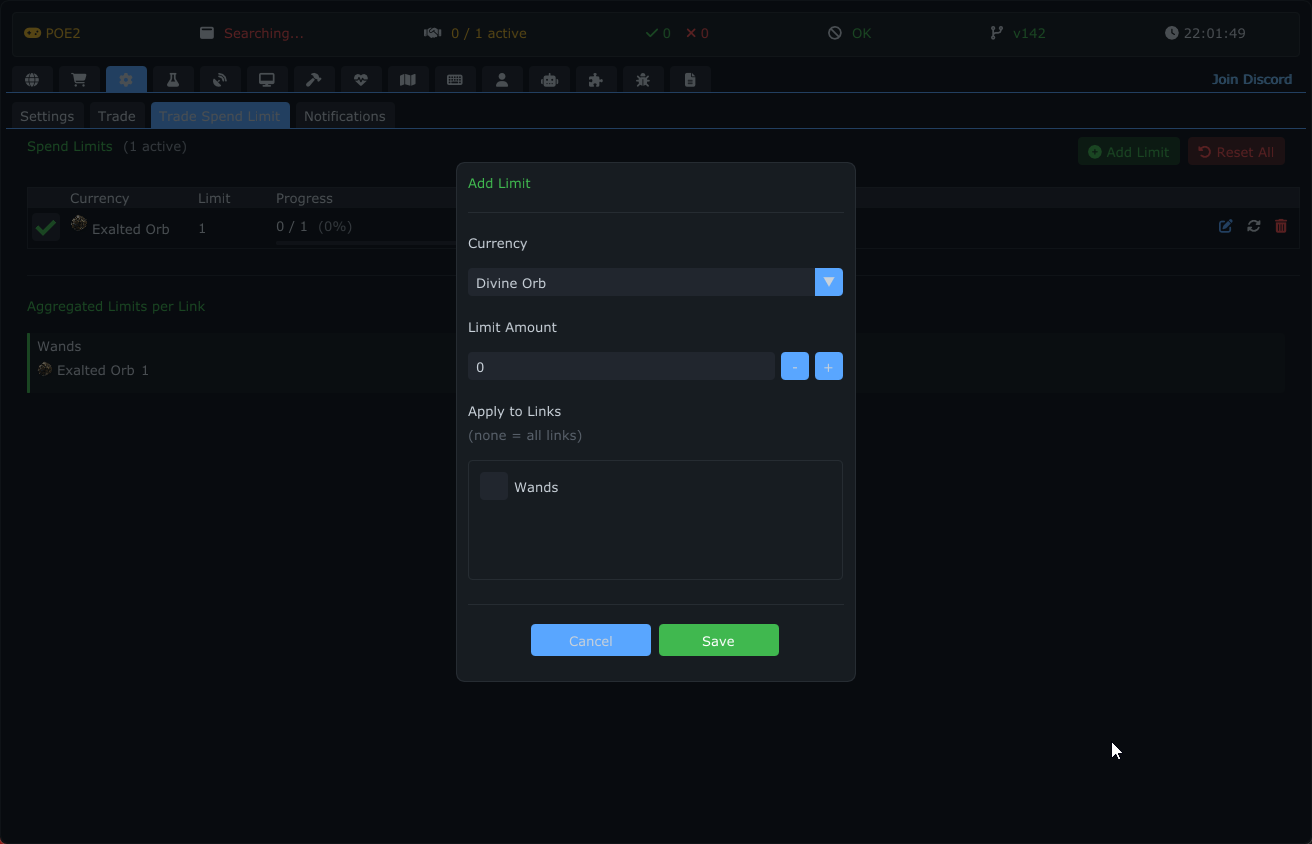
Clique no botão verde [+ Adicionar Limite] para abrir a janela de criação de regra:
- Moeda: Selecione entre 8 moedas suportadas — Divine Orb, Exalted Orb, Chaos Orb, Regal Orb, Vaal Orb, Orb of Alchemy, Orb of Annulment, Mirror of Kalandra.
- Valor do Limite: Defina a quantidade máxima que você deseja gastar.
-
Seleção de Links: Escolha a quais conexões de trade esta regra se aplica:
- Não selecionar nenhuma = aplica-se a todas as conexões (regra global).
- Selecionar conexões específicas = aplica-se apenas àquelas.
- Clique em [Salvar] para ativar a regra.
A interface principal mostra todas as suas regras em uma tabela com 6 colunas:
| Coluna | Descrição |
|---|---|
| Habilitar | Caixa de seleção para ativar/desativar a regra sem excluí-la |
| Moeda | Ícone e nome da moeda sendo rastreada |
| Limite | Valor máximo permitido |
| Progresso | Barra de progresso visual + texto "gasto / limite (porcentagem%)". Cores: verde (< 75%), amarelo (>= 75%), vermelho (>= 100%). Mostra um emblema ATINGIDO quando o limite é alcançado |
| Aplicado A | Mostra "Todos os Links" ou emblemas em formato de pílula para conexões específicas |
| Ações | Botões Editar (caneta), Resetar contador (rotação), Excluir (lixeira) |
- O sistema rastreia toda moeda gasta através dos fluxos de trade Busca ao Vivo Ativa e Compra Manual.
- Quando o limite de uma regra é atingido e a regra está habilitada, compras futuras usando essa moeda são bloqueadas.
- As regras usam rastreamento independente por moeda — você pode ter limites separados para Divine Orbs e Chaos Orbs simultaneamente.
- Regras desabilitadas são visualmente esmaecidas (45% de opacidade) e não aplicam limites.
Abaixo da tabela de regras, um resumo baseado em cards mostra os gastos agregados por conexão:
- Um card por conexão mais um card "Global".
- Cada card mostra o gasto total discriminado por moeda com ícones.
- [+ Adicionar Limite] — Criar uma nova regra.
- [Resetar Todos] — Resetar todos os contadores de gastos para zero (as regras permanecem).
- [Resetar] por regra — Resetar apenas o contador daquela regra.
A aba Configurações é o centro de controle para configurar o comportamento global do aplicativo, integração com o jogo e preferências da interface do usuário.
- Liga: Escolha sua liga atual (por exemplo, Standard, Hardcore ou ligas temporárias) no menu suspenso para garantir que as buscas de trade utilizem a economia correta.
Nota: As configurações de Game Client, Liga, Trade Cookies e Método de Escaneamento ficam bloqueadas enquanto conexões de trade ou bots estiverem em execução. Você verá uma janela modal explicando quais conexões precisam ser desconectadas antes de alterar essas configurações. Desconecte primeiro, depois altere a configuração.
Quando você tem várias instâncias do jogo em execução, isso permite escolher a qual delas o POE2Fixer se anexa.
- Seleção manual de processo (caixa de seleção): Ative para habilitar a seleção manual. O anexo atual é preservado até você escolher um processo específico.
-
Menu suspenso de processos: Lista os processos do jogo em execução por
<name>.exe (PID: NNNNN). Selecionar um processo diferente fecha quaisquer operações de trade ativas e reanexa. - Botão de atualizar (↻): Reenumera os processos em execução — clique após iniciar/fechar uma instância do jogo.
- Limpeza automática: Se o processo selecionado for fechado, a caixa de seleção é desmarcada automaticamente e o POE2Fixer volta ao seu comportamento padrão de anexo automático.
A seleção é apenas para a sessão — toda reinicialização começa no modo automático.
Escolha como o aplicativo lê dados do cliente do jogo.
-
WGC (Windows Graphics Capture):
- Descrição: Captura a janela do jogo visualmente, mesmo quando está em segundo plano. Útil se o Memory Scanner não estiver disponível.
- Densidade de Cantos: Ajusta o limite para análise de quadros (configuração avançada).
- Usar Janela Inteira: Quando habilitado, escaneia toda a janela do jogo. Se desabilitado, você pode definir manualmente uma área específica da tela para escanear (útil para monitores ultrawide ou configurações específicas).
- Selecionar Área: Ferramenta interativa para desenhar o retângulo de escaneamento na sua tela.
-
Memory Scanner (Apenas PoE 2):
- Descrição: Lê diretamente a memória do jogo para identificar itens e entidades. Geralmente é mais rápido e preciso para PoE 2, mas requer que o jogo esteja em um estado compatível.
-
Packages (Packet Snipe) — apenas PoE 2:
- Descrição: Live Search e Manual Buy funcionam sobre o protocolo de rede do jogo. O POEFixer faz login na sua conta por conta própria e mantém o personagem em uma conexão própria, portanto nenhum cliente do jogo precisa estar em execução: os sussurros continuam saindo pelo site de trade, a sessão aceita o convite e compra, e o Auto-Stash deposita pela rede. Faça login uma vez em Configuration → Trade; uma sessão que cai pode voltar a entrar sozinha. Veja Trade por pacotes (modo Packages) na seção Trade para o passo a passo completo.
As requisições de trade são enviadas pela biblioteca tls-client usando os cookies POESESSID e cf_clearance fornecidos pelo usuário. Veja Trade-Cookies para o passo a passo sobre como obtê-los e colá-los.
- POESESSID: Seu token de sessão autenticada do pathofexile.com. Clique em 📋 Paste para definir.
- cf_clearance: Cookie de liberação anti-bot do Cloudflare. Clique em 📋 Paste para definir.
- Ambos os valores são armazenados criptografados com DPAPI em
Configs/general/cookies.dat(vinculados à máquina). - A exibição mascarada não é copiável — use o botão de revelar para verificar os valores no local.
Configure como o aplicativo interage com a entrada de mouse do jogo, principalmente para trade automatizado ou gerenciamento de inventário.
- Habilitar Clique Automático: Interruptor principal para permitir que o aplicativo execute cliques de mouse.
- Contagem de Cliques: Número de cliques por ação (1-10). Se não houver moeda no inventário, o item pode não ser comprado na primeira tentativa.
- Timeout do Scanner: Tempo máximo (em segundos, 1-60) que o scanner tentará encontrar um item antes de desistir.
-
Segurar Ctrl: Segura automaticamente a tecla
Ctrldurante cliques (útil para mover itens rapidamente entre inventário e stash). - Habilitar Limite de Taxa: Limita a frequência de ações para evitar marcação pelos servidores do jogo.
-
Retornar ao Hideout: Após uma ação concluída, tenta digitar
/hideoutno chat (também configurável na seção Avançado).
-
Retornar ao Hideout: Tenta automaticamente digitar
/hideoutno chat após certas ações (se configurado). - Modo Streamer: Oculta o overlay e janelas do aplicativo de softwares de streaming (como OBS) para que os espectadores vejam apenas o jogo.
O POEFixer mantém os preços dos itens atualizados automaticamente — não há um botão manual de "Recarregar preços". Os dados de preços são buscados em segundo plano e atualizados periodicamente, de modo que o overlay do NinjaPricer e as etiquetas de preço no jogo permaneçam atualizados. Os ícones dos itens são baixados uma vez no primeiro início (para Resources/images/) e exibidos ao lado dos preços e no overlay de recompensas do RuneShape. Os dados de preços subjacentes vêm do poe2scout.
- Liga de preços: Escolha qual economia de liga os preços refletem. A lista de ligas é buscada do servidor, portanto sempre corresponde às ligas que estão ativas no momento; a liga atualmente ativa no jogo é marcada com (current). Não há opção "Auto" — escolha a liga explicitamente (o padrão é Runes of Aldur).
-
Linha de status: Mostra League:
<name>| Loaded:<N>items quando os preços estão prontos, ou Loading prices… enquanto ainda estão sendo buscados.
-
Tema: Escolha entre 8 temas visuais para todo o aplicativo:
- Dark — Tema escuro padrão com contraste sutil.
- Light — Tema claro para ambientes bem iluminados.
- Blue — Tema escuro com cores de destaque azuis.
- Midnight — Tema escuro profundo com brilho mínimo.
- Emerald — Tema escuro com cores de destaque verdes.
- Rose — Tema escuro com cores de destaque rosa.
- Nord — Tema escuro inspirado na paleta Nord.
- Sunset — Tema escuro quente com destaques laranja/âmbar.
- Escala da Fonte: Ajuste o tamanho global do texto (0.8x a 1.5x) para melhor legibilidade em telas de alta resolução.
- Idioma: Alterne o idioma da interface do aplicativo (por exemplo, Inglês, Russo, Coreano, etc.). 11 idiomas são suportados.
- Todas as strings relacionadas a temas são localizadas em todos os idiomas suportados.
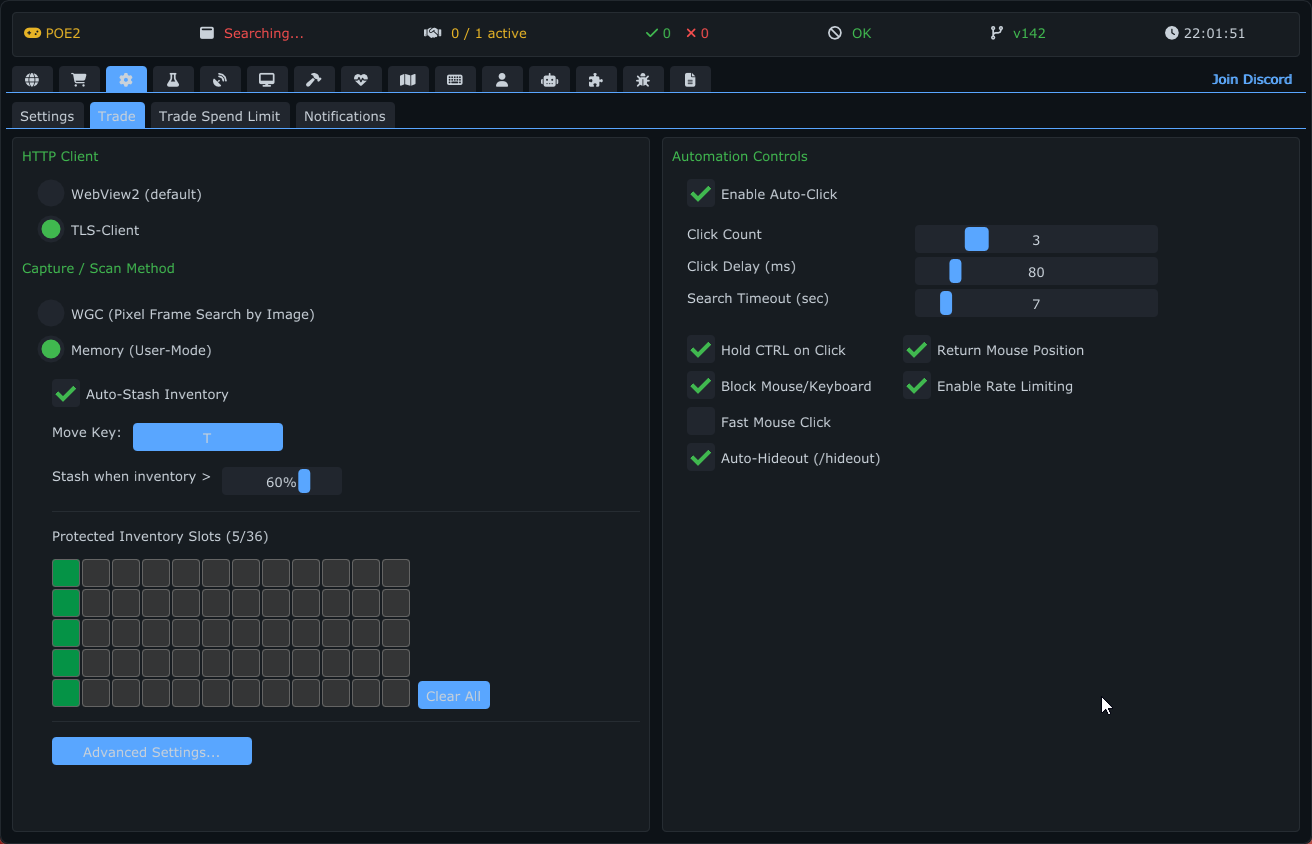
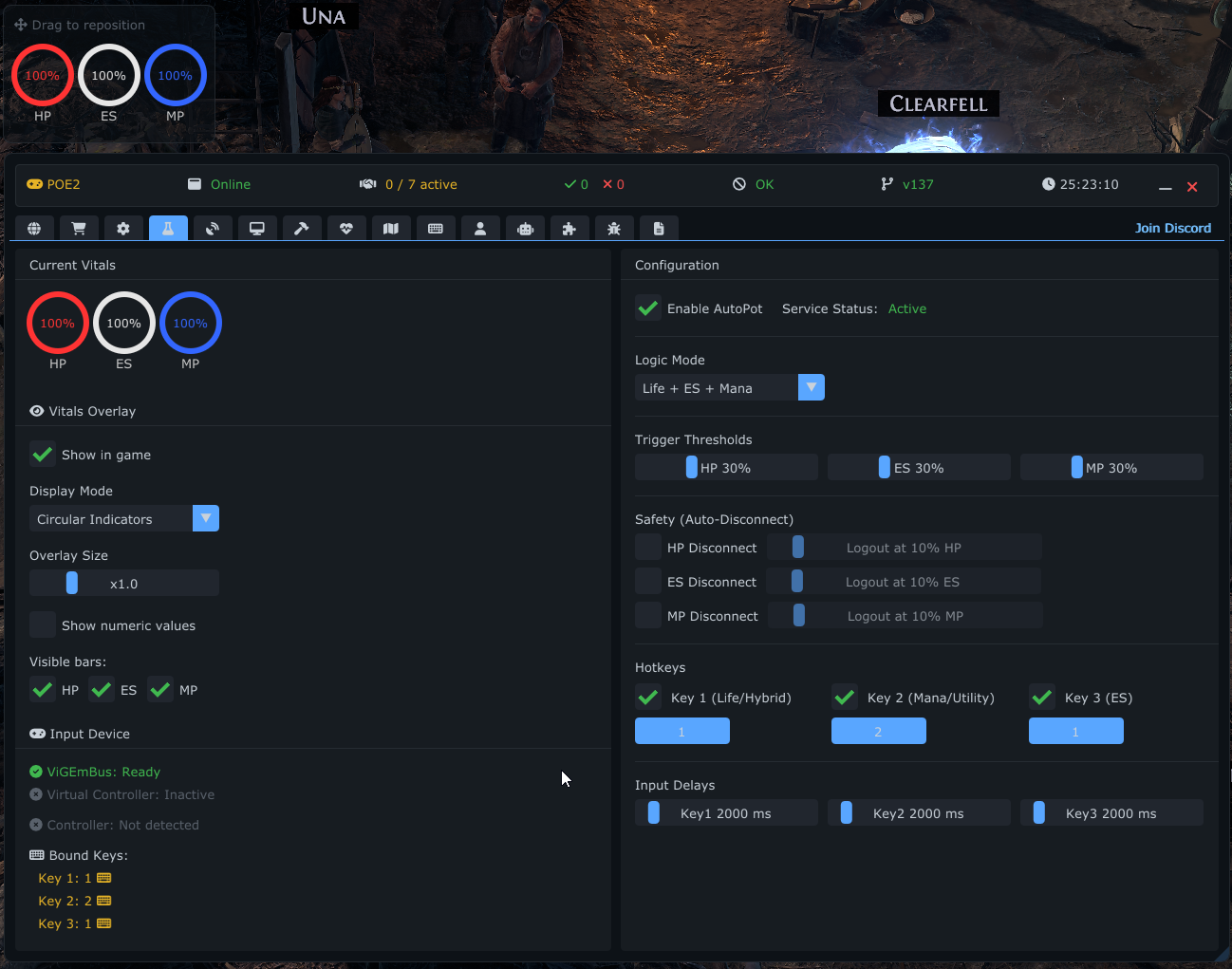
A aba AutoPot fornece uso automatizado de frascos e funcionalidades utilitárias especificamente para Path of Exile 2. Inclui um sistema abrangente para gerenciar a Vida (HP), Escudo de Energia (ES) e Mana (MP) do seu personagem através de ações automatizadas e overlays visuais.
O sistema depende de um controle virtual para simular entrada de forma segura.
- Driver ViGEmBus: Verifica se o driver ViGEmBus necessário está instalado e fornece um link para download caso esteja ausente.
- Detecção de Controle: Detecta automaticamente controles físicos (Gamepad) e controles virtuais.
- Avisos de Segurança: Avisa se você vinculou teclas de gamepad, mas nenhum controle foi detectado.
Um overlay visual personalizável que exibe seus valores atuais de HP, ES e MP sobre o jogo.
-
Modos de Exibição: Escolha entre 7 estilos diferentes:
- Barras Horizontais (Visual clássico)
- Barras Verticais (Visualização lateral compacta)
- Texto Percentual (Leitura simples em texto)
- Círculos (Indicadores em anel)
- Blocos Compactos (Quadrados minimalistas)
- Pontos Mínimos (Pontos discretos)
- Painel de Vidro (Fundo transparente)
-
Personalização:
- Escala: Ajuste o tamanho do overlay (0.5x a 3.0x).
- Alternar Visibilidade: Mostre ou oculte independentemente as barras de HP, ES e MP.
- Valores Numéricos: Alterne entre porcentagem e números absolutos.
- Arrastável: Quando o menu está aberto, uma "Dica de Arraste" aparece, permitindo mover o overlay para qualquer lugar da tela.
Selecione a lógica que melhor se adapta à build do seu personagem:
- Vida: Monitora apenas HP.
- Escudo de Energia (ES): Monitora apenas ES.
- Vida + ES: Monitora ambos.
- Mind Over Matter (MOM): Monitora MP (frequentemente usado para mitigação de dano).
- MOM + Vida: Monitora MP e HP.
- MOM + ES: Monitora MP e ES.
- Todos: Monitora HP, ES e MP simultaneamente.
Controle preciso sobre quando os frascos são usados.
- Controles Deslizantes: Defina o limite percentual (1-100%) para HP, ES e MP. Quando os valores caem abaixo deste nível, a tecla correspondente é acionada.
- Visibilidade Inteligente: Apenas os controles deslizantes relevantes para o Modo selecionado são exibidos para manter a UI limpa.
Um recurso de segurança para deslogar ou desconectar automaticamente se seus vitais caírem a um nível crítico.
- Gatilhos Separados: Alternâncias independentes de habilitação e limites para HP, ES e MP.
- Indicadores Visuais: Os limites são visualizados no Overlay de Vitais como linhas tracejadas ou marcadores, mostrando exatamente quando a desconexão será acionada.
Configure quais teclas pressionar para cada ação.
- Tecla 1: Normalmente usada para Vida (HP) ou Escudo de Energia (ES) dependendo do modo selecionado.
- Tecla 2: Normalmente usada para Mana (MP) ou como gatilho secundário de frasco.
- Tecla 3: Tecla dedicada para Escudo de Energia (ES), disponível exclusivamente no modo "Todos".
- Tipos de Entrada: Suporta teclas de Teclado e botões de Gamepad.
- Atrasos: Defina um cooldown (em milissegundos) para cada tecla para evitar ações muito rápidas.
Um assistente visual avançado e sistema de overlay de mapa projetado especificamente para Path of Exile 2. Ajuda com navegação, rastreamento de entidades e filtragem. A aba é dividida em três sub-abas: Configurações Gerais, Gerenciamento de Ícones e Objetos (o editor unificado de busca de caminhos + filtros de entidades).
Personalize o comportamento principal do radar.
-
Overlay de Terreno (Maphack): Alterna a visualização da malha de navegação do jogo (terreno caminhável). Útil para ver caminhos válidos em áreas escuras.
- Cor: Personalize a cor do overlay do mapa.
- Espessura da Borda: Ajuste a espessura do contorno das bordas do mapa (0-3).
-
Lógica de Visibilidade:
- Ocultar em Cidades/Hideouts: Desabilita automaticamente o radar em zonas seguras para reduzir poluição visual.
- Ocultar ao Pausar: Oculta o overlay quando o jogo está pausado.
- Ocultar Entidades Distantes: Oculta entidades que estão fora do alcance de atualização do servidor (a "bolha de rede") para evitar entidades "fantasmas" (dados obsoletos).
- Desenhar Nomes de Jogadores: Alterna a exibição de nomes acima dos jogadores.
- Zoom no Jogo: Substituição opcional do zoom da câmera. Habilite a caixa de seleção e use o controle deslizante (1.0-10.0) para ampliar a câmera do jogo além do limite normal.
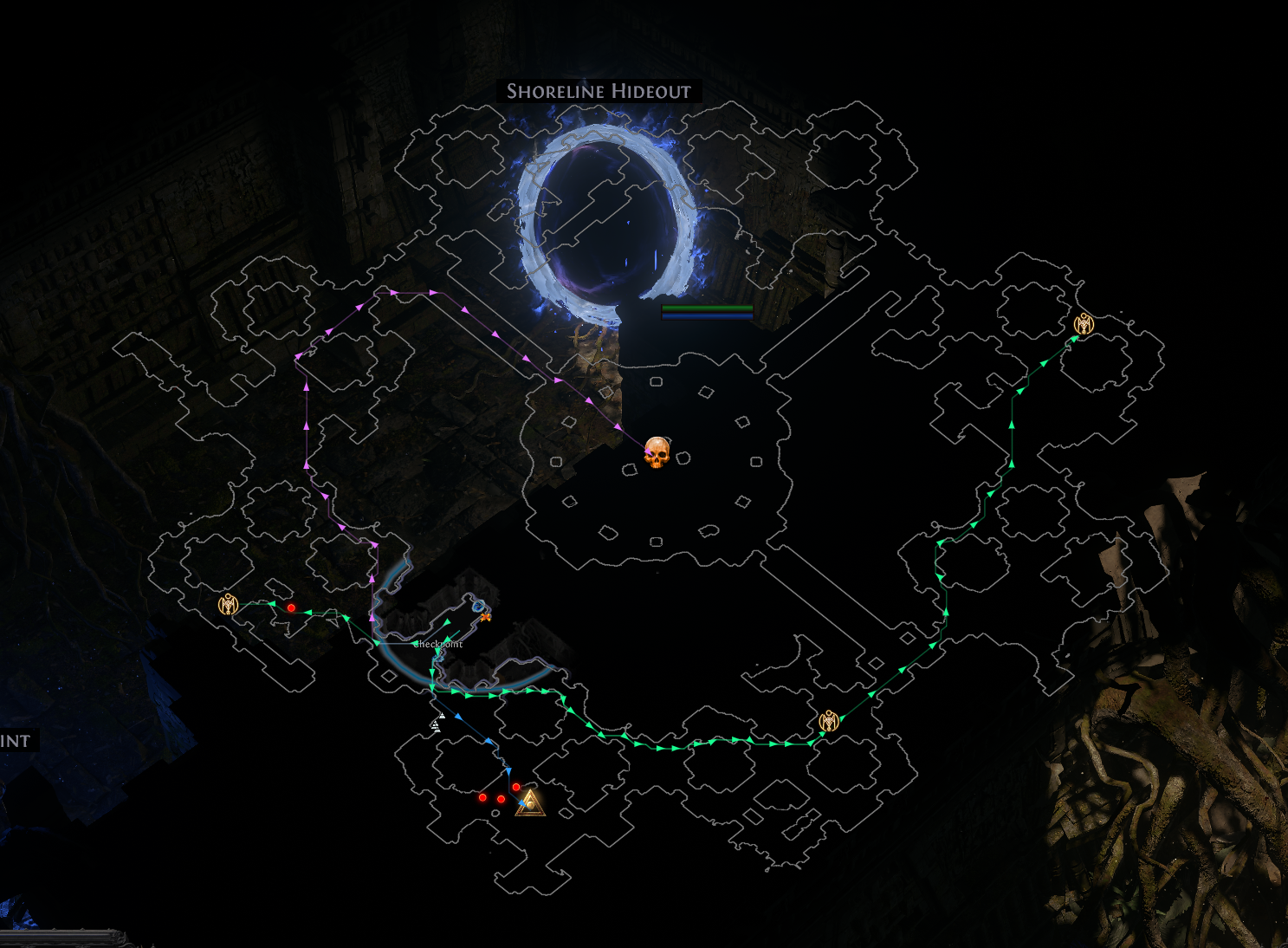
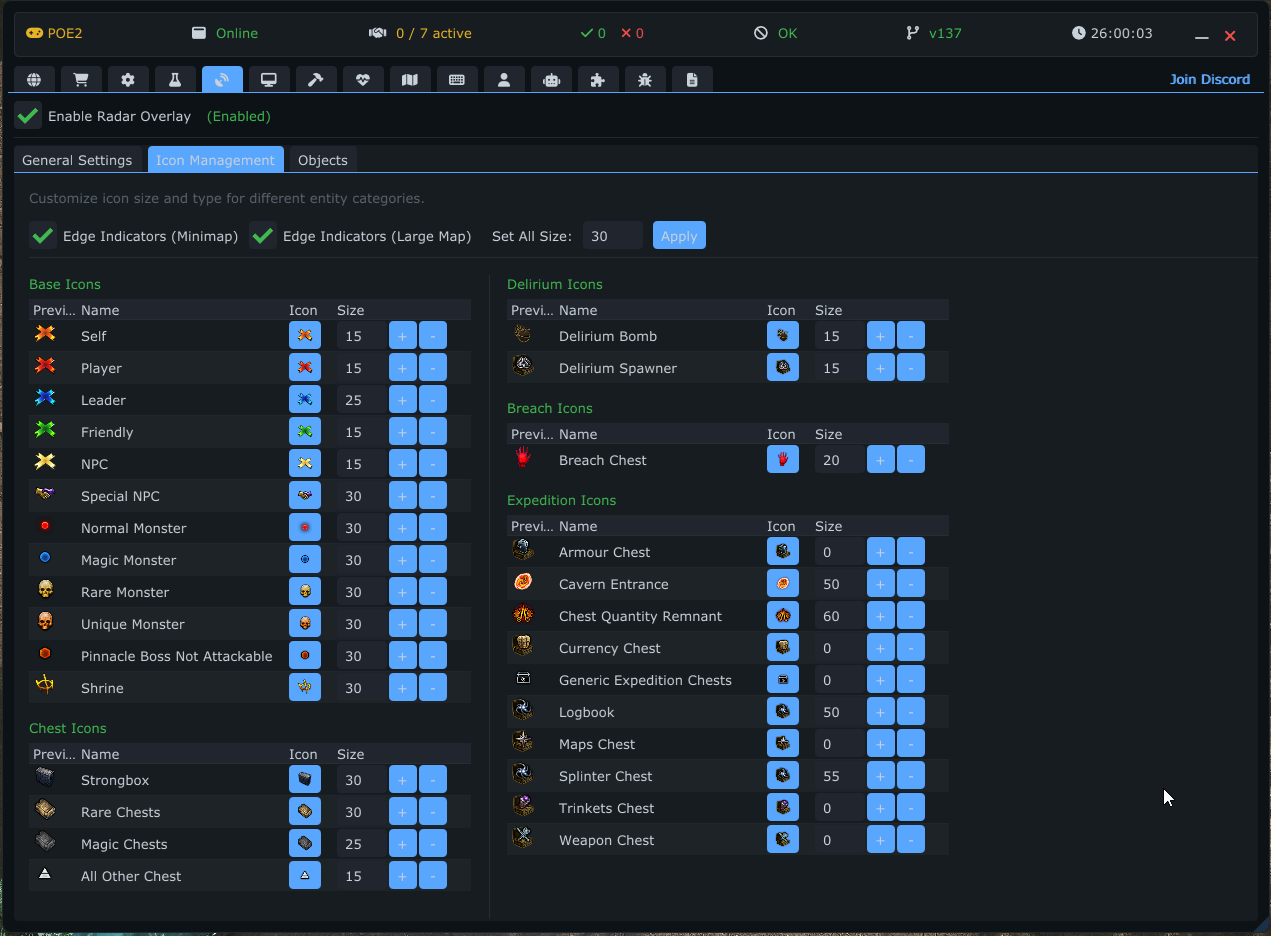
Personalize a representação visual das entidades no radar.
- Grupos: As entidades são categorizadas em grupos — Base, Chest, Delirium, Breach, Expedition, POI Monsters e Other Important Objects.
- Personalização: Para cada grupo, você pode atribuir ícones específicos e ajustar seu tamanho. Isso permite diferenciar entre um monstro normal, um chefe ou uma mecânica de liga específica com um olhar rápido.
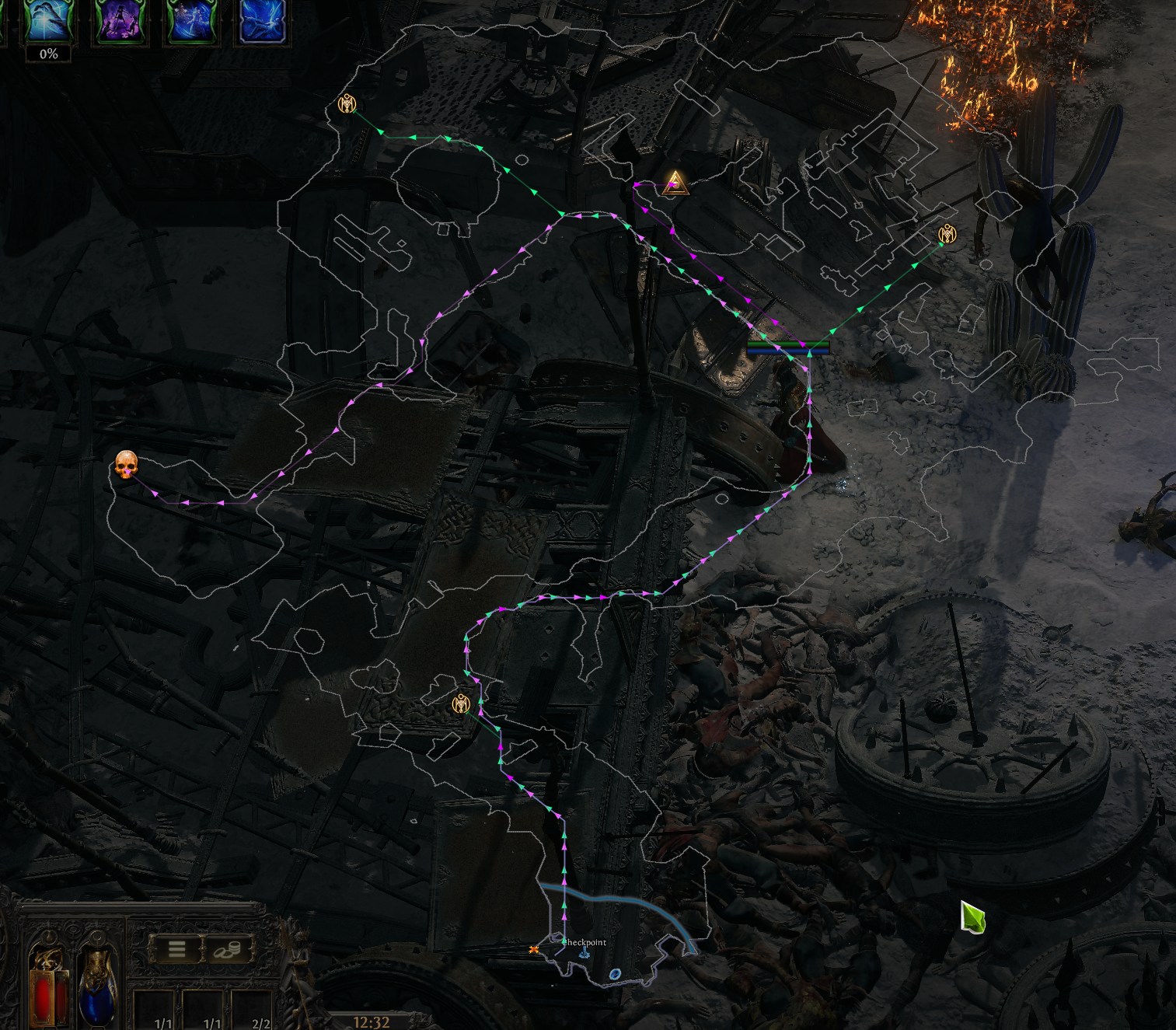
Uma única aba que combina o desenho de caminhos e a filtragem por entidade (ela substitui as antigas abas separadas "Buscador de Caminho" e "Filtros").
- Habilitar PathFinder: Alterna o sistema de desenho de caminhos.
- Multicor: Randomiza as cores dos caminhos para melhor distinção entre múltiplos alvos.
- Pontos de Interesse (POI): Alterna a exibição de "Pontos de Interesse" (como objetivos de missão ou waypoints), com um fundo de texto opcional.
- Adicionar Entidade do Mapa: Entre em um modo interativo e clique em um objeto no radar para adicioná-lo como entidade/filtro rastreado.
- Adicionar POI do Mapa: Clique em um local no radar para colocar um Ponto de Interesse ali.
- Seções de entidades: As entidades rastreadas são organizadas sob cabeçalhos recolhíveis — Endgame, Acts (Level < 65) e Ignore.
-
Modo de Edição: Abra o editor ao lado de qualquer entidade para configurar:
- Nome: Defina um nome de exibição personalizado.
- Cor: Escolha uma cor de texto personalizada.
- Ícone: Alterne a exibição de ícone, escolha um ícone específico e ajuste seu tamanho.
- Desenhar Caminho: Alterne o desenho de um caminho até esta entidade (se o PathFinder estiver habilitado).
- Categoria / Área: Rastreie a entidade globalmente (todas as áreas) ou limite-a a uma chave de área específica.
- Ignorar: Ocultar completamente esta entidade do radar.
A aba Smoother é uma ferramenta abrangente projetada para otimizar o desempenho do jogo e personalizar elementos visuais. Funciona modificando os arquivos de dados do jogo (.ggpk ou similares) para desabilitar ou alterar funcionalidades gráficas específicas.
-
Configuração de Caminho: Você deve especificar o caminho para o arquivo
Content.ggpkdo jogo (ou diretórioBundles2para PoE 2). A ferramenta inclui um explorador de arquivos e validação para garantir que o caminho correto seja selecionado. -
Sistema de Backup:
- Criar Backup: Cria automaticamente backups dos arquivos originais antes de aplicar qualquer patch.
- Restaurar Tudo: Um único botão para reverter todas as alterações e restaurar o jogo ao seu estado original.
- Limpar Backup: Exclui backups e hashes armazenados (útil se você quiser começar do zero).
- Atualizações do Jogo: Detecta automaticamente se o jogo foi atualizado e solicita que você crie um novo backup para evitar corrupção.
Alterne patches individuais para desabilitar efeitos gráficos específicos. Isso pode aumentar significativamente o FPS em sistemas mais fracos.
- Neblina / Neblina do Atlas: Remove efeitos de neblina dos mapas e do Atlas.
- Sombras / Luzes: Dois patches separados que desabilitam sombras dinâmicas e cálculos de iluminação.
- Partículas: Dividido em patches separados de Chuva, Nuvens e Partículas Ambientais.
- Minimapa: Remove/ajusta a renderização do minimapa.
- Delirium: Remove a neblina visual e overlay associados à liga Delirium.
-
Remoção de Epk: Remove pacotes de efeitos (
.epk) para visuais mais limpos. - Câmera: Habilita um limite de zoom de câmera estendido (configurável via controle deslizante, faixa 1.2-2.4).
- Mostrar Barra de HP: Força a renderização das barras de vida dos monstros.
As ferramentas avançadas abaixo — Modificações de Cor, Efeitos de Habilidades e Tela Preta — também são patches, cada uma exposta através da sua própria janela de configuração dedicada.
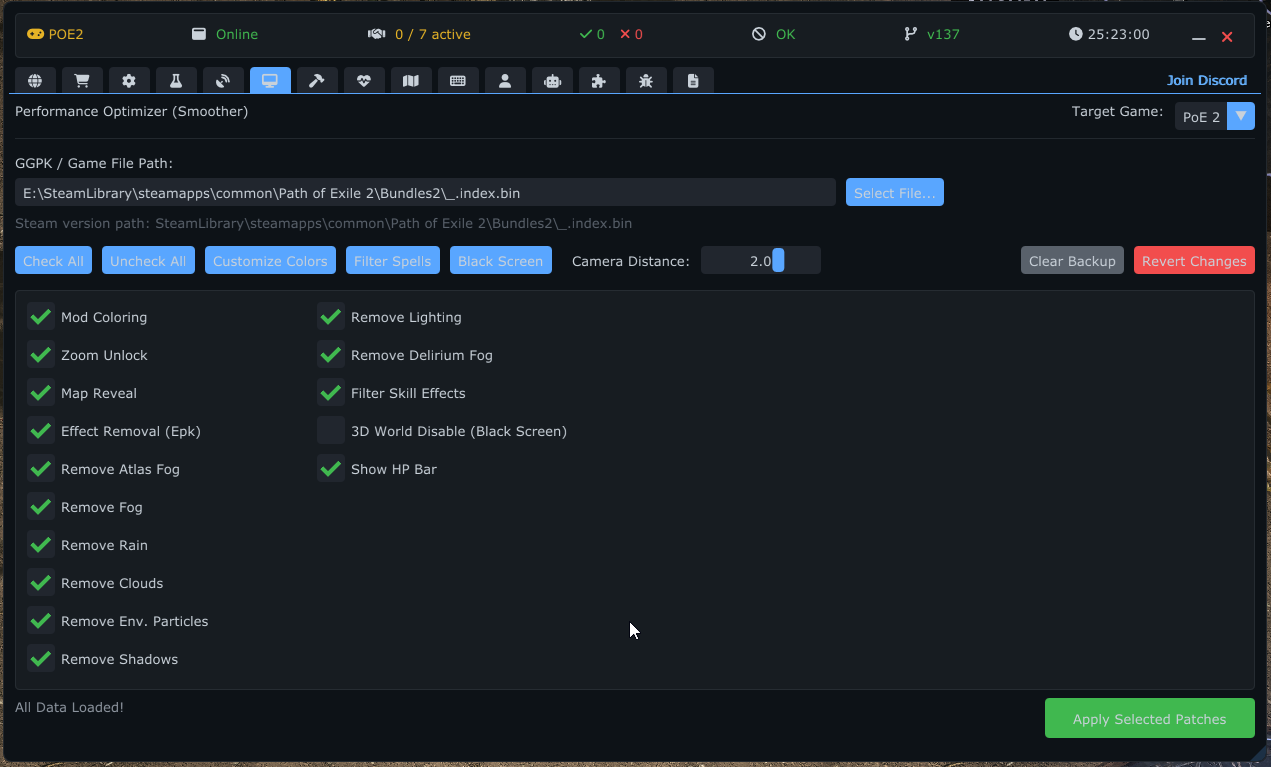
Personalize as cores de texto de modificadores e atributos de itens.
- Buscar e Adicionar: Busque atributos específicos (por exemplo, "Physical Damage") e atribua uma cor personalizada a eles.
- Predefinições: Inclui predefinições padrão para modificadores perigosos (Reflect, No Regen) ou drops valiosos.
- Exportar/Importar: Compartilhe suas configurações de cores com outros via arquivos JSON.
- Editar Descrições: Você pode até reescrever a descrição textual dos modificadores para maior clareza.
- Idioma dos Modificadores: Escolha o idioma das descrições de modificadores em um menu suspenso que lista todos os idiomas encontrados nos arquivos do jogo, independente do idioma da interface do aplicativo. Jogadores em clientes não-ingleses (por exemplo, Chinês Tradicional) podem buscar e corresponder modificadores em seu próprio idioma. Os dados de modificadores são buscados automaticamente, portanto nenhuma etapa de extração manual é necessária.
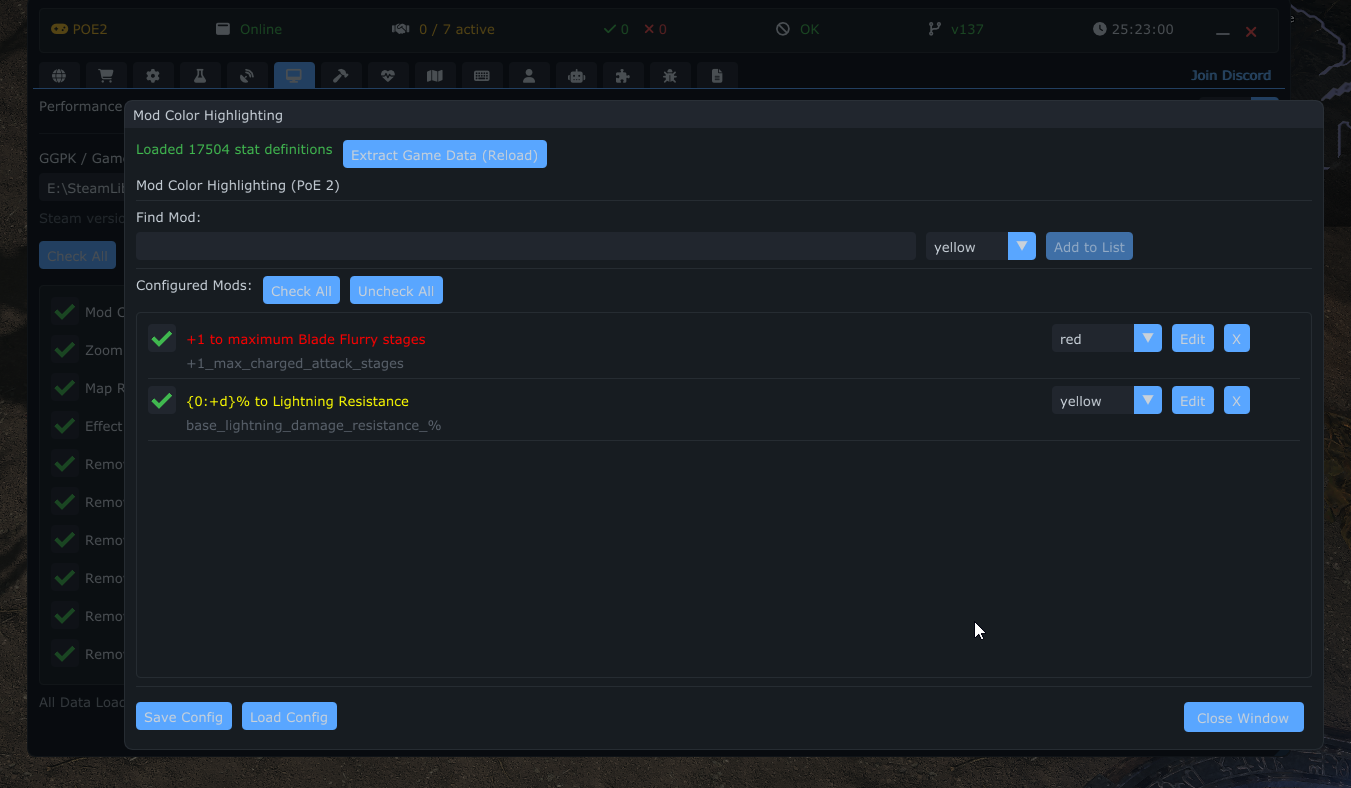
Um poderoso editor baseado em árvore para desabilitar efeitos de habilidades específicas.
- Visualização em Árvore: Navegue por todos os efeitos do jogo organizados por categoria.
- Desabilitação Seletiva: Desabilite efeitos para habilidades específicas (por exemplo, "Discharge", "Tornado Shot") para reduzir poluição visual sem remover tudo.
- Busca: Encontre efeitos rapidamente por nome.
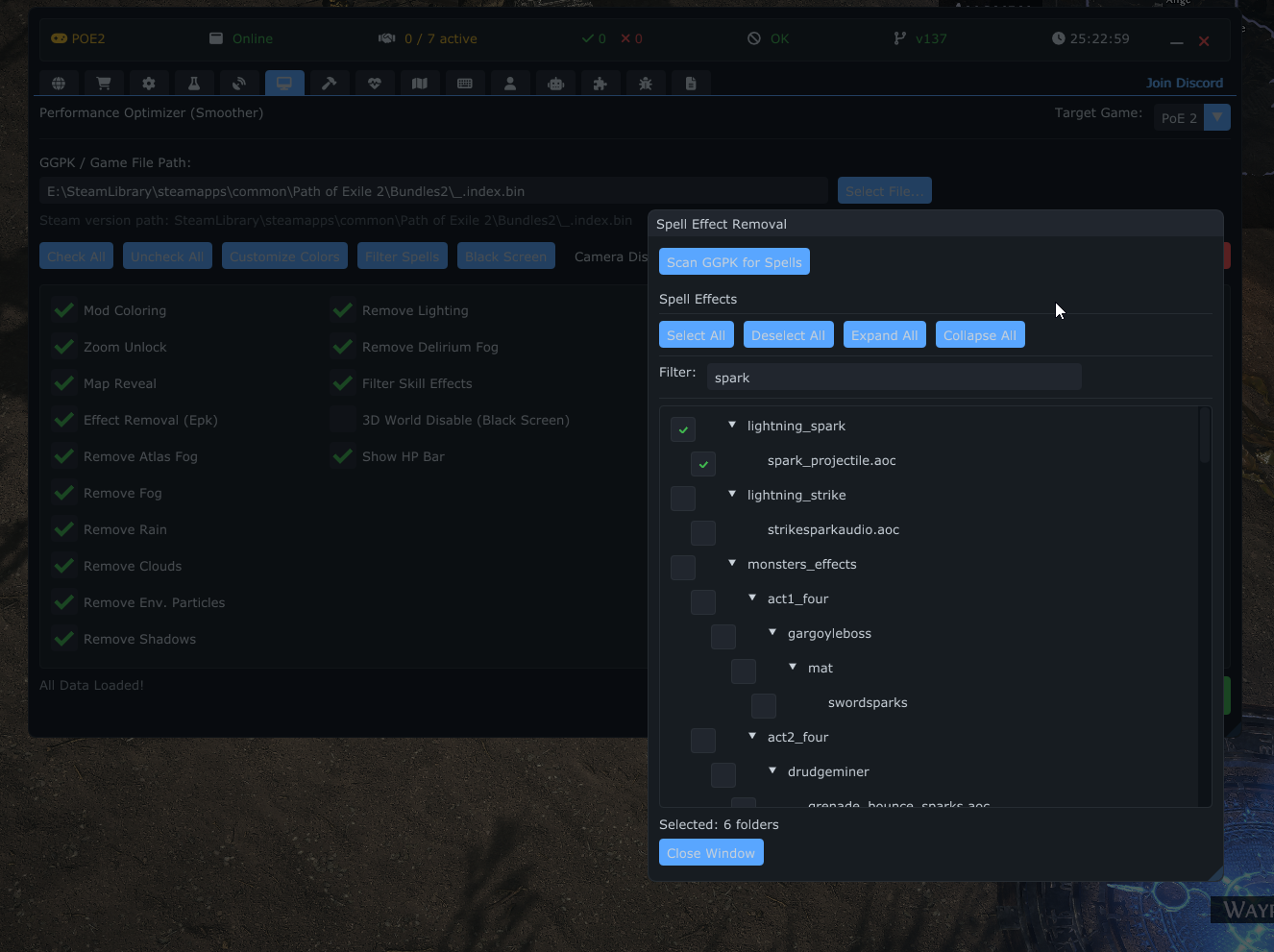
Um modo de otimização extrema que remove texturas e shaders, renderizando o mundo do jogo majoritariamente preto enquanto mantém elementos essenciais de gameplay visíveis.
-
Extensões de Arquivo: Escolha quais tipos de arquivo ignorar (por exemplo, texturas
.dds, sons.wav). - Blocos de Animação: Desabilite categorias específicas de animação como ParticleEffects, Lights ou WindEvents.
-
Configurações de SkinMesh:
- Lista de Ignorados: Selecione modelos 3D específicos (metadados) para manter visíveis mesmo no modo Tela Preta. Isso é crucial para manter seu personagem, chefes específicos ou mecânicas importantes visíveis.
- Escaneamento: A ferramenta escaneia os arquivos do jogo para construir uma lista completa de modelos disponíveis para você alternar.
A aba AutoCraft fornece uma poderosa ferramenta de automação para criar itens usando spam de moedas (por exemplo, Chaos Orb) até que modificadores específicos sejam obtidos.
O AutoCraft funciona aplicando automaticamente uma moeda selecionada a um item repetidamente. Após cada aplicação, ele escaneia os modificadores do item para verificar se correspondem aos seus critérios desejados. Se uma correspondência for encontrada, o processo para imediatamente.
Os dados de modificadores são baixados automaticamente do servidor na inicialização — nenhuma configuração manual é necessária. (Você não precisa carregar dados de GGPK na aba Smoother para o AutoCraft.)
- Habilitar o Módulo: Vá para a aba AutoCraft na janela principal do POEFixer e marque a caixa "Habilitar AutoCraft".
-
Ativação no Jogo:
- Alterne para a janela do jogo.
- Passe o cursor do mouse sobre o item que deseja fabricar no seu inventário.
- Pressione
Ctrl + Alt. - Isso abrirá a janela do Overlay do AutoCraft.
O processo de fabricação é gerenciado inteiramente através da janela de overlay no jogo.
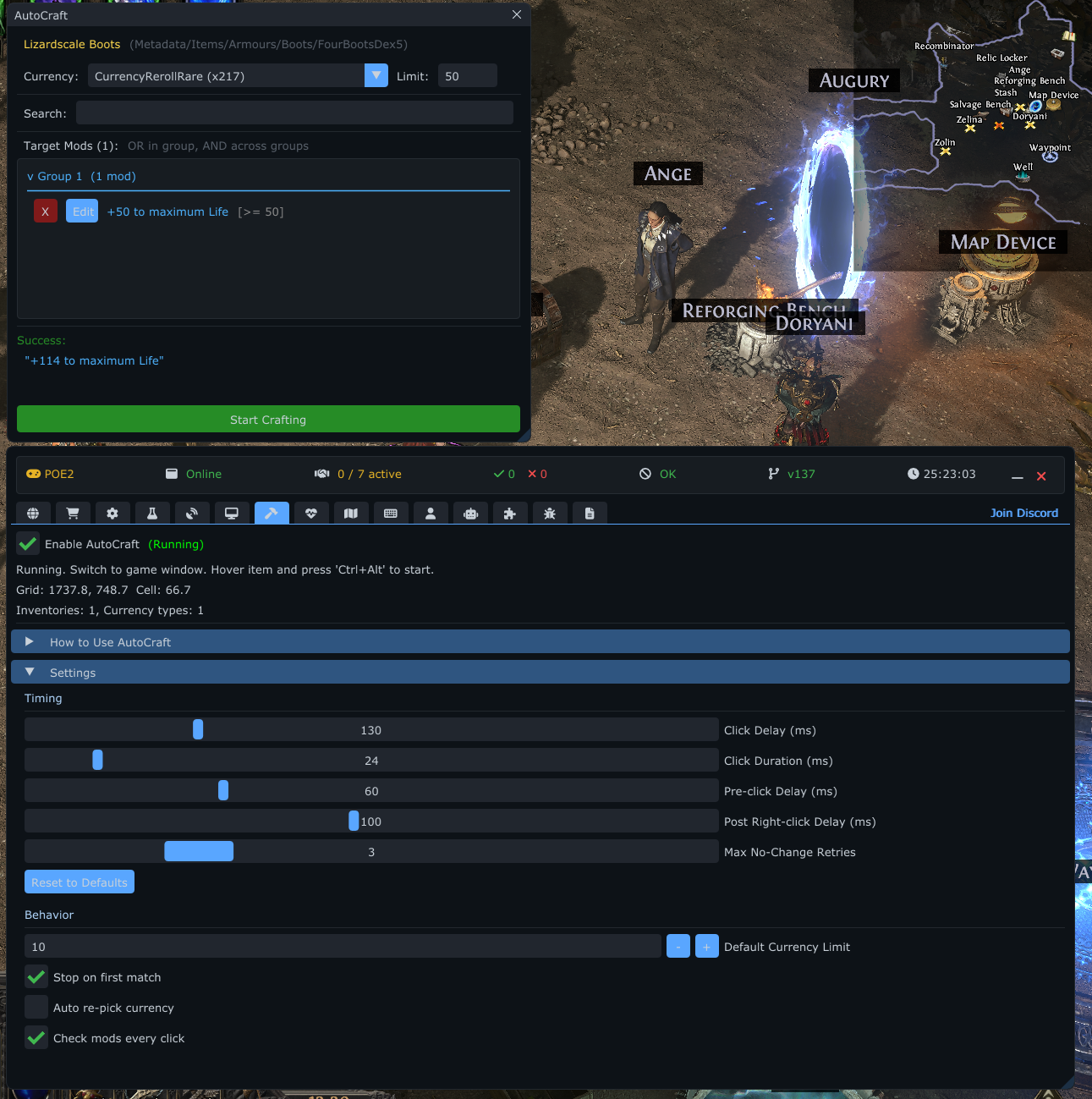
- Item Alvo: Exibe o nome do item atualmente selecionado para fabricação.
- Moeda: Um menu suspenso para selecionar o tipo de moeda que você deseja usar (por exemplo, Chaos Orb, Orb of Alteration). A ferramenta detecta automaticamente moedas disponíveis no seu inventário.
- Limite: Um recurso de segurança que define o número máximo de itens de moeda a usar. O padrão é 10. O bot parará se este limite for atingido, evitando perda acidental de toda a moeda.
-
Buscar Modificadores:
- Digite neste campo para buscar modificadores específicos (por exemplo, "maximum life", "resistance").
- Uma lista de modificadores correspondentes aparecerá abaixo. Clique em um modificador para selecioná-lo para configuração.
-
Configuração de Modificador:
- Uma vez que um modificador é selecionado, você pode definir valores mínimos para seus atributos (por exemplo, se você deseja pelo menos "+80 to Maximum Life", defina o valor para 80).
- Clique no botão "+ Adicionar" para adicioná-lo à sua Lista de Alvos.
-
Lista de Modificadores Alvo:
- Exibe todos os critérios que você está procurando.
- Lógica: O sistema usa lógica "OU". Isso significa que se qualquer modificador individual desta lista for encontrado no item com os valores necessários, o processo de fabricação parará como "Sucesso".
- Use os botões "Editar" ou "X" (Excluir) para gerenciar seus alvos.
- Preparação: Certifique-se de que você tem moeda suficiente do tipo selecionado no seu inventário.
- Iniciar: Clique no botão verde "INICIAR FABRICAÇÃO" no overlay.
-
Execução:
- O bot clicará automaticamente com o botão direito na moeda.
- Ele segurará Shift para habilitar a aplicação em massa.
- Ele clicará com o botão esquerdo no item alvo para aplicar a moeda.
- Após cada clique, ele lê instantaneamente os novos modificadores do item.
-
Parando:
- Sucesso: Um modificador correspondente é encontrado.
- Limite Atingido: O limite de moeda configurado é atingido.
- Parada Manual: Você clica no botão "PARAR".
- Parada de Emergência: Pressione a tecla de parada de emergência (padrão: Escape).
- Erro: Se o item ou moeda for movido/perdido.
Aviso: O bot simula cliques de mouse. Não mova o mouse nem use o teclado enquanto o processo de fabricação estiver em execução (exceto para pressionar a tecla de Parada de emergência ou clicar em Parar na UI).
O módulo AutoCraft tem configurações ajustáveis:
-
Disco de Velocidade: um controle deslizante de
-10..+10(escala geométrica, padrão:+7).0≈ 500 ms por clique,+10≈ 50 ms,-10≈ 3000 ms. O valor numérico exibido ao lado do controle deslizante é o atraso por clique ao vivo em milissegundos. Reduza o disco se a fabricação estiver instável em uma conexão lenta. -
Comportamento:
- Máximo de Moeda Padrão (1-1000, padrão: 10) — máximo de moeda a usar por sessão.
- Parar na Primeira Correspondência — parar na primeira correspondência de modificador bem-sucedida.
- Selecionar Moeda Automaticamente — selecionar automaticamente a moeda correta.
- Verificar Modificadores a Cada Clique — verificar mudanças de modificadores após cada aplicação.
-
Segurança:
- Tecla de Parada de Emergência (padrão: Escape) — para instantaneamente o processo de fabricação.
- Log de Fabricação: Alterne a exibição de um log de histórico de fabricação rolável (máximo de 50 entradas por padrão).
O overlay suporta múltiplos templates de fabricação nomeados. Cada template armazena sua própria seleção de moeda, limite de moeda e lista de modificadores alvo de forma independente.
-
Alternando templates: Clique em qualquer aba na faixa de templates para torná-la o template ativo. A aba ativa é destacada.
Start Craftingsempre executa o template atualmente ativo (destacado). -
Criando um template: Clique no botão
+na extremidade direita da faixa para criar um novo template com configurações padrão. -
Renomeando um template: Clique no botão
[Rename]ao lado da aba ativa para abrir um campo de texto em linha. Edite o nome, depois pressione Enter ou clique em OK para confirmar, ou Cancel para descartar. -
Excluindo um template: Clique no botão
[Delete]ao lado da aba ativa. Um prompt de confirmação em linha aparece — clique em Yes para confirmar ou No para cancelar.
Nota: Ctrl+Alt sobre um item base abre a janela de overlay de fabricação. O template que estava ativo na última vez é restaurado automaticamente.
O painel de Importar/Exportar aparece abaixo da caixa de seleção Enable Auto Craft (clique para expandi-lo).
-
Ações rápidas de área de transferência (painel recolhido):
- Copy all — copia todos os templates para a área de transferência como JSON.
- Paste — substitui todos os templates pelo conteúdo da área de transferência (solicita confirmação se já existirem templates).
-
Painel expandido — Exportar:
- Selecione um ou mais templates da lista, depois Copy to clipboard ou Save to file (salvo como arquivo
.jsonemConfigs/auto_craft/exports/; você escolhe o nome do arquivo).
- Selecione um ou mais templates da lista, depois Copy to clipboard ou Save to file (salvo como arquivo
-
Painel expandido — Importar:
-
Paste from clipboard ou Load from file — selecione um arquivo
.jsonpreviamente exportado. - Se o nome de um template importado já existir, ele é importado como uma cópia chamada
Name (2)(ou(3), etc.) para evitar sobrescrever trabalho existente.
-
Paste from clipboard ou Load from file — selecione um arquivo
A sub-aba Custom Craft dentro do AutoCraft fornece um editor visual de grafos de nodos (similar aos Blueprints do Unreal Engine) para construir fluxos de automação de crafting complexos. Em vez de simples spam de moeda, você pode criar receitas de fabricação com múltiplas etapas, condições, loops e interações com o stash.
- Vá para a aba AutoCraft e selecione a sub-aba Custom Craft.
- Clique em [+ Nova Config] para criar uma nova configuração de crafting.
- Arraste nodos do menu de contexto (clique direito no canvas) para o editor.
- Conecte nodos arrastando dos pinos de saída para os pinos de entrada.
- Clique em [Executar] para rodar o grafo.
- Canvas: Arraste para navegar, role para zoom. Clique direito para o menu de contexto de criação de nodos.
- Barra de Ferramentas: Novo/Salvar/Carregar/Importar/Exportar configurações, Executar/Parar execução.
- Abas de Config: Múltiplas configurações podem ser abertas simultaneamente como abas.
- Painel de Propriedades: Barra lateral direita mostrando configurações do nodo selecionado.
- Desfazer/Refazer: Ctrl+Z / Ctrl+Y (até 50 passos de histórico).
- Auto-Save: Configurações modificadas são salvas automaticamente após 2 segundos de inatividade.
Pinos são os pontos de conexão nos nodos. Cada pino tem um tipo que determina quais dados ele transporta:
| Pino | Cor | Forma | Descrição |
|---|---|---|---|
| Exec | Branco | Triângulo | Fluxo de execução (determina a ordem das operações) |
| Bool | Vermelho | Círculo | Valores Verdadeiro/Falso |
| Int | Verde | Círculo | Números inteiros |
| Float | Lima | Círculo | Números decimais |
| String | Laranja | Círculo | Valores de texto |
| Item | Roxo | Losango | Referências de itens |
| Inventory | Ciano | Losango | Referências de inventário |
| Entity | Amarelo | Losango | Referências de entidades |
Controle de Fluxo (6):
- Start -- Ponto de entrada do grafo.
- If / Branch -- Direciona a execução com base em uma condição Bool (saídas Verdadeiro/Falso).
- While Loop -- Repete a execução enquanto uma condição for verdadeira.
- For Loop -- Repete a execução um número fixo de vezes.
- Delay -- Pausa a execução por uma duração configurável.
- Log -- Envia uma mensagem para o log de execução.
Fabricação (5):
- Find Currency -- Encontra um item de moeda pelo nome no inventário ou stash.
- Use Currency On Item -- Aplica moeda a um item (clique direito na moeda, shift+clique no item). Suporta crafting cross-tab quando moeda e item estão em abas do stash diferentes.
- Currency Reroll -- Aplica repetidamente uma moeda a um item até que uma condição seja atendida.
- Activate Inventory Item -- Clica com o botão direito / ativa um item no inventário.
- Find Item In Inventory -- Localiza um item no inventário do jogador ou stash (com seletor visual de itens).
Stash e Inventário (10):
- Open Stash -- Abre o stash caminhando até ele e clicando.
- Switch Stash Tab -- Muda para uma aba do stash específica pelo nome.
- Take Item From Stash -- Pega um item de um slot do stash.
- Ctrl+Click Item -- Faz Ctrl+clique em um item (movimentação rápida entre inventário e stash).
- Move Item Between Tabs -- Move um item de uma aba do stash para outra.
- Close Stash -- Fecha a UI do stash.
- Check Inventory Visible -- Verifica se o painel de inventário está aberto.
- Check Stash Visible -- Verifica se o painel do stash está aberto.
- Open Inventory -- Abre o painel de inventário.
- Check Cursor -- Verifica se um item está atualmente preso ao cursor.
Inspeção de Itens (5):
- Get Item Mods -- Lê todos os modificadores de um item.
- Get Mod At Index -- Obtém um modificador específico pelo índice.
- Has Mod -- Verifica se um item possui um modificador específico (suporta correspondência Qualquer/Mínimo/Máximo/Exato).
- Get Item Rarity -- Retorna a raridade de um item.
- Get Item Base Name -- Retorna o nome do tipo base de um item.
Comparação e Lógica (5):
- Compare Int -- Compara dois valores inteiros.
- Compare String -- Compara dois valores de texto.
- AND / OR / NOT -- Portas de lógica booleana.
Variáveis (3):
- Set Variable -- Armazena um valor em uma variável nomeada.
- Get Variable -- Recupera um valor de uma variável nomeada.
- String Constant -- Fornece um valor de texto constante.
Utilitários (2):
- Comment -- Uma nota não-funcional para documentar seu grafo.
- Reroute -- Um nodo de passagem para roteamento de fios mais limpo.
O Custom Craft suporta fabricação com moeda e itens alvo em abas do stash diferentes:
- O grafo encontra a moeda em uma aba e o item alvo em outra.
- Clica com o botão direito na moeda (prende ao cursor), depois muda para a aba do item alvo.
- Shift+clique no item alvo para aplicar a moeda.
- Gerencia automaticamente a troca de abas para cada iteração em loops.
Um template embutido de Chaos Orb Reroll é incluído como ponto de partida -- ele demonstra um loop que aplica Chaos Orbs até que um modificador desejado seja encontrado.
As configurações são salvas como arquivos JSON em Configs/custom_craft/. Você pode importar/exportar configurações para compartilhar com outros.
A aba HealthBars oferece um sistema de overlay altamente personalizável que exibe barras de Vida (HP) e Escudo de Energia (ES) diretamente sobre entidades no mundo do jogo. Este auxílio visual ajuda a identificar rapidamente alvos prioritários, monitorar seu próprio status e executar mecânicas como Culling Strike com precisão.
Estas configurações se aplicam a todo o sistema de HealthBars ou definem padrões.
- Habilitar HealthBars: Alterna todo o recurso entre ligado e desligado.
- Desenhar em Cidade / Desenhar no Hideout: Escolha se as barras de vida devem ser exibidas quando você está em zonas seguras como cidades ou seu hideout.
-
Interpolar Posição: Suaviza o movimento das barras de vida para acompanhar o movimento da entidade.
- Taxa de Interpolação: Ajusta a velocidade de suavização (em milissegundos). Valores mais baixos são mais responsivos, enquanto valores mais altos são mais suaves.
- Offset de Altura: Ajusta globalmente a posição vertical de todas as barras de vida em relação ao modelo da entidade (útil se as barras estiverem flutuando muito alto ou cortando o modelo).
-
Limites de Culling Strike:
- Defina a porcentagem de HP na qual a barra muda de cor para indicar que o monstro está dentro do alcance de Culling Strike.
- Configurável separadamente para monstros Brancos, Mágicos, Raros e Únicos.
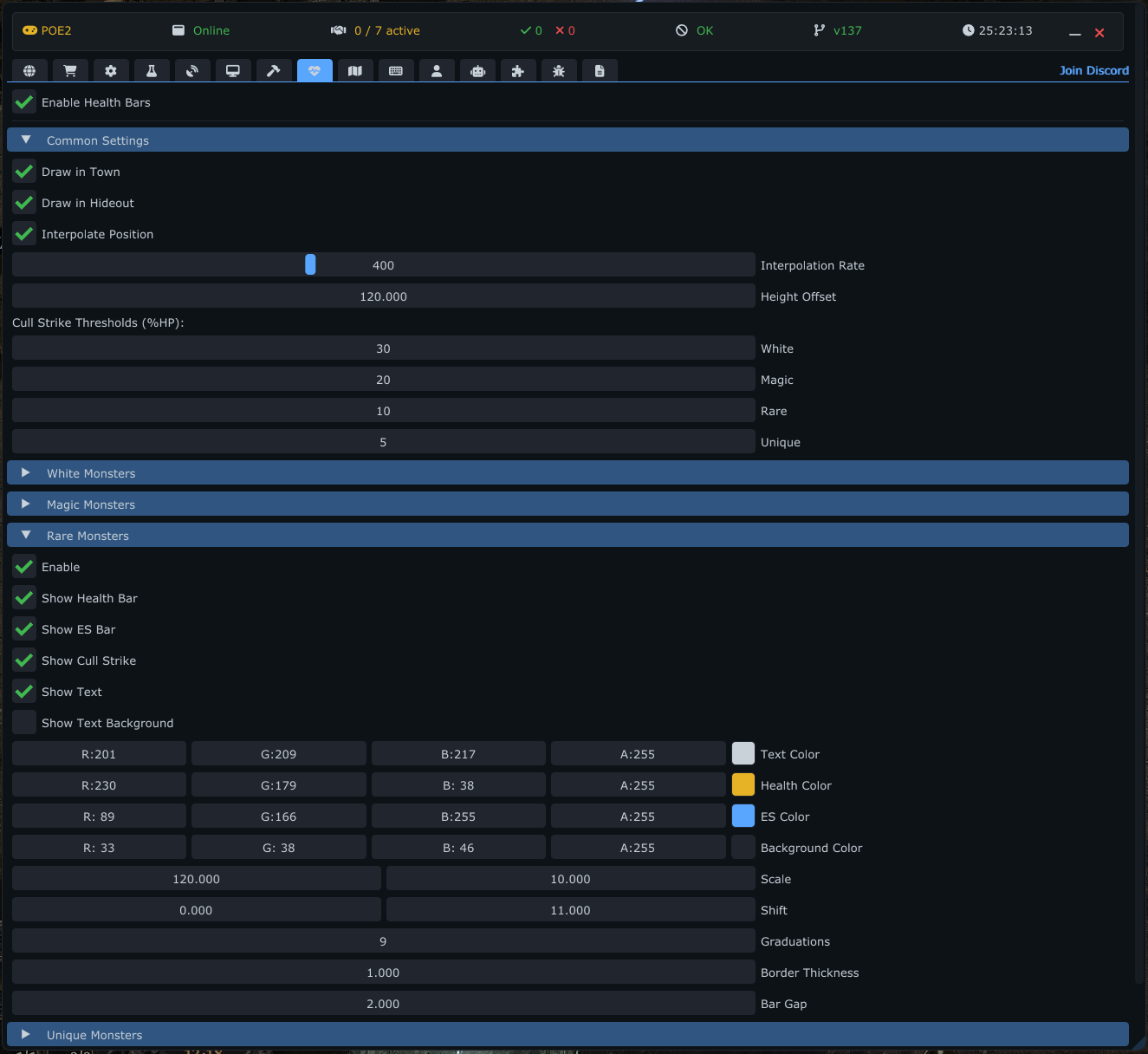
Você pode configurar independentemente as barras de vida para diferentes tipos de entidades. Isso permite, por exemplo, ter barras grandes e distintas para chefes Únicos enquanto mantém as barras de monstros Brancos sutis ou ocultas.
Grupos Suportados:
- Monstros Brancos: Inimigos normais.
- Monstros Mágicos: Inimigos azuis.
- Monstros Raros: Inimigos amarelos.
- Monstros Únicos: Chefes e inimigos únicos.
- Monstros Aliados: Minions e NPCs aliados.
- Jogador: Seu personagem e outros jogadores.
Cada grupo tem sua própria seção recolhível com as seguintes opções:
- Habilitar Grupo: Alterna as barras de vida para este grupo específico.
- Mostrar Barra de Vida: Exibe a barra principal de HP.
- Mostrar Barra de ES: Exibe a barra de Escudo de Energia (empilhada acima da barra de HP).
- Mostrar Culling Strike: Muda a cor da barra de HP quando o alvo está abaixo do limite de Culling Strike definido.
-
Mostrar Texto: Exibe o valor numérico de HP (por exemplo, "1.5M", "100K").
- Mostrar Fundo do Texto: Adiciona uma caixa de fundo atrás do texto para melhor legibilidade.
Personalize a aparência visual com um seletor de cores completo (suporta transparência):
- Cor da Vida: Cor da barra de HP.
- Cor do ES: Cor da barra de Escudo de Energia.
- Cor de Fundo: Cor de fundo da porção vazia das barras.
- Cor do Texto: Cor do texto numérico.
- Fundo do Texto: Cor da caixa de fundo do texto.
- Escala (Largura/Altura): Ajusta o tamanho da barra de vida.
- Deslocamento (X/Y): Ajuste fino da posição da barra em relação à entidade (offset em pixels).
- Graduações: Adiciona marcas verticais à barra para ajudar a estimar porcentagens de HP.
- Espessura da Borda: Ajusta a espessura do contorno preto ao redor das barras.
- Espaçamento entre Barras: Define o espaçamento vertical entre a barra de HP e a barra de ES.
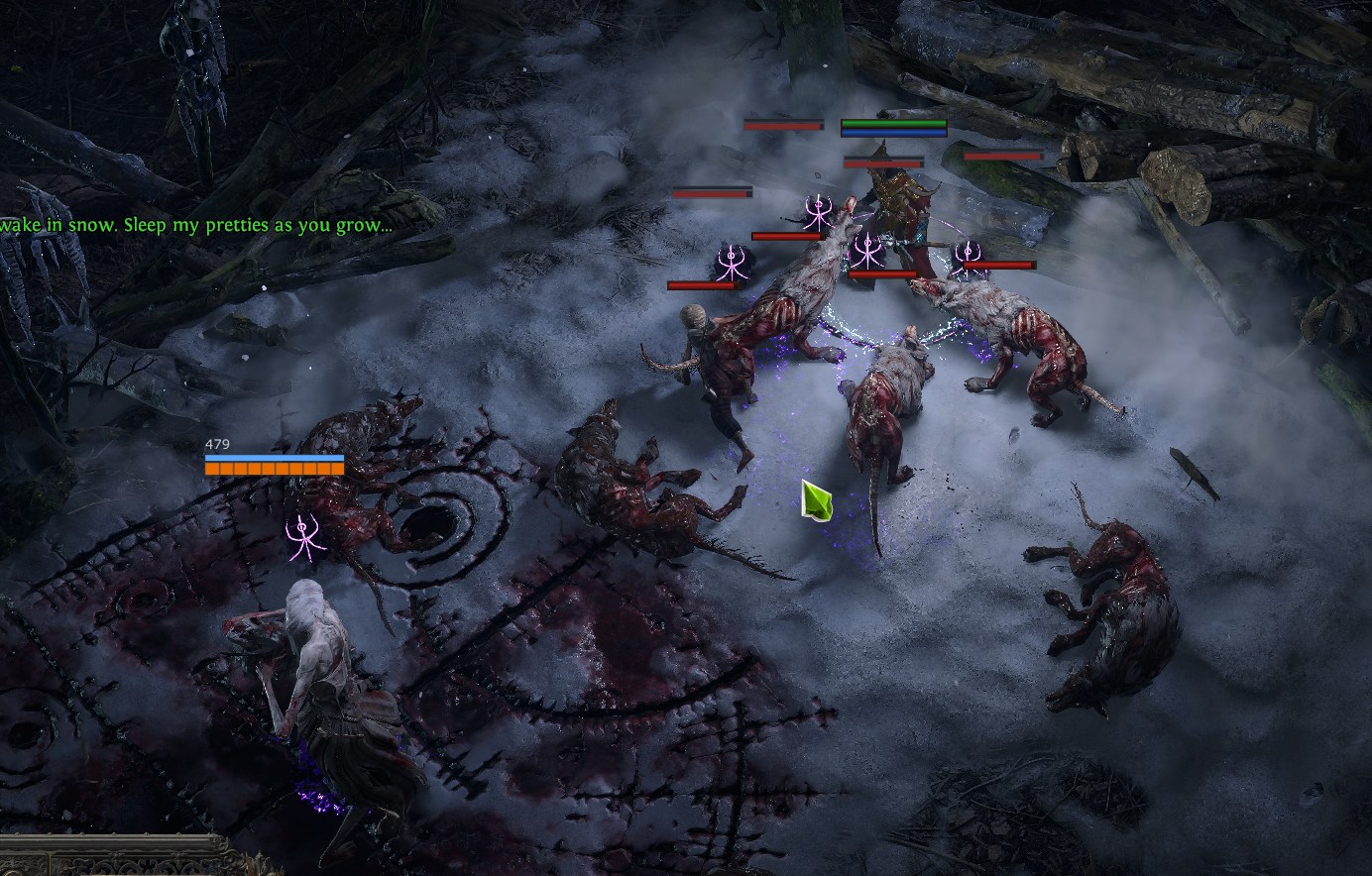
A aba Atlas fornece um overlay abrangente para o Atlas no jogo, oferecendo visualização aprimorada, busca de caminhos e ferramentas de gerenciamento para otimizar sua estratégia de mapeamento. Ajuda a acompanhar completude, encontrar mapas específicos e planejar sua rota pelo Atlas.
A funcionalidade principal é um overlay altamente personalizável que desenha diretamente sobre a tela do Atlas no jogo.
- Habilitar Overlay: Alterna todo o sistema de overlay do Atlas entre ligado e desligado.
- Modo Controle: Navegação otimizada e ajustes de exibição para jogadores usando um controle.
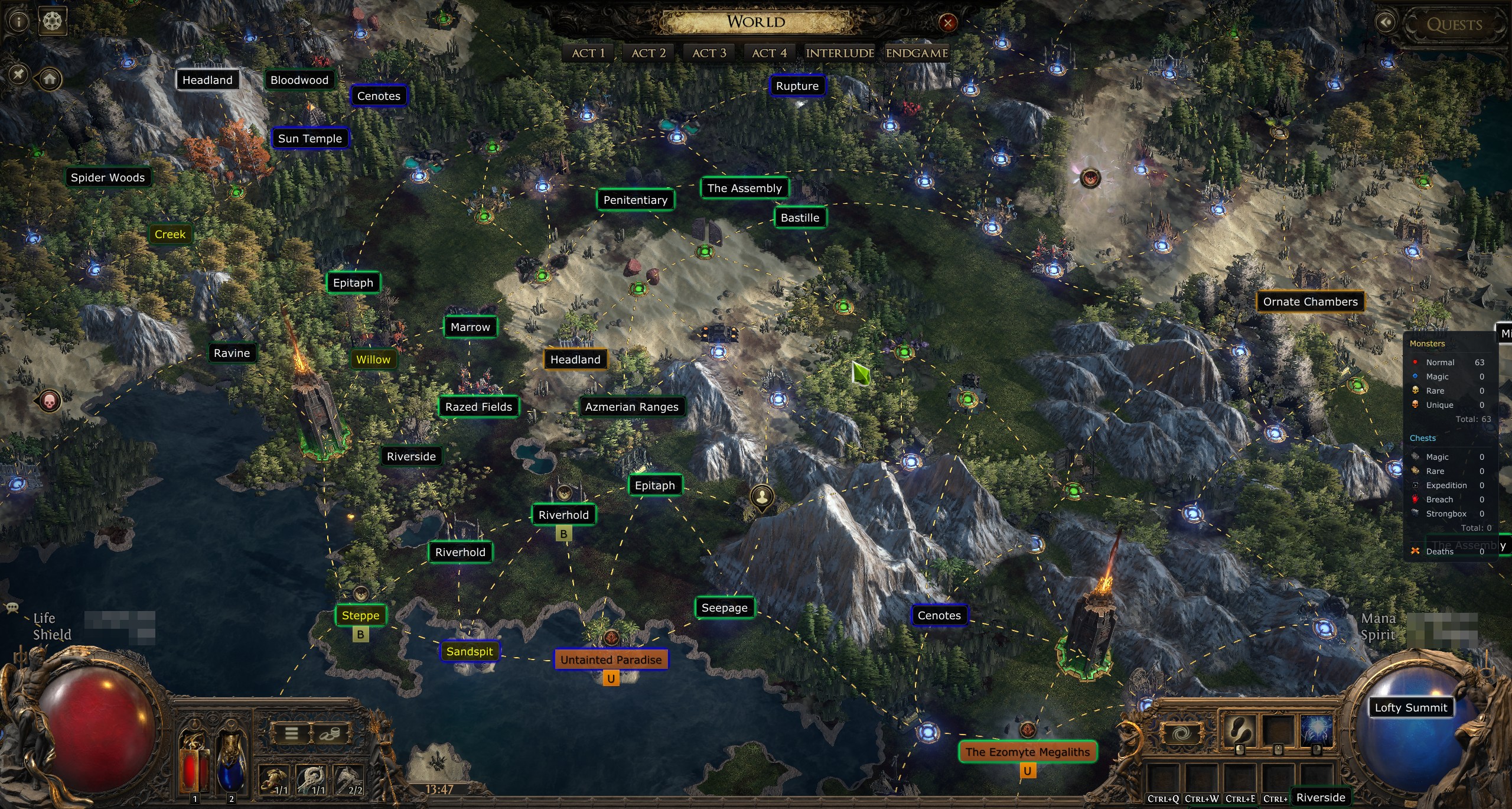
Localize facilmente mapas específicos e veja exatamente como chegar até eles.
- Buscar Mapas: Uma barra de busca dedicada permite digitar o nome de um mapa (correspondências parciais suportadas, busca múltipla separada por vírgulas). O overlay mostra apenas os mapas correspondentes.
- Buscar nas propriedades do mapa: Um termo de busca também corresponde ao conteúdo de um mapa (Breach, chefe, essência, descrições de efeitos...) e ao nome de seu bioma — digite "breach" para destacar todo mapa revelado que contém um Breach.
-
Modo de linha — como os mapas encontrados são apontados:
- Linha reta a partir do centro: o clássico ponteiro tracejado do centro da tela em direção a cada correspondência, com rótulo de distância em grade opcional, controle deslizante de limite de distância e fixação nas bordas para correspondências fora da tela.
- Rota através dos mapas: a linha segue as conexões reais do atlas a partir do seu mapa acessível mais próximo até o alvo, e um emblema contador ao lado do mapa mostra quantos mapas você precisa completar antes de poder entrar nele (0 = acessível agora). Um ponto verde marca o mapa por onde começar a rodar. Correspondências fantasmas inacessíveis não recebem linha alguma.
- Espessura / cores da rota: Ambos os estilos de linha são totalmente personalizáveis em cor e espessura.
- Grupos de Busca: Salve buscas como grupos nomeados e alternáveis. Enquanto um grupo está habilitado, seus termos funcionam exatamente como texto digitado na caixa de busca, e os mapas correspondentes recebem linhas/rotas na cor do próprio grupo — mantenha um grupo para "Breach farm", outro para mapas únicos e ligue/desligue-os conforme necessário.
Veja o que cada mapa contém de relance — usando os próprios ícones do jogo.
- Ícones de conteúdo: O conteúdo de cada mapa (Breach, Delirium, Expedition, Ritual, Essence, chefes, corrupção e mais) é desenhado como uma fileira de ícones do jogo acima do nome do mapa. Três modos: Off, All maps ou Only hidden (fog) maps — este último evita duplicar os ícones que o jogo já desenha em mapas revelados.
- Tooltips: Passe o mouse sobre um ícone para ver o nome do conteúdo e a descrição completa do efeito (no idioma do seu cliente).
- Visibilidade por tipo: Alterne tipos de conteúdo individuais nas configurações, com prévias de ícones.
- Tamanho do ícone: Ajustável.
Filtre o que é mostrado para focar nos seus objetivos atuais.
- Ocultar Completados: Oculta mapas que você já completou — incluindo suas linhas de busca e rotas (Cidadelas completadas permanecem visíveis como marcos).
- Ocultar Inacessíveis: Oculta mapas em que você não pode entrar atualmente — incluindo suas linhas de busca e rotas.
- Bordas de Bioma: Desenha uma borda colorida ao redor de mapas pertencentes a biomas específicos — cores e visibilidade por bioma, espessura ajustável.
-
Cores e Escala:
- Cores de Fundo/Fonte: Defina cores padrão globais para os cards de mapa.
- Multiplicador de Escala: Ajuste o tamanho dos elementos do overlay em relação à UI do jogo.
- Ajuste de Âncora: Ajuste fino do alinhamento do overlay se não coincidir perfeitamente com a janela do jogo.
Crie coleções personalizadas de mapas para acompanhar estratégias específicas (por exemplo, "Cidadelas", "Farmando", "Rush de Chefes").
- Ctrl+Clique no Atlas: Segure Ctrl e clique em qualquer card de mapa diretamente no atlas — um pequeno seletor aparece com duas seções: Map groups (atribuir/remover o mapa) e Search groups (alternar o mapa como termo de busca). Sem necessidade de digitar nomes.
- Adicionar a grupo de busca: Cada grupo de mapas tem um botão Add to search group que cria (ou atualiza) um Grupo de Busca a partir dos mapas do grupo. O Grupo de Busca resultante é o que desenha as linhas/rotas (com o contador de mapas-a-completar) até cada mapa não completado, na sua própria cor — perfeito para Cidadelas, Torres ou qualquer lista de alvos personalizada.
- Grupos Personalizados: Crie grupos nomeados de mapas; reordene, renomeie ou exclua-os. As entradas de mapa são editáveis no local e podem ser copiadas para a área de transferência com um clique.
- Estilização: Atribua cores únicas de fundo, fonte e rota a cada grupo para identificação visual rápida no Atlas. O controle deslizante Overall size escala nomes, cards e ícones de conteúdo juntos.
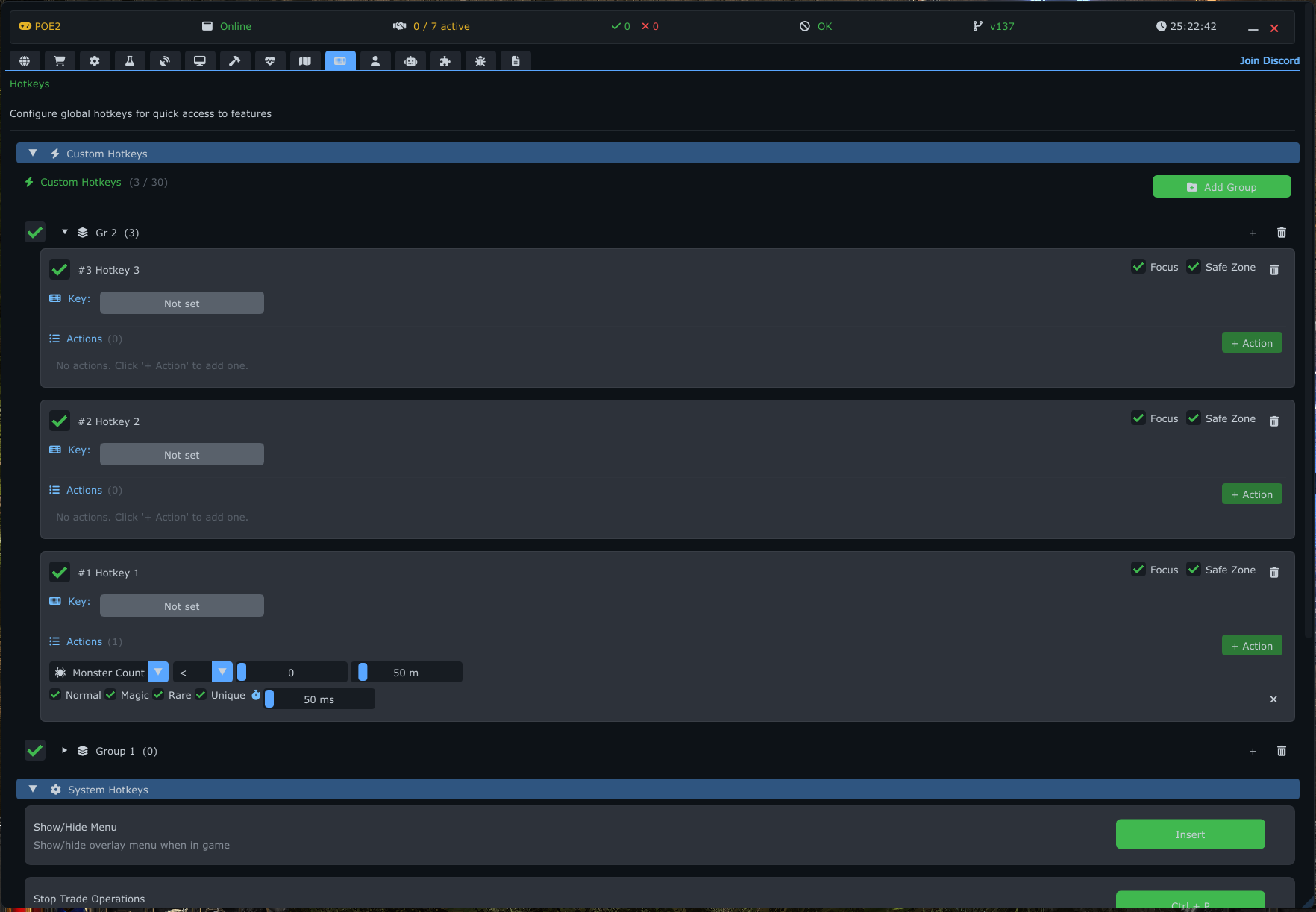
A aba Hotkeys é um poderoso sistema de automação e macros que permite criar comportamentos complexos, scripts de mira automática e gatilhos baseados em reações. Possui duas sub-abas — Atalhos Personalizados (macros manuais) e Skills (sequências de ações por habilidade); os Atalhos do Sistema (atalhos integrados) são uma seção recolhível dentro da aba Atalhos Personalizados.
Esta seção permite que você defina suas próprias macros. Você pode organizá-las em grupos, definir condições específicas e encadear múltiplas ações juntas.
- Adicionar Grupo: Crie uma nova pasta para organizar seus atalhos (por exemplo, "Combate", "Buffs").
- Alternar: Habilite ou desabilite grupos inteiros de uma vez.
- Renomear: Clique duas vezes no nome de um grupo para renomeá-lo.
Cada atalho consiste em uma identidade, uma tecla de gatilho/saída, condições globais e uma lista de ações.
-
Identidade:
- Habilitado: Alterne atalhos individuais.
- Nome: Clique duas vezes para renomear (por exemplo, "Auto Pot", "Auto Mira").
- ID: Um número único (por exemplo, #1) usado para encadear macros.
-
Condições Globais:
- Foco: Se marcado, o atalho só funciona quando a janela do jogo está em primeiro plano (evita acionamentos acidentais ao alternar janelas).
- Zona Segura: Se marcado, o atalho é desabilitado em Cidades e Hideouts (evita desperdício de recursos).
-
Tecla de Saída (Gatilho):
- Clique no botão para atribuir uma tecla (Teclado, Mouse ou Gamepad).
- Função: Esta é a tecla que o programa simulará pressionar quando as ações forem executadas. Também pode servir como gatilho manual para ações "Encadear".
- Modificadores: Suporta Ctrl, Shift, Alt e Gamepad LT.
Você pode adicionar múltiplas ações a um único atalho. Elas são executadas em sequência ou em loop com base em suas configurações.
-
Repetir:
- Simplesmente pressiona a Tecla de Saída repetidamente.
- Infinito: Executa para sempre enquanto o atalho estiver ativo.
- Contagem: Executa um número específico de vezes.
- Intervalo: Tempo (ms) entre pressionamentos.
-
Encadear (Vincular Atalhos):
- Aciona outro atalho pelo seu ID.
-
Modo de Acionamento:
- Apenas Programa: Dispara apenas se este atalho foi acionado automaticamente.
- Apenas Usuário: Dispara apenas se VOCÊ pressionou fisicamente a tecla.
- Sempre: Dispara em ambos os casos.
- Atraso: Tempo de espera antes de acionar o próximo atalho.
-
Vitais (Vida / Escudo de Energia / Mana):
- Aciona o pressionamento de tecla quando seu HP/ES/Mana atende a uma condição (por exemplo,
< 50%). - Útil para Auto-Pot, Auto-Logout ou habilidades de pânico.
- Aciona o pressionamento de tecla quando seu HP/ES/Mana atende a uma condição (por exemplo,
-
Buffs / Cargas:
- Cargas: Aciona baseado na contagem de cargas de Poder/Frenesi/Resistência/Espírito.
- Buff/Debuff: Aciona se um buff específico por nome estiver presente/ausente ou tiver uma certa contagem de stacks/tempo restante.
- Cajado Carregado: Verificação específica para "charged_staff_stack".
-
Contagem de Monstros:
- Aciona quando um certo número de monstros (com filtros opcionais de Raridade) estão dentro de um raio específico.
- Útil para usar habilidades AoE automaticamente quando cercado.
-
Segurar:
- Mantém a Tecla de Saída pressionada por uma duração especificada (ms).
-
Mover Mouse (Auto-Mira):
- A ação mais avançada. Encontra um alvo, move o cursor do mouse até ele e (opcionalmente) pressiona a tecla.
-
Tipos de Alvo:
- Monstro: Filtrar por Raridade (Normal/Mágico/Raro/Único).
- Baú: Filtrar por tipo (Strongbox, Expedition, Breach, etc.).
- Jogador/NPC: Selecionar nomes específicos da área atual.
- Santuário: Mire em santuários.
- Personalizado: Mire em qualquer entidade pelo seu caminho de Metadados.
-
Configurações:
- Raio: Distância máxima para buscar alvos.
- Tempo de Manutenção: Quanto tempo rastrear o alvo.
- Modo Debug: Desenha um círculo vermelho (raio) e texto branco (metadados da entidade) no overlay.
- Escanear Tudo: Ignora filtros padrão e mira em tudo (para testes).
-
Custom Craft:
- Executa uma configuração de grafo de nodos do Custom Craft salva como uma ação de atalho.
Uma segunda sub-aba de Hotkeys (ao lado de Atalhos Personalizados) para construir macros por habilidade. Você vincula uma Tecla Global a uma sequência; pressioná-la executa uma árvore configurável de Ações de Habilidade (pressionamentos de teclas, atrasos, esperas de cooldown / tempo de conjuração, mira do mouse, blocos condicionais, …) com verificação no jogo e um aborto global com Esc. As sequências são organizadas em grupos e podem ser exportadas / importadas.
Mantém a tecla de uma habilidade canalizada pressionada até que um buff atinja uma contagem de cargas alvo, depois solta — útil para habilidades como Snipe, que acumulam estágios enquanto a tecla é mantida.
-
Nome do buff: o buff a observar — a coluna "Chg" em Debug → Buffs (por exemplo,
channelling_seconds_70). Um seletor From buffs lista seus buffs atuais com suas contagens de cargas; um nome parcial também corresponde (o jogo anexa um sufixo por gema aos buffs originados de gemas). -
Charges
< > =Value: solta a tecla no momento em que(cargas do buff) <op> valorse torna verdadeiro. Use>ou=para acumular;<é para buffs que decaem. - Max hold ms: timeout de segurança (padrão 6000). Se o buff nunca atingir o alvo, a tecla é solta mesmo assim e a sequência continua.
-
While charging:
- Block (wait) — segura aqui até carregar (ou timeout), depois continua com a próxima ação.
- Continue (bg) — continua executando as ações seguintes enquanto a tecla permanece pressionada; ela é solta em segundo plano no momento em que o buff carrega.
- Use custom key: por padrão, mantém a tecla de habilidade da sequência; habilite isto para manter uma tecla diferente.
A ação Mouse Move e os blocos condicionais Monster / Player podem filtrar alvos por um buff/debuff no próprio alvo, combinado com os filtros existentes de Raridade / HP / distância:
- Nome do buff + Has / Lacks: corresponde apenas a entidades que possuem (ou não possuem) o buff/debuff nomeado.
-
Charges
< > =: opcionalmente exige que o buff esteja em uma certa contagem de stacks.
Exemplo: Mouse Move → Monster, Rarity = Rare, Has debuff "X", Hold-and-continue → (filho) pressione sua habilidade direciona o cursor apenas para um monstro Raro que carrega esse debuff e usa a habilidade nele.
Atalhos globais integrados para controlar o aplicativo.
- Mostrar/Ocultar Menu: Mostrar/ocultar o menu do overlay. Suporta modificadores (Nenhum, Ctrl, Shift, Alt).
- Parar Operações de Trade: Parada de emergência para automação de trade. Suporta modificadores.
- Pausar Busca ao Vivo: Pausar todas as notificações de busca ao vivo. Suporta modificadores.
- Follow Bot: Iniciar/parar o bot.
- Adicionar Entidade do Mapa: Adiciona a entidade sob seu cursor à lista de objetos do Radar. (Exibido apenas quando o Radar está disponível.)
- Adicionar POI do Mapa: Adiciona um Ponto de Interesse na localização do cursor. (Exibido apenas quando o Radar está disponível.)
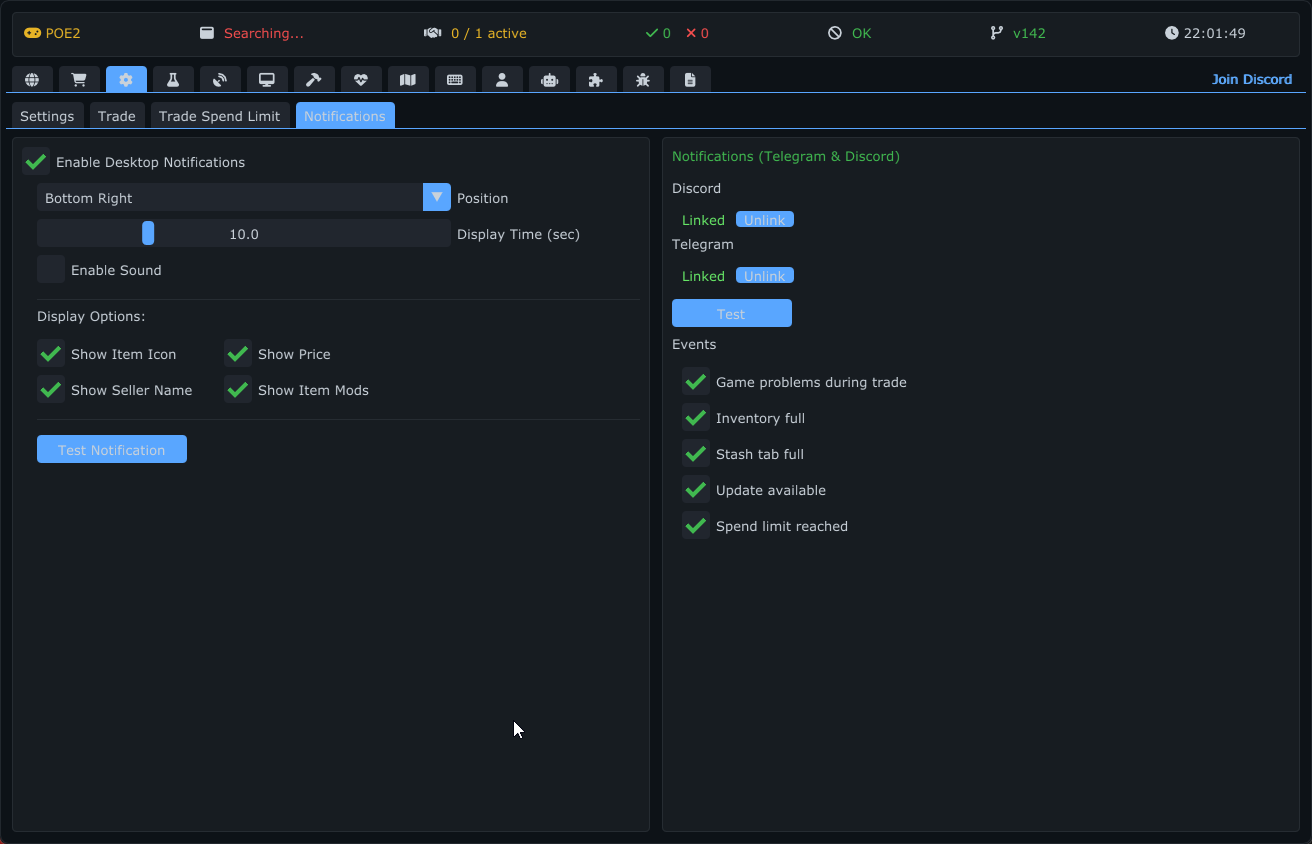
A aba Notificações configura como e onde você recebe alertas sobre eventos de trade e atividade no jogo. Suporta três canais de notificação: Pop-ups na área de trabalho, DMs no Discord e mensagens no Telegram.
Notificações toast do Windows em nível de sistema que aparecem na sua tela.
- Habilitar Notificações na Área de Trabalho: Alternância principal.
- Posição: Escolha onde as notificações aparecem — Superior Direito, Superior Esquerdo, Inferior Esquerdo, Inferior Direito.
- Tempo de Exibição: Quanto tempo a notificação permanece visível (3-30 segundos).
- Habilitar Som: Reproduz um efeito sonoro quando uma notificação aparece.
-
Opções de Exibição:
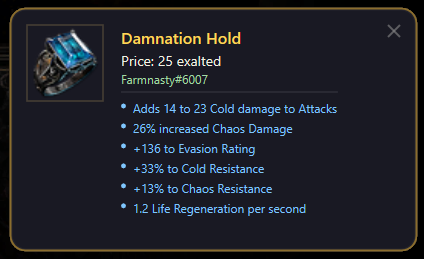
- Mostrar Ícone: Exibe a imagem do ícone do item.
- Mostrar Preço: Mostra o preço listado e a moeda.
- Mostrar Vendedor: Mostra o nome da conta do vendedor.
- Mostrar Modificadores: Lista os modificadores explícitos do item.
- [Testar Notificação] — Envia uma notificação de exemplo para visualizar suas configurações atuais.
Receba notificações no seu celular ou desktop via Discord ou Telegram quando estiver longe do jogo.
Nota: Notificações remotas requerem um nível de licença pago.
- Indicador de Status: Mostra "Vinculado" (verde) ou "Não Vinculado" (amarelo).
- [Vincular Discord] — Abre um fluxo OAuth2 para conectar sua conta do Discord. Você receberá notificações de trade como DMs do Discord pelo bot do POEFixer.
- [Desvincular] — Remove a conexão com o Discord.
- Indicador de Status: Mostra "Vinculado" (verde) ou "Não Vinculado" (amarelo).
- [Vincular Telegram] — Inicia o processo de vinculação via bot do POEFixer no Telegram. Siga o deep-link para iniciar uma conversa com o bot.
- [Desvincular] — Remove a conexão com o Telegram.
- [Enviar Teste] — Envia uma notificação de teste para todos os serviços vinculados. Tem um cooldown de 30 segundos entre testes (mostra cronômetro regressivo).
Configure quais eventos do jogo acionam notificações remotas (Discord/Telegram):
| Evento | Descrição |
|---|---|
| Detecção de Problema no Jogo | Alerta quando o jogo trava ou desconecta |
| Inventário Cheio | Alerta quando o inventário do jogador atinge a capacidade |
| Stash Cheio | Alerta quando a aba do stash atinge a capacidade |
| Atualização Disponível | Alerta quando uma nova versão do POEFixer é lançada |
| Limite de Gastos Atingido | Alerta quando um limite de gasto de moeda é atingido |
| Currency Not Found | Alerta quando o sistema não consegue encontrar uma moeda especificada |
Cada evento tem uma caixa de seleção de alternância independente.
A aba Follow Bot permite que seu personagem siga automaticamente outro jogador ou entidade. Isso é particularmente útil para jogar com um personagem de suporte (Aurabot) ou em dual-boxing.
- Habilitar Follow Bot: Interruptor principal para iniciar/parar o bot.
- Indicador de Status: Exibe o estado atual do bot (por exemplo, Seguindo, AguardandoAlvo, Travado) com codificação de cores para verificações rápidas de status.
Configure quem seguir e quão perto ficar.
- Nome do Alvo: Insira manualmente o nome do jogador/personagem a seguir.
- Selecionar Jogador: Uma lista suspensa mostrando jogadores próximos. Selecione um para preencher automaticamente o Nome do Alvo.
- Distância de Parada: A distância na qual o bot parará de se mover em direção ao alvo (padrão: 80 unidades).
Ajuste fino de como o bot se move e interage com o jogo.
- Tecla de Movimento: Atribua a tecla usada para movimento (geralmente sua tecla "Forçar Movimento" no jogo). Clique no botão e pressione a tecla desejada para vincular.
- Distância de Clique à Frente: Quão longe à frente da posição atual o bot deve tentar clicar (1.0-80.0 unidades de grade).
- Intervalo de Cliques: Tempo (em ms) entre cliques de movimento (16-500ms).
- Intervalo de Atualização: Com que frequência a lógica do bot é executada (8-200ms).
- Intervalo de Recálculo de Caminho: Com que frequência o algoritmo de pathfinding recalcula a rota até o alvo (50-2000ms).
- Exigir Foco: Se habilitado, o bot só se move quando a janela do jogo está em primeiro plano.
- Desabilitar em Cidade: Pausa automaticamente o bot quando em cidade ou hideout.
Faz o movimento do mouse parecer natural em vez de teleportar o cursor.
- Habilitar Mouse Humano: Alternar movimento realista do cursor.
- Velocidade: Multiplicador de velocidade de movimento (0.3-3.0).
- Curvatura: Quão curvo é o caminho do mouse (0.0-3.0).
- Tremor: Simulação de tremor natural da mão (0.0-3.0).
- Excesso: Quanto o cursor ultrapassa o alvo (0.0-0.5).
- Tecla de Esquiva: Tecla para pressionar para esquivar (padrão: Espaço).
- Esquivar Quando Travado: Esquivar automaticamente quando o bot fica travado.
- Cooldown da Esquiva: Tempo mínimo entre esquivas (500-30000ms).
Mecanismos para lidar com situações em que o bot fica travado.
- Timeout de Travamento: Quanto tempo (em ms) esperar sem movimento bem-sucedido antes de declarar "Travado" (1000-10000ms).
- Máximo de Tentativas de Recuperação: Número de tentativas para destravar antes de desistir (1-10).
Se o jogo não estiver em execução, o bot pode automaticamente:
- Lançar o processo do jogo.
- Esperar pela tela de login e clicar em "Log In".
- Esperar pela seleção de personagem e clicar em "Play".
- Esperar o jogo carregar, depois iniciar o bot.
Configure o campo Caminho do Jogo para apontar para o executável do jogo para este recurso.
Ferramentas visuais para diagnosticar pathfinding e lógica.
- Overlay de Debug: Habilita o desenho de informações de debug na tela.
- Mostrar Caminho: Desenha o caminho calculado até o alvo.
- Mostrar Waypoints: Destaca os pontos específicos onde o bot está clicando.
- Mostrar Raio de Parada: Visualiza o círculo ao redor do alvo onde o bot parará.
Um recurso de segurança para evitar ser cercado por muitos monstros.
- Habilitar Evitar Cerco: Alternar a mecânica de fuga.
- Contagem Mínima de Monstros: Número de monstros próximos que aciona a fuga (1-20).
- Raio de Detecção: Quão longe verificar por monstros cercando (50-1000 pixels).
- Habilitar Coleta de Itens: Alternar coleta automática de loot.
- Raio de Coleta: Quão longe procurar por itens (50-3000 pixels).
- Máximo de Tentativas de Coleta: Quantas vezes tentar coletar um item (1-20).
- Tempo de Espera de Animação: Quanto tempo esperar pela animação de coleta (100-3000ms).
A aba Lançador fornece um ambiente seguro e isolado para executar o jogo. Permite criar e gerenciar "Usuários Limitados" — contas do Windows com permissões restritas — e iniciar o jogo sob esses contextos de usuário específicos. Isso é particularmente útil para segurança (Sandboxing) e para executar múltiplas instâncias do jogo com configurações/permissões separadas.
O núcleo desta aba é o gerenciamento de contas de usuário restritas do Windows.
- Seleção de Usuário: Um menu suspenso permite escolher qual conta de Usuário Limitado usar para iniciar o jogo.
- Criar Novo Usuário: Clique no botão "Criar Novo" para abrir uma janela onde você pode definir um novo nome de usuário e senha. Isso cria uma conta de usuário real do Windows no seu sistema com privilégios limitados.
- Excluir Usuário: Remove o Usuário Limitado atualmente selecionado do seu sistema.
- Gerenciar Todos os Usuários: Visualize uma lista de todos os usuários no sistema. Aviso: Isso permite excluir qualquer usuário, portanto use com cautela.
-
Caminho do Jogo: Especifique o caminho completo para o executável do jogo (por exemplo,
PathofExile.exeouPathofExile_x64.exe). - Navegar: Use o botão "..." para abrir um explorador de arquivos e selecionar o arquivo executável.
- Iniciar Jogo: O grande botão na parte inferior inicia o jogo usando as credenciais do Usuário Limitado selecionado. O aplicativo lida com o processo complexo de fazer login do usuário em segundo plano e iniciar o processo de forma segura.
- Isolamento: Ao executar o jogo como um usuário diferente, o processo do jogo é isolado dos arquivos do seu usuário principal e de outros processos em execução.
- Salvamento de Configuração: O lançador salva automaticamente o caminho do jogo selecionado e as preferências do usuário, para que você não precise reinseri-los toda vez.
- Segurança: Senhas e credenciais são gerenciadas de forma segura pelo backend do aplicativo.
A aba Logs é um poderoso visualizador de eventos do sistema que permite monitorar o estado interno do aplicativo, depurar problemas e rastrear ações automatizadas em tempo real. Oferece ferramentas extensivas de filtragem e gerenciamento para manter as informações relevantes e legíveis.
A interface é dividida em quatro áreas principais: a Barra de Controle, Filtros de Categoria, a Lista de Logs e a Barra de Status.
Localizada no topo da aba, esta barra fornece acesso rápido a filtros globais e gerenciamento de janelas.
- Busca: Um filtro de texto em tempo real. Digite aqui para filtrar logs instantaneamente pelo conteúdo da mensagem ou timestamp.
-
Filtros de Nível: Botões de alternância para mostrar/ocultar logs com base na severidade:
- Info: Mensagens informativas gerais (Azul).
- Aviso: Problemas potenciais ou alertas importantes (Amarelo).
- Erro: Falhas críticas ou erros (Vermelho).
- Debug: Informações profundas de estado interno (Cinza, disponível apenas em builds Debug).
- Alternância de Filtro de Categoria: Clique no ícone de filtro para expandir/recolher o painel detalhado de seleção de Categoria.
- Destacar/Anexar Janela: Move a aba de Logs para uma janela flutuante separada. Útil para manter os logs visíveis em um segundo monitor enquanto usa outras abas no aplicativo principal.
-
Salvar em Arquivo: Exporta o histórico de logs atual para um arquivo de texto no diretório
logs/. Útil para compartilhar com desenvolvedores para suporte.
Quando expandido, esta seção permite controle refinado sobre quais módulos geram logs.
- Categorias: Você pode habilitar ou desabilitar logs para funcionalidades específicas como Trade, Radar, AutoPot, Craft, Smoother, Atlas, Hotkeys, Bot, etc.
-
Subgrupos de Trade: A categoria Trade é subdividida em subgrupos para depuração precisa:
- Conexão: Status da conexão com o site de trade.
- Compra: Ações de compra e operações de área de transferência.
- WebSocket: Eventos do fluxo de dados ao vivo.
- Limite de Taxa: Avisos sobre limites de taxa da API.
- Ícone: Status de carregamento de ícones de itens.
-
Subgrupos de Bot: A categoria Bot tem subgrupos:
- Configurações: Alterações de configuração do bot.
- Habilidade: Uso de habilidades e cooldowns.
- Monstro: Detecção de monstros e combate.
- Objetos: Interação com baús.
- Itens: Eventos de coleta de itens.
- Todos / Nenhum: Botões rápidos para habilitar ou desabilitar todas as categorias de uma vez.
A área principal exibe o histórico cronológico de eventos.
- Formato: Cada entrada mostra o Timestamp, Ícone de Nível, Ícone de Categoria e a Mensagem.
-
Menu de Contexto: Clique com o botão direito em qualquer entrada de log para acessar opções de cópia:
- Copiar Linha: Copia a linha de log selecionada para a área de transferência.
- Copiar Visíveis: Copia apenas os logs atualmente filtrados.
- Copiar Todos: Copia todo o histórico de logs.
- Rolagem Automática: A lista rola automaticamente para a entrada mais recente, a menos que você role manualmente para cima para inspecionar logs mais antigos.
Exibe estatísticas e ferramentas de manutenção.
- Contadores: Mostra o número "Total" de logs na memória e o número "Exibidos" com base nos filtros atuais.
- Limpar Todos: Exclui permanentemente todas as entradas de log da memória.
- Limpar Filtrados: Exclui apenas os logs que estão atualmente visíveis (que passam pelos filtros ativos).
A aba Debug fornece ferramentas de inspeção de baixo nível para examinar estruturas de memória do jogo em tempo real. É projetada principalmente para desenvolvedores de plugins e usuários avançados que precisam entender dados de entidades, valores de componentes e hierarquia de elementos de UI.
A aba Debug é organizada em nove sub-abas.
Estado de baixo nível do processo e do mundo: o processo do jogo anexado e o endereço base, dados de área/mundo (nome da área, hash, nível, flags de cidade/hideout), valores de GameScale e cull, e métricas de tela.
A hierarquia de estados do jogo e qual estado está atualmente ativo (LoginState, SelectCharacterState, InGameState, AreaLoadingState, etc.).
Monitoramento de desempenho em tempo real:
- Tempo de Quadro: Contador de FPS, total de milissegundos por quadro.
- Detalhamento da Thread de Trabalho: Tempo por estágio para UpdateGameData, UpdateEntities, UpdateInventories, etc.
- Status do PathFinder: Estado inicializado, dimensões da grade, contagem de caminhos em cache.
- Desempenho de Plugins: Tempo de renderização de UI/configurações por plugin.
Inspeção do estado atual do jogador:
- Vitais: HP, ES, MP — valores atuais, máximos e percentuais.
- Lista de Buffs: Tabela rolável de todos os buffs ativos com nome, cargas, tempo restante, duração total, slot de frasco, efetividade e ID da entidade de origem.
- Posição: Posição na grade, posição no mundo, altura do terreno.
- Cache de Componentes: Endereços de todos os componentes do jogador.
Uma tabela filtrável mostrando todas as entidades carregadas atualmente no jogo.
- Colunas: ID da Entidade, Endereço, Caminho de Metadados, Tipo, SubTipo, Estado, Raridade, Zona (InnerCircle/OuterCircle/Far).
- Filtros de Tipo: Filtre rapidamente por tipo de entidade — Monstros, Baús, NPCs, Jogadores, Itens, Santuários, Transições de Área, Marcadores de Expedition, Remanescentes de Expedition, etc.
- Filtro de Distância: Controle deslizante para mostrar apenas entidades dentro de um alcance específico (0-5000 unidades de grade).
- Busca: Busca baseada em texto pelo caminho de metadados.
- Observação de Entidade: Clique em uma entidade para "observá-la" — a thread de trabalho então lê dados detalhados de componentes para ela a cada quadro. Os componentes analisados incluem Life, Render, Positioned, Targetable, Animated, Stats, Actor e Buffs, além de uma visualização "All Components" que lista cada par nome de componente → endereço.
Inspecione o sistema de inventário do jogo em detalhes (duas abas aninhadas: Inventory e Stash).
- ServerData: Exibe o endereço do componente ServerData.
- Lista de Inventários: Mostra todos os inventários do jogador (ID, Endereço, Nome).
- Observação de Inventário: Selecione um inventário para inspecionar — grade de slots (ocupados/vazios), lista de itens (caminho de metadados, raridade, posição do slot) e detalhamento completo de modificadores (Implícito, Explícito, Encantamento, etc.) com valores.
O registro de arquivos carregados (arquivos dat e outros recursos do jogo) e informações recentes de erro/diagnóstico.
Navegue pela hierarquia da árvore de elementos de UI do jogo.
- Raiz de UI do Jogo: Inspecione elementos sob a raiz de UI do jogo (painéis, menus, botões).
- Navegação em Árvore: Expanda/recolha elementos de UI para ver filhos, endereços e propriedades.
- Busca: Filtre elementos por nome/caminho.
- GameCullValue: Exibido para cálculos de escala de UI.
Visualização ao vivo dos slots de frascos e amuletos do jogador — o frasco/amuleto ativo em cada slot e seu estado atual.
Componentes: O jogo expõe 22 classes de componentes de entidade (a adição mais recente é
Pathfinding). Todas exceto duas (NPCeDiesAfterTime, que são stubs) analisam sua memória em campos tipados; a análise mais detalhada — detalhamento completo de campos nos painéis de observação — cobre Life, Render, Positioned, Targetable, Animated, Stats, Actor e Buffs.
A aba Plugins gerencia plugins DLL nativos em C++ que estendem a funcionalidade do POEFixer. Os plugins podem renderizar overlays, acessar dados do jogo e se integrar perfeitamente com a UI existente.
-
Lista de Plugins: Mostra todos os plugins descobertos no diretório
Plugins/. - Habilitar/Desabilitar: Alterne plugins individuais entre ligado e desligado. O estado é salvo entre sessões.
- Configurações por Plugin: Cada plugin habilitado pode renderizar sua própria seção de configurações diretamente na aba de Plugins.
- Verificação de Versão do SDK: O host valida a compatibilidade da versão do SDK do plugin ao carregar. Versão atual do SDK: 6.
Todo o código-fonte dos plugins está disponível no GitHub:
- ExamplePlugin — implementação de referência do SDK com exemplos
- KillCount — overlay de rastreamento de kills/baús/mortes
- NinjaPricer — overlay de preços de itens (preços do serviço de preços principal)
- Hiveblood — overlay do total de Hiveblood (recurso de Breach / Genesis Tree do PoE2)
- Radar — overlay de radar mínimo construído inteiramente sobre o SDK v6 (monstros, NPCs, baús, transições, terreno caminhável)
Cada repositório é autocontido com headers do SDK, ImGui e uma solução do Visual Studio — clone, abra e compile.
Um overlay abrangente de rastreamento de kills/baús/mortes com estatísticas persistentes.
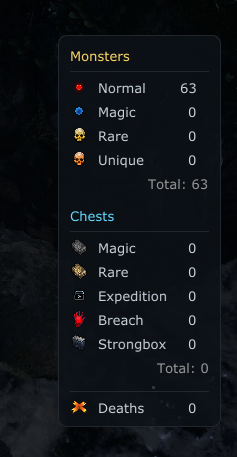
- Rastreamento de Kills de Monstros: Conta monstros mortos por raridade (Normal, Mágico, Raro, Único, Desconhecido) usando detecção baseada em desaparecimento — monitora entidades dentro das zonas InnerCircle (~60 unidades) e OuterCircle (~120 unidades).
- Rastreamento de Baús: Conta baús abertos por tipo (Mágico, Raro, Expedition, Breach, Strongbox) detectando transições de estado (fechado -> aberto).
- Contador de Mortes: Rastreia mortes do jogador monitorando transições de HP.
- Contadores por Mapa: Reset automático ao entrar em uma nova área. Contadores antigos permanecem visíveis até o primeiro kill na nova área.
-
Totais de Tempo de Vida: Estatísticas persistentes armazenadas em um banco de dados SQLite3 (
Plugins/KillCount/data/killcount.db). Rastreia histórico de sessão por área (nome, hash, nível, timestamps, todos os contadores). -
Overlay:
- Arrastável quando o menu do programa está ativo (dica "Arraste para reposicionar" aparece).
- Não interativo e sem barra de título quando o menu está oculto.
- Opacidade configurável (0-100%).
- Barra de abas para alternar entre visualizações de Mapa e Total (ambas podem ser habilitadas simultaneamente).
- Seções com código de cores: cabeçalhos laranja (Monstros), azul claro (Baús), vermelho (Mortes).
-
Atlas de Ícones: Exibe ícones de tipo de entidade da folha de sprites compartilhada
Resources/radar/icons.pngcom ícones de fallback para todas as categorias. - Configurações: Configure quais contadores exibir (5 tipos de monstros + 5 tipos de baús + mortes), opacidade, modo do overlay, botões de reset para estatísticas de mapa/tempo de vida.
Um overlay de preços de itens em tempo real que exibe preços em itens no chão, inventário e abas do stash. Os preços vêm do serviço de preços integrado do POEFixer — escolha sua liga em Settings → Prices (o plugin não busca mais preços ou ligas por conta própria).
- Cobertura: Currency, Fragments, Abyssal Bones, Uncut Gems, Essences, Soul Cores, Idols, Runes, Ritual Omens, Expedition, Delirium, Breach, Lineage Support Gems, Reliquary Keys, Incursion, além de itens únicos (Accessories, Armour, Flasks, Jewels, Maps, Weapons, Sanctum Research). Ícones de itens são exibidos ao lado dos preços.
-
Três Locais de Exibição:
- Itens no Chão: Mostra preços em itens caídos no mundo do jogo. Detecta contagem de pilhas (por exemplo, "2x Divine Orb" -> preço dobrado). Posição configurável: Topo, Inferior, Esquerda, Direita do rótulo do item.
- Inventário: Mostra preços em itens na grade de inventário do jogador. Tamanho de fonte adaptativo para células pequenas. Posição configurável: cantos de cada célula.
- Abas do Stash: Mostra preços em itens na aba do stash atualmente aberta. Auto-detecta a UI do stash e o índice da aba ativa.
-
Exibição de Preços:
- Três modos de moeda: Divine (D), Exalted (E), Chaos (C).
- Código de cores: dourado (>= 1 Divine), branco (>= 0.1 Divine), cinza (< 0.1 Divine).
- Tamanho de texto ajustável (0.5x a 2.0x).
- Sempre atualizado: Os preços são mantidos atualizados automaticamente pelo serviço de preços principal do POEFixer — não há atualização manual e nenhum intervalo de atualização por plugin para configurar. Um cache local fornece fallback offline.
-
Controles de Visibilidade:
- Ocultar quando o jogo não está em foco.
- Tecla de atalho para ocultar (segure para ocultar temporariamente o overlay).
- Alternâncias por categoria (habilitar/desabilitar categorias individuais de preços).
- Configurações: Modo de moeda, escala de texto, posição de exibição por local, alternâncias de exibição de categoria e tecla de atalho para ocultar. (Liga e dados de preços são configurados centralmente em Settings → Prices.)
Mostra o seu total de Hiveblood (o recurso de crafting de Breach / Genesis Tree do Path of Exile 2 0.5) como um overlay no jogo, lido diretamente da memória — disponível em qualquer lugar sem abrir a Genesis Tree.
- Total em Qualquer Lugar: Lê o total ao vivo onde o Hiveblood realmente muda (na Genesis Tree ao gastar, em mapas ao ganhar Breach). Em áreas ociosas como um hideout, mostra o último valor lido, que permanece correto porque o total só muda na árvore ou em mapas.
-
Ganhos por Mapa: Uma linha
+N this mapque reseta a cada mudança de área, para que você possa ver quanto um mapa rendeu. - Aviso de Limite: O texto fica laranja-avermelhado e pisca acima de um limite configurável (padrão 95.000) à medida que você se aproxima do limite de 100.000.
- Configurações: Posição do overlay, escala da fonte, cor do texto, limite de aviso e uma alternância de ganho por mapa.
Um overlay de radar leve construído inteiramente sobre o SDK v6 público (também serve como referência para plugins de estilo radar). Ele desenha pontos coloridos no mapa grande para monstros (por raridade, apenas vivos), NPCs, baús (uma cor distinta após abertos), transições de área e o jogador, e pode opcionalmente renderizar o terreno caminhável. Todos os dados vêm através dos serviços do SDK — o plugin não realiza leituras diretas de memória.
Um auxiliar integrado para a mecânica de recompensas previstas "Rite of the Nameless" do Path of Exile 2 no Atlas. Ele ativa apenas na tela de seleção de recompensas do Rite: passe o mouse sobre um mapa revelado e pressione Ctrl+Alt para fixá-lo como início de rota. Um trabalhador em segundo plano enumera cada cadeia linear de recompensas (o mapa inicial mais os mapas aos quais ele leva) e as lista em uma janela filtrável; selecionar uma cadeia desenha linhas numeradas diretamente no Atlas ao vivo com os nomes das recompensas e os preços. Inclui busca por texto, um modo de "caminho mais valioso" e exclusões de mapa/bioma editáveis pelo usuário.
Um navegador de arquivos integrado para o conteúdo empacotado do Path of Exile (Content.ggpk standalone ou o layout Bundles2, detectado automaticamente). Ele renderiza inteiramente dentro do seu painel de configurações: uma árvore de arquivos navegável com uma barra de breadcrumb, visualizadores específicos por tipo (hex, imagem/DDS, áudio, tabelas .dat com um editor de células, terreno, árvore de habilidades, PSG), busca, marcadores e uma janela de extração. O arquivo abre de forma assíncrona e usa Oodle para descompressão.
Uma implementação de referência demonstrando todas as funcionalidades do Plugin SDK:
- Inspetor de Buffs: Lista buffs do jogador com filtragem e barras de progresso.
- Explorador de Entidades: Lista de debug de entidades com mecanismo de observação, árvores de componentes.
- Inspetor de Inventário: Visualizador de ServerData, seletor de inventário, grade de slots, modificadores de itens.
-
Visualizador de Memória: Visualizador de dump hexadecimal, demonstração de
Read<T>, scanner de padrões. - Explorador de UI: Navegador completo de árvore de elementos de UI com busca e destaque.
Consulte o Guia de Desenvolvimento de Plugins para instruções detalhadas sobre como criar seus próprios plugins, incluindo:
- Configuração do projeto e configuração de build
- Implementação da classe base
PluginSDK::Plugin - Referência da API PluginContext (v1-v6)
- Estruturas de dados e enums
- Receitas e padrões comuns
- Padrão de overlay arrastável
- Guia de solução de problemas