wiki_ja
POEFixerのドキュメントへようこそ。以下では、インターフェースのタブごとにプログラムの機能を説明しています。
Statusタブでは、ライセンスと接続情報を表示し、アプリケーションのアップデートを管理します。
- 接続状態: POEFixerサーバーに接続されているかどうかを表示します(緑 = 接続中、赤 = 切断中)。
- ライセンス情報: 現在のライセンスティアと有効期限を表示します。
- バージョン: 現在のアプリケーションバージョンを表示します。
新しいバージョンが利用可能な場合、Statusタブでバージョンの詳細と変更履歴が通知されます。
- [Download Update] — プログレスバーでパーセンテージ、速度、残り時間を表示しながらアップデートファイルをダウンロードします。
- [Apply Update] — ダウンロード完了後、アップデートを適用します。整合性を確保するため、適用前にSHA256ハッシュでファイルが検証されます。
- [Open Folder] — ダウンロードされたアップデートファイルが含まれるフォルダを開きます。
- 必須アップデート: バージョンが最低要件を下回っている場合、続行する前にアップデートするよう求められます。
取引リクエストは、ユーザー提供のPOESESSIDとcf_clearanceCookieを使用してtls-clientライブラリ経由で送信されます。Configuration → Settings → Trade Cookiesで設定してください — 手順についてはTrade-Cookiesを参照してください。またはTrade-Bridgeに切り替えることもできます:無料のブラウザ拡張機能がトレードサイトの作業をすべて行い(Cookie不要)、POEFixerはゲーム内での購入のみを担当します — 公開されたAPIに対して独自の拡張機能を作成することも可能です。
Tradeタブは、リアルタイム市場監視のコマンドセンターです。公式のPath of Exile WebSocket APIを利用して、検索条件に一致する新しいアイテム出品の即時通知を受信します。
メインビューには、すべてのアクティブなトレード検索接続のリストが表示されます。
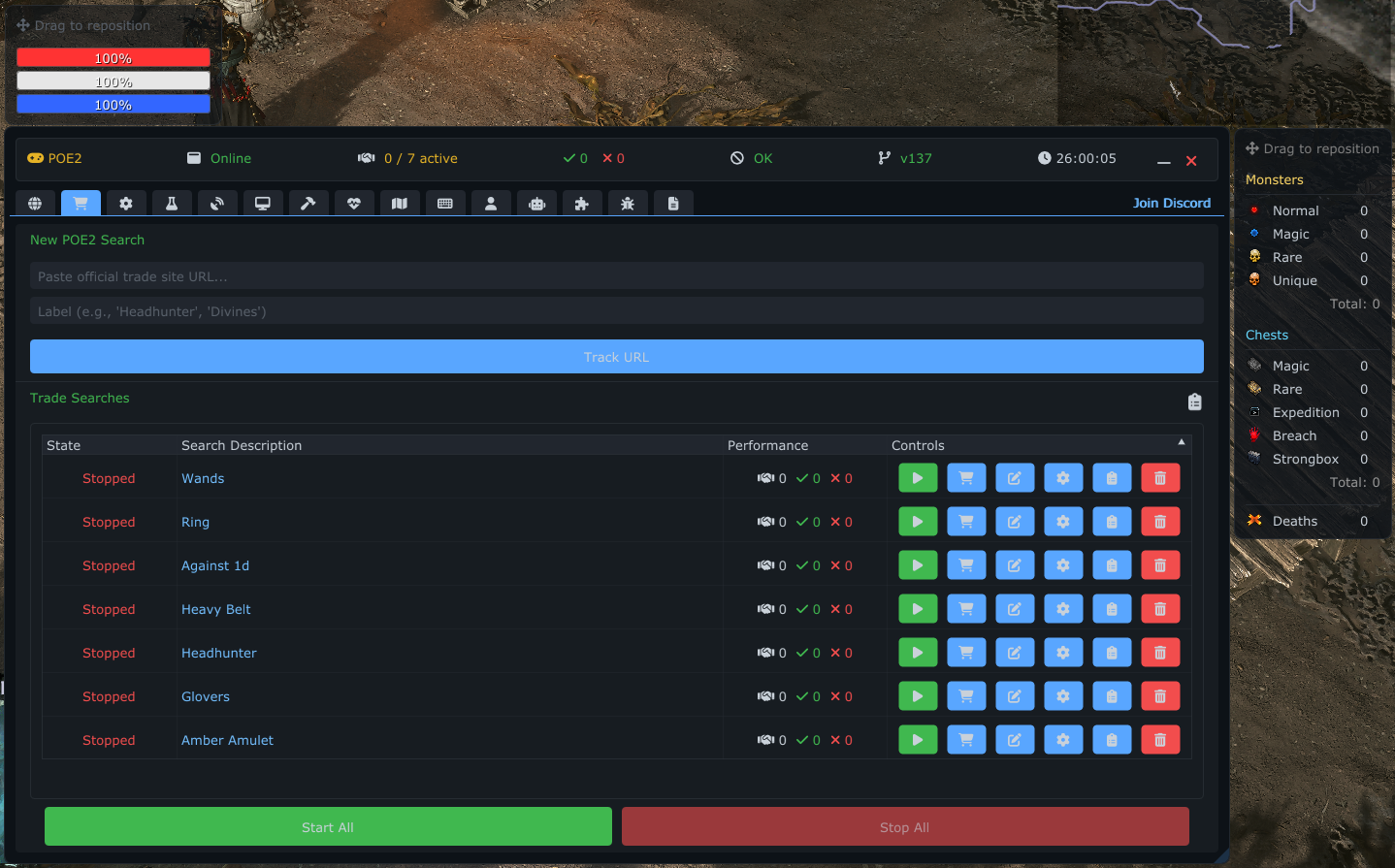
-
状態:
- 緑: 接続中で新しいアイテムをリスニング中。
- オレンジ: 接続中...
- 赤: 切断中。
- レート制限: APIによるレート制限を受けている場合、再接続可能になるまでのカウントダウンタイマーが表示されます。
-
名前: 検索の名前(例:「Headhunter」)。
- クリック: デフォルトのWebブラウザで検索URLを開きます。
- ツールチップ: ホバーすると完全なURLが表示されます。
-
統計:
- 握手アイコン: このセッションで見つかったアイテム数。
- チェックアイコン: 送信に成功したウィスパーメッセージ数。
- Xアイコン: 失敗したウィスパー試行数。
- 稲妻アイコン: 使用限度額の使用率(色分け:緑 < 75%、黄 >= 75%、赤 >= 100%)。
-
アクション:
- 再生/停止ボタン: この特定の接続のライブ検索を手動で開始または停止します。
- ショッピングカート: この検索からアイテムを一括購入する手動購入メニューを開きます。
- ペン(編集): 接続の名前またはURLを更新します。
- 歯車(設定): この接続の詳細な設定とログウィンドウを開きます。
- クリップボード(ログ): この特定の接続のトレードログを開きます。
- ゴミ箱(削除): この検索接続を完全に削除します。
システムはアイテム購入の2つのモードをサポートしています:
トレードサイトからのリアルタイムWebSocket通知。フィルターに一致するアイテムが出品されると、システムは自動的に:
- 販売者にウィスパーメッセージを送信します。
- 販売者の隠れ家に移動します(Memory Scannerモード)。
- トレードUIが表示されたらトレードを承認します。
- インベントリスナップショットの比較によりアイテムの受け取りを確認します。
検索URLからのユーザー起動型一括購入。任意の接続のショッピングカートアイコンをクリックして:
- N個のアイテムを購入 — 特定の数のアイテムを購入します。
- すべて購入 — 検索結果のすべての利用可能なアイテムを購入します。
注意: アクティブライブ検索と手動購入は排他的です — 同じ接続で同時に両方を実行することはできません。試みた場合、競合を説明する警告モーダルが表示されます。
ブラウザ拡張機能モードでは、手動購入は拡張機能を介して実行されます(同じアイテム数、フィルター、使用限度額、Auto-Stash)— Trade-Bridgeを参照してください。
タブの下部には、グローバルコントロールがあります:
- すべて接続: すべての有効な検索に順次接続します。APIレート制限のトリガーを防ぐため、接続間に小さな遅延を追加します。
- すべて切断: すべてのアクティブな検索を即座に停止します。
- リンク追加: トレード検索URLを手動で追加します。
- 全トレードログ: すべての接続にわたるトレード履歴を表示するモーダルを開きます。
Memory Scannerが有効な場合、トレードシステムはトレード中の自動インベントリ管理をサポートします。
- Auto-Stashを有効にする: トレードフロー中の自動スタッシュ預け入れをオンにするチェックボックス。
- インベントリ閾値: インベントリの充填率がこのパーセンテージ(10-80%)を超えると、システムは自動的に隠れ家にテレポートし、購入を続行する前にアイテムをスタッシュに預け入れます。
- 保護スロット: 特定のインベントリスロットを保護済みとしてマークできます — これらのスロットのアイテムはスタッシュに移動されません。
- 各購入前に、システムはインベントリスナップショットを取得し充填率を確認します。
- 充填率が閾値を超えている場合、システムは隠れ家にテレポートします。
- スタッシュまで歩き、それを開き、保護されていないすべてのアイテムをCtrl+クリックでスタッシュに入れます。
- スタッシュへの預け入れが完了したら、トレードに戻ります。
| 設定 | 範囲 | デフォルト | 説明 |
|---|---|---|---|
| スタッシュインベントリ閾値 | 10-80% | 50% | スタッシュ預け入れをトリガーする充填率 % |
| スタッシュクリックリトライ | 1-20 | 5 | スタッシュエンティティを開く最大試行回数 |
| アイテム転送最大クリック数 | 5-160 | 145 | 中止前のCtrl+クリック最大試行回数 |
| アイテム転送遅延 | 30-1000ms | 100ms | 各Ctrl+クリック後の遅延 |
| スタッシュオープン確認遅延 | 50-2000ms | 200ms | スタッシュエンティティクリック後の遅延 |
| 移動キー | 仮想キー | T (0x54) | スタッシュまで歩くために使用するキー |
| 歩行カーソル距離 | 100-800px | 400px | プレイヤーの前方のウォークカーソルのピクセル数 |
| 保護インベントリスロット | 12x5ビットマスク | 0 | スロットごとの保護マスク |
安全性: 停止ホットキーですべてのスタッシュ操作を即座に停止できます。入力ブロックは常に安全に解除されます。すべてのCtrl+クリックでスタッシュUIがまだ開いているか確認されます。
任意の接続の歯車アイコンをクリックすると、詳細なモーダルウィンドウが開きます。
- 自動再接続: 有効にすると、接続が切断された場合にツールが自動的に再接続を試みます。
- 通知を有効にする: 新しいアイテムが見つかったときにゲーム内にポップアップ通知オーバーレイを表示します。
- 複数アイテムウィスパー遅延: ウィスパーメッセージ間に設定可能な遅延(ミリ秒単位)を追加します。大量の検索でスパムとしてフラグ付けされるのを防ぐために重要です。
出品価格に基づいて受信通知をフィルタリングします。ウェブサイトのフィルターを変更せずに、安すぎるまたは高すぎる出品を無視できます。
- 最小/最大: 特定の通貨の最小数量と最大数量を設定します(例:100~150 Chaos Orbの間で出品されたアイテムのみ通知)。
設定ウィンドウの右側には、この特定の検索で見つかったアイテムの履歴が表示されます。
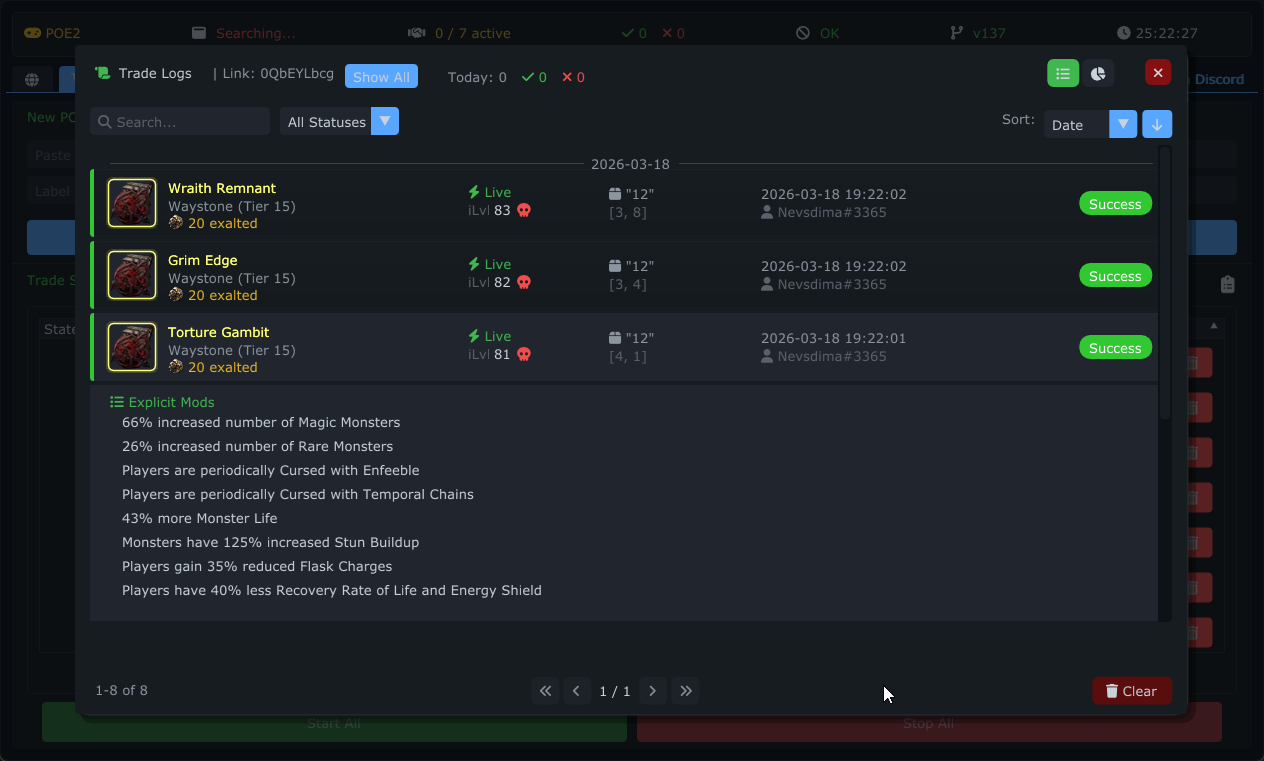
- アイテムカード: アイテムのアイコン、名前、出品価格を表示します。
- 販売者情報: プレイヤー名とアイテムが出品されてからの経過時間を表示します。
- Mod: アイテムの明示的な修飾子をリスト表示します。
-
状態インジケーター:
- Travel: 販売者の隠れ家への訪問が成功したかどうかを示します。
- Buy: トレードメッセージのコピー/送信が成功したかどうかを示します。
- フィルタリング: 状態(保留中、成功、失敗)、日付範囲、検索URL、またはテキスト検索でフィルタリングできます。
- 統計: 日ごと、検索URLごと、セッションごとの統計が利用可能です。
Packages (Packet Snipe) は、POEFixer が自分で Path of Exile 2 のアカウントにログインし、独自の接続でキャラクターを維持するキャプチャ方式です。移動・購入・収納は、マウスとキーボードのシミュレーションではなく、ゲーム本体のネットワークプロトコル経由で行われます。
ゲームクライアントを起動しておく必要はありません。 Path of Exile 2 を完全に閉じていても、POEFixer は販売者にウィスパーを送り、そのハイドアウトへ移動し、トレードを受諾し、アイテムをスタッシュへ収納します。
| 手順 | 担当 |
|---|---|
| ライブサーチ通知、出品情報の取得、ウィスパー | トレードサイト(設定したデータソース経由:内蔵 TLS クライアント、ブラウザ拡張機能、または後述の リモート TLS エージェント) |
| 販売者のハイドアウトへの移動 | POEFixer 自身のゲームセッション |
| トレードの受諾とアイテムの受け取り | POEFixer 自身のゲームセッション |
| Auto-Stash による収納 | POEFixer 自身のゲームセッション |
| 自分のハイドアウトへの帰還 | POEFixer 自身のゲームセッション |
それ以外——トレードログ、支出上限、通知、通貨フィルター——は他のキャプチャ方式とまったく同じように動作します。
- Configuration → Trade を開きます。
-
Capture Method を Packages (Packet Snipe) に設定します。
この設定はトレード接続がアクティブな間はロックされます。先に切断してください——どの接続が妨げになっているかはモーダルが表示します。
- セレクターの下にサインインパネルが表示されます。入力してください:
- Account email と Password — ゲームへのログインに使うものと同じ資格情報です。
- Character — 空欄のままにすると、初回サインイン後に一覧から選択できます。一度キャラクターで入場すると、その名前が記憶され、無人での再接続時も同じキャラクターで戻ります。
- Remember on this machine — アカウントを DPAPI で暗号化し、このマシンに紐付けて保存します。オフの場合はディスクに何も書き込まれず、起動のたびに再入力が必要です。
-
Sign in を押します。
- アカウント宛に確認コードがメール送信された場合は Code 欄が表示されます——コードを入力して Submit を押してください。その後サインインは自動で続行します。
- キャラクター名が保存されていない場合は Choose a character の一覧が表示されます——目的のキャラクターの横の Enter を押します。
- ステータス行が緑になります:character online — ready to trade。あとはいつも通りライブサーチや Manual Buy を開始してください。
この初回サインイン以降、このボタンを押す必要はもうありません。ライブサーチや Manual Buy を開始すると、セッションがオンラインでなければ自動的にサインインします。
1 アカウントにつき 1 セッション。 POEFixer がキャラクターを保持している間、同じアカウントでログインしたゲームクライアントはログイン画面に戻されます——逆も同様で、ゲームクライアントでログインすると POEFixer のセッションは終了します。プレイする前にサインインパネルの Disconnect を押してください。
Packages モードが変えるのは ゲーム 側だけです。ライブサーチとウィスパーは引き続き公式トレードサイトを経由するため、データソースは正常に動作している必要があります——有効な Trade Cookies を設定した内蔵 TLS クライアント、ブラウザ拡張機能、またはリモートエージェントです。Trade-Cookies および Trade-Bridge を参照してください。
Trade タブでは接続一覧の上に 1 行のアカウントセッション表示があり、キャラクターがオンラインかどうかを確認するために設定画面を開く必要はありません:
- character online(緑)— 購入が機能しています。
-
signing in(アンバー)— 試行中です。自動再接続の際は隣に
(2/5)のようなカウンターが表示されます。 - waiting for the emailed code / waiting for a character to be picked — Configuration → Trade での操作が必要です。
- signed out — セッションがありません。キャラクターを誰も保持していない間はライブサーチが停止するため、どのみち受け取れない出品をウィスパーで焼くことはありません。
Packages モードでは AFK Recovery ブロックが Auto Reconnect に置き換わります:
- Reconnect automatically — アカウントセッションが切断された場合、再度サインインしてトレードを再開します。アイテムの収納中には決して実行されません。
- Attempts per outage — 諦めるまでに何回サインインをやり直すか。セッションが確立した時点で回数はリセットされます。
- Wait before each attempt — 各試行前の待機時間。短すぎるとサーバー側の問題に再び当たるだけです。
- Reconnecting (n/N) の行で進捗が表示されます。
Auto-Stash は Packages モードでも動作し、こちらもクライアントを必要としません。収納は同じセッションが行うため、歩行もマウスもスタッシュウィンドウの開閉もありません。そのためパネルには、パケットセッションが実際に使用する設定だけが表示されます:
- Stash when inventory > — 収納を開始するインベントリの充填率。
- Stash Full Threshold — 対象タブを満杯とみなす基準。
- Transfer Delay (ms) — 収納するアイテム間の待機時間。
- Protected Inventory Slots — 12×5 のグリッド。緑のセルにあるアイテムは決して収納されません。
- Target Stash Tabs と When target tabs full(Stop trading & notify または Use any free 12x12/24x24 tab)。
- Currency Source Tabs — 通貨を取り出すタブ(順序どおり)。
マウス関連の項目(移動キー、クリック再試行回数、歩行時のカーソル距離、および Advanced Settings ダイアログ全体)はここでは非表示です——Packages モードが使用しない入力方式を説明するものだからです。
Automation Controls には Auto-Hideout のみが残ります。Auto-Stash が有効な場合はチェック済みかつ無効の状態で表示されます:収納するにはセッションが自分のハイドアウトにいる必要があるため、常に帰還します。
販売者のもとへ移動するには、セッションがそのハイドアウトの種類を知っている必要があります。POEFixer は既知の種類の一覧を同梱しており、Configuration → Trade にその到達状況が表示されます(例:Learned hideout hashes: 19 / 89)。
販売者が一覧にない種類のハイドアウトを使っている場合、その購入は スキップ されます。セッションが切断されることはなく、検索は動き続け、スキップはログとそのアイテムのトレードログエントリに記録されます(Skipped <account> — unlearned hideout …)。ウィスパー失敗ではなくスキップとして計上されるため、成功率の統計は意味を保ちます。この一覧はプログラムの更新とともに増えていきます。
Sign in / Disconnect の隣にある Settings ボタンで小さなウィンドウが開きます:
- Gateway — サインインの接続先となるレルムゲートウェイ。ゲートウェイごとにポートが異なるため、ホスト名だけでは足りません:行を選ぶか、自分のクライアントが使うものを追加するか、Learn from client log を押してゲーム自身のログを読み取り、アカウントが実際に接続したすべてのゲートウェイを追加してください(Bot タブでゲームのパスが設定されている必要があります)。最も近いものを選択します。
- Step timeout — サインインハンドシェイクの 1 ステップが停滞してよい時間。低速回線では大きくしてください。小さすぎると正常なサインインがハンドシェイク途中で打ち切られ、再接続の試行を 1 回無駄にします。
- Telemetry profile — 他の場所にあるものと同じプロファイルセクションです。
支出上限は適用されます。パケット購入は自動で完了するため、金額は購入 後 に記録されます(事前にブロックする方式ではありません)。上限を超えた瞬間にそのリンクは一時停止され、支出上限の通知が発火します。完了した購入ごとにアイテム単位のデスクトップ通知が送信されます。
リモート TLS エージェント は、自分で所有するホスト——通常はトレードサーバーに近い安価な VPS——上で動かす小さな Linux デーモンです。他の購入者と時間を争うトレードサイトへのネットワーク処理(ライブサーチの購読、出品情報の取得、ウィスパー)を、あなたの PC ではなくそのホストから実行します。これにより、購入の勝敗を左右する部分から自宅回線のレイテンシが取り除かれます。
ゲーム内の処理はすべてあなたの PC に残ります:移動、購入、Auto-Stash、帰還、通知、支出上限は変わりません。移るのは ネットワーク呼び出しの発信元 だけです。
上記の Packages キャプチャ方式と組み合わせると、フロー全体がクライアント不要になります。エージェントが VPS からトレードサイト側を処理し、POEFixer 自身のゲームセッションがゲーム側を処理するため、Path of Exile 2 は閉じたままで構いません。
-
systemd、curl、root アクセスを備えた Linux ホスト(x86-64)。vCPU 1 基で十分です——エージェントは依存関係のない単一の静的リンクバイナリです。 - エージェントのブリッジポート(既定 47362)への TCP 受信許可。ホスト自身のファイアウォールと、ホスティング事業者のファイアウォールパネルの両方で必要です。ホスト側のルールはインストーラーが追加を提案します。
- POEFixer 側で有効なトレードセッション。PC が暗号化リンク経由でエージェントに送るため、Cookie は引き続き Configuration → Trade に入力します——Trade-Cookies を参照してください。
- Configuration → Trade で Trade data source を Remote TLS agent に設定します。
-
ホストへのインストール。 そのページに表示される 1 行インストーラーをコピーし、Linux ホストで実行します:
バイナリをダウンロードしてチェックサムを検証し、専用のシステムユーザーと堅牢化された
curl -fsSL https://poe.shieldvpn.info/public/install.sh | sudo bashsystemdユニットを作成し、接続性を確認したうえで、最後に pairing code を尋ねます。そのプロンプトのままにして POEFixer に戻ってください。 -
Agent address. ホストのアドレスを欄に入力します。
hostまたはhost:portの形式で、ポートを省略すると47362とみなされます。素の IP よりも DNS 名を推奨します——VPS を作り直してもペアリングをやり直さずに済みます。 - ペアリングキーを生成。 Generate を押します。Pairing code が表示されます:アドレス・ポート・キーを含んだ 1 本の文字列です。
- Pairing code をコピー し、ホスト側インストーラーのプロンプトに貼り付けます。貼り付けるのは コード であり、生のキーではありません——インストーラーはコードを期待しており、それ以外は拒否します。
- Start bridge を押します。POEFixer からエージェントへ接続し、ステータス行が緑になります:Agent connected。
アドレスとキーの両方がそろうまで pairing code は生成できません。どちらが足りないかはページに表示されます。
ステータス行は漠然とした「待機中」ではなく、実際の問題を名指しします:
| メッセージ | 意味 / 対処 |
|---|---|
| Agent connected | 正常に動作しています。 |
Connecting to <addr>… |
接続中です。繰り返している場合は再試行までのカウントダウンが表示されます。 |
Cannot reach <addr> |
エージェントが起動していない、ホストまたは事業者パネルのファイアウォールがそのポートへの TCP 受信を遮断している、あるいは再インストールが必要な古いエージェントです。 |
<addr> answered, but it is not a POEFixer agent |
アドレスまたはポートが誤っています。 |
| The agent refused the pairing key | 新しい pairing code をコピーし、ホストでインストーラーを再実行するか、そこで pfx pair を実行してください。 |
| Another POEFixer instance took over this agent | 1 つのエージェントは同時に 1 台のデスクトップのみを担当します。Reconnect を押して取り戻してください。 |
| The remote agent is out of date | 購入が無効化されています。ホストで pfx update を実行してください。 |
稼働中のリンクはアドレスとキーを Start bridge の時点で 1 度だけ読み込みます。接続中にどちらかを編集すると、アンバー色の再起動案内と Apply ボタンが表示されます——Apply(または Stop の後に Start bridge)を押すと変更が反映されます。
キーを再生成すると、ホスト上にすでにある pairing code は無効になります。その後は pfx pair を実行するか、インストーラーを再実行してペアリングし直してください。
インストールされたバイナリは管理用 CLI も兼ねており、pfx としてアクセスできます:
| コマンド | 用途 |
|---|---|
pfx |
対話型の管理メニュー。 |
pfx status |
エージェントの現在の状態。 |
pfx diagnose |
トレードサイトへの送信経路と、ブリッジポートが待ち受け中かどうかを検査します。 |
pfx pair |
新しい pairing code で再ペアリングします。 |
pfx logs / restart / stop / start
|
サービス制御。 |
pfx update |
ペアリングを保ったままその場で更新します。 |
pfx uninstall |
インストーラーが作成したものをすべて削除します(追加したファイアウォールルールもそのぶんだけ削除)。 |
1 行インストーラーを再実行しても、その場で更新されペアリングは維持されます。
- リンクは常に暗号化されます。 トレードセッションはペアリングキーで認証されたリンク上でのみ送信されるため、エージェントモードでは必ずキーが必要です。キーがないとエージェントは接続できてもトレード要求を認証できません。
- 1 エージェント、1 デスクトップ。 同じエージェントに接続した 2 台目の POEFixer が引き継ぎ、1 台目は Reconnect を押すまで待機します。
-
韓国レルムはエージェント非対応です。 このレルムは素の
POESESSIDではなく完全な Cookie ヘッダーで認証しますが、エージェントはこれを実装していません——そこでは内蔵 TLS クライアントを使用してください。 -
バージョンチェック。 エージェントがこのビルドの想定バージョンより古い場合、ホストで
pfx updateを実行するまで購入は無効化されます。
Spend Limitタブでは、トレード検索の通貨使用上限を設定できます。定義した上限に達すると自動的に購入を停止することで、過剰支出を防ぎます。
使用制限はルールベースです:特定の通貨でいくら使うかを定義し、システムがリアルタイムで進捗を追跡します。ルールはすべてのトレード接続または特定の接続に適用できます。
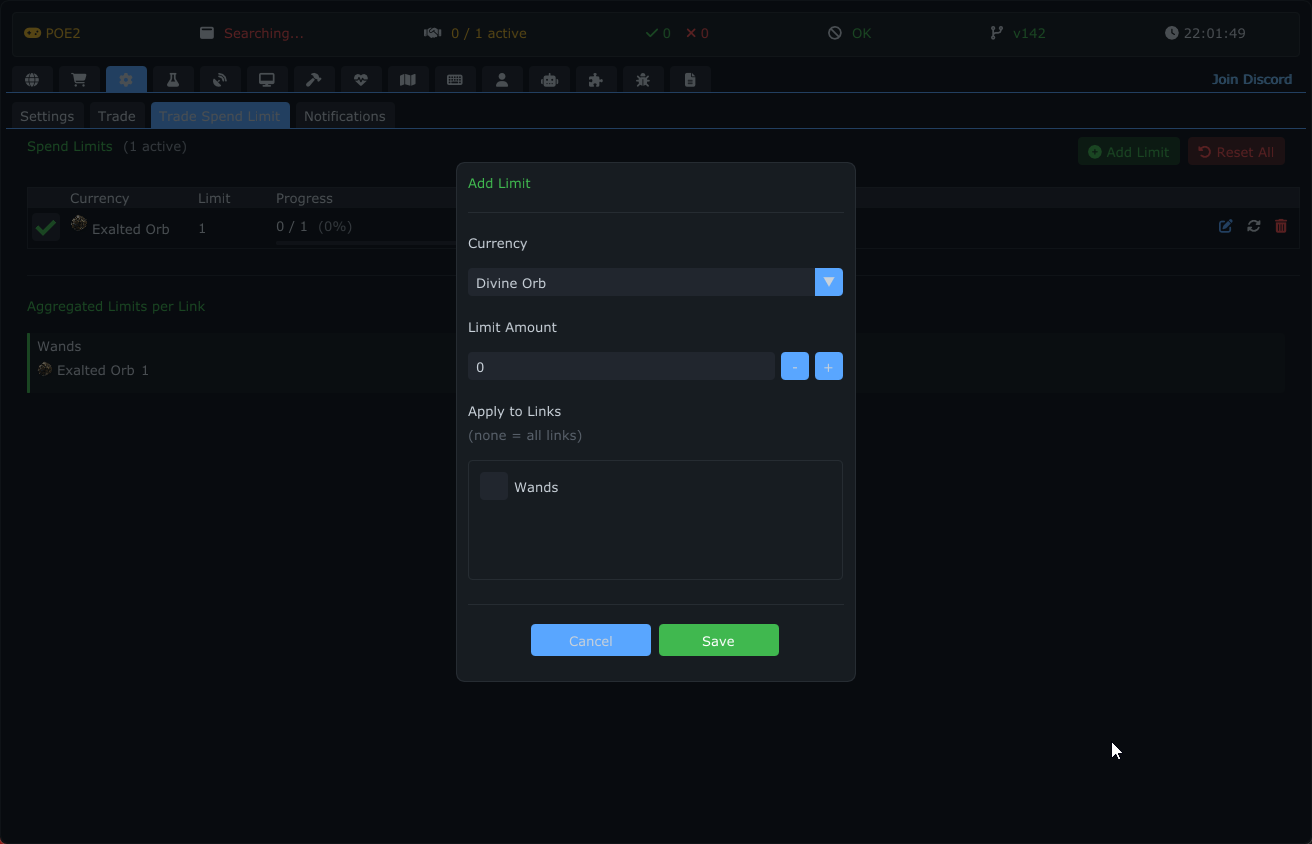
緑色の**[+ Add Limit]**ボタンをクリックしてルール作成ダイアログを開きます:
- 通貨: 8つのサポート通貨から選択 — Divine Orb、Exalted Orb、Chaos Orb、Regal Orb、Vaal Orb、Orb of Alchemy、Orb of Annulment、Mirror of Kalandra。
- 上限金額: 使用する最大数量を設定します。
-
リンク選択: このルールを適用するトレード接続を選択します:
- 選択なし = すべての接続に適用(グローバルルール)。
- 特定の接続を選択 = それらにのみ適用。
- **[Save]**をクリックしてルールを有効にします。
メインインターフェースには、6列のテーブルですべてのルールが表示されます:
| 列 | 説明 |
|---|---|
| 有効 | 削除せずにルールのオン/オフを切り替えるチェックボックス |
| 通貨 | 追跡対象の通貨のアイコンと名前 |
| 上限 | 許容される最大量 |
| 進捗 | 視覚的なプログレスバー + 「使用量 / 上限(パーセンテージ%)」テキスト。色分け:緑(< 75%)、黄(>= 75%)、赤(>= 100%)。上限到達時にREACHEDバッジを表示 |
| 適用先 | 「All Links」または特定の接続のピル型バッジを表示 |
| アクション | 編集(ペン)、カウンターリセット(回転)、削除(ゴミ箱)ボタン |
- システムはアクティブライブ検索と手動購入の両方のトレードフローで使用されたすべての通貨を追跡します。
- ルールの上限に達し、ルールが有効な場合、その通貨を使用したさらなる購入はブロックされます。
- ルールは通貨ごとに独立した追跡を使用します — Divine OrbsとChaos Orbsに別々の上限を同時に設定できます。
- 無効なルールは視覚的に薄く表示され(45%の不透明度)、上限を適用しません。
ルールテーブルの下に、接続ごとの合計支出を示すカードベースのサマリーが表示されます:
- 接続ごとに1枚のカードと「Global」カード。
- 各カードはアイコン付きの通貨別に支出内訳を表示します。
- [+ Add Limit] — 新しいルールを作成。
- [Reset All] — すべての支出カウンターをゼロにリセット(ルールは保持)。
- ルールごとの**[Reset]** — そのルールのカウンターのみリセット。
Settingsタブは、アプリケーションのグローバルな動作、ゲーム連携、ユーザーインターフェース設定を構成するコントロールセンターです。
- リーグ: ドロップダウンメニューから現在のリーグ(例:Standard、Hardcore、または一時的なリーグ)を選択して、トレード検索が正しい経済を対象にするようにします。
注意: ゲームクライアント、リーグ、Trade Cookies、スキャン方法の設定は、トレード接続またはBotがアクティブに実行されている間はロックされます。これらの設定を変更する前にどの接続を切断する必要があるかを説明するモーダルが表示されます。先に切断してから設定を変更してください。
複数のゲームインスタンスを実行している場合、POE2Fixerがアタッチするインスタンスを選択できます。
- 手動プロセス選択(チェックボックス):オンにすると手動選択が有効になります。特定のプロセスを選択するまで、現在のアタッチが維持されます。
-
プロセスドロップダウン:実行中のゲームプロセスを
<name>.exe (PID: NNNNN)形式でリスト表示します。別のプロセスを選択すると、アクティブなトレード操作が終了され、再アタッチされます。 - 更新ボタン(↻):実行中のプロセスを再列挙します — ゲームインスタンスの起動/終了後にクリックしてください。
- 自動クリア:選択したプロセスが終了すると、チェックボックスが自動的にオフになり、POE2Fixerはデフォルトの自動アタッチ動作に戻ります。
選択はセッション中のみ有効です — 再起動するたびに自動モードで開始します。
アプリケーションがゲームクライアントからデータを読み取る方法を選択します。
-
WGC(Windows Graphics Capture):
- 説明: バックグラウンドにあるゲームウィンドウを視覚的にキャプチャします。Memory Scannerが利用できない場合に便利です。
- コーナー密度: フレーム分析の閾値を調整します(上級者向け設定)。
- フルウィンドウを使用: 有効にすると、ゲームウィンドウ全体をスキャンします。無効にすると、スキャンする特定の画面領域を手動で定義できます(ウルトラワイドモニターまたは特定のセットアップに便利)。
- エリア選択: 画面上にスキャン矩形を描くインタラクティブツール。
-
Memory Scanner(PoE 2専用):
- 説明: ゲームメモリを直接読み取ってアイテムやエンティティを識別します。PoE 2では一般的に高速で正確ですが、ゲームが互換性のある状態である必要があります。
-
Packages (Packet Snipe) — PoE 2 のみ:
- 説明: Live Search と Manual Buy がゲームのネットワークプロトコル経由で動作します。POEFixer が自分でアカウントにログインし、独自の接続でキャラクターを維持するため、ゲームクライアントを起動しておく必要はありません。ウィスパーは引き続きトレードサイトから送られ、セッションが招待を受諾して購入し、Auto-Stash はネットワーク経由で収納します。Configuration → Trade で一度サインインすれば、切断されたセッションは自動的に再サインインできます。詳しい手順は Trade セクションの パケットトレード(Packages モード) を参照してください。
取引リクエストは、ユーザー提供のPOESESSIDとcf_clearanceCookieを使用してtls-clientライブラリ経由で送信されます。これらを取得して貼り付ける手順については、Trade-Cookiesを参照してください。
- POESESSID: ログイン済みのpathofexile.comセッショントークン。📋 Pasteボタンをクリックして設定します。
- cf_clearance: Cloudflareアンチボットクリアランスクッキー。📋 Pasteボタンをクリックして設定します。
- 両方の値はDPAPIで暗号化されて
Configs/general/cookies.datに保存されます(マシン依存)。 - マスクされた表示はコピー不可です — 値を確認するには表示ボタンを使用してください。
主に自動トレードやインベントリ管理のために、アプリケーションがゲームのマウス入力とどのように対話するかを構成します。
- 自動クリックを有効にする: アプリケーションにマウスクリックの実行を許可するマスタースイッチ。
- クリック回数: アクションごとに実行するクリック数(1-10)。インベントリに通貨がない場合、最初のクリックでアイテムが購入されない場合があります。
- スキャンタイムアウト: スキャナーがアイテムを見つけようとする最大時間(秒単位、1-60)。
-
Ctrlを保持: クリック中に自動的に
Ctrlキーを保持します(インベントリとスタッシュ間でアイテムを素早く移動するのに便利)。 - レート制限を有効にする: ゲームサーバーによるフラグ付けを防ぐためにアクションの頻度を制限します。
-
隠れ家に戻る: アクション完了後、チャットで
/hideoutと入力を試みます(上級設定セクションからも設定可能)。
-
隠れ家に戻る: 特定のアクション後にチャットで自動的に
/hideoutと入力を試みます(設定されている場合)。 - 配信者モード: アプリケーションのオーバーレイとウィンドウを配信ソフトウェア(OBSなど)から非表示にし、視聴者にはゲームのみが表示されるようにします。
POEFixerはアイテム価格を自動的に最新の状態に保ちます — 手動の「価格を再読み込み」ボタンはありません。価格データはバックグラウンドで取得され、定期的に更新されるため、NinjaPricerオーバーレイとゲーム内の価格タグは常に最新の状態を保ちます。アイテムアイコンは初回起動時に一度だけダウンロードされ(Resources/images/内へ)、価格の横やRuneShapeリワードオーバーレイに表示されます。基になる価格データはpoe2scoutから取得されます。
- 価格リーグ: 価格が反映するリーグの経済を選択します。リーグのリストはサーバーから取得されるため、常に現在稼働中のリーグと一致します。ゲーム内で現在稼働中のリーグには**(current)が付きます。「Auto」オプションはありません — リーグを明示的に選択してください(デフォルトはRunes of Aldur**)。
-
ステータス行: 価格の準備が完了するとLeague:
<name>| Loaded:<N>itemsを表示し、まだ取得中の場合は**Loading prices…**を表示します。
-
テーマ: アプリケーション全体に8つのビジュアルテーマから選択:
- Dark — 微妙なコントラストのデフォルトダークテーマ。
- Light — 明るい環境向けのライトテーマ。
- Blue — 青いアクセントカラーのダークテーマ。
- Midnight — 最小限の明るさのディープダークテーマ。
- Emerald — グリーンのアクセントカラーを持つダークテーマ。
- Rose — ピンク/ローズのアクセントカラーを持つダークテーマ。
- Nord — Nordカラーパレットにインスパイアされたダークテーマ。
- Sunset — オレンジ/アンバーのアクセントを持つ暖かいダークテーマ。
- フォントスケール: 高解像度ディスプレイでの読みやすさのためにグローバルテキストサイズを調整(0.8x~1.5x)。
- 言語: アプリケーションのインターフェース言語を切り替えます(例:英語、ロシア語、韓国語など)。11言語がサポートされています。
- すべてのテーマ関連文字列は、サポートされているすべての言語でローカライズされています。
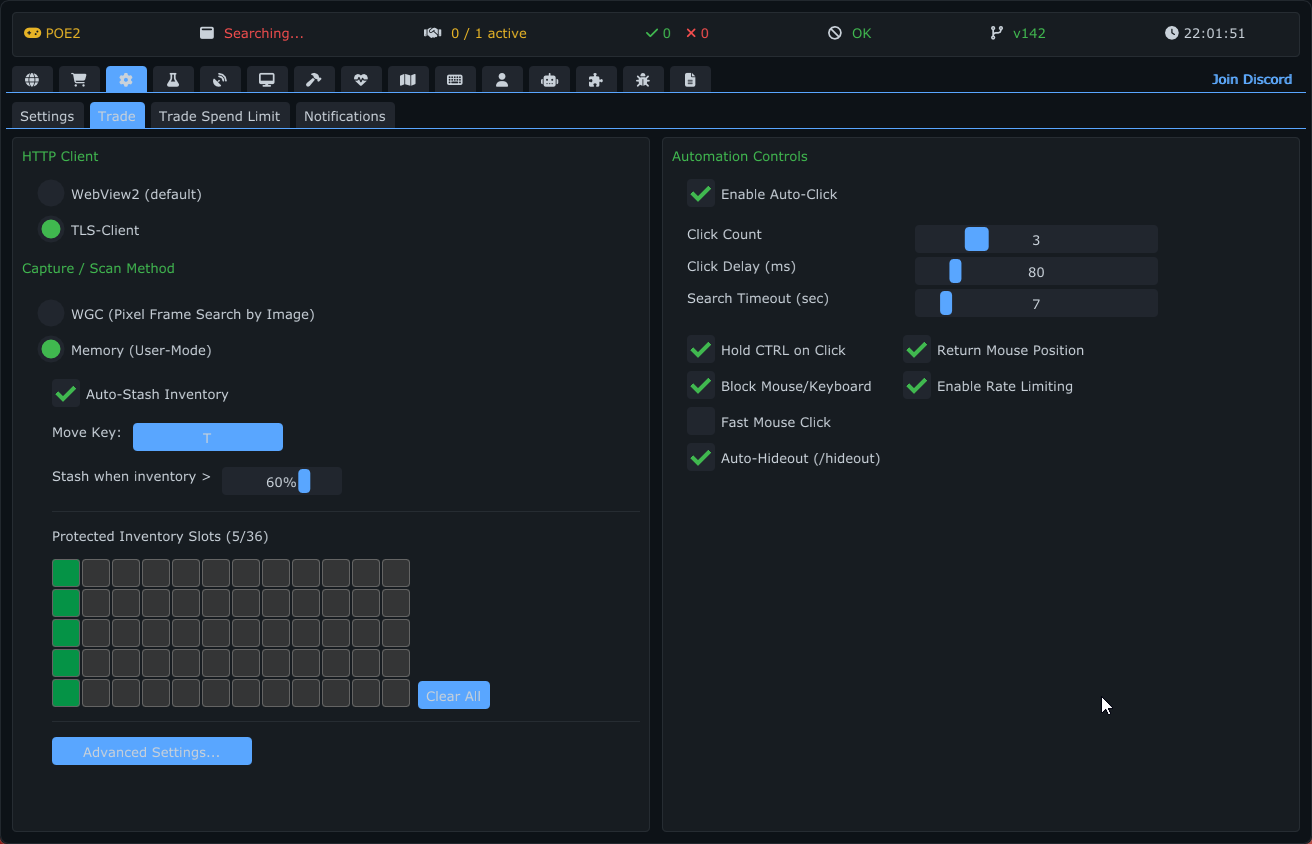
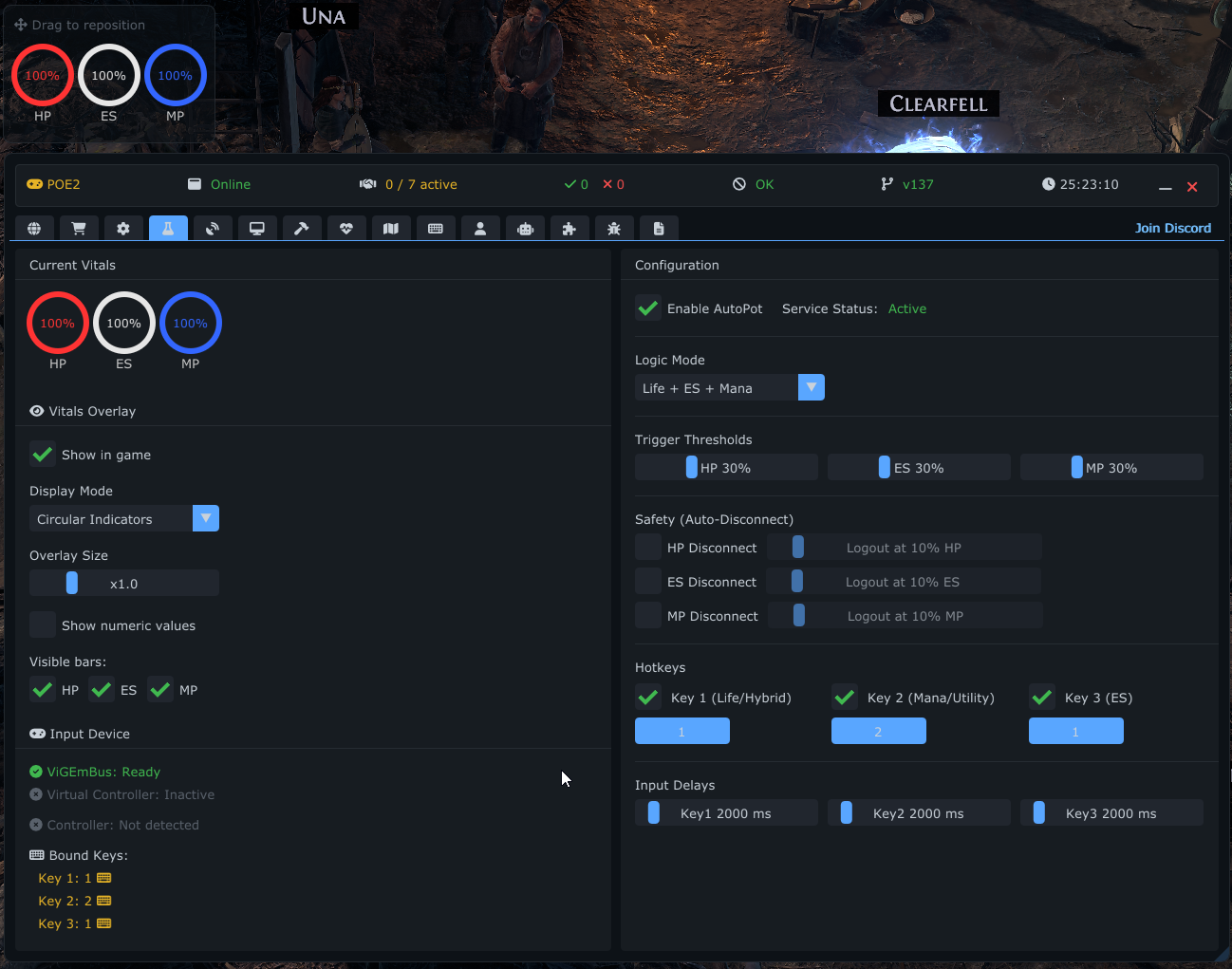
AutoPotタブは、Path of Exile 2専用の自動フラスコ使用およびユーティリティ機能を提供します。自動アクションとビジュアルオーバーレイを通じて、キャラクターのHP、ES(エナジーシールド)、MP(マナ)を管理するための包括的なシステムを含みます。
システムは安全に入力をシミュレートするために仮想コントローラーに依存しています。
- ViGEmBusドライバー: 必要なViGEmBusドライバーがインストールされているか確認し、不足している場合はダウンロードリンクを提供します。
- コントローラー検出: 物理コントローラー(ゲームパッド)と仮想コントローラーを自動的に検出します。
- 安全性の警告: ゲームパッドキーをバインドしているがコントローラーが検出されない場合に警告します。
ゲームの上に現在のHP、ES、MPを表示するカスタマイズ可能なビジュアルオーバーレイ。
-
表示モード: 7つのスタイルから選択:
- 水平バー(クラシックな外観)
- 垂直バー(コンパクトなサイドビュー)
- パーセントテキスト(シンプルなテキスト表示)
- サークル(リングインジケーター)
- コンパクトブロック(ミニマリストな四角形)
- ミニマルドット(控えめなドット)
- ガラスパネル(透明背景)
-
カスタマイズ:
- スケール: オーバーレイのサイズを調整(0.5x~3.0x)。
- 表示切り替え: HP、ES、MPバーを個別に表示または非表示にします。
- 数値表示: パーセンテージと絶対値の切り替え。
- ドラッグ可能: メニューが開いているとき、「ドラッグヒント」が表示され、オーバーレイを画面上の任意の場所に移動できます。
キャラクタービルドに最適なロジックを選択:
- Life: HPのみを監視。
- Energy Shield(ES): ESのみを監視。
- Life + ES: 両方を監視。
- Mind Over Matter(MOM): MP(ダメージ軽減によく使用)を監視。
- MOM + Life: MPとHPを監視。
- MOM + ES: MPとESを監視。
- All: HP、ES、MPを同時に監視。
ポーションを使用するタイミングの精密な制御。
- スライダー: HP、ES、MPのパーセンテージ閾値(1-100%)を設定します。値がこのレベルを下回ると、対応するキーがトリガーされます。
- スマート表示: 選択したモードに関連するスライダーのみが表示され、UIをきれいに保ちます。
バイタルが危険なレベルに低下した場合に自動的にログアウトまたは切断する安全機能。
- 個別トリガー: HP、ES、MPの独立した有効化トグルと閾値。
- 視覚的インジケーター: 閾値はバイタルオーバーレイ上に破線やマーカーとして視覚化され、切断がいつトリガーされるかを正確に表示します。
各アクションに押すキーを設定します。
- キー1: 選択したモードに応じて、通常HP(Health)またはES(Energy Shield)に使用されます。
- キー2: 通常MP(Mana)または二次フラスコトリガーとして使用されます。
- キー3: ES(Energy Shield)専用キー、「All」モードでのみ利用可能。
- 入力タイプ: キーボードキーとゲームパッドボタンの両方をサポート。
- 遅延: アクションを素早くスパムするのを防ぐために、各キーのクールダウン(ミリ秒単位)を設定します。
Path of Exile 2専用に設計された高度なビジュアルアシスタントおよびマップオーバーレイシステム。ナビゲーション、エンティティ追跡、フィルタリングに役立ちます。このタブは3つのサブタブに分かれています:General Settings、Icon Management、Objects(統合されたパスファインディング + エンティティフィルターエディター)。
レーダーのコア動作をカスタマイズします。
-
地形オーバーレイ(Maphack): ゲームのナビゲーションメッシュ(歩行可能な地形)の視覚化を切り替えます。暗いエリアで有効なパスを確認するのに便利です。
- 色: マップオーバーレイの色をカスタマイズ。
- 境界線の太さ: マップ境界線のアウトラインの太さを調整(0-3)。
-
表示ロジック:
- 街/隠れ家で非表示: 安全なゾーンではレーダーを自動的に無効にして混雑を減らします。
- 一時停止時に非表示: ゲームが一時停止中にオーバーレイを非表示にします。
- 遠方のエンティティを非表示: サーバーの更新範囲外(「ネットワークバブル」)のエンティティを非表示にして、「ゴースト」エンティティ(古いデータ)を防ぎます。
- プレイヤー名を表示: プレイヤーの上に名前を表示するかどうかを切り替えます。
- In-Game Zoom: オプションのカメラズームオーバーライド。チェックボックスを有効にし、スライダー(1.0-10.0)を使用して、通常の制限を超えてゲーム内カメラをズームします。
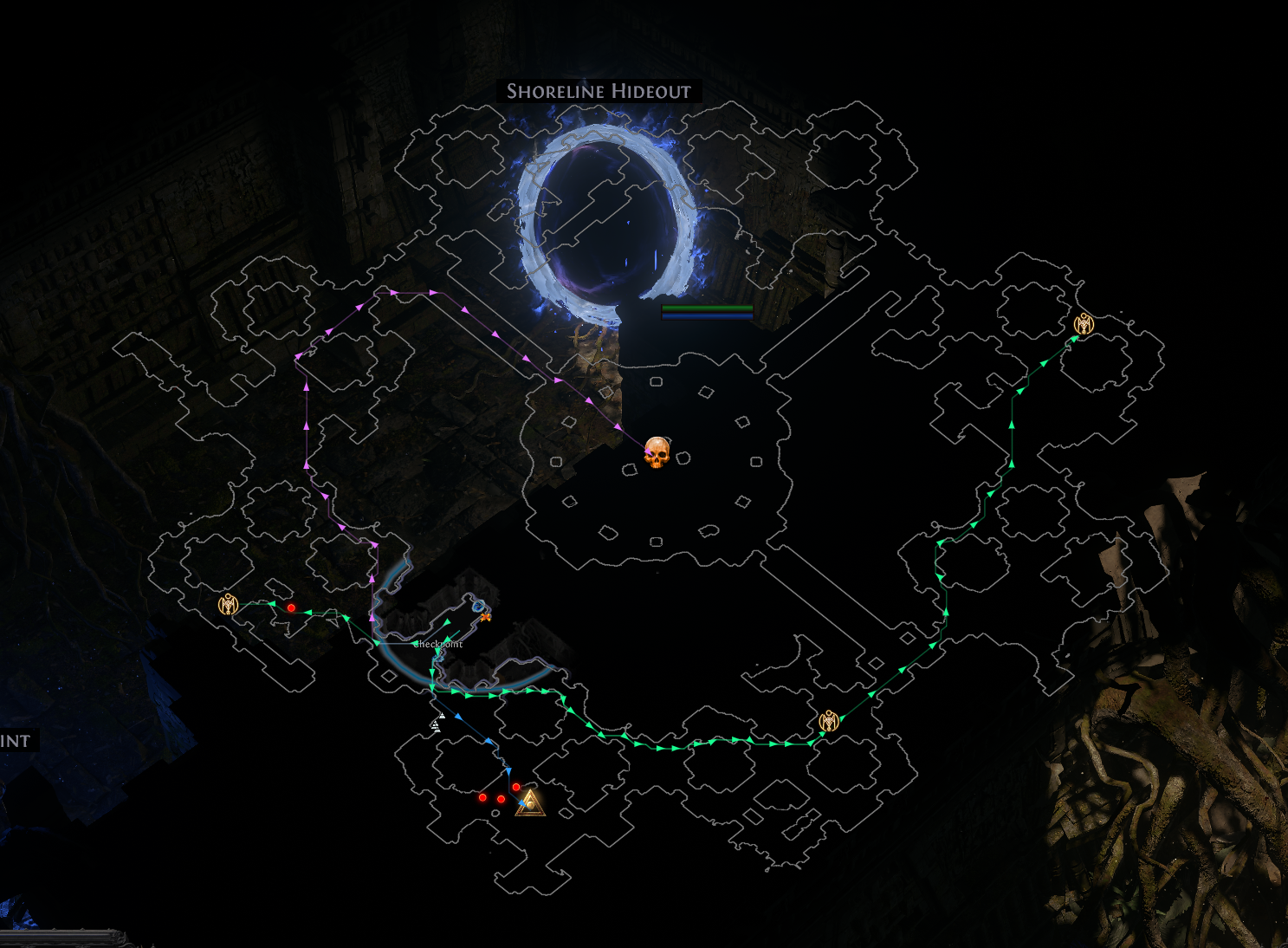
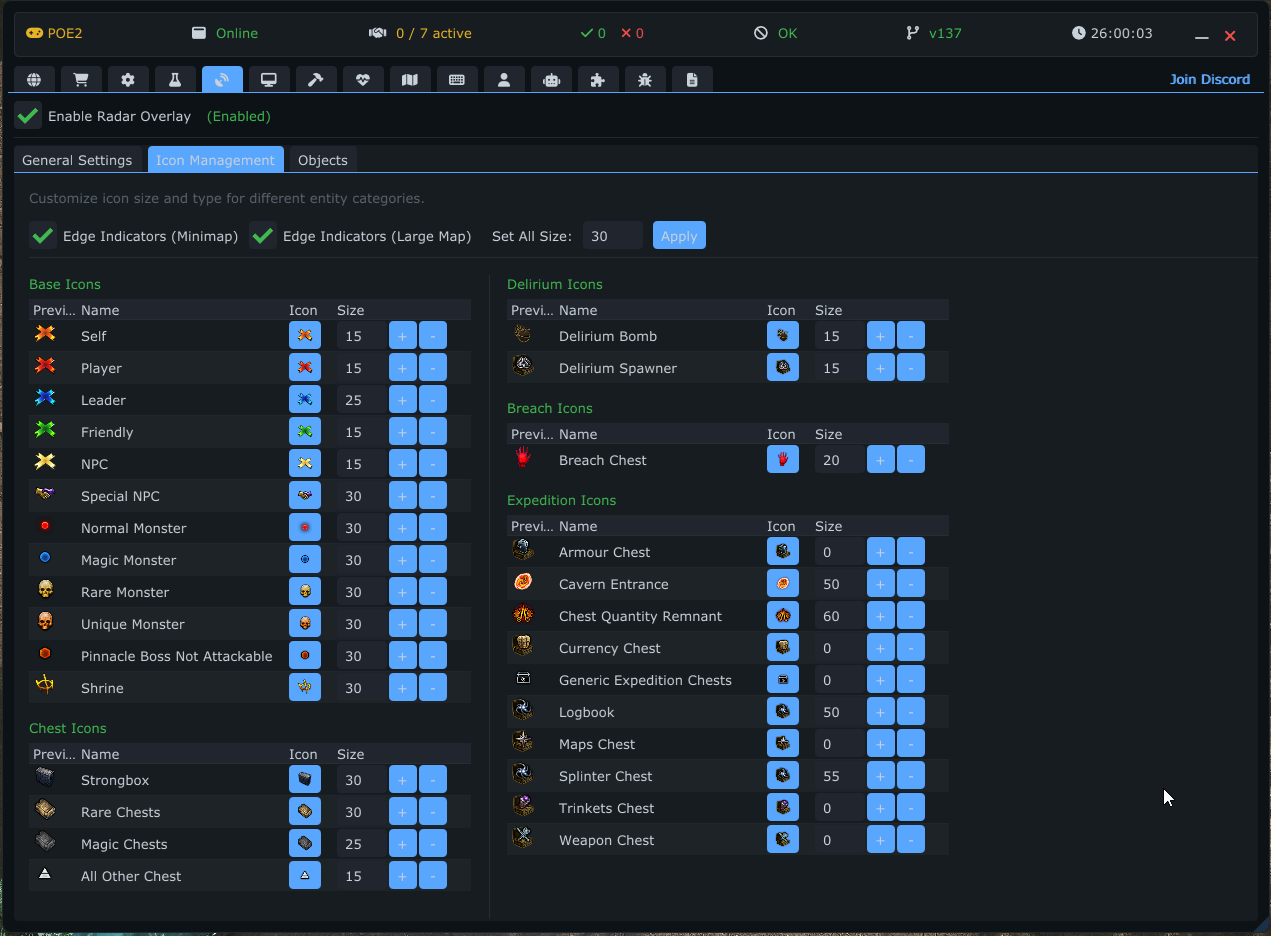
レーダー上のエンティティの視覚的表現をカスタマイズします。
- グループ: エンティティはグループに分類されます — Base、Chest、Delirium、Breach、Expedition、POI Monsters、Other Important Objects。
- カスタマイズ: 各グループに特定のアイコンを割り当て、サイズを調整できます。これにより、通常のモンスター、ボス、特定のリーグメカニクスを一目で区別できます。
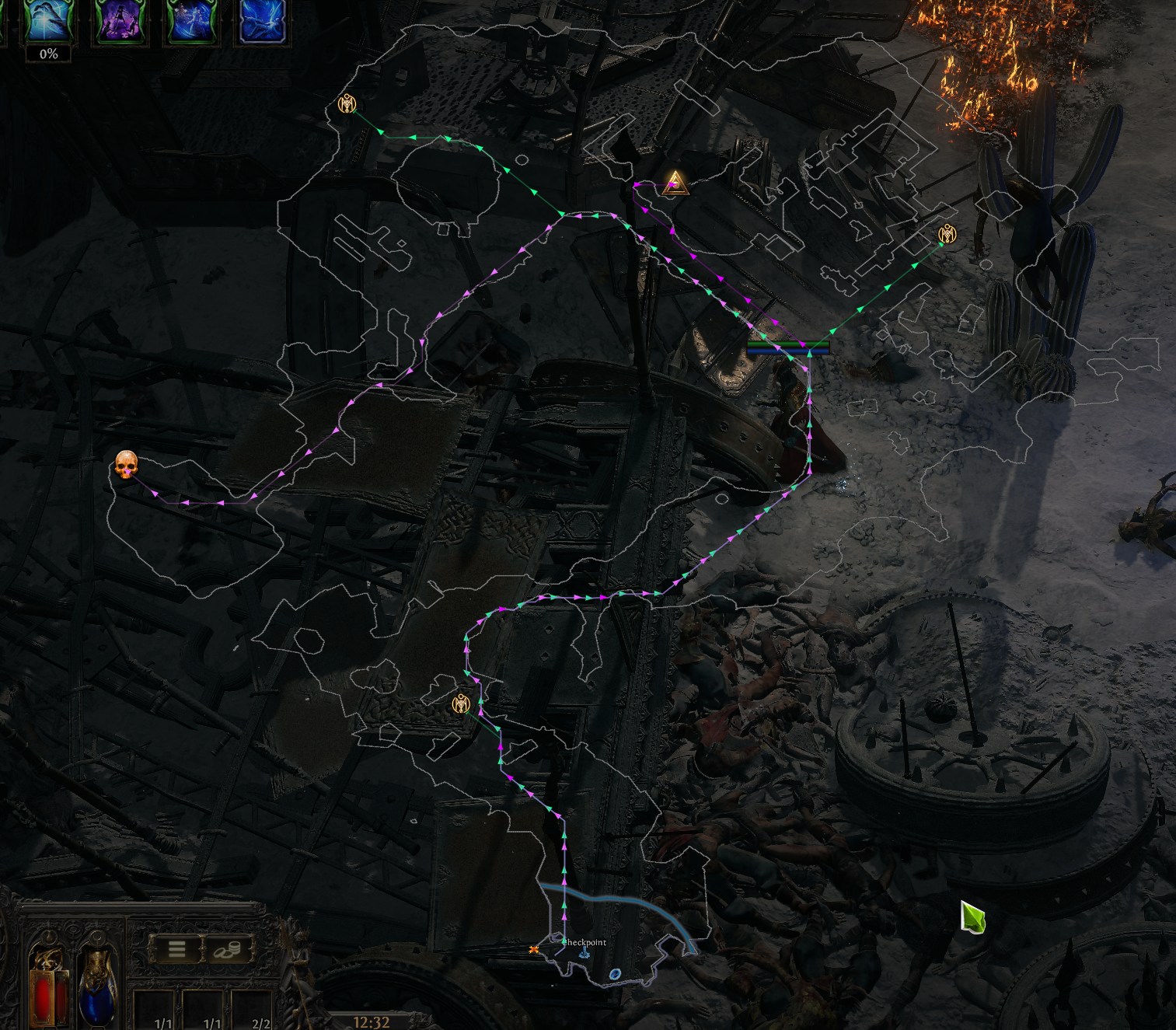
パス描画とエンティティごとのフィルタリングを組み合わせた単一のタブです(以前の別々の「Path Finder」と「Filters」タブを置き換えます)。
- PathFinderを有効にする: パス描画システムを切り替えます。
- マルチカラー: 複数のターゲット間のより良い区別のためにパスの色をランダム化します。
- Points of Interest(POI): 「注目ポイント」(クエスト目標やウェイポイントなど)の表示を切り替え、オプションのテキスト背景付き。
- Add Entity from Map: インタラクティブモードに入り、レーダー上のオブジェクトをクリックして追跡エンティティ/フィルターとして追加します。
- Add POI from Map: レーダー上の場所をクリックして、そこにPoint of Interestをドロップします。
- エンティティセクション: 追跡エンティティは折りたたみ可能なヘッダーの下に整理されます — Endgame、Acts (Level < 65)、Ignore。
-
編集モード: 任意のエンティティの隣にあるエディターを開いて設定します:
- 名前: カスタム表示名を設定。
- 色: カスタムテキスト色を選択。
- アイコン: アイコンの表示を切り替え、特定のアイコンを選択し、サイズを調整。
- パス描画: このエンティティへのパスを描画するかを切り替え(PathFinderが有効な場合)。
- Category / Area: エンティティをグローバルに(すべてのエリア)追跡するか、特定のエリアキーにスコープするかを選択。
- 無視: このエンティティをレーダーから完全に非表示にします。
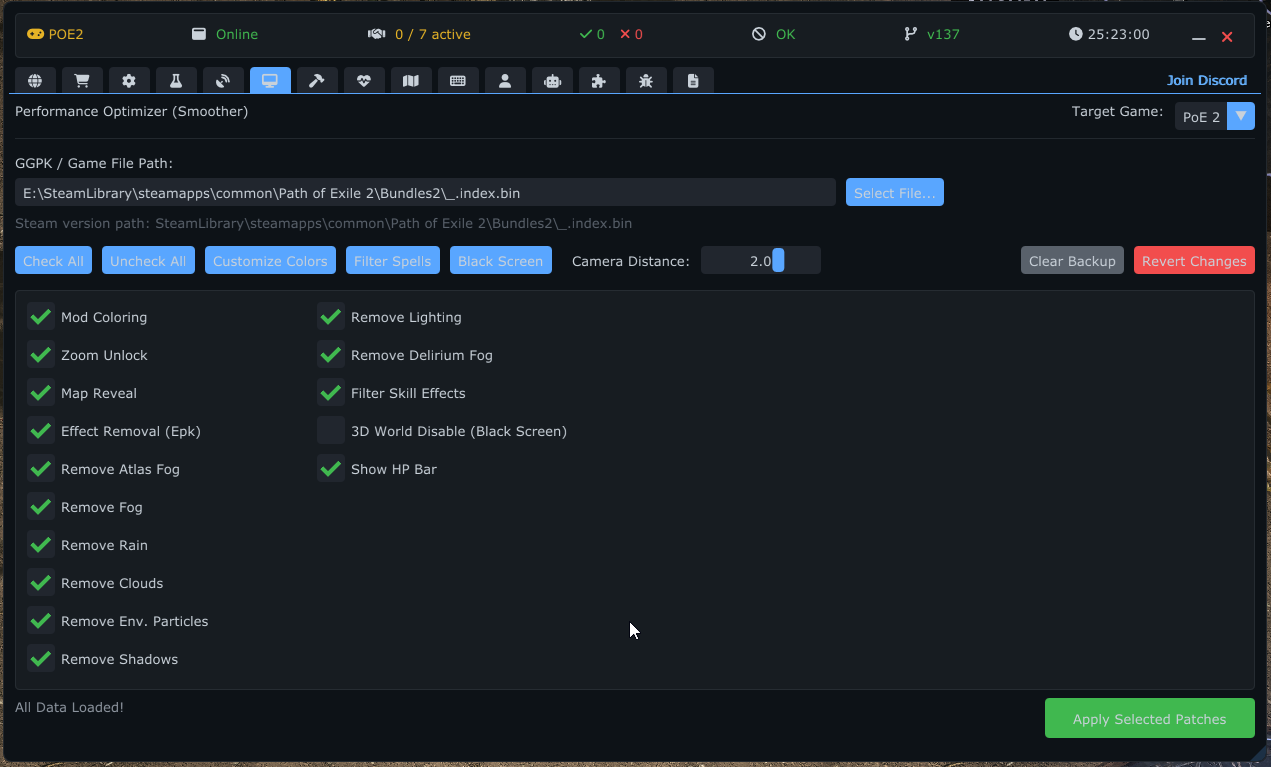
Smootherタブは、ゲームのパフォーマンスを最適化し、ビジュアル要素をカスタマイズするための包括的なツールです。ゲームのデータファイル(.ggpkなど)を変更して、特定のグラフィカル機能を無効化または変更することで動作します。
-
パス設定: ゲームの
Content.ggpkファイル(またはPoE 2のBundles2ディレクトリ)へのパスを指定する必要があります。ツールにはファイルブラウザと正しいパスが選択されていることを確認する検証機能が含まれています。 -
バックアップシステム:
- バックアップ作成: パッチを適用する前に元のファイルのバックアップを自動的に作成します。
- すべて復元: すべての変更を元に戻し、ゲームを元の状態に復元するボタン1つ。
- バックアップクリア: 保存されたバックアップとハッシュを削除します(最初からやり直したい場合に便利)。
- ゲームアップデート: ゲームが更新されたことを自動的に検出し、破損を防ぐために新しいバックアップの作成を促します。
個別のパッチを切り替えて、特定のグラフィカルエフェクトを無効にします。ロースペックシステムでFPSを大幅に向上させることができます。
- Fog / Atlas Fog: マップとAtlasからフォグエフェクトを除去します。
- Shadows / Lights: ダイナミックシャドウとライティング計算を無効にする2つの別々のパッチです。
- Particles: Rain、Clouds、Environmental Particlesの別々のパッチに分割されています。
- Minimap: ミニマップのレンダリングを除去/調整します。
- Delirium: Deliriumリーグに関連するビジュアルフォグとオーバーレイを除去します。
-
EpkRemoval: よりクリーンなビジュアルのためにエフェクトパッケージ(
.epk)を除去します。 - Camera: カメラズーム制限の拡張を有効にします(スライダーで設定可能、範囲1.2-2.4)。
- Show HP Bar: モンスターのヘルスバーを強制的にレンダリングします。
以下の高度なツール — Color Mods、Spell Effects、Black Screen — もパッチであり、それぞれ専用の設定ウィンドウから公開されています。
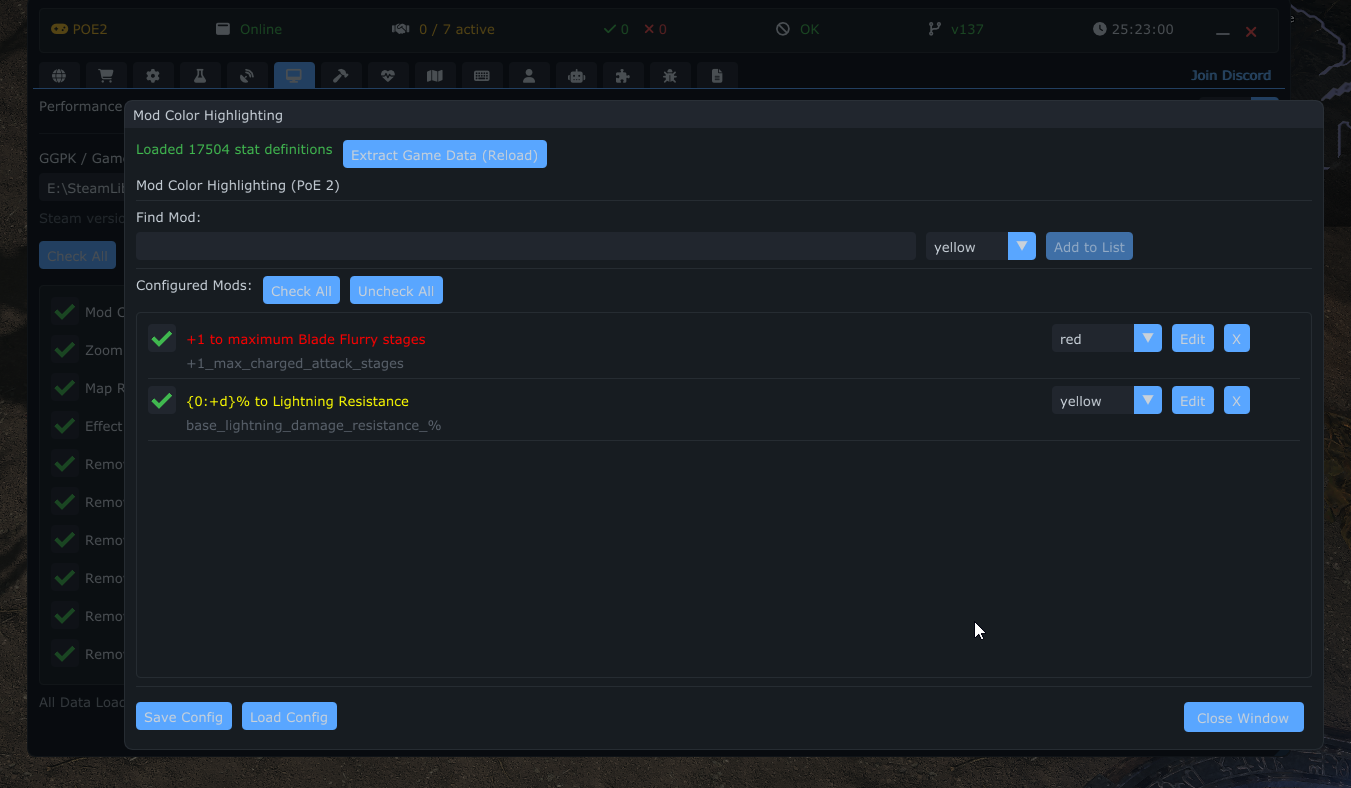
アイテム修飾子とステータスのテキスト色をカスタマイズします。
- 検索と追加: 特定のステータス(例:「Physical Damage」)を検索してカスタム色を割り当てます。
- プリセット: 危険なMod(Reflect、No Regenなど)や貴重なドロップ用のデフォルトプリセットを含みます。
- エクスポート/インポート: JSONファイルを介して色の設定を他のユーザーと共有できます。
- 説明の編集: Modのテキスト説明をわかりやすく書き換えることもできます。
- Mod Language: ゲームファイル内で見つかったすべての言語をリストするドロップダウンから、Mod説明の言語を選択します。これはアプリのインターフェース言語とは独立しています。英語以外のクライアント(例:繁体字中国語)のプレイヤーは、自分の言語でModを検索および照合できます。Modデータは自動的に取得されるため、手動での抽出ステップは不要です。
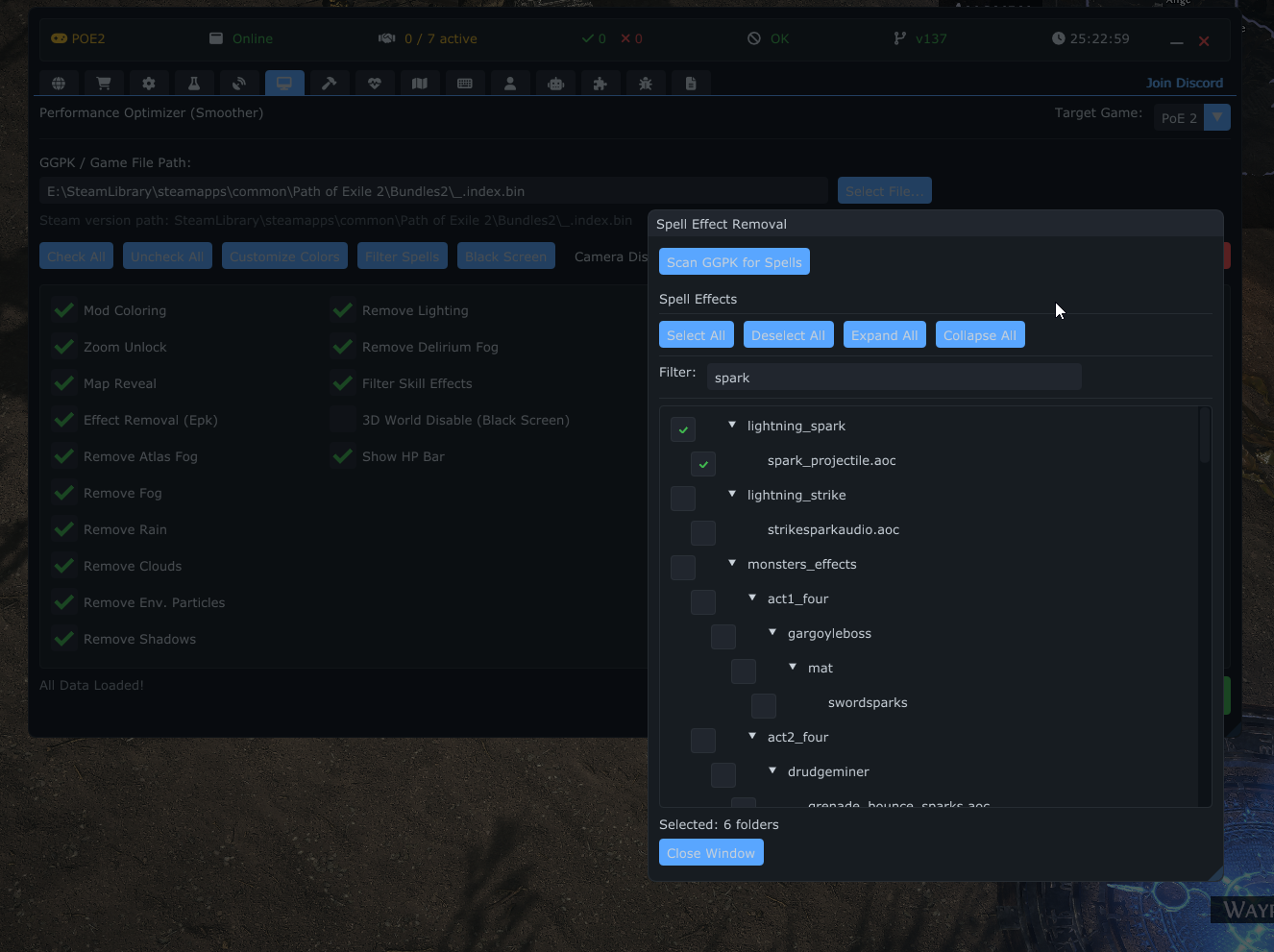
特定のスペルエフェクトを無効にするための強力なツリーベースのエディター。
- ツリービュー: カテゴリ別に整理されたすべてのゲームエフェクトをブラウズします。
- 選択的無効化: 特定のスキル(例:「Discharge」、「Tornado Shot」)のエフェクトを無効にして、すべてを削除せずにビジュアルの混雑を減らします。
- 検索: 名前でエフェクトをすばやく検索します。
テクスチャとシェーダーを削除し、ゲームワールドをほぼ黒くレンダリングしながら、必要不可欠なゲームプレイ要素を表示する極端な最適化モード。
-
ファイル拡張子: 無視するファイルタイプを選択します(例:
.ddsテクスチャ、.wavサウンド)。 - アニメーションブロック: ParticleEffects、Lights、WindEventsなどの特定のアニメーションカテゴリを無効にします。
-
SkinMesh設定:
- 無視リスト: Black Screenモードでも表示を維持する特定の3Dモデル(メタデータ)を選択します。これはキャラクター、特定のボス、重要なメカニクスを表示し続けるために重要です。
- スキャン: ツールはゲームファイルをスキャンして、切り替え可能なモデルの完全なリストを構築します。
AutoCraftタブは、特定の修飾子がヒットするまで通貨スパム(例:Chaos Orb)を使用してアイテムをクラフトするための強力な自動化ツールを提供します。
AutoCraftは、選択した通貨をアイテムに自動的に繰り返し適用することで動作します。各適用後、アイテムの修飾子をスキャンして、目的の基準と一致するかどうかを確認します。一致が見つかった場合、プロセスは即座に停止します。
Modデータは起動時にサーバーから自動的にダウンロードされます — 手動セットアップは不要です。(AutoCraftのためにSmootherタブでGGPKデータを読み込む必要はありません。)
- モジュールを有効にする: メインPOEFixerウィンドウのAutoCraftタブに移動し、**「Enable AutoCraft」**ボックスにチェックを入れます。
-
ゲーム内のアクティベーション:
- ゲームウィンドウに切り替えます。
- インベントリ内のクラフトしたいアイテムの上にマウスカーソルを置きます。
- **
Ctrl + Alt**を押します。 - AutoCraftオーバーレイウィンドウが開きます。
クラフトプロセスは、ゲーム内オーバーレイウィンドウを通じて完全に管理されます。
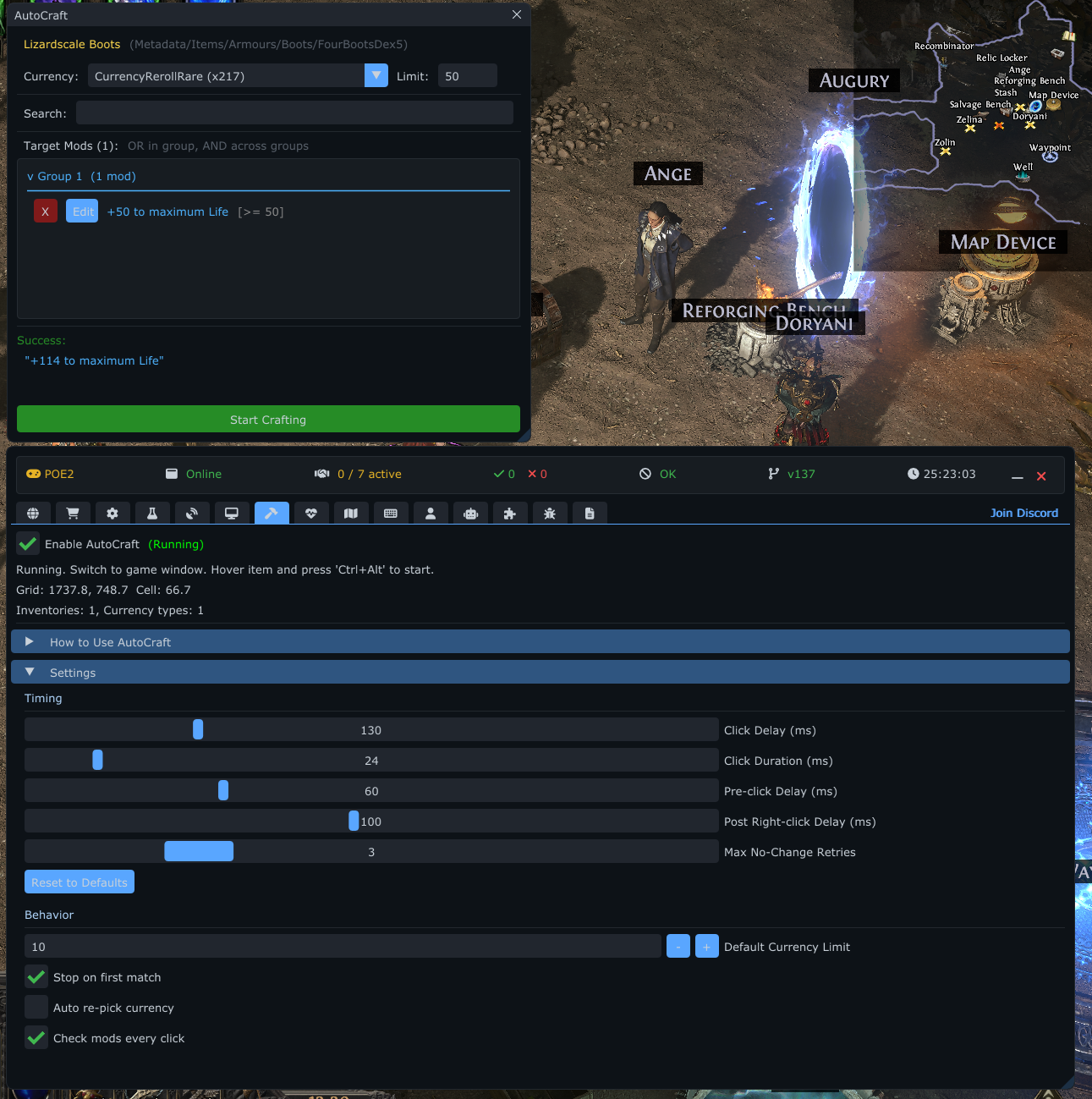
- ターゲットアイテム: 現在クラフト用に選択されているアイテムの名前を表示します。
- 通貨: 使用する通貨タイプを選択するドロップダウンメニュー(例:Chaos Orb、Orb of Alteration)。ツールはインベントリ内の利用可能な通貨を自動的に検出します。
- 制限: 使用する通貨アイテムの最大数を設定する安全機能。デフォルトは10です。この制限に達するとBotが停止し、すべての通貨の偶発的な損失を防ぎます。
-
Mod検索:
- このフィールドに入力して特定の修飾子を検索します(例:「maximum life」、「resistance」)。
- 一致するModのリストが下に表示されます。設定するためにModをクリックします。
-
Mod設定:
- Modを選択したら、そのステータスの最小値を設定できます(例:「+80 to Maximum Life」以上が必要な場合、値を80に設定)。
- **「+ Add」**ボタンをクリックしてターゲットリストに追加します。
-
ターゲットModリスト:
- 探しているすべての基準を表示します。
- ロジック: システムは**「OR」**ロジックを使用します。つまり、このリストのいずれか1つのModが必要な値でアイテムに見つかった場合、クラフトプロセスは「成功」として停止します。
- ターゲットを管理するには「Edit」または「X」(削除)ボタンを使用します。
- 準備: 選択した通貨がインベントリに十分にあることを確認します。
- 開始: オーバーレイの緑色の**「START CRAFT」**ボタンをクリックします。
-
実行:
- Botは自動的に通貨を右クリックします。
- 一括適用を有効にするためにShiftを保持します。
- ターゲットアイテムを左クリックして通貨を適用します。
- 各クリック後、アイテムの新しい修飾子を即座に読み取ります。
-
停止:
- 成功: 一致するModが見つかりました。
- 制限到達: 設定した通貨制限に達しました。
- 手動停止: 「STOP」ボタンをクリック。
- 緊急停止: 緊急停止ホットキーを押す(デフォルト:Escape)。
- エラー: アイテムまたは通貨が移動/紛失した場合。
警告: Botはマウスクリックをシミュレートします。クラフトプロセスの実行中はマウスを動かしたりキーボードを使用したりしないでください(緊急停止ホットキーを押すかUIでStopをクリックする場合を除く)。
AutoCraftモジュールには設定可能な項目があります:
-
Speed Dial:
-10..+10スライダー(幾何級数スケール、デフォルト:+7)。0≈ クリックあたり500ms、+10≈ 50ms、-10≈ 3000ms。スライダーの横に表示される数値は、ライブのクリックあたりの遅延(ミリ秒)です。低速接続でクラフトが不安定な場合はダイヤルを下げてください。 -
動作:
- デフォルト最大通貨(1-1000、デフォルト:10)— セッションごとの最大通貨使用量。
- 最初の一致で停止 — 最初のMod一致成功時に停止。
- 通貨自動選択 — 正しい通貨を自動的に選択。
- 各クリックでModを確認 — 各適用後にModの変化を検証。
-
安全性:
- 緊急停止キー(デフォルト:Escape)— クラフトプロセスを即座に停止。
- クラフトログ: スクロール可能なクラフト履歴ログの表示を切り替え(デフォルトで最大50エントリ)。
オーバーレイは複数の名前付きクラフトテンプレートをサポートします。各テンプレートは、独自の通貨選択、通貨制限、ターゲットModリストを独立して保存します。
-
テンプレートの切り替え: テンプレートストリップ内の任意のタブをクリックして、アクティブなテンプレートにします。アクティブなタブはハイライト表示されます。
Start Craftingは常に現在アクティブな(ハイライトされた)テンプレートを実行します。 -
テンプレートの作成: ストリップの右端にある**
+**ボタンをクリックして、デフォルト設定の新しいテンプレートを作成します。 -
テンプレートの名前変更: アクティブなタブの隣にある**
[Rename]ボタンをクリックして、インラインテキストフィールドを開きます。名前を編集し、Enterを押すかOK**をクリックして確定するか、Cancelで破棄します。 -
テンプレートの削除: アクティブなタブの隣にある**
[Delete]**ボタンをクリックします。インライン確認プロンプトが表示されます — Yesで確定、Noでキャンセルします。
注意: ベースアイテム上でCtrl+Altを押すとクラフトオーバーレイウィンドウが開きます。前回アクティブだったテンプレートが自動的に復元されます。
インポート/エクスポートパネルは、Enable Auto Craftチェックボックスの下に表示されます(クリックして展開します)。
-
クイッククリップボードアクション(折りたたみパネル):
- Copy all — すべてのテンプレートをJSONとしてクリップボードにコピーします。
- Paste — すべてのテンプレートをクリップボードの内容で置き換えます(テンプレートが既に存在する場合は確認を求めます)。
-
展開パネル — エクスポート:
- リストから1つ以上のテンプレートを選択し、Copy to clipboardまたはSave to fileを選択します(
Configs/auto_craft/exports/の下に.jsonファイルとして保存され、ファイル名を選択できます)。
- リストから1つ以上のテンプレートを選択し、Copy to clipboardまたはSave to fileを選択します(
-
展開パネル — インポート:
-
Paste from clipboardまたはLoad from file — 以前にエクスポートした
.jsonファイルを選択します。 - インポートされたテンプレート名が既に存在する場合、既存の作業を上書きしないように**
Name (2)**(または(3)など)という名前のコピーとしてインポートされます。
-
Paste from clipboardまたはLoad from file — 以前にエクスポートした
AutoCraft内のCustom Craftサブタブは、複雑なクラフト自動化ワークフローを構築するためのビジュアルノードグラフエディター(Unreal Engineのブループリントに類似)を提供します。単純な通貨スパムの代わりに、条件、ループ、スタッシュインタラクションを含む多段階のクラフトレシピを作成できます。
- AutoCraftタブに移動し、Custom Craftサブタブを選択します。
- **[+ New Config]**をクリックして新しいクラフト設定を作成します。
- コンテキストメニュー(キャンバス上で右クリック)からノードをドラッグしてエディターに配置します。
- 出力ピンから入力ピンにドラッグしてノードを接続します。
- **[Run]**をクリックしてグラフを実行します。
- キャンバス: ドラッグでパン、スクロールでズーム。右クリックでノード作成コンテキストメニュー。
- ツールバー: 新規/保存/読み込み/インポート/エクスポート設定、実行/停止。
- 設定タブ: 複数の設定をタブとして同時に開くことができます。
- プロパティパネル: 選択したノードの設定を表示する右サイドバー。
- 元に戻す/やり直し: Ctrl+Z / Ctrl+Y(最大50ステップの履歴)。
- 自動保存: 変更された設定はアイドル状態2秒後に自動保存されます。
ピンはノード上の接続ポイントです。各ピンにはデータの種類を決定するタイプがあります:
| ピン | 色 | 形状 | 説明 |
|---|---|---|---|
| Exec | 白 | 三角形 | 実行フロー(操作の順序を決定) |
| Bool | 赤 | 円 | True/False値 |
| Int | 緑 | 円 | 整数値 |
| Float | ライム | 円 | 小数値 |
| String | オレンジ | 円 | テキスト値 |
| Item | 紫 | ダイヤモンド | アイテム参照 |
| Inventory | シアン | ダイヤモンド | インベントリ参照 |
| Entity | 黄 | ダイヤモンド | エンティティ参照 |
Flow Control(6):
- Start — グラフのエントリーポイント。
- If / Branch — Bool条件に基づいて実行をルーティング(True/False出力)。
- While Loop — 条件がtrueの間、実行を繰り返す。
- For Loop — 固定回数だけ実行を繰り返す。
- Delay — 設定可能な時間だけ実行を一時停止。
- Log — 実行ログにメッセージを出力。
Crafting(5):
- Find Currency — インベントリまたはスタッシュ内で名前で通貨アイテムを検索。
- Use Currency On Item — 通貨をアイテムに適用(通貨を右クリック、アイテムをShift+クリック)。通貨とアイテムが異なるスタッシュタブにある場合のクロスタブクラフトをサポート。
- Currency Reroll — 条件が満たされるまで通貨をアイテムに繰り返し適用。
- Activate Inventory Item — インベントリ内のアイテムを右クリック/アクティブ化。
- Find Item In Inventory — プレイヤーインベントリまたはスタッシュ内のアイテムを検索(ビジュアルアイテムピッカー付き)。
Stash & Inventory(10):
- Open Stash — スタッシュまで歩いてクリックして開く。
- Switch Stash Tab — 名前で特定のスタッシュタブに切り替え。
- Take Item From Stash — スタッシュスロットからアイテムを取得。
- Ctrl+Click Item — アイテムをCtrl+クリック(インベントリとスタッシュ間のクイック移動)。
- Move Item Between Tabs — アイテムをあるスタッシュタブから別のタブに移動。
- Close Stash — スタッシュUIを閉じる。
- Check Inventory Visible — インベントリパネルが開いているか確認。
- Check Stash Visible — スタッシュパネルが開いているか確認。
- Open Inventory — インベントリパネルを開く。
- Check Cursor — カーソルにアイテムが現在アタッチされているか確認。
Item Inspection(5):
- Get Item Mods — アイテムからすべての修飾子を読み取る。
- Get Mod At Index — インデックスで特定の修飾子を取得。
- Has Mod — アイテムに特定の修飾子があるか確認(Any/Minimum/Maximum/Exactマッチングをサポート)。
- Get Item Rarity — アイテムのレアリティを返す。
- Get Item Base Name — アイテムのベースタイプ名を返す。
Comparison & Logic(5):
- Compare Int — 2つの整数値を比較。
- Compare String — 2つの文字列値を比較。
- AND / OR / NOT — ブールロジックゲート。
Variables(3):
- Set Variable — 名前付き変数に値を格納。
- Get Variable — 名前付き変数から値を取得。
- String Constant — 定数のテキスト値を提供。
Utility(2):
- Comment — グラフを文書化するための機能のないメモ。
- Reroute — よりきれいなワイヤールーティングのためのパススルーノード。
Custom Craftは、通貨とターゲットアイテムが異なるスタッシュタブにある場合のクラフトをサポートします:
- グラフが1つのタブで通貨を見つけ、別のタブでターゲットアイテムを見つけます。
- 通貨を右クリック(カーソルにアタッチ)し、ターゲットアイテムのタブに切り替えます。
- ターゲットアイテムをShift+クリックして通貨を適用します。
- ループ内の各イテレーションでタブ切り替えを自動的に処理します。
組み込みのChaos Orb Rerollテンプレートが出発点として含まれています — 希望する修飾子が見つかるまでChaos Orbを適用するループを実演します。
設定はConfigs/custom_craft/内にJSONファイルとして保存されます。設定をインポート/エクスポートして他のユーザーと共有できます。
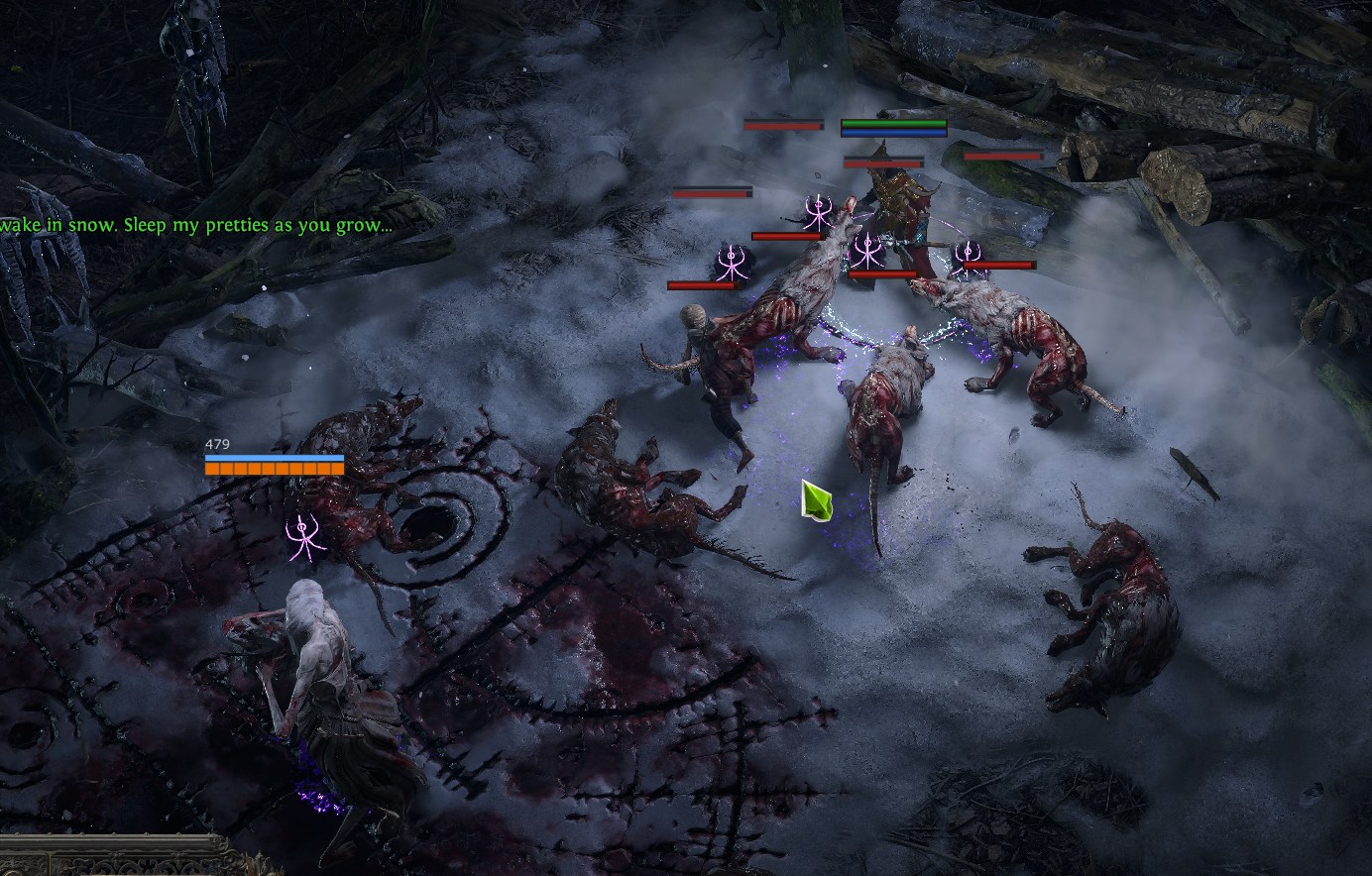
HealthBarsタブは、ゲームワールド内のエンティティの上にHP(体力)とES(エナジーシールド)のバーを直接表示する、高度にカスタマイズ可能なオーバーレイシステムを提供します。このビジュアルエイドにより、高優先度のターゲットをすばやく識別し、自身のステータスを監視し、カリングストライクなどのメカニクスを正確に実行できます。
これらの設定はHealthBarsシステム全体に適用されるか、デフォルトを定義します。
- HealthBarsを有効にする: 機能全体のオン/オフを切り替えます。
- 街で描画 / 隠れ家で描画: 街や隠れ家などの安全なゾーンにいる場合にHealthBarsを表示するかどうかを選択します。
-
位置を補間する: エンティティの動きに合わせてHealthBarsの移動を滑らかにします。
- 補間速度: 滑らかさの速度を調整します(ミリ秒単位)。低い値はレスポンスが良く、高い値はより滑らかです。
- 高さオフセット: エンティティモデルに対するすべてのHealthBarsの垂直位置をグローバルに調整します(バーが高すぎたりモデルにクリッピングする場合に便利)。
-
カリングストライク閾値:
- モンスターがカリングストライク範囲内であることを示すためにバーの色が変わるHPのパーセンテージを定義します。
- White、Magic、Rare、Uniqueモンスター用に個別に設定可能。
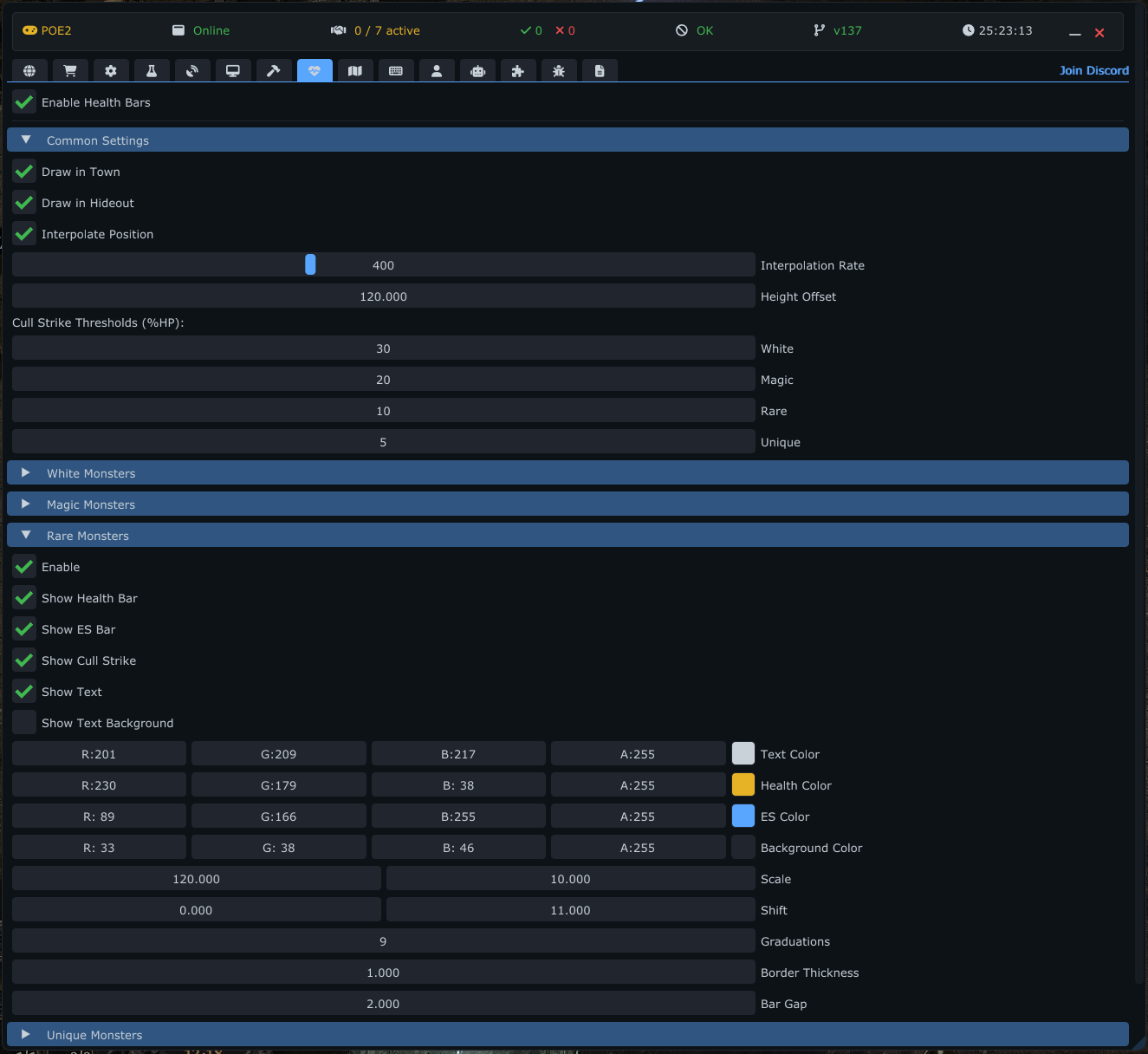
異なるタイプのエンティティに対してHealthBarsを個別に設定できます。これにより、例えばUniqueボスには大きく目立つバーを設定し、Whiteモンスターのバーは控えめまたは非表示にすることができます。
サポートされるグループ:
- Whiteモンスター: 通常の敵。
- Magicモンスター: 青い敵。
- Rareモンスター: 黄色い敵。
- Uniqueモンスター: ボスとユニークな敵。
- Friendlyモンスター: ミニオンと味方NPC。
- Player: 自分のキャラクターと他のプレイヤー。
各グループには、以下のオプションを持つ折りたたみ可能なセクションがあります:
- グループを有効にする: この特定のグループのHealthBarsを切り替えます。
- HPバーを表示: メインのHPバーを表示します。
- ESバーを表示: ESバーを表示します(HPバーの上に積み重ねて表示)。
- カリングストライクを表示: ターゲットが定義されたカリングストライク閾値を下回ったときにHPバーの色を変更します。
-
テキストを表示: HP値を数値で表示します(例:「1.5M」、「100K」)。
- テキスト背景を表示: テキストの読みやすさのために背景ボックスを追加します。
フルカラーピッカーで視覚的な外観をカスタマイズ(透明度対応):
- 体力色: HPバーの色。
- ES色: ESバーの色。
- 背景色: バーの空部分の背景色。
- テキスト色: 数値テキストの色。
- テキスト背景: テキスト背景ボックスの色。
- スケール(幅/高さ): HealthBarsのサイズを調整します。
- シフト(X/Y): エンティティに対するバーの位置を微調整します(ピクセルオフセット)。
- 目盛り: バーに垂直な目盛りマークを追加し、HPパーセンテージの推定に役立てます。
- 境界線の太さ: バー周囲の黒いアウトラインの太さを調整します。
- バー間隔: HPバーとESバーの間の垂直間隔を設定します。
Atlasタブは、ゲーム内Atlasの包括的なオーバーレイを提供し、マッピング戦略を効率化するための強化された視覚化、パスファインディング、管理ツールを提供します。完了状況の追跡、特定のマップの検索、Atlas経路の計画に役立ちます。
コア機能は、ゲーム内Atlas画面の上に直接描画する高度にカスタマイズ可能なオーバーレイです。
- オーバーレイを有効にする: Atlasオーバーレイシステム全体のオン/オフを切り替えます。
- コントローラーモード: コントローラーを使用するプレイヤー向けの最適化されたナビゲーションと表示調整。
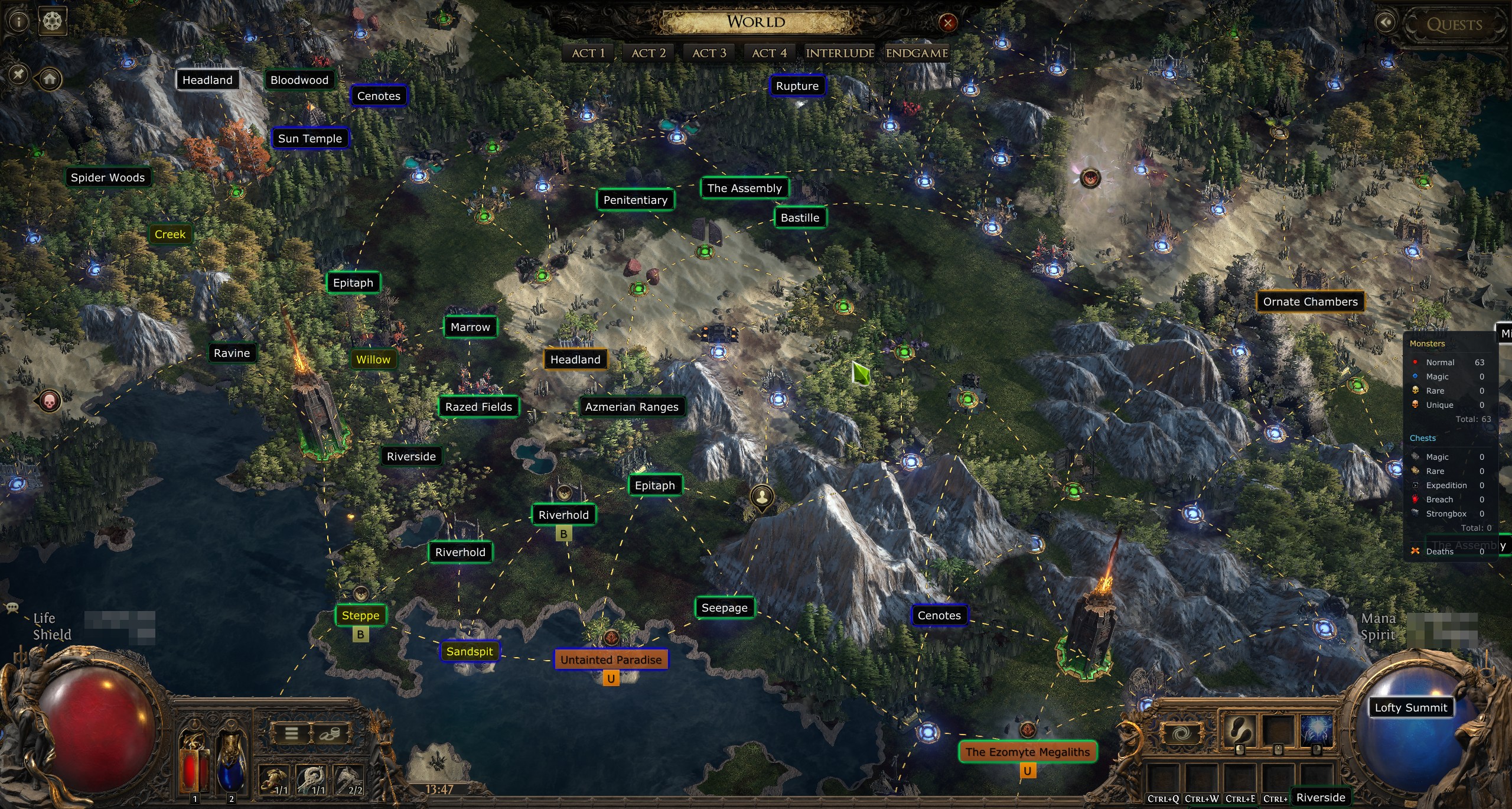
特定のマップを簡単に見つけ、そこへの到達方法を正確に確認できます。
- マップ検索: 専用の検索バーでマップ名を入力できます(部分一致対応、カンマ区切りの複数検索)。オーバーレイは一致するマップのみを表示します。
- マッププロパティ内を検索: 検索語はマップのコンテンツ(Breach、ボス、エッセンス、エフェクトの説明など)とバイオーム名にも一致します — 「breach」と入力すると、Breachを持つすべての判明済みマップが光ります。
-
ラインモード — 見つかったマップをどのように指し示すか:
- 中心からの直線: 画面中心から各一致マップへの古典的な破線ポインター。オプションのグリッド距離ラベル、距離制限スライダー、画面外の一致マップのエッジピン留め付き。
- マップを経由するルート: 線は最寄りのアクセス可能なマップからターゲットまで実際のAtlas接続をたどります。マップの隣のカウンターバッジは、そのマップに入る前にいくつのマップを完了する必要があるかを示します(0 = 今すぐ入れる)。緑のドットは走り始めるべきマップを示します。到達不可能なファントム一致には線は引かれません。
- ルートの太さ / 色: どちらのラインスタイルも色と太さを完全にカスタマイズできます。
- 検索グループ: 検索を名前付きの切り替え可能なグループとして保存します。グループが有効な間、その検索語は検索ボックスに入力されたテキストとまったく同じように機能し、一致するマップにはグループ独自の色で線/ルートが引かれます — 「Breachファーム」用に1つのグループ、ユニークマップ用に別のグループを保持し、必要に応じてオン/オフを切り替えます。
ゲーム独自のアイコンを使用して、各マップに何が含まれているかを一目で確認できます。
- コンテンツアイコン: 各マップのコンテンツ(Breach、Delirium、Expedition、Ritual、Essence、ボス、汚染など)は、マップ名の上に並んだゲーム内アイコンとして描画されます。3つのモード:Off、All maps、Only hidden (fog) maps — 後者は、ゲームが判明済みマップに既に描画しているアイコンの重複を回避します。
- ツールチップ: アイコンにホバーすると、コンテンツの名前と完全なエフェクトの説明が表示されます(クライアントの言語で)。
- タイプごとの表示: アイコンプレビュー付きで、個々のコンテンツタイプを設定でオン/オフできます。
- アイコンサイズ: 調整可能。
現在の目標に集中するために表示内容をフィルタリングします。
- 完了済みを非表示: 既に完了したマップを非表示にします — その検索線とルートも含みます(完了したCitadelはランドマークとして表示されたままです)。
- 到達不可を非表示: 現在入ることができないマップを非表示にします — その検索線とルートも含みます。
- バイオーム境界線: 特定のバイオームに属するマップの周囲に色付きの境界線を描画します — バイオームごとの色と表示、調整可能な太さ。
-
色とスケーリング:
- 背景/フォントカラー: マップカードのグローバルデフォルト色を設定します。
- スケール乗数: ゲームUIに対するオーバーレイ要素のサイズを調整します。
- アンカー微調整: オーバーレイがゲームウィンドウと完全に一致しない場合にアライメントを微調整します。
特定の戦略を追跡するためのマップのカスタムコレクションを作成します(例:「Citadels」、「Farming」、「Boss Rushing」)。
- Atlas上でCtrl+クリック: Ctrlを押しながらAtlas上の任意のマップカードをクリックします — 2つのセクションを持つ小さなピッカーが表示されます:Map groups(マップを割り当て/削除)とSearch groups(マップを検索語として切り替え)。名前を入力する必要はありません。
- 検索グループに追加: 各マップグループにはAdd to search groupボタンがあり、グループのマップから検索グループをシード(または更新)します。結果として得られる検索グループが、未完了の各マップに(独自の色で、完了すべきマップ数のカウンター付きで)線/ルートを引きます — Citadel、Tower、または任意のカスタムターゲットリストに最適です。
- カスタムグループ: マップの名前付きグループを作成し、並べ替え、名前変更、削除します。マップエントリはその場で編集でき、ワンクリックでクリップボードにコピーできます。
- スタイル: Atlas上での素早い視覚的識別のために、各グループに固有の背景色、フォントカラー、ルートカラーを割り当てます。Overall sizeスライダーは、名前、カード、コンテンツアイコンをまとめてスケールします。
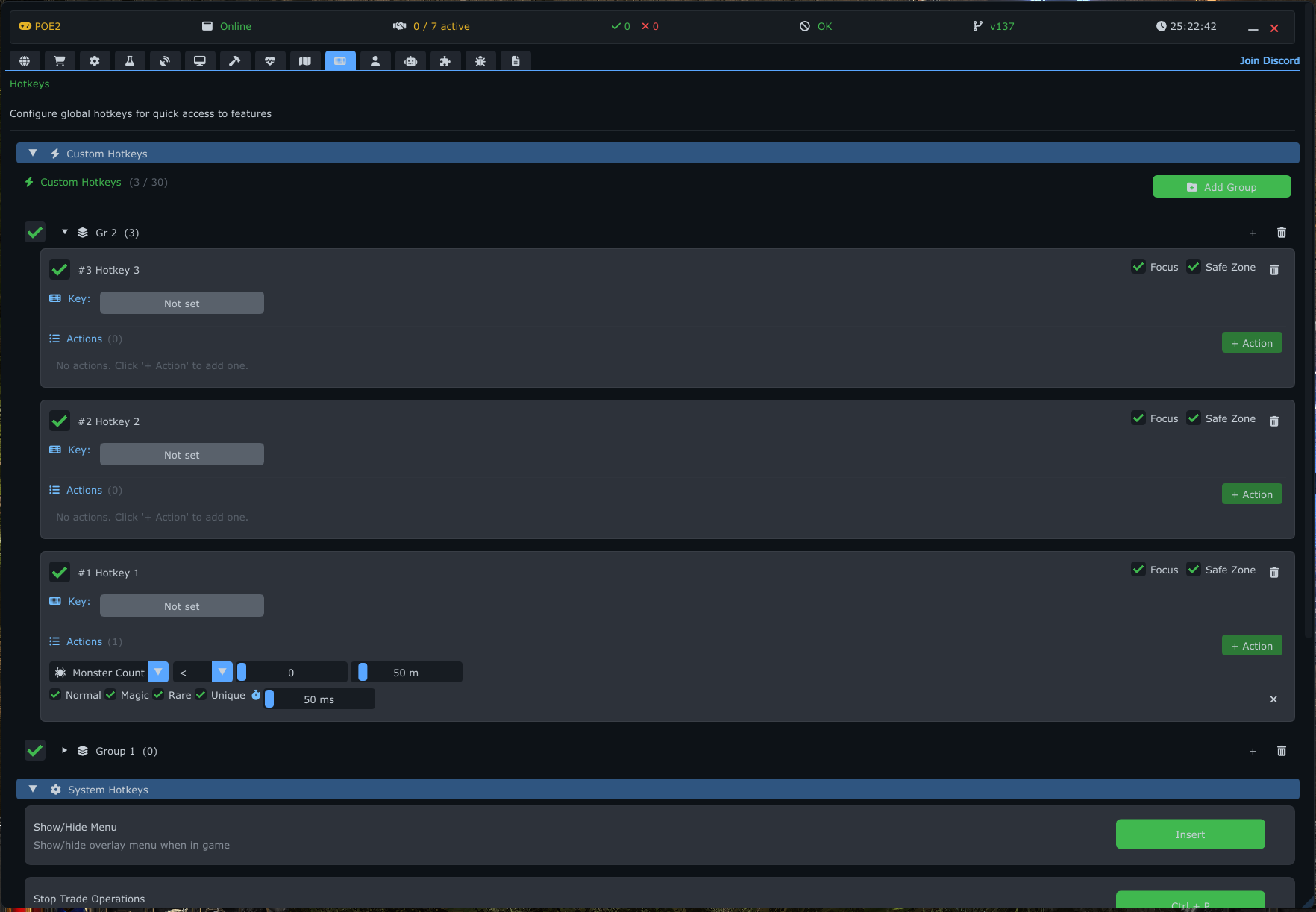
Hotkeysタブは、複雑な動作、自動エイムスクリプト、反応ベースのトリガーを作成できる強力な自動化およびマクロシステムです。Custom Hotkeys(手動マクロ)とSkills(スキルごとのアクションシーケンス)の2つのサブタブに分かれています。System Hotkeys(組み込みショートカット)は、Custom Hotkeysタブ内の折りたたみ可能なセクションです。
このセクションでは、独自のマクロを定義できます。グループに整理し、特定の条件を設定し、複数のアクションを連鎖させることができます。
- グループ追加: ホットキーを整理するための新しいフォルダを作成します(例:「Combat」、「Buffs」)。
- 切り替え: グループ全体を一度に有効/無効にします。
- 名前変更: グループ名をダブルクリックして名前を変更します。
各ホットキーは、アイデンティティ、トリガー/出力キー、グローバル条件、アクションリストで構成されます。
-
アイデンティティ:
- 有効: 個々のホットキーを切り替え。
- 名前: ダブルクリックで名前を変更(例:「Auto Pot」、「Aim Bot」)。
- ID: マクロの連鎖に使用する一意の番号(例:#1)。
-
グローバル条件:
- フォーカス: チェックすると、ゲームウィンドウがフォアグラウンドにあるときのみホットキーが動作します(Alt+Tab中の誤作動を防止)。
- セーフゾーン: チェックすると、街と隠れ家でホットキーが無効になります(リソースの浪費を防止)。
-
出力キー(トリガー):
- ボタンをクリックしてキーを割り当てます(キーボード、マウス、またはゲームパッド)。
- 機能: アクション実行時にプログラムがシミュレートして押すキーです。「Chain」アクションの手動トリガーとしても機能します。
- 修飾キー: Ctrl、Shift、Alt、ゲームパッドLTをサポート。
1つのホットキーに複数のアクションを追加できます。設定に基づいて順次実行またはループします。
-
Repeat:
- 出力キーを繰り返し押すだけです。
- Infinite: ホットキーがアクティブな間、永遠に実行。
- Count: 特定の回数だけ実行。
- Interval: 押下間の時間(ms)。
-
Chain(ホットキーリンク):
- IDで別のホットキーをトリガーします。
-
トリガーモード:
- Program Only: このホットキーが自動的にトリガーされた場合のみ発火。
- User Only: あなたが物理的にキーを押した場合のみ発火。
- Always: 両方の場合に発火。
- 遅延: 次のホットキーをトリガーするまでの待機時間。
-
Vitals(HP / ES / MP):
- HP/ES/MPが条件を満たしたときにキー押下をトリガーします(例:
< 50%)。 - 自動ポーション、自動ログアウト、パニックスキルに便利。
- HP/ES/MPが条件を満たしたときにキー押下をトリガーします(例:
-
Buffs / Charges:
- Charges: Power/Frenzy/Endurance/Spiritチャージ数に基づいてトリガー。
- Buff/Debuff: 特定のバフ名が存在/不在か、特定のスタック数/残り時間があるかに基づいてトリガー。
- Charged Staff: 「charged_staff_stack」の特別なチェック。
-
Monster Count:
- 特定の数のモンスター(オプションのレアリティフィルター付き)が特定の半径内にいるときにトリガー。
- 囲まれたときにAoEスキルを自動使用するのに便利。
-
Hold:
- 指定した持続時間(ms)の間、出力キーを押し続けます。
-
MouseMove(自動エイム):
- 最も高度なアクション。ターゲットを見つけ、マウスカーソルをそこに移動し、(オプションで)キーを押します。
-
ターゲットタイプ:
- Monster: レアリティ(Normal/Magic/Rare/Unique)でフィルタリング。
- Chest: タイプ(Strongbox、Expedition、Breachなど)でフィルタリング。
- Player/NPC: 現在のエリアから特定の名前を選択。
- Shrine: シュラインをターゲット。
- Custom: メタデータパスで任意のエンティティをターゲット。
-
設定:
- 半径: ターゲットを検索する最大距離。
- 保持時間: ターゲットを追跡する時間。
- デバッグモード: オーバーレイに赤い円(半径)と白いテキスト(エンティティメタデータ)を描画します。
- Scan All: 標準フィルターを無視してすべてをターゲットにします(テスト用)。
-
Custom Craft:
- 保存されたCustom Craftノードグラフ設定をホットキーアクションとして実行します。
Hotkeysの2つ目のサブタブ(Custom Hotkeysと並ぶ)で、スキルごとのマクロを構築します。Global Keyをシーケンスにバインドし、押すと、設定可能なSkill Actionsのツリー(キー押下、遅延、クールダウン/キャストタイム待機、マウスターゲティング、条件ブロックなど)がゲーム内検証とグローバルなEscアボート付きで実行されます。シーケンスはグループに整理され、エクスポート/インポートできます。
チャネリングスキルのキーを、バフが目標のチャージ数に達するまで保持し、その後解放します — キーを押している間にステージを蓄積するSnipeのようなスキルに便利です。
-
Buff name: 監視するバフ — Debug → Buffsの**「Chg」**列(例:
channelling_seconds_70)。From buffsピッカーは、現在のバフをそのチャージ数とともにリスト表示します。部分名も一致します(ゲームはGem由来のバフにGemごとのサフィックスを付加します)。 -
Charges
< > =Value:(buff charges) <op> valueがtrueになった瞬間にキーを解放します。蓄積するには>または=を使用します。<は減衰するバフ用です。 - Max hold ms: 安全タイムアウト(デフォルト6000)。バフが目標に達しない場合でもキーは解放され、シーケンスは続行します。
-
While charging:
- Block (wait) — チャージされる(またはタイムアウト)までここで保持し、次のアクションに進みます。
- Continue (bg) — キーを保持したまま後続のアクションを実行し続けます。バフがチャージされた瞬間にバックグラウンドで解放されます。
- Use custom key: デフォルトではシーケンスのスキルキーを保持します。これを有効にすると別のキーを保持できます。
Mouse MoveアクションとMonster / Player条件ブロックは、既存のレアリティ / HP / 距離フィルターと組み合わせて、ターゲット自体のバフ/デバフでターゲットをフィルタリングできます:
- Buff name + Has / Lacks: 名前付きバフ/デバフを持つ(または持たない)エンティティのみに一致します。
-
Charges
< > =: オプションで、バフが特定のスタック数であることを要求します。
例:Mouse Move → Monster, Rarity = Rare, Has debuff "X", Hold-and-continue → (子)スキルを押すは、そのデバフを持つRareモンスターにのみカーソルを合わせ、そのモンスターにスキルを使用します。
アプリケーションを制御するための組み込みグローバルショートカット。
- Show/Hide Menu: オーバーレイメニューの表示/非表示。修飾キーをサポート(なし、Ctrl、Shift、Alt)。
- Stop Trade Operations: トレード自動化の緊急停止。修飾キーをサポート。
- Pause Live Search: すべてのライブ検索通知を一時停止。修飾キーをサポート。
- Follow Bot: Botの開始/停止。
- Add Entity from Map: カーソル下のエンティティをRadarオブジェクトリストに追加します。(Radarが利用可能な場合のみ表示されます。)
- Add POI from Map: カーソル位置にPoint of Interestを追加します。(Radarが利用可能な場合のみ表示されます。)
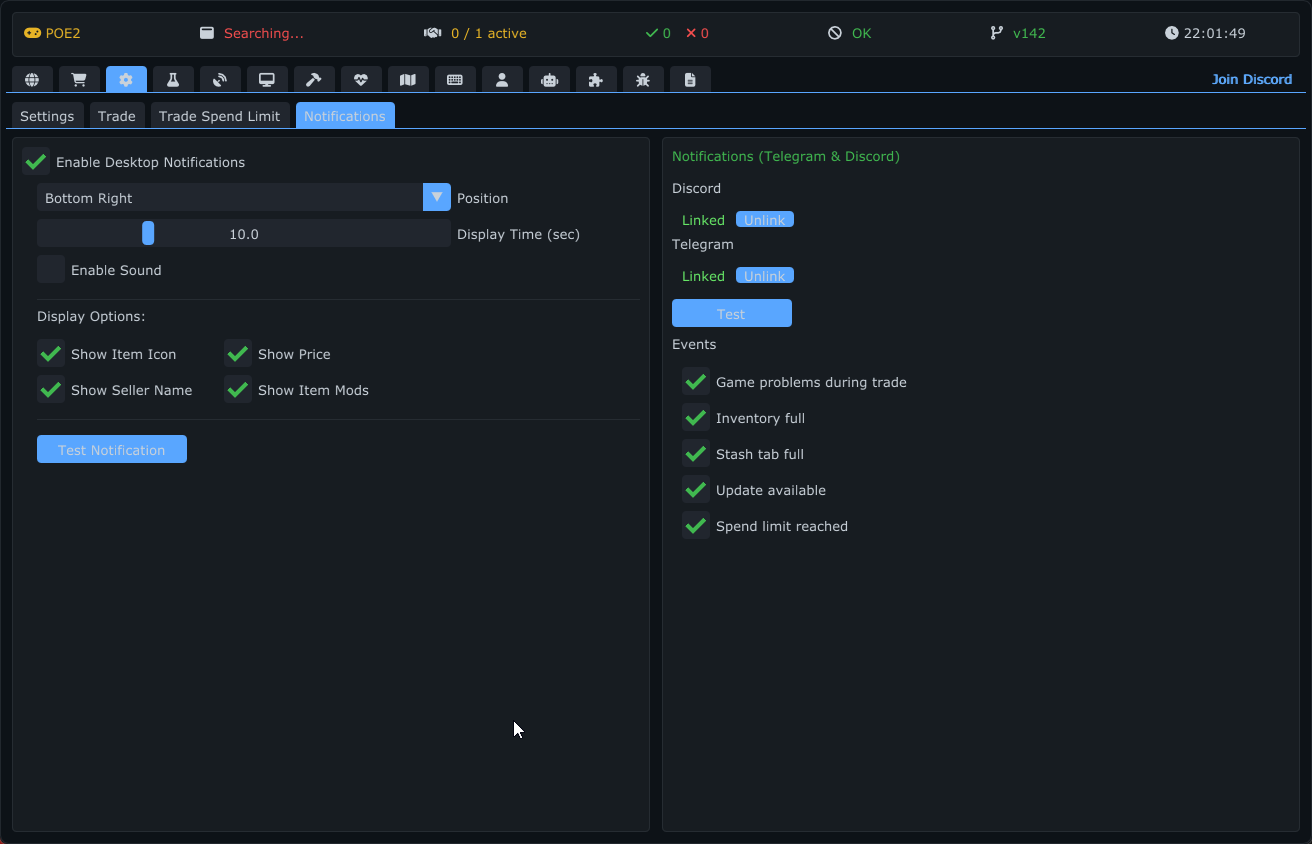
Notificationsタブでは、トレードイベントやゲームアクティビティに関するアラートの受信方法と受信場所を設定します。デスクトップポップアップ、Discord DM、Telegramメッセージの3つの通知チャネルをサポートしています。
画面に表示されるシステムレベルのWindowsトースト通知。
- デスクトップ通知を有効にする: マスタートグル。
- 位置: 通知の表示場所を選択 — 右上、左上、左下、右下。
- 表示時間: 通知が表示される時間(3-30秒)。
- サウンドを有効にする: 通知表示時にサウンドエフェクトを再生します。
-
表示オプション:
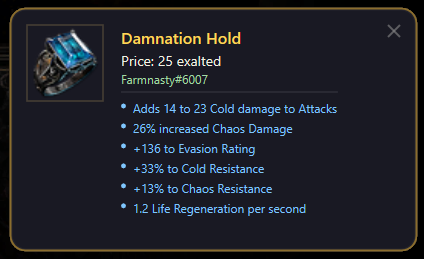
- アイコンを表示: アイテムのアイコン画像を表示。
- 価格を表示: 出品価格と通貨を表示。
- 販売者を表示: 販売者のアカウント名を表示。
- Modを表示: アイテムの明示的修飾子をリスト表示。
- [テスト通知] — 現在の設定をプレビューするためにサンプル通知を送信します。
ゲームから離れているときに、DiscordまたはTelegramを介して携帯電話やデスクトップで通知を受信します。
注意: リモート通知には有料ライセンスティアが必要です。
- 状態インジケーター: 「Linked」(緑)または「Not Linked」(黄)を表示。
- [Link Discord] — Discordアカウントを接続するためのOAuth2フローを開きます。POEFixerボットからDiscord DMとしてトレード通知を受信します。
- [Unlink] — Discord接続を削除します。
- 状態インジケーター: 「Linked」(緑)または「Not Linked」(黄)を表示。
- [Link Telegram] — POEFixer Telegramボットを介したリンクプロセスを開始します。ディープリンクに従ってボットとの会話を開始してください。
- [Unlink] — Telegram接続を削除します。
- [Send Test] — リンクされたすべてのサービスにテスト通知を送信します。テスト間に30秒のクールダウンがあります(カウントダウンタイマーが表示されます)。
リモート通知(Discord/Telegram)をトリガーするゲームイベントを設定します:
| イベント | 説明 |
|---|---|
| ゲーム問題検出 | ゲームのクラッシュまたは切断時にアラート |
| インベントリ満杯 | プレイヤーのインベントリが容量に達した時にアラート |
| スタッシュ満杯 | スタッシュタブが容量に達した時にアラート |
| アップデート利用可能 | POEFixerの新バージョンがリリースされた時にアラート |
| 使用制限到達 | 通貨使用制限に達した時にアラート |
| Currency Not Found | 指定された通貨が見つからない場合に通知 |
各イベントには独立したトグルチェックボックスがあります。
Follow Botタブでは、キャラクターが自動的に別のプレイヤーまたはエンティティを追従できます。これは、サポートキャラクター(Aurabot)でのプレイやデュアルボクシングに特に便利です。
- Follow Botを有効にする: Botの開始/停止のマスタースイッチ。
- 状態インジケーター: Botの現在の状態(例:Following、WaitingForTarget、Stuck)を色分けで表示し、素早い状態確認ができます。
誰を追従するか、どれくらい近くにいるかを設定します。
- ターゲット名: 追従するプレイヤー/キャラクターの名前を手動で入力。
- プレイヤー選択: 近くのプレイヤーを表示するドロップダウンリスト。選択するとターゲット名が自動的に入力されます。
- 停止距離: Botがターゲットへの移動を停止する距離(デフォルト:80ユニット)。
Botの移動とゲームとの対話を微調整します。
- 移動キー: 移動に使用するキーを割り当てます(通常、ゲーム内の「Force Move」キー)。ボタンをクリックして希望のキーを押してバインドします。
- クリック先読み距離: Botが現在位置からどれだけ先をクリックするか(1.0-80.0グリッドユニット)。
- クリック間隔: 移動クリック間の時間(16-500ms)。
- 更新間隔: Botロジックの実行頻度(8-200ms)。
- パス再計算間隔: パスファインディングアルゴリズムがターゲットへのルートを再計算する頻度(50-2000ms)。
- フォーカス必須: 有効にすると、ゲームウィンドウがフォアグラウンドにあるときのみBotが移動します。
- 街で無効にする: 街や隠れ家にいるときにBotを自動的に一時停止します。
カーソルをテレポートする代わりに、マウスの動きを自然に見せます。
- ヒューマンマウスを有効にする: リアルなカーソル移動を切り替え。
- 速度: 移動速度の乗数(0.3-3.0)。
- 曲線: マウスパスの曲がり具合(0.0-3.0)。
- 震え: 自然な手の震えのシミュレーション(0.0-3.0)。
- オーバーシュート: カーソルがターゲットを超える量(0.0-0.5)。
- ドッジロールキー: ドッジロール用のキー(デフォルト:Space)。
- スタック時にドッジ: Botがスタックしたときに自動的にドッジロールします。
- ドッジロールクールダウン: ドッジロール間の最小時間(500-30000ms)。
Botがスタックした状況に対処するメカニズム。
- スタックタイムアウト: 移動が成功しない状態がどれくらい続いたら「Stuck」と判定するか(1000-10000ms)。
- 最大復帰試行回数: スタック解除の試行回数(1-10)。
ゲームが実行されていない場合、Botは自動的に以下を行えます:
- ゲームプロセスを起動。
- ログイン画面を待って「Log In」をクリック。
- キャラクター選択画面を待って「Play」をクリック。
- ゲームの読み込みを待ってからBotを開始。
この機能のためにGame Pathフィールドにゲームの実行ファイルを指定してください。
パスファインディングとロジックを診断するためのビジュアルツール。
- デバッグオーバーレイ: 画面上にデバッグ情報の描画を有効にします。
- パスを表示: ターゲットへの計算されたパスを描画します。
- ウェイポイントを表示: Botがクリックする特定のポイントをハイライトします。
- 停止半径を表示: Botが停止するターゲット周囲の円を視覚化します。
多くのモンスターに囲まれることを避ける安全機能。
- 包囲回避を有効にする: 逃走メカニクスを切り替え。
- 最小モンスター数: 逃走をトリガーする近くのモンスター数(1-20)。
- 検出半径: 周囲のモンスターをチェックする距離(50-1000ピクセル)。
- アイテム拾いを有効にする: 自動ルート収集を切り替え。
- 拾い半径: アイテムを探す距離(50-3000ピクセル)。
- 最大拾い試行回数: アイテムを拾おうとする回数(1-20)。
- アニメーション待機時間: 拾いアニメーションの待機時間(100-3000ms)。
Launcherタブは、ゲームを実行するための安全で隔離された環境を提供します。「制限ユーザー」— 権限が制限されたWindowsアカウント — を作成および管理し、これらの特定のユーザーコンテキストでゲームを起動できます。これはセキュリティ(サンドボックス化)や、異なる設定/権限でゲームの複数インスタンスを実行するのに特に便利です。
このタブの中核は、制限されたWindowsユーザーアカウントの管理です。
- ユーザー選択: ゲーム起動に使用する制限ユーザーアカウントを選択するドロップダウンメニュー。
- 新規ユーザー作成: **「Create New」**ボタンをクリックして、新しいユーザー名とパスワードを定義するダイアログを開きます。これにより、制限された権限を持つ実際のWindowsユーザーアカウントがシステム上に作成されます。
- ユーザー削除: 現在選択されている制限ユーザーをシステムから削除します。
- 全ユーザー管理: システム上のすべてのユーザーのリストを表示します。警告: 任意のユーザーを削除できるため、注意して使用してください。
-
ゲームパス: ゲーム実行ファイルへのフルパスを指定します(例:
PathofExile.exeまたはPathofExile_x64.exe)。 - 参照: **「...」**ボタンを使用してファイルエクスプローラーを開き、実行ファイルを選択します。
- ゲーム起動: 下部の大きなボタンで、選択した制限ユーザーの資格情報を使用してゲームを開始します。アプリケーションはバックグラウンドでユーザーのログインとプロセスの安全な起動の複雑なプロセスを処理します。
- 隔離: ゲームを別のユーザーとして実行することにより、ゲームプロセスはメインユーザーのファイルや他の実行中のプロセスから隔離されます。
- 設定の保存: ランチャーは選択したゲームパスとユーザー設定を自動的に保存するため、毎回再入力する必要はありません。
- セキュリティ: パスワードと資格情報はアプリケーションのバックエンドによって安全に管理されます。
Logsタブは、アプリケーションの内部状態の監視、問題のデバッグ、自動アクションの追跡をリアルタイムで行える強力なシステムイベントビューアーです。情報を関連性のある読みやすい状態に保つための広範なフィルタリングおよび管理ツールを提供します。
インターフェースは、コントロールバー、カテゴリフィルター、ログリスト、ステータスバーの4つのメインエリアに分かれています。
タブの上部に位置し、グローバルフィルターとウィンドウ管理への素早いアクセスを提供します。
- 検索: リアルタイムテキストフィルター。メッセージ内容またはタイムスタンプでログを即座にフィルタリングできます。
-
レベルフィルター: 重要度に基づいてログの表示/非表示を切り替えるトグルボタン:
- Info: 一般的な情報メッセージ(青)。
- Warning: 潜在的な問題や重要なアラート(黄)。
- Error: クリティカルな障害やエラー(赤)。
- Debug: 深い内部状態情報(灰色、Debugビルドでのみ利用可能)。
- カテゴリフィルタートグル: フィルターアイコンをクリックして、詳細なカテゴリ選択パネルを展開/折りたたみます。
- ウィンドウの分離/結合: Logsタブを別の浮動ウィンドウに移動します。メインアプリケーションで他のタブを使用しながら、ログを2つ目のモニターに表示し続けるのに便利です。
-
ファイルに保存: 現在のログ履歴を
logs/ディレクトリのテキストファイルにエクスポートします。サポートのために開発者と共有するのに便利です。
展開すると、どのモジュールがログを生成するかをきめ細かく制御できます。
- カテゴリ: Trade、Radar、AutoPot、Craft、Smoother、Atlas、Hotkeys、Botなどの特定の機能のログを有効または無効にできます。
-
Tradeサブグループ: Tradeカテゴリは、正確なデバッグのためにさらにサブグループに分かれています:
- Connection: トレードサイト接続の状態。
- Buy: 購入アクションとクリップボード操作。
- WebSocket: ライブデータストリームイベント。
- RateLimit: APIレート制限に関する警告。
- Icon: アイテムアイコンの読み込み状態。
-
Botサブグループ: Botカテゴリにはサブグループがあります:
- Settings: Bot設定の変更。
- Skill: スキル使用とクールダウン。
- Monster: モンスター検出と戦闘。
- Objects: チェストインタラクション。
- Items: アイテム拾いイベント。
- All / None: すべてのカテゴリを一度に有効または無効にするクイックボタン。
メインエリアにイベントの時系列履歴が表示されます。
- フォーマット: 各エントリにはタイムスタンプ、レベルアイコン、カテゴリアイコン、メッセージが表示されます。
-
コンテキストメニュー: 任意のログエントリを右クリックしてコピーオプションにアクセス:
- 行をコピー: 選択したログ行をクリップボードにコピー。
- 表示中をコピー: 現在フィルタリングされているログのみをコピー。
- すべてコピー: ログ履歴全体をコピー。
- 自動スクロール: 手動で上にスクロールして古いログを確認しない限り、リストは最新のエントリに自動的にスクロールします。
統計とメンテナンスツールを表示します。
- カウンター: メモリ内のログの「合計」数と現在のフィルターに基づく「表示中」の数を表示します。
- すべてクリア: メモリからすべてのログエントリを完全に削除します。
- フィルター済みクリア: 現在表示されているログ(アクティブなフィルターを通過したもの)のみを削除します。
Debugタブは、ゲームメモリ構造をリアルタイムで検査するための低レベルの調査ツールを提供します。主にプラグイン開発者やエンティティデータ、コンポーネント値、UI要素の階層を理解する必要がある上級ユーザー向けに設計されています。
Debugタブは9つのサブタブに分かれています。
低レベルのプロセスとワールド状態:アタッチされたゲームプロセスとベースアドレス、エリア/ワールドデータ(エリア名、ハッシュ、レベル、街/隠れ家フラグ)、GameScaleとcull値、画面メトリクス。
ゲーム状態の階層と、現在どの状態がアクティブか(LoginState、SelectCharacterState、InGameState、AreaLoadingStateなど)。
リアルタイムのパフォーマンスモニタリング:
- Frame Timing: FPSカウンター、フレームあたりの合計ミリ秒。
- Worker Thread Breakdown: UpdateGameData、UpdateEntities、UpdateInventoriesなどのステージごとのタイミング。
- PathFinder Status: 初期化状態、グリッド寸法、キャッシュされたパス数。
- Plugin Performance: プラグインごとのUI/設定レンダリング時間。
現在のプレイヤー状態の検査:
- Vitals: HP、ES、MP — 現在値、最大値、パーセンテージ値。
- Buff List: 名前、チャージ数、残り時間、合計持続時間、フラスコスロット、効果、ソースエンティティIDを含むすべてのアクティブバフのスクロール可能なテーブル。
- Position: グリッド位置、ワールド位置、地形の高さ。
- Component Cache: すべてのプレイヤーコンポーネントのアドレス。
ゲームに現在読み込まれているすべてのエンティティを表示するフィルタリング可能なテーブル。
- 列: Entity ID、アドレス、メタデータパス、タイプ、サブタイプ、状態、レアリティ、ゾーン(InnerCircle/OuterCircle/Far)。
- タイプフィルター: エンティティタイプですばやくフィルタリング — Monsters、Chests、NPCs、Players、Items、Shrines、AreaTransitions、ExpeditionMarkers、ExpeditionRemnantsなど。
- 距離フィルター: 特定の範囲内(0-5000グリッドユニット)のエンティティのみを表示するスライダー。
- 検索: メタデータパスによるテキストベースの検索。
- Entity Watch: エンティティをクリックして「ウォッチ」します — ワーカースレッドはそのエンティティの詳細なコンポーネントデータをフレームごとに読み取ります。パースされるコンポーネントには、Life、Render、Positioned、Targetable、Animated、Stats、Actor、Buffsが含まれ、さらにすべてのコンポーネント名 -> アドレスのペアをリストする「All Components」ビューもあります。
ゲームのインベントリシステムを詳細に検査します(2つのネストされたタブ:InventoryとStash)。
- ServerData: ServerDataコンポーネントのアドレスを表示します。
- Inventory List: すべてのプレイヤーインベントリ(ID、アドレス、名前)を表示します。
- Inventory Watch: 検査するインベントリを選択 — スロットグリッド(占有/空き)、アイテムリスト(メタデータパス、レアリティ、スロット位置)、値付きの完全なMod内訳(Implicit、Explicit、Enchantなど)。
読み込み済みファイルレジストリ(datファイルやその他のゲームリソース)と、最近のエラー/診断情報。
ゲームのUI要素ツリー階層をナビゲートします。
- Game UI Root: ゲーム内UIルート下の要素(パネル、メニュー、ボタン)を検査。
- ツリーナビゲーション: UI要素を展開/折りたたみして、子要素、アドレス、プロパティを表示。
- 検索: 名前/パスで要素をフィルタリング。
- GameCullValue: UIスケール計算用に表示。
プレイヤーのフラスコとチャームのスロットのライブビュー — 各スロットのアクティブなフラスコ/チャームとその現在の状態。
コンポーネント: ゲームは22のエンティティコンポーネントクラスを公開しています(最新の追加は
Pathfinding)。2つ(NPCとDiesAfterTime、これらはスタブ)を除くすべてが、メモリを型付きフィールドにパースします。最も詳細なパース — ウォッチパネルでの完全なフィールド分解 — は、Life、Render、Positioned、Targetable、Animated、Stats、Actor、Buffsをカバーします。
Pluginsタブは、POEFixerの機能を拡張するネイティブC++ DLLプラグインを管理します。プラグインはオーバーレイをレンダリングし、ゲームデータにアクセスし、既存のUIとシームレスに統合できます。
-
プラグインリスト:
Plugins/ディレクトリから検出されたすべてのプラグインを表示。 - 有効/無効: 個々のプラグインのオン/オフを切り替え。状態はセッション間で保存されます。
- プラグインごとの設定: 有効な各プラグインは、Pluginsタブ内に独自の設定セクションをレンダリングできます。
- SDKバージョンチェック: ホストはロード時にプラグインのSDKバージョン互換性を検証します。現在のSDKバージョン:6。
すべてのプラグインソースコードはGitHubで入手できます:
- ExamplePlugin — 例付きのSDKリファレンス実装
- KillCount — キル/チェスト/デストラッキングオーバーレイ
- NinjaPricer — アイテム価格オーバーレイ(価格はコア価格サービスから)
- Hiveblood — Hivebloodの合計オーバーレイ(PoE2 Breach / Genesis Treeリソース)
- Radar — v6 SDK上に完全に構築された最小限のレーダーオーバーレイ(モンスター、NPC、チェスト、トランジション、歩行可能地形)
各リポジトリはSDKヘッダー、ImGui、Visual Studioソリューションを含む自己完結型です — クローンして開いてビルドするだけです。
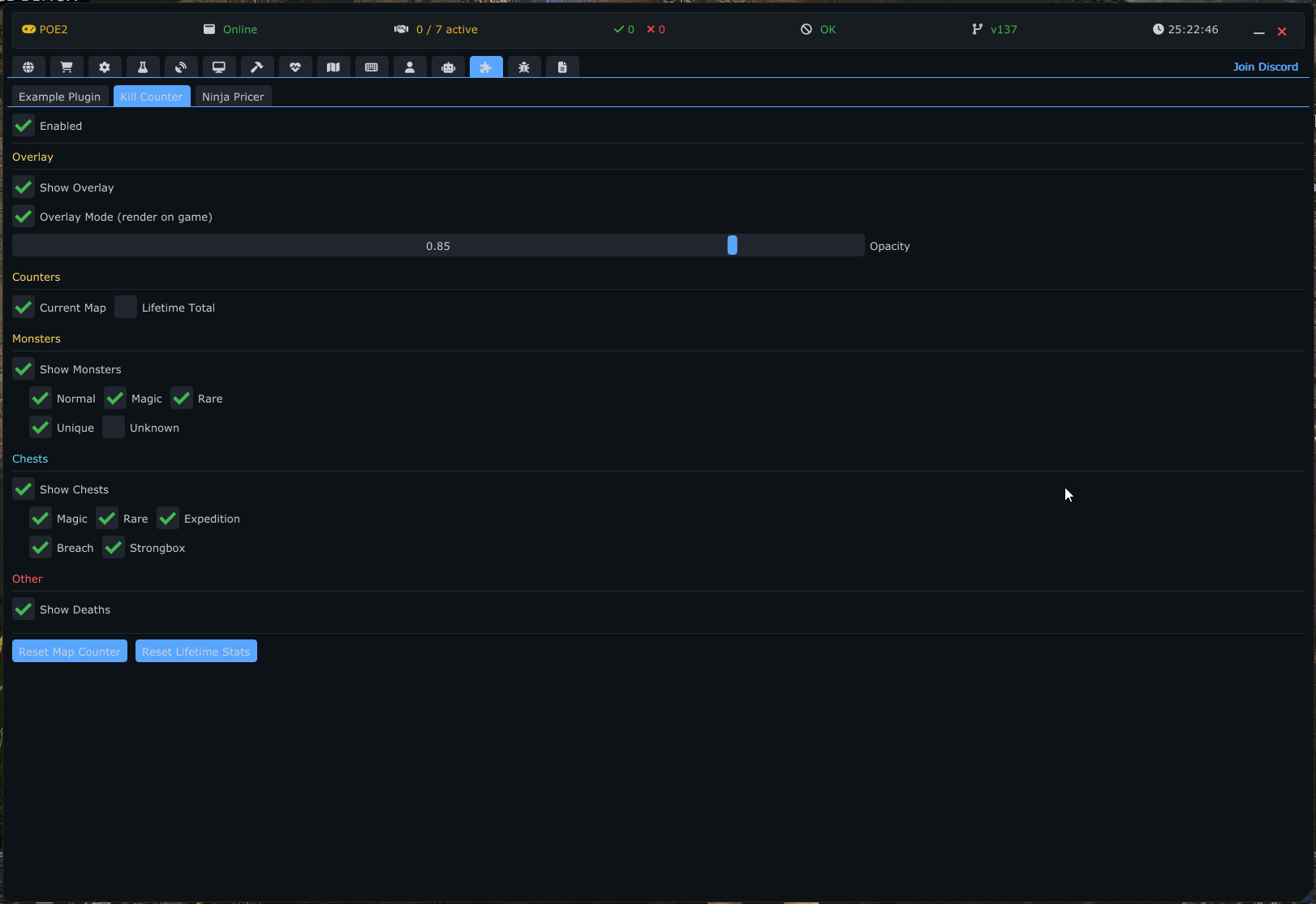
永続的な統計を持つ包括的なキル/チェスト/デストラッキングオーバーレイ。
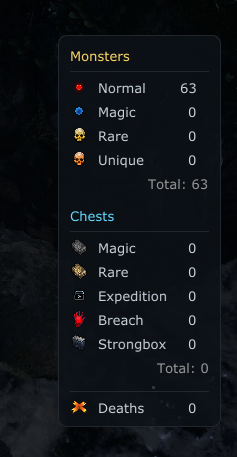
- モンスターキル追跡: レアリティ別(Normal、Magic、Rare、Unique、Unknown)のキルモンスター数をカウント。消滅ベースの検出を使用 — InnerCircle(~60ユニット)とOuterCircle(~120ユニット)ゾーン内のエンティティを監視。
- チェスト追跡: タイプ別(Magic、Rare、Expedition、Breach、Strongbox)の開いたチェスト数を、状態遷移(閉 -> 開)の検出でカウント。
- デスカウンター: HPの遷移を監視してプレイヤーの死亡を追跡。
- マップごとのカウンター: 新しいエリアに入ると自動リセット。新しいエリアでの最初のキルまで古いカウンターは表示され続けます。
-
生涯合計: SQLite3データベース(
Plugins/KillCount/data/killcount.db)に保存される永続的な統計。エリアごとのセッション履歴(名前、ハッシュ、レベル、タイムスタンプ、すべてのカウンター)を追跡。 -
オーバーレイ:
- プログラムメニューがアクティブな時にドラッグ可能(「ドラッグして位置を変更」ヒントが表示)。
- メニュー非表示時は非インタラクティブでタイトルバーなし。
- 不透明度の設定が可能(0-100%)。
- MapとTotalビューを切り替えるタブバー(両方を同時に有効化可能)。
- 色分けセクション:オレンジヘッダー(Monsters)、ライトブルー(Chests)、赤(Deaths)。
-
アイコンアトラス: 共有の
Resources/radar/icons.pngスプライトシートからエンティティタイプアイコンを表示。すべてのカテゴリにフォールバックアイコン付き。 - 設定: 表示するカウンターの設定(5種モンスター + 5種チェスト + デス)、不透明度、オーバーレイモード、マップ/生涯統計のリセットボタン。
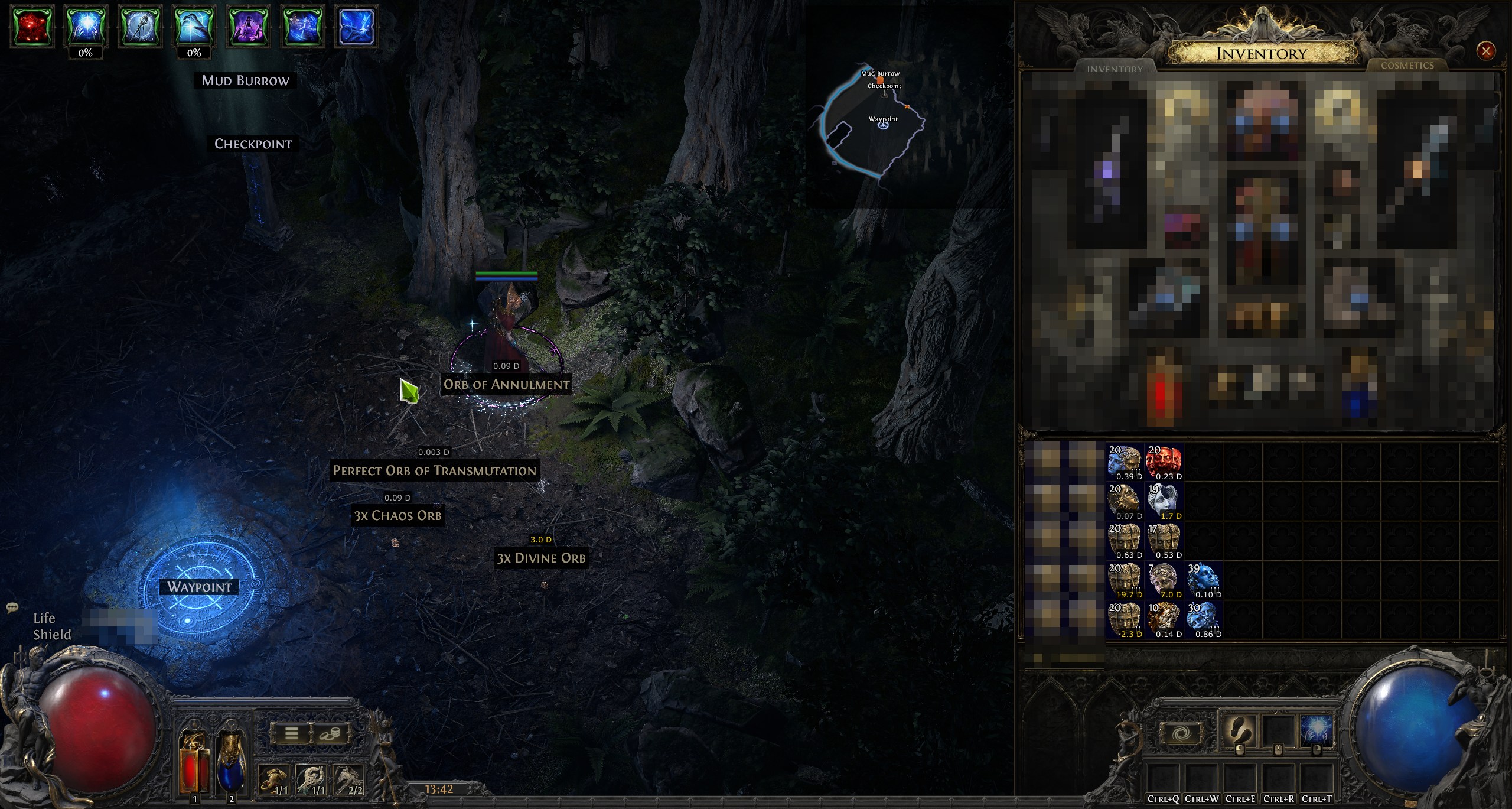
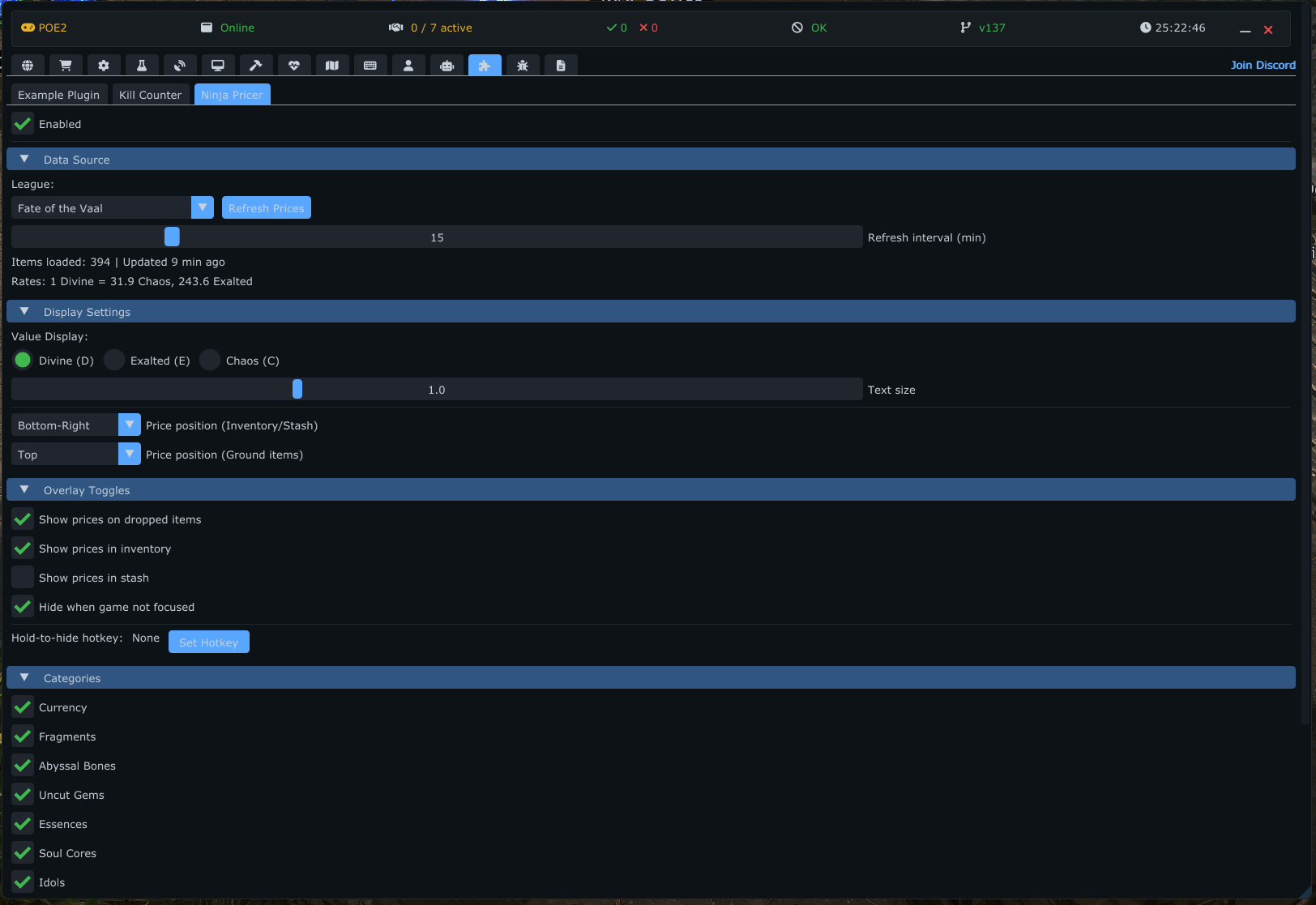
地面のアイテム、インベントリ、スタッシュタブに価格を表示するリアルタイムアイテム価格オーバーレイ。価格はPOEFixerの組み込み価格サービスから取得されます — Settings → Pricesでリーグを選択してください(プラグインは価格やリーグを自身で取得しなくなりました)。
- カバレッジ: Currency、Fragments、Abyssal Bones、Uncut Gems、Essences、Soul Cores、Idols、Runes、Ritual Omens、Expedition、Delirium、Breach、Lineage Support Gems、Reliquary Keys、Incursion、さらにユニークアイテム(Accessories、Armour、Flasks、Jewels、Maps、Weapons、Sanctum Research)。アイテムアイコンが価格の横に表示されます。
-
3つの表示場所:
- 地面のアイテム: ゲームワールド内のドロップアイテムに価格を表示。スタック数を検出(例:「2x Divine Orb」-> 2倍の価格)。位置設定可能:アイテムラベルの上、下、左、右。
- インベントリ: プレイヤーインベントリグリッド内のアイテムに価格を表示。小さなセル用のアダプティブフォントサイズ。位置設定可能:各セルのコーナー。
- スタッシュタブ: 現在開いているスタッシュタブ内のアイテムに価格を表示。スタッシュUIとアクティブタブインデックスを自動検出。
-
価格表示:
- 3つの通貨モード:Divine(D)、Exalted(E)、Chaos(C)。
- 色分け:ゴールド(>= 1 Divine)、白(>= 0.1 Divine)、灰色(< 0.1 Divine)。
- テキストサイズ調整可能(0.5x~2.0x)。
- 常に最新: 価格はPOEFixerのコア価格サービスによって自動的に最新の状態に保たれます — 手動更新も、プラグインごとに設定する更新間隔もありません。ローカルキャッシュがオフラインフォールバックを提供します。
-
表示制御:
- ゲームがフォーカスされていない時に非表示。
- 非表示ホットキー(長押しでオーバーレイを一時的に非表示)。
- カテゴリごとのトグル(個々の価格カテゴリを有効/無効)。
- 設定: 通貨モード、テキストスケール、場所ごとの表示位置、カテゴリ表示トグル、非表示ホットキー。(リーグと価格データはSettings → Pricesで一元的に設定します。)
Hivebloodの合計(Path of Exile 2 0.5のBreach / Genesis Treeクラフトリソース)を、メモリから直接読み取ってゲーム内オーバーレイとして表示します — Genesis Treeを開かなくてもどこでも利用できます。
- どこでも合計: Hivebloodが実際に変化する場所(消費時のGenesis Tree、Breach獲得時のマップ)でライブの合計を読み取ります。隠れ家のようなアイドルエリアでは、最後に読み取った値を表示します。合計はTreeまたはマップでのみ変化するため、この値は正確なままです。
-
マップごとの獲得量: エリア変更ごとにリセットされる
+N this mapの行があり、マップでどれだけ獲得したかを確認できます。 - 上限警告: 設定可能な閾値(デフォルト95,000)を超えると、100,000の上限に近づくにつれてテキストがオレンジ赤色になり点滅します。
- 設定: オーバーレイ位置、フォントスケール、テキスト色、上限警告閾値、マップごとの獲得量トグル。
公開v6 SDK上に完全に構築された軽量なレーダーオーバーレイ(レーダー型プラグインのリファレンスとしても機能します)。大きなマップ上に、モンスター(レアリティ別、生存中のみ)、NPC、チェスト(開いた後は別の色)、エリアトランジション、プレイヤーの色付きドットを描画し、オプションで歩行可能地形をレンダリングできます。すべてのデータはSDKサービスを通じて取得されます — プラグインは直接メモリ読み取りを行いません。
Atlas上のPath of Exile 2の「Rite of the Nameless」foretold-rewardsメカニクス用の組み込みヘルパー。Riteのリワード選択画面でのみアクティブになります:判明済みのマップにホバーしてCtrl+Altを押すと、ルートの開始点としてロックされます。バックグラウンドワーカーがすべての線形リワードチェーン(開始マップとそこから続くマップ)を列挙し、フィルタリング可能なウィンドウにリスト表示します。チェーンを選択すると、リワード名と価格とともに番号付きの線がライブのAtlas上に直接描画されます。テキスト検索、「最も価値のあるパス」モード、ユーザー編集可能なマップ/バイオーム除外を含みます。
Path of Exileのパックされたコンテンツ(スタンドアロンのContent.ggpkまたはBundles2レイアウト、自動検出)用の組み込みファイルブラウザ。設定パネル内に完全にレンダリングされます:パンくずバー付きのナビゲート可能なファイルツリー、タイプ別ビューアー(ヘックス、画像/DDS、オーディオ、セルエディター付きの.datテーブル、地形、スキルツリー、PSG)、検索、ブックマーク、抽出ダイアログ。アーカイブは非同期で開かれ、解凍にOodleを使用します。
すべてのPlugin SDK機能を実演するリファレンス実装:
- Buff Inspector: フィルタリングとプログレスバー付きのプレイヤーバフリスト。
- Entity Explorer: ウォッチメカニズムとコンポーネントツリー付きのエンティティデバッグリスト。
- Inventory Inspector: ServerDataビューアー、インベントリセレクター、スロットグリッド、アイテムMod。
-
Memory Viewer: ヘックスダンプビューアー、
Read<T>デモ、パターンスキャナー。 - UI Explorer: 検索とハイライト機能付きの完全なUI要素ツリーナビゲーター。
独自のプラグインの作成方法については、Plugin Development Guideを参照してください。以下の内容が含まれます:
- プロジェクトのセットアップとビルド設定
-
PluginSDK::Plugin基底クラスの実装 - PluginContext APIリファレンス(v1-v6)
- データ構造と列挙型
- 一般的なレシピとパターン
- ドラッグ可能なオーバーレイパターン
- トラブルシューティングガイド