wiki_zh
欢迎阅读 POEFixer 文档。以下按界面选项卡对程序功能进行详细说明。
状态选项卡显示您的许可证和连接信息,并处理应用程序更新。
- 连接状态: 显示您是否已连接到 POEFixer 服务器(绿色 = 已连接,红色 = 已断开)。
- 许可证信息: 显示您当前的许可证等级和到期日期。
- 版本: 显示当前应用程序版本。
当有新版本可用时,状态选项卡会通知您版本详情和更新日志。
- [下载更新] — 下载更新文件,并显示进度条(包括百分比、速度和预计完成时间)。
- [应用更新] — 下载完成后,应用更新。文件在应用之前会通过 SHA256 哈希验证以确保完整性。
- [打开文件夹] — 打开包含已下载更新文件的文件夹。
- 强制更新: 如果您的版本低于最低要求版本,应用程序将提示您在继续之前进行更新。
交易请求通过 tls-client 库使用用户提供的 POESESSID 和 cf_clearance cookies 发送。在 Configuration → Settings → Trade Cookies 中设置它们 — 请参阅 Trade-Cookies 获取分步指南。或者切换到 Trade-Bridge:一个免费的浏览器扩展会完成所有交易网站的工作(无需 cookies),而 POEFixer 只负责在游戏内购买 — 您也可以根据其文档化的 API 构建自己的扩展。
交易选项卡是实时市场监控的指挥中心。它利用 Path of Exile 官方 WebSocket API 即时接收与您搜索条件匹配的新物品上架通知。
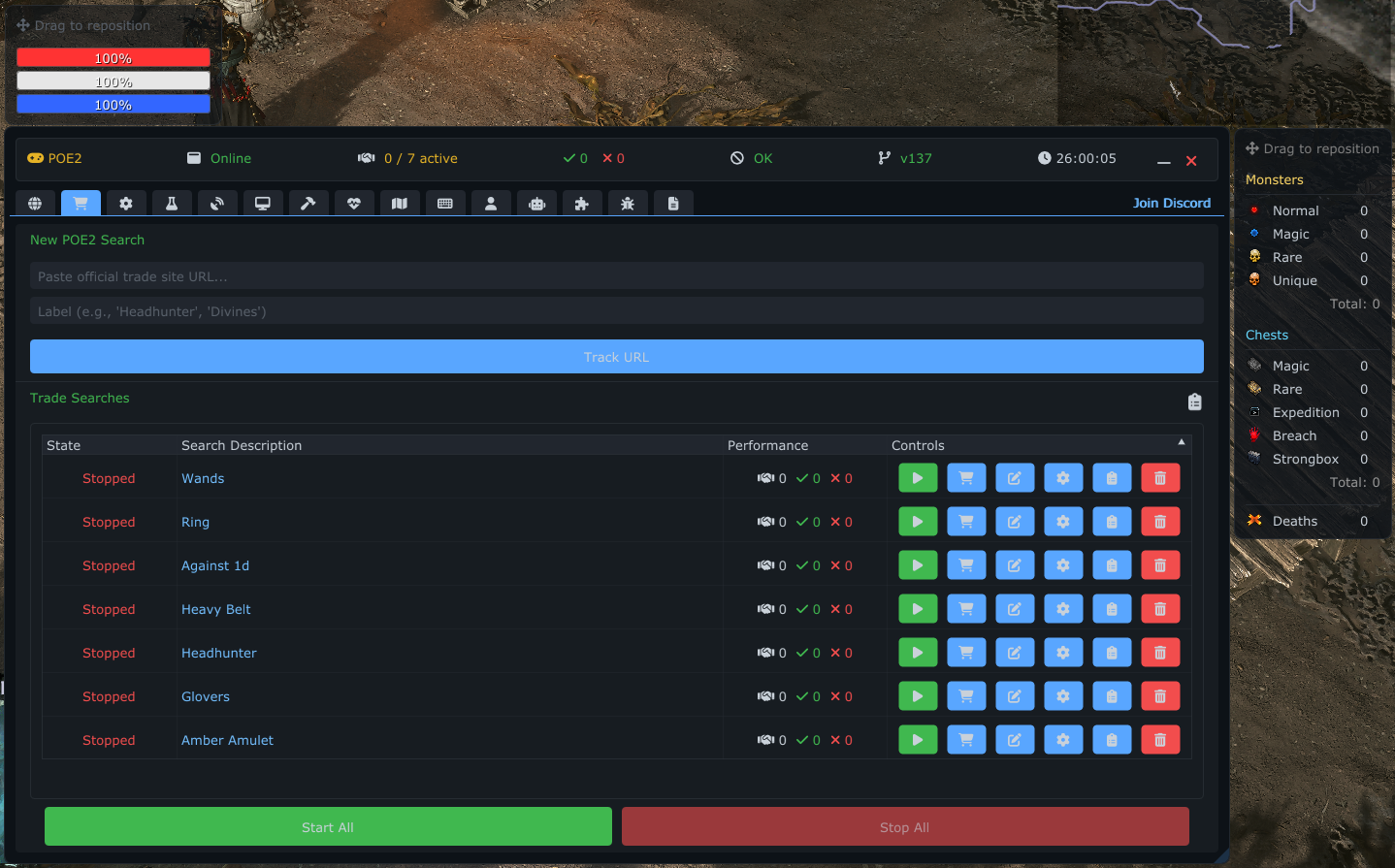
主视图显示您所有活跃的交易搜索连接列表。
-
状态:
- 绿色: 已连接并正在监听新物品。
- 橙色: 正在连接...
- 红色: 已断开。
- 频率限制: 如果您被 API 限制了请求频率,此处将显示一个倒计时,表示何时可以重新连接。
-
名称: 您的搜索名称(例如,"猎首")。
- 点击: 在默认网页浏览器中打开搜索 URL。
- 悬停提示: 将鼠标悬停可查看完整 URL。
-
统计:
- 握手图标: 本次会话中找到的物品数量。
- 勾选图标: 成功发送的密语消息数量。
- 叉号图标: 失败的密语尝试次数。
- 闪电图标: 消费限额使用百分比(颜色编码:绿色 < 75%,黄色 >= 75%,红色 >= 100%)。
-
操作:
- 播放/停止按钮: 手动启动或停止该特定连接的实时搜索。
- 购物车: 打开手动购买菜单,从该搜索中批量购买物品。
- 笔(编辑): 更新连接的名称或 URL。
- 齿轮(设置): 打开该连接的详细设置与日志窗口。
- 剪贴板(日志): 打开该特定连接的交易日志。
- 垃圾桶(删除): 永久删除该搜索连接。
系统支持两种物品购买模式:
来自交易网站的实时 WebSocket 通知。当有匹配您过滤条件的物品上架时,系统会自动:
- 向卖家发送密语消息。
- 前往卖家的藏身处(内存扫描模式)。
- 当交易 UI 出现时接受交易。
- 通过背包快照对比验证是否收到物品。
用户触发的从搜索 URL 批量购买。点击任意连接上的购物车图标可以:
- 购买 N 件物品 — 购买指定数量的物品。
- 全部购买 — 购买搜索结果中的所有可用物品。
注意: 主动实时搜索和手动购买互斥 — 您不能在同一连接上同时运行两者。如果您尝试这样做,将出现一个警告模态框解释冲突。
在浏览器扩展模式下,手动购买通过扩展运行(相同的物品数量、过滤器、消费限额、自动存仓)— 请参阅 Trade-Bridge。
在选项卡底部,您会找到全局控制选项:
- 全部连接: 按顺序连接到所有已启用的搜索。它会在连接之间添加小延迟,以防止触发 API 频率限制。
- 全部断开: 立即停止所有活跃的搜索。
- 添加链接: 如果您不想使用登录选项卡的浏览器,可手动添加交易搜索 URL。
- 所有交易日志: 打开一个模态框,显示所有连接的交易历史记录。
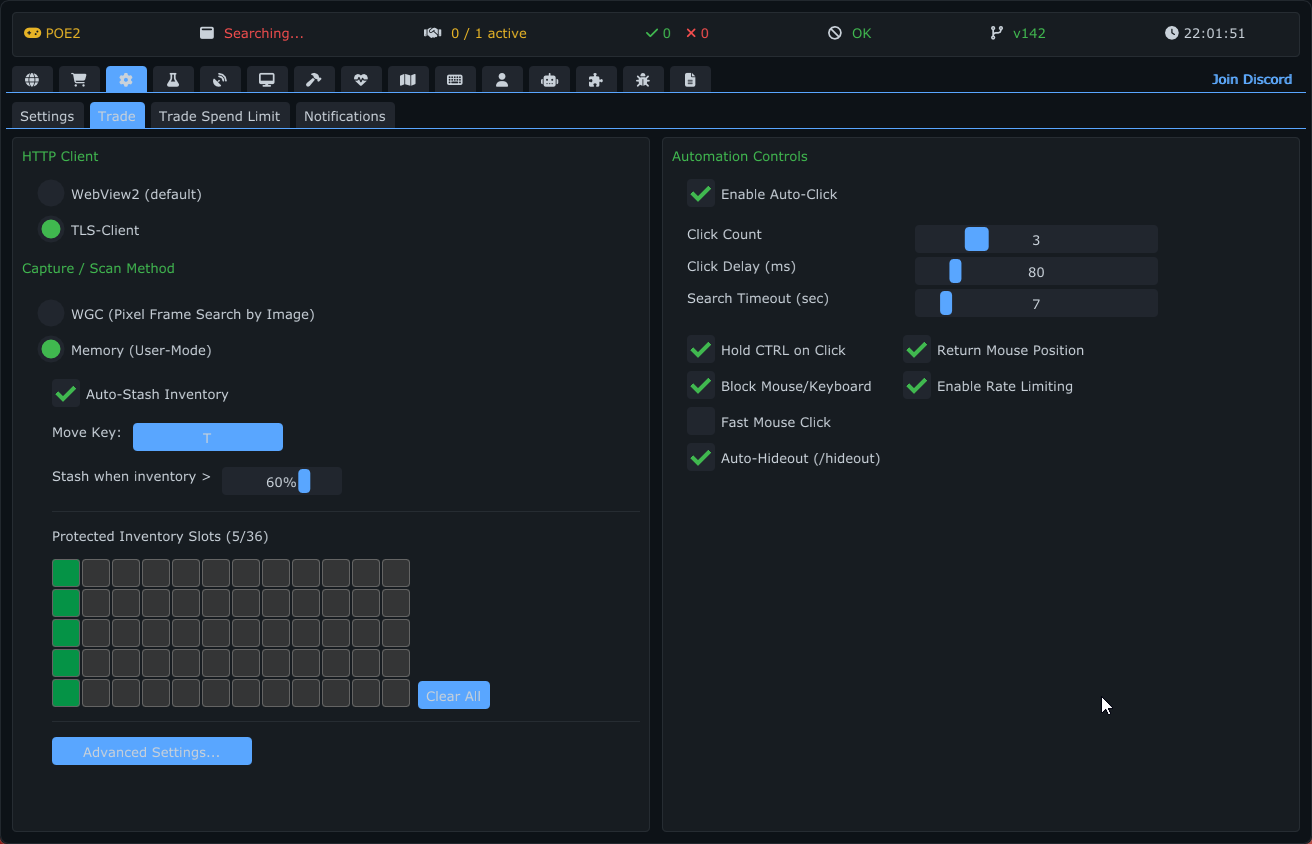
当启用内存扫描器时,交易系统支持在交易过程中自动管理背包。
- 启用自动存仓: 复选框,用于在交易流程中开启自动存仓功能。
- 背包阈值: 当您的背包占用率超过此百分比(10-80%)时,系统将自动传送到您的藏身处并将物品存入仓库,然后继续购买。
- 受保护格子: 您可以将特定的背包格子标记为受保护 — 这些格子中的物品永远不会被移动到仓库。
- 在每次购买之前,系统会拍摄背包快照并检查占用率。
- 如果占用率超过阈值,系统会传送到您的藏身处。
- 它会走到仓库旁,打开仓库,然后 Ctrl+点击所有非受保护物品存入仓库。
- 存仓完成后,返回继续交易。
| 设置 | 范围 | 默认值 | 描述 |
|---|---|---|---|
| 仓库背包阈值 | 10-80% | 50% | 触发存仓的占用百分比 |
| 仓库点击重试次数 | 1-20 | 5 | 打开仓库实体的最大尝试次数 |
| 物品转移最大点击数 | 5-160 | 145 | 中止前的最大 Ctrl+点击尝试次数 |
| 物品转移延迟 | 30-1000ms | 100ms | 每次 Ctrl+点击后的延迟 |
| 仓库打开验证延迟 | 50-2000ms | 200ms | 点击仓库实体后的延迟 |
| 移动按键 | 虚拟按键 | T (0x54) | 用于走向仓库的按键 |
| 行走光标距离 | 100-800px | 400px | 玩家前方行走光标的像素距离 |
| 受保护背包格子 | 12x5 位掩码 | 0 | 每格一位的保护掩码 |
安全性: 停止热键会立即停止所有存仓操作。输入阻止功能始终安全释放。每次 Ctrl+点击都会验证仓库 UI 是否仍然打开。
点击任意连接上的齿轮图标会打开一个详细的模态窗口。
- 自动重连: 启用后,如果连接断开,工具将自动尝试重新连接。
- 启用通知: 找到新物品时在游戏内显示弹出通知覆盖层。
- 多物品密语延迟: 在密语消息之间添加可配置的延迟(以毫秒为单位)。这对于高流量搜索至关重要,可以避免被标记为垃圾信息。
根据上架价格过滤传入的通知。这允许您忽略过于便宜或过于昂贵的上架物品,而无需更改网站过滤器。
- 最小/最大值: 为特定货币设置最小和最大数量(例如,仅通知价格在 100 到 150 混沌石之间的物品)。
在设置窗口的右侧,您可以查看该特定搜索找到的物品历史记录。
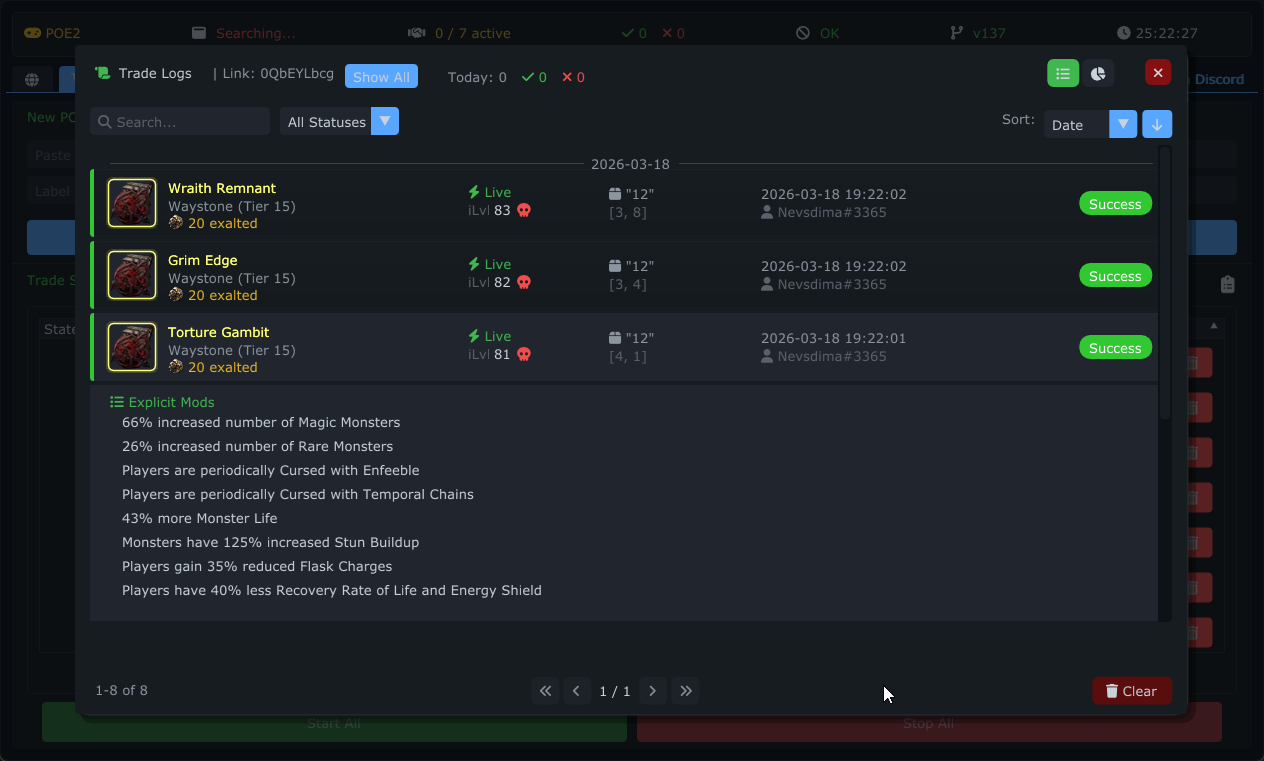
- 物品卡片: 显示物品图标、名称和上架价格。
- 卖家信息: 显示玩家名称和物品上架的时间。
- 词缀: 列出物品的显式词缀。
-
状态指示器:
- 旅行: 指示是否成功访问了卖家的藏身处。
- 购买: 指示交易消息是否成功复制/发送。
- 过滤: 按状态(待处理、成功、失败)、日期范围、搜索 URL 或文本搜索进行过滤。
- 统计: 提供按天、按搜索 URL 和按会话的统计数据。
Packages (Packet Snipe) 是一种捕获方式:POEFixer 自行登录您的 Path of Exile 2 账号,并用自己的连接维持角色在线。移动、购买和存放都通过游戏自身的网络协议完成,而不是模拟鼠标和键盘。
无需运行游戏客户端。 Path of Exile 2 可以完全关闭 —— POEFixer 依然会向卖家发送密语、前往其藏身处、接受交易并将物品存入仓库。
| 步骤 | 执行方 |
|---|---|
| 实时搜索通知、抓取挂单、发送密语 | 交易站点,经由您配置的数据源(内置 TLS 客户端、浏览器扩展,或下文的 远程 TLS 代理) |
| 前往卖家藏身处 | POEFixer 自己的游戏会话 |
| 接受交易并收取物品 | POEFixer 自己的游戏会话 |
| Auto-Stash 存放 | POEFixer 自己的游戏会话 |
| 返回自己的藏身处 | POEFixer 自己的游戏会话 |
其余一切 —— 交易日志、消费限额、通知、货币过滤 —— 的行为与其他捕获方式完全相同。
- 打开 Configuration → Trade。
- 将 Capture Method 设为 Packages (Packet Snipe)。
该设置在存在活动交易连接时被锁定。请先断开它们 —— 弹窗会列出是哪些连接挡住了。
- 选择器下方会出现登录面板。请填写:
- Account email 和 Password —— 与您登录游戏所用的凭据相同。
- Character —— 留空则在首次登录后从列表中选择。一旦以某个角色进入过,其名称会被记住,无人值守重连时也会以同一角色返回。
- Remember on this machine —— 以 DPAPI 加密并绑定本机保存账号。关闭时不会向磁盘写入任何内容,每次启动都需重新输入凭据。
- 按 Sign in。
- 若账号收到邮件验证码,会出现 Code 输入框 —— 输入验证码并按 Submit。之后登录会自行继续。
- 若未保存角色名,会出现 Choose a character 列表 —— 在所需角色旁按 Enter。
- 状态行变为绿色:character online — ready to trade。像平常一样启动实时搜索或 Manual Buy 即可。
首次登录之后就无需再按这个按钮:启动实时搜索或 Manual Buy 时,若会话尚未在线,程序会自行登录。
每个账号只能有一个会话。 当 POEFixer 维持您的角色时,使用同一账号登录的游戏客户端会被退回登录界面 —— 反之亦然:用游戏客户端登录会结束 POEFixer 的会话。游戏前请在登录面板按 Disconnect。
Packages 模式只改变游戏一侧。实时搜索和密语仍然经由官方交易站点,因此您的数据源必须正常工作 —— 配置了有效 Trade Cookies 的内置 TLS 客户端、浏览器扩展,或远程代理。参见 Trade-Cookies 和 Trade-Bridge。
Trade 选项卡在连接列表上方显示一行账号会话状态,这样您无需打开配置就能知道角色是否在线:
- character online(绿色)—— 购买正常工作。
-
signing in(琥珀色)—— 正在尝试登录;自动重连时旁边会显示形如
(2/5)的计数。 - waiting for the emailed code / waiting for a character to be picked —— 需要在 Configuration → Trade 中进行操作。
- signed out —— 没有会话。在无人维持角色期间实时搜索会暂停,这样密语就不会浪费一条本来也取不到的挂单。
在 Packages 模式下,AFK Recovery 区块被 Auto Reconnect 取代:
- Reconnect automatically —— 账号会话掉线时重新登录并继续交易。绝不会在存放物品期间运行。
- Attempts per outage —— 放弃前重新登录的次数。一旦会话恢复,次数即被重置。
- Wait before each attempt —— 每次尝试前的等待。太短只会再次撞上服务器侧的问题。
- Reconnecting (n/N) 一行显示进度。
Auto-Stash 在 Packages 模式下同样可用,也不需要客户端:存放由同一个会话完成,因此没有走路、没有鼠标、也不需要打开仓库窗口。所以面板只提供封包会话真正使用的设置:
- Stash when inventory > —— 触发存放的背包充满度。
- Stash Full Threshold —— 目标标签页被视为已满的标准。
- Transfer Delay (ms) —— 存放物品之间的延迟。
- Protected Inventory Slots —— 12×5 网格;绿色格子中的物品永不被存放。
- Target Stash Tabs 与 When target tabs full(Stop trading & notify 或 Use any free 12x12/24x24 tab)。
- Currency Source Tabs —— 按顺序从中取用货币的标签页。
与鼠标相关的行(移动按键、点击重试次数、行走光标距离,以及整个 Advanced Settings 对话框)在此处被隐藏 —— 它们描述的是 Packages 模式并不使用的输入方式。
Automation Controls 中只保留 Auto-Hideout。启用 Auto-Stash 时它显示为已勾选且不可更改:会话必须身处自己的藏身处才能存放,因此总会返回。
要前往某个卖家,会话必须认识该藏身处类型。POEFixer 随附一份已知类型清单,Configuration → Trade 会显示其覆盖程度,例如 Learned hideout hashes: 19 / 89。
如果卖家使用的藏身处类型不在清单内,该次购买将被跳过:会话绝不会因此断开,搜索继续运行,跳过会写入日志以及该物品的交易日志条目(Skipped <account> — unlearned hideout …)。它被计为跳过而非失败的密语,因此您的成功率统计仍然有意义。该清单会随程序更新而扩充。
Sign in / Disconnect 旁边的 Settings 按钮会打开一个小窗口:
- Gateway —— 登录所连接的服务器网关。每个网关都有各自的端口,因此只有主机名是不够的:选择一行、添加您的客户端所用的网关,或按 Learn from client log 读取游戏自身的日志并添加您的账号实际连接过的所有网关(这需要在 Bot 选项卡中设置游戏路径)。选择离您最近的一个。
- Step timeout —— 登录握手的某一步最多可以停滞多久,超过则放弃本次尝试。网络较慢时请调大;设得太低会让正常的登录在握手中途被切断,白白浪费一次重连机会。
- Telemetry profile —— 与其他位置相同的配置文件区块。
消费限额依然生效。由于封包购买是自行完成的,金额在购买之后记录,而不是在购买前拦截:一旦超出限额,该连接立即暂停并触发消费限额通知。每完成一笔购买都会发送一条逐件的桌面通知。
远程 TLS 代理 是一个小型 Linux 守护进程,运行在您自己拥有的主机上 —— 通常是靠近交易服务器的廉价 VPS。它在那里而不是在您的 PC 上执行那些与其他买家抢时间的交易站点网络操作(实时搜索订阅、抓取挂单、发送密语),从而把家庭网络的延迟从决定成败的那一环里去掉。
所有游戏内操作仍留在您的 PC 上:移动、购买、Auto-Stash、返回藏身处、通知和消费限额均不变。改变的只是网络请求从哪里发出。
与上文的 Packages 捕获方式配合使用时,整个流程即可完全脱离客户端:代理在 VPS 上处理交易站点一侧,POEFixer 自己的游戏会话处理游戏一侧,Path of Exile 2 可以保持关闭。
- 一台具备
systemd、curl和 root 权限的 Linux 主机(x86-64)。一个 vCPU 就够 —— 代理是单个静态链接的二进制文件,没有依赖。 - 允许入站 TCP 访问代理的桥接端口(默认 47362),主机自身的防火墙和您主机商的防火墙面板都要放行。主机侧的规则安装程序会主动提议为您添加。
- POEFixer 中有可用的交易会话。您的 PC 会通过加密链路把它发送给代理,因此 Cookie 仍在 Configuration → Trade 中填写 —— 参见 Trade-Cookies。
- 在 Configuration → Trade 中把 Trade data source 设为 Remote TLS agent。
-
在主机上安装。 复制该页面显示的一行安装命令,在您的 Linux 主机上执行:
它会下载并校验二进制文件的校验和,创建专用系统用户和加固过的
curl -fsSL https://poe.shieldvpn.info/public/install.sh | sudo bashsystemd单元,检查连通性,最后询问 pairing code。让它停在该提示处,回到 POEFixer。 -
Agent address. 在输入框中填写主机地址。使用
host或host:port;不写端口则默认为47362。建议使用 DNS 名称而非裸 IP —— 重建 VPS 后无需重新配对。 - 生成配对密钥。 按 Generate。随后出现 Pairing code:一串同时携带地址、端口和密钥的字符串。
- 复制 pairing code 并粘贴到主机上安装程序的提示处。要粘贴的是配对码,而不是原始密钥 —— 安装程序期待的是配对码,其他内容会被拒绝。
- 按 Start bridge。POEFixer 会主动连接代理,状态行变为绿色:Agent connected。
在地址和密钥同时存在之前无法生成 pairing code;页面会指出还缺哪一项。
状态行会指出真正的问题,而不是笼统的"等待中":
| 提示 | 含义 / 处理 |
|---|---|
| Agent connected | 正常工作。 |
Connecting to <addr>… |
正在连接;若反复重试会显示倒计时。 |
Cannot reach <addr> |
代理未运行,主机或主机商面板中的防火墙拦截了该端口的入站 TCP,或者这是需要重新安装的旧版代理。 |
<addr> answered, but it is not a POEFixer agent |
地址或端口不正确。 |
| The agent refused the pairing key | 复制一份新的 pairing code,在主机上重新运行安装程序,或在那里执行 pfx pair。 |
| Another POEFixer instance took over this agent | 一个代理同一时间只服务一台桌面端。按 Reconnect 取回。 |
| The remote agent is out of date | 购买已被禁用。请在主机上执行 pfx update。 |
运行中的链路只在 Start bridge 时读取一次地址和密钥。若在已连接状态下修改其中任一项,会出现琥珀色的重启提示和 Apply 按钮 —— 按 Apply(或先 Stop 再 Start bridge)使更改生效。
重新生成密钥会使主机上已有的 pairing code 失效,之后请用 pfx pair 或重新运行安装程序重新配对。
安装好的二进制文件同时也是它自己的管理 CLI,可通过 pfx 调用:
| 命令 | 用途 |
|---|---|
pfx |
交互式管理菜单。 |
pfx status |
代理的当前状态。 |
pfx diagnose |
检测通往交易站点的出站链路,以及桥接端口是否已监听。 |
pfx pair |
用新的 pairing code 重新配对。 |
pfx logs / restart / stop / start
|
服务控制。 |
pfx update |
原地升级并保留配对。 |
pfx uninstall |
移除安装程序创建的一切,包括它当初添加的那些防火墙规则。 |
重新运行那行安装命令同样会原地升级并保留配对。
- 链路始终加密。 交易会话只会通过以配对密钥认证的链路发送,因此代理模式始终需要密钥。没有密钥时代理虽能连上,却永远无法认证任何交易请求。
- 一个代理对应一台桌面端。 第二个连接到同一代理的 POEFixer 会接管它,第一个则会等待,直到您按下 Reconnect。
-
代理不支持韩服。 该服务器使用完整 Cookie 头而非单独的
POESESSID进行认证,而代理并未实现这一点 —— 在那里请使用内置 TLS 客户端。 -
版本校验。 若代理版本低于本版本程序所要求的版本,购买将被禁用,直到您在主机上执行
pfx update。
消费限额选项卡允许您为交易搜索设置货币消费上限。这可以在达到您定义的限额时自动停止购买,防止超支。
消费限额基于规则:您定义愿意花费多少特定货币,系统会实时跟踪您的进度。规则可以应用于所有交易连接或特定连接。
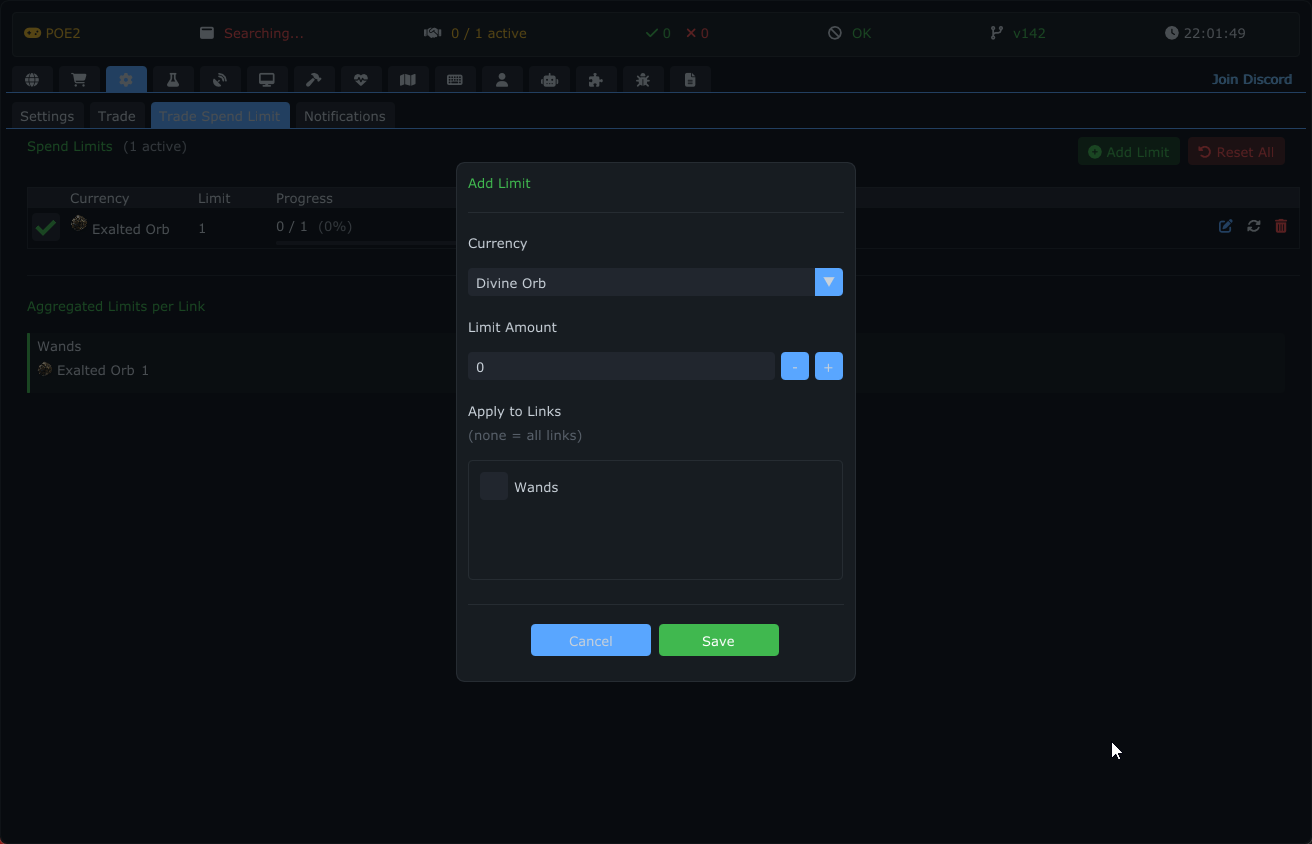
点击绿色的 [+ 添加限额] 按钮打开规则创建对话框:
- 货币: 从 8 种支持的货币中选择 — 神圣石、崇高石、混沌石、富豪石、瓦尔石、点金石、后悔石、镜像。
- 限额数量: 设置您想要花费的最大数量。
-
链接选择: 选择此规则适用于哪些交易连接:
- 不选择 = 适用于所有连接(全局规则)。
- 选择特定连接 = 仅适用于所选连接。
- 点击 [保存] 激活规则。
主界面以包含 6 列的表格显示您的所有规则:
| 列 | 描述 |
|---|---|
| 启用 | 复选框,用于开关规则而无需删除 |
| 货币 | 被跟踪货币的图标和名称 |
| 限额 | 允许的最大数量 |
| 进度 | 可视化进度条 + "已花费 / 限额 (百分比%)" 文本。颜色:绿色 (< 75%),黄色 (>= 75%),红色 (>= 100%)。达到限额时显示已达上限标记 |
| 适用于 | 显示"所有链接"或特定连接的胶囊标签 |
| 操作 | 编辑(铅笔)、重置计数器(旋转)、删除(垃圾桶)按钮 |
- 系统跟踪通过主动实时搜索和手动购买交易流程花费的每种货币。
- 当规则的限额已达到且规则已启用时,将阻止使用该货币进行进一步购买。
- 规则对每种货币使用独立跟踪 — 您可以同时为神圣石和混沌石设置不同的限额。
- 禁用的规则在视觉上变暗(45% 不透明度),并且不会执行限制。
在规则表格下方,基于卡片的摘要显示每个连接的汇总消费:
- 每个连接一张卡片,外加一张"全局"卡片。
- 每张卡片显示按货币分类的总消费,并附有图标。
- [+ 添加限额] — 创建新规则。
- [全部重置] — 将所有消费计数器重置为零(规则保留)。
- 每条规则的 [重置] — 仅重置该规则的计数器。
设置选项卡是配置应用程序全局行为、游戏集成和用户界面偏好的控制中心。
- 赛季: 从下拉菜单中选择您当前的赛季(例如,标准、专家或临时赛季),以确保交易搜索针对正确的经济体系。
注意: 当交易连接或机器人正在运行时,游戏客户端、赛季、Trade Cookies 和扫描方式设置将被锁定。您会看到一个模态框,说明需要断开哪些连接才能更改这些设置。请先断开连接,然后再更改设置。
当您同时运行多个游戏实例时,此功能让您选择 POE2Fixer 附加到哪一个。
- 手动进程选择(复选框):开启以启用手动选择。在您选择特定进程之前,当前的附加状态会保持不变。
-
进程下拉菜单:以
<name>.exe (PID: NNNNN)列出正在运行的游戏进程。选择不同的进程会关闭任何活跃的交易操作并重新附加。 - 刷新按钮 (↻):重新枚举正在运行的进程 — 在启动/关闭游戏实例后点击。
- 自动清除:如果所选进程关闭,复选框会自动取消勾选,POE2Fixer 回退到其默认的自动附加行为。
该选择仅在当前会话有效 — 每次重启都从自动模式开始。
选择应用程序如何从游戏客户端读取数据。
-
WGC(Windows 图形捕获):
- 描述: 即使在后台运行时也能以视觉方式捕获游戏窗口。在内存扫描器不可用时很有用。
- 角点密度: 调整帧分析的阈值(高级设置)。
- 使用完整窗口: 启用时,扫描整个游戏窗口。禁用时,您可以手动定义特定的屏幕区域进行扫描(适用于超宽显示器或特定设置)。
- 选择区域: 交互式工具,用于在屏幕上绘制扫描矩形。
-
内存扫描器(仅限 PoE 2):
- 描述: 直接读取游戏内存以识别物品和实体。对于 PoE 2 通常更快、更准确,但需要游戏处于兼容状态。
-
Packages (Packet Snipe) — 仅 PoE 2:
- 描述: Live Search 和 Manual Buy 通过游戏的网络协议运行。POEFixer 自行登录您的账号,并用自己的连接维持角色在线,因此无需运行任何游戏客户端:密语仍然经由交易站点发出,会话接受邀请并完成购买,Auto-Stash 通过网络存放物品。只需在 Configuration → Trade 中登录一次;掉线的会话可以自行重新登录。完整步骤请参见交易章节中的 封包交易(Packages 模式)。
交易请求通过 tls-client 库使用用户提供的 POESESSID 和 cf_clearance cookies 发送。请参阅 Trade-Cookies 获取分步指南,了解如何获取和粘贴它们。
- POESESSID: 您已登录的 pathofexile.com 会话令牌。点击 📋 Paste 按钮设置。
- cf_clearance: Cloudflare 反机器人放行 cookie。点击 📋 Paste 按钮设置。
- 两个值都通过 DPAPI 加密存储在
Configs/general/cookies.dat中(绑定到机器)。 - 掩码显示不可复制 — 使用显示按钮在原位置验证值。
配置应用程序如何与游戏鼠标输入交互,主要用于自动交易或背包管理。
- 启用自动点击: 主开关,允许应用程序执行鼠标点击。
- 点击次数: 每次操作执行的点击次数(1-10)。如果背包中没有货币,第一次可能无法购买物品。
- 扫描超时: 扫描器在放弃之前尝试查找物品的最长时间(以秒为单位,1-60)。
-
按住 Ctrl: 在点击期间自动按住
Ctrl键(用于在背包和仓库之间快速移动物品)。 - 启用频率限制: 限制操作频率,以防止被游戏服务器标记。
-
返回藏身处: 完成一次操作后,尝试在聊天中输入
/hideout(也可从高级部分配置)。
-
返回藏身处: 在某些操作后自动尝试在聊天中输入
/hideout(如果已配置)。 - 主播模式: 将应用程序的覆盖层和窗口从直播软件(如 OBS)中隐藏,使观众只能看到游戏画面。
POEFixer 会自动保持物品价格为最新 — 没有手动的"重新加载价格"按钮。价格数据在后台获取并定期刷新,因此 NinjaPricer 覆盖层和游戏内价格标签始终保持最新。物品图标在首次启动时下载一次(保存到 Resources/images/),并显示在价格旁边以及 RuneShape 奖励覆盖层上。底层价格数据来源于 poe2scout。
- 价格赛季: 选择价格反映哪个赛季的经济体系。赛季列表从服务器获取,因此始终与当前进行中的赛季匹配;游戏内当前进行中的赛季标记为 (current)。没有"Auto"选项 — 请显式选择赛季(默认是 Runes of Aldur)。
-
状态行: 价格就绪后显示 League:
<name>| Loaded:<N>items,仍在获取时显示 Loading prices…。
-
主题: 从 8 种视觉主题中为整个应用程序选择:
- 暗色 — 默认暗色主题,具有细微对比度。
- 亮色 — 亮色主题,适合光线充足的环境。
- 蓝色 — 带有蓝色强调色的暗色主题。
- 午夜 — 深暗主题,亮度最低。
- Emerald — 绿色强调色的暗色主题。
- Rose — 粉色/玫瑰色强调色的暗色主题。
- Nord — 受Nord色彩方案启发的暗色主题。
- Sunset — 橙色/琥珀色暖色调暗色主题。
- 字体缩放: 调整全局文本大小(0.8x 到 1.5x),以在高分辨率显示器上获得更好的可读性。
- 语言: 切换应用程序的界面语言(例如,英语、俄语、韩语等)。支持 11 种语言。
- 所有与主题相关的字符串均已在所有支持的语言中本地化。
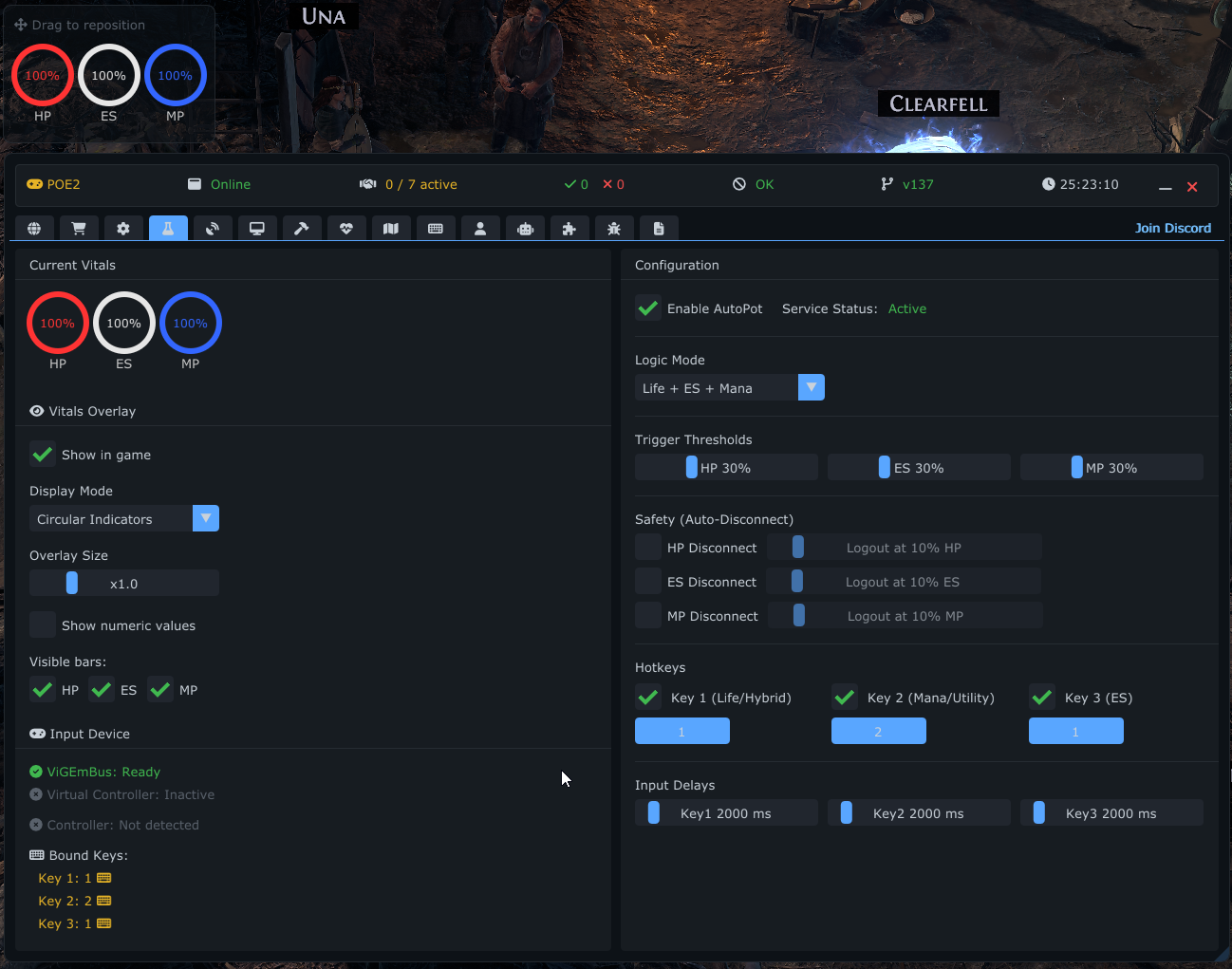
自动喝药选项卡提供专门针对 Path of Exile 2 的自动药水使用和实用功能。它包含一个全面的系统,用于通过自动化操作和视觉覆盖层管理您角色的生命值 (HP)、能量护盾 (ES) 和魔力 (MP)。
系统依赖虚拟控制器来安全地模拟输入。
- ViGEmBus 驱动: 检查所需的 ViGEmBus 驱动是否已安装,如果缺失则提供下载链接。
- 控制器检测: 自动检测物理控制器(手柄)和虚拟控制器。
- 安全警告: 如果您绑定了手柄按键但未检测到控制器,则会发出警告。
可自定义的视觉覆盖层,在游戏上方显示您当前的 HP、ES 和 MP。
-
显示模式: 从 7 种不同样式中选择:
- 水平条 (经典外观)
- 垂直条 (紧凑侧视图)
- 百分比文本 (简单文本读数)
- 圆环 (环形指示器)
- 紧凑方块 (极简方块)
- 极简圆点 (不显眼的圆点)
- 玻璃面板 (透明背景)
-
自定义选项:
- 缩放: 调整覆盖层大小(0.5x 到 3.0x)。
- 切换可见性: 独立显示或隐藏 HP、ES 和 MP 条。
- 数值: 在百分比和绝对数值之间切换。
- 可拖动: 当菜单打开时,会出现"拖动提示",允许您将覆盖层移动到屏幕上的任何位置。
选择最适合您角色构建的逻辑:
- 生命: 仅监控 HP。
- 能量护盾 (ES): 仅监控 ES。
- 生命 + ES: 同时监控两者。
- 心灵枷锁 (MOM): 监控 MP(通常用于伤害减免)。
- MOM + 生命: 监控 MP 和 HP。
- MOM + ES: 监控 MP 和 ES。
- 全部: 同时监控 HP、ES 和 MP。
精确控制何时使用药水。
- 滑块: 设置 HP、ES 和 MP 的百分比阈值(1-100%)。当数值低于此水平时,将触发对应的按键。
- 智能可见性: 仅显示与您所选模式相关的滑块,以保持 UI 简洁。
一项安全功能,当您的生命值降至危险水平时自动登出或断开连接。
- 独立触发器: HP、ES 和 MP 具有独立的启用开关和阈值。
- 视觉指示器: 阈值在生命值覆盖层上以虚线或标记的形式可视化显示,准确指示何时会触发断连。
配置每个动作要按下的按键。
- 按键 1: 通常用于生命值 (HP) 或能量护盾 (ES),取决于所选模式。
- 按键 2: 通常用于魔力 (MP) 或作为辅助药水触发键。
- 按键 3: 专用于能量护盾 (ES) 的按键,仅在"全部"模式下可用。
- 输入类型: 支持键盘按键和手柄按钮。
- 延迟: 为每个按键设置冷却时间(以毫秒为单位),以防止过快地重复操作。
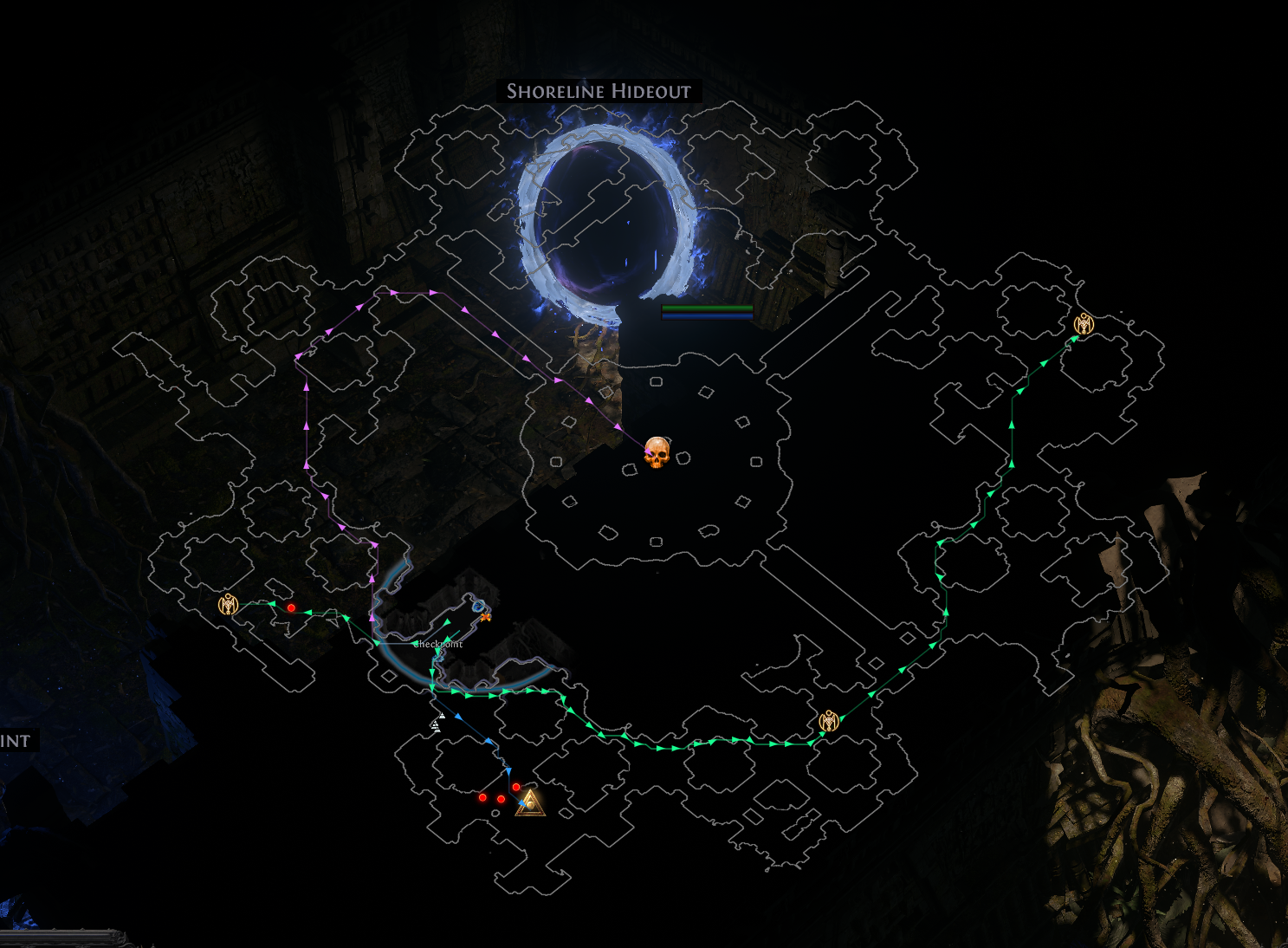
专为 Path of Exile 2 设计的高级视觉辅助和地图覆盖系统。它有助于导航、实体追踪和过滤。该选项卡分为三个子选项卡:常规设置、图标管理和对象(统一的寻路 + 实体过滤编辑器)。
自定义雷达的核心行为。
-
地形覆盖层(地图透视): 切换游戏导航网格(可行走地形)的可视化。用于在黑暗区域查看有效路径。
- 颜色: 自定义地图覆盖层的颜色。
- 边框粗细: 调整地图边框的轮廓粗细(0-3)。
-
可见性逻辑:
- 在城镇/藏身处隐藏: 在安全区域自动禁用雷达以减少杂乱。
- 暂停时隐藏: 当游戏暂停时隐藏覆盖层。
- 隐藏远处实体: 隐藏超出服务器更新范围("网络气泡")的实体,以防止"幽灵"实体(过期数据)。
- 绘制玩家名称: 切换玩家名称显示。
- 游戏内缩放: 可选的摄像机缩放覆盖。勾选复选框并使用滑块(1.0-10.0)将游戏内摄像机缩放至超出正常限制。
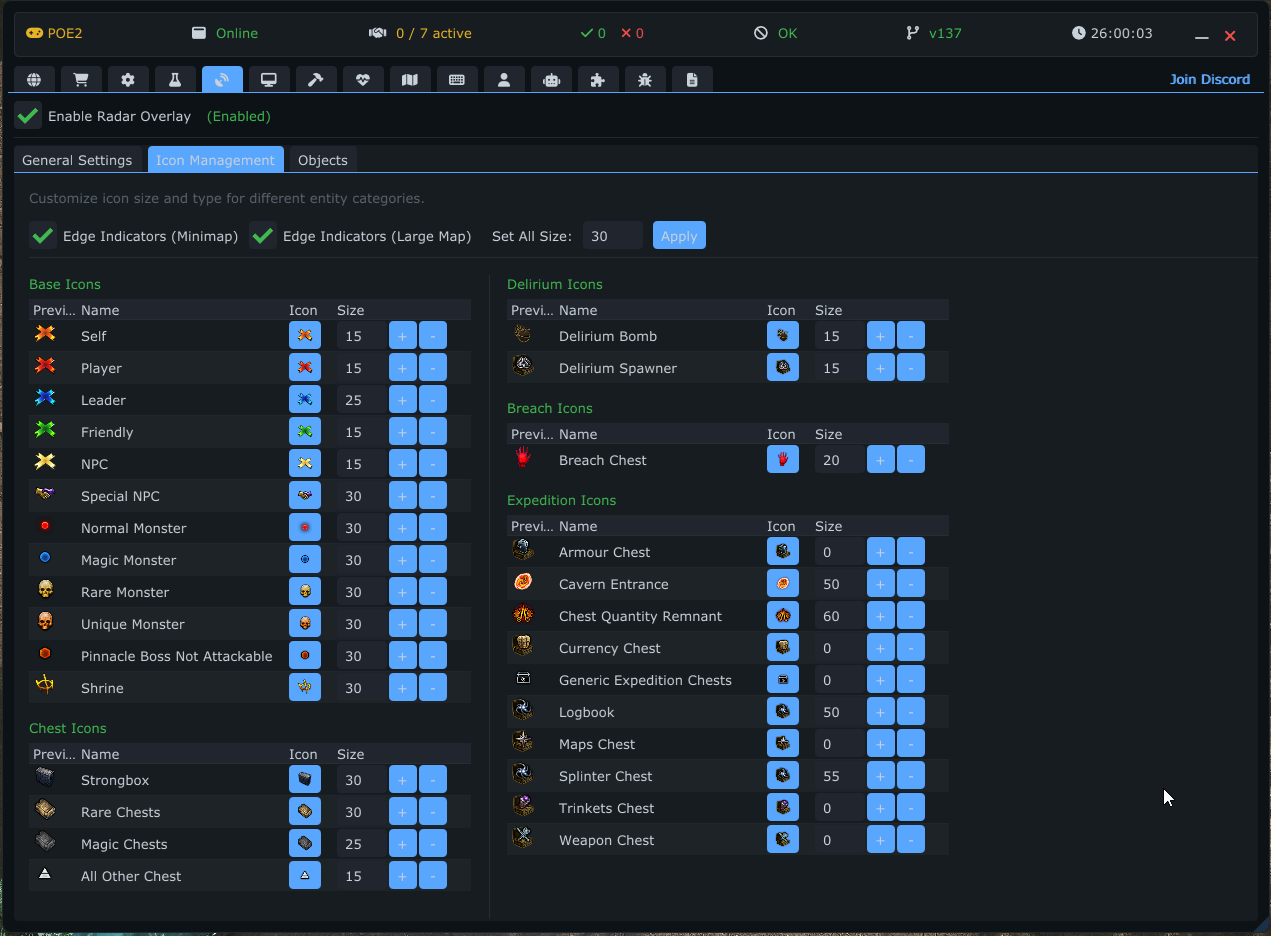
自定义雷达上实体的视觉表示。
- 分组: 实体按组分类 — 基础、宝箱、谵妄、裂隙、远征、POI 怪物和其他重要对象。
- 自定义: 您可以为每个组分配特定图标并调整其大小。这使您能够一眼区分普通怪物、Boss 或特定联盟机制。
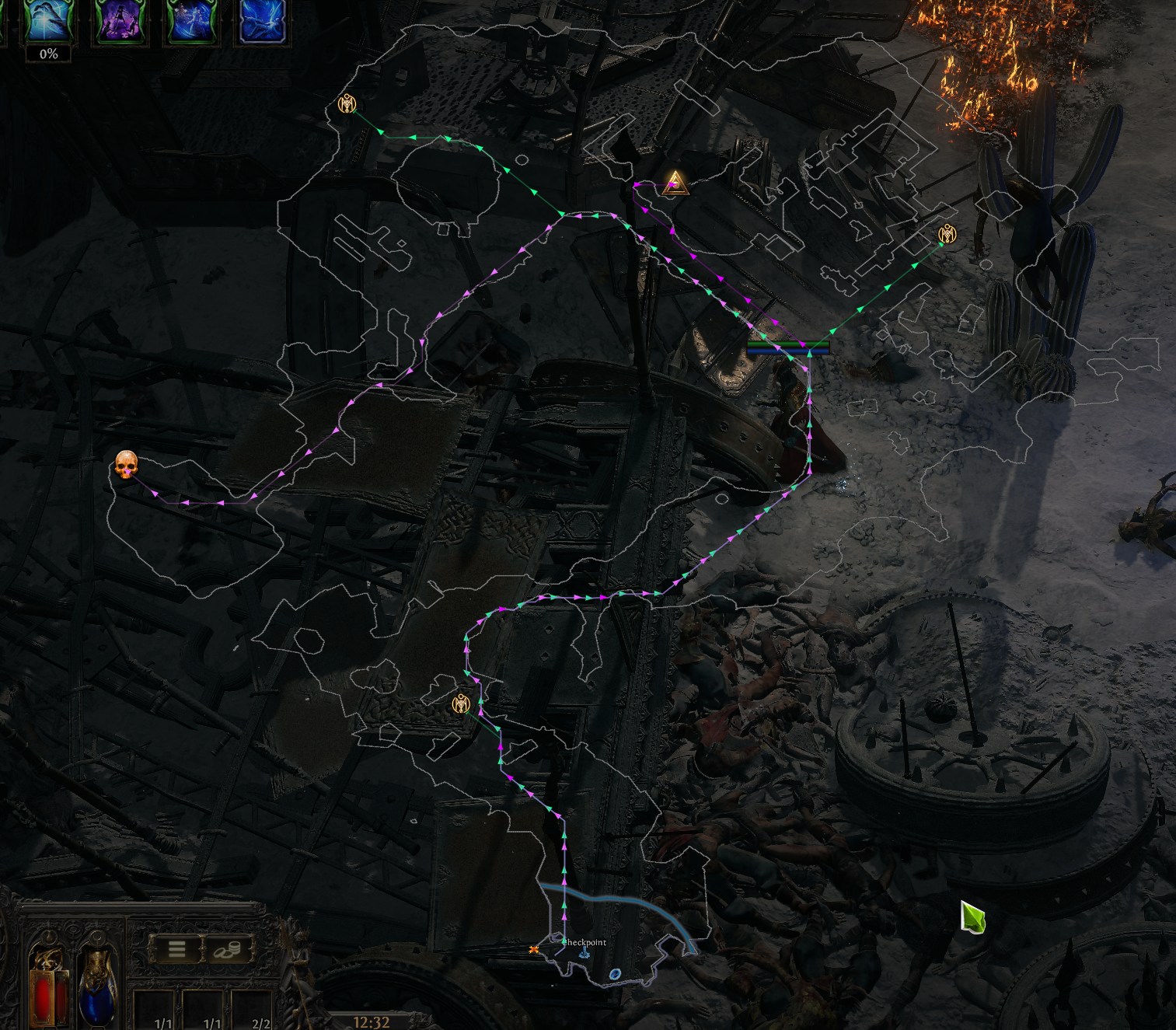
一个将路径绘制和逐实体过滤合并到一起的选项卡(它取代了旧的独立"路径查找器"和"过滤器"选项卡)。
- 启用路径查找器: 切换路径绘制系统。
- 多色: 随机化路径颜色以更好地区分多个目标。
- 兴趣点 (POI): 切换"兴趣点"(如任务目标或传送点)的显示,可选文本背景。
- 从地图添加实体: 进入交互模式,点击雷达上的对象将其添加为被追踪的实体/过滤器。
- 从地图添加 POI: 点击雷达上的某个位置以在那里放置一个兴趣点。
- 实体分区: 被追踪的实体组织在可折叠的标题下 — 终局、剧情 (等级 < 65)和忽略。
-
编辑模式: 在任何实体旁边打开编辑器进行配置:
- 名称: 设置自定义显示名称。
- 颜色: 选择自定义文本颜色。
- 图标: 切换图标显示,选择特定图标并调整其大小。
- 绘制路径: 切换是否绘制到此实体的路径(如果路径查找器已启用)。
- 类别 / 区域: 在所有区域(全局)追踪该实体,或将其限定到特定的区域键。
- 忽略: 完全从雷达中隐藏此实体。
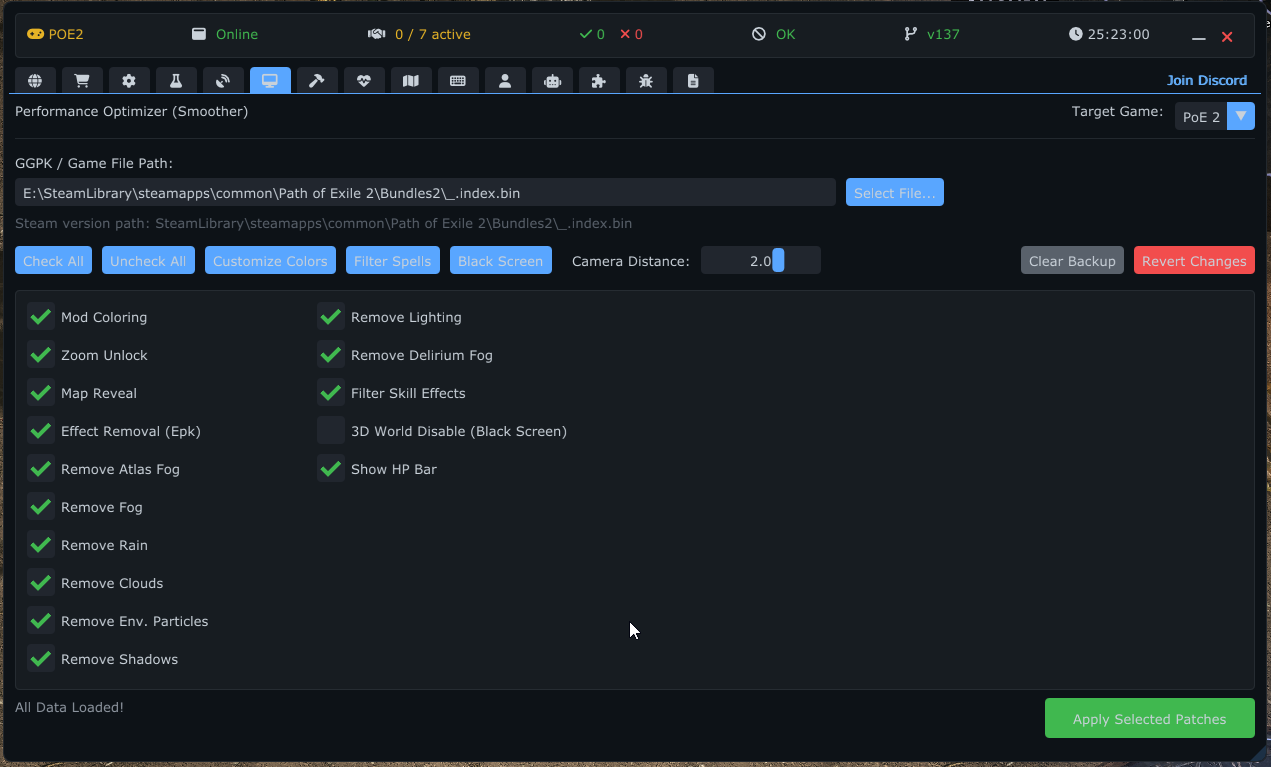
平滑器选项卡是一个综合工具,旨在优化游戏性能和自定义视觉元素。它通过修改游戏的数据文件(.ggpk 或类似文件)来禁用或更改特定的图形功能。
-
路径配置: 您必须指定游戏
Content.ggpk文件(或 PoE 2 的Bundles2目录)的路径。该工具包含文件浏览器和验证功能,以确保选择了正确的路径。 -
备份系统:
- 创建备份: 在应用任何补丁之前自动创建原始文件的备份。
- 恢复全部: 一键还原所有更改并将游戏恢复到原始状态。
- 清除备份: 删除存储的备份和哈希值(如果您想重新开始很有用)。
- 游戏更新: 自动检测游戏是否已更新,并提示您创建新备份以防止损坏。
切换各个补丁以禁用特定的图形效果。这可以在低端系统上显著提升 FPS。
- 迷雾 / 异界图迷雾: 移除地图和异界图中的迷雾效果。
- 阴影 / 光照: 两个独立的补丁,分别禁用动态阴影和光照计算。
- 粒子效果: 拆分为独立的雨、云和环境粒子补丁。
- 小地图: 精简/调整小地图渲染。
- 谵妄: 移除与谵妄联盟相关的视觉迷雾和覆盖层。
-
效果包移除: 移除效果包(
.epk)以获得更干净的视觉效果。 - 摄像机: 启用扩展的摄像机缩放限制(可通过滑块配置,范围 1.2-2.4)。
- 显示血条: 强制渲染怪物血条。
下面的高级工具 — 颜色词缀、技能效果和黑屏 — 也都是补丁,每个都通过其专用的配置窗口暴露。
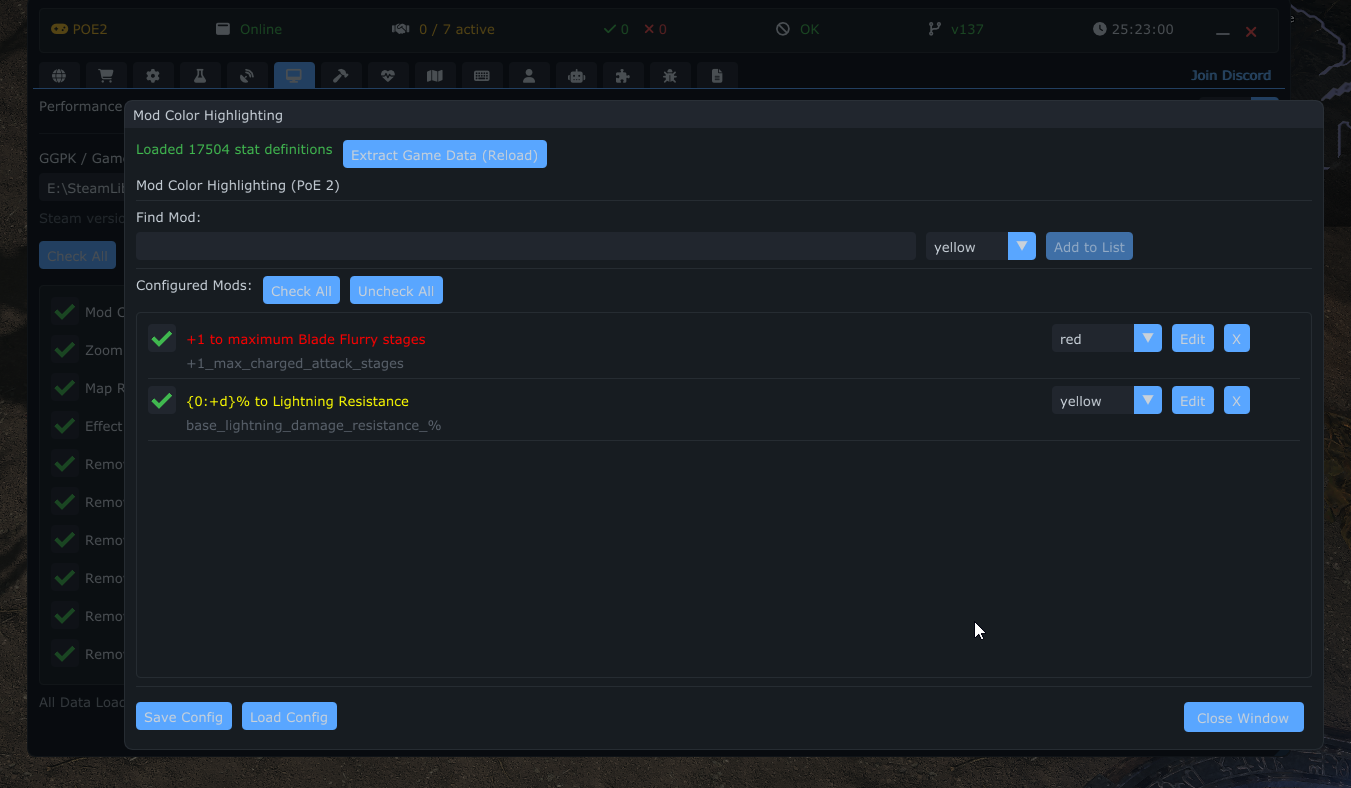
自定义物品词缀和属性的文本颜色。
- 搜索与添加: 搜索特定属性(例如,"物理伤害")并为其分配自定义颜色。
- 预设: 包含危险词缀(反射、无法回复)或有价值掉落物的默认预设。
- 导出/导入: 通过 JSON 文件与他人分享您的颜色配置。
- 编辑描述: 您甚至可以重写词缀的文本描述以提高清晰度。
- 词缀语言: 从一个列出游戏文件中所有可用语言的下拉菜单中选择词缀描述的语言,独立于应用程序的界面语言。非英语客户端的玩家(例如繁体中文)可以用自己的语言搜索和匹配词缀。词缀数据会自动获取,因此无需手动提取步骤。
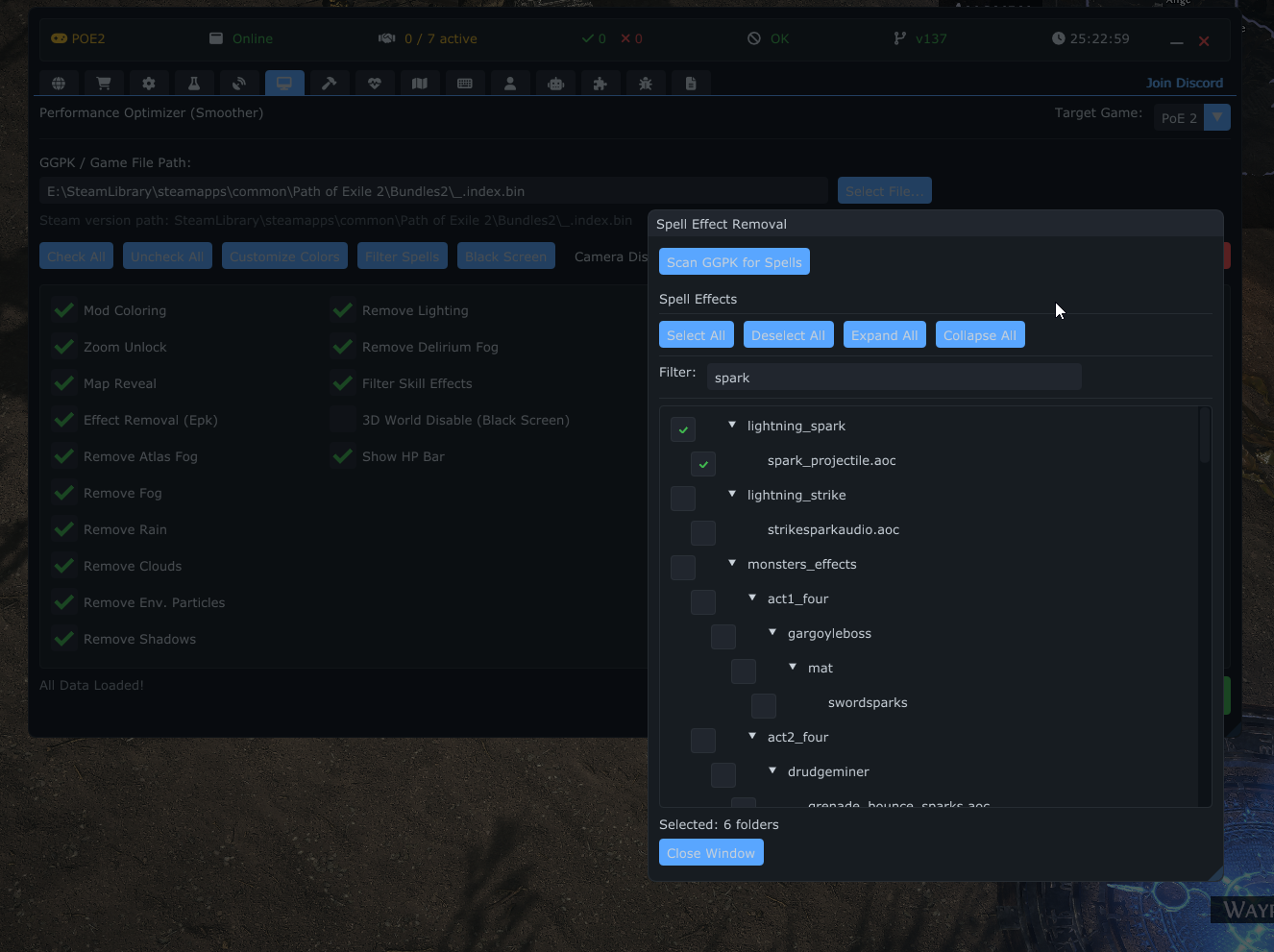
一个强大的树形编辑器,用于禁用特定的技能效果。
- 树形视图: 浏览按类别组织的所有游戏效果。
- 选择性禁用: 禁用特定技能(例如,"放电"、"龙卷风射击")的效果,以减少视觉杂乱而不移除所有内容。
- 搜索: 按名称快速查找效果。
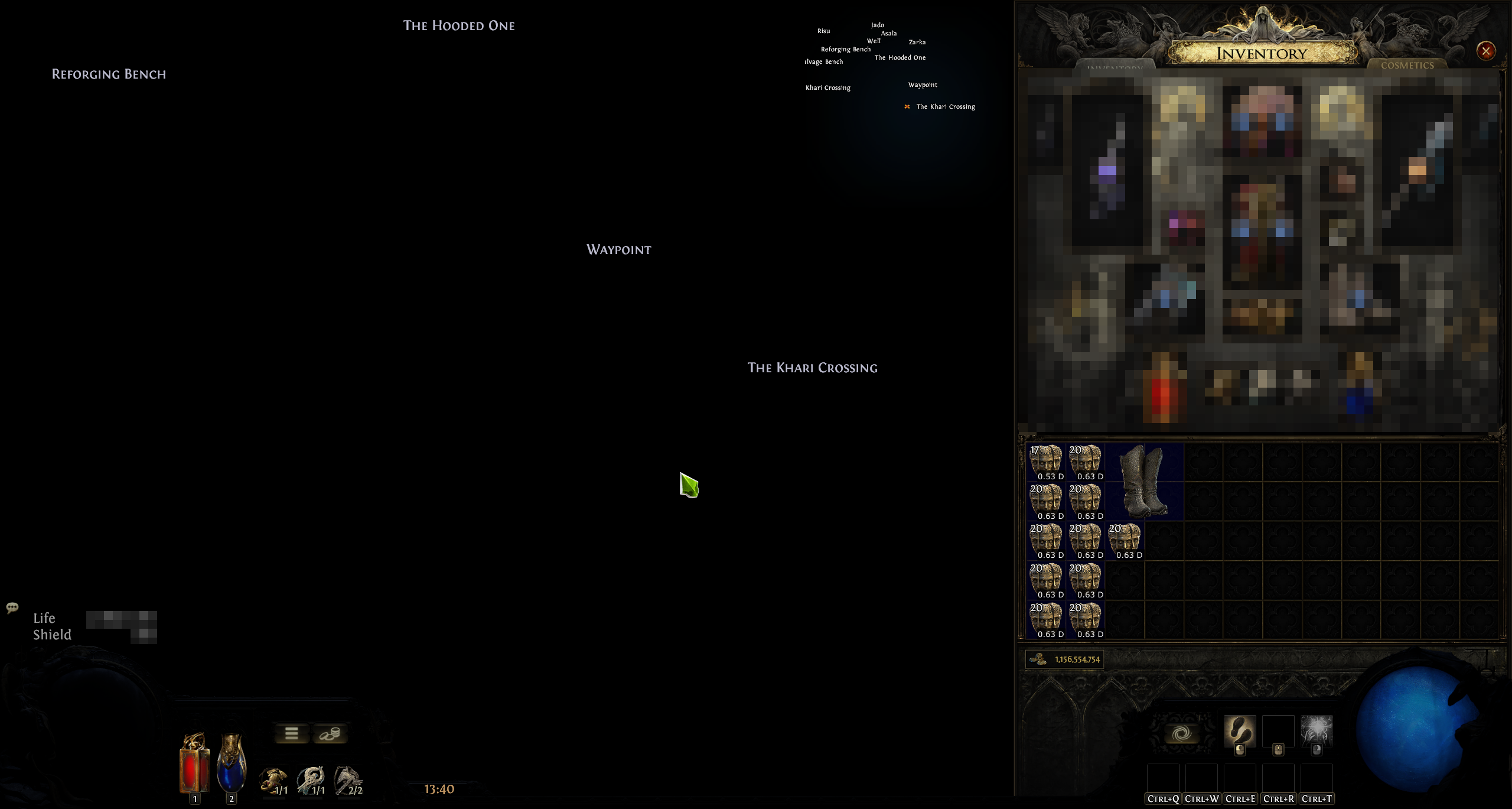
一种极端优化模式,移除贴图和着色器,将游戏世界渲染为大部分黑色,同时保留基本的游戏元素可见。
-
文件扩展名: 选择要忽略的文件类型(例如,
.dds贴图、.wav音效)。 - 动画块: 禁用特定的动画类别,如粒子效果、光照或风事件。
-
蒙皮网格设置:
- 忽略列表: 选择即使在黑屏模式下也保持可见的特定 3D 模型(元数据)。这对于保持您的角色、特定 Boss 或重要机制可见至关重要。
- 扫描: 该工具会扫描游戏文件以构建可供您切换的完整可用模型列表。
自动制作选项卡提供了一个强大的自动化工具,用于使用货币刷新(例如混沌石)制作物品,直到命中特定的词缀。
自动制作通过自动将选定的货币反复应用于物品来工作。每次应用后,它会扫描物品的词缀,检查是否与您期望的条件匹配。如果找到匹配项,过程会立即停止。
词缀数据在启动时自动从服务器下载 — 无需手动设置。(您不需要为自动制作在平滑器选项卡中加载 GGPK 数据。)
- 启用模块: 前往主 POEFixer 窗口中的自动制作选项卡,勾选**"启用自动制作"**复选框。
-
游戏内激活:
- 切换到游戏窗口。
- 将鼠标光标悬停在背包中要制作的物品上。
- 按
Ctrl + Alt。 - 这将打开自动制作覆盖层窗口。
制作过程完全通过游戏内覆盖层窗口管理。
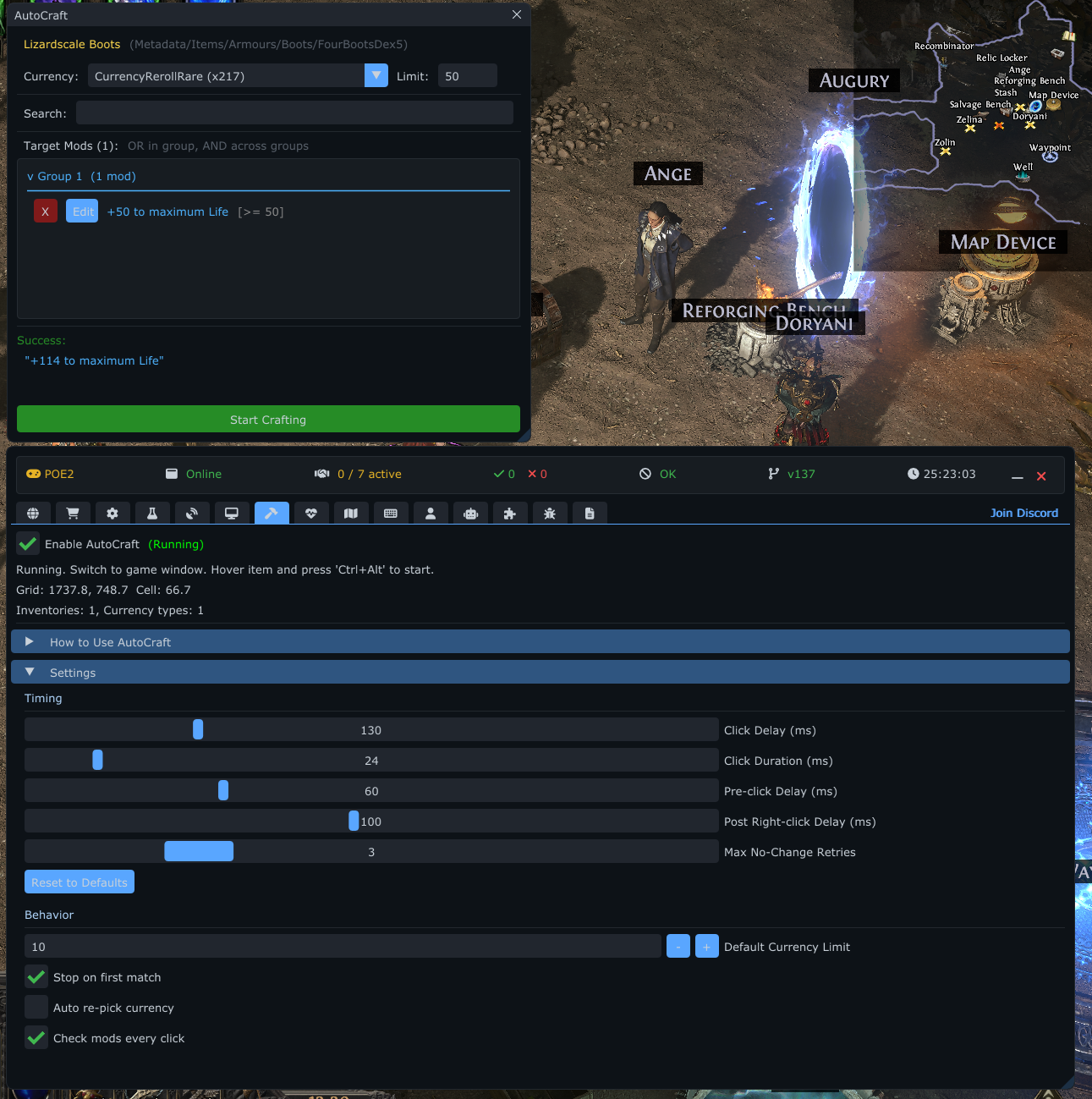
- 目标物品: 显示当前选中用于制作的物品名称。
- 货币: 一个下拉菜单,用于选择您要使用的货币类型(例如,混沌石、改造石)。该工具会自动检测您背包中可用的货币。
- 限额: 一项安全功能,设置使用货币的最大数量。默认值为 10。如果达到此限额,机器人将停止,防止意外消耗所有货币。
-
搜索词缀:
- 在此字段中输入以搜索特定词缀(例如,"最大生命值"、"抗性")。
- 匹配的词缀列表将显示在下方。点击某个词缀以进行配置。
-
词缀配置:
- 选择词缀后,您可以设置其属性的最小值(例如,如果您想要至少"+80 最大生命值",将值设置为 80)。
- 点击 "+ 添加" 按钮将其添加到您的目标列表中。
-
目标词缀列表:
- 显示您正在寻找的所有条件。
- 逻辑: 系统使用**"或"**逻辑。这意味着如果列表中的任何单个词缀在物品上找到且满足所需数值,制作过程将以"成功"停止。
- 使用"编辑"或"X"(删除)按钮管理您的目标。
- 准备: 确保您的背包中有足够的所选货币。
- 开始: 点击覆盖层中的绿色 "开始制作" 按钮。
-
执行:
- 机器人将自动右键点击货币。
- 它将按住 Shift 启用批量应用。
- 它将左键点击目标物品以应用货币。
- 每次点击后,它会立即读取物品的新词缀。
-
停止:
- 成功: 找到匹配的词缀。
- 达到限额: 达到配置的货币限额。
- 手动停止: 您点击"停止"按钮。
- 紧急停止: 按下紧急停止热键(默认:Escape)。
- 错误: 如果物品或货币被移动/丢失。
警告: 机器人会模拟鼠标点击。在制作过程运行期间,请勿移动鼠标或使用键盘(除非按下紧急停止热键或在 UI 中点击停止)。
自动制作模块具有可配置的设置:
-
速度拨盘: 一个
-10..+10滑块(几何级数刻度,默认:+7)。0≈ 每次点击 500 ms,+10≈ 50 ms,-10≈ 3000 ms。滑块旁边显示的数值是实时的每次点击延迟(以毫秒为单位)。如果在慢速连接上制作不稳定,请降低拨盘值。 -
行为设置:
- 默认最大货币数(1-1000,默认:10)— 每次会话使用的最大货币数量。
- 首次匹配即停止 — 在第一次成功的词缀匹配时停止。
- 自动选取货币 — 自动选择正确的货币。
- 每次点击检查词缀 — 每次应用后验证词缀变化。
-
安全设置:
- 紧急停止按键(默认:Escape)— 立即停止制作过程。
- 制作日志: 切换显示可滚动的制作历史日志(默认最多 50 条记录)。
覆盖层支持多个命名的制作模板。每个模板独立存储自己的货币选择、货币限额和目标词缀列表。
-
切换模板: 点击模板条中的任意标签使其成为活动模板。活动标签会高亮显示。
开始制作始终运行当前活动(高亮)的模板。 -
创建模板: 点击模板条最右端的
+按钮,用默认设置创建一个新模板。 -
重命名模板: 点击活动标签旁的
[Rename]按钮以打开内联文本框。编辑名称,然后按 Enter 或点击 OK 确认,或点击 Cancel 放弃。 -
删除模板: 点击活动标签旁的
[Delete]按钮。会出现一个内联确认提示 — 点击 Yes 确认或 No 取消。
注意: 在基础物品上按 Ctrl+Alt 会打开制作覆盖层窗口。上次活动的模板会自动恢复。
导入/导出面板出现在启用自动制作复选框下方(点击展开)。
-
快速剪贴板操作(折叠面板):
- 全部复制 — 将所有模板以 JSON 形式复制到剪贴板。
- 粘贴 — 用剪贴板内容替换所有模板(如果模板已存在则提示确认)。
-
展开面板 — 导出:
- 从列表中选择一个或多个模板,然后选择复制到剪贴板或保存到文件(保存为
Configs/auto_craft/exports/下的.json文件;您选择文件名)。
- 从列表中选择一个或多个模板,然后选择复制到剪贴板或保存到文件(保存为
-
展开面板 — 导入:
-
从剪贴板粘贴或从文件加载 — 选择先前导出的
.json文件。 - 如果导入的模板名称已存在,它会作为名为
Name (2)(或(3)等)的副本导入,以避免覆盖现有工作。
-
从剪贴板粘贴或从文件加载 — 选择先前导出的
自动制作中的自定义制作子选项卡提供了一个可视化节点图编辑器(类似于虚幻引擎蓝图),用于构建复杂的制作自动化工作流。与简单的货币刷新不同,您可以创建包含条件、循环和仓库交互的多步骤制作配方。
- 切换到自动制作选项卡并选择自定义制作子选项卡。
- 点击 [+ 新建配置] 创建新的制作配置。
- 在画布上右键点击,从上下文菜单中拖拽节点到编辑器。
- 通过从输出引脚拖拽到输入引脚来连接节点。
- 点击 [运行] 执行图表。
- 画布: 拖拽平移,滚动缩放。右键点击打开节点创建上下文菜单。
- 工具栏: 新建/保存/加载/导入/导出配置,运行/停止执行。
- 配置标签页: 多个配置可以同时作为标签页打开。
- 属性面板: 右侧边栏显示所选节点的设置。
- 撤销/重做: Ctrl+Z / Ctrl+Y(最多 50 步历史记录)。
- 自动保存: 修改后的配置在 2 秒空闲后自动保存。
引脚是节点上的连接点。每个引脚都有一个类型,决定它传输的数据:
| 引脚 | 颜色 | 形状 | 描述 |
|---|---|---|---|
| Exec | 白色 | 三角形 | 执行流(决定操作顺序) |
| Bool | 红色 | 圆形 | 真/假值 |
| Int | 绿色 | 圆形 | 整数 |
| Float | 浅绿色 | 圆形 | 小数 |
| String | 橙色 | 圆形 | 文本值 |
| Item | 紫色 | 菱形 | 物品引用 |
| Inventory | 青色 | 菱形 | 背包引用 |
| Entity | 黄色 | 菱形 | 实体引用 |
流程控制 (6):
- Start — 图表的入口点。
- If / Branch — 根据 Bool 条件路由执行(真/假输出)。
- While Loop — 当条件为真时重复执行。
- For Loop — 重复执行固定次数。
- Delay — 暂停执行指定的持续时间。
- Log — 向执行日志输出消息。
制作 (5):
- Find Currency — 在背包或仓库中按名称查找货币物品。
- Use Currency On Item — 将货币应用于物品(右键点击货币,Shift+点击物品)。当货币和物品在不同仓库标签页时支持跨标签页制作。
- Currency Reroll — 反复将货币应用于物品,直到满足某个条件。
- Activate Inventory Item — 右键点击 / 激活背包中的物品。
- Find Item In Inventory — 在玩家背包或仓库中定位物品(带可视物品选择器)。
仓库与背包 (10):
- Open Stash — 走向仓库并点击打开。
- Switch Stash Tab — 按名称切换到指定的仓库标签页。
- Take Item From Stash — 从仓库格子中拾取物品。
- Ctrl+Click Item — Ctrl+点击物品(在背包和仓库之间快速移动)。
- Move Item Between Tabs — 将物品从一个仓库标签页移动到另一个。
- Close Stash — 关闭仓库 UI。
- Check Inventory Visible — 检查背包面板是否打开。
- Check Stash Visible — 检查仓库面板是否打开。
- Open Inventory — 打开背包面板。
- Check Cursor — 检查光标上是否附着物品。
物品检查 (5):
- Get Item Mods — 读取物品的所有词缀。
- Get Mod At Index — 按索引获取特定词缀。
- Has Mod — 检查物品是否具有特定词缀(支持任意/最小/最大/精确匹配)。
- Get Item Rarity — 返回物品稀有度。
- Get Item Base Name — 返回物品的基础类型名称。
比较与逻辑 (5):
- Compare Int — 比较两个整数值。
- Compare String — 比较两个字符串值。
- AND / OR / NOT — 布尔逻辑门。
变量 (3):
- Set Variable — 将值存储到命名变量中。
- Get Variable — 从命名变量中检索值。
- String Constant — 提供一个常量文本值。
实用工具 (2):
- Comment — 用于记录图表的非功能性注释。
- Reroute — 用于整理连线路由的传递节点。
自定义制作支持在不同仓库标签页中使用货币和目标物品进行制作:
- 图表在一个标签页中找到货币,在另一个标签页中找到目标物品。
- 右键点击货币(附着到光标),然后切换到目标物品的标签页。
- Shift+点击目标物品以应用货币。
- 在循环中自动处理每次迭代的标签页切换。
内置了一个混沌石刷新模板作为起点 — 它演示了一个循环,不断应用混沌石直到找到所需词缀。
配置以 JSON 文件保存在 Configs/custom_craft/ 中。您可以导入/导出配置以与他人分享。
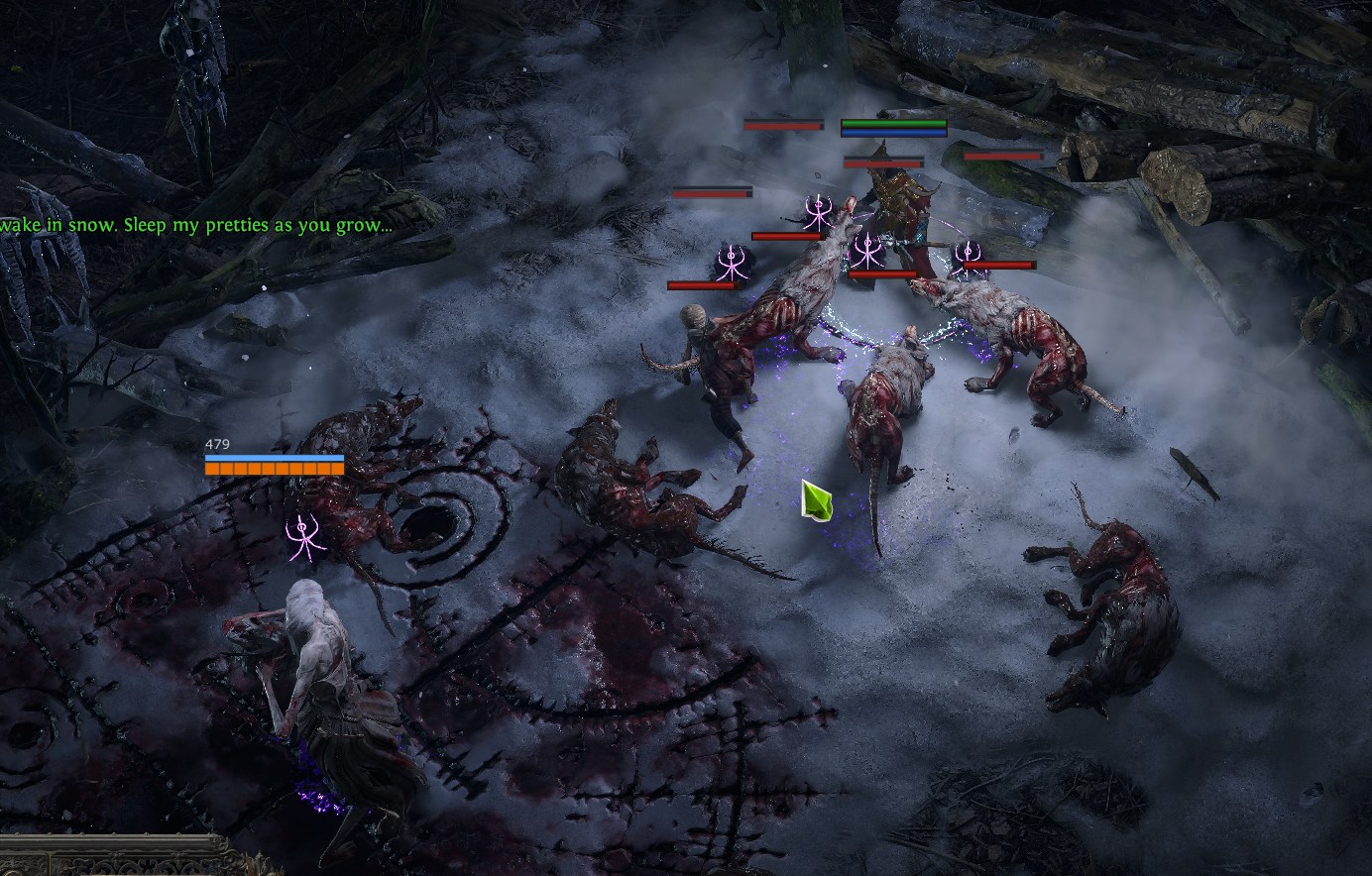
生命条选项卡提供了一个高度可自定义的覆盖层系统,直接在游戏世界中的实体上方显示生命值 (HP) 和能量护盾 (ES) 条。这个视觉辅助工具帮助您快速识别高优先级目标、监控自身状态,并精确执行如斩杀打击等机制。
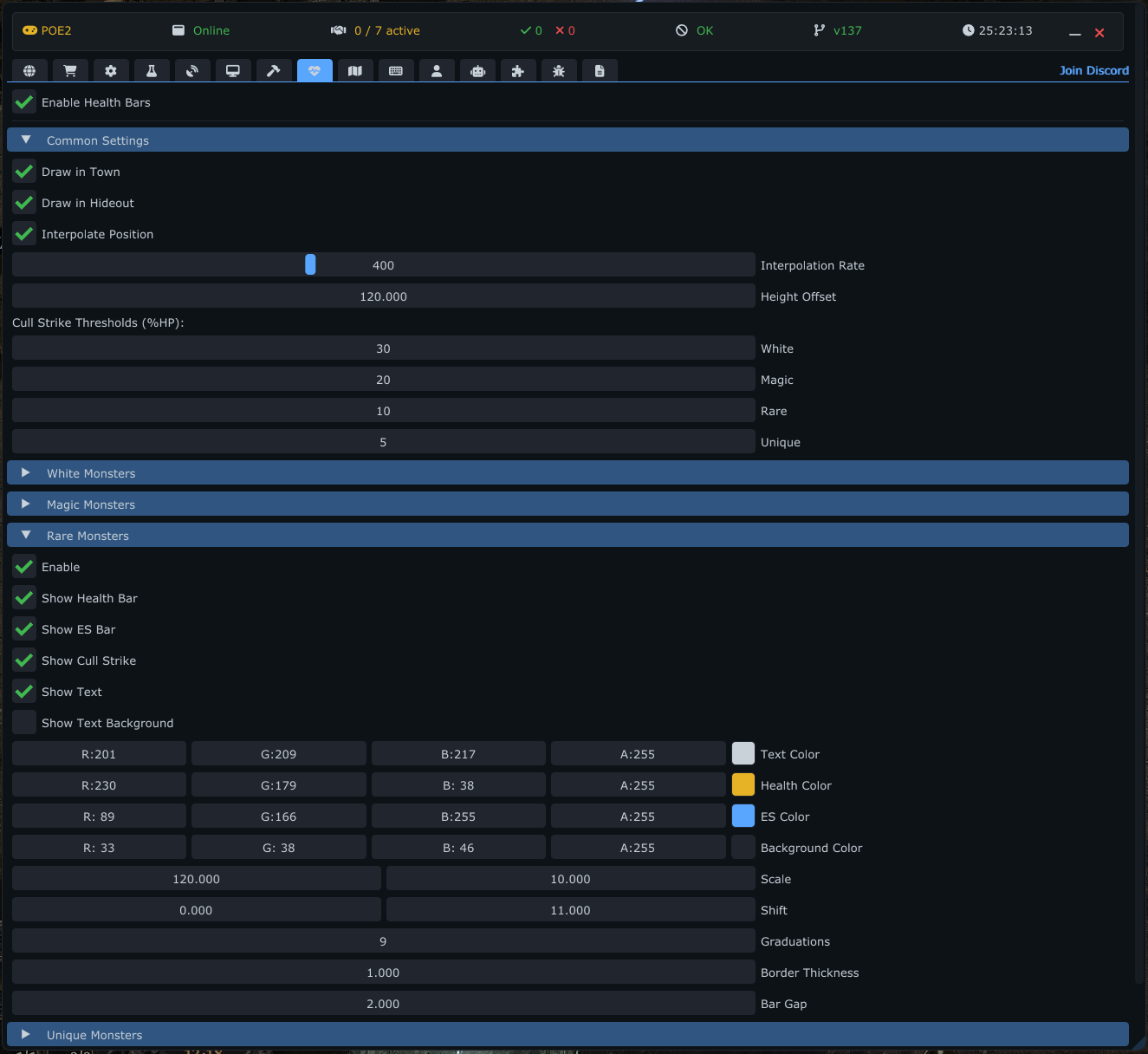
这些设置适用于整个生命条系统或定义默认值。
- 启用生命条: 开关整个功能。
- 在城镇绘制 / 在藏身处绘制: 选择在城镇或藏身处等安全区域时是否显示生命条。
-
插值位置: 平滑生命条的移动以匹配实体的运动。
- 插值速率: 调整平滑速度(以毫秒为单位)。较低的值更灵敏,较高的值更平滑。
- 高度偏移: 全局调整所有生命条相对于实体模型的垂直位置(如果生命条浮动过高或穿模时有用)。
-
斩杀打击阈值:
- 定义生命条变色的 HP 百分比,以指示怪物处于斩杀打击范围内。
- 可分别为白色、魔法、稀有和传奇怪物单独配置。
您可以为不同类型的实体独立配置生命条。例如,您可以为传奇 Boss 设置大而醒目的生命条,同时保持白色怪物的生命条微妙或隐藏。
支持的分组:
- 白色怪物: 普通敌人。
- 魔法怪物: 蓝色敌人。
- 稀有怪物: 黄色敌人。
- 传奇怪物: Boss 和传奇敌人。
- 友方怪物: 召唤物和友方 NPC。
- 玩家: 您的角色和其他玩家。
每个分组都有自己的可折叠区域,包含以下选项:
- 启用分组: 切换此特定分组的生命条。
- 显示生命条: 显示主 HP 条。
- 显示 ES 条: 显示能量护盾条(堆叠在 HP 条上方)。
- 显示斩杀打击: 当目标低于定义的斩杀打击阈值时更改 HP 条颜色。
-
显示文本: 显示 HP 数值(例如,"1.5M"、"100K")。
- 显示文本背景: 在文本后面添加背景框以提高可读性。
使用完整的颜色选择器自定义视觉外观(支持透明度):
- 生命值颜色: HP 条的颜色。
- ES 颜色: 能量护盾条的颜色。
- 背景颜色: 条空白部分的背景颜色。
- 文本颜色: 数值文本的颜色。
- 文本背景: 文本背景框的颜色。
- 缩放(宽度/高度): 调整生命条的大小。
- 偏移(X/Y): 微调生命条相对于实体的位置(像素偏移)。
- 刻度线: 在生命条上添加垂直刻度线,帮助估计 HP 百分比。
- 边框粗细: 调整生命条周围黑色轮廓的粗细。
- 条间距: 设置 HP 条和 ES 条之间的垂直间距。
异界图选项卡为游戏内异界图提供了一个全面的覆盖层,提供增强的可视化、路径查找和管理工具,以简化您的地图策略。它帮助您跟踪完成进度、查找特定地图并规划您在异界图中的路线。
核心功能是一个高度可自定义的覆盖层,直接绘制在游戏内异界图界面之上。
- 启用覆盖层: 开关整个异界图覆盖层系统。
- 控制器模式: 为使用控制器的玩家优化的导航和显示调整。
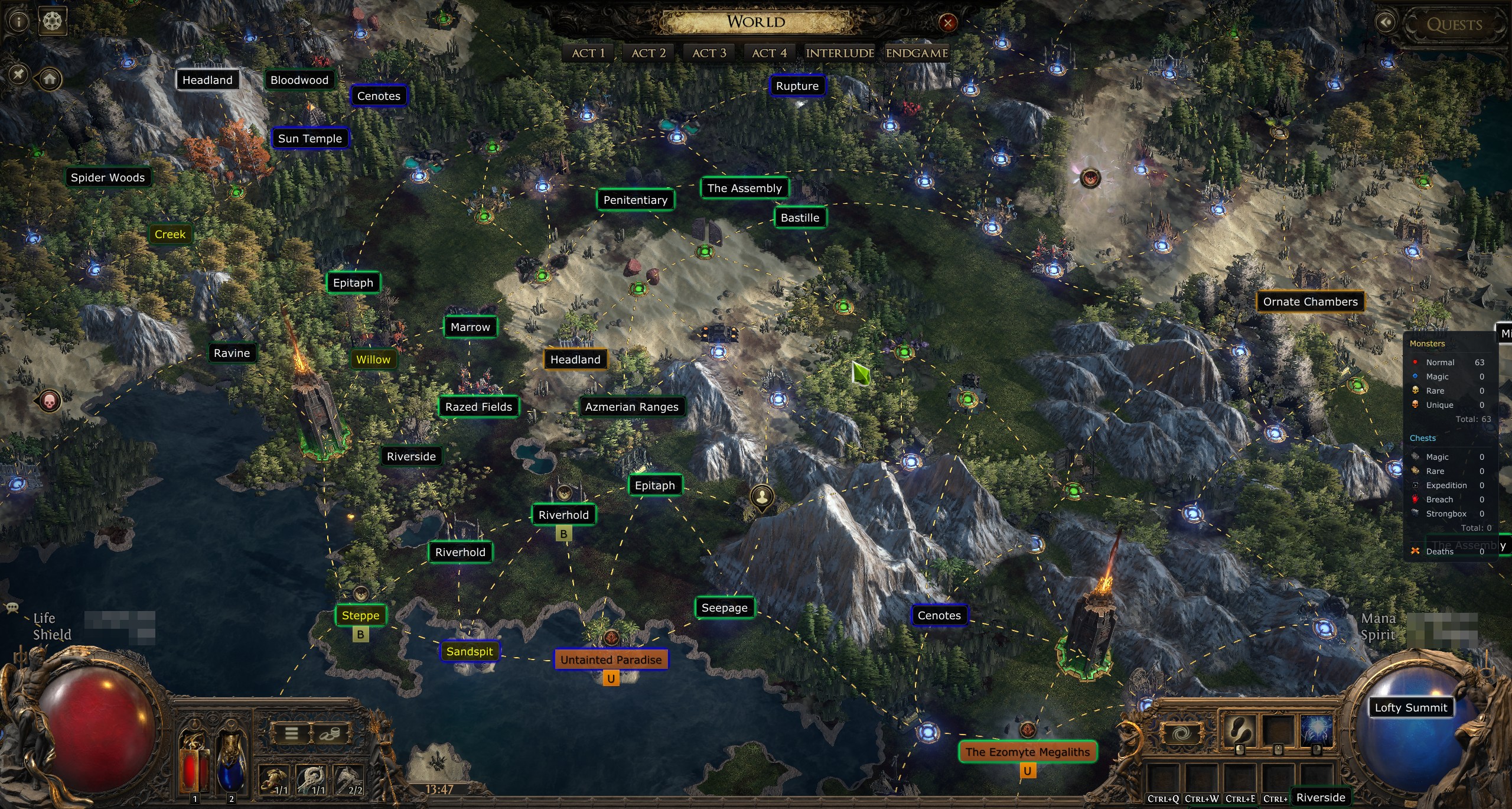
轻松定位特定地图并准确了解如何到达它们。
- 搜索地图: 专用搜索栏,允许您输入地图名称(支持部分匹配,逗号分隔的多重搜索)。覆盖层仅显示匹配的地图。
- 在地图属性中搜索: 搜索词也会匹配地图的内容(裂隙、Boss、精华、效果描述……)及其生态群落名称 — 输入"breach"即可点亮每张携带裂隙的已揭示地图。
-
线条模式 — 如何指向找到的地图:
- 从中心出发的直线: 经典的从屏幕中心朝向每个匹配项的虚线指针,带可选的网格距离标签、距离限制滑块以及对屏幕外匹配项的边缘固定。
- 穿过地图的路线: 线条沿着实际的异界图连接,从您最近的可进入地图到目标,地图旁的计数器徽章显示在进入它之前您必须完成多少张地图(0 = 现在即可进入)。一个绿点标记开始运行的地图。无法到达的幽灵匹配项则完全不绘制线条。
- 路线粗细 / 颜色: 两种线条样式的颜色和粗细都可完全自定义。
- 搜索组: 将搜索保存为命名的、可切换的组。当某个组启用时,其搜索词的作用与在搜索框中输入的文本完全相同,匹配的地图会用该组自己的颜色绘制线条/路线 — 为"裂隙刷图"保留一个组,为传奇地图保留另一个组,按需开关它们。
使用游戏自身的图标,一眼看出每张地图包含什么。
- 内容图标: 每张地图的内容(裂隙、谵妄、远征、仪式、精华、Boss、腐化等)以一排游戏内图标的形式绘制在地图名称上方。三种模式:关闭、所有地图或仅隐藏(迷雾)地图 — 后者避免与游戏已在已揭示地图上绘制的图标重复。
- 悬停提示: 将鼠标悬停在图标上可查看内容的名称和完整的效果描述(以您的客户端语言显示)。
- 逐类型可见性: 在设置中开关单个内容类型,带图标预览。
- 图标大小: 可调整。
过滤显示内容以聚焦您当前的目标。
- 隐藏已完成: 隐藏您已完成的地图 — 包括它们的搜索线条和路线(已完成的堡垒作为地标仍然可见)。
- 隐藏不可达: 隐藏您目前无法进入的地图 — 包括它们的搜索线条和路线。
- 生态群落边框: 在属于特定生态群落的地图周围绘制彩色边框 — 逐生态群落的颜色和可见性,粗细可调。
-
颜色与缩放:
- 背景/字体颜色: 为地图卡片设置全局默认颜色。
- 缩放倍数: 调整覆盖层元素相对于游戏 UI 的大小。
- 锚点微调: 如果覆盖层与游戏窗口不完全对齐,可以微调其对齐方式。
创建自定义地图集合以跟踪特定策略(例如,"堡垒"、"刷图"、"Boss 速通")。
- 在异界图上 Ctrl+点击: 按住 Ctrl 并直接在异界图上点击任意地图卡片 — 会弹出一个小型选择器,包含两个部分:地图分组(分配/移除该地图)和搜索组(将该地图作为搜索词切换)。无需输入名称。
- 添加到搜索组: 每个地图分组都有一个添加到搜索组按钮,可从该组的地图生成(或刷新)一个搜索组。生成的搜索组会用自己的颜色为每张未完成的地图绘制线条/路线(带需完成地图数计数器)— 非常适合堡垒、塔楼或任何自定义目标列表。
- 自定义分组: 创建命名的地图分组;重新排序、重命名或删除它们。地图条目可就地编辑,并可一键复制到剪贴板。
- 样式: 为每个分组分配独特的背景、字体和路线颜色,以便在异界图上快速视觉识别。整体大小滑块同时缩放名称、卡片和内容图标。
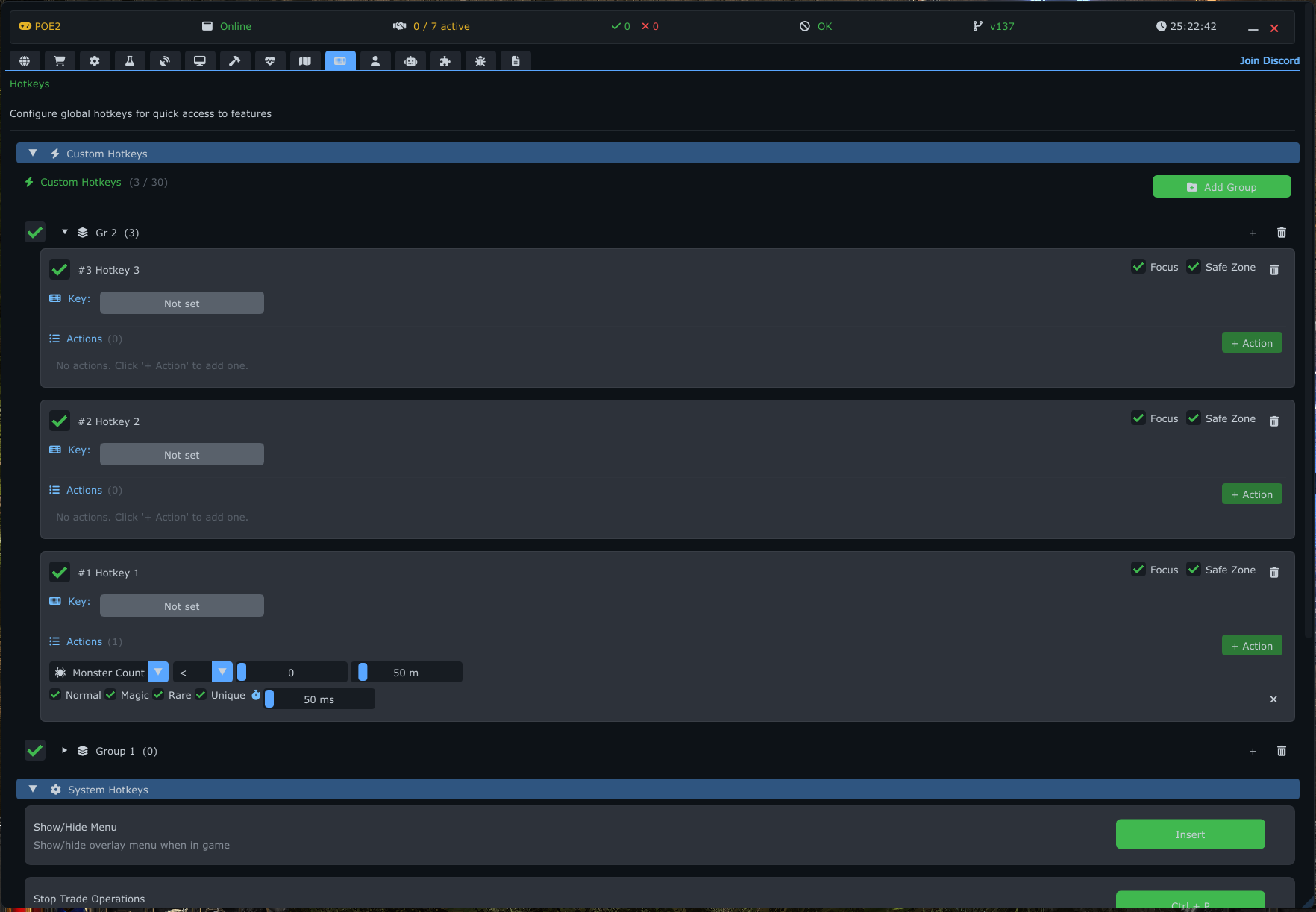
热键选项卡是一个强大的自动化和宏系统,允许您创建复杂的行为、自动瞄准脚本和基于反应的触发器。它有两个子选项卡 — 自定义热键(手动宏)和技能(逐技能动作序列);系统热键(内置快捷键)是自定义热键选项卡内的一个可折叠部分。
此部分允许您定义自己的宏。您可以将它们组织到分组中,设置特定条件,并将多个动作链接在一起。
- 添加分组: 创建新文件夹来组织您的热键(例如,"战斗"、"增益")。
- 切换: 一次性启用或禁用整个分组。
- 重命名: 双击分组名称进行重命名。
每个热键由身份标识、触发/输出按键、全局条件和动作列表组成。
-
身份标识:
- 启用: 切换单个热键。
- 名称: 双击重命名(例如,"自动药水"、"自动瞄准")。
- ID: 一个唯一编号(例如 #1),用于链接宏。
-
全局条件:
- 焦点: 勾选后,热键仅在游戏窗口处于前台时生效(防止切出窗口时意外触发)。
- 安全区域: 勾选后,热键在城镇和藏身处被禁用(防止浪费资源)。
-
输出按键(触发器):
- 点击按钮分配一个按键(键盘、鼠标或手柄)。
- 功能: 这是程序在执行动作时将模拟按下的按键。它也可以作为"链接"动作的手动触发器。
- 修饰键: 支持 Ctrl、Shift、Alt 和手柄 LT。
您可以为单个热键添加多个动作。它们根据设置按顺序执行或循环。
-
重复:
- 简单地重复按下输出按键。
- 无限: 在热键活跃时一直运行。
- 次数: 运行指定的次数。
- 间隔: 按键之间的时间(毫秒)。
-
链接(关联热键):
- 通过 ID 触发另一个热键。
-
触发模式:
- 仅程序: 仅在此热键被自动触发时才触发。
- 仅用户: 仅在您物理按下按键时才触发。
- 始终: 在两种情况下都触发。
- 延迟: 触发下一个热键前的等待时间。
-
生命值(生命 / 能量护盾 / 魔力):
- 当您的 HP/ES/魔力满足条件时触发按键(例如,
< 50%)。 - 适用于自动药水、自动登出或紧急技能。
- 当您的 HP/ES/魔力满足条件时触发按键(例如,
-
增益 / 层数:
- 层数: 根据力量/狂怒/耐力/精魂层数触发。
- 增益/减益: 如果特定增益名称存在/不存在或具有特定的堆叠数量/剩余时间则触发。
- 蓄力法杖: 专门检查"charged_staff_stack"。
-
怪物数量:
- 当特定数量的怪物(可选稀有度过滤)在特定半径内时触发。
- 适用于被包围时自动使用 AOE 技能。
-
按住:
- 按住输出按键指定的持续时间(毫秒)。
-
鼠标移动(自动瞄准):
- 最高级的动作。它找到目标,将鼠标光标移动到目标上,并(可选地)按下按键。
-
目标类型:
- 怪物: 按稀有度过滤(普通/魔法/稀有/传奇)。
- 宝箱: 按类型过滤(保险箱、远征、裂隙等)。
- 玩家/NPC: 从当前区域选择特定名称。
- 圣坛: 瞄准圣坛。
- 自定义: 通过其元数据路径瞄准任何实体。
-
设置:
- 半径: 搜索目标的最大距离。
- 保持时间: 追踪目标的持续时间。
- 调试模式: 在覆盖层中绘制红色圆圈(半径)和白色文本(实体元数据)。
- 扫描全部: 忽略标准过滤器并瞄准所有内容(用于测试)。
-
自定义制作:
- 将已保存的自定义制作节点图配置作为热键动作运行。
热键的第二个子选项卡(与自定义热键并列),用于构建逐技能的宏。您将一个全局按键绑定到一个序列;按下它会运行一个可配置的技能动作树(按键、延迟、冷却 / 引导时间等待、鼠标瞄准、条件块……),带游戏内验证和全局 Esc 中止。序列被组织成分组,并可导出 / 导入。
按住引导技能的按键,直到某个增益达到目标层数,然后释放 — 对于像狙击这样在按住按键时积累阶段的技能很有用。
-
增益名称: 要监视的增益 — 即 Debug → Buffs 中的 "Chg" 列(例如
channelling_seconds_70)。From buffs 选择器会列出您当前的增益及其层数;部分名称也可匹配(游戏会为来自技能石的增益附加逐技能石的后缀)。 -
Charges
< > =值: 在(增益层数) <op> 值变为真的那一刻释放按键。使用>或=来积累;<用于会衰减的增益。 - 最大按住毫秒: 安全超时(默认 6000)。如果增益始终未达到目标,按键仍会被释放,序列继续。
-
蓄力期间:
- 阻塞(等待) — 在此处保持直到蓄满(或超时),然后继续下一个动作。
- 继续(后台) — 在按键保持按下的同时继续运行后续动作;它会在增益蓄满的那一刻在后台释放。
- 使用自定义按键: 默认按住序列的技能按键;启用此项可按住不同的按键。
鼠标移动动作以及怪物 / 玩家条件块可以按目标本身上的增益/减益过滤目标,并与现有的稀有度 / HP / 距离过滤器结合:
- 增益名称 + 拥有 / 缺少: 仅匹配拥有(或没有)指定增益/减益的实体。
-
Charges
< > =: 可选地要求增益处于特定的层数。
示例:鼠标移动 → 怪物,稀有度 = 稀有,拥有减益 "X",按住并继续 → (子动作)按下您的技能 仅将光标归位到携带该减益的稀有怪物上并对其使用技能。
用于控制应用程序的内置全局快捷键。
- 显示/隐藏菜单: 显示/隐藏覆盖层菜单。支持修饰键(无、Ctrl、Shift、Alt)。
- 停止交易操作: 交易自动化的紧急停止。支持修饰键。
- 暂停实时搜索: 暂停所有实时搜索通知。支持修饰键。
- 跟随机器人: 启动/停止机器人。
- 从地图添加实体: 将光标下的实体添加到雷达对象列表。(仅在雷达可用时显示。)
- 从地图添加 POI: 在光标位置添加兴趣点。(仅在雷达可用时显示。)
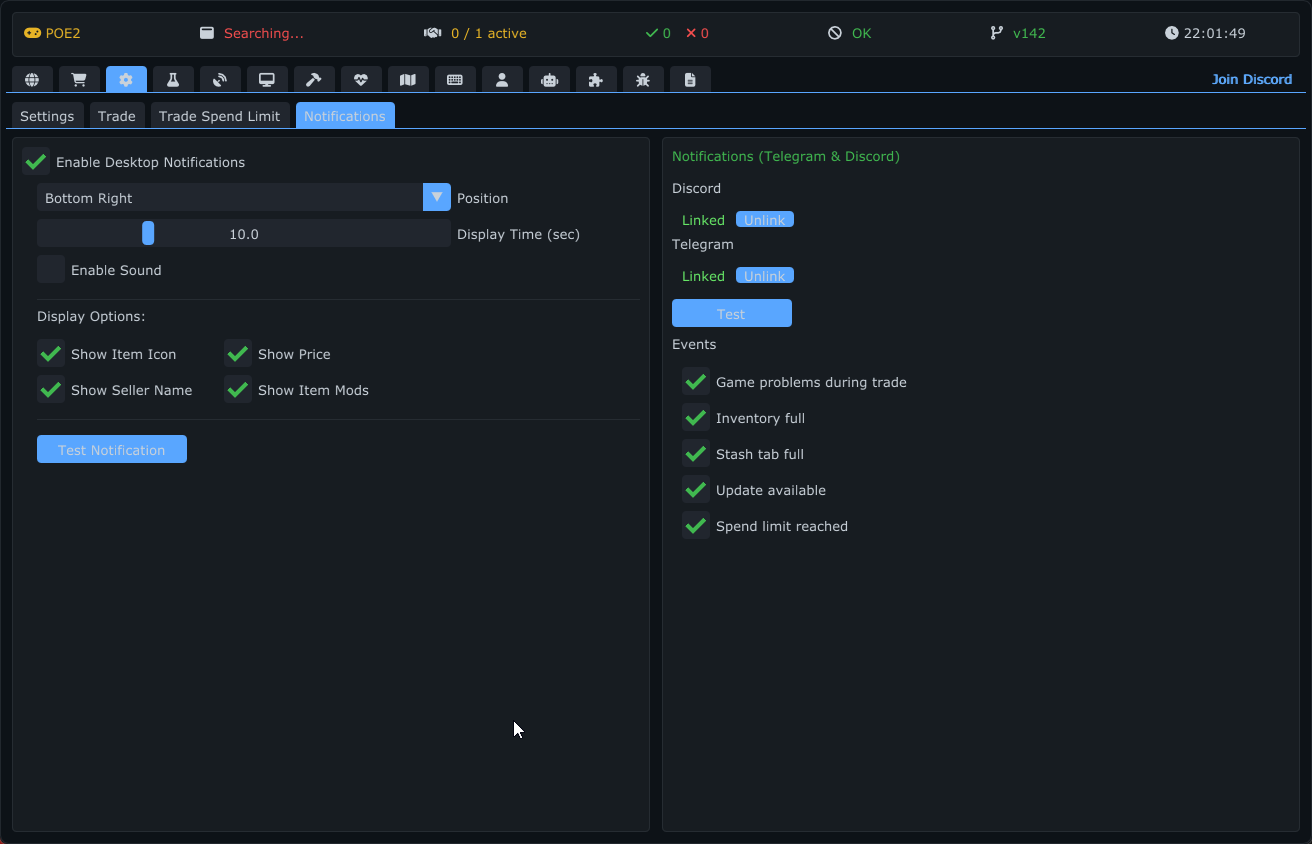
通知选项卡配置您如何以及在何处接收有关交易事件和游戏活动的提醒。它支持三种通知渠道:桌面弹窗、Discord 私信和 Telegram 消息。
系统级 Windows toast 通知,显示在您的屏幕上。
- 启用桌面通知: 主开关。
- 位置: 选择通知出现的位置 — 右上角、左上角、左下角、右下角。
- 显示时间: 通知保持可见的时长(3-30 秒)。
- 启用声音: 通知出现时播放声音效果。
-
显示选项:
- 显示图标: 显示物品的图标图像。
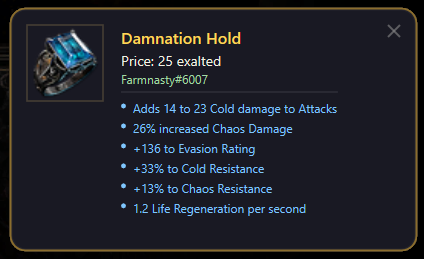
- 显示价格: 显示上架价格和货币。
- 显示卖家: 显示卖家的账户名。
- 显示词缀: 列出物品的显式词缀。
- [测试通知] — 发送一条示例通知以预览您当前的设置。
当您不在游戏前时,通过 Discord 或 Telegram 在手机或桌面上接收通知。
注意: 远程通知需要付费许可证等级。
- 状态指示器: 显示"已关联"(绿色)或"未关联"(黄色)。
- [关联 Discord] — 打开 OAuth2 流程以连接您的 Discord 账户。您将通过 POEFixer 机器人接收交易通知的 Discord 私信。
- [取消关联] — 移除 Discord 连接。
- 状态指示器: 显示"已关联"(绿色)或"未关联"(黄色)。
- [关联 Telegram] — 通过 POEFixer Telegram 机器人启动关联流程。按照深层链接开始与机器人的对话。
- [取消关联] — 移除 Telegram 连接。
- [发送测试] — 向所有已关联的服务发送测试通知。两次测试之间有 30 秒冷却时间(显示倒计时)。
配置哪些游戏事件触发远程通知(Discord/Telegram):
| 事件 | 描述 |
|---|---|
| 游戏问题检测 | 当游戏崩溃或断开连接时发出警报 |
| 背包已满 | 当玩家背包达到容量上限时发出警报 |
| 仓库已满 | 当仓库标签页达到容量上限时发出警报 |
| 有可用更新 | 当 POEFixer 新版本发布时发出警报 |
| 消费限额已达 | 当货币消费限额达到时发出警报 |
| 未找到货币 | 系统无法找到指定货币时发出警报 |
每个事件都有独立的切换复选框。
跟随机器人选项卡允许您的角色自动跟随另一个玩家或实体。这对于使用辅助角色(光环机器人)或双开游戏特别有用。
- 启用跟随机器人: 主开关,用于启动/停止机器人。
- 状态指示器: 显示机器人的当前状态(例如,跟随中、等待目标、卡住),带有颜色编码以便快速检查状态。
配置跟随谁以及保持多近的距离。
- 目标名称: 手动输入要跟随的玩家/角色名称。
- 选择玩家: 显示附近玩家的下拉列表。选择一个以自动填充目标名称。
- 停止距离: 机器人停止向目标移动的距离(默认:80 单位)。
微调机器人如何移动和与游戏交互。
- 移动按键: 分配用于移动的按键(通常是您游戏内的"强制移动"键)。点击按钮并按下所需按键进行绑定。
- 前方点击距离: 机器人应该在当前位置前方多远处尝试点击(1.0-80.0 格单位)。
- 点击间隔: 移动点击之间的时间(16-500ms)。
- 更新间隔: 机器人逻辑运行的频率(8-200ms)。
- 路径重算间隔: 寻路算法重新计算到目标路线的频率(50-2000ms)。
- 需要焦点: 如果启用,机器人仅在游戏窗口处于前台时才移动。
- 城镇中禁用: 在城镇或藏身处时自动暂停机器人。
使鼠标移动看起来自然,而不是瞬移光标。
- 启用仿真鼠标: 切换逼真的光标移动。
- 速度: 移动速度倍数(0.3-3.0)。
- 弧度: 鼠标路径的弯曲程度(0.0-3.0)。
- 抖动: 自然手部抖动模拟(0.0-3.0)。
- 过冲: 光标超过目标的程度(0.0-0.5)。
- 闪避翻滚按键: 用于闪避翻滚的按键(默认:空格)。
- 卡住时翻滚: 当机器人卡住时自动闪避翻滚。
- 闪避翻滚冷却: 两次闪避翻滚之间的最短时间(500-30000ms)。
处理机器人卡住情况的机制。
- 卡住超时: 在宣布"卡住"之前等待多长时间没有成功移动(1000-10000ms)。
- 最大恢复尝试次数: 在放弃前尝试脱困的次数(1-10)。
如果游戏未运行,机器人可以自动:
- 启动游戏进程。
- 等待登录界面并点击"登录"。
- 等待角色选择并点击"开始"。
- 等待游戏加载,然后启动机器人。
为此功能配置游戏路径字段,指向您的游戏可执行文件。
用于诊断寻路和逻辑的可视工具。
- 调试覆盖层: 启用在屏幕上绘制调试信息。
- 显示路径: 绘制计算出的到目标的路径。
- 显示路径点: 突出显示机器人正在点击的特定点。
- 显示停止半径: 可视化目标周围机器人将停止的圆圈。
一项安全功能,避免被过多怪物包围。
- 启用防包围: 切换逃跑机制。
- 最低怪物数量: 触发逃跑的附近怪物数量(1-20)。
- 检测半径: 检查周围怪物的距离(50-1000 像素)。
- 启用物品拾取: 切换自动拾取物品。
- 拾取半径: 查找物品的距离(50-3000 像素)。
- 最大拾取尝试次数: 尝试拾取物品的次数(1-20)。
- 动画等待时间: 等待拾取动画的时长(100-3000ms)。
启动器选项卡提供了一个安全且隔离的游戏运行环境。它允许您创建和管理"受限用户" — 具有受限权限的 Windows 账户 — 并在这些特定用户上下文下启动游戏。这对于安全性(沙箱化)以及使用不同配置/权限运行多个游戏实例特别有用。
此选项卡的核心是管理受限的 Windows 用户账户。
- 用户选择: 一个下拉菜单,让您选择使用哪个受限用户账户来启动游戏。
- 创建新用户: 点击**"创建新用户"**按钮打开一个对话框,您可以在其中定义新的用户名和密码。这会在您的系统上创建一个具有受限权限的真实 Windows 用户账户。
- 删除用户: 从系统中删除当前选中的受限用户。
- 管理所有用户: 查看系统上所有用户的列表。警告: 这允许您删除任何用户,请谨慎使用。
-
游戏路径: 指定游戏可执行文件的完整路径(例如,
PathofExile.exe或PathofExile_x64.exe)。 - 浏览: 使用**"..."**按钮打开文件浏览器并选择可执行文件。
- 启动游戏: 底部的大按钮使用所选受限用户的凭据启动游戏。应用程序在后台处理用户登录和安全启动进程的复杂过程。
- 隔离: 通过以不同用户身份运行游戏,游戏进程与您主用户的文件和其他正在运行的进程隔离。
- 配置保存: 启动器自动保存您选择的游戏路径和用户偏好,因此您不需要每次都重新输入。
- 安全性: 密码和凭据由应用程序的后端安全管理。
日志选项卡是一个强大的系统事件查看器,允许您实时监控应用程序的内部状态、调试问题和跟踪自动化操作。它提供了广泛的过滤和管理工具,以保持信息的相关性和可读性。
界面分为四个主要区域:控制栏、类别过滤器、日志列表和状态栏。
位于选项卡顶部,此栏提供对全局过滤器和窗口管理的快速访问。
- 搜索: 实时文本过滤器。在此输入可按消息内容或时间戳即时过滤日志。
-
级别过滤器: 切换按钮,按严重程度显示/隐藏日志:
- 信息: 一般信息消息(蓝色)。
- 警告: 潜在问题或重要提醒(黄色)。
- 错误: 严重故障或错误(红色)。
- 调试: 深层内部状态信息(灰色,仅在调试版本中可用)。
- 类别过滤器切换: 点击过滤器图标以展开/折叠详细的类别选择面板。
- 分离/附加窗口: 将日志选项卡移动到单独的浮动窗口中。这对于在使用主应用程序其他选项卡时在第二台显示器上保持日志可见非常有用。
-
保存到文件: 将当前日志历史导出到
logs/目录中的文本文件。适用于与开发者分享以获得支持。
展开时,此部分允许对哪些模块生成日志进行细粒度控制。
- 类别: 您可以启用或禁用特定功能的日志,如交易、雷达、自动喝药、自动制作、平滑器、异界图、热键、机器人等。
-
交易子组: 交易类别进一步分为精确调试的子组:
- 连接: 交易网站连接状态。
- 购买: 购买操作和剪贴板操作。
- WebSocket: 实时数据流事件。
- 频率限制: 关于 API 频率限制的警告。
- 图标: 物品图标加载状态。
-
机器人子组: 机器人类别有子组:
- 设置: 机器人配置更改。
- 技能: 技能使用和冷却。
- 怪物: 怪物检测和战斗。
- 对象: 宝箱交互。
- 物品: 物品拾取事件。
- 全部 / 无: 快速按钮,一次性启用或禁用所有类别。
主区域按时间顺序显示事件历史。
- 格式: 每个条目显示时间戳、级别图标、类别图标和消息。
-
右键菜单: 右键点击任何日志条目以访问复制选项:
- 复制行: 将选中的日志行复制到剪贴板。
- 复制可见: 仅复制当前过滤后的日志。
- 复制全部: 复制完整的日志历史。
- 自动滚动: 列表自动滚动到最新条目,除非您手动向上滚动以检查较早的日志。
显示统计信息和维护工具。
- 计数器: 显示内存中日志的"总数"和基于当前过滤器的"显示"数量。
- 清除全部: 永久删除内存中的所有日志条目。
- 清除已过滤: 仅删除当前可见的日志(通过活动过滤器的日志)。
调试选项卡提供低级检查工具,用于实时检查游戏内存结构。它主要面向插件开发者和需要了解实体数据、组件值和 UI 元素层次结构的高级用户。
调试选项卡组织为九个子选项卡。
低级进程和世界状态:已附加的游戏进程和基址、区域/世界数据(区域名称、哈希、等级、城镇/藏身处标志)、GameScale 与 cull 值,以及屏幕指标。
游戏状态层次结构以及当前活跃的状态(LoginState、SelectCharacterState、InGameState、AreaLoadingState 等)。
实时性能监控:
- 帧计时: FPS 计数器,每帧总毫秒数。
- 工作线程细分: UpdateGameData、UpdateEntities、UpdateInventories 等各阶段的计时。
- 寻路器状态: 初始化状态、网格尺寸、缓存路径数量。
- 插件性能: 每个插件的 UI/设置渲染时间。
当前玩家状态检查:
- 生命值: HP、ES、MP — 当前值、最大值和百分比值。
- 增益列表: 所有活跃增益的可滚动表格,包含名称、层数、剩余时间、总持续时间、药水槽位、效力和来源实体 ID。
- 位置: 网格位置、世界位置、地形高度。
- 组件缓存: 所有玩家组件的地址。
显示当前在游戏中加载的所有实体的可过滤表格。
- 列: 实体 ID、地址、元数据路径、类型、子类型、状态、稀有度、区域(内圈/外圈/远处)。
- 类型过滤器: 按实体类型快速过滤 — 怪物、宝箱、NPC、玩家、物品、圣坛、区域传送门、远征标记、远征残迹等。
- 距离过滤器: 滑块,仅显示特定范围内的实体(0-5000 格单位)。
- 搜索: 按元数据路径进行文本搜索。
- 实体监视: 点击一个实体以"监视"它 — 工作线程随后会在每帧读取该实体的详细组件数据。解析的组件包括 Life、Render、Positioned、Targetable、Animated、Stats、Actor 和 Buffs,外加一个列出每个组件名称 → 地址对的"All Components"视图。
详细检查游戏的背包系统(两个嵌套选项卡:Inventory 和 Stash)。
- ServerData: 显示 ServerData 组件地址。
- 背包列表: 显示所有玩家背包(ID、地址、名称)。
- 背包监视: 选择一个背包进行检查 — 格子网格(已占用/空闲)、物品列表(元数据路径、稀有度、格子位置),以及含数值的完整词缀细分(固有、后缀、附魔等)。
已加载文件注册表(dat 文件和其他游戏资源)以及最近的错误/诊断信息。
浏览游戏的 UI 元素树层次结构。
- 游戏 UI 根节点: 检查游戏内 UI 根节点下的元素(面板、菜单、按钮)。
- 树导航: 展开/折叠 UI 元素以查看子元素、地址和属性。
- 搜索: 按名称/路径过滤元素。
- GameCullValue: 显示用于 UI 缩放计算的值。
玩家药剂和护符槽位的实时视图 — 每个槽位中活跃的药剂/护符及其当前状态。
组件: 游戏暴露 22 个实体组件类(最新添加的是
Pathfinding)。除两个(NPC和DiesAfterTime,它们是存根)之外,其余都会将其内存解析为类型化字段;最详细的解析 — 监视面板中的完整字段细分 — 涵盖 Life、Render、Positioned、Targetable、Animated、Stats、Actor 和 Buffs。
插件选项卡管理扩展 POEFixer 功能的原生 C++ DLL 插件。插件可以渲染覆盖层、访问游戏数据,并与现有 UI 无缝集成。
-
插件列表: 显示从
Plugins/目录中发现的所有插件。 - 启用/禁用: 切换单个插件的开关。状态在会话之间保存。
- 每个插件的设置: 每个已启用的插件可以在插件选项卡中直接渲染其自己的设置区域。
- SDK 版本检查: 主程序在加载时验证插件 SDK 版本兼容性。当前 SDK 版本:6。
所有插件源代码均可在 GitHub 上获取:
- ExamplePlugin — 带示例的 SDK 参考实现
- KillCount — 击杀/宝箱/死亡追踪覆盖层
- NinjaPricer — 物品价格覆盖层(价格来自核心价格服务)
- Hiveblood — Hiveblood 总量覆盖层(PoE2 裂隙 / 创世之树资源)
- Radar — 完全基于 v6 SDK 构建的最小雷达覆盖层(怪物、NPC、宝箱、传送门、可行走地形)
每个仓库都是自包含的,附带 SDK 头文件、ImGui 和一个 Visual Studio 解决方案 — 克隆、打开并构建即可。
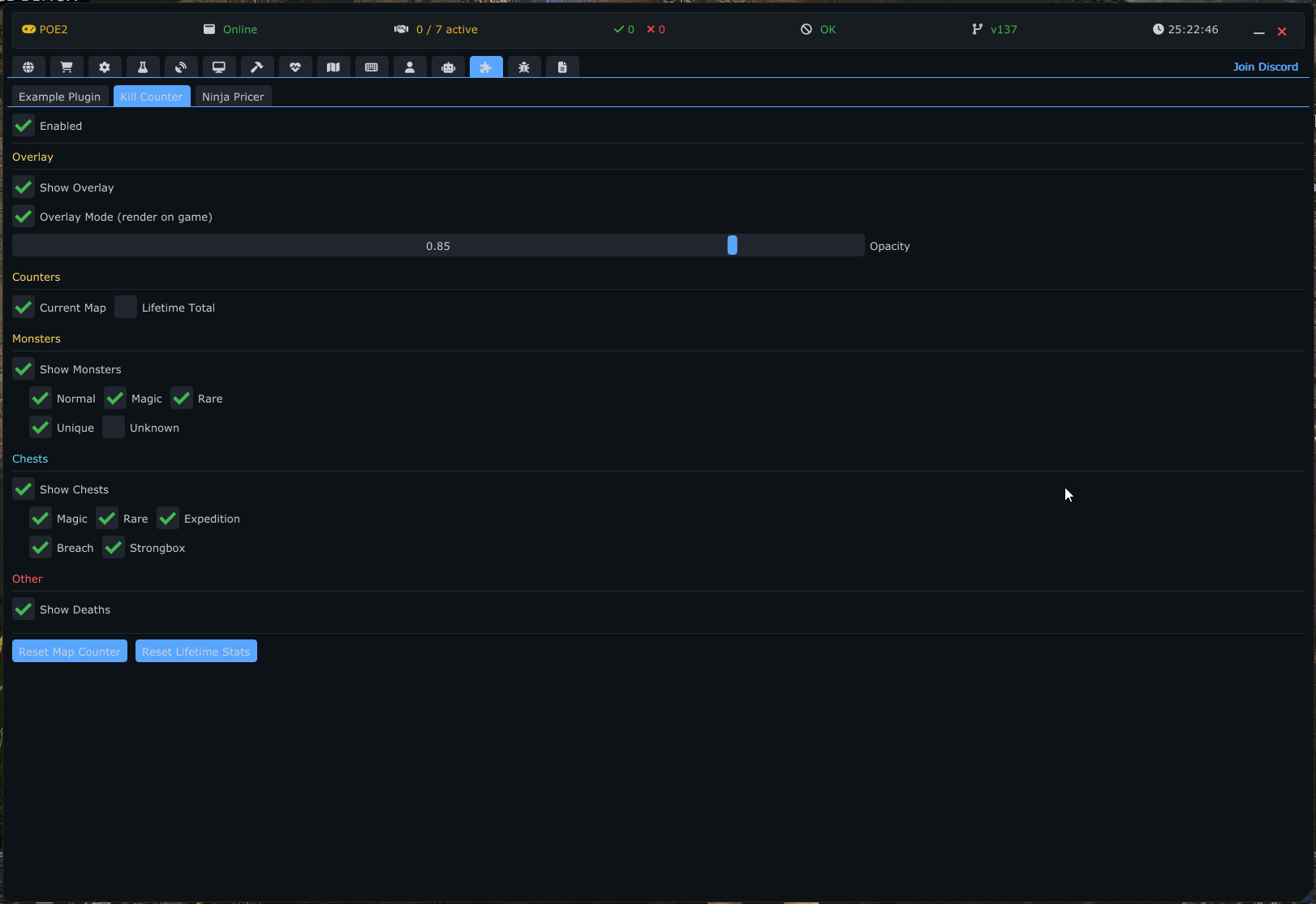
一个全面的击杀/宝箱/死亡追踪覆盖层,具有持久化统计功能。
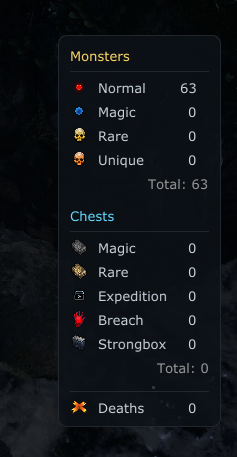
- 怪物击杀追踪: 按稀有度(普通、魔法、稀有、传奇、未知)统计已击杀怪物数量,使用基于消失的检测方式 — 监控内圈(约60单位)和外圈(约120单位)区域内的实体。
- 宝箱追踪: 按类型(魔法、稀有、远征、裂隙、保险箱)通过检测状态转换(关闭 -> 打开)统计已打开的宝箱。
- 死亡计数器: 通过监控 HP 变化追踪玩家死亡。
- 每张地图计数器: 进入新区域时自动重置。旧计数器在新区域首次击杀前保持可见。
-
终身总计: 持久化统计数据存储在 SQLite3 数据库中(
Plugins/KillCount/data/killcount.db)。按区域跟踪会话历史(名称、哈希、等级、时间戳、所有计数器)。 -
覆盖层:
- 当程序菜单激活时可拖动(出现"拖动以重新定位"提示)。
- 菜单隐藏时无交互且无标题栏。
- 可配置不透明度(0-100%)。
- 标签栏用于在地图和总计视图之间切换(两者可同时启用)。
- 颜色编码区域:橙色标题(怪物)、浅蓝色(宝箱)、红色(死亡)。
-
图标图集: 显示来自共享
Resources/radar/icons.png精灵图的实体类型图标,所有类别均有后备图标。 - 设置: 配置显示哪些计数器(5 种怪物类型 + 5 种宝箱类型 + 死亡)、不透明度、覆盖层模式、地图/终身统计的重置按钮。
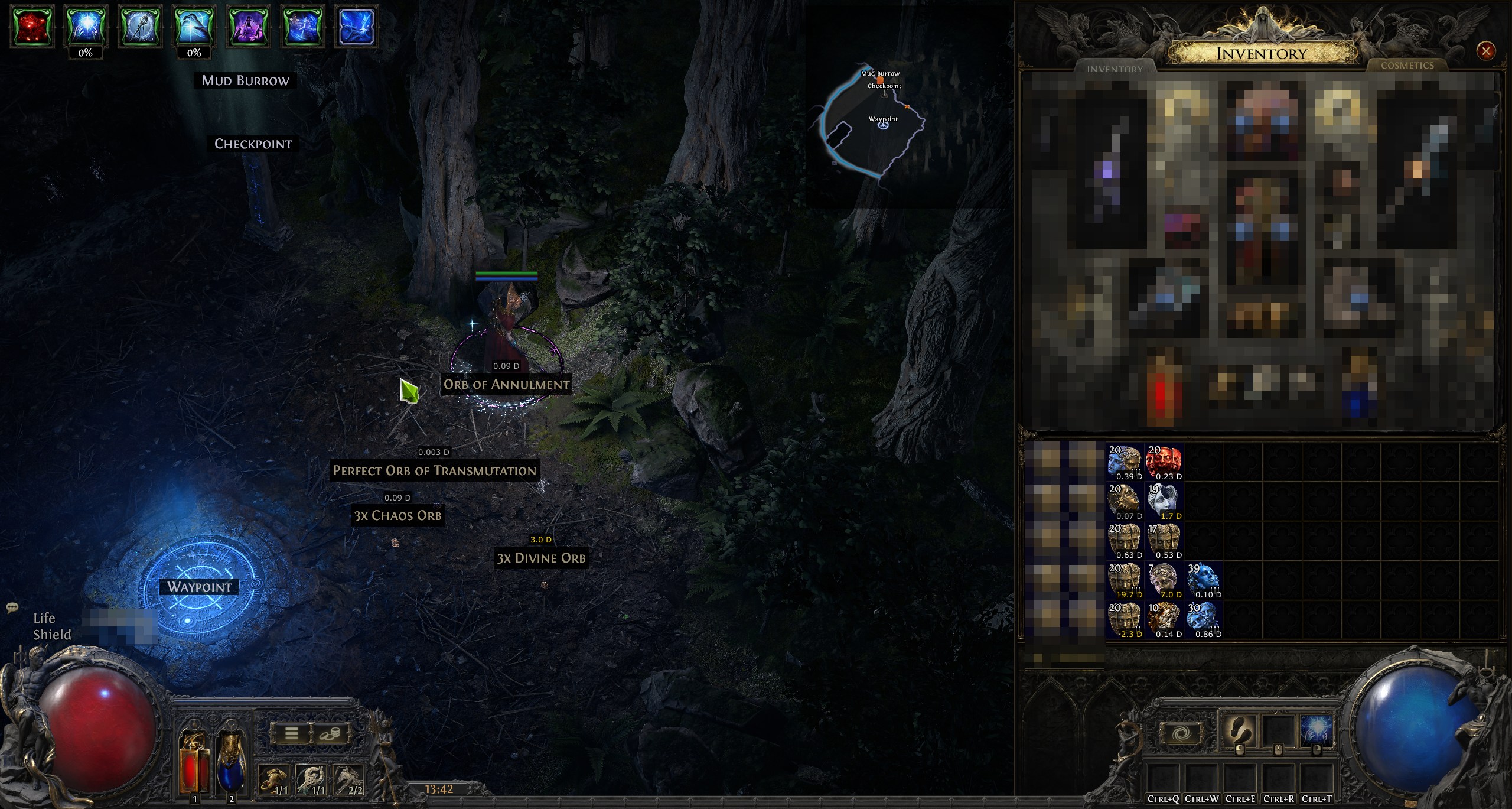
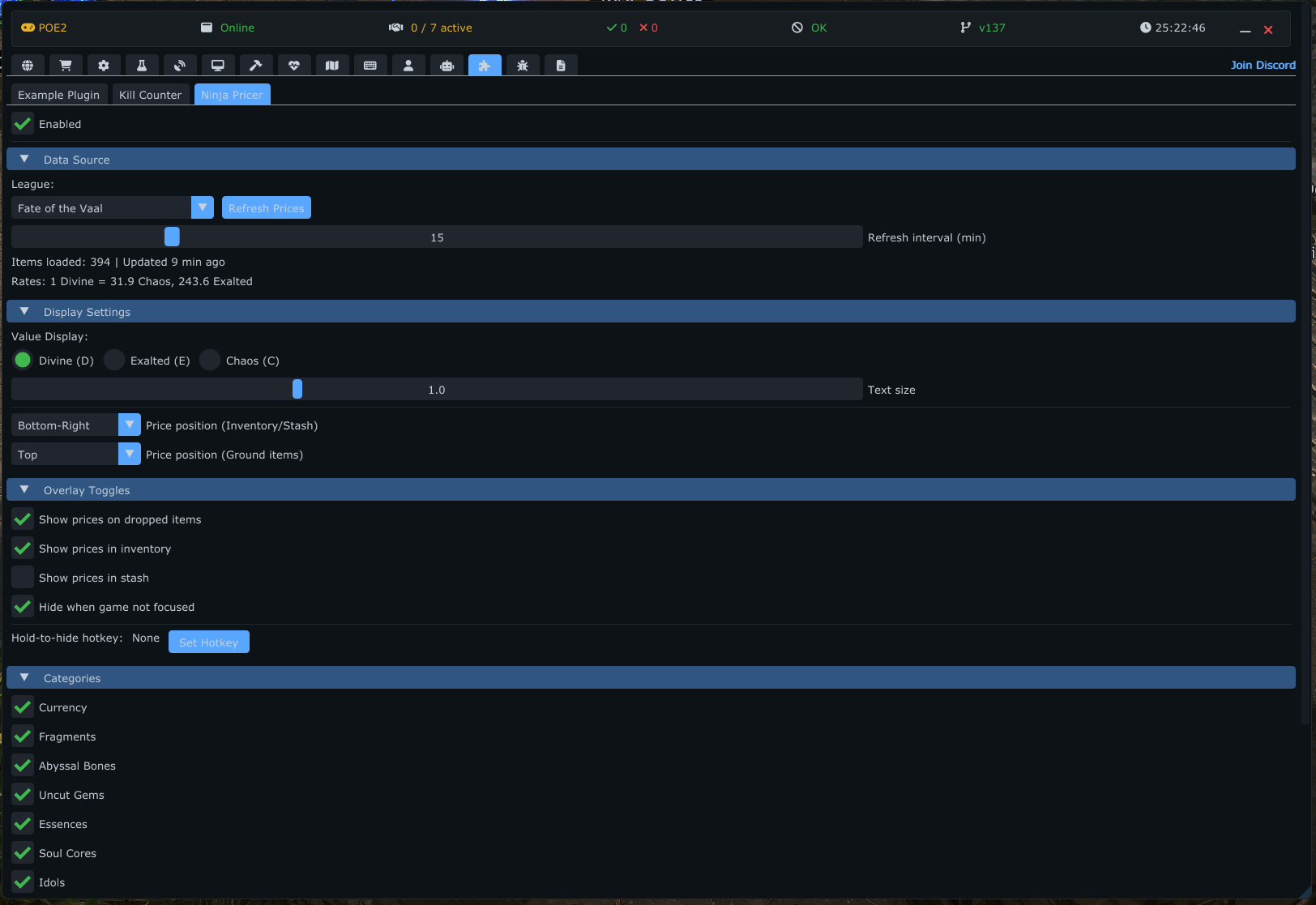
实时物品价格覆盖层,在地面物品、背包和仓库标签页上显示价格。价格来自 POEFixer 的内置价格服务 — 在 Settings → Prices 中选择您的赛季(插件不再自行获取价格或赛季)。
- 覆盖范围: Currency, Fragments, Abyssal Bones, Uncut Gems, Essences, Soul Cores, Idols, Runes, Ritual Omens, Expedition, Delirium, Breach, Lineage Support Gems, Reliquary Keys, Incursion,外加独特物品(Accessories, Armour, Flasks, Jewels, Maps, Weapons, Sanctum Research)。价格旁边会显示物品图标。
-
三种显示位置:
- 地面物品: 在游戏世界中掉落物品上显示价格。检测堆叠数量(例如,"2x 神圣石" -> 双倍价格)。位置可配置:物品标签的上、下、左、右。
- 背包: 在玩家背包网格中的物品上显示价格。小格子自适应字体大小。位置可配置:每个格子的角落。
- 仓库标签页: 在当前打开的仓库标签页中的物品上显示价格。自动检测仓库 UI 和活跃标签页索引。
-
价格显示:
- 三种货币模式:神圣 (D)、崇高 (E)、混沌 (C)。
- 颜色编码:金色(>= 1 神圣石)、白色(>= 0.1 神圣石)、灰色(< 0.1 神圣石)。
- 可调文本大小(0.5x 到 2.0x)。
- 始终保持最新: 价格由 POEFixer 的核心价格服务自动保持最新 — 没有手动刷新,也没有逐插件的刷新间隔需要配置。本地缓存提供离线回退。
-
可见性控制:
- 游戏不在焦点时隐藏。
- 隐藏热键(按住可临时隐藏覆盖层)。
- 每个类别的开关(启用/禁用任意价格类别)。
- 设置: 货币模式、文本缩放、每个位置的显示位置、类别显示开关和隐藏热键。(赛季和价格数据在 Settings → Prices 中集中配置。)
将您的 Hiveblood 总量(Path of Exile 2 0.5 裂隙 / 创世之树制作资源)作为游戏内覆盖层显示,直接从内存读取 — 无需打开创世之树即可在任何地方查看。
- 随处显示总量: 在 Hiveblood 实际发生变化的地方读取实时总量(在创世之树消耗时、在地图上获得裂隙时)。在藏身处等空闲区域,它会显示上次读取的值,由于总量只在创世之树或地图上变化,因此该值保持正确。
-
每张地图收益: 一行
+N this map,在每次区域切换时重置,因此您可以看到一张地图产出了多少。 - 上限警告: 当您接近 100,000 上限时,文本会在超过可配置阈值(默认 95,000)时变为橙红色并闪烁。
- 设置: 覆盖层位置、字体缩放、文本颜色、上限警告阈值,以及每张地图收益开关。
一个完全基于公开 v6 SDK 构建的轻量级雷达覆盖层(它同时也作为雷达类插件的参考)。它在大地图上为怪物(按稀有度,仅存活)、NPC、宝箱(一旦打开会用不同的颜色)、区域传送门和玩家绘制彩色点,并可选择渲染可行走地形。所有数据都通过 SDK 服务获取 — 插件不执行任何直接的内存读取。
一个用于 Path of Exile 2"无名者仪式"异界图预示奖励机制的内置助手。它仅在仪式奖励选择界面激活:将鼠标悬停在一张已揭示的地图上并按 Ctrl+Alt 将其锁定为路线起点。一个后台工作线程枚举每条线性奖励链(起始地图加上它通向的地图),并在一个可过滤的窗口中列出它们;选择一条链会直接在实时异界图上绘制带编号的线条,并附上奖励名称和价格。包括文本搜索、"最有价值路径"模式以及用户可编辑的地图/生态群落排除项。
一个用于 Path of Exile 打包内容(独立的 Content.ggpk 或 Bundles2 布局,自动检测)的内置文件浏览器。它完全在其设置面板内渲染:带面包屑栏的可导航文件树、特定类型的查看器(十六进制、图像/DDS、音频、带单元格编辑器的 .dat 表、地形、技能树、PSG)、搜索、书签和提取对话框。归档文件异步打开,并使用 Oodle 进行解压缩。
展示所有插件 SDK 功能的参考实现:
- 增益检查器: 列出带有过滤和进度条的玩家增益。
- 实体浏览器: 实体调试列表,带有监视机制和组件树。
- 背包检查器: ServerData 查看器、背包选择器、格子网格、物品词缀。
-
内存查看器: 十六进制转储查看器、
Read<T>演示、模式扫描器。 - UI 浏览器: 带有搜索和高亮功能的完整 UI 元素树导航器。
请参阅插件开发指南获取创建自己插件的详细说明,包括:
- 项目设置和构建配置
-
PluginSDK::Plugin基类实现 - PluginContext API 参考(v1-v6)
- 数据结构和枚举
- 常见方法和模式
- 可拖动覆盖层模式
- 故障排除指南