wiki_ru
Добро пожаловать в документацию POEFixer. Ниже приведено описание функционала программы, разбитое по вкладкам интерфейса.
Вкладка Status отображает информацию о вашей лицензии и подключении, а также управляет обновлениями приложения.
- Connection Status: Отображает, подключены ли вы к серверу POEFixer (зелёный = подключено, красный = отключено).
- License Info: Показывает текущий уровень лицензии и дату истечения срока.
- Version: Отображает текущую версию приложения.
Когда доступна новая версия, вкладка Status уведомляет вас с указанием деталей версии и списка изменений.
- [Download Update] — Загружает файл обновления с индикатором прогресса, отображающим процент, скорость и расчётное время.
- [Apply Update] — После завершения загрузки применяет обновление. Перед применением файл проверяется с помощью хеша SHA256 для обеспечения целостности.
- [Open Folder] — Открывает папку, содержащую загруженный файл обновления.
- Обязательные обновления: Если ваша версия ниже минимально допустимой, приложение предложит вам обновиться, прежде чем вы сможете продолжить работу.
Сервер может отправлять важные объявления (обслуживание, предупреждения и т.д.), которые отображаются в виде модального диалога с заголовком, сообщением и кнопкой закрытия.
Торговые запросы отправляются через библиотеку tls-client с использованием пользовательских cookies POESESSID и cf_clearance. Установите их в Configuration → Settings → Trade Cookies — см. Trade-Cookies для пошаговой инструкции. Или переключитесь на Trade-Bridge: бесплатное браузерное расширение делает всю работу с трейд-сайтом (cookies не нужны), а POEFixer только покупает в игре — можно также написать своё расширение по документированному API.
Вкладка Trade — это центр управления мониторингом рынка в реальном времени. Она использует официальный WebSocket API Path of Exile для получения мгновенных уведомлений о новых объявлениях товаров, соответствующих вашим критериям поиска.
Основное представление отображает список всех ваших активных торговых подключений.
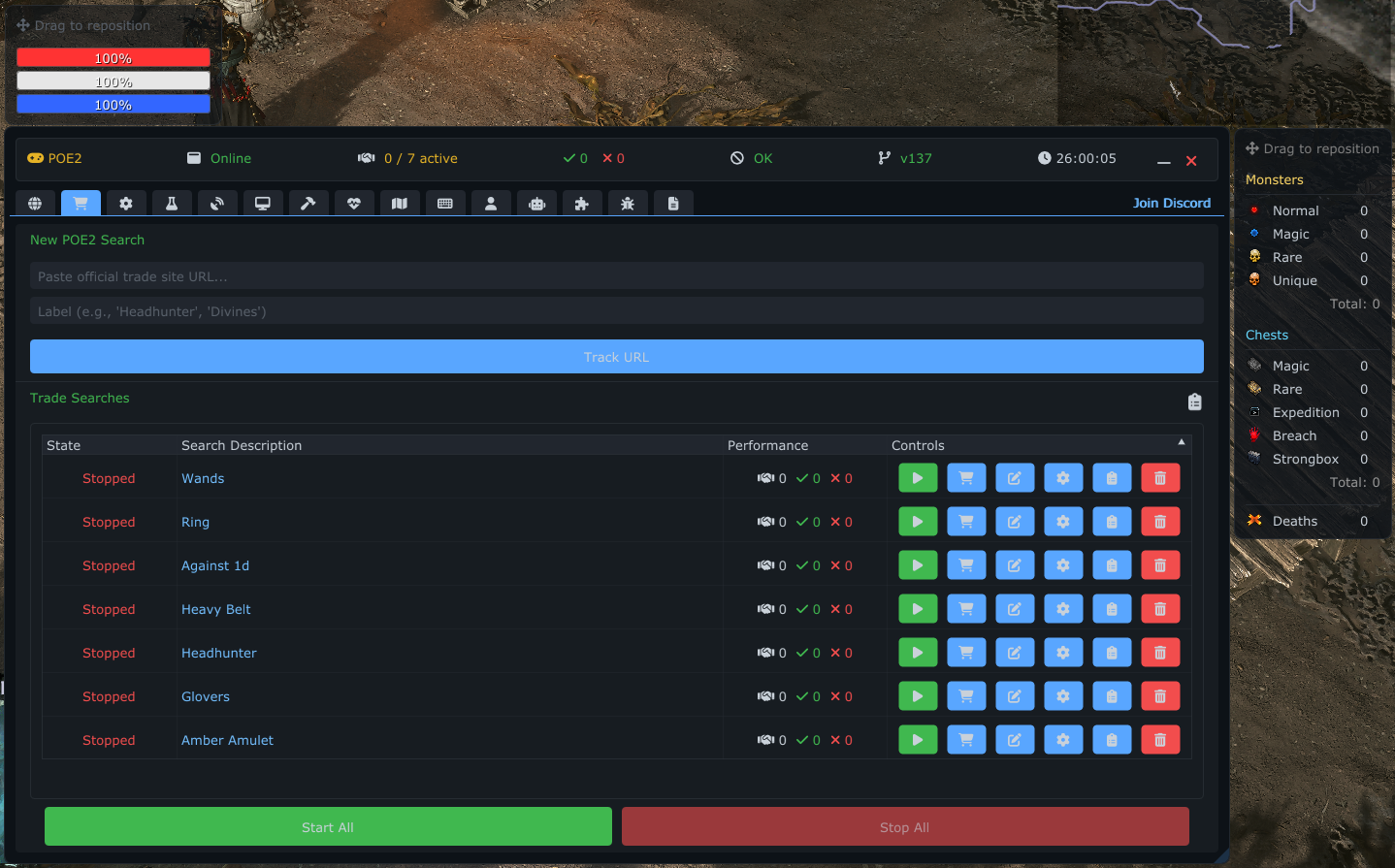
-
Статус:
- Зелёный: Подключено и ожидает новые предметы.
- Оранжевый: Подключение...
- Красный: Отключено.
- Ограничение запросов: Если API ограничивает количество ваших запросов, здесь появится таймер обратного отсчёта, показывающий, когда можно переподключиться.
-
Имя: Название вашего поиска (например, "Headhunter").
- Клик: Открывает URL поиска в браузере по умолчанию.
- Подсказка: Наведите для просмотра полного URL.
-
Статистика:
- Иконка рукопожатия: Количество найденных предметов за сессию.
- Иконка галочки: Количество успешно отправленных сообщений (whisper).
- Иконка X: Количество неудачных попыток отправки.
- Иконка молнии: Процент использования лимита трат (цветовая кодировка: зелёный < 75%, жёлтый >= 75%, красный >= 100%).
-
Действия:
- Кнопка Play/Stop: Ручной запуск или остановка живого поиска для данного подключения.
- Корзина покупок: Открывает меню Manual Buy для массовой покупки предметов из этого поиска.
- Карандаш (Редактировать): Обновить имя или URL подключения.
- Шестерёнка (Настройки): Открывает детальное окно Settings & Logs для данного подключения.
- Буфер обмена (Логи): Открывает журнал торговли для данного подключения.
- Корзина (Удалить): Полностью удалить это торговое подключение.
Система поддерживает два режима покупки предметов:
Уведомления в реальном времени через WebSocket с торгового сайта. Когда предмет, соответствующий вашим фильтрам, выставляется на продажу, система автоматически:
- Отправляет сообщение (whisper) продавцу.
- Перемещается в убежище продавца (режим Memory Scanner).
- Принимает сделку, когда появляется торговый интерфейс.
- Проверяет получение предмета через сравнение снимков инвентаря.
Массовая покупка по URL поиска, инициируемая пользователем. Нажмите иконку Корзина покупок на любом подключении, чтобы:
- Buy N Items — Купить определённое количество предметов.
- Buy All — Купить все доступные предметы из результатов поиска.
Примечание: Активный живой поиск и ручная покупка являются взаимоисключающими — вы не можете запускать оба одновременно на одном подключении. При попытке появится модальное окно с объяснением конфликта.
В режиме браузерного расширения ручная покупка выполняется через расширение (с теми же количеством предметов, фильтрами, лимитами трат и авто-стэшем) — см. Trade-Bridge.
В нижней части вкладки расположены глобальные элементы управления:
- Connect All: Последовательно подключает все включённые поиски. Добавляет небольшую задержку между подключениями для предотвращения ограничения API.
- Disconnect All: Немедленно останавливает все активные поиски.
- Add Link: Ручное добавление URL торгового поиска.
- All Trade Logs: Открывает модальное окно с историей торговли по всем подключениям.
Когда Memory Scanner включён, торговая система поддерживает автоматическое управление инвентарём во время торговли.
- Enable Auto-Stash: Флажок для включения автоматического складирования в тайник во время торговли.
- Inventory Threshold: Когда заполненность вашего инвентаря превышает этот процент (10-80%), система автоматически телепортируется в убежище и складывает предметы в тайник перед продолжением покупок.
- Protected Slots: Вы можете отметить определённые ячейки инвентаря как защищённые — предметы в этих ячейках никогда не будут перемещены в тайник.
- Перед каждой покупкой система делает снимок инвентаря и проверяет заполненность.
- Если заполненность превышает порог, система телепортируется в убежище.
- Она подходит к тайнику, открывает его и с помощью Ctrl+Click перемещает все незащищённые предметы в тайник.
- После завершения складирования возвращается к торговле.
| Настройка | Диапазон | По умолчанию | Описание |
|---|---|---|---|
| Stash Inventory Threshold | 10-80% | 50% | Процент заполненности, при котором срабатывает складирование |
| Stash Click Retries | 1-20 | 5 | Максимум попыток открыть тайник |
| Item Transfer Max Clicks | 5-160 | 145 | Максимум нажатий Ctrl+Click до прерывания |
| Item Transfer Delay | 30-1000ms | 100ms | Задержка после каждого Ctrl+Click |
| Stash Open Verify Delay | 50-2000ms | 200ms | Задержка после клика по тайнику |
| Movement Key | Virtual key | T (0x54) | Клавиша перемещения для подхода к тайнику |
| Walk Cursor Distance | 100-800px | 400px | Пикселей впереди игрока для курсора движения |
| Protected Inventory Slots | 12x5 bitmask | 0 | Битовая маска защиты ячеек |
Безопасность: Горячая клавиша остановки немедленно прекращает все операции с тайником. Блокировка ввода всегда безопасно снимается. Каждый Ctrl+Click проверяет, что интерфейс тайника всё ещё открыт.
Нажатие иконки Шестерёнка на любом подключении открывает детальное модальное окно.
- Auto Reconnect: Если включено, инструмент автоматически попытается переподключиться при разрыве соединения.
- Enable Notification: Показывает всплывающее уведомление в игре при нахождении нового предмета.
- Multi-Item Whisper Delay: Добавляет настраиваемую задержку (в миллисекундах) между сообщениями. Это критически важно для объёмных поисков, чтобы избежать пометки как спам.
Фильтруйте входящие уведомления по цене объявления. Это позволяет игнорировать слишком дешёвые или дорогие объявления без изменения фильтров на сайте.
- Min/Max: Установите минимальные и максимальные количества для определённых валют (например, уведомлять только о предметах, выставленных за 100-150 Chaos Orbs).
В правой части окна настроек можно увидеть историю предметов, найденных данным поиском.
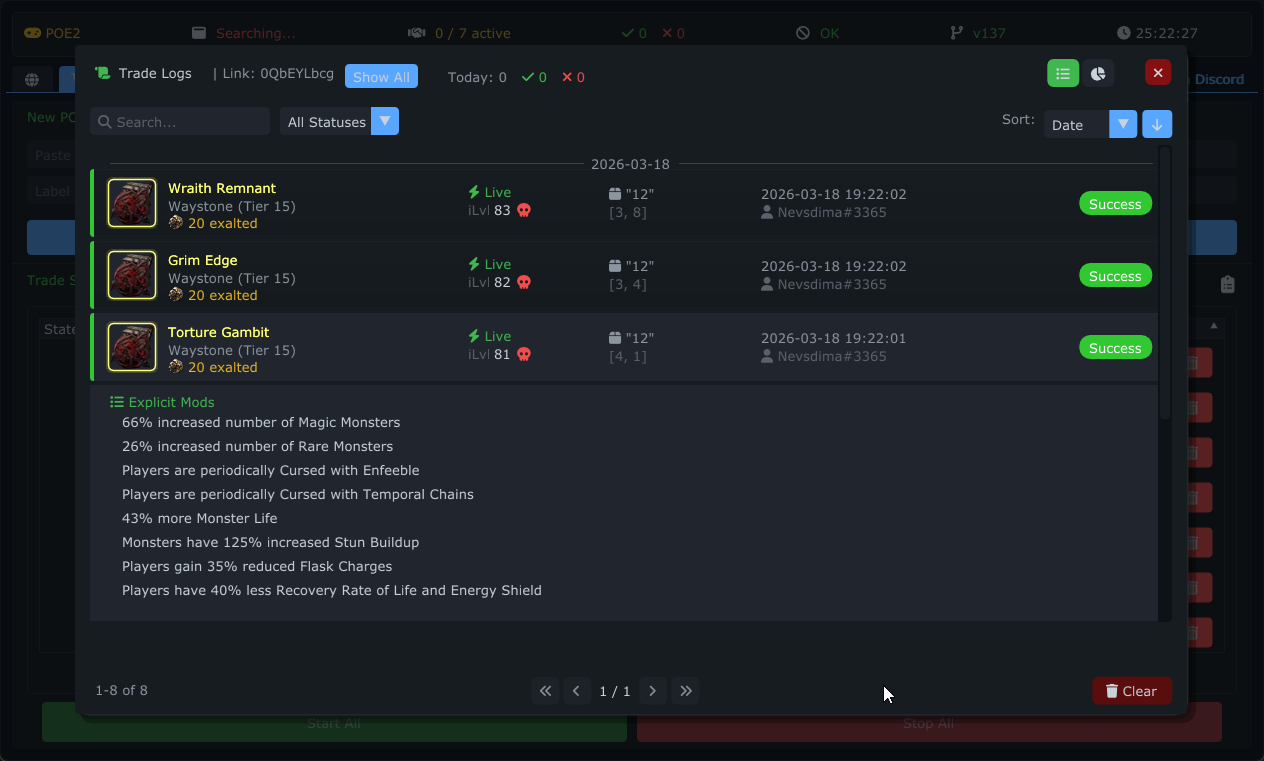
- Карточка предмета: Отображает иконку, название и указанную цену предмета.
- Информация о продавце: Показывает имя игрока и как давно предмет был выставлен.
- Модификаторы: Перечисляет явные модификаторы предмета.
-
Индикаторы статуса:
- Travel: Показывает, было ли успешно посещено убежище продавца.
- Buy: Показывает, было ли торговое сообщение успешно скопировано/отправлено.
- Фильтрация: Фильтрация по статусу (Pending, Success, Failed), диапазону дат, URL поиска или текстовому запросу.
- Статистика: Доступна статистика по дням, по URL поиска и по сессиям.
Packages (Packet Snipe) — это метод захвата, при котором POEFixer сам входит в вашу учётную запись Path of Exile 2 и удерживает персонажа на собственном подключении. Перемещение, покупка и складирование выполняются по сетевому протоколу игры, а не через эмуляцию мыши и клавиатуры.
Игровой клиент запускать не нужно. Path of Exile 2 может быть полностью закрыт — POEFixer всё равно отправит шёпот продавцу, переместится в его убежище, примет обмен и разложит предметы по тайнику.
| Шаг | Кем выполняется |
|---|---|
| Уведомления Live Search, получение листингов, шёпот | Торговый сайт, через выбранный источник данных (встроенный TLS-клиент, расширение браузера или Remote TLS Agent, см. ниже) |
| Перемещение в убежище продавца | Собственная игровая сессия POEFixer |
| Принятие обмена и получение предмета | Собственная игровая сессия POEFixer |
| Складирование Auto-Stash | Собственная игровая сессия POEFixer |
| Возврат в своё убежище | Собственная игровая сессия POEFixer |
Всё остальное — логи торговли, лимиты расходов, уведомления, фильтры валют — работает точно так же, как в других методах захвата.
- Откройте Configuration → Trade.
- Установите Capture Method в Packages (Packet Snipe).
Эта настройка заблокирована, пока активны торговые подключения. Сначала отключите их — модальное окно перечислит, какие именно мешают.
- Под селектором появится панель входа. Заполните её:
- Account email и Password — те же данные, которыми вы входите в игру.
- Character — оставьте пустым, чтобы выбрать персонажа из списка после первого входа. После входа имя персонажа запоминается, чтобы автоматическое переподключение возвращалось тем же персонажем.
- Remember on this machine — сохраняет учётную запись в зашифрованном виде (DPAPI, привязка к машине). При выключенной опции на диск ничего не пишется и данные придётся вводить заново при каждом запуске.
- Нажмите Sign in.
- Если на почту придёт код подтверждения, появится поле Code — введите код и нажмите Submit. Дальше вход продолжится сам.
- Если имя персонажа не сохранено, появится список Choose a character — нажмите Enter рядом с нужным.
- Строка состояния станет зелёной: character online — ready to trade. Запускайте живые поиски или Manual Buy как обычно.
После первого входа нажимать эту кнопку больше не нужно: запуск живого поиска или Manual Buy сам выполнит вход, если сессия ещё не активна.
Одна сессия на аккаунт. Пока POEFixer удерживает персонажа, игровой клиент, вошедший под тем же аккаунтом, будет выброшен на экран логина — и наоборот: вход через игровой клиент завершает сессию POEFixer. Перед игрой нажмите Disconnect в панели входа.
Режим Packages меняет только игровую сторону. Живой поиск и шёпот по-прежнему идут через официальный торговый сайт, поэтому источник данных должен работать — встроенный TLS-клиент с действующими Trade Cookies, расширение браузера или удалённый агент. См. Trade-Cookies и Trade-Bridge.
На вкладке Trade над списком подключений выводится однострочный индикатор сессии, чтобы не открывать Configuration ради проверки, в сети ли персонаж:
- character online (зелёный) — покупка работает.
-
signing in (жёлтый) — идёт попытка входа; при автоматическом переподключении рядом показывается счётчик вида
(2/5). - waiting for the emailed code / waiting for a character to be picked — требуется действие в Configuration → Trade.
- signed out — сессии нет. Пока персонажа никто не удерживает, живые поиски приостанавливаются, чтобы шёпот не сжигал листинг, который всё равно не получится забрать.
В режиме Packages блок AFK Recovery заменяется на Auto Reconnect:
- Reconnect automatically — если сессия аккаунта обрывается, выполнить вход заново и продолжить торговлю. Никогда не запускается во время складирования предметов.
- Attempts per outage — сколько раз пытаться войти заново, прежде чем сдаться. Счётчик сбрасывается, как только сессия поднялась.
- Wait before each attempt — задержка перед каждой попыткой. Слишком маленькая — и вы просто повторно упрётесь в проблему на стороне сервера.
- Строка Reconnecting (n/N) показывает ход процесса.
Auto-Stash работает в режиме Packages и тоже не требует клиента: складирование выполняет та же сессия, поэтому нет ни ходьбы, ни мыши, ни открытия окна тайника. Поэтому панель предлагает только те настройки, которые пакетная сессия действительно использует:
- Stash when inventory > — заполненность инвентаря, при которой начинается складирование.
- Stash Full Threshold — при какой заполненности целевая вкладка считается полной.
- Transfer Delay (ms) — задержка между складируемыми предметами.
- Protected Inventory Slots — сетка 12×5; предметы в зелёных ячейках не складируются никогда.
- Target Stash Tabs и When target tabs full (Stop trading & notify или Use any free 12x12/24x24 tab).
- Currency Source Tabs — вкладки, из которых берётся валюта, по порядку.
Строки, относящиеся к мыши (клавиша перемещения, число попыток клика, дистанция курсора при ходьбе и весь диалог Advanced Settings), здесь скрыты — они описывают способ ввода, который режим Packages не использует.
В блоке Automation Controls остаётся только Auto-Hideout. При включённом Auto-Stash он показан отмеченным и неактивным: чтобы разложить предметы, сессия обязана быть дома, поэтому она всегда туда возвращается.
Чтобы переместиться к продавцу, сессия должна знать тип его убежища. POEFixer поставляется со списком известных типов, а в Configuration → Trade показано, насколько он полон, например Learned hideout hashes: 19 / 89.
Если у продавца тип убежища вне этого списка, покупка пропускается: сессия не обрывается, поиск продолжает работать, а пропуск записывается в лог и в запись торгового лога по этому предмету (Skipped <account> — unlearned hideout …). Это учитывается именно как пропуск, а не как неудачный шёпот, поэтому статистика успешности остаётся осмысленной. Список пополняется с обновлениями программы.
Кнопка Settings рядом с Sign in / Disconnect открывает небольшое окно:
- Gateway — шлюз realm'а, к которому подключается вход. У каждого шлюза свой порт, поэтому одного хоста недостаточно: выберите строку, добавьте тот шлюз, который использует ваш клиент, или нажмите Learn from client log, чтобы прочитать лог самой игры и добавить все шлюзы, к которым ваш аккаунт реально подключался (для этого нужен путь к игре, заданный на вкладке Bot). Выбирайте ближайший к вам.
- Step timeout — сколько может «висеть» один шаг рукопожатия входа, прежде чем попытка будет прервана. Увеличьте на медленном соединении; при слишком малом значении нормальный вход обрывается на середине и впустую тратит попытку переподключения.
- Telemetry profile — тот же раздел профиля, что и в других местах.
Лимиты расходов действуют. Поскольку пакетная покупка завершается сама, сумма фиксируется после покупки, а не блокируется до неё: как только лимит превышен, подключение сразу ставится на паузу и срабатывает уведомление о лимите. По каждой завершённой покупке отправляется отдельное уведомление на рабочий стол.
Remote TLS agent — небольшой Linux-демон, который вы запускаете на собственном хосте, обычно на недорогом VPS рядом с торговыми серверами. Он выполняет те сетевые обращения к торговому сайту, которые соревнуются с другими покупателями (подписка Live Search, получение листинга, шёпот), оттуда, а не с вашего ПК — тем самым задержка домашнего канала убирается из той части покупки, где она решает исход.
Всё игровое остаётся на вашем ПК: перемещение, покупка, Auto-Stash, возврат домой, уведомления и лимиты расходов не меняются. Переносится только место, откуда уходят сетевые запросы.
Вместе с методом захвата Packages (см. выше) весь процесс становится полностью безклиентским: агент делает работу с торговым сайтом с VPS, а собственная игровая сессия POEFixer — игровую часть, при полностью закрытом Path of Exile 2.
- Linux-хост (x86-64) с
systemd,curlи правами root. Хватит одного vCPU — агент представляет собой один статически слинкованный бинарник без зависимостей. - Разрешённые входящие TCP-соединения на порт моста агента (по умолчанию 47362) — и в файрволе самого хоста, и в панели файрвола вашего хостинг-провайдера. Правило на стороне хоста установщик предложит добавить сам.
- Работающая торговая сессия в POEFixer. Ваш ПК передаёт её агенту по зашифрованному каналу, поэтому cookies по-прежнему вводятся в Configuration → Trade — см. Trade-Cookies.
- В Configuration → Trade установите Trade data source в Remote TLS agent.
-
Установка на хосте. Скопируйте однострочный установщик, показанный на этой странице, и выполните его на своём Linux-хосте:
Он скачает бинарник с проверкой контрольной суммы, создаст отдельного системного пользователя и защищённый юнит
curl -fsSL https://poe.shieldvpn.info/public/install.sh | sudo bashsystemd, проверит связность и в конце запросит pairing code. Оставьте его на этом запросе и вернитесь в POEFixer. -
Адрес агента. Введите адрес хоста в поле Agent address. Формат
hostилиhost:port; без порта подразумевается47362. Лучше использовать DNS-имя, а не голый IP — оно переживёт пересоздание VPS без повторного сопряжения. - Сгенерируйте ключ. Нажмите Generate. Появится Pairing code — одна строка, несущая адрес, порт и ключ.
- Скопируйте pairing code и вставьте его в запрос установщика на хосте. Вставлять нужно именно код, а не сам ключ — установщик ожидает код и всё остальное отклонит.
- Нажмите Start bridge. POEFixer сам подключится к агенту, и строка состояния станет зелёной: Agent connected.
Pairing code невозможно собрать, пока не заданы и адрес, и ключ; страница прямо укажет, чего не хватает.
Строка состояния называет конкретную проблему, а не абстрактное «ожидание»:
| Сообщение | Что означает / что делать |
|---|---|
| Agent connected | Работает. |
Connecting to <addr>… |
Идёт подключение; при повторных попытках показывается обратный отсчёт. |
Cannot reach <addr> |
Агент не запущен, файрвол на хосте или в панели провайдера блокирует входящий TCP на этом порту, либо это старая версия агента, которую нужно переустановить. |
<addr> answered, but it is not a POEFixer agent |
Неверный адрес или неверный порт. |
| The agent refused the pairing key | Скопируйте новый pairing code и заново запустите установщик на хосте либо выполните там pfx pair. |
| Another POEFixer instance took over this agent | Один агент обслуживает один десктоп. Нажмите Reconnect, чтобы вернуть его себе. |
| The remote agent is out of date | Покупка отключена. Выполните на хосте pfx update. |
Активное соединение читает адрес и ключ один раз — в момент Start bridge. Если изменить любое из них при подключённом агенте, появятся жёлтое предупреждение и кнопка Apply — нажмите Apply (или Stop, затем Start bridge), чтобы изменения вступили в силу.
Генерация нового ключа делает недействительным pairing code, уже находящийся на хосте, поэтому после этого выполните сопряжение заново — командой pfx pair или повторным запуском установщика.
Установленный бинарник является и собственным CLI управления, доступным как pfx:
| Команда | Назначение |
|---|---|
pfx |
Интерактивное меню управления. |
pfx status |
Текущее состояние агента. |
pfx diagnose |
Проверяет исходящий путь до торгового сайта и то, что порт моста слушается. |
pfx pair |
Повторное сопряжение с новым pairing code. |
pfx logs / restart / stop / start
|
Управление службой. |
pfx update |
Обновление на месте с сохранением сопряжения. |
pfx uninstall |
Удаляет всё созданное установщиком, включая ровно те правила файрвола, которые он добавил. |
Повторный запуск однострочного установщика также обновляет агента на месте и сохраняет сопряжение.
- Канал всегда зашифрован. Торговая сессия передаётся только по каналу, аутентифицированному ключом сопряжения, поэтому режим агента всегда требует ключ. Без него агент подключится, но не сможет аутентифицировать ни один торговый запрос.
- Один агент — один десктоп. Второй POEFixer, подключившийся к тому же агенту, перехватывает его, а первый ждёт, пока вы не нажмёте Reconnect.
-
Корейский realm агентом не поддерживается. Там аутентификация идёт полным заголовком cookie вместо обычного
POESESSID, а агент этого не реализует — используйте там встроенный TLS-клиент. -
Проверка версии. Если агент старше версии, которую ожидает эта сборка, покупка отключается до выполнения
pfx updateна хосте.
Вкладка Spend Limit позволяет устанавливать лимиты расходов валюты для ваших торговых поисков. Это предотвращает перерасход за счёт автоматической остановки покупок при достижении установленных пределов.
Лимиты расходов основаны на правилах: вы определяете, сколько определённой валюты готовы потратить, а система отслеживает ваш прогресс в реальном времени. Правила могут применяться ко всем торговым подключениям или к конкретным.
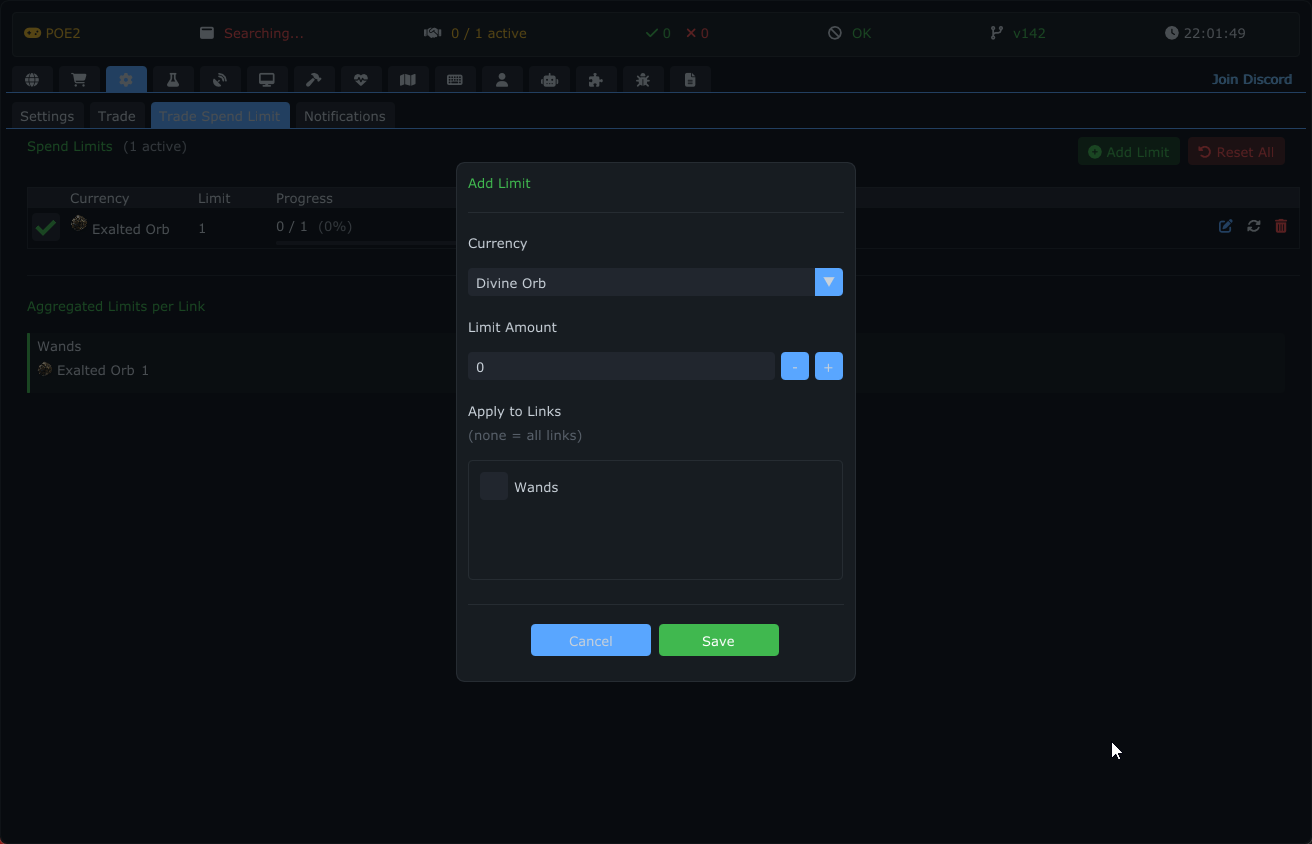
Нажмите зелёную кнопку [+ Add Limit], чтобы открыть диалог создания правила:
- Currency: Выберите из 8 поддерживаемых валют — Divine Orb, Exalted Orb, Chaos Orb, Regal Orb, Vaal Orb, Orb of Alchemy, Orb of Annulment, Mirror of Kalandra.
- Limit Amount: Установите максимальное количество, которое хотите потратить.
-
Link Selection: Выберите, к каким торговым подключениям применяется правило:
- Не выбрано ни одного = применяется ко всем подключениям (глобальное правило).
- Выбраны конкретные подключения = применяется только к ним.
- Нажмите [Save] для активации правила.
Основной интерфейс отображает все ваши правила в таблице с 6 столбцами:
| Столбец | Описание |
|---|---|
| Enable | Флажок для включения/выключения правила без удаления |
| Currency | Иконка и название отслеживаемой валюты |
| Limit | Максимально допустимое количество |
| Progress | Визуальный индикатор прогресса + текст "потрачено / лимит (процент%)". Цвета: зелёный (< 75%), жёлтый (>= 75%), красный (>= 100%). Показывает значок REACHED при достижении лимита |
| Applied To | Показывает "All Links" или значки конкретных подключений |
| Actions | Кнопки: Редактировать (карандаш), Сбросить счётчик (вращение), Удалить (корзина) |
- Система отслеживает каждую единицу валюты, потраченную через Active Live Search и Manual Buy.
- Когда лимит правила достигнут и правило включено, дальнейшие покупки с использованием этой валюты блокируются.
- Правила используют независимое отслеживание по каждой валюте — вы можете иметь отдельные лимиты для Divine Orbs и Chaos Orbs одновременно.
- Отключённые правила визуально затемнены (45% непрозрачность) и не применяют ограничения.
Под таблицей правил отображается карточная сводка расходов по подключениям:
- Одна карточка на подключение плюс карточка "Global".
- Каждая карточка показывает общие расходы с разбивкой по валютам с иконками.
- [+ Add Limit] — Создать новое правило.
- [Reset All] — Сбросить все счётчики расходов до нуля (правила сохраняются).
- [Reset] для каждого правила — Сбросить только счётчик этого правила.
Вкладка Settings — это центр управления для настройки глобального поведения приложения, интеграции с игрой и пользовательского интерфейса.
- League: Выберите текущую лигу (например, Standard, Hardcore или временные лиги) из выпадающего меню, чтобы торговые поиски были направлены на правильную экономику.
Примечание: Настройки Game Client, League, Trade Cookies и Scan Method заблокированы, пока активны торговые подключения или боты. Вы увидите модальное окно, объясняющее, какие подключения необходимо отключить. Сначала отключите, затем измените настройку.
Когда запущено несколько копий игры, эта секция позволяет выбрать, к какой именно подключится POE2Fixer.
- Ручной выбор процесса (галочка): Включите для ручного выбора. Текущая привязка сохраняется, пока вы не выберете конкретный процесс.
-
Выпадающий список процессов: Показывает запущенные игровые процессы в формате
<имя>.exe (PID: NNNNN). Выбор другого процесса закрывает все активные торговые операции и переподключается к новому. - Кнопка обновления (↻): Перечитывает список запущенных процессов — нажмите после запуска или закрытия экземпляра игры.
- Автоматический сброс: Если выбранный процесс закрылся, галочка автоматически снимается и POE2Fixer возвращается к стандартному автопоиску.
Выбор действует только в текущей сессии — после перезапуска приложение всегда стартует в автоматическом режиме.
Выберите, как приложение считывает данные из игрового клиента.
-
WGC (Windows Graphics Capture):
- Описание: Захватывает окно игры визуально, даже когда оно на заднем плане. Полезно, если Memory Scanner недоступен.
- Corner Density: Настраивает порог анализа кадра (расширенная настройка).
- Use Full Window: При включении сканирует всё окно игры. При отключении можно вручную определить конкретную область экрана для сканирования (полезно для ультрашироких мониторов или специфических конфигураций).
- Select Area: Интерактивный инструмент для рисования прямоугольника сканирования на экране.
-
Memory Scanner (только PoE 2):
- Описание: Напрямую считывает память игры для определения предметов и сущностей. Как правило, быстрее и точнее для PoE 2, но требует совместимого состояния игры.
-
Packages (Packet Snipe) — только PoE 2:
- Описание: Live Search и Manual Buy работают по сетевому протоколу игры. POEFixer сам входит в вашу учётную запись и удерживает персонажа на собственном подключении, поэтому игровой клиент запускать не нужно: шёпот по-прежнему уходит через торговый сайт, сессия принимает приглашение и покупает, а Auto-Stash складирует по сети. Достаточно один раз войти в Configuration → Trade; оборвавшаяся сессия может восстановиться сама. Полное описание — в разделе Пакетная торговля (режим Packages) во вкладке Trade.
Торговые запросы отправляются через библиотеку tls-client с использованием пользовательских cookies POESESSID и cf_clearance. См. Trade-Cookies для пошаговой инструкции по получению и вставке cookies.
- POESESSID: Токен вашей авторизованной сессии pathofexile.com. Нажмите 📋 Paste для установки.
- cf_clearance: Cookie допуска Cloudflare против ботов. Нажмите 📋 Paste для установки.
- Оба значения хранятся зашифрованными через DPAPI в
Configs/general/cookies.dat(привязка к машине). - Маскированный дисплей некопируемый — используйте кнопку показа для проверки значений на месте.
Настройте, как приложение взаимодействует с мышью в игре, в основном для автоматизированной торговли или управления инвентарём.
- Enable Auto Click: Главный переключатель, разрешающий приложению выполнять клики мышью.
- Click Count: Количество кликов за одно действие (1-10). Если в инвентаре нет валюты, предмет может быть не куплен с первого раза.
- Scan Timeout: Максимальное время (в секундах, 1-60), в течение которого сканер будет пытаться найти предмет, прежде чем сдаться.
-
Hold Ctrl: Автоматически удерживает клавишу
Ctrlво время кликов (полезно для быстрого перемещения предметов между инвентарём и тайником). - Enable Rate Limit: Ограничивает частоту действий для предотвращения блокировки со стороны серверов игры.
-
Return to Hideout: После завершённого действия пытается ввести
/hideoutв чат (также настраивается в разделе «Дополнительно»).
-
Return to Hideout: Автоматически пытается ввести
/hideoutв чат после определённых действий (если настроено). - Streamer Mode: Скрывает оверлей и окна приложения от стримингового ПО (например, OBS), чтобы зрители видели только игру.
POEFixer автоматически поддерживает цены предметов в актуальном состоянии — кнопки «Reload prices» больше нет. Данные о ценах загружаются в фоне и периодически обновляются, поэтому оверлей NinjaPricer и внутриигровые ценники всегда актуальны. Иконки предметов скачиваются один раз при первом запуске (в Resources/images/) и показываются рядом с ценами и в оверлее наград RuneShape. Исходные данные о ценах берутся с poe2scout.
- Price league (Лига цен): Выберите, экономику какой лиги отражают цены. Список лиг загружается с сервера, поэтому он всегда соответствует лигам, активным в данный момент; лига, активная в игре сейчас, помечена (current). Опции «Auto» нет — выберите лигу явно (по умолчанию Runes of Aldur).
-
Строка статуса: Показывает League:
<имя>| Loaded:<N>items, когда цены готовы, или Loading prices…, пока они ещё загружаются.
-
Theme: Выберите из 8 визуальных тем для всего приложения:
- Dark — Тёмная тема по умолчанию с мягким контрастом.
- Light — Светлая тема для хорошо освещённых помещений.
- Blue — Тёмная тема с синими акцентными цветами.
- Midnight — Глубокая тёмная тема с минимальной яркостью.
- Emerald — Тёмная тема с зелёными акцентными цветами.
- Rose — Тёмная тема с розовыми акцентными цветами.
- Nord — Тёмная тема, вдохновлённая палитрой Nord.
- Sunset — Тёплая тёмная тема с оранжевыми/янтарными акцентами.
- Font Scale: Настройка глобального размера текста (от 0.8x до 1.5x) для лучшей читаемости на дисплеях высокого разрешения.
- Language: Переключение языка интерфейса приложения (например, English, Russian, Korean и т.д.). Поддерживается 11 языков.
- Все строки, связанные с темами, локализованы на всех поддерживаемых языках.
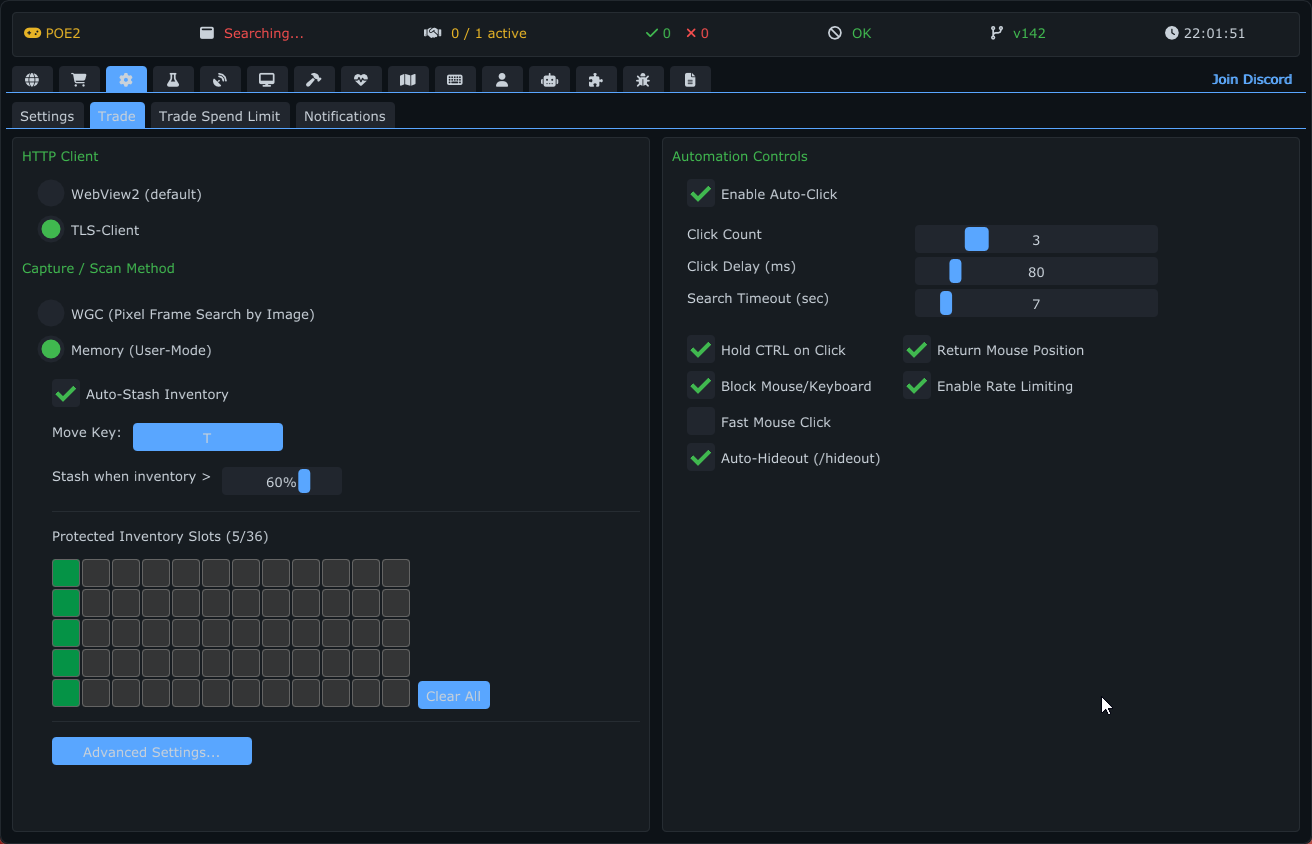
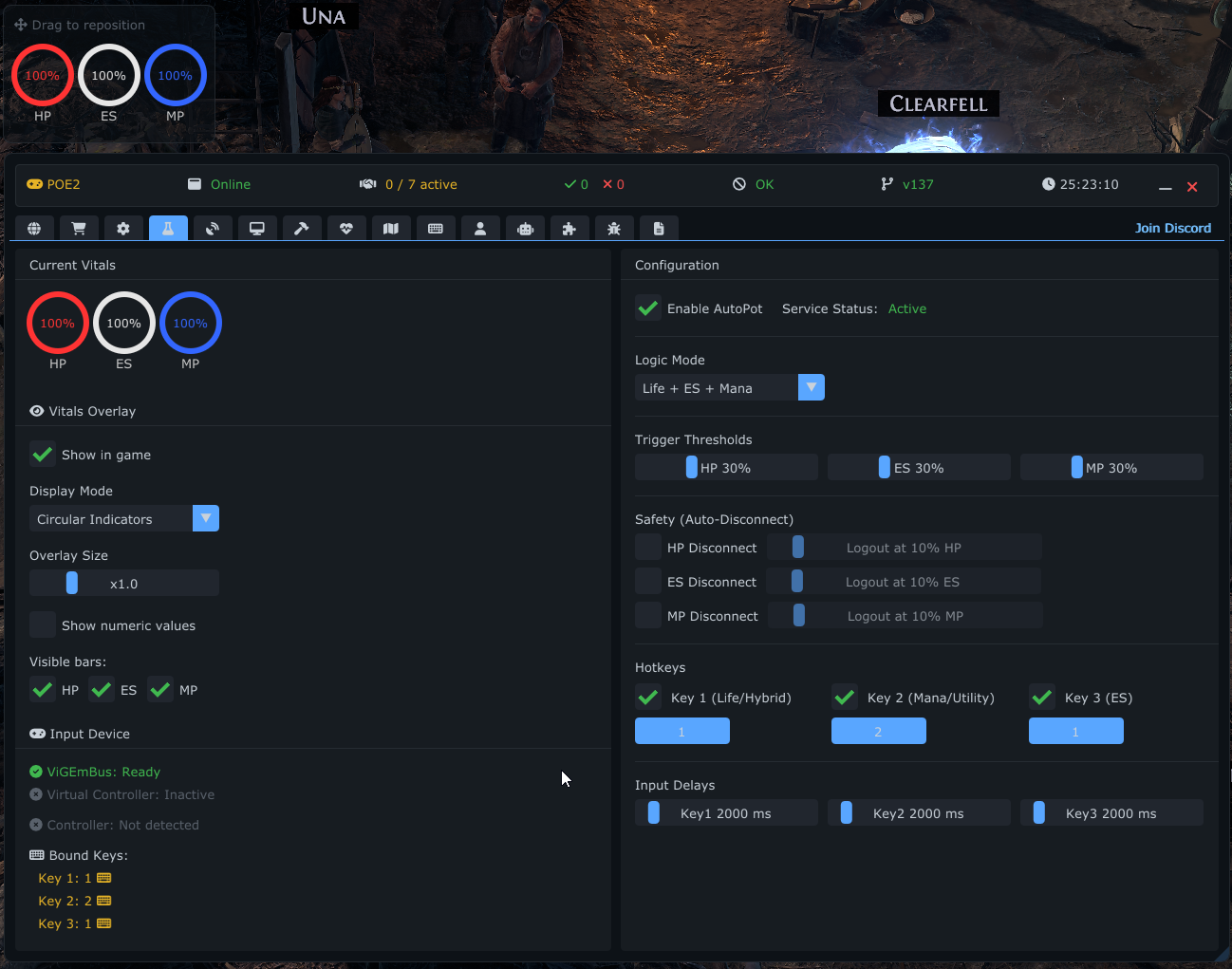
Вкладка AutoPot обеспечивает автоматическое использование фласок и вспомогательные функции специально для Path of Exile 2. Она включает комплексную систему управления здоровьем (HP), энергетическим щитом (ES) и маной (MP) вашего персонажа с помощью автоматических действий и визуальных оверлеев.
Система использует виртуальный контроллер для безопасной имитации ввода.
- ViGEmBus Driver: Проверяет, установлен ли необходимый драйвер ViGEmBus, и предоставляет ссылку для загрузки, если он отсутствует.
- Controller Detection: Автоматически определяет физические (Gamepad) и виртуальные контроллеры.
- Safety Warnings: Предупреждает, если вы назначили клавиши геймпада, но контроллер не обнаружен.
Настраиваемый визуальный оверлей, отображающий текущие HP, ES и MP поверх игры.
-
Режимы отображения: Выбор из 7 различных стилей:
- Horizontal Bars (Классический вид)
- Vertical Bars (Компактный боковой вид)
- Percent Text (Простое текстовое отображение)
- Circles (Кольцевые индикаторы)
- Compact Blocks (Минималистичные квадраты)
- Minimal Dots (Ненавязчивые точки)
- Glass Panel (Прозрачный фон)
-
Настройка:
- Scale: Регулировка размера оверлея (от 0.5x до 3.0x).
- Toggle Visibility: Независимое отображение или скрытие полос HP, ES и MP.
- Numeric Values: Переключение между процентами и абсолютными числами.
- Draggable: Когда меню открыто, появляется подсказка "Drag Hint", позволяющая переместить оверлей в любое место экрана.
Выберите логику, наиболее подходящую для вашего билда:
- Life: Мониторинг только HP.
- Energy Shield (ES): Мониторинг только ES.
- Life + ES: Мониторинг обоих показателей.
- Mind Over Matter (MOM): Мониторинг MP (часто используется для снижения урона).
- MOM + Life: Мониторинг MP и HP.
- MOM + ES: Мониторинг MP и ES.
- All: Мониторинг HP, ES и MP одновременно.
Точный контроль над моментом использования зелий.
- Слайдеры: Установите процентный порог (1-100%) для HP, ES и MP. Когда значения падают ниже этого уровня, срабатывает соответствующая клавиша.
- Smart Visibility: Отображаются только слайдеры, релевантные выбранному Mode, для чистоты интерфейса.
Функция безопасности для автоматического выхода или отключения при падении показателей до критического уровня.
- Separate Triggers: Независимые переключатели и пороги для HP, ES и MP.
- Visual Indicators: Пороги визуализируются на оверлее показателей в виде пунктирных линий или маркеров, точно показывающих, когда сработает отключение.
Настройте, какие клавиши нажимать для каждого действия.
- Key 1: Обычно используется для Health (HP) или Energy Shield (ES) в зависимости от выбранного режима.
- Key 2: Обычно используется для Mana (MP) или как вторичный триггер фласки.
- Key 3: Выделенная клавиша для Energy Shield (ES), доступна только в режиме "All".
- Типы ввода: Поддерживаются клавиши клавиатуры и кнопки геймпада.
- Задержки: Установите кулдаун (в миллисекундах) для каждой клавиши, чтобы предотвратить слишком частое нажатие.
Продвинутая система визуальной помощи и оверлея карты, разработанная специально для Path of Exile 2. Помогает с навигацией, отслеживанием сущностей и фильтрацией. Вкладка разделена на пять подвкладок: General Settings, Icon Management, Objects (объединённый редактор поиска пути и фильтров сущностей), Grand Expedition (планировщик цепочки взрывчатки) и RuneShape (веса и прокладка пути для лиговой механики Экспедиции).
Настройте основное поведение радара.
-
Terrain Overlay (Maphack): Включает/выключает визуализацию навигационной сетки игры (проходимая местность). Полезно для определения путей в тёмных областях.
- Color: Настройка цвета оверлея карты.
- Border Thickness: Регулировка толщины контура границ карты (0-3).
-
Логика видимости:
- Hide in Towns/Hideouts: Автоматически отключает радар в безопасных зонах для уменьшения загромождённости.
- Hide on Pause: Скрывает оверлей, когда игра на паузе.
- Hide Distant Entities: Скрывает сущности, находящиеся за пределами зоны обновления сервера («network bubble»), для предотвращения "призрачных" сущностей (устаревшие данные).
- Draw Player Names: Включает/выключает отображение имён над игроками.
- In-Game Zoom: Опциональное переопределение зума камеры. Включите флажок и используйте ползунок (1.0-10.0), чтобы приблизить внутриигровую камеру за пределы обычного лимита.
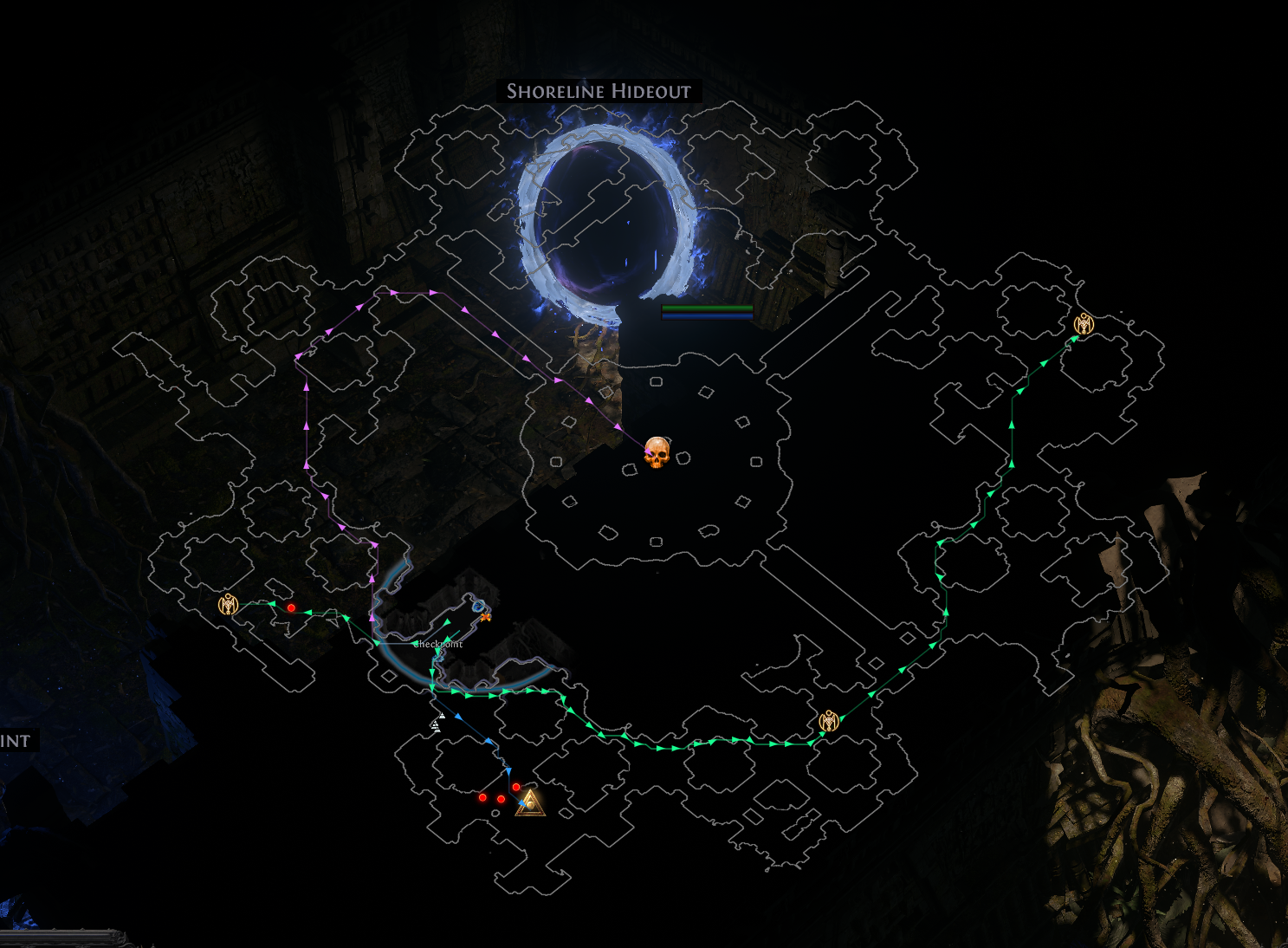
Настройте визуальное представление сущностей на радаре.
- Группы: Сущности разделены на группы — Base, Chest, Delirium, Breach, Expedition, POI Monsters и Other Important Objects.
- Настройка: Для каждой группы можно назначить определённые иконки и настроить их размер. Это позволяет с первого взгляда различать обычного монстра, босса или конкретную лиговую механику.
- Ларцы: в группе Chest есть строки для обычного Ларца, а также Ларца златокузнеца / исследователя / Ларя (все по умолчанию используют единственную игровую иконку ларца — назначьте свою, чтобы выделить тип) и четыре уникальных ларца (Ваал, эзомитский, Вентора, жук-скарабей), сохраняющие свои игровые иконки.
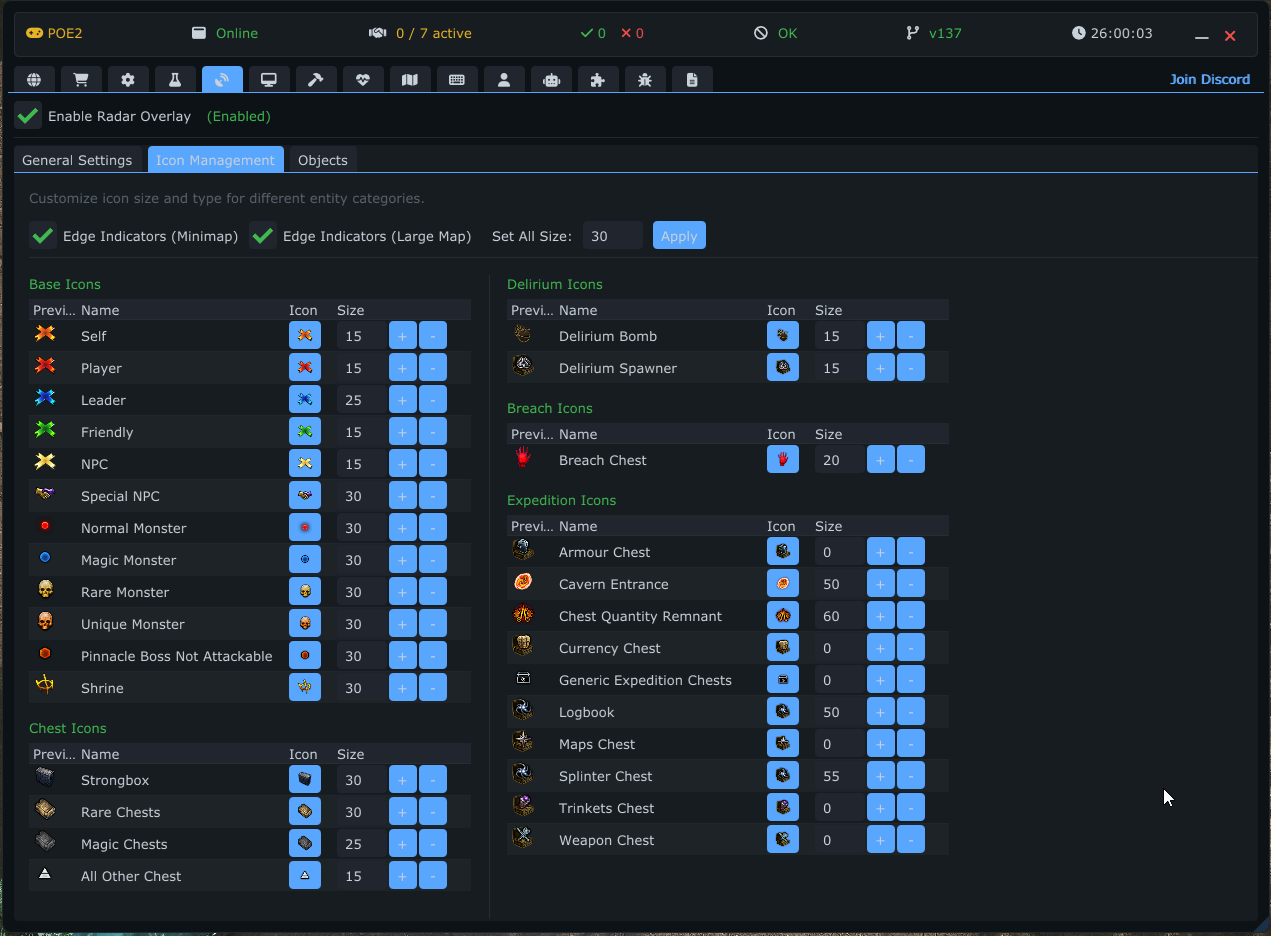
Единая вкладка, объединяющая прорисовку путей и фильтрацию по каждой сущности (заменяет прежние раздельные вкладки «Path Finder» и «Filters»).
- Enable PathFinder: Включает/выключает систему прорисовки путей.
- Multicolor: Рандомизирует цвета путей для лучшего различения нескольких целей.
- Points of Interest (POI): Включает отображение "Точек интереса" (таких как цели квестов или порталы) с опциональным фоном текста.
- Add Entity from Map: Переход в интерактивный режим и клик по объекту на радаре, чтобы добавить его как отслеживаемую сущность/фильтр.
- Add POI from Map: Клик по месту на радаре, чтобы поставить там Точку интереса.
- Разделы сущностей: Отслеживаемые сущности сгруппированы под сворачиваемыми заголовками — Endgame, Acts (Level < 65) и Ignore.
-
Режим редактирования: Откройте редактор рядом с любой сущностью, чтобы настроить:
- Name: Установка пользовательского отображаемого имени.
- Color: Выбор пользовательского цвета текста.
- Icon: Включение/выключение отображения иконки, выбор конкретной иконки и настройка размера.
- Draw Path: Переключатель прорисовки пути к этой сущности (если PathFinder включён).
- Category / Area: Отслеживать сущность глобально (во всех зонах) или ограничить её конкретным ключом зоны.
- Ignore: Полное скрытие этой сущности с радара.
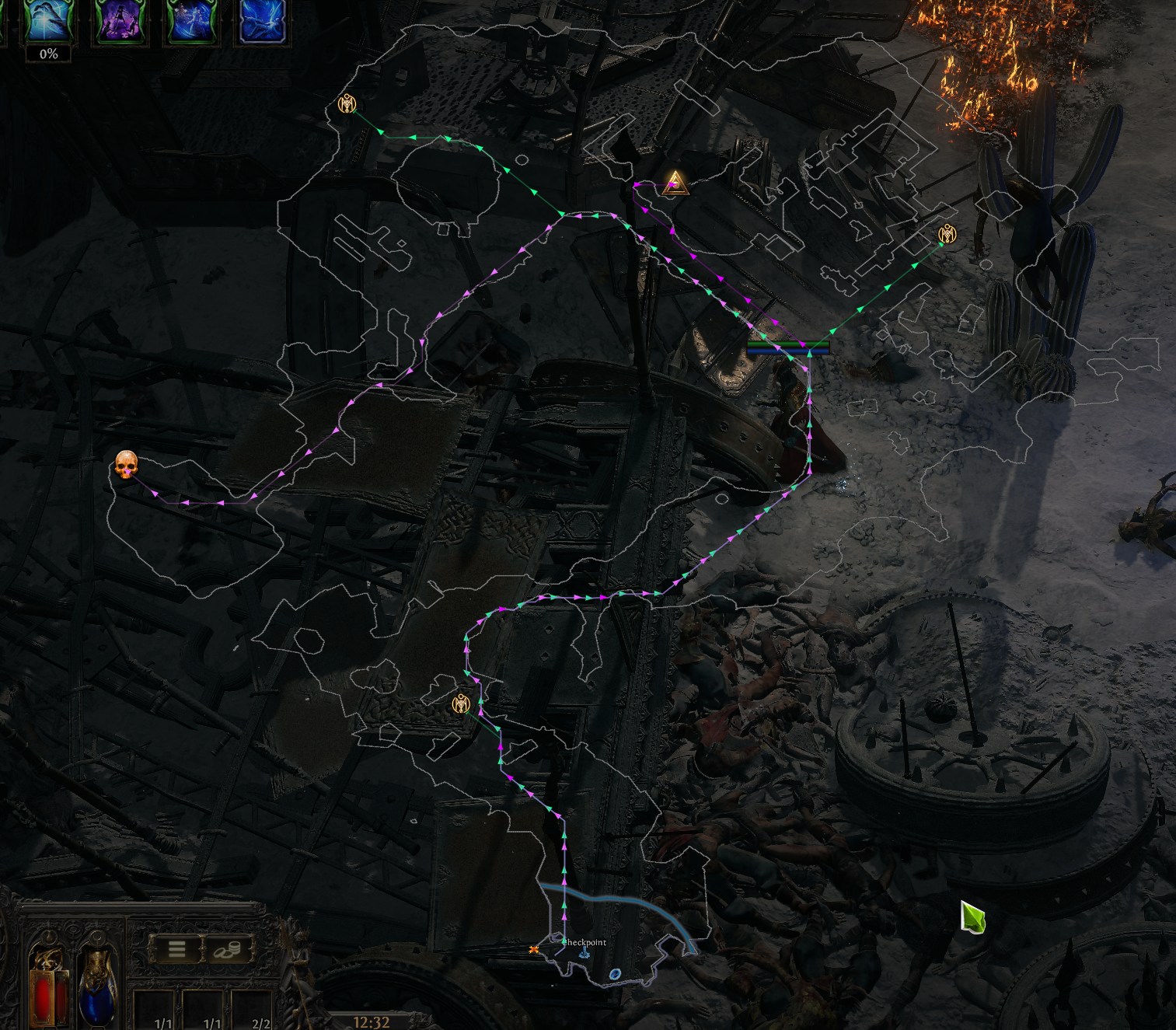
Детальные настройки лиговой механики Экспедиции «Runeshape» (монолиты-остатки). У каждой руны есть настраиваемый вес от -100 до +100, оценивающий, насколько желателен её мод монстров; вес Runeshape — это лучшая возможная сумма по предлагаемым им комбинациям рецептов.
- Показывать веса на карте: Рисует вес лучшей комбинации рядом с иконкой каждого Runeshape на карте (зелёный = положительный, красный = отрицательный).
- Путь к лучшему Runeshape: Строит живые пути (с анимированными стрелками) от игрока к Runeshape с наибольшим весом комбинации — при равных весах путь строится к каждому. Путь исчезает только когда его Runeshape активирован и зачищен (или сломан взрывом экспедиции); каждый путь окрашен в собственный цвет целевого Runeshape, тэг цели обводится на карте.
- Минимальный вес: Строить путь только если вес лучшего Runeshape не меньше этого значения (минимум ползунка = без порога).
- Веса рун: Редактор весов всех 34 рун, сгруппированных на редкие и обычные. Значения по умолчанию — по тир-листу сообщества, и поскольку КАЖДЫЙ бафф монстров даёт дополнительный лут, все боевые руны положительные (Opulent/Bond +100, Death/Time +75, Power +50, Oath +40, Soul/Life +30, остальные боевые руны +20, Bait 0), с кнопками Сбросить к тир-листу и Обнулить все.
Планировщик цепочки взрывчатки для лиговой механики Экспедиции: считывает детонатор, остатки (ремнанты), флаги наград, реликвии и заблокированные проходы, после чего рассчитывает, куда поставить каждую бомбу ещё до нажатия детонатора. План рисуется на карте радара (пронумерованные заряды, круги взрывов), а следующий заряд подсвечивается кольцом прямо в мире.
-
Один профиль на всё: единый профиль-бар вверху вкладки (New / Rename / Dup / Del + выбор) хранит ВСЕ настройки Grand Expedition — веса рун, веса по типу цели, веса реликвий, физику, отладку. Переключение профиля меняет всю конфигурацию разом; настройки живут в собственном файле (
Configs/radar/expedition.json). - Как оценивается маршрут — настоящая механика волн: каждый раскоп спавнит по волне монстров на каждый слот руны, собственные руны рецепта вступают в бой СЛЕВА НАПРАВО (руна первого слота баффает все волны, последнего — только финальную), каждая руна в золотой обводке переносится на ВСЕ последующие ремнанты, а руны на монстрах уникальны — дубликаты не дают ничего. Планировщик считает ровно это, волна за волной, используя ваши веса рун как ценность каждой руны (дефолты по тир-листу сообщества подставляются автоматически). Следствия получаются сами: уникальные glow-руны стакаются как можно раньше, самый «рунастый» ремнант уезжает в КОНЕЦ цепочки — его волны спавнятся под полным накопленным стеком, а один и тот же набор рун ценнее с сильной руной в раннем слоте — и рекомендация комбинации это учитывает. Всё остальное использует один вес 0–100 на тип цели: 0 — игнор, до 50 — подбирается по пути, выше 50 — маршрут сильнее отклоняется к цели, 100 — полноценный якорь маршрута.
- Порядок с учётом расстояния (автоматически): тяга к стаканию glow-рун взвешивается против реального пути и расхода бомб. Более лёгкий ремнант, стоящий ПО ПУТИ к тяжёлому, копается первым (его подбор бесплатен); если оба стоят рядом — первой идёт более весомая glow-руна; а когда накопленный стек уже жирный, маршрут реально жертвует длиной змейки, чтобы обрушить его на «рунастый» ремнант. Малые наборы якорей решаются ПОЛНЫМ перебором всех порядков, большие — мультистарт-поиском, так что итоговая цепочка — лучшая найденная расстановка, а не жадная прикидка.
- Приоритет дорогих наград (по умолчанию включён): веса рун по-прежнему правят маршрутом; это добавляет ГАРАНТИЮ сверху — ремнант, чья комбинация достигает порога в дивайнах (Дорогая от, по умолчанию 5 div), становится обязательной остановкой: цепь строится так, чтобы эта награда была собрана, и копается именно эта комбинация (залоченный в игре рецепт всегда побеждает). Чем дороже награда, тем крепче маршрут за неё держится; учитываются и ваши кастомные цены из настроек Runeshape.
- Финал на самом большом паке — ползунок 0–5; чем выше уровень, тем сильнее рунный шейп с наибольшим числом слотов уходит в конец цепочки (его волны дерутся под полным накопленным стаком бафов). 0 = выкл; уровень 5 почти гарантирует финал ценой более длинных крюков и лишних мин.
- Оверлей «Руны цепочки»: перетаскиваемое окно (настоящий заголовок; позиция сохраняется) со списком цепочки в порядке детонации. Закреплённые ремнанты — уже накрытые поставленными бомбами — рисуются ярко с зелёным номером; плановые — полупрозрачно. Первыми в строке идут распространяющиеся руны с золотой подсветкой — НОВЫЕ для цепочки светятся ярко с золотой короной (родной визуал игры для переносимых рун), чип [L] помечает залоченный рецепт. Во время пересчёта виден спиннер, при устаревших данных — пометка «план устарел».
- Рекомендованная комбинация: пока открыта панель комбинаций ремнанта, радар обводит золотой рамкой рекомендованную строку ПРЯМО на игровой панели — это выбор планировщика для цепочки (рецепт, дающий максимум ценности цепочке).
-
Веса по типу цели: один ползунок 0–100 на класс целей (шкала выше), над таблицей — кнопки Сбросить по умолчанию и Обнулить все. Ползунки меняют цвет на порогах — янтарный от 50 (маршрут начинает сильно отклоняться) и золотой на 100 (полный якорь); даунсайды реликвий зеркально: янтарный от −50, красный на −100. От 50 пара целей, помещающаяся в один взрыв, активно ловится бомбами по пути — маршрут отступает с кратчайшей линии, когда улов того стоит. Таблица разбита на три секции:
- Ларцы — ОДИН мастер-ползунок (Strongbox (все типы), по умолчанию 50) весит сразу все ларцы: на дефолте маршрут подбирает ларцы возле пути и ловит пары одним взрывом; поднимите к 100 — и каждый ларец станет якорем (одиночный ларец с весом 50+ получает даже собственный заряд-крюк). Девять строк с отступом ниже (Ларец, колдуна, кузнеца, бронника, златокузнеца, исследователя, картографа, Ларь, резной) — вспомогательные относительные доли приоритета (по умолчанию 10% у каждой): важна только разница между ними — равные доли (на любом уровне) значат, что каждый тип несёт полный вес мастера; поднимите один тип выше остальных, чтобы приоритизировать его, 0% — тип исключён (эффективный вес = мастер × доля ÷ максимальная доля, виден в тултипе ползунка).
- Сундуки — закопанные сундуки-награды экспедиции по типу награды (осколки, броня, оружие, украшения, валюта, редкая валюта, карты, уникальные, самоцветы, обычный). Каждая строка также взвешивает соответствующий флажок награды — флаги ценятся по ТИПУ награды; дефолты: всё по 0, кроме редкой валюты — 30. Крошечные (пустые) флажки всегда игнорируются.
- Разное — флаг журнала (высокие древки; по умолчанию 100 = якорь), Калгуурский страж (по умолчанию 0), босс экспедиции (по умолчанию 50; только Grand-карты — уникальный монстр, спящий, пока взрыв цепи его не разбудит; на радаре, пока спит, показан черепом «мёртвого уника»), вход в пещеру (0), нефть (по умолчанию 100 — каждая задетая лужа навсегда увеличивает все последующие взрывы), взрывчатка фаридунов (по умолчанию 50).
- Веса реликвий: та же шкала 0–100 для модов, которые вы ХОТИТЕ, и 0..−100 для модов, которых боитесь. Апсайды, раскачивающие монстров, взвешены из коробки (размер стаи, шанс редких/волшебных, дублирование элиты, количество/редкость/артефакты с монстров; опыт и «не выпадает X» остаются 0) — Reset to defaults возвращает их, Zero all обнуляет все реликвии. Чем ближе апсайд к 100, тем больше маршрут готов заплатить за реликвию рядом с путём — до 2 лишних зарядов, — а апсайд на 100 делает реликвию полноценным якорем маршрута. Даунсайды: взрыв платит штраф за накрытие «минусовой» реликвии, а мод на −100 означает, что цепь НИКОГДА не заденет эту реликвию — даже через цепную реакцию нефти или бочки. Бафы реликвий срабатывают в момент запуска детонатора, поэтому реликвия, взятая самым последним зарядом, всё равно усиливает всю встречу. Все моды реликвии СКЛАДЫВАЮТСЯ в один суммарный вес (жирный плюс может перевесить страшный минус и наоборот), а две реликвии рядом делят один взрыв — их суммарный вес оплачивает детур, который ни одна не потянула бы в одиночку. Наведение на имя мода показывает ТОЧНУЮ игровую строку (например, Runic Henge на самом деле «добавляет случайный рунический облик всем монстрам», а Goblin Totem — скрытые 1500% редкости), а окно рун цепочки получило раскрывающийся список Эффекты реликвий — все бафы (зелёный +) и дебафы (красный −) взятых реликвий; запланированные затемнены, пока установленная мина их не закрепит.
- Модификаторы карты — Авто (из игры): включено по умолчанию: планировщик читает +% дальности установки / +% радиуса взрыва, число задетых нефтяных луж и тип экспедиции прямо из памяти игры — ровно те значения, которые считает сама игра, поэтому круги плана всегда совпадают с зелёным кругом в игре (каждая задетая нефть увеличивает взрыв). Найденные значения показываются рядом только для чтения; снимите галочку Авто (или при невозможности чтения) — модификаторы задаются ползунками вручную, как раньше.
- Нефть и взрывчатка фаридунов: лужи нефти (Excavated Oil) и бочки фаридунов полностью смоделированы, включая цепные реакции — взрывается всё, чего коснулся ЛЮБОЙ взрыв (бомбы или другой нефти/бочки). Всё, что цепочка подорвёт, рисует свой круг взрыва на карте; планировщик засчитывает эти большие взрывы как бесплатное покрытие (на цели, которые они уничтожат, бомба не тратится) и знает, что каждая ПРЯМО задетая бомбой нефть увеличивает все последующие бомбы на +8 базового радиуса, а уже поставленные сохраняют радиус на момент установки. Задайте им Bonus в весах по типу цели (строки «Нефть» / «Взрывчатка фаридунов») — маршрут начнёт целенаправленно их задевать. Радиусы взрыва читаются автоматически из каждого объекта (нефть 110, фаридуны 80, взрывные бочки 60 — родные значения игры); два ползунка в Debug — лишь запасной вариант, а «Показывать круги взрыва нефти/фаридунов» позволяет сверить с реальным взрывом.
- Живое продолжение цепи: поставленные бомбы отслеживаются по РЕАЛЬНЫМ позициям в игре — они рисуются серыми со своими кругами взрыва, а каждая установка запускает автоперерасчёт: план продолжает цепь от вашей фактической последней бомбы (а не от теоретической точки плана), так что отклонение от плана не рассинхронизирует маршрут.
- Здесь же настраиваются ручной ввод числа зарядов и отладочные оверлеи.
Вкладка Smoother — это комплексный инструмент, предназначенный для оптимизации производительности игры и настройки визуальных элементов. Работает путём модификации файлов данных игры (.ggpk и подобных) для отключения или изменения определённых графических функций.
-
Path Configuration: Необходимо указать путь к файлу
Content.ggpkигры (или директорииBundles2для PoE 2). Инструмент включает файловый браузер и валидацию для обеспечения правильности пути. -
Система резервного копирования:
- Create Backup: Автоматически создаёт резервные копии оригинальных файлов перед применением любых патчей.
- Restore All: Одна кнопка для отмены всех изменений и восстановления игры до исходного состояния.
- Clear Backup: Удаляет сохранённые резервные копии и хеши (полезно, если хотите начать заново).
- Game Updates: Автоматически обнаруживает обновление игры и предлагает создать новую резервную копию для предотвращения повреждений.
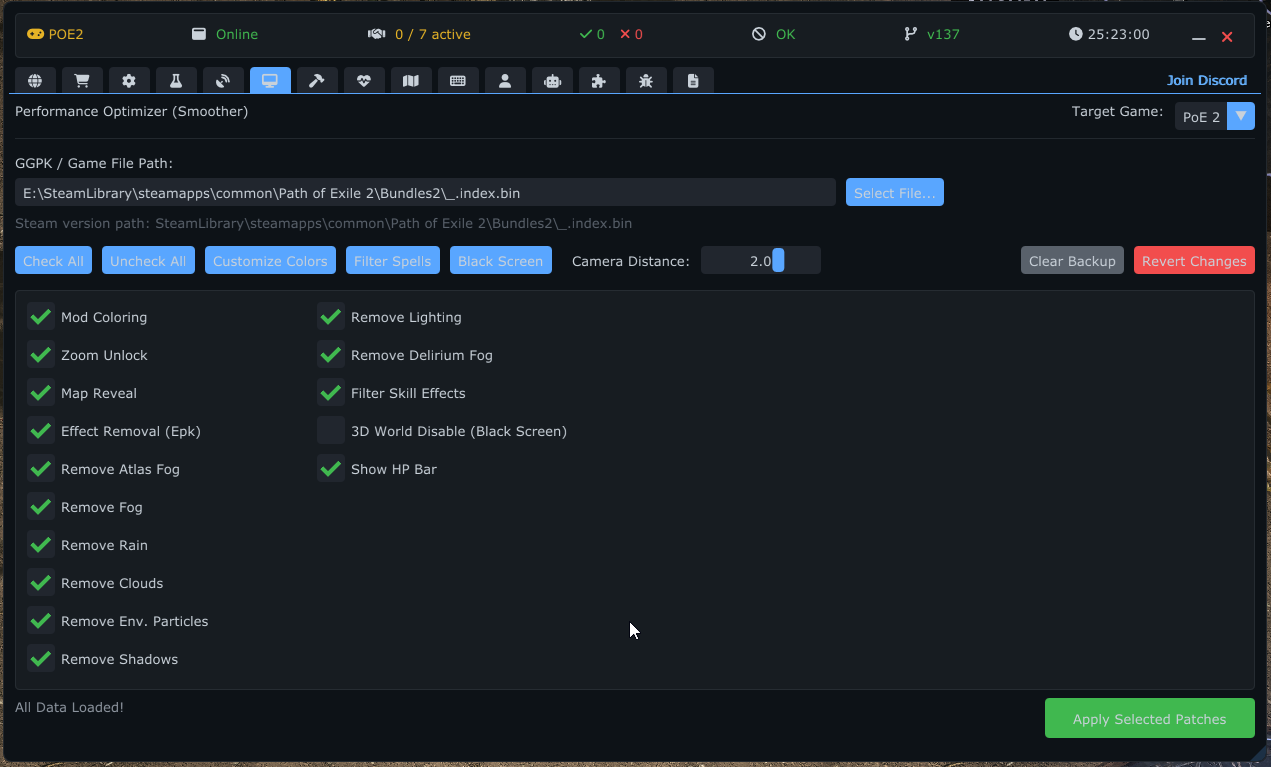
Переключайте отдельные патчи для отключения определённых графических эффектов. Это может значительно повысить FPS на слабых системах.
- Fog / Atlas Fog: Убирает эффекты тумана с карт и Атласа.
- Shadows / Lights: Два отдельных патча, отключающих динамические тени и расчёты освещения.
- Particles: Разделён на отдельные патчи Rain, Clouds и Environmental Particles.
- Minimap: Урезает/корректирует отрисовку миникарты.
- Delirium: Убирает визуальный туман и оверлей, связанный с лигой Delirium.
-
EpkRemoval: Убирает пакеты эффектов (
.epk) для более чистого изображения. - Camera: Позволяет расширить границу масштабирования камеры (настраивается слайдером, диапазон 1.2-2.4).
- Show HP Bar: Принудительно отображает полоски здоровья монстров.
Продвинутые инструменты ниже — Color Mods, Spell Effects и Black Screen — также являются патчами, каждый из которых доступен через собственное отдельное окно настройки.
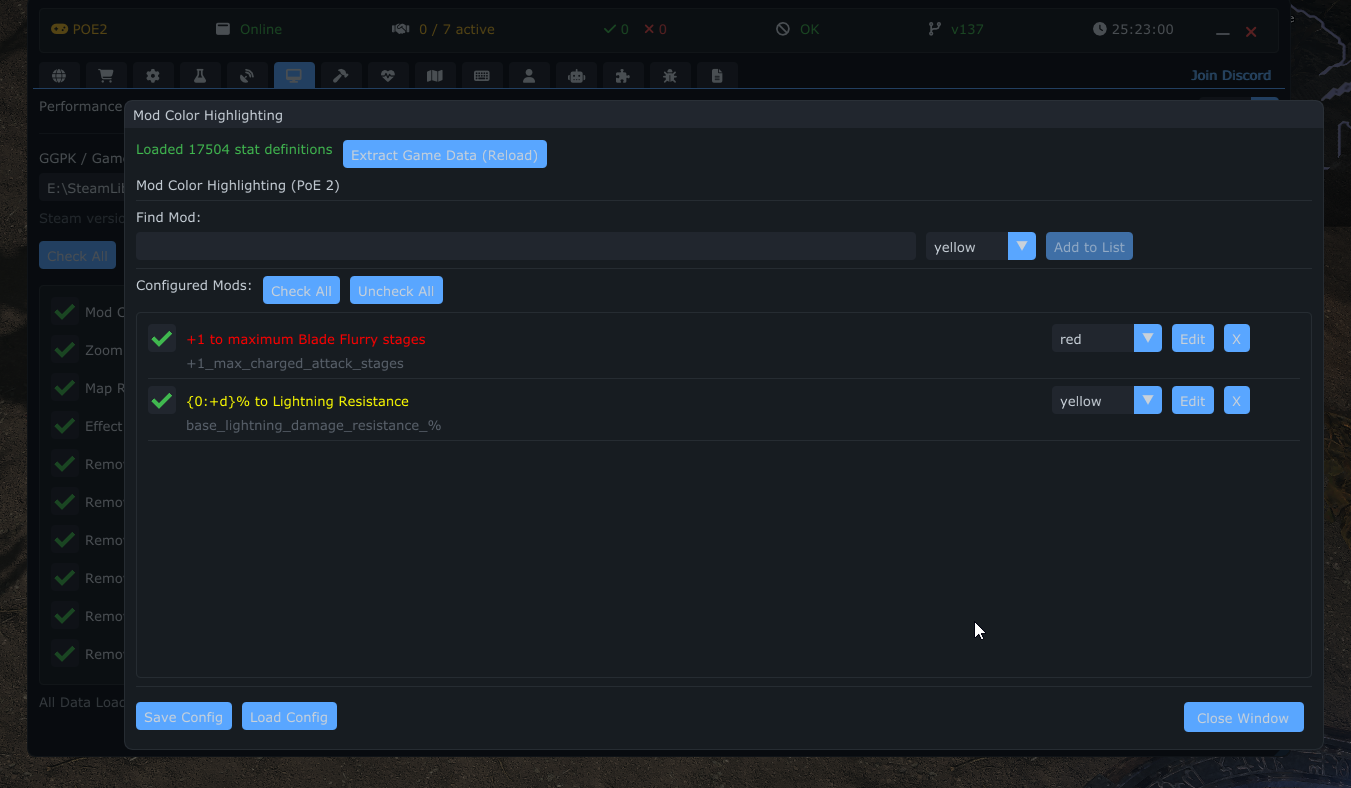
Настройка цветов текста модификаторов и характеристик предметов.
- Search & Add: Поиск конкретных характеристик (например, "Physical Damage") и назначение им пользовательского цвета.
- Presets: Встроенные пресеты для опасных модов (Reflect, No Regen) или ценных дропов.
- Export/Import: Обмен настройками цветов с другими через JSON-файлы.
- Edit Descriptions: Возможность перезаписать текстовое описание модов для лучшей наглядности.
- Mod Language: Выбор языка описаний модов из выпадающего списка со всеми языками, найденными в файлах игры, независимо от языка интерфейса программы. Игроки на не-английских клиентах (например, Traditional Chinese) могут искать и подбирать моды на своём языке. Данные модов загружаются автоматически — ручная распаковка не требуется.
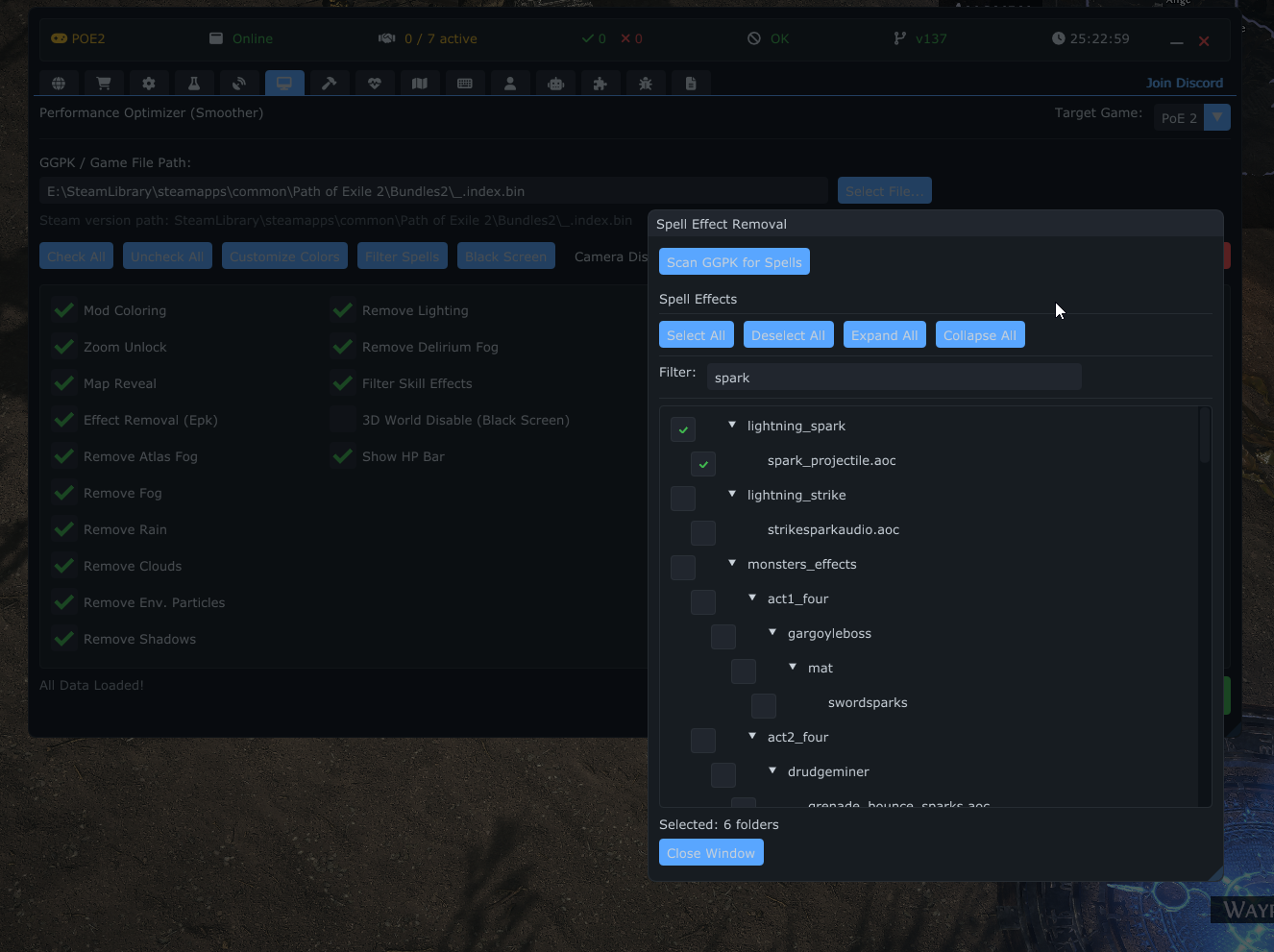
Мощный древовидный редактор для отключения определённых эффектов заклинаний.
- Tree View: Просмотр всех игровых эффектов, организованных по категориям.
- Selective Disabling: Отключение эффектов конкретных умений (например, "Discharge", "Tornado Shot") для уменьшения визуального шума без полного удаления.
- Search: Быстрый поиск эффектов по имени.
Экстремальный режим оптимизации, убирающий текстуры и шейдеры, отрисовывая игровой мир преимущественно чёрным, сохраняя при этом основные игровые элементы видимыми.
-
File Extensions: Выбор типов файлов для игнорирования (например, текстуры
.dds, звуки.wav). - Animation Blocks: Отключение определённых категорий анимации, таких как ParticleEffects, Lights или WindEvents.
-
SkinMesh Settings:
- Ignore List: Выбор конкретных 3D-моделей (метаданных), которые остаются видимыми даже в режиме Black Screen. Это критически важно для сохранения видимости вашего персонажа, определённых боссов или важных механик.
- Scanning: Инструмент сканирует файлы игры для построения полного списка доступных моделей для переключения.
Вкладка AutoCraft предоставляет мощный инструмент автоматизации крафта предметов с использованием спама валютой (например, Chaos Orb) до получения определённых модификаторов.
AutoCraft работает путём автоматического многократного применения выбранной валюты к предмету. После каждого применения он сканирует модификаторы предмета, чтобы проверить, соответствуют ли они вашим желаемым критериям. При обнаружении совпадения процесс немедленно останавливается.
Данные о модах загружаются автоматически с сервера при запуске — ручная настройка не требуется. (Для AutoCraft не нужно загружать данные GGPK на вкладке Smoother.)
- Включите модуль: Перейдите на вкладку AutoCraft в главном окне POEFixer и отметьте поле "Enable AutoCraft".
-
Активация в игре:
- Переключитесь в окно игры.
- Наведите курсор мыши на предмет, который хотите крафтить, в инвентаре.
- Нажмите
Ctrl + Alt. - Откроется окно AutoCraft Overlay.
Процесс крафта полностью управляется через игровое окно оверлея.
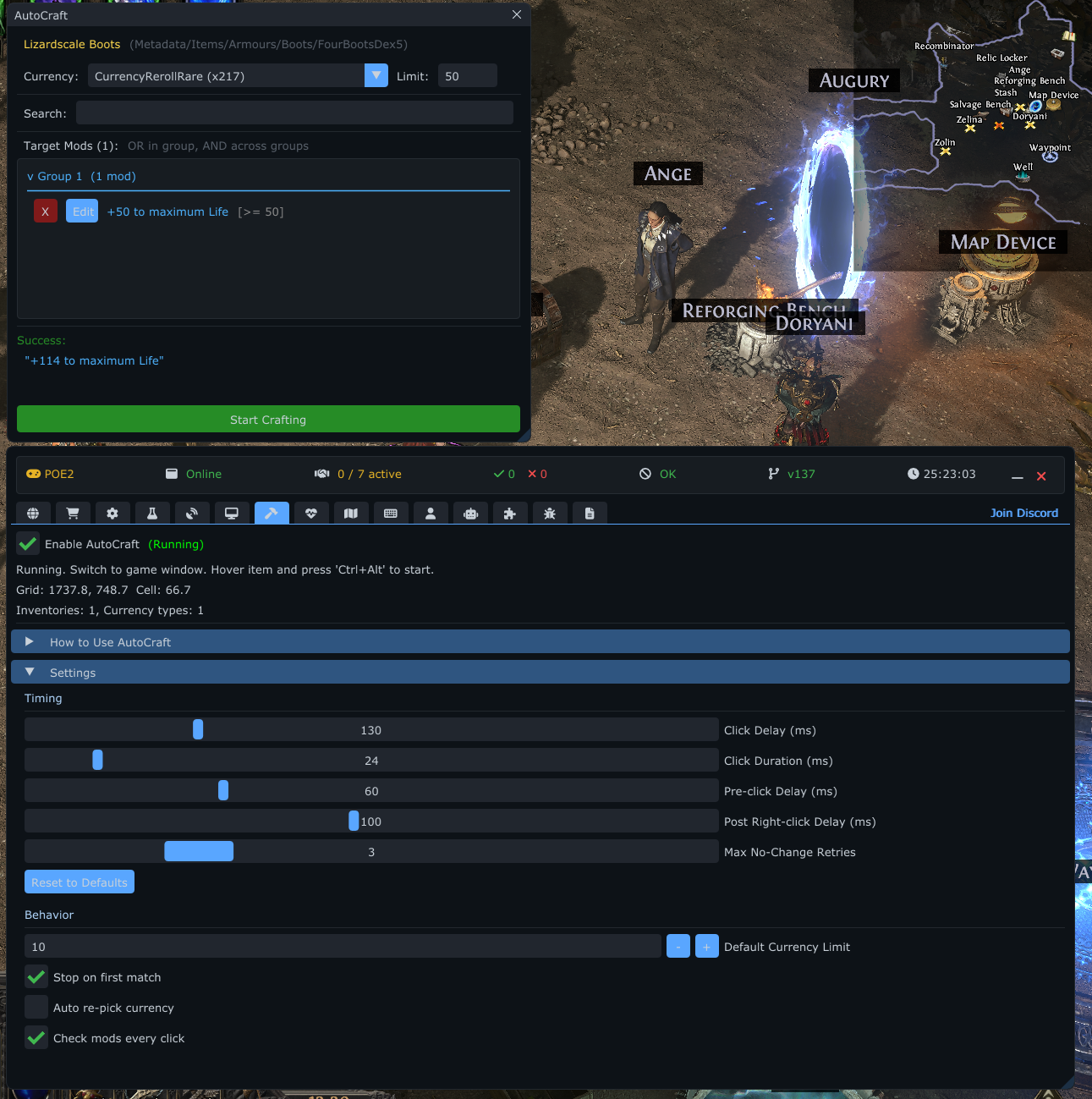
- Target Item: Отображает название предмета, выбранного для крафта.
- Currency: Выпадающее меню для выбора типа валюты (например, Chaos Orb, Orb of Alteration). Инструмент автоматически определяет доступную валюту в инвентаре.
- Limit: Функция безопасности, устанавливающая максимальное количество единиц валюты для использования. По умолчанию 10. Бот остановится при достижении лимита, предотвращая случайную потерю всей валюты.
-
Search Mods:
- Введите в это поле запрос для поиска конкретных модификаторов (например, "maximum life", "resistance").
- Ниже появится список совпадающих модов. Кликните на мод для его настройки.
-
Mod Configuration:
- После выбора мода можно установить минимальные значения его характеристик (например, если вам нужно минимум "+80 to Maximum Life", установите значение 80).
- Нажмите кнопку "+ Add", чтобы добавить его в список целей.
-
Target Mods List:
- Отображает все критерии, которые вы ищете.
- Логика: Система использует логику "ИЛИ". Это значит, что если любой отдельный мод из списка найден на предмете с требуемыми значениями, процесс крафта остановится как "Успех".
- Используйте кнопки "Edit" или "X" (Удалить) для управления целями.
- Подготовка: Убедитесь, что у вас достаточно выбранной валюты в инвентаре.
- Старт: Нажмите зелёную кнопку "START CRAFT" в оверлее.
-
Выполнение:
- Бот автоматически кликнет правой кнопкой мыши на валюту.
- Он будет удерживать Shift для массового применения.
- Он кликнет левой кнопкой мыши по целевому предмету для применения валюты.
- После каждого клика он мгновенно считывает новые модификаторы предмета.
-
Остановка:
- Успех: Найден подходящий мод.
- Лимит достигнут: Достигнут настроенный лимит валюты.
- Ручная остановка: Вы нажимаете кнопку "STOP".
- Экстренная остановка: Нажатие горячей клавиши экстренной остановки (по умолчанию: Escape).
- Ошибка: Если предмет или валюта были перемещены/потеряны.
Внимание: Бот имитирует клики мышью. Не перемещайте мышь и не используйте клавиатуру во время процесса крафта (кроме нажатия горячей клавиши экстренной остановки или кнопки Stop в интерфейсе).
Модуль AutoCraft имеет следующие настраиваемые параметры:
-
Ускоритель (Speed Dial): ползунок от
-10до+10(геометрическая шкала, по умолчанию:+7).0≈ 500 мс на клик,+10≈ 50 мс,-10≈ 3000 мс. Число рядом с ползунком показывает текущую задержку между кликами в миллисекундах. Уменьшите значение, если крафт нестабильно работает при медленном соединении. -
Поведение:
- Default Max Currency (1-1000, по умолчанию: 10) — максимум валюты за сессию.
- Stop on First Match — остановка при первом успешном совпадении.
- Auto Pick Currency — автоматический выбор нужной валюты.
- Check Mods Every Click — проверка изменения модов после каждого применения.
-
Безопасность:
- Emergency Stop Key (по умолчанию: Escape) — мгновенная остановка процесса крафта.
- Craft Log: Включение/выключение отображения прокручиваемого журнала крафта (максимум 50 записей по умолчанию).
Оверлей поддерживает несколько именованных шаблонов крафта. Каждый шаблон хранит свой выбор валюты, лимит валюты и список целевых модов независимо от остальных.
-
Переключение шаблонов: Нажмите на любую вкладку в полосе шаблонов, чтобы сделать её активной. Активная вкладка выделена.
Start Craftingвсегда запускает текущий активный (выделенный) шаблон. -
Создание шаблона: Нажмите кнопку
+в правом конце полосы шаблонов — будет создан новый шаблон с настройками по умолчанию. -
Переименование шаблона: Нажмите кнопку
[Rename]рядом с активной вкладкой — появится поле ввода. Отредактируйте название и нажмите Enter или OK для подтверждения, или Cancel для отмены. -
Удаление шаблона: Нажмите кнопку
[Delete]рядом с активной вкладкой. Появится встроенный запрос подтверждения — нажмите Yes для удаления или No для отмены.
Примечание: Нажатие Ctrl+Alt на базовом предмете открывает окно оверлея крафта. Последний активный шаблон восстанавливается автоматически.
Панель импорта/экспорта располагается под флажком Enable Auto Craft (нажмите, чтобы развернуть).
-
Быстрые действия через буфер обмена (свёрнутая панель):
- Copy all — копирует все шаблоны в буфер обмена в формате JSON.
- Paste — заменяет все шаблоны содержимым буфера обмена (запрашивает подтверждение, если шаблоны уже существуют).
-
Развёрнутая панель — Экспорт:
- Выберите один или несколько шаблонов из списка, затем нажмите Copy to clipboard или Save to file (файл сохраняется с расширением
.jsonв папкуConfigs/auto_craft/exports/; имя файла задаёте вы сами).
- Выберите один или несколько шаблонов из списка, затем нажмите Copy to clipboard или Save to file (файл сохраняется с расширением
-
Развёрнутая панель — Импорт:
-
Paste from clipboard или Load from file — выберите ранее экспортированный файл
.json. - Если имя импортируемого шаблона уже существует, он импортируется как копия с именем
Name (2)(или(3)и т.д.), чтобы не перезаписать существующую работу.
-
Paste from clipboard или Load from file — выберите ранее экспортированный файл
Подвкладка Custom Craft внутри AutoCraft предоставляет визуальный редактор нод-графов (аналогично Blueprints в Unreal Engine) для построения сложных автоматизированных рабочих процессов крафта. Вместо простого спама валютой можно создавать многошаговые рецепты крафта с условиями, циклами и взаимодействием со стешем.
- Перейдите на вкладку AutoCraft и выберите подвкладку Custom Craft.
- Нажмите [+ New Config] для создания новой конфигурации крафта.
- Перетаскивайте ноды из контекстного меню (ПКМ на холсте) на редактор.
- Соединяйте ноды, перетаскивая от выходных пинов к входным.
- Нажмите [Run] для запуска графа.
- Холст: Перетаскивание для панорамирования, прокрутка для масштабирования. ПКМ для контекстного меню создания нод.
- Панель инструментов: Новая/Сохранить/Загрузить/Импорт/Экспорт конфигурации, Запуск/Остановка выполнения.
- Вкладки конфигураций: Несколько конфигураций могут быть открыты одновременно как вкладки.
- Панель свойств: Правая боковая панель с настройками выбранной ноды.
- Отмена/Повтор: Ctrl+Z / Ctrl+Y (до 50 шагов истории).
- Авто-сохранение: Изменённые конфигурации автоматически сохраняются после 2 секунд бездействия.
Пины — это точки соединения на нодах. Каждый пин имеет тип, определяющий передаваемые данные:
| Пин | Цвет | Форма | Описание |
|---|---|---|---|
| Exec | Белый | Треугольник | Поток выполнения (определяет порядок операций) |
| Bool | Красный | Круг | Значения Истина/Ложь |
| Int | Зелёный | Круг | Целые числа |
| Float | Лаймовый | Круг | Десятичные числа |
| String | Оранжевый | Круг | Текстовые значения |
| Item | Фиолетовый | Ромб | Ссылки на предметы |
| Inventory | Голубой | Ромб | Ссылки на инвентарь |
| Entity | Жёлтый | Ромб | Ссылки на сущности |
Управление потоком (6):
- Start — Точка входа графа.
- If / Branch — Направляет выполнение по условию Bool (выходы True/False).
- While Loop — Повторяет выполнение, пока условие истинно.
- For Loop — Повторяет выполнение заданное количество раз.
- Delay — Приостанавливает выполнение на настраиваемую длительность.
- Log — Выводит сообщение в журнал выполнения.
Крафт (5):
- Find Currency — Находит валюту по имени в инвентаре или стеше.
- Use Currency On Item — Применяет валюту к предмету (ПКМ по валюте, Shift+клик по предмету). Поддерживает кросс-вкладочный крафт, когда валюта и предмет находятся на разных вкладках стеша.
- Currency Reroll — Многократно применяет валюту к предмету, пока не выполнится условие.
- Activate Inventory Item — ПКМ / активирует предмет в инвентаре.
- Find Item In Inventory — Находит предмет в инвентаре игрока или стеше (с визуальным выбором предмета).
Стеш и инвентарь (10):
- Open Stash — Открывает стеш, подходя к нему и кликая.
- Switch Stash Tab — Переключает на указанную вкладку стеша по имени.
- Take Item From Stash — Берёт предмет из слота стеша.
- Ctrl+Click Item — Ctrl+клик по предмету (быстрое перемещение между инвентарём и стешем).
- Move Item Between Tabs — Перемещает предмет с одной вкладки стеша на другую.
- Close Stash — Закрывает UI стеша.
- Check Inventory Visible — Проверяет, открыта ли панель инвентаря.
- Check Stash Visible — Проверяет, открыта ли панель стеша.
- Open Inventory — Открывает панель инвентаря.
- Check Cursor — Проверяет, прикреплён ли предмет к курсору.
Инспекция предметов (5):
- Get Item Mods — Считывает все модификаторы предмета.
- Get Mod At Index — Получает конкретный модификатор по индексу.
- Has Mod — Проверяет наличие конкретного модификатора (поддержка Any/Minimum/Maximum/Exact).
- Get Item Rarity — Возвращает редкость предмета.
- Get Item Base Name — Возвращает базовое имя типа предмета.
Сравнение и логика (5):
- Compare Int — Сравнивает два целых числа.
- Compare String — Сравнивает две строки.
- AND / OR / NOT — Логические вентили.
Переменные (3):
- Set Variable — Сохраняет значение в именованную переменную.
- Get Variable — Извлекает значение из именованной переменной.
- String Constant — Предоставляет постоянное текстовое значение.
Утилиты (2):
- Comment — Нефункциональная заметка для документирования графа.
- Reroute — Проходной узел для более чистой прокладки связей.
Custom Craft поддерживает крафт, когда валюта и целевой предмет находятся на разных вкладках стеша:
- Граф находит валюту на одной вкладке и целевой предмет на другой.
- ПКМ по валюте (прикрепляет к курсору), затем переключает на вкладку целевого предмета.
- Shift+клик по целевому предмету для применения валюты.
- Автоматически обрабатывает переключение вкладок для каждой итерации в циклах.
Встроенный шаблон Chaos Orb Reroll включён как отправная точка — он демонстрирует цикл, применяющий Сферы Хаоса до нахождения нужного модификатора.
Узел For Each Item перебирает все подходящие предметы в вашем инвентаре (фильтрация по подстроке типа основы или пути метаданных, а также по редкости) и выполняет подключённые узлы для каждого предмета — удобно для накатки нужных модификаторов на пачку планшетов, путевых камней или любых других основ.
Готовый шаблон Batch Craft Mods использует этот узел: обычные и магические предметы сначала получают Orb of Alchemy, затем идёт спам Chaos до нужных модификаторов; редкие предметы сразу идут на Chaos. Задайте тип предмета в For Each Item, целевые модификаторы в Currency Reroll, а валюту и её источник (инвентарь или вкладку тайника) — в узлах валюты.
Узлы, использующие валюту, теперь останавливают крафт с записью out of currency в лог, если выбранная валюта отсутствует или закончилась в источнике; при этом курсор остаётся на обрабатываемом предмете для визуальной обратной связи. Если предмет не накатывает нужные модификаторы в пределах лимита попыток, он записывается в лог и пропускается — пакетный крафт продолжается.
(Скриншот: шаблон Batch Craft Mods)
Конфигурации сохраняются как JSON-файлы в Configs/custom_craft/. Можно импортировать/экспортировать конфигурации для обмена с другими.
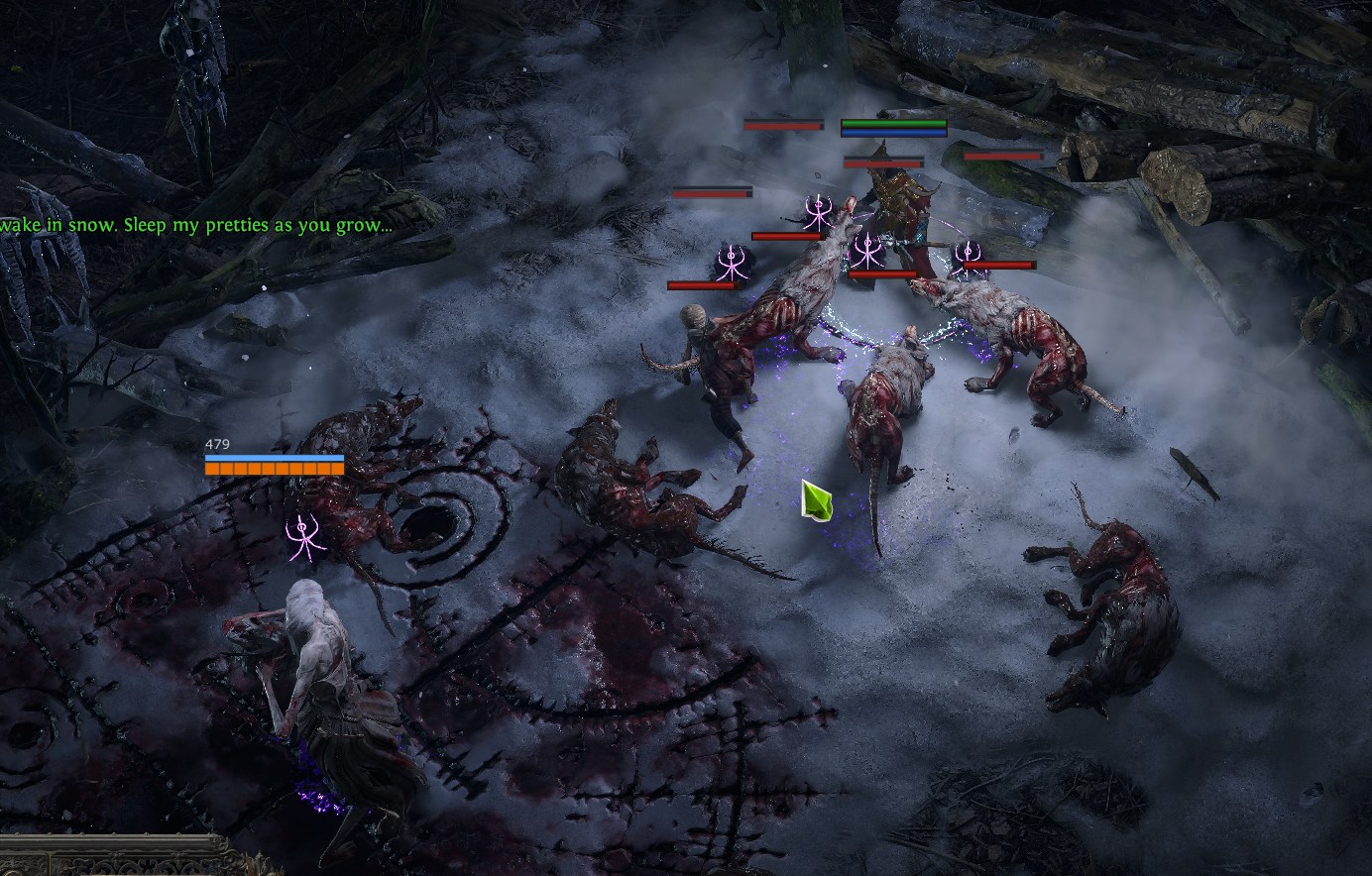
Вкладка HealthBars предлагает гибкую систему оверлея, отображающую полосы здоровья (HP) и энергетического щита (ES) прямо над сущностями в игровом мире. Этот визуальный помощник позволяет быстро определять приоритетные цели, отслеживать собственный статус и точно использовать механики вроде Culling Strike.
Эти настройки применяются ко всей системе HealthBars или задают значения по умолчанию.
- Enable HealthBars: Включает/выключает всю функцию.
- Draw in Town / Draw in Hideout: Выбор, отображать ли полосы здоровья в безопасных зонах — городах или убежище.
-
Interpolate Position: Сглаживает перемещение полос здоровья для соответствия движению сущности.
- Interpolation Rate: Настройка скорости сглаживания (в миллисекундах). Меньшие значения — более отзывчиво, большие — более плавно.
- Height Offset: Глобальная настройка вертикального положения всех полос здоровья относительно модели сущности (полезно, если полосы парят слишком высоко или проходят сквозь модель).
-
Пороги Culling Strike:
- Определение процента HP, при котором полоса меняет цвет, указывая, что монстр находится в зоне Culling Strike.
- Настраивается отдельно для White, Magic, Rare и Unique монстров.
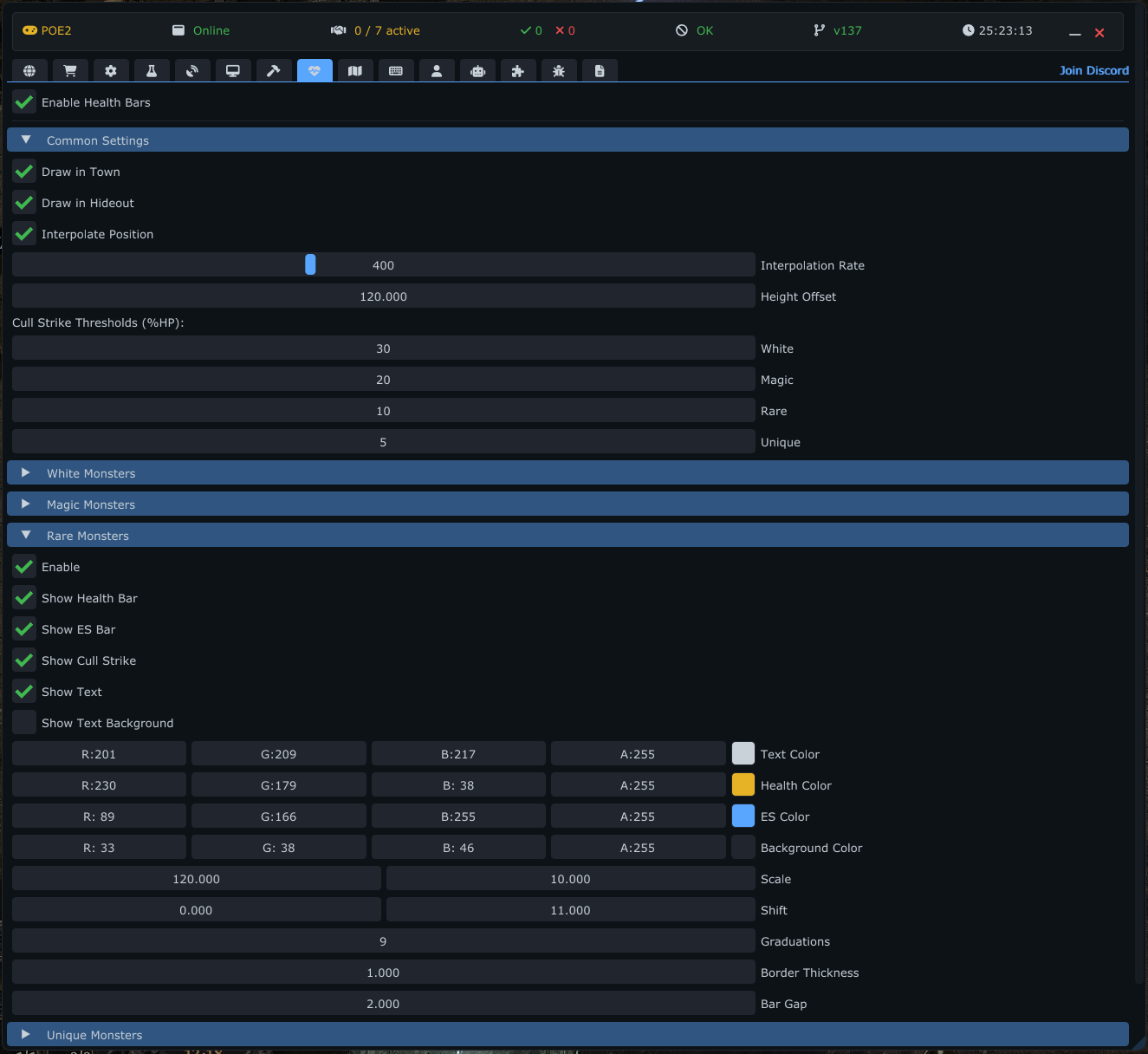
Вы можете независимо настраивать полосы здоровья для различных типов сущностей. Это позволяет, например, иметь большие, отчётливые полосы для уникальных боссов, сохраняя при этом полосы белых монстров незаметными или скрытыми.
Поддерживаемые группы:
- White Monsters: Обычные враги.
- Magic Monsters: Синие враги.
- Rare Monsters: Жёлтые враги.
- Unique Monsters: Боссы и уникальные враги.
- Friendly Monsters: Прислужники и дружественные NPC.
- Player: Ваш персонаж и другие игроки.
У каждой группы есть свой сворачиваемый раздел со следующими параметрами:
- Enable Group: Включение полос здоровья для конкретной группы.
- Show Health Bar: Отображение основной полосы HP.
- Show ES Bar: Отображение полосы Energy Shield (располагается над полосой HP).
- Show Culling Strike: Изменяет цвет полосы HP, когда цель находится ниже порога Culling Strike.
-
Show Text: Отображение числового значения HP (например, "1.5M", "100K").
- Show Text Background: Добавляет фоновую рамку за текстом для лучшей читаемости.
Настройка внешнего вида с помощью полноценного выбора цвета (поддерживает прозрачность):
- Health Color: Цвет полосы HP.
- ES Color: Цвет полосы Energy Shield.
- Background Color: Цвет фона пустой части полос.
- Text Color: Цвет числового текста.
- Text Background: Цвет фоновой рамки текста.
- Scale (Width/Height): Настройка размера полосы здоровья.
- Shift (X/Y): Точная настройка положения полосы относительно сущности (смещение в пикселях).
- Graduations: Добавление вертикальных засечек на полосу для оценки процента HP.
- Border Thickness: Настройка толщины чёрной обводки вокруг полос.
- Bar Gap: Настройка вертикального расстояния между полосами HP и ES.
Вкладка Atlas предоставляет комплексный оверлей для внутриигрового Атласа, предлагая улучшенную визуализацию, поиск путей и инструменты управления для оптимизации вашей стратегии маппинга. Помогает отслеживать прогресс, находить конкретные карты и планировать маршрут по Атласу.
Основная функция — настраиваемый оверлей, рисующий прямо поверх внутриигрового экрана Атласа.
- Enable Overlay: Включает/выключает всю систему оверлея Атласа.
- Controller Mode: Оптимизированная навигация и настройки отображения для игроков, использующих контроллер.
- Шпаргалка слухов островов: При наведении на остров экспедиции или неизведанный корабль рядом показывается полная таблица слухов (слух, карта, моды, рейтинг), строки наведённой точки назначения подсвечены. Таблицу можно переместить: нажмите Ctrl+Alt, пока она открыта — таблица отцепится и будет следовать за мышью; нажмите Ctrl+Alt ещё раз, чтобы закрепить (подсказка в шапке таблицы показывает текущее действие). После закрепления она всегда открывается в выбранном месте экрана; кнопка «Сбросить позицию таблицы» в настройках Atlas (видна, пока задана своя позиция) возвращает авторазмещение возле наведённого острова.
- Подсветка открытия кораблика: Наведите курсор на кораблик Uncharted Waters — и вы увидите, что именно откроет его логбук: все открываемые карты получают цветную рамку, связи между ними тоже окрашиваются, а от кораблика тянутся линии к островам со слухами. Игровой попап показывает только 3 случайных слуха — подсветка показывает полный набор. Кораблики, открывающие одну территорию, окрашены одинаково (до 4 корабликов вокруг одной области), поэтому два соседних кораблика одного цвета откроют одни и те же карты. Зажмите клавишу фиксации (Ctrl по умолчанию, переназначается) над корабликом — подсветка закрепится, и курсор можно увести к картам для осмотра; отпустите клавишу — подсветка снимется. Настраивается в разделе Display: клавиша фиксации, свой цвет подсветки и толщина.
- Выбор цели Grand Mirror: Оверлей атласа продолжает работать, когда предмет открывает экран мира прямо из карты (окно "Select 1 Map" у Великого зеркала делирия), а каждая карта, куда зеркало можно поставить, получает цветное свечение — маленькую вихревую анимацию игры легко пропустить. Радар и полоски здоровья скрываются, пока открыт экран мира, и не рисуются поверх атласа. Включение и цвет свечения: настройки Atlas (Подсветка целей Grand Mirror).
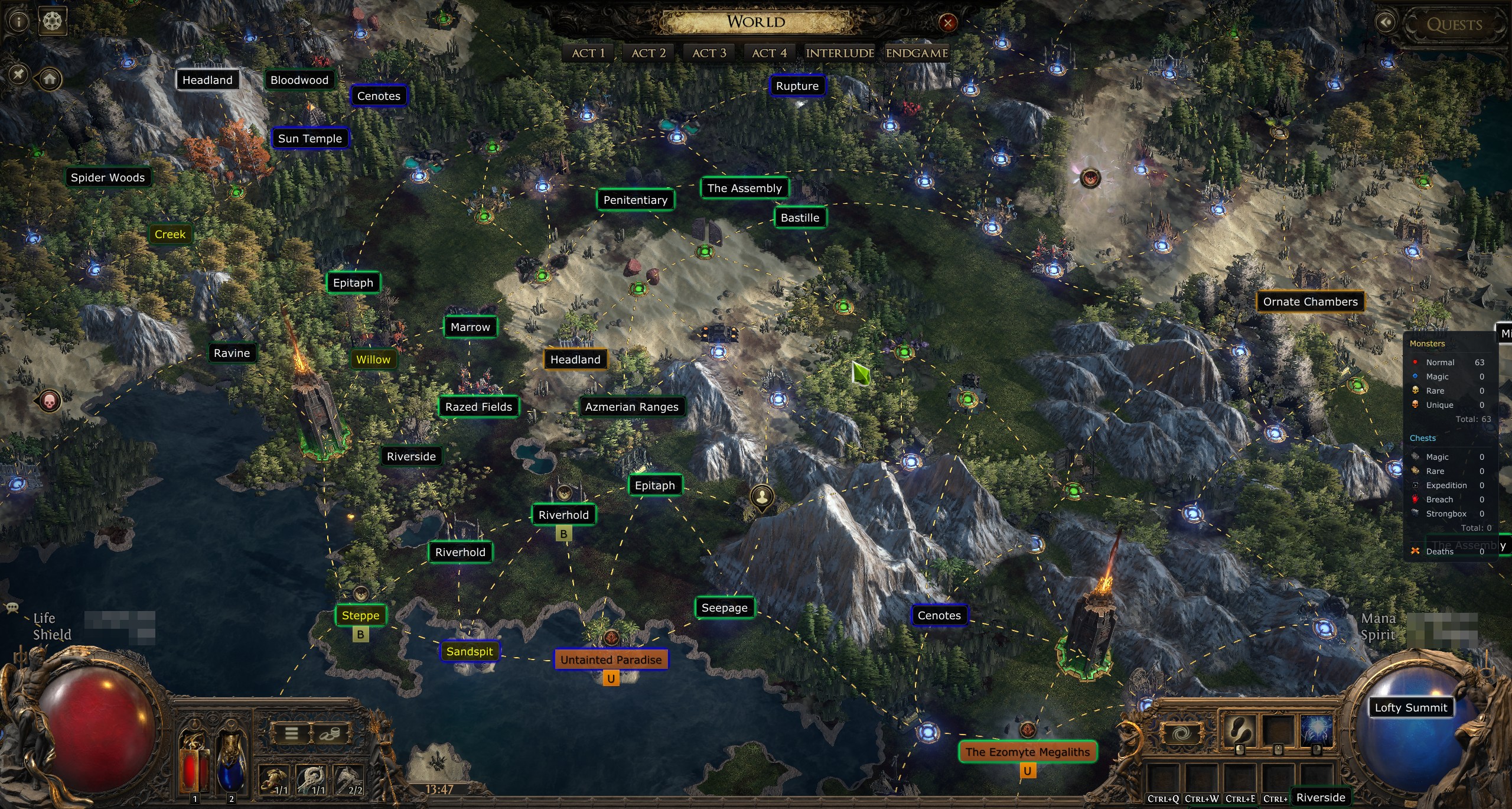
Удобный поиск конкретных карт — и наглядный путь до них.
- Search Maps: Строка поиска по имени карты (частичные совпадения, несколько запросов через запятую). Оверлей показывает только подходящие карты.
- Поиск по свойствам карт: Запрос ищется и в контенте карты (Брешь, босс, эссенции, описания эффектов...), и в названии биома — введите «брешь», и подсветятся все открытые карты с Брешью.
-
Режим линий — как указывать на найденные карты:
- Прямая линия от центра: классический пунктир от центра экрана к каждой найденной карте, с опциональной меткой дистанции, слайдером ограничения и прикреплением заэкранных совпадений к краю экрана.
- Маршрут через карты: линия идёт по реальным связям атласа от ближайшей доступной карты до цели, а значок-счётчик рядом с картой показывает, сколько карт нужно пройти, чтобы в неё попасть (0 = можно войти прямо сейчас). Зелёная точка — карта, с которой начинать. К фантомным недостижимым совпадениям линии не рисуются вовсе.
- Толщина и цвета: Оба стиля линий полностью настраиваются.
- Группы поиска: Сохраняйте поиски как именованные включаемые группы. Пока группа включена, её запросы работают как текст в строке поиска, а найденные карты получают линии/маршруты цветом группы — одна группа под «фарм Бреши», другая под уникальные карты, и переключайте их по необходимости.
Видно, что есть на каждой карте — родными иконками игры.
- Иконки контента: Контент карты (Брешь, Делирий, Экспедиция, Ритуал, эссенции, боссы, порча и др.) отображается рядом иконок над названием карты. Три режима: Выкл, Все карты, Только скрытые (туман) — последний не дублирует иконки там, где их уже рисует сама игра.
- Подсказки: Наведите курсор на иконку — появится название контента и полное описание эффекта (на языке клиента).
- Видимость по типам: Каждый тип контента можно включить/выключить в настройках, с превью иконок.
- Размер иконок: Настраивается.
Фильтрация отображаемого для фокусировки на текущих целях.
- Hide Completed: Скрывает завершённые карты — включая их линии поиска и маршруты (завершённые цитадели остаются видимыми как ориентиры).
- Hide Inaccessible: Скрывает карты, в которые сейчас нельзя войти — включая их линии поиска и маршруты.
- Biome Borders: Цветная рамка вокруг карт по биому — цвет и видимость каждого биома, настраиваемая толщина.
-
Цвета и масштаб:
- Background/Font Colors: Глобальные цвета карточек по умолчанию.
- Scale Multiplier: Размер элементов оверлея относительно UI игры.
- Anchor Nudge: Тонкая подстройка выравнивания оверлея.
- Высота названия карты: Поднимает или опускает карточку с названием карты относительно иконки (положительные значения поднимают; масштабируется с зумом атласа, в отличие от Anchor Nudge — пиксельной калибровки).
Пользовательские коллекции карт под конкретные стратегии (например, «Цитадели», «Фарминг», «Боссы»).
- Ctrl+клик на атласе: Зажмите Ctrl и кликните по любой карточке карты прямо на атласе — появится меню с двумя секциями: Группы карт (добавить/убрать карту) и Группы поиска (включить карту как запрос). Не нужно вводить названия вручную.
- Add to search group: У каждой группы карт есть кнопка Add to search group, которая создаёт (или обновляет) Группу поиска из карт этой группы. Именно полученная Группа поиска рисует линии/маршруты (со счётчиком карт до цели) к каждой непройденной карте, своим цветом — идеально для цитаделей, башен и любых своих списков.
- Custom Groups: Именованные группы карт; изменение порядка, переименование, удаление. Названия карт в группе редактируются на месте и копируются в буфер обмена одним кликом.
- Styling: Уникальные цвета фона, шрифта и маршрута для каждой группы. Слайдер Общий размер масштабирует названия, карточки и иконки контента вместе.
Вкладка Hotkeys — мощная система автоматизации и макросов, позволяющая создавать сложные поведения, скрипты автоприцеливания и реактивные триггеры. Содержит две подвкладки — Custom Hotkeys (ручные макросы) и Skills (последовательности действий для скиллов); раздел System Hotkeys (встроенные шорткаты) представляет собой сворачиваемую секцию внутри вкладки Custom Hotkeys.
Этот раздел позволяет определять собственные макросы. Вы можете организовывать их в группы, задавать конкретные условия и объединять несколько действий.
- Add Group: Создание новой папки для организации горячих клавиш (например, "Combat", "Buffs").
- Toggle: Включение или отключение целых групп одновременно.
- Rename: Двойной клик по имени группы для переименования.
Каждая горячая клавиша состоит из идентификатора, клавиши триггера/вывода, глобальных условий и списка действий.
-
Идентификатор:
- Enabled: Включение/выключение отдельных горячих клавиш.
- Name: Двойной клик для переименования (например, "Auto Pot", "Aim Bot").
- ID: Уникальный номер (например, #1), используемый для связки макросов.
-
Глобальные условия:
- Focus: Если отмечено, горячая клавиша работает только когда окно игры на переднем плане (предотвращает случайные срабатывания при Alt+Tab).
- Safe Zone: Если отмечено, горячая клавиша отключена в городах и убежищах (предотвращает трату ресурсов).
-
Клавиша вывода (триггер):
- Нажмите кнопку для назначения клавиши (клавиатура, мышь или геймпад).
- Функция: Это клавиша, которую программа будет имитировать при выполнении действий. Она также может служить ручным триггером для действий "Chain".
- Модификаторы: Поддержка Ctrl, Shift, Alt и Gamepad LT.
Вы можете добавить несколько действий к одной горячей клавише. Они выполняются последовательно или циклически в зависимости от настроек.
-
Repeat:
- Просто нажимает клавишу вывода повторно.
- Infinite: Работает бесконечно, пока горячая клавиша активна.
- Count: Выполняется определённое количество раз.
- Interval: Время (мс) между нажатиями.
-
Chain (связка горячих клавиш):
- Запускает другую горячую клавишу по её ID.
-
Trigger Mode:
- Program Only: Срабатывает только если горячая клавиша была запущена автоматически.
- User Only: Срабатывает только если ВЫ физически нажали клавишу.
- Always: Срабатывает в обоих случаях.
- Delay: Время ожидания перед запуском следующей горячей клавиши.
-
Vitals (Health / Energy Shield / Mana):
- Запускает нажатие клавиши, когда HP/ES/Mana соответствуют условию (например,
< 50%). - Полезно для Auto-Pot, автовыхода или панических умений.
- Запускает нажатие клавиши, когда HP/ES/Mana соответствуют условию (например,
-
Buffs / Charges:
- Charges: Срабатывает на основе количества зарядов Power/Frenzy/Endurance/Spirit.
- Buff/Debuff: Срабатывает при наличии/отсутствии конкретного баффа или при определённом количестве стаков/оставшемся времени.
- Charged Staff: Проверка "charged_staff_stack".
-
Monster Count:
- Срабатывает при определённом количестве монстров (с опциональными фильтрами редкости) в заданном радиусе.
- Полезно для автоматического использования AoE-умений при окружении.
-
Hold:
- Удерживает клавишу вывода в течение заданного времени (мс).
-
MouseMove (автоприцеливание):
- Самое продвинутое действие. Находит цель, перемещает курсор мыши к ней и (опционально) нажимает клавишу.
-
Типы целей:
- Monster: Фильтр по редкости (Normal/Magic/Rare/Unique).
- Chest: Фильтр по типу (Strongbox, Expedition, Breach и т.д.).
- Player/NPC: Выбор конкретных имён из текущей области.
- Shrine: Нацеливание на святилища (shrines).
- Custom: Выбор любой сущности по пути метаданных.
-
Настройки:
- Radius: Максимальное расстояние поиска целей.
- Hold Time: Как долго отслеживать цель.
- Debug Mode: Рисует красный круг (радиус) и белый текст (метаданные сущности) в оверлее.
- Scan All: Игнорирует стандартные фильтры и нацеливается на всё (для тестирования).
-
Custom Craft:
- Запускает сохранённую конфигурацию графа Custom Craft как действие горячей клавиши.
Вторая подвкладка Hotkeys (рядом с Custom Hotkeys) для построения макросов под конкретные скиллы. Вы назначаете глобальную клавишу на последовательность; её нажатие запускает настраиваемое дерево действий (нажатия клавиш, задержки, ожидание кулдауна / времени каста, наведение мыши, условные блоки, …) с проверкой состояния в игре и глобальной отменой по Esc. Последовательности организуются в группы, поддерживается экспорт / импорт.
Удерживает клавишу каналящего скилла, пока бафф не достигнет заданного количества зарядов, затем отпускает — полезно для скиллов вроде Snipe, которые накапливают стадии при удержании.
-
Buff name: бафф для отслеживания — колонка "Chg" в Debug → Buffs (например,
channelling_seconds_70). Пикер From buffs показывает ваши текущие баффы с их зарядами; частичное имя тоже подходит (игра добавляет к баффам от гема суффикс). -
Charges
< > =Value: отпустить клавишу, как только(заряды баффа) <оп> значениестанет истиной. Используйте>или=для накопления;<— для баффов, которые убывают. - Max hold ms: защитный таймаут (по умолчанию 6000). Если бафф так и не достигнет цели, клавиша всё равно отпускается, и последовательность продолжается.
-
While charging:
- Block (wait) — ждать здесь до зарядки (или таймаута), затем перейти к следующему действию.
- Continue (bg) — продолжать выполнять следующие действия, пока клавиша удерживается; она отпустится в фоне, как только бафф зарядится.
- Use custom key: по умолчанию удерживается клавиша скилла последовательности; включите, чтобы удерживать другую клавишу.
Действие Mouse Move и условные блоки Monster / Player могут фильтровать цели по баффу/дебаффу на самой цели, в сочетании с существующими фильтрами редкости / HP / дистанции:
- Buff name + Has / Lacks: выбирать только сущности, у которых есть (или нет) указанного баффа/дебаффа.
-
Charges
< > =: опционально требовать определённое количество стаков баффа.
Пример: Mouse Move → Monster, Rarity = Rare, Has дебафф "X", Hold-and-continue → (дочернее) нажать ваш скилл наводит курсор только на редкого монстра с этим дебаффом и применяет по нему скилл.
Встроенные глобальные горячие клавиши для управления приложением.
- Show/Hide Menu: Показать/скрыть меню оверлея. Поддержка модификаторов (None, Ctrl, Shift, Alt).
- Stop Trade Operations: Экстренная остановка автоматизации торговли. Поддержка модификаторов.
- Pause Live Search: Приостановить все уведомления живого поиска. Поддержка модификаторов.
- Follow Bot: Запуск/остановка бота.
- Add Entity from Map: Добавляет сущность под курсором в список объектов радара. (Показывается только когда доступен Radar.)
- Add POI from Map: Добавляет точку интереса в месте курсора. (Показывается только когда доступен Radar.)
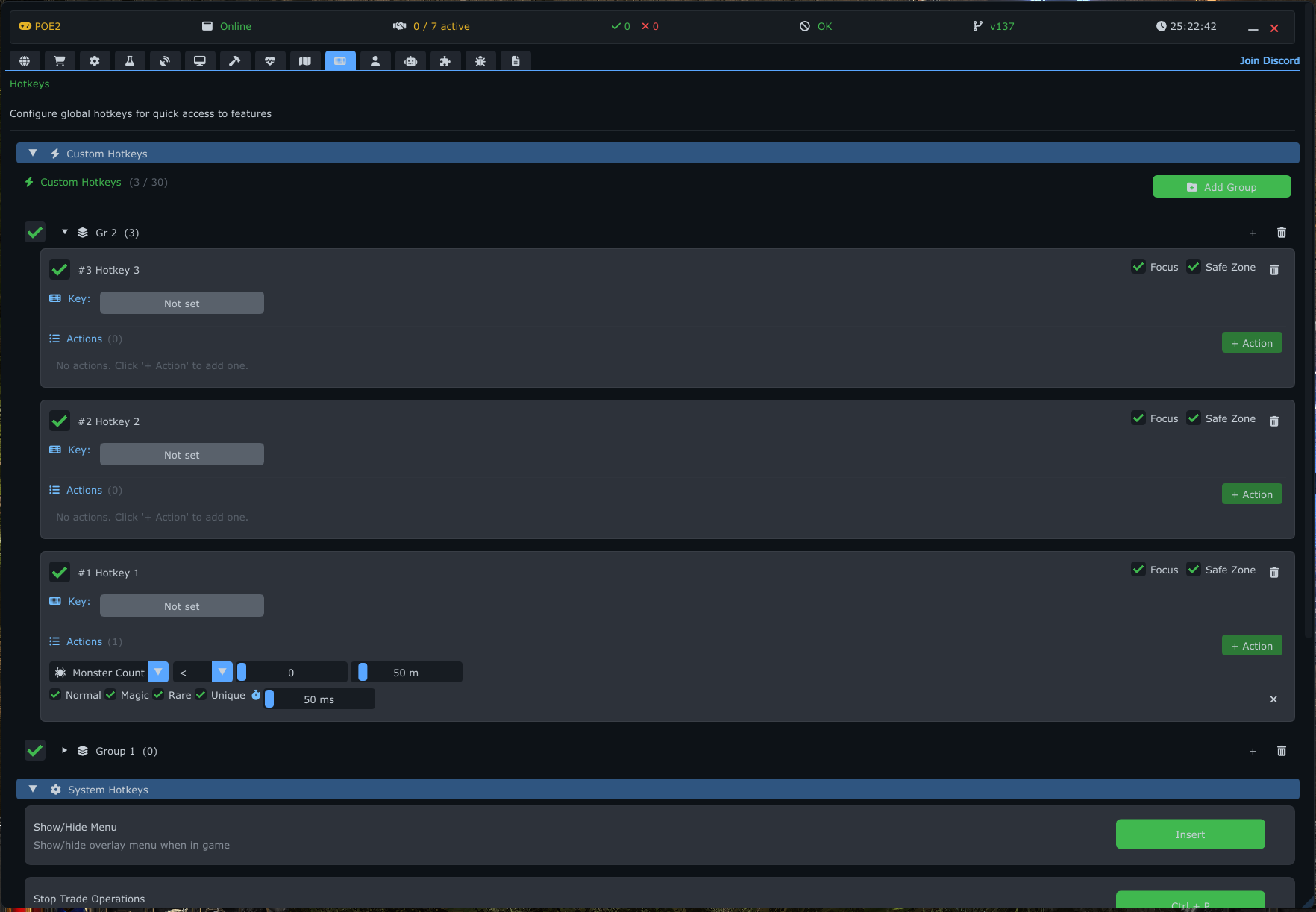
Вкладка Notifications настраивает, как и где вы получаете оповещения о торговых событиях и игровой активности. Поддерживаются три канала уведомлений: всплывающие окна на рабочем столе, Discord DM и Telegram-сообщения.
Системные всплывающие уведомления Windows, появляющиеся на экране.
- Enable Desktop Notifications: Главный переключатель.
- Position: Выбор места появления уведомлений — Top-Right, Top-Left, Bottom-Left, Bottom-Right.
- Display Time: Как долго уведомление остаётся видимым (3-30 секунд).
- Enable Sound: Воспроизведение звукового эффекта при появлении уведомления.
-
Параметры отображения:
- Show Icon: Отображение иконки предмета.
- Show Price: Отображение указанной цены и валюты.
- Show Seller: Отображение имени аккаунта продавца.
- Show Mods: Перечисление явных модификаторов предмета.
- [Test Notification] — Отправка пробного уведомления для предварительного просмотра текущих настроек.
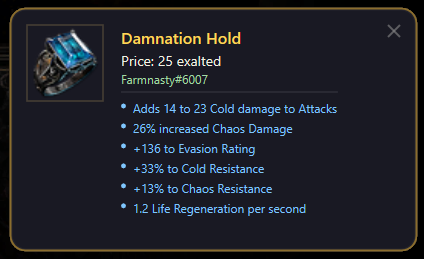
Получение уведомлений на телефон или десктоп через Discord или Telegram, когда вы не у компьютера.
Примечание: Удалённые уведомления требуют платного уровня лицензии.
- Status Indicator: Отображает "Linked" (зелёный) или "Not Linked" (жёлтый).
- [Link Discord] — Открывает процесс OAuth2 для подключения вашего аккаунта Discord. Вы будете получать торговые уведомления в виде Discord DM от бота POEFixer.
- [Unlink] — Удаляет подключение к Discord.
- Status Indicator: Отображает "Linked" (зелёный) или "Not Linked" (жёлтый).
- [Link Telegram] — Инициирует процесс привязки через бота POEFixer в Telegram. Перейдите по ссылке для начала диалога с ботом.
- [Unlink] — Удаляет подключение к Telegram.
- [Send Test] — Отправляет тестовое уведомление во все привязанные сервисы. Между тестами действует кулдаун 30 секунд (отображается таймер обратного отсчёта).
Настройка, какие игровые события запускают удалённые уведомления (Discord/Telegram):
| Событие | Описание |
|---|---|
| Game Problem Detection | Оповещение при вылете или отключении игры |
| Inventory Full | Оповещение при заполнении инвентаря |
| Stash Full | Оповещение при заполнении вкладки тайника |
| Update Available | Оповещение при выходе новой версии POEFixer |
| Spend Limit Reached | Оповещение при достижении лимита расходов валюты |
| Currency Not Found | Оповещение, когда система не может найти указанную валюту |
Каждое событие имеет независимый флажок.
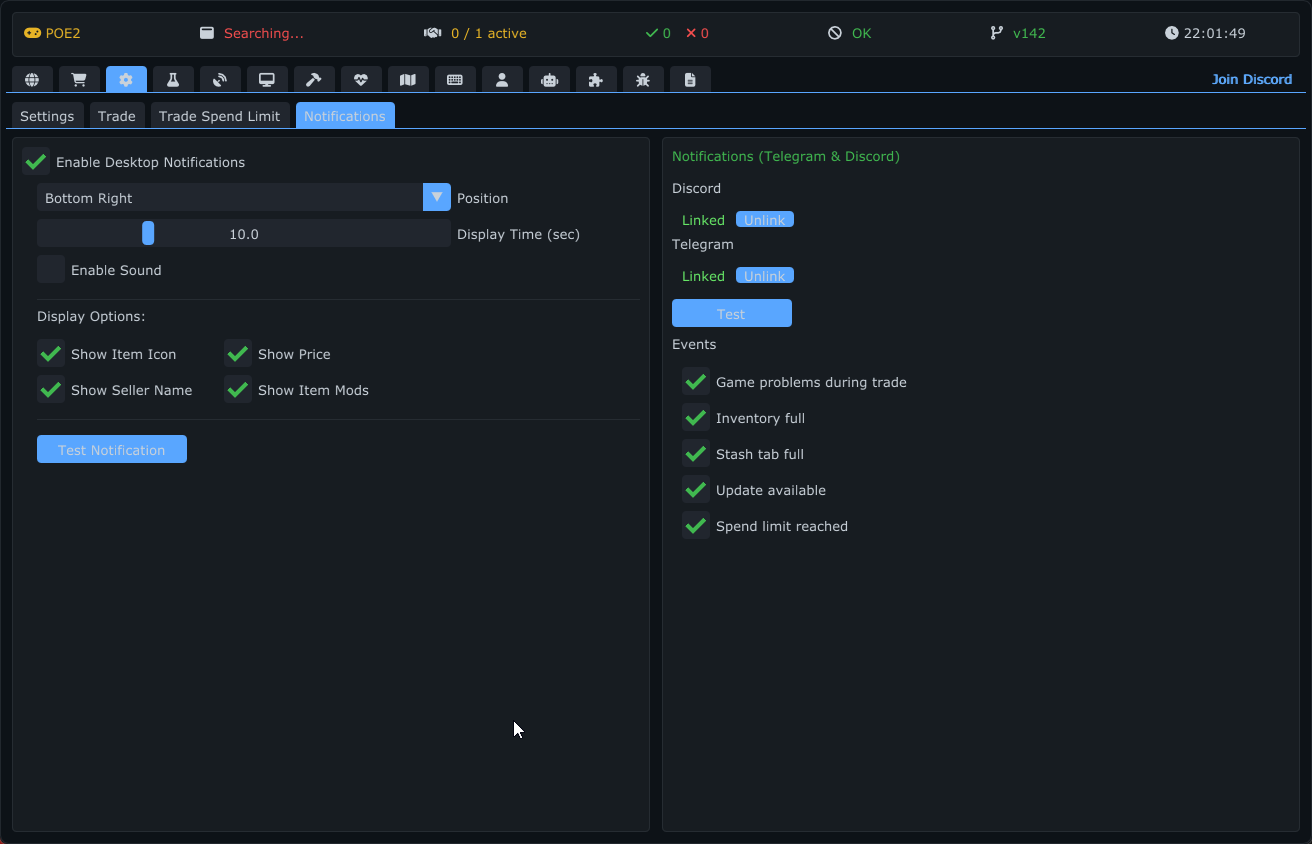
Вкладка Follow Bot позволяет вашему персонажу автоматически следовать за другим игроком или сущностью. Особенно полезно для игры с персонажем поддержки (Aurabot) или при одновременной игре на двух клиентах.
- Enable Follow Bot: Главный переключатель для запуска/остановки бота.
- Status Indicator: Отображает текущее состояние бота (например, Following, WaitingForTarget, Stuck) с цветовой кодировкой для быстрой проверки.
Настройка, за кем следовать и на каком расстоянии держаться.
- Target Name: Ручной ввод имени игрока/персонажа для следования.
- Pick Player: Выпадающий список ближайших игроков. Выберите одного для автоматического заполнения Target Name.
- Stop Distance: Расстояние, на котором бот перестаёт двигаться к цели (по умолчанию: 80 единиц).
Тонкая настройка перемещения бота и взаимодействия с игрой.
- Move Key: Назначение клавиши для движения (обычно клавиша "Force Move" в игре). Нажмите кнопку и нажмите нужную клавишу для привязки.
- Click Ahead Distance: Как далеко впереди текущей позиции бот будет кликать (1.0-80.0 ячеек сетки).
- Click Interval: Время (в мс) между кликами движения (16-500ms).
- Update Interval: Как часто выполняется логика бота (8-200ms).
- Path Recalc Interval: Как часто алгоритм поиска пути пересчитывает маршрут к цели (50-2000ms).
- Require Focus: Если включено, бот двигается только когда окно игры на переднем плане.
- Disable in Town: Автоматическая приостановка бота в городе или убежище.
Делает движение мыши естественным вместо телепортации курсора.
- Enable Human Mouse: Включение реалистичного движения курсора.
- Speed: Множитель скорости движения (0.3-3.0).
- Curvature: Степень кривизны пути мыши (0.0-3.0).
- Tremor: Имитация естественного тремора руки (0.0-3.0).
- Overshoot: Насколько курсор проскакивает мимо цели (0.0-0.5).
- Dodge Roll Key: Клавиша для кувырка (по умолчанию: Space).
- Dodge When Stuck: Автоматический кувырок, когда бот застрял.
- Dodge Roll Cooldown: Минимальное время между кувырками (500-30000ms).
Механизмы для ситуаций, когда бот застревает.
- Stuck Timeout: Время (в мс) без успешного перемещения до объявления состояния "Stuck" (1000-10000ms).
- Max Recovery Attempts: Количество попыток выбраться до прекращения (1-10).
Если игра не запущена, бот может автоматически:
- Запустить процесс игры.
- Дождаться экрана входа и нажать "Log In".
- Дождаться выбора персонажа и нажать "Play".
- Дождаться загрузки игры, затем запустить бота.
Настройте поле Game Path, указав путь к исполняемому файлу игры.
Визуальные инструменты для диагностики поиска пути и логики.
- Debug Overlay: Включает отрисовку отладочной информации на экране.
- Show Path: Рисует рассчитанный путь до цели.
- Show Waypoints: Подсвечивает конкретные точки, по которым кликает бот.
- Show Stop Radius: Визуализирует окружность вокруг цели, где бот остановится.
Функция безопасности для предотвращения окружения большим количеством монстров.
- Enable Avoid Surround: Включение механики отступления.
- Minimum Monster Count: Количество ближайших монстров, запускающее отступление (1-20).
- Detection Radius: Радиус проверки на окружение монстрами (50-1000 пикселей).
- Enable Item Pickup: Включение автоматического сбора добычи.
- Pickup Radius: Расстояние поиска предметов (50-3000 пикселей).
- Max Pickup Attempts: Количество попыток подобрать предмет (1-20).
- Animation Wait Time: Время ожидания анимации подбора (100-3000ms).
Вкладка Launcher предоставляет безопасную и изолированную среду для запуска игры. Она позволяет создавать и управлять "ограниченными пользователями" — учётными записями Windows с ограниченными правами — и запускать игру под этими конкретными учётными записями. Особенно полезно для безопасности (песочница) и для запуска нескольких экземпляров игры с раздельными настройками/правами.
Ядро этой вкладки — управление ограниченными учётными записями Windows.
- User Selection: Выпадающее меню позволяет выбрать, какую учётную запись ограниченного пользователя использовать для запуска игры.
- Create New User: Нажмите кнопку "Create New" для открытия диалога, где можно задать имя пользователя и пароль. Это создаёт реальную учётную запись Windows с ограниченными привилегиями.
- Delete User: Удаление текущего выбранного ограниченного пользователя из системы.
- Manage All Users: Просмотр списка всех пользователей системы. Внимание: это позволяет удалить любого пользователя, поэтому используйте с осторожностью.
-
Game Path: Укажите полный путь к исполняемому файлу игры (например,
PathofExile.exeилиPathofExile_x64.exe). - Browse: Используйте кнопку "..." для открытия проводника файлов и выбора исполняемого файла.
- Launch Game: Большая кнопка внизу запускает игру с использованием учётных данных выбранного ограниченного пользователя. Приложение обрабатывает сложный процесс входа пользователя в фоновом режиме и безопасного запуска процесса.
- Изоляция: Запуская игру от имени другого пользователя, процесс игры изолируется от файлов вашей основной учётной записи и других запущенных процессов.
- Сохранение настроек: Лаунчер автоматически сохраняет выбранный путь к игре и пользовательские предпочтения, чтобы вам не приходилось вводить их каждый раз.
- Безопасность: Пароли и учётные данные безопасно управляются бэкендом приложения.
Вкладка Logs — мощный просмотрщик системных событий, позволяющий отслеживать внутреннее состояние приложения, диагностировать проблемы и отслеживать автоматизированные действия в реальном времени. Предлагает обширные инструменты фильтрации и управления для поддержания информации в актуальном и читаемом виде.
Интерфейс разделён на четыре основные области: панель управления, фильтры категорий, список логов и строка состояния.
Расположена в верхней части вкладки, предоставляет быстрый доступ к глобальным фильтрам и управлению окном.
- Search: Текстовый фильтр в реальном времени. Введите текст для мгновенной фильтрации логов по содержимому сообщения или метке времени.
-
Фильтры уровней: Кнопки-переключатели для отображения/скрытия логов по уровню серьёзности:
- Info: Общие информационные сообщения (синий).
- Warning: Потенциальные проблемы или важные предупреждения (жёлтый).
- Error: Критические сбои или ошибки (красный).
- Debug: Детальная информация о внутреннем состоянии (серый, доступно только в Debug-сборках).
- Category Filter Toggle: Нажмите иконку фильтра для раскрытия/сворачивания панели выбора категорий.
- Detach/Attach Window: Переносит вкладку Logs в отдельное, плавающее окно. Полезно для отображения логов на втором мониторе при использовании других вкладок в основном приложении.
-
Save to File: Экспорт текущей истории логов в текстовый файл в директории
logs/. Полезно для отправки разработчикам при обращении в поддержку.
При раскрытии этот раздел позволяет детально контролировать, какие модули генерируют логи.
- Категории: Можно включать или выключать логи для конкретных функций: Trade, Radar, AutoPot, Craft, Smoother, Atlas, Hotkeys, Bot и т.д.
-
Подгруппы Trade: Категория Trade дополнительно разделена на подгруппы для точной отладки:
- Connection: Статус подключения к торговому сайту.
- Buy: Действия покупки и операции с буфером обмена.
- WebSocket: События потока данных в реальном времени.
- RateLimit: Предупреждения об ограничениях API.
- Icon: Статус загрузки иконок предметов.
-
Подгруппы Bot: Категория Bot имеет подгруппы:
- Settings: Изменения конфигурации бота.
- Skill: Использование умений и кулдауны.
- Monster: Обнаружение монстров и бой.
- Objects: Взаимодействие с сундуками.
- Items: События подбора предметов.
- All / None: Кнопки быстрого включения или отключения всех категорий.
Основная область отображает хронологическую историю событий.
- Формат: Каждая запись содержит метку времени, иконку уровня, иконку категории и сообщение.
-
Контекстное меню: Правый клик на любой записи лога для доступа к опциям копирования:
- Copy Line: Копирование выбранной строки лога в буфер обмена.
- Copy Visible: Копирование только текущих отфильтрованных логов.
- Copy All: Копирование всей истории логов.
- Auto-Scroll: Список автоматически прокручивается к последней записи, если вы не прокрутили вверх вручную для просмотра старых логов.
Отображает статистику и инструменты обслуживания.
- Counters: Показывает общее ("Total") количество логов в памяти и показанное ("Shown") количество на основе текущих фильтров.
- Clear All: Полное удаление всех записей логов из памяти.
- Clear Filtered: Удаление только логов, которые в данный момент видимы (прошедших активные фильтры).
Вкладка Debug предоставляет низкоуровневые инструменты инспекции для изучения структур игровой памяти в реальном времени. Предназначена в первую очередь для разработчиков плагинов и продвинутых пользователей, которым необходимо понимать данные сущностей, значения компонентов и иерархию элементов UI.
Вкладка Debug разделена на девять подвкладок.
Низкоуровневое состояние процесса и мира: присоединённый процесс игры и базовый адрес, данные области/мира (имя области, хеш, уровень, флаги города/убежища), значения GameScale и cull, а также метрики экрана.
Иерархия игровых состояний и то, какое состояние активно в данный момент (LoginState, SelectCharacterState, InGameState, AreaLoadingState и т.д.).
Мониторинг производительности в реальном времени:
- Frame Timing: Счётчик FPS, общее время кадра в миллисекундах.
- Worker Thread Breakdown: Временные показатели по этапам: UpdateGameData, UpdateEntities, UpdateInventories и т.д.
- PathFinder Status: Состояние инициализации, размеры сетки, количество кешированных путей.
- Plugin Performance: Время отрисовки UI/настроек для каждого плагина.
Инспекция текущего состояния игрока:
- Vitals: HP, ES, MP — текущие, максимальные и процентные значения.
- Buff List: Прокручиваемая таблица всех активных баффов с именем, зарядами, оставшимся временем, общей длительностью, слотом фласки, эффективностью и ID источника.
- Position: Позиция на сетке, мировая позиция, высота рельефа.
- Component Cache: Адреса всех компонентов игрока.
- Active Skills + Stat Sets: Каждый скилл на Actor игрока с состоянием кулдаунов/зарядов, данными гема по уровню и просмотрщиком Stat Sets (evaluated) — вычисленные самой игрой стат-контейнеры скилла, включая значения DPS из панели скиллов (атаки/касты в секунду, урон в секунду, средний урон).
- Minions: Список дружественных призванных монстров в зоне (скелеты, джинны, волки и т.д.) со скиллами каждого миньона и их вычисленными стат-сетами — именно здесь живёт DPS «Basic Attack» призыва.
Фильтруемая таблица, показывающая все сущности, загруженные в игру.
- Столбцы: Entity ID, Address, Metadata Path, Type, SubType, State, Rarity, Zone (InnerCircle/OuterCircle/Far).
- Фильтры типов: Быстрая фильтрация по типу — Monsters, Chests, NPCs, Players, Items, Shrines, AreaTransitions, ExpeditionMarkers, ExpeditionRemnants и т.д.
- Distance Filter: Слайдер для отображения только сущностей в определённом радиусе (0-5000 ячеек сетки).
- Search: Текстовый поиск по пути метаданных.
- Entity Watch: Нажмите на сущность, чтобы "наблюдать" за ней — рабочий поток будет считывать её детальные данные компонентов каждый кадр. Среди парсируемых компонентов: Life, Render, Positioned, Targetable, Animated, Stats, Actor и Buffs, а также представление "All Components" со списком всех пар имя компонента → адрес.
Инспекция системы инвентаря игры (две вложенные вкладки: Inventory и Stash).
- ServerData: Отображает адрес компонента ServerData.
- Inventory List: Показывает все инвентари игрока (ID, адрес, имя).
- Inventory Watch: Выберите инвентарь для инспекции — сетка ячеек (занятые/пустые), список предметов (путь метаданных, редкость, позиция в ячейке) и полная разбивка модов (Implicit, Explicit, Enchant и т.д.) со значениями.
Реестр загруженных файлов (dat-файлы и другие игровые ресурсы) и недавняя информация об ошибках/диагностике.
Навигация по дереву иерархии элементов UI игры.
- Game UI Root: Инспекция элементов под корнем внутриигрового UI (панели, меню, кнопки).
- Tree Navigation: Раскрытие/сворачивание элементов UI для просмотра дочерних элементов, адресов и свойств.
- Search: Фильтрация элементов по имени/пути.
- GameCullValue: Отображается для расчётов масштабирования UI.
Живой обзор слотов фласок и оберегов игрока — активная фласка/оберег в каждом слоте и её текущее состояние.
Компоненты: Игра предоставляет 22 класса компонентов сущностей (последнее добавление —
Pathfinding). Все, кроме двух (NPCиDiesAfterTime, которые являются заглушками), парсят свою память в типизированные поля; самый детальный парсинг — полная разбивка полей в панелях наблюдения — охватывает Life, Render, Positioned, Targetable, Animated, Stats, Actor и Buffs.
Вкладка Plugins управляет нативными C++ DLL-плагинами, расширяющими функциональность POEFixer. Плагины могут отрисовывать оверлеи, получать доступ к игровым данным и бесшовно интегрироваться с существующим UI.
-
Plugin List: Показывает все обнаруженные плагины из директории
Plugins/. - Enable/Disable: Включение/выключение отдельных плагинов. Состояние сохраняется между сессиями.
- Per-Plugin Settings: Каждый включённый плагин может отрисовывать собственный раздел настроек прямо во вкладке Plugins.
- SDK Version Check: Хост проверяет совместимость версии SDK плагина при загрузке. Текущая версия SDK: 6.
Исходный код всех плагинов доступен на GitHub:
- ExamplePlugin — справочная реализация SDK с примерами
- KillCount — оверлей отслеживания убийств/сундуков/смертей
- NinjaPricer — оверлей цен предметов (цены из основного сервиса цен)
- Hiveblood — оверлей тотала Hiveblood (ресурс PoE2 Breach / Genesis Tree)
- Radar — минимальный оверлей-радар, построенный полностью на SDK v6 (монстры, NPC, сундуки, переходы, проходимая местность)
- FarmCounter — трекер фарм-сессий (стоимость лута по карте, история забегов, убийства, счётчики Hiveblood / маяков Атзири)
Каждый репозиторий самодостаточен — содержит SDK-заголовки, ImGui и Visual Studio solution. Клонируйте, откройте и соберите.
Комплексный оверлей отслеживания убийств/сундуков/смертей с постоянной статистикой.
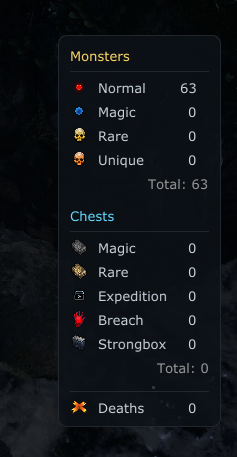
- Monster Kill Tracking: Подсчёт убитых монстров по редкости (Normal, Magic, Rare, Unique, Unknown) с использованием детекции исчезновения — мониторинг сущностей в зонах InnerCircle (~60 единиц) и OuterCircle (~120 единиц).
- Chest Tracking: Подсчёт открытых сундуков по типу (Magic, Rare, Expedition, Breach, Strongbox) путём определения смены состояний (закрыт -> открыт).
- Death Counter: Отслеживание смертей игрока по мониторингу перехода HP.
- Per-Map Counters: Автоматический сброс при входе в новую область. Старые счётчики остаются видимыми до первого убийства в новой области.
-
Lifetime Totals: Постоянная статистика, хранящаяся в базе данных SQLite3 (
Plugins/KillCount/data/killcount.db). Отслеживает историю сессий по областям (имя, хеш, уровень, временные метки, все счётчики). -
Оверлей:
- Перетаскиваемый, когда меню программы активно (появляется подсказка "Drag to reposition").
- Неинтерактивный и без заголовка, когда меню скрыто.
- Настраиваемая непрозрачность (0-100%).
- Панель вкладок для переключения между видами Map и Total (оба могут быть включены одновременно).
- Цветовая кодировка разделов: оранжевые заголовки (Monsters), голубой (Chests), красный (Deaths).
-
Icon Atlas: Отображение иконок типов сущностей из общего спрайт-листа
Resources/radar/icons.pngс запасными иконками для всех категорий. - Settings: Настройка отображаемых счётчиков (5 типов монстров + 5 типов сундуков + смерти), непрозрачность, режим оверлея, кнопки сброса статистики карты/общей.
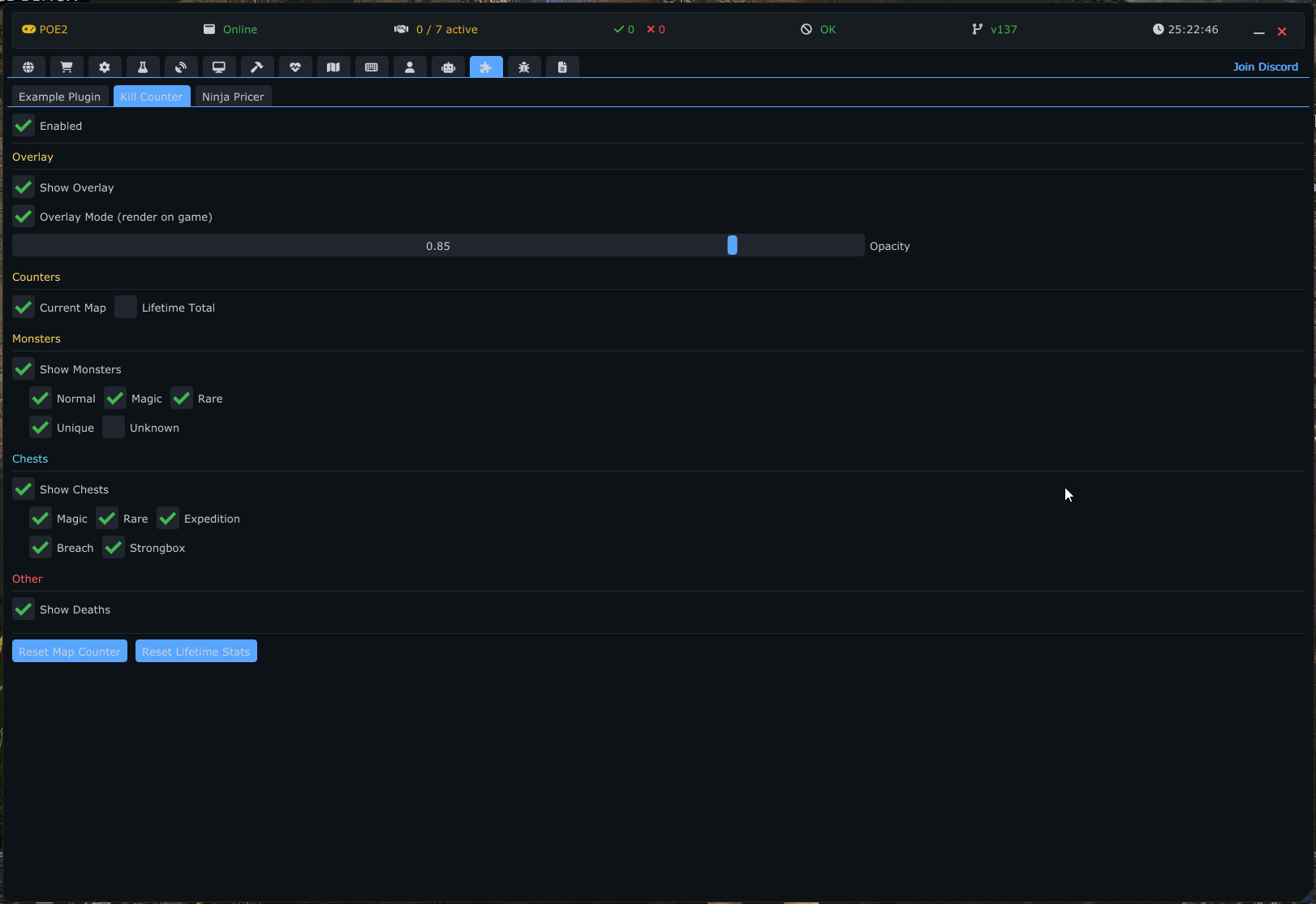
Оверлей цен предметов в реальном времени, отображающий цены на предметах на земле, в инвентаре и вкладках тайника. Цены поступают из встроенного сервиса цен POEFixer — выберите лигу в Settings → Prices (сам плагин больше не загружает цены и список лиг).
- Покрытие: Currency, Fragments, Abyssal Bones, Uncut Gems, Essences, Soul Cores, Idols, Runes, Ritual Omens, Expedition, Delirium, Breach, Lineage Support Gems, Reliquary Keys, Incursion, а также уникальные предметы (Accessories, Armour, Flasks, Jewels, Maps, Weapons, Sanctum Research). Рядом с ценами показываются иконки предметов.
-
Три места отображения:
- Ground Items: Показывает цены на выпавших предметах в игровом мире. Определяет количество в стаке (например, "2x Divine Orb" -> удвоенная цена). Положение настраивается: Top, Bottom, Left, Right от надписи предмета.
- Inventory: Показывает цены предметов в сетке инвентаря. Адаптивный размер шрифта для маленьких ячеек. Положение настраивается: углы каждой ячейки.
- Stash Tabs: Показывает цены на предметах в текущей открытой вкладке тайника. Автоопределение UI тайника и индекса активной вкладки.
-
Отображение цен:
- Три режима валюты: Divine (D), Exalted (E), Chaos (C).
- Цветовая кодировка: золотой (>= 1 Divine), белый (>= 0.1 Divine), серый (< 0.1 Divine).
- Настраиваемый размер текста (от 0.5x до 2.0x).
- Всегда актуальны: Цены поддерживаются в актуальном состоянии автоматически основным сервисом цен POEFixer — ручного обновления и отдельного интервала обновления в плагине больше нет. Локальный кеш обеспечивает работу офлайн.
-
Управление видимостью:
- Скрытие, когда игра не в фокусе.
- Горячая клавиша скрытия (удерживайте для временного скрытия оверлея).
- Переключатели по категориям (включение/выключение отдельных категорий цен).
- Settings: Режим валюты, масштаб текста, положение отображения для каждого места, переключатели отображения категорий и горячая клавиша скрытия. (Лига и данные о ценах настраиваются централизованно в Settings → Prices.)
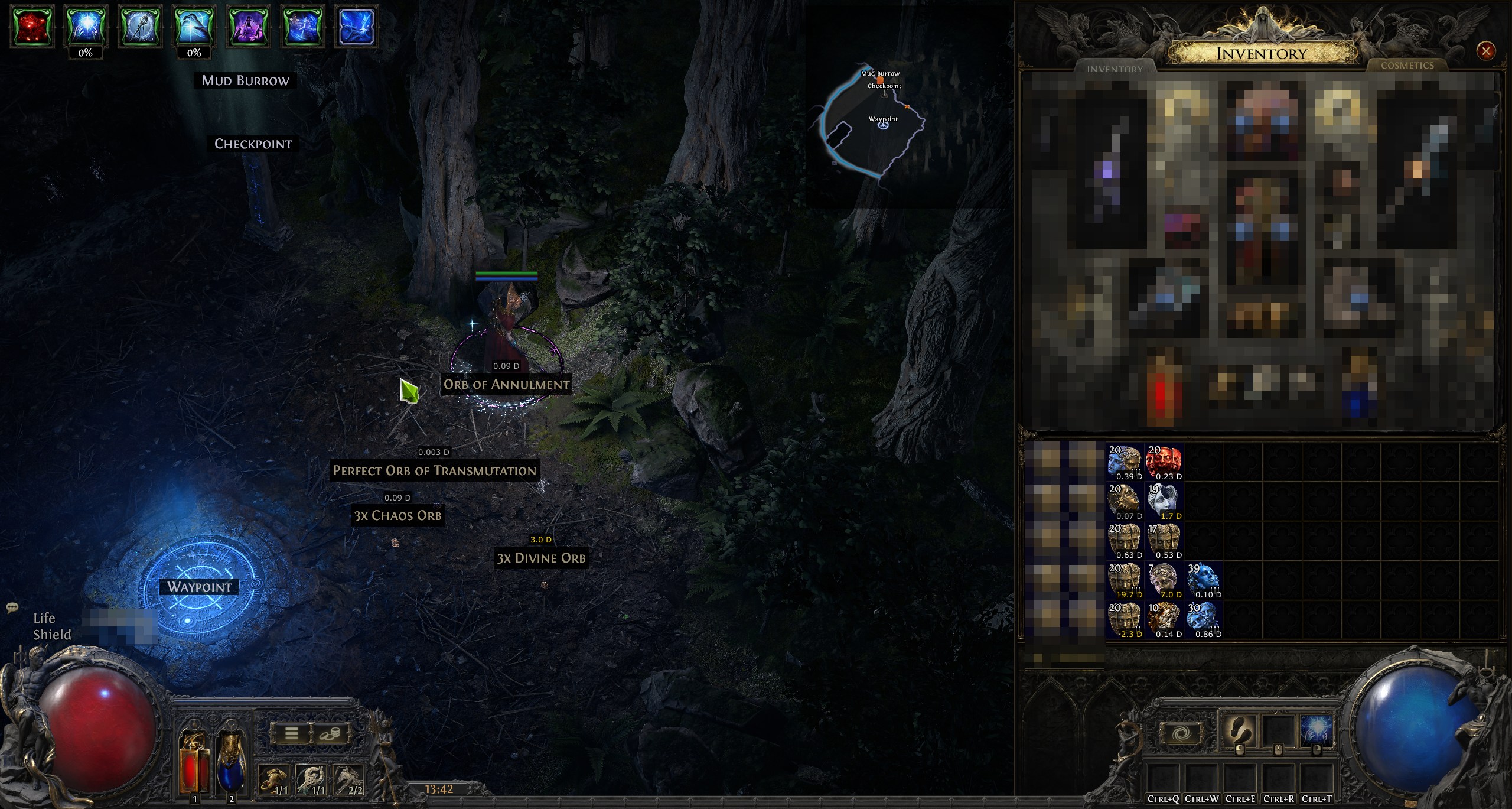
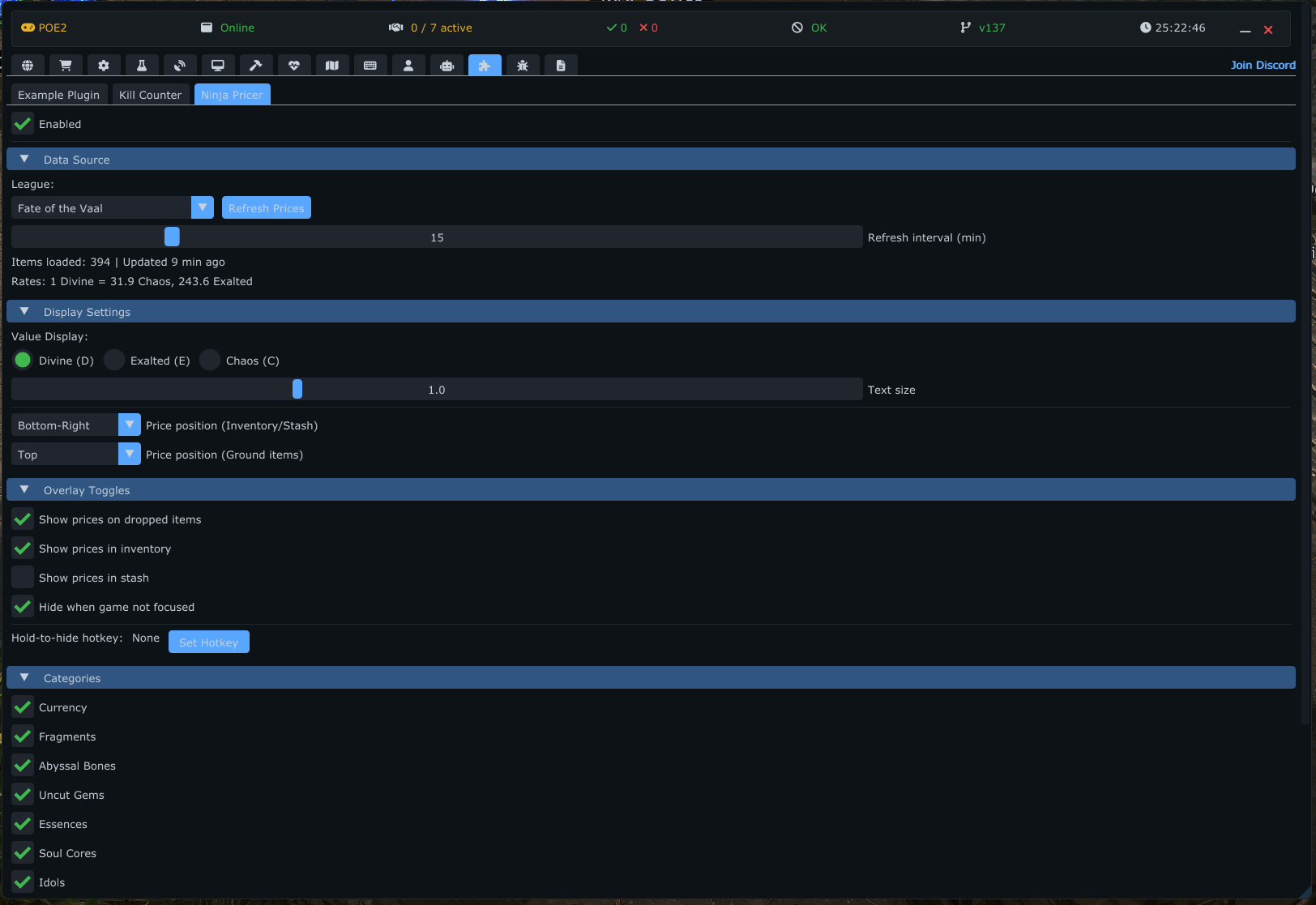
Показывает ваш тотал Hiveblood (крафтовый ресурс Path of Exile 2 0.5 — Breach / Genesis Tree) как игровой оверлей, читая значение напрямую из памяти — доступно везде, без захода к Genesis Tree.
- Тотал везде: Читает живой тотал там, где Hiveblood реально меняется (у Genesis Tree при трате, на картах при добыче в Breach). В простойных зонах вроде хайдаута показывает последнее прочитанное значение — оно остаётся верным, так как тотал меняется только у дерева или на картах.
-
Добыча за карту: Строка
+N this map, сбрасывается при смене зоны, — видно, сколько принесла карта. - Предупреждение о капе: Текст становится оранжево-красным и мигает выше настраиваемого порога (по умолчанию 95 000) по мере приближения к капу 100 000.
- Settings: Положение оверлея, масштаб шрифта, цвет текста, порог предупреждения о капе и переключатель добычи за карту.
Лёгкий оверлей-радар, построенный полностью на публичном SDK v6 (а также служащий примером для плагинов радарного типа). Он рисует цветные точки на большой карте для монстров (по редкости, только живых), NPC, сундуков (отдельный цвет после открытия), переходов между областями и игрока, а также может опционально отрисовывать проходимую местность. Все данные поступают через сервисы SDK — плагин не выполняет прямых чтений памяти.
Трекер фарм-сессий: показывает, сколько на самом деле принесла каждая карта, с постоянной историей.
- Живое отслеживание лута: при входе на карту плагин снимает снапшот рюкзака (со стабилизационной задержкой, чтобы отложенная подгрузка инвентаря игрой не искажала базу) и затем показывает каждый полученный или потерянный предмет со стаками и иконками. Выход в убежище и возврат на ту же карту продолжает забег — лут, время и базовые значения ресурсов переносятся.
- Цены из ядра: стоимость предметов берётся из центрального сервиса цен POEFixer (лига выбирается в **Настройки → Цены»); сам плагин не делает сетевых запросов. Предметам, которых нет в базе, можно задать свою цену (в экзальтах) прямо на вкладке настроек — есть список «предметы без цены в инвентаре».
-
История забегов и сессии (SQLite): каждый забег сохраняется в локальную базу (
data/farmstats.db) — дата, длительность, суммарная стоимость, лут (с иконками предметов), убийства по редкости и прирост Hiveblood/маяков. Забеги архивируются в нумерованные сессии со сводкой топ-дропов и профитом в час; блок «за всё время» показывает суммарные карты, время фарма, стоимость и лучший забег. Старые забеги, целые сессии или весь архив удаляются прямо из вкладки Statistics (двухкликовое встроенное подтверждение). Оверлей показывает таймер сессии (автопауза после 60 с в убежище), число карт, профит текущей карты и живую таблицу лута в exalted/divine/chaos. - Таймеры с учётом паузы: пока игра стоит на паузе в Esc-меню (соло-игра), таймер карты и активное время сессии тоже замирают.
- Счётчик убийств: по редкости (Normal/Magic/Rare/Unique) рядом с персонажем, с теми же иконками монстров, что и на Радаре; суммы за забег и сессию копятся в Statistics. Rogue Exiles считаются отдельно (со своей иконкой), а не вместе с Unique.
- Голда: текущее золото персонажа в оверлее со счётчиком «(+N)» подобранного за карту; прирост за забег и сессию сохраняется в статистике (траты у вендоров между заходами на карту не искажают цифры).
- Модификаторы карты: каждый забег сохраняет модификаторы области — те же строки, что показывает игровая панель информации о зоне («27% increased Rarity of Items found in this Area», «Area has 519% increased chance to contain Essences», ...) — сворачиваемым блоком под забегом во вкладке Statistics.
- Hiveblood: тотал ресурса Древа Генезиса с прибавкой за карту и миганием у порога капа.
- Маяки Атзири: счётчик входа в храм (N / 60) как полоса в оверлее (встроенная или отдельным окном) с опциональным звуковым сигналом на каждый прирост. Элемент счётчика ищется по текстовому паттерну в UI-дереве, поэтому патчи, сдвигающие индексы панелей, его не ломают.
- Имена зон: переименование сырых имён зон в удобные отображаемые.
Встроенный помощник для механики «Rite of the Nameless» (предсказанные награды) на Атласе в Path of Exile 2. Активируется только на экране выбора награды Rite: наведите курсор на открытую карту и нажмите Ctrl+Alt, чтобы зафиксировать её как начало маршрута. Фоновый поток перебирает все линейные цепочки наград (стартовая карта плюс карты, к которым она ведёт) и выводит их в окне с фильтром; при выборе цепочки прямо на живом Атласе рисуются пронумерованные линии с названиями и ценами наград. Поддерживаются текстовый поиск, режим «самый ценный путь» и редактируемые пользователем исключения карт/биомов.
Встроенный браузер упакованного контента Path of Exile (отдельный Content.ggpk или раскладка Bundles2, определяется автоматически). Полностью отображается внутри своей панели настроек: навигируемое дерево файлов с строкой-хлебными крошками, просмотрщики под конкретные типы (hex, изображения/DDS, аудио, таблицы .dat с редактором ячеек, рельеф, дерево навыков, PSG), поиск, закладки и диалог извлечения. Архив открывается асинхронно и использует Oodle для распаковки.
Справочная реализация, демонстрирующая все возможности Plugin SDK:
- Buff Inspector: Список баффов игрока с фильтрацией и индикаторами прогресса.
- Entity Explorer: Отладочный список сущностей с механизмом наблюдения, деревьями компонентов.
- Inventory Inspector: Просмотр ServerData, выбор инвентаря, сетка ячеек, моды предметов.
-
Memory Viewer: Просмотр hex-дампа, демонстрация
Read<T>, сканер паттернов. - UI Explorer: Полный навигатор дерева элементов UI с поиском и подсветкой.
Подробные инструкции по созданию собственных плагинов см. в Руководстве по разработке плагинов, включая:
- Настройка проекта и конфигурация сборки
- Реализация базового класса
PluginSDK::Plugin - Справочник API PluginContext (v1-v6)
- Структуры данных и перечисления
- Типовые рецепты и паттерны
- Паттерн перетаскиваемого оверлея
- Руководство по устранению неполадок