wiki_ko
POEFixer 문서에 오신 것을 환영합니다. 아래는 인터페이스 탭별로 정리된 프로그램 기능 설명입니다.
상태 탭은 라이선스 및 연결 정보를 표시하고, 애플리케이션 업데이트를 관리합니다.
- 연결 상태: POEFixer 서버와의 연결 여부를 표시합니다 (초록색 = 연결됨, 빨간색 = 연결 끊김).
- 라이선스 정보: 현재 라이선스 등급과 만료일을 표시합니다.
- 버전: 현재 애플리케이션 버전을 표시합니다.
새 버전이 출시되면, 상태 탭에서 버전 정보와 변경 사항을 알려줍니다.
- [업데이트 다운로드] — 진행률, 속도, 예상 시간을 보여주는 진행 바와 함께 업데이트 파일을 다운로드합니다.
- [업데이트 적용] — 다운로드가 완료되면 업데이트를 적용합니다. 무결성 보장을 위해 파일을 SHA256 해시로 검증한 후 적용합니다.
- [폴더 열기] — 다운로드된 업데이트 파일이 있는 폴더를 엽니다.
- 필수 업데이트: 현재 버전이 최소 요구 버전보다 낮은 경우, 계속 사용하기 전에 업데이트하라는 안내가 표시됩니다.
거래 요청은 사용자가 제공한 POESESSID 및 cf_clearance 쿠키를 사용하여 tls-client 라이브러리를 통해 전송됩니다. Configuration → Settings → Trade Cookies에서 설정하세요 — 단계별 안내는 Trade-Cookies를 참조하세요. 또는 Trade-Bridge로 전환할 수 있습니다: 무료 브라우저 확장 프로그램이 모든 거래 사이트 작업을 처리하고(쿠키 불필요) POEFixer는 게임 내 구매만 담당합니다 — 문서화된 API를 기반으로 자체 확장 프로그램을 만들 수도 있습니다.
거래 탭은 실시간 시장 모니터링의 관제 센터입니다. 공식 Path of Exile WebSocket API를 활용하여 검색 조건에 맞는 새로운 아이템 등록에 대한 즉각적인 알림을 받습니다.
메인 화면에는 활성화된 모든 거래 검색 연결 목록이 표시됩니다.
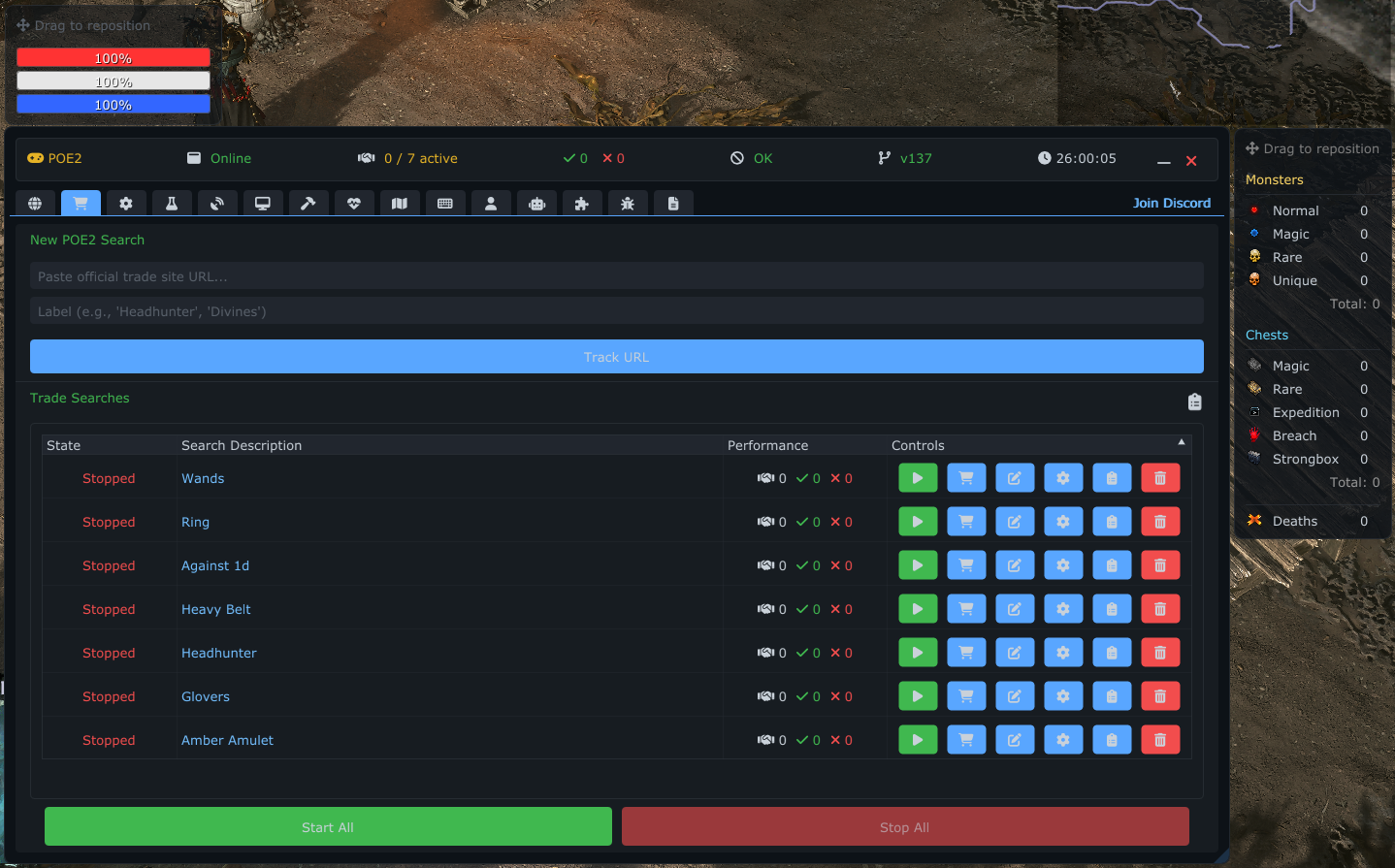
-
상태:
- 초록색: 연결되어 새 아이템을 대기 중.
- 주황색: 연결 중...
- 빨간색: 연결 끊김.
- 속도 제한: API 속도 제한에 걸린 경우, 재연결 가능 시점까지의 카운트다운 타이머가 표시됩니다.
-
이름: 검색의 이름 (예: "Headhunter").
- 클릭: 기본 웹 브라우저에서 검색 URL을 엽니다.
- 툴팁: 마우스를 올리면 전체 URL이 표시됩니다.
-
통계:
- 악수 아이콘: 이 세션에서 발견된 아이템 수.
- 체크 아이콘: 성공적으로 보낸 귓속말 메시지 수.
- X 아이콘: 실패한 귓속말 시도 수.
- 번개 아이콘: 지출 한도 사용 비율 (색상 코드: 초록색 < 75%, 노란색 >= 75%, 빨간색 >= 100%).
-
작업:
- 재생/정지 버튼: 이 특정 연결의 실시간 검색을 수동으로 시작하거나 중지합니다.
- 장바구니: 이 검색에서 아이템을 대량 구매하는 수동 구매 메뉴를 엽니다.
- 펜 (편집): 연결의 이름이나 URL을 업데이트합니다.
- 톱니바퀴 (설정): 이 연결의 상세 설정 및 로그 창을 엽니다.
- 클립보드 (로그): 이 특정 연결의 거래 로그를 엽니다.
- 휴지통 (삭제): 이 검색 연결을 영구적으로 삭제합니다.
시스템은 두 가지 아이템 구매 모드를 지원합니다:
거래 사이트의 실시간 WebSocket 알림입니다. 필터에 맞는 아이템이 등록되면, 시스템이 자동으로:
- 판매자에게 귓속말 메시지를 보냅니다.
- 판매자의 은신처로 이동합니다 (메모리 스캐너 모드).
- 거래 UI가 나타나면 거래를 수락합니다.
- 인벤토리 스냅샷 비교를 통해 아이템 수령을 확인합니다.
검색 URL에서 사용자가 직접 트리거하는 대량 구매입니다. 연결의 장바구니 아이콘을 클릭하여:
- N개 아이템 구매 — 특정 수량의 아이템을 구매합니다.
- 전체 구매 — 검색 결과의 모든 가용 아이템을 구매합니다.
참고: 활성 실시간 검색과 수동 구매는 상호 배타적입니다 — 같은 연결에서 동시에 실행할 수 없습니다. 시도하면 충돌을 설명하는 경고 모달이 표시됩니다.
브라우저 확장 모드에서는 수동 구매가 확장 프로그램을 통해 실행됩니다(동일한 아이템 수, 필터, 지출 한도, 자동 보관) — Trade-Bridge를 참조하세요.
탭 하단에는 전역 컨트롤이 있습니다:
- 전체 연결: 활성화된 모든 검색에 순차적으로 연결합니다. API 속도 제한 방지를 위해 연결 사이에 약간의 지연을 추가합니다.
- 전체 연결 해제: 모든 활성 검색을 즉시 중지합니다.
- 링크 추가: 거래 검색 URL을 수동으로 추가합니다.
- 전체 거래 로그: 모든 연결의 거래 내역을 보여주는 모달을 엽니다.
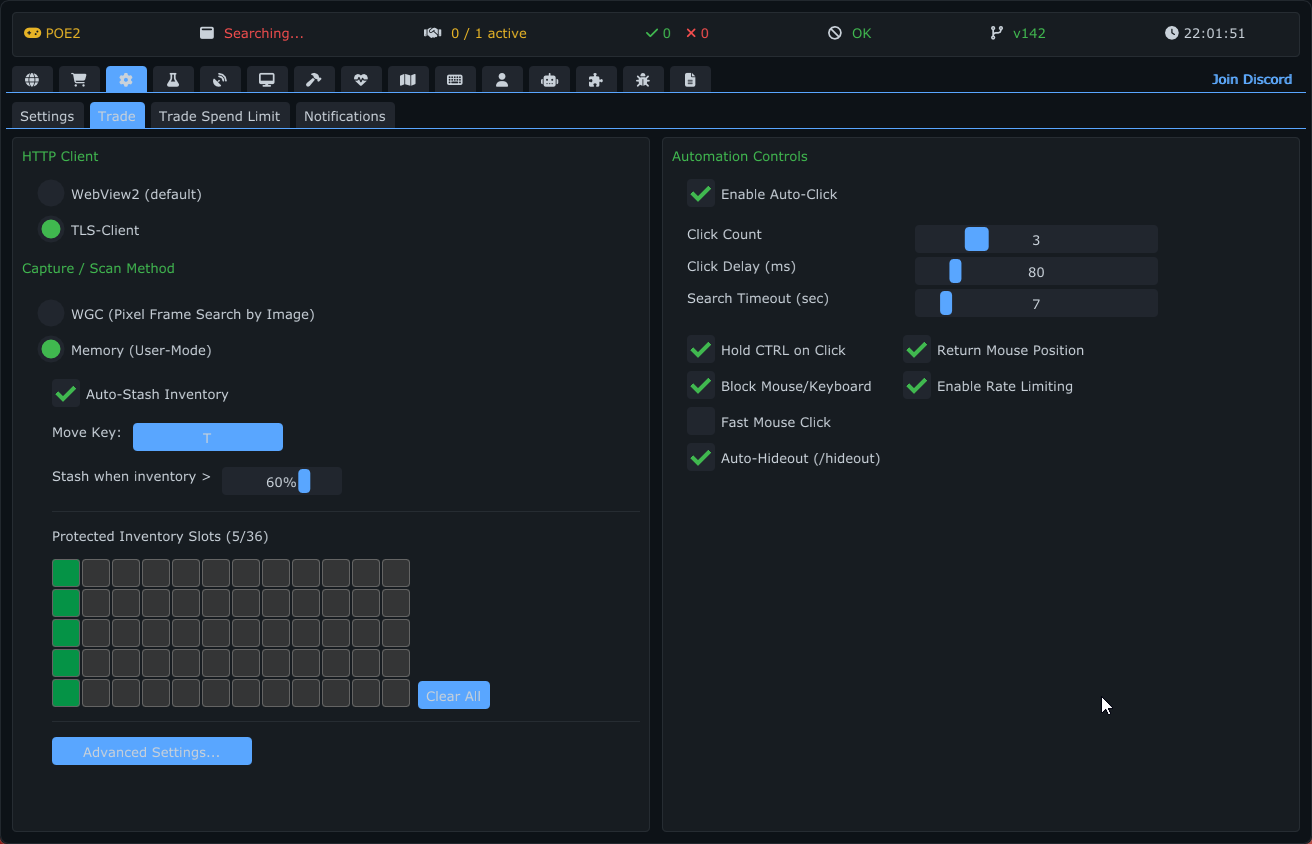
메모리 스캐너가 활성화되면, 거래 시스템이 거래 중 자동 인벤토리 관리를 지원합니다.
- 자동 보관 활성화: 거래 흐름 중 자동 보관함 입금을 켜는 체크박스입니다.
- 인벤토리 임계값: 인벤토리 충전율이 이 비율(10-80%)을 초과하면, 시스템이 자동으로 은신처로 텔레포트하여 구매를 계속하기 전에 아이템을 보관함에 입금합니다.
- 보호 슬롯: 특정 인벤토리 슬롯을 보호됨으로 표시할 수 있습니다 — 이 슬롯의 아이템은 절대 보관함으로 이동되지 않습니다.
- 각 구매 전에 시스템이 인벤토리 스냅샷을 찍고 충전율을 확인합니다.
- 충전율이 임계값을 초과하면 시스템이 은신처로 텔레포트합니다.
- 보관함으로 걸어가서 열고, 보호되지 않은 모든 아이템을 Ctrl+클릭으로 보관함에 넣습니다.
- 보관함 입금이 완료되면 거래로 돌아갑니다.
| 설정 | 범위 | 기본값 | 설명 |
|---|---|---|---|
| 보관함 인벤토리 임계값 | 10-80% | 50% | 보관함 입금을 트리거하는 충전율 % |
| 보관함 클릭 재시도 | 1-20 | 5 | 보관함 엔티티 열기 최대 시도 횟수 |
| 아이템 이동 최대 클릭 | 5-160 | 145 | 중단 전 최대 Ctrl+클릭 시도 횟수 |
| 아이템 이동 지연 | 30-1000ms | 100ms | 각 Ctrl+클릭 후 지연 시간 |
| 보관함 열기 확인 지연 | 50-2000ms | 200ms | 보관함 엔티티 클릭 후 지연 시간 |
| 이동 키 | 가상 키 | T (0x54) | 보관함으로 걸어갈 때 사용하는 키 |
| 걷기 커서 거리 | 100-800px | 400px | 플레이어 앞쪽 걷기 커서 픽셀 거리 |
| 보호 인벤토리 슬롯 | 12x5 비트마스크 | 0 | 슬롯당 비트 보호 마스크 |
안전: 정지 단축키로 모든 보관함 작업을 즉시 중단할 수 있습니다. 입력 차단은 항상 안전하게 해제됩니다. 모든 Ctrl+클릭 시 보관함 UI가 여전히 열려있는지 확인합니다.
연결의 톱니바퀴 아이콘을 클릭하면 상세 모달 창이 열립니다.
- 자동 재연결: 활성화하면 연결이 끊어질 경우 자동으로 재연결을 시도합니다.
- 알림 활성화: 새 아이템이 발견되면 게임 내에 팝업 알림 오버레이를 표시합니다.
- 다중 아이템 귓속말 지연: 귓속말 메시지 사이에 설정 가능한 지연 시간(밀리초)을 추가합니다. 대량 검색에서 스팸으로 신고되는 것을 방지하는 데 중요합니다.
등록 가격에 따라 수신 알림을 필터링합니다. 웹사이트 필터를 변경하지 않고도 너무 저렴하거나 비싼 등록을 무시할 수 있습니다.
- 최소/최대: 특정 화폐의 최소 및 최대 수량을 설정합니다 (예: 100~150 Chaos Orb 사이에 등록된 아이템만 알림).
설정 창 오른쪽에서 이 특정 검색에서 찾은 아이템의 내역을 볼 수 있습니다.
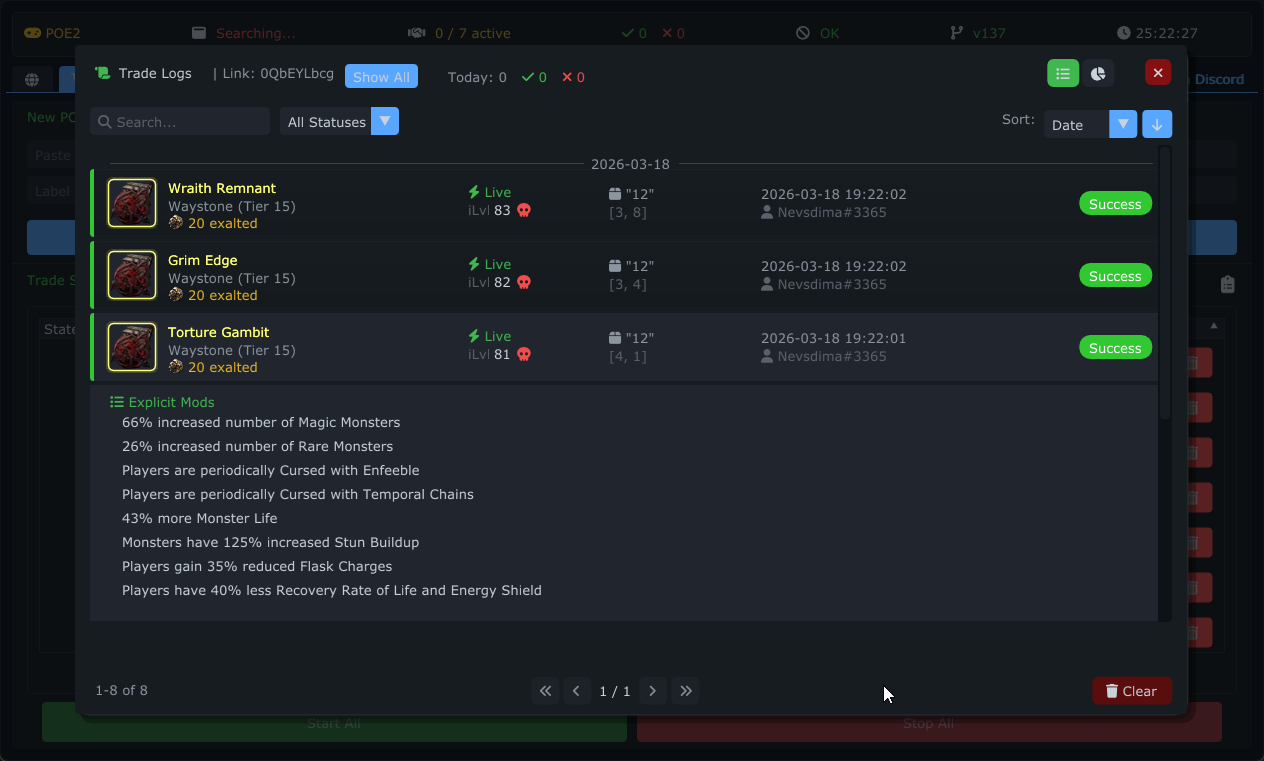
- 아이템 카드: 아이템 아이콘, 이름, 등록 가격을 표시합니다.
- 판매자 정보: 플레이어 이름과 아이템이 등록된 시간을 표시합니다.
- 속성: 아이템의 명시적 속성을 나열합니다.
-
상태 표시:
- 이동: 판매자의 은신처 방문 성공 여부를 나타냅니다.
- 구매: 거래 메시지 복사/전송 성공 여부를 나타냅니다.
- 필터링: 상태(대기 중, 성공, 실패), 날짜 범위, 검색 URL 또는 텍스트 검색으로 필터링합니다.
- 통계: 일별, 검색 URL별, 세션별 통계를 제공합니다.
Packages (Packet Snipe) 는 POEFixer가 직접 Path of Exile 2 계정에 로그인하고 자체 연결로 캐릭터를 유지하는 캡처 방식입니다. 이동, 구매, 보관이 마우스·키보드 시뮬레이션 대신 게임의 네트워크 프로토콜을 통해 이루어집니다.
게임 클라이언트를 실행해 둘 필요가 없습니다. Path of Exile 2를 완전히 종료해도 POEFixer는 판매자에게 귓속말을 보내고, 그 은신처로 이동하며, 거래를 수락하고, 아이템을 창고에 보관합니다.
| 단계 | 처리 주체 |
|---|---|
| 실시간 검색 알림, 매물 조회, 귓속말 | 거래 사이트 — 설정한 데이터 소스를 통해 (내장 TLS 클라이언트, 브라우저 확장 프로그램, 또는 아래의 원격 TLS 에이전트) |
| 판매자 은신처로 이동 | POEFixer 자체 게임 세션 |
| 거래 수락 및 아이템 수령 | POEFixer 자체 게임 세션 |
| Auto-Stash 보관 | POEFixer 자체 게임 세션 |
| 자신의 은신처로 귀환 | POEFixer 자체 게임 세션 |
그 밖의 모든 것 — 거래 로그, 지출 한도, 알림, 화폐 필터 — 은 다른 캡처 방식과 완전히 동일하게 동작합니다.
- Configuration → Trade 를 엽니다.
-
Capture Method 를 Packages (Packet Snipe) 로 설정합니다.
이 설정은 거래 연결이 활성화된 동안 잠깁니다. 먼저 연결을 끊으세요 — 어떤 연결이 방해가 되는지 모달이 알려줍니다.
- 선택기 아래에 로그인 패널이 나타납니다. 입력하세요:
- Account email 과 Password — 게임에 로그인할 때 사용하는 것과 동일한 자격 증명입니다.
- Character — 비워 두면 최초 로그인 후 목록에서 선택할 수 있습니다. 한 번 캐릭터로 입장하면 그 이름이 기억되어, 무인 재연결 시에도 같은 캐릭터로 돌아옵니다.
- Remember on this machine — 계정을 DPAPI로 암호화하여 이 컴퓨터에 묶어 저장합니다. 끄면 디스크에 아무것도 기록되지 않으며 실행할 때마다 다시 입력해야 합니다.
-
Sign in 을 누릅니다.
- 계정으로 인증 코드가 이메일로 발송되면 Code 필드가 나타납니다 — 코드를 입력하고 Submit 을 누르세요. 이후 로그인은 자동으로 계속됩니다.
- 캐릭터 이름이 저장되어 있지 않으면 Choose a character 목록이 나타납니다 — 원하는 캐릭터 옆의 Enter 를 누르세요.
- 상태 줄이 초록색으로 바뀝니다: character online — ready to trade. 이제 평소처럼 실시간 검색이나 Manual Buy를 시작하세요.
이 최초 로그인 이후에는 다시 이 버튼을 누를 필요가 없습니다. 실시간 검색이나 Manual Buy를 시작하면 세션이 온라인이 아닐 때 스스로 로그인합니다.
계정당 하나의 세션. POEFixer가 캐릭터를 유지하는 동안 같은 계정으로 로그인한 게임 클라이언트는 로그인 화면으로 돌아갑니다 — 반대도 마찬가지로, 게임 클라이언트로 로그인하면 POEFixer의 세션이 종료됩니다. 플레이하기 전에 로그인 패널의 Disconnect 를 누르세요.
Packages 모드는 게임 쪽만 바꿉니다. 실시간 검색과 귓속말은 여전히 공식 거래 사이트를 거치므로 데이터 소스가 정상 동작해야 합니다 — 유효한 Trade Cookies가 설정된 내장 TLS 클라이언트, 브라우저 확장 프로그램, 또는 원격 에이전트입니다. Trade-Cookies 와 Trade-Bridge 를 참고하세요.
Trade 탭에는 연결 목록 위에 계정 세션 상태가 한 줄로 표시되어, 캐릭터가 온라인인지 확인하려고 설정 창을 열 필요가 없습니다:
- character online (초록) — 구매가 동작합니다.
-
signing in (주황) — 시도가 진행 중입니다. 자동 재연결 중에는 옆에
(2/5)같은 카운터가 표시됩니다. - waiting for the emailed code / waiting for a character to be picked — Configuration → Trade 에서 조치가 필요합니다.
- signed out — 세션이 없습니다. 아무도 캐릭터를 유지하지 않는 동안 실시간 검색은 대기 상태가 되므로, 어차피 수령할 수 없는 매물을 귓속말로 태우지 않습니다.
Packages 모드에서는 AFK Recovery 블록이 Auto Reconnect 로 대체됩니다:
- Reconnect automatically — 계정 세션이 끊기면 다시 로그인하여 거래를 재개합니다. 아이템을 보관하는 중에는 절대 실행되지 않습니다.
- Attempts per outage — 포기하기 전까지 몇 번 다시 로그인할지. 세션이 살아나는 즉시 횟수가 초기화됩니다.
- Wait before each attempt — 각 시도 전 대기 시간. 너무 짧으면 서버 측 문제에 다시 부딪힐 뿐입니다.
- Reconnecting (n/N) 줄이 진행 상황을 보여줍니다.
Auto-Stash는 Packages 모드에서도 동작하며 마찬가지로 클라이언트가 필요 없습니다. 보관은 같은 세션이 수행하므로 걷기도, 마우스도, 열어야 할 창고 창도 없습니다. 따라서 패널에는 패킷 세션이 실제로 사용하는 설정만 표시됩니다:
- Stash when inventory > — 보관을 시작하는 인벤토리 적재율.
- Stash Full Threshold — 대상 탭을 가득 찬 것으로 간주하는 기준.
- Transfer Delay (ms) — 보관되는 아이템 사이의 지연.
- Protected Inventory Slots — 12×5 격자. 초록색 칸의 아이템은 절대 보관되지 않습니다.
- Target Stash Tabs 및 When target tabs full (Stop trading & notify 또는 Use any free 12x12/24x24 tab).
- Currency Source Tabs — 화폐를 가져올 탭(순서대로).
마우스 관련 항목(이동 키, 클릭 재시도 횟수, 걷기 커서 거리, 그리고 Advanced Settings 대화상자 전체)은 여기에서 숨겨집니다 — Packages 모드가 사용하지 않는 입력 방식을 설명하기 때문입니다.
Automation Controls 에는 Auto-Hideout 만 남습니다. Auto-Stash가 켜져 있으면 체크된 상태로 비활성화되어 표시됩니다: 보관하려면 세션이 자기 은신처에 있어야 하므로 항상 귀환합니다.
판매자에게 이동하려면 세션이 그 은신처 유형을 알고 있어야 합니다. POEFixer에는 알려진 유형 목록이 포함되어 있으며, Configuration → Trade 에 그 범위가 표시됩니다. 예: Learned hideout hashes: 19 / 89.
판매자가 목록에 없는 은신처 유형을 사용하면 해당 구매는 건너뜁니다. 세션은 절대 끊기지 않고 검색도 계속 실행되며, 건너뜀은 로그와 해당 아이템의 거래 로그 항목에 기록됩니다 (Skipped <account> — unlearned hideout …). 실패한 귓속말이 아니라 건너뜀으로 집계되므로 성공률 통계는 의미를 유지합니다. 이 목록은 프로그램 업데이트와 함께 늘어납니다.
Sign in / Disconnect 옆의 Settings 버튼을 누르면 작은 창이 열립니다:
- Gateway — 로그인이 연결되는 렐름 게이트웨이. 게이트웨이마다 포트가 다르므로 호스트만으로는 부족합니다: 행을 선택하거나, 사용 중인 클라이언트의 게이트웨이를 추가하거나, Learn from client log 를 눌러 게임 자체 로그를 읽어 계정이 실제로 연결했던 모든 게이트웨이를 추가하세요(Bot 탭에 게임 경로가 설정되어 있어야 합니다). 가장 가까운 것을 고르세요.
- Step timeout — 로그인 핸드셰이크의 한 단계가 멈춰 있어도 되는 시간. 느린 회선에서는 늘리세요. 너무 낮으면 정상적인 로그인이 핸드셰이크 도중 끊겨 재연결 시도 한 번을 낭비합니다.
- Telemetry profile — 다른 곳에서도 제공되는 동일한 프로필 섹션입니다.
지출 한도가 적용됩니다. 패킷 구매는 스스로 완료되므로, 금액은 구매 이후 에 기록됩니다(사전 차단 방식이 아닙니다). 한도를 넘는 순간 해당 링크는 일시 중지되고 지출 한도 알림이 발생합니다. 완료된 구매마다 아이템 단위 데스크톱 알림이 전송됩니다.
원격 TLS 에이전트 는 사용자가 소유한 호스트 — 보통 거래 서버에 가까운 저렴한 VPS — 에서 실행하는 작은 Linux 데몬입니다. 다른 구매자와 속도를 다투는 거래 사이트 네트워크 작업(실시간 검색 구독, 매물 조회, 귓속말)을 사용자의 PC가 아니라 그 호스트에서 수행하여, 구매의 승부를 가르는 구간에서 가정용 회선의 지연을 제거합니다.
게임 내 동작은 모두 사용자의 PC에 남습니다: 이동, 구매, Auto-Stash, 귀환, 알림, 지출 한도는 그대로입니다. 옮겨지는 것은 네트워크 호출이 출발하는 위치 뿐입니다.
위의 Packages 캡처 방식과 결합하면 전체 흐름이 클라이언트 없이 완결됩니다: 에이전트가 VPS에서 거래 사이트 측을 처리하고, POEFixer 자체 게임 세션이 게임 측을 처리하므로 Path of Exile 2는 닫아 두어도 됩니다.
-
systemd,curl, root 접근이 가능한 Linux 호스트(x86-64). vCPU 1개면 충분합니다 — 에이전트는 의존성 없는 단일 정적 링크 바이너리입니다. - 에이전트의 브리지 포트(기본 47362)에 대한 인바운드 TCP 허용. 호스트 자체 방화벽과 호스팅 업체의 방화벽 패널 양쪽에서 필요합니다. 호스트 측 규칙은 설치 프로그램이 추가를 제안합니다.
- POEFixer에 유효한 거래 세션. PC가 암호화된 링크로 에이전트에 전달하므로 쿠키는 계속 Configuration → Trade 에 입력합니다 — Trade-Cookies 참고.
- Configuration → Trade 에서 Trade data source 를 Remote TLS agent 로 설정합니다.
-
호스트에 설치. 해당 페이지에 표시된 한 줄 설치 명령을 복사해 Linux 호스트에서 실행하세요:
바이너리를 내려받아 체크섬을 검증하고, 전용 시스템 사용자와 강화된
curl -fsSL https://poe.shieldvpn.info/public/install.sh | sudo bashsystemd유닛을 만들고, 연결성을 점검한 뒤 마지막으로 pairing code 를 묻습니다. 그 프롬프트 상태로 두고 POEFixer로 돌아오세요. -
Agent address. 호스트 주소를 입력란에 적습니다.
host또는host:port형식이며, 포트를 생략하면47362로 간주합니다. 순수 IP보다 DNS 이름을 권장합니다 — VPS를 다시 만들어도 재페어링 없이 유지됩니다. - 페어링 키 생성. Generate 를 누릅니다. Pairing code 가 나타납니다: 주소, 포트, 키를 담은 하나의 문자열입니다.
- Pairing code 를 복사 하여 호스트의 설치 프로그램 프롬프트에 붙여 넣습니다. 붙여 넣을 것은 코드 이며 원본 키가 아닙니다 — 설치 프로그램은 코드를 기대하고 그 외에는 거부합니다.
- Start bridge 를 누릅니다. POEFixer가 에이전트로 연결을 시도하고 상태 줄이 초록색이 됩니다: Agent connected.
주소와 키가 모두 존재하기 전에는 pairing code를 만들 수 없으며, 무엇이 빠졌는지 페이지에 표시됩니다.
상태 줄은 막연한 "대기 중" 대신 실제 문제를 지목합니다:
| 메시지 | 의미 / 조치 |
|---|---|
| Agent connected | 정상 동작 중입니다. |
Connecting to <addr>… |
연결 시도 중입니다. 반복되면 재시도 카운트다운이 표시됩니다. |
Cannot reach <addr> |
에이전트가 실행 중이 아니거나, 호스트 또는 업체 패널의 방화벽이 해당 포트의 인바운드 TCP를 막고 있거나, 재설치가 필요한 구버전 에이전트입니다. |
<addr> answered, but it is not a POEFixer agent |
주소 또는 포트가 잘못되었습니다. |
| The agent refused the pairing key | 새 pairing code를 복사해 호스트에서 설치 프로그램을 다시 실행하거나, 그곳에서 pfx pair 를 실행하세요. |
| Another POEFixer instance took over this agent | 에이전트 하나는 한 번에 하나의 데스크톱만 담당합니다. Reconnect 를 눌러 되찾으세요. |
| The remote agent is out of date | 구매가 비활성화됩니다. 호스트에서 pfx update 를 실행하세요. |
실행 중인 링크는 Start bridge 시점에 주소와 키를 한 번만 읽습니다. 연결된 상태에서 둘 중 하나를 수정하면 주황색 재시작 안내와 Apply 버튼이 나타납니다 — Apply(또는 Stop 후 Start bridge)를 눌러 변경을 적용하세요.
키를 새로 생성하면 이미 호스트에 있는 pairing code는 무효가 되므로, 이후 pfx pair 를 실행하거나 설치 프로그램을 다시 실행해 재페어링하세요.
설치된 바이너리는 자체 관리 CLI이기도 하며 pfx 로 사용할 수 있습니다:
| 명령 | 용도 |
|---|---|
pfx |
대화형 관리 메뉴. |
pfx status |
에이전트의 현재 상태. |
pfx diagnose |
거래 사이트로 나가는 경로와 브리지 포트가 열려 있는지 점검합니다. |
pfx pair |
새 pairing code로 재페어링합니다. |
pfx logs / restart / stop / start
|
서비스 제어. |
pfx update |
페어링을 유지한 채 제자리에서 업그레이드합니다. |
pfx uninstall |
설치 프로그램이 만든 모든 것을 제거합니다(추가했던 방화벽 규칙도 정확히 그만큼). |
한 줄 설치 명령을 다시 실행해도 제자리에서 업그레이드되며 페어링은 유지됩니다.
- 링크는 항상 암호화됩니다. 거래 세션은 페어링 키로 인증된 링크로만 전송되므로 에이전트 모드에는 항상 키가 필요합니다. 키가 없으면 에이전트는 연결은 되어도 거래 요청을 인증할 수 없습니다.
- 에이전트 하나에 데스크톱 하나. 같은 에이전트에 접속한 두 번째 POEFixer가 이를 넘겨받고, 첫 번째는 Reconnect 를 누를 때까지 대기합니다.
-
한국 렐름은 에이전트가 지원하지 않습니다. 이 렐름은 단순
POESESSID대신 전체 쿠키 헤더로 인증하는데 에이전트는 이를 구현하지 않았습니다 — 그곳에서는 내장 TLS 클라이언트를 사용하세요. -
버전 확인. 에이전트가 이 빌드가 기대하는 버전보다 오래되었으면, 호스트에서
pfx update를 실행할 때까지 구매가 비활성화됩니다.
지출 한도 탭에서는 거래 검색에 대한 화폐 지출 상한을 설정할 수 있습니다. 정의된 한도에 도달하면 자동으로 구매를 중지하여 과다 지출을 방지합니다.
지출 한도는 규칙 기반입니다: 특정 화폐를 얼마나 지출할 의향이 있는지 정의하면, 시스템이 실시간으로 진행 상황을 추적합니다. 규칙은 모든 거래 연결 또는 특정 연결에 적용할 수 있습니다.
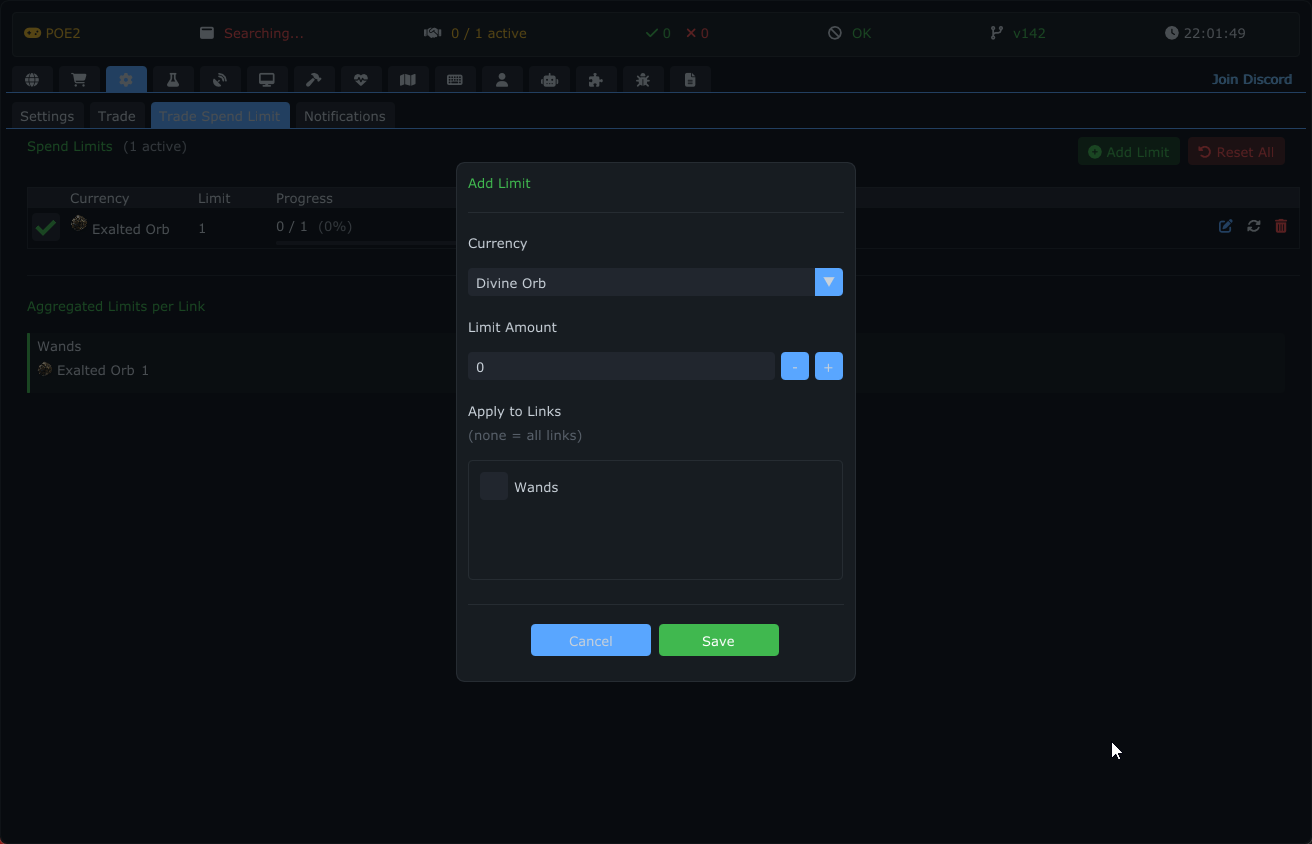
초록색 [+ 한도 추가] 버튼을 클릭하여 규칙 생성 대화 상자를 엽니다:
- 화폐: 8가지 지원 화폐 중 선택 — Divine Orb, Exalted Orb, Chaos Orb, Regal Orb, Vaal Orb, Orb of Alchemy, Orb of Annulment, Mirror of Kalandra.
- 한도 금액: 지출하려는 최대 수량을 설정합니다.
-
링크 선택: 이 규칙이 적용될 거래 연결을 선택합니다:
- 아무것도 선택하지 않음 = 모든 연결에 적용 (전역 규칙).
- 특정 연결 선택 = 해당 연결에만 적용.
- **[저장]**을 클릭하여 규칙을 활성화합니다.
메인 인터페이스에 6개의 열로 구성된 테이블에 모든 규칙이 표시됩니다:
| 열 | 설명 |
|---|---|
| 활성화 | 규칙을 삭제하지 않고 켜기/끄기하는 체크박스 |
| 화폐 | 추적 중인 화폐의 아이콘과 이름 |
| 한도 | 허용된 최대 금액 |
| 진행 | 시각적 진행 바 + "사용량 / 한도 (비율%)" 텍스트. 색상: 초록색 (< 75%), 노란색 (>= 75%), 빨간색 (>= 100%). 한도에 도달하면 도달 배지 표시 |
| 적용 대상 | "모든 링크" 또는 특정 연결의 알약형 배지 표시 |
| 작업 | 편집(연필), 카운터 초기화(회전), 삭제(휴지통) 버튼 |
- 시스템은 활성 실시간 검색과 수동 구매 거래 흐름 모두에서 지출된 모든 화폐를 추적합니다.
- 규칙의 한도에 도달하고 규칙이 활성화된 경우, 해당 화폐를 사용한 추가 구매가 차단됩니다.
- 규칙은 화폐별 독립 추적을 사용합니다 — Divine Orb과 Chaos Orb에 대해 별도의 한도를 동시에 설정할 수 있습니다.
- 비활성화된 규칙은 시각적으로 흐리게 표시되며(45% 불투명도) 한도를 적용하지 않습니다.
규칙 테이블 아래에 연결별 총 지출을 카드 형태로 요약하여 표시합니다:
- 연결당 하나의 카드와 "전역" 카드가 표시됩니다.
- 각 카드에는 화폐별 총 지출이 아이콘과 함께 표시됩니다.
- [+ 한도 추가] — 새 규칙을 생성합니다.
- [전체 초기화] — 모든 지출 카운터를 0으로 초기화합니다 (규칙은 유지).
- 규칙별 [초기화] — 해당 규칙의 카운터만 초기화합니다.
설정 탭은 애플리케이션의 전역 동작, 게임 통합 및 사용자 인터페이스 환경설정을 구성하는 관제 센터입니다.
- 리그: 거래 검색이 올바른 경제를 대상으로 하도록 드롭다운 메뉴에서 현재 리그(예: Standard, Hardcore 또는 임시 리그)를 선택합니다.
참고: 게임 클라이언트, 리그, Trade Cookies 및 스캔 방식 설정은 거래 연결이나 봇이 활성 실행 중일 때 잠깁니다. 이러한 설정을 변경하기 전에 어떤 연결을 해제해야 하는지 설명하는 모달이 표시됩니다. 먼저 연결을 해제한 후 설정을 변경하세요.
여러 게임 인스턴스가 실행 중일 때, POE2Fixer가 연결할 인스턴스를 선택할 수 있습니다.
- 수동 프로세스 선택 (체크박스): 수동 선택을 활성화하려면 켜세요. 특정 프로세스를 선택할 때까지 현재 연결이 유지됩니다.
-
프로세스 드롭다운: 실행 중인 게임 프로세스를
<name>.exe (PID: NNNNN)형식으로 나열합니다. 다른 프로세스를 선택하면 활성 거래 작업이 종료되고 다시 연결됩니다. - 새로 고침 버튼 (↻): 실행 중인 프로세스를 다시 열거합니다 — 게임 인스턴스를 실행하거나 종료한 후 클릭하세요.
- 자동 해제: 선택한 프로세스가 종료되면 체크박스가 자동으로 해제되고 POE2Fixer가 기본 자동 연결 동작으로 돌아갑니다.
선택은 세션 한정입니다 — 재시작할 때마다 자동 모드로 시작합니다.
애플리케이션이 게임 클라이언트에서 데이터를 읽는 방식을 선택합니다.
-
WGC (Windows Graphics Capture):
- 설명: 게임 창이 백그라운드에 있을 때도 시각적으로 캡처합니다. 메모리 스캐너를 사용할 수 없는 경우 유용합니다.
- 코너 밀도: 프레임 분석 임계값을 조정합니다 (고급 설정).
- 전체 창 사용: 활성화하면 전체 게임 창을 스캔합니다. 비활성화하면 스캔할 특정 화면 영역을 수동으로 정의할 수 있습니다 (울트라와이드 모니터나 특정 설정에 유용).
- 영역 선택: 화면에서 스캔 사각형을 그리는 대화형 도구입니다.
-
메모리 스캐너 (PoE 2 전용):
- 설명: 게임 메모리를 직접 읽어 아이템과 엔티티를 식별합니다. PoE 2에서는 일반적으로 더 빠르고 정확하지만, 게임이 호환 가능한 상태여야 합니다.
-
Packages (Packet Snipe) — PoE 2 전용:
- 설명: Live Search와 Manual Buy가 게임의 네트워크 프로토콜로 동작합니다. POEFixer가 직접 계정에 로그인하고 자체 연결로 캐릭터를 유지하므로 게임 클라이언트를 실행해 둘 필요가 없습니다. 귓속말은 여전히 거래 사이트를 통해 나가고, 세션이 초대를 수락해 구매하며, Auto-Stash는 네트워크로 보관합니다. Configuration → Trade 에서 한 번만 로그인하면 되고, 끊긴 세션은 스스로 다시 로그인할 수 있습니다. 전체 절차는 Trade 섹션의 패킷 거래 (Packages 모드) 를 참고하세요.
거래 요청은 사용자가 제공한 POESESSID 및 cf_clearance 쿠키를 사용하여 tls-client 라이브러리를 통해 전송됩니다. 가져오고 붙여넣는 방법에 대한 단계별 안내는 Trade-Cookies를 참조하세요.
- POESESSID: 로그인된 pathofexile.com 세션 토큰. 설정하려면 📋 Paste 버튼을 클릭하세요.
- cf_clearance: Cloudflare 안티봇 클리어런스 쿠키. 설정하려면 📋 Paste 버튼을 클릭하세요.
- 두 값 모두 DPAPI로 암호화되어
Configs/general/cookies.dat에 저장됩니다(머신 바인딩). - 마스킹된 표시는 복사할 수 없습니다 — 값을 확인하려면 표시 버튼을 사용하세요.
주로 자동 거래나 인벤토리 관리를 위해 애플리케이션이 게임 마우스 입력과 상호작용하는 방식을 구성합니다.
- 자동 클릭 활성화: 애플리케이션이 마우스 클릭을 수행하도록 허용하는 마스터 스위치입니다.
- 클릭 횟수: 액션당 수행할 클릭 수입니다 (1-10). 인벤토리에 화폐가 없으면 첫 번째 시도에서 아이템이 구매되지 않을 수 있습니다.
- 스캔 타임아웃: 스캐너가 포기하기 전 아이템을 찾기 위해 시도하는 최대 시간(초, 1-60)입니다.
-
Ctrl 유지: 클릭 중에 자동으로
Ctrl키를 유지합니다 (인벤토리와 보관함 사이에서 아이템을 빠르게 이동할 때 유용). - 속도 제한 활성화: 게임 서버의 신고를 방지하기 위해 액션 빈도를 제한합니다.
-
은신처로 귀환: 액션 완료 후 채팅에
/hideout입력을 시도합니다 (고급 섹션에서도 설정 가능).
-
은신처로 귀환: 특정 액션 후 자동으로 채팅에
/hideout을 입력합니다 (설정된 경우). - 스트리머 모드: 방송 소프트웨어(예: OBS)에서 애플리케이션의 오버레이와 창을 숨겨 시청자에게는 게임만 보이도록 합니다.
POEFixer는 아이템 가격을 자동으로 최신 상태로 유지합니다 — 수동 "가격 새로고침" 버튼은 없습니다. 가격 데이터는 백그라운드에서 가져와 주기적으로 갱신되므로, NinjaPricer 오버레이와 게임 내 가격 태그가 항상 최신 상태를 유지합니다. 아이템 아이콘은 첫 실행 시 한 번 다운로드되며(Resources/images/로) 가격 옆과 RuneShape 보상 오버레이에 표시됩니다. 기반 가격 데이터는 poe2scout에서 가져옵니다.
- 가격 리그: 가격이 반영할 리그의 경제를 선택합니다. 리그 목록은 서버에서 가져오므로 항상 현재 운영 중인 리그와 일치하며, 현재 게임 내에서 운영 중인 리그는 (현재) 로 표시됩니다. "자동" 옵션은 없습니다 — 리그를 직접 선택하세요(기본값은 Runes of Aldur).
-
상태 표시줄: 가격이 준비되면 League:
<name>| Loaded:<N>items 를 표시하고, 가져오는 중에는 Loading prices… 를 표시합니다.
-
테마: 전체 애플리케이션에 대해 8가지 시각 테마 중 선택합니다:
- 다크 — 미묘한 대비의 기본 다크 테마.
- 라이트 — 밝은 환경을 위한 라이트 테마.
- 블루 — 파란색 강조색이 있는 다크 테마.
- 미드나이트 — 최소 밝기의 깊은 다크 테마.
- Emerald — 녹색 강조 색상의 다크 테마.
- Rose — 핑크/로즈 강조 색상의 다크 테마.
- Nord — Nord 색상 팔레트에서 영감을 받은 다크 테마.
- Sunset — 주황색/호박색 강조의 따뜻한 다크 테마.
- 글꼴 크기: 고해상도 디스플레이에서 더 나은 가독성을 위해 전역 텍스트 크기를 조정합니다 (0.8x ~ 1.5x).
- 언어: 애플리케이션의 인터페이스 언어를 전환합니다 (예: 영어, 러시아어, 한국어 등). 11개 언어가 지원됩니다.
- 모든 테마 관련 문자열은 지원되는 모든 언어로 현지화되어 있습니다.
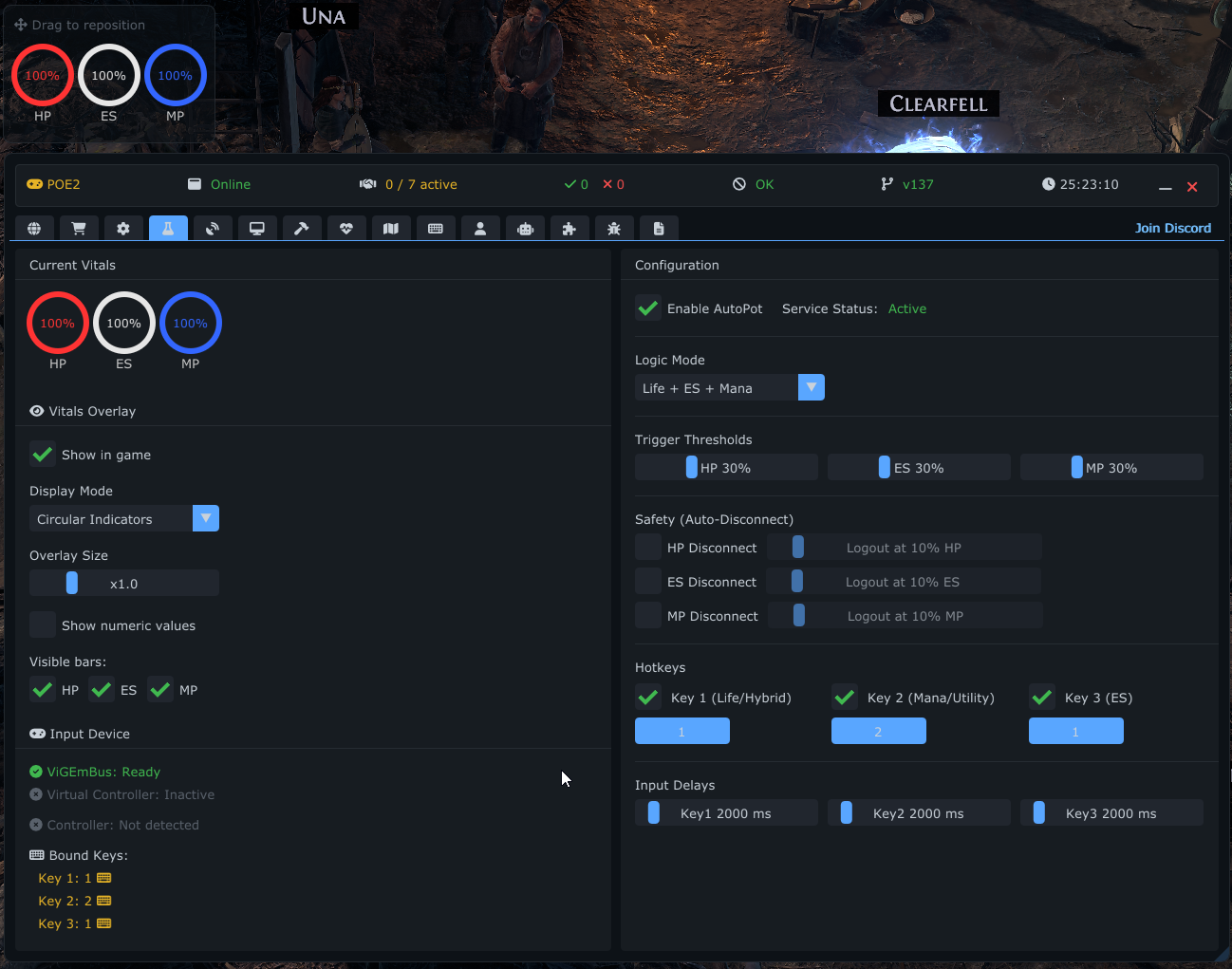
AutoPot 탭은 Path of Exile 2에 특화된 자동 물약 사용 및 유틸리티 기능을 제공합니다. 자동화된 액션과 시각적 오버레이를 통해 캐릭터의 생명력(HP), 에너지 보호막(ES) 및 마나(MP)를 관리하는 포괄적인 시스템을 포함합니다.
시스템은 안전하게 입력을 시뮬레이션하기 위해 가상 컨트롤러를 사용합니다.
- ViGEmBus 드라이버: 필요한 ViGEmBus 드라이버가 설치되어 있는지 확인하고, 누락된 경우 다운로드 링크를 제공합니다.
- 컨트롤러 감지: 물리적 컨트롤러(게임패드)와 가상 컨트롤러를 자동으로 감지합니다.
- 안전 경고: 게임패드 키를 바인딩했지만 컨트롤러가 감지되지 않으면 경고합니다.
게임 위에 현재 HP, ES, MP를 표시하는 맞춤형 시각 오버레이입니다.
-
표시 모드: 7가지 스타일 중 선택할 수 있습니다:
- 수평 바 (클래식 외관)
- 수직 바 (간결한 측면 보기)
- 퍼센트 텍스트 (간단한 텍스트 표시)
- 원형 (링 인디케이터)
- 간결 블록 (미니멀 사각형)
- 최소 점 (눈에 띄지 않는 점)
- 유리 패널 (투명 배경)
-
커스터마이징:
- 크기: 오버레이 크기를 조정합니다 (0.5x ~ 3.0x).
- 가시성 전환: HP, ES, MP 바를 개별적으로 표시하거나 숨깁니다.
- 수치 값: 퍼센트와 절대 수치 사이에서 전환합니다.
- 드래그 가능: 메뉴가 열려 있으면 "드래그 힌트"가 나타나 오버레이를 화면 어디든 이동할 수 있습니다.
캐릭터 빌드에 가장 적합한 로직을 선택합니다:
- 생명력: HP만 모니터링합니다.
- 에너지 보호막 (ES): ES만 모니터링합니다.
- 생명력 + ES: 둘 다 모니터링합니다.
- Mind Over Matter (MOM): MP를 모니터링합니다 (주로 피해 경감에 사용).
- MOM + 생명력: MP와 HP를 모니터링합니다.
- MOM + ES: MP와 ES를 모니터링합니다.
- 전체: HP, ES, MP를 동시에 모니터링합니다.
물약 사용 시점을 정밀하게 제어합니다.
- 슬라이더: HP, ES, MP의 퍼센트 임계값(1-100%)을 설정합니다. 값이 이 수준 아래로 떨어지면 해당하는 키가 트리거됩니다.
- 스마트 가시성: 선택한 모드와 관련된 슬라이더만 표시되어 UI를 깔끔하게 유지합니다.
생명력이 위험 수준으로 떨어지면 자동으로 로그아웃하거나 연결을 해제하는 안전 기능입니다.
- 독립 트리거: HP, ES, MP에 대한 개별 활성화 토글과 임계값입니다.
- 시각적 표시: 임계값이 생명력 오버레이에 점선이나 마커로 시각화되어, 연결 해제가 트리거되는 정확한 시점을 보여줍니다.
각 액션에 대해 누를 키를 설정합니다.
- 키 1: 선택한 모드에 따라 일반적으로 생명력(HP) 또는 에너지 보호막(ES)에 사용됩니다.
- 키 2: 일반적으로 마나(MP) 또는 보조 물약 트리거에 사용됩니다.
- 키 3: "전체" 모드에서만 사용 가능한 에너지 보호막(ES) 전용 키입니다.
- 입력 유형: 키보드 키와 게임패드 버튼 모두 지원합니다.
- 지연: 액션을 너무 빨리 반복하지 않도록 각 키에 대한 쿨다운(밀리초)을 설정합니다.
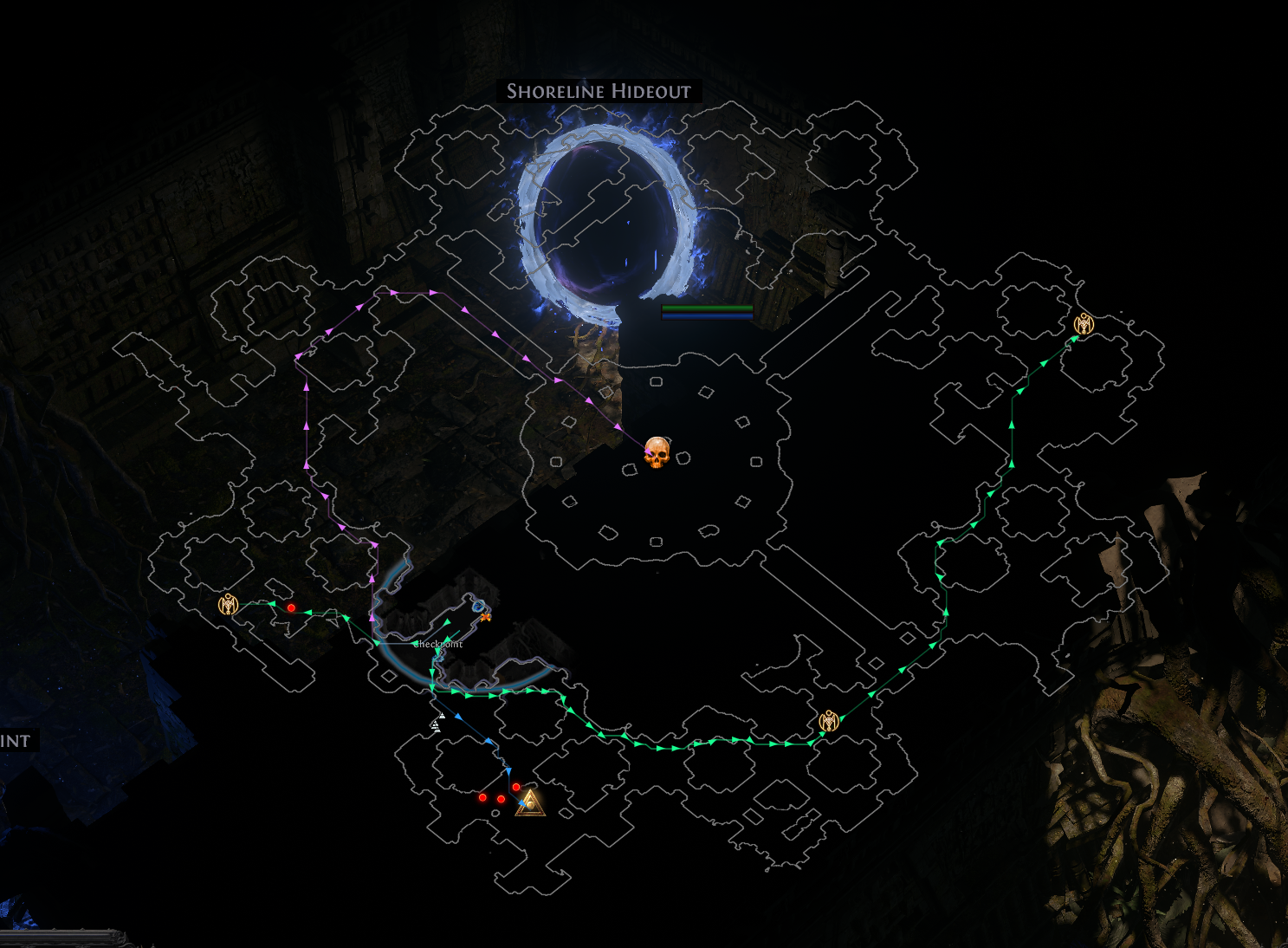
Path of Exile 2에 특화된 고급 시각 보조 및 맵 오버레이 시스템입니다. 내비게이션, 엔티티 추적 및 필터링에 도움을 줍니다. 이 탭은 세 개의 하위 탭으로 나뉩니다: 일반 설정, 아이콘 관리, 객체(통합된 길 찾기 + 엔티티 필터 편집기).
레이더의 핵심 동작을 커스터마이즈합니다.
-
지형 오버레이 (맵핵): 게임의 내비게이션 메시(이동 가능 지형) 시각화를 전환합니다. 어두운 지역에서 유효한 경로를 확인하는 데 유용합니다.
- 색상: 맵 오버레이의 색상을 커스터마이즈합니다.
- 테두리 두께: 맵 테두리의 윤곽선 두께를 조정합니다 (0-3).
-
가시성 로직:
- 마을/은신처에서 숨기기: 안전 지역에서 자동으로 레이더를 비활성화하여 복잡함을 줄입니다.
- 일시 정지 시 숨기기: 게임이 일시 정지되면 오버레이를 숨깁니다.
- 먼 엔티티 숨기기: "고스트" 엔티티(오래된 데이터)를 방지하기 위해 서버의 업데이트 범위("네트워크 버블") 밖에 있는 엔티티를 숨깁니다.
- 플레이어 이름 그리기: 플레이어 위에 이름 표시를 전환합니다.
- 게임 내 줌: 선택적 카메라 줌 오버라이드입니다. 체크박스를 활성화하고 슬라이더(1.0-10.0)를 사용하여 일반 한도를 넘어 게임 내 카메라를 확대합니다.
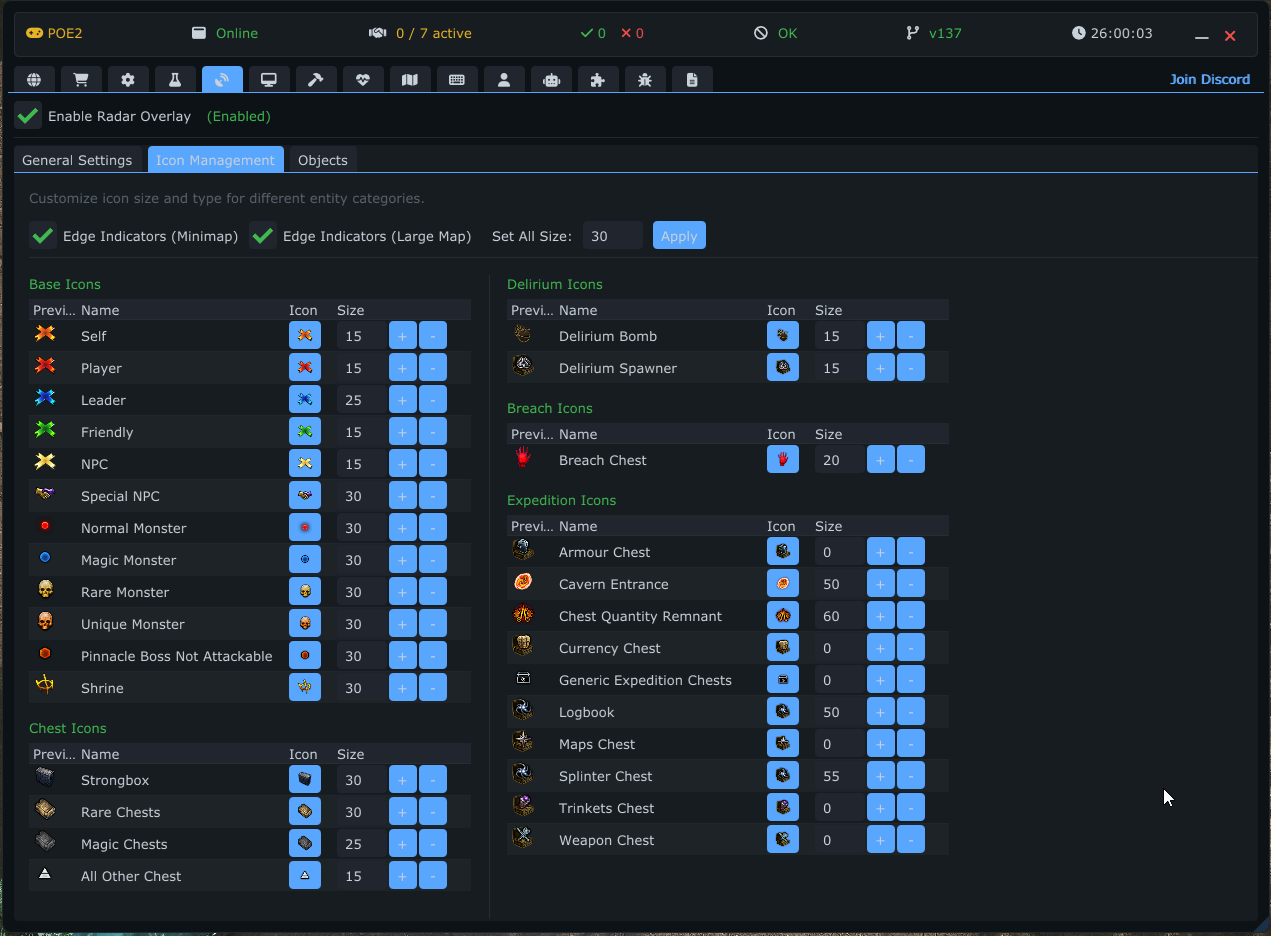
레이더에서 엔티티의 시각적 표현을 커스터마이즈합니다.
- 그룹: 엔티티는 그룹별로 분류됩니다 — Base, Chest, Delirium, Breach, Expedition, POI Monsters, Other Important Objects.
- 커스터마이징: 각 그룹에 특정 아이콘을 할당하고 크기를 조정할 수 있습니다. 이를 통해 일반 몬스터, 보스 또는 특정 리그 메카닉을 한눈에 구별할 수 있습니다.
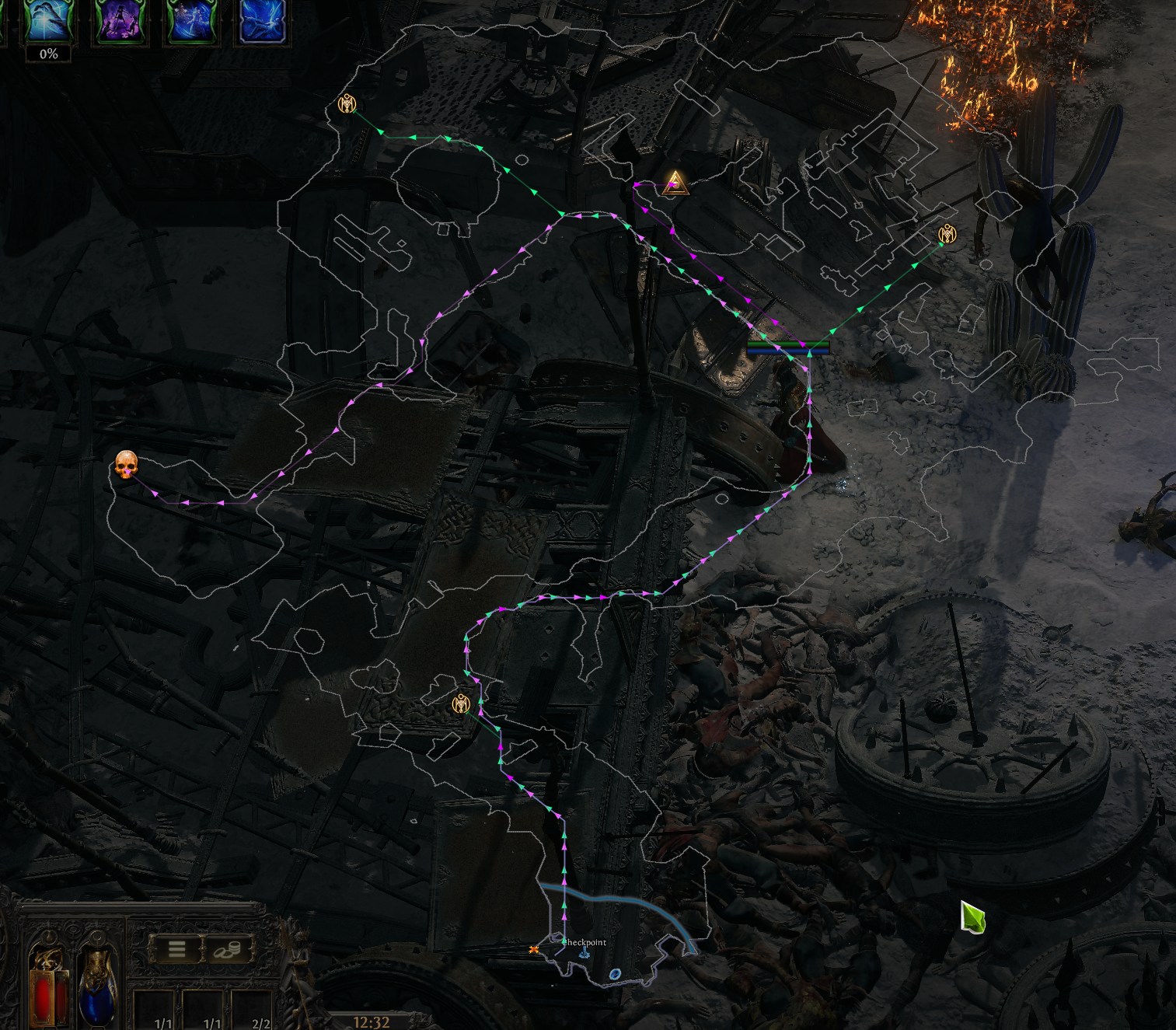
경로 그리기와 엔티티별 필터링을 결합한 단일 탭입니다 (기존의 분리된 "길 찾기"와 "필터" 탭을 대체합니다).
- 길 찾기 활성화: 경로 그리기 시스템을 전환합니다.
- 다중 색상: 여러 대상 간 더 나은 구분을 위해 경로 색상을 랜덤화합니다.
- 관심 지점 (POI): 선택적 텍스트 배경과 함께 "관심 지점"(퀘스트 목표 또는 웨이포인트 등)의 표시를 전환합니다.
- 맵에서 엔티티 추가: 대화형 모드로 진입하여 레이더의 객체를 클릭하면 추적 엔티티/필터로 추가됩니다.
- 맵에서 POI 추가: 레이더의 위치를 클릭하면 그곳에 관심 지점을 배치합니다.
- 엔티티 섹션: 추적 중인 엔티티는 접을 수 있는 헤더 아래에 정리됩니다 — Endgame, Acts (Level < 65), Ignore.
-
편집 모드: 엔티티 옆의 편집기를 열어 설정합니다:
- 이름: 사용자 정의 표시 이름을 설정합니다.
- 색상: 사용자 정의 텍스트 색상을 선택합니다.
- 아이콘: 아이콘 표시를 전환하고, 특정 아이콘을 선택하며, 크기를 조정합니다.
- 경로 그리기: 이 엔티티로의 경로 그리기를 전환합니다 (길 찾기가 활성화된 경우).
- 카테고리 / 지역: 엔티티를 전역적으로(모든 지역) 추적하거나 특정 지역 키로 범위를 지정합니다.
- 무시: 이 엔티티를 레이더에서 완전히 숨깁니다.
최적화 도구 탭은 게임 성능을 최적화하고 시각적 요소를 커스터마이즈하기 위해 설계된 종합 도구입니다. 특정 그래픽 기능을 비활성화하거나 변경하기 위해 게임의 데이터 파일(.ggpk 또는 유사 파일)을 수정합니다.
-
경로 설정: 게임의
Content.ggpk파일(또는 PoE 2의Bundles2디렉토리) 경로를 지정해야 합니다. 올바른 경로가 선택되었는지 확인하기 위한 파일 브라우저와 유효성 검사가 포함되어 있습니다. -
백업 시스템:
- 백업 생성: 패치를 적용하기 전에 원본 파일의 백업을 자동으로 생성합니다.
- 전체 복원: 모든 변경 사항을 되돌리고 게임을 원래 상태로 복원하는 단일 버튼입니다.
- 백업 삭제: 저장된 백업과 해시를 삭제합니다 (새로 시작하려는 경우 유용).
- 게임 업데이트: 게임이 업데이트되었는지 자동으로 감지하고, 손상을 방지하기 위해 새 백업을 생성하라는 메시지를 표시합니다.
특정 그래픽 효과를 비활성화하는 개별 패치를 전환합니다. 저사양 시스템에서 FPS를 크게 향상시킬 수 있습니다.
- 안개 / 아틀라스 안개: 맵과 아틀라스에서 안개 효과를 제거합니다.
- 그림자 / 조명: 동적 그림자와 조명 계산을 비활성화하는 두 개의 별도 패치입니다.
- 파티클: 별도의 Rain, Clouds, Environmental Particles 패치로 분리됩니다.
- 미니맵: 미니맵 렌더링을 제거/조정합니다.
- 딜리리엄: 딜리리엄 리그와 관련된 시각적 안개와 오버레이를 제거합니다.
-
EpkRemoval: 깔끔한 시각을 위해 이펙트 패키지(
.epk)를 제거합니다. - 카메라: 확장된 카메라 줌 한도를 활성화합니다 (슬라이더로 설정 가능, 범위 1.2-2.4).
- Show HP Bar: 몬스터 체력 바가 강제로 렌더링되도록 합니다.
아래의 고급 도구 — 색상 모드, 스펠 이펙트, 블랙 스크린 — 도 패치이며, 각각 전용 설정 창을 통해 노출됩니다.
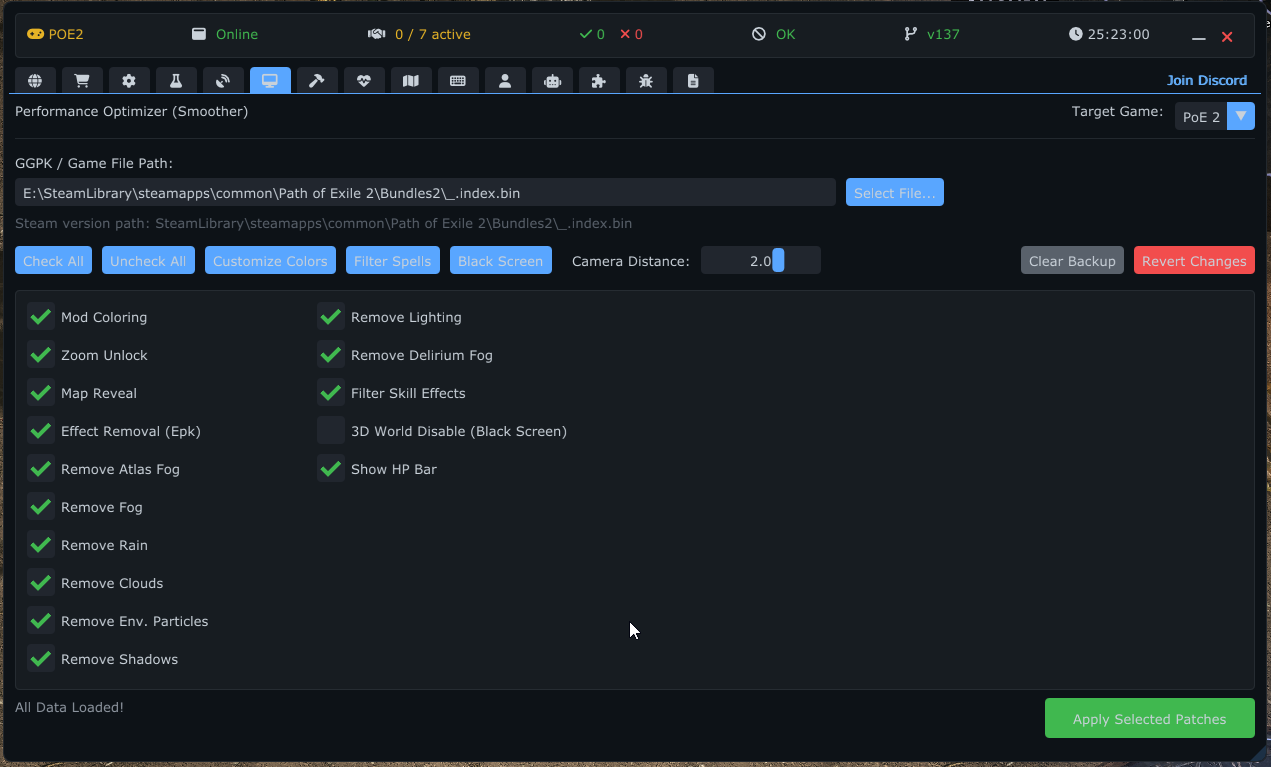
아이템 속성 및 스탯의 텍스트 색상을 커스터마이즈합니다.
- 검색 및 추가: 특정 스탯(예: "물리 피해")을 검색하고 사용자 정의 색상을 할당합니다.
- 프리셋: 위험한 속성(반사, 재생 불가) 또는 가치 있는 드롭에 대한 기본 프리셋을 포함합니다.
- 내보내기/가져오기: JSON 파일을 통해 색상 설정을 다른 사람과 공유합니다.
- 설명 편집: 더 나은 명확성을 위해 속성의 텍스트 설명을 다시 작성할 수 있습니다.
- 속성 언어: 게임 파일에서 발견된 모든 언어를 나열하는 드롭다운에서 속성 설명의 언어를 선택합니다. 앱의 인터페이스 언어와 독립적입니다. 비영어 클라이언트(예: 번체 중국어)를 사용하는 플레이어는 자신의 언어로 속성을 검색하고 일치시킬 수 있습니다. 속성 데이터는 자동으로 가져오므로 수동 추출 단계가 필요 없습니다.
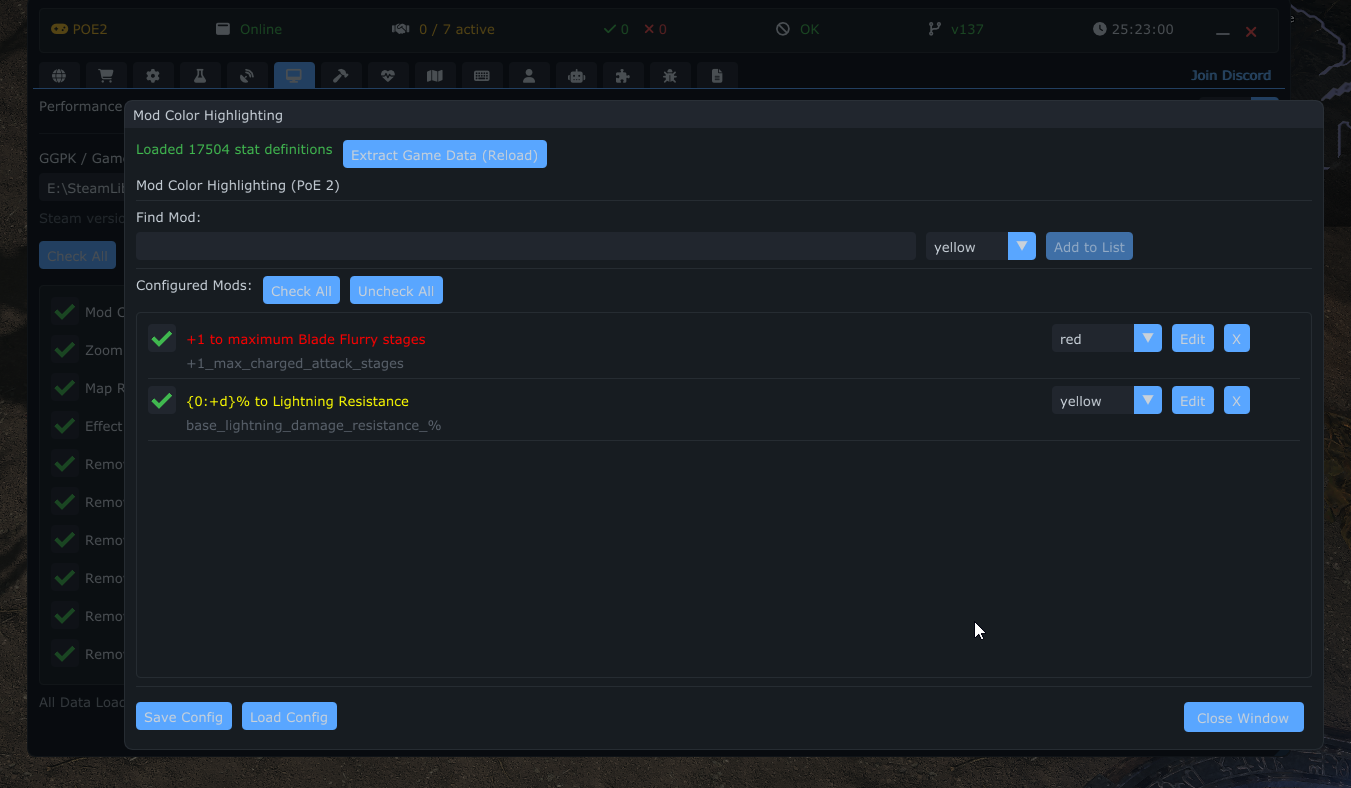
특정 스펠 이펙트를 비활성화하는 강력한 트리 기반 편집기입니다.
- 트리 뷰: 카테고리별로 정리된 모든 게임 이펙트를 탐색합니다.
- 선택적 비활성화: 모든 것을 제거하지 않고 특정 스킬(예: "Discharge", "Tornado Shot")의 이펙트를 비활성화하여 시각적 복잡성을 줄입니다.
- 검색: 이름으로 이펙트를 빠르게 찾습니다.
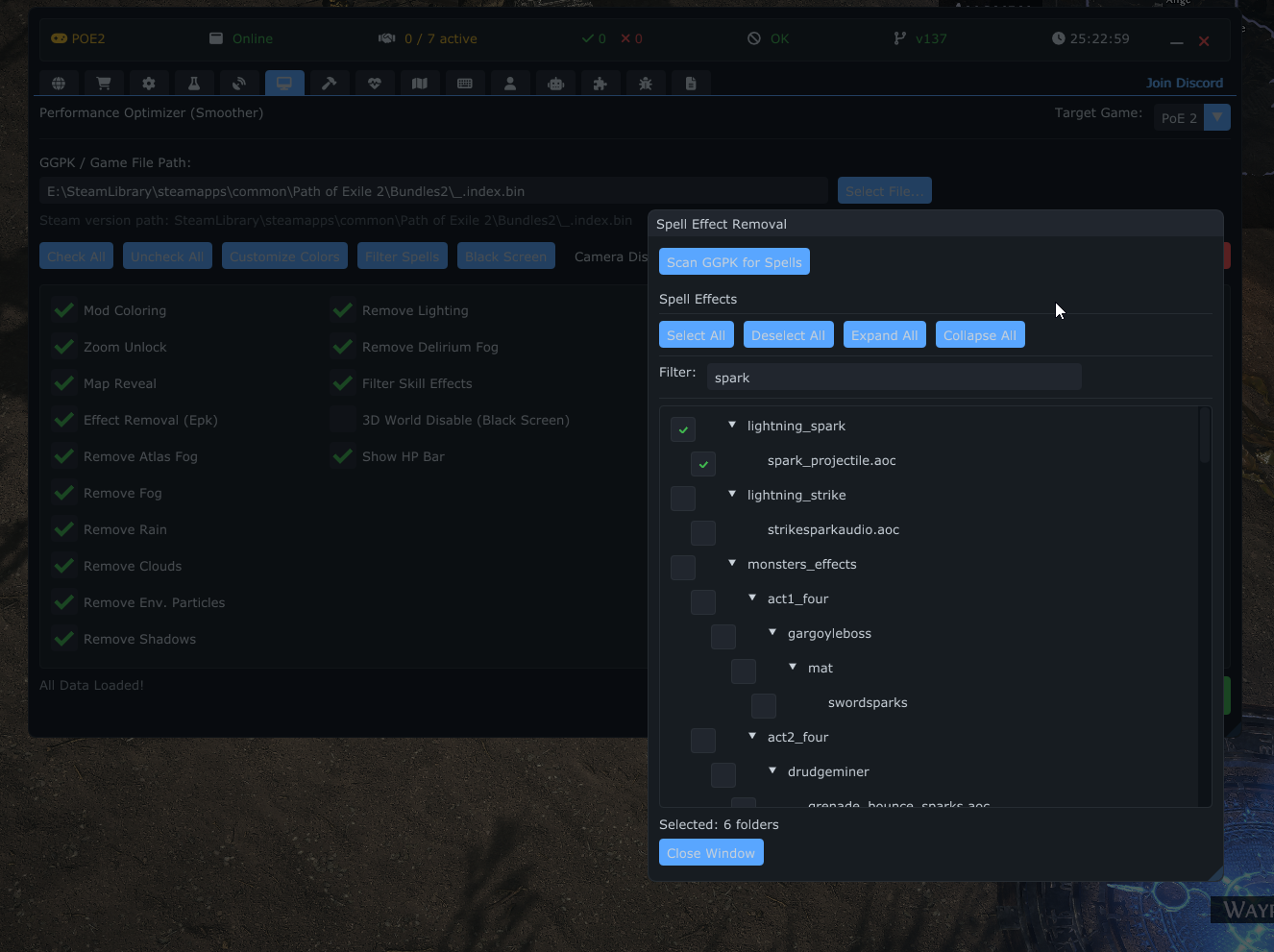
텍스처와 셰이더를 제거하여 필수 게임플레이 요소는 유지하면서 게임 세계를 대부분 검게 렌더링하는 극단적인 최적화 모드입니다.
-
파일 확장자: 무시할 파일 유형을 선택합니다 (예:
.dds텍스처,.wav사운드). - 애니메이션 블록: ParticleEffects, Lights, WindEvents 등 특정 애니메이션 카테고리를 비활성화합니다.
-
SkinMesh 설정:
- 무시 목록: 블랙 스크린 모드에서도 보이도록 유지할 특정 3D 모델(메타데이터)을 선택합니다. 캐릭터, 특정 보스 또는 중요한 메카닉을 보이게 유지하는 데 필수적입니다.
- 스캐닝: 도구가 게임 파일을 스캔하여 토글할 수 있는 사용 가능한 모델의 전체 목록을 구축합니다.
자동 제작 탭은 특정 속성이 나올 때까지 화폐 스팸(예: Chaos Orb)을 사용하여 아이템을 제작하는 강력한 자동화 도구를 제공합니다.
자동 제작은 선택된 화폐를 아이템에 자동으로 반복 적용합니다. 각 적용 후, 원하는 기준에 맞는 속성이 있는지 아이템의 속성을 스캔합니다. 일치하는 속성이 발견되면 프로세스가 즉시 중지됩니다.
속성 데이터는 시작 시 서버에서 자동으로 다운로드됩니다 — 수동 설정이 필요 없습니다. (자동 제작을 위해 최적화 도구 탭에서 GGPK 데이터를 로드할 필요는 없습니다.)
- 모듈 활성화: POEFixer 메인 창의 자동 제작 탭으로 이동하여 "자동 제작 활성화" 박스를 체크합니다.
-
게임 내 활성화:
- 게임 창으로 전환합니다.
- 인벤토리에서 제작하려는 아이템 위에 마우스 커서를 올립니다.
- **
Ctrl + Alt**를 누릅니다. - 자동 제작 오버레이 창이 열립니다.
제작 프로세스는 게임 내 오버레이 창에서 완전히 관리됩니다.
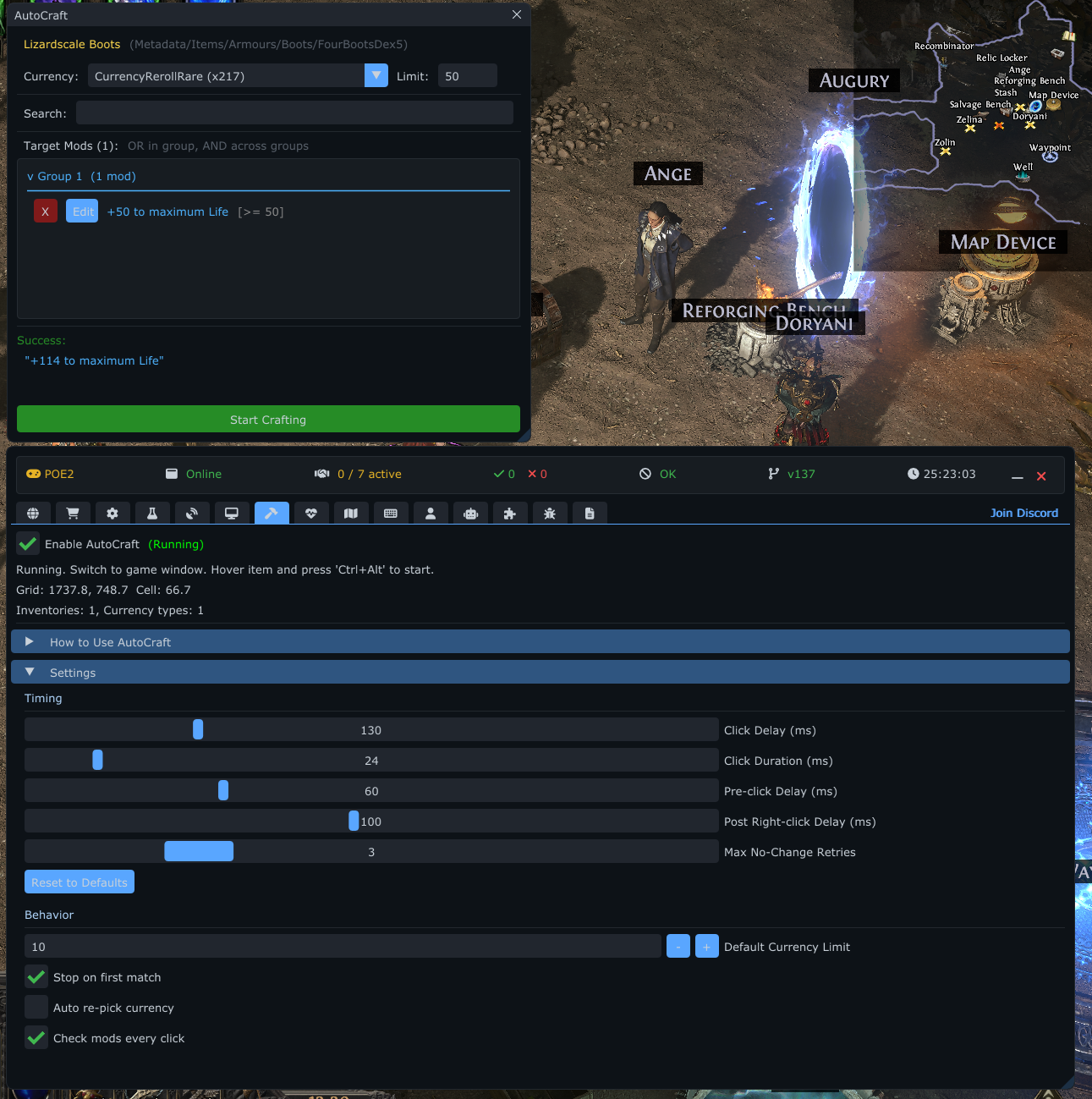
- 대상 아이템: 현재 제작 대상으로 선택된 아이템의 이름을 표시합니다.
- 화폐: 사용할 화폐 유형을 선택하는 드롭다운 메뉴입니다 (예: Chaos Orb, Orb of Alteration). 도구가 인벤토리에서 사용 가능한 화폐를 자동으로 감지합니다.
- 한도: 사용할 화폐 아이템의 최대 수를 설정하는 안전 기능입니다. 기본값은 10입니다. 이 한도에 도달하면 봇이 중지되어 모든 화폐의 우발적 손실을 방지합니다.
-
속성 검색:
- 이 필드에 특정 속성을 검색합니다 (예: "최대 생명력", "저항").
- 일치하는 속성 목록이 아래에 나타납니다. 속성을 클릭하여 설정할 수 있습니다.
-
속성 설정:
- 속성을 선택한 후, 스탯의 최소 값을 설정할 수 있습니다 (예: "+80 최대 생명력" 이상을 원하면 값을 80으로 설정).
- "+ 추가" 버튼을 클릭하여 대상 목록에 추가합니다.
-
대상 속성 목록:
- 찾고 있는 모든 기준을 표시합니다.
- 로직: 시스템은 "OR" 로직을 사용합니다. 이는 이 목록의 어떤 단일 속성이라도 필요한 값으로 아이템에서 발견되면, 제작 프로세스가 "성공"으로 중지됨을 의미합니다.
- "편집" 또는 "X" (삭제) 버튼을 사용하여 대상을 관리합니다.
- 설정: 인벤토리에 선택한 화폐가 충분한지 확인합니다.
- 시작: 오버레이의 초록색 "제작 시작" 버튼을 클릭합니다.
-
실행:
- 봇이 자동으로 화폐를 우클릭합니다.
- 대량 적용을 위해 Shift를 유지합니다.
- 대상 아이템을 좌클릭하여 화폐를 적용합니다.
- 각 클릭 후, 아이템의 새 속성을 즉시 읽습니다.
-
중지:
- 성공: 일치하는 속성이 발견됨.
- 한도 도달: 설정된 화폐 한도에 도달함.
- 수동 중지: "정지" 버튼을 클릭함.
- 긴급 중지: 긴급 중지 단축키를 누름 (기본: Escape).
- 오류: 아이템이나 화폐가 이동/분실된 경우.
경고: 봇은 마우스 클릭을 시뮬레이션합니다. 제작 프로세스가 실행 중일 때 마우스를 움직이거나 키보드를 사용하지 마세요 (긴급 중지 단축키를 누르거나 UI에서 정지를 클릭하는 경우 제외).
자동 제작 모듈에는 설정 가능한 설정이 있습니다:
-
Speed Dial:
-10..+10슬라이더입니다 (기하 스케일, 기본:+7).0≈ 클릭당 500 ms,+10≈ 50 ms,-10≈ 3000 ms. 슬라이더 옆에 표시되는 숫자 값은 실시간 클릭당 지연 시간(밀리초)입니다. 느린 연결에서 제작이 불안정한 경우 다이얼을 낮추세요. -
동작:
- 기본 최대 화폐 (1-1000, 기본: 10) — 세션당 사용할 최대 화폐.
- 첫 일치 시 중지 — 첫 번째 성공적인 속성 일치 시 중지.
- 자동 화폐 선택 — 적절한 화폐를 자동으로 선택.
- 매 클릭마다 속성 확인 — 각 적용 후 속성 변경 확인.
-
안전:
- 긴급 중지 키 (기본: Escape) — 제작 프로세스를 즉시 중지합니다.
- 제작 로그: 스크롤 가능한 제작 내역 로그 표시를 전환합니다 (기본 최대 50개 항목).
오버레이는 여러 개의 이름이 지정된 제작 템플릿을 지원합니다. 각 템플릿은 자체 화폐 선택, 화폐 한도, 대상 속성 목록을 독립적으로 저장합니다.
-
템플릿 전환: 템플릿 스트립의 탭을 클릭하면 활성 템플릿이 됩니다. 활성 탭은 강조 표시됩니다.
제작 시작은 항상 현재 활성(강조 표시된) 템플릿을 실행합니다. -
템플릿 생성: 스트립 오른쪽 끝의
+버튼을 클릭하여 기본 설정의 새 템플릿을 생성합니다. -
템플릿 이름 변경: 활성 탭 옆의
[Rename]버튼을 클릭하면 인라인 텍스트 필드가 열립니다. 이름을 편집한 후 Enter를 누르거나 OK를 클릭하여 확인하거나, Cancel로 취소합니다. -
템플릿 삭제: 활성 탭 옆의
[Delete]버튼을 클릭합니다. 인라인 확인 프롬프트가 나타나면 Yes를 클릭하여 확인하거나 No로 취소합니다.
참고: 기본 아이템에서 Ctrl+Alt를 누르면 제작 오버레이 창이 열립니다. 마지막에 활성화했던 템플릿이 자동으로 복원됩니다.
가져오기/내보내기 패널은 자동 제작 활성화 체크박스 아래에 나타납니다 (클릭하여 펼치세요).
-
빠른 클립보드 작업 (접힌 패널):
- 전체 복사 — 모든 템플릿을 JSON으로 클립보드에 복사합니다.
- 붙여넣기 — 모든 템플릿을 클립보드 내용으로 교체합니다 (템플릿이 이미 존재하면 확인을 요청합니다).
-
펼친 패널 — 내보내기:
- 목록에서 하나 이상의 템플릿을 선택한 후 클립보드로 복사 또는 파일로 저장을 선택합니다 (
Configs/auto_craft/exports/아래에.json파일로 저장되며, 파일 이름을 선택합니다).
- 목록에서 하나 이상의 템플릿을 선택한 후 클립보드로 복사 또는 파일로 저장을 선택합니다 (
-
펼친 패널 — 가져오기:
-
클립보드에서 붙여넣기 또는 파일에서 불러오기 — 이전에 내보낸
.json파일을 선택합니다. - 가져온 템플릿 이름이 이미 존재하면, 기존 작업을 덮어쓰지 않기 위해
Name (2)(또는(3)등)로 명명된 복사본으로 가져옵니다.
-
클립보드에서 붙여넣기 또는 파일에서 불러오기 — 이전에 내보낸
자동 제작 내의 커스텀 크래프트 하위 탭은 복잡한 제작 자동화 워크플로우를 구축하기 위한 비주얼 노드 그래프 에디터(언리얼 엔진 블루프린트와 유사)를 제공합니다. 단순한 화폐 스팸 대신, 조건, 루프, 보관함 상호작용이 포함된 다단계 제작 레시피를 만들 수 있습니다.
- 자동 제작 탭으로 이동하여 커스텀 크래프트 하위 탭을 선택합니다.
- **[+ 새 설정]**을 클릭하여 새 제작 구성을 만듭니다.
- 캔버스에서 우클릭하여 컨텍스트 메뉴에서 노드를 에디터로 드래그합니다.
- 출력 핀에서 입력 핀으로 드래그하여 노드를 연결합니다.
- **[실행]**을 클릭하여 그래프를 실행합니다.
- 캔버스: 드래그하여 이동, 스크롤하여 확대/축소. 우클릭으로 노드 생성 컨텍스트 메뉴를 엽니다.
- 툴바: 새로 만들기/저장/불러오기/가져오기/내보내기 구성, 실행/중지.
- 구성 탭: 여러 구성을 동시에 탭으로 열 수 있습니다.
- 속성 패널: 선택한 노드의 설정을 표시하는 오른쪽 사이드바.
- 실행 취소/다시 실행: Ctrl+Z / Ctrl+Y (최대 50단계 기록).
- 자동 저장: 변경된 구성은 2초간 유휴 후 자동 저장됩니다.
핀은 노드의 연결 지점입니다. 각 핀에는 전달하는 데이터를 결정하는 유형이 있습니다:
| 핀 | 색상 | 모양 | 설명 |
|---|---|---|---|
| Exec | 흰색 | 삼각형 | 실행 흐름 (작업 순서 결정) |
| Bool | 빨간색 | 원형 | True/False 값 |
| Int | 초록색 | 원형 | 정수 |
| Float | 연두색 | 원형 | 소수 |
| String | 주황색 | 원형 | 텍스트 값 |
| Item | 보라색 | 다이아몬드 | 아이템 참조 |
| Inventory | 청록색 | 다이아몬드 | 인벤토리 참조 |
| Entity | 노란색 | 다이아몬드 | 엔티티 참조 |
흐름 제어 (6개):
- Start — 그래프의 시작점.
- If / Branch — Bool 조건에 따라 실행을 분기합니다 (True/False 출력).
- While Loop — 조건이 참인 동안 실행을 반복합니다.
- For Loop — 지정된 횟수만큼 실행을 반복합니다.
- Delay — 설정 가능한 시간 동안 실행을 일시 중지합니다.
- Log — 실행 로그에 메시지를 출력합니다.
제작 (5개):
- Find Currency — 인벤토리 또는 보관함에서 이름으로 화폐 아이템을 찾습니다.
- Use Currency On Item — 아이템에 화폐를 적용합니다 (화폐 우클릭, 아이템 Shift+클릭). 화폐와 아이템이 다른 보관함 탭에 있을 때 교차 탭 제작을 지원합니다.
- Currency Reroll — 조건이 충족될 때까지 화폐를 아이템에 반복 적용합니다.
- Activate Inventory Item — 인벤토리의 아이템을 우클릭/활성화합니다.
- Find Item In Inventory — 플레이어 인벤토리 또는 보관함에서 아이템을 찾습니다 (비주얼 아이템 선택기 포함).
보관함 및 인벤토리 (10개):
- Open Stash — 보관함으로 걸어가서 클릭하여 엽니다.
- Switch Stash Tab — 이름으로 특정 보관함 탭으로 전환합니다.
- Take Item From Stash — 보관함 슬롯에서 아이템을 가져옵니다.
- Ctrl+Click Item — 아이템을 Ctrl+클릭합니다 (인벤토리와 보관함 사이 빠른 이동).
- Move Item Between Tabs — 한 보관함 탭에서 다른 탭으로 아이템을 이동합니다.
- Close Stash — 보관함 UI를 닫습니다.
- Check Inventory Visible — 인벤토리 패널이 열려 있는지 확인합니다.
- Check Stash Visible — 보관함 패널이 열려 있는지 확인합니다.
- Open Inventory — 인벤토리 패널을 엽니다.
- Check Cursor — 현재 커서에 아이템이 부착되어 있는지 확인합니다.
아이템 검사 (5개):
- Get Item Mods — 아이템의 모든 속성을 읽습니다.
- Get Mod At Index — 인덱스로 특정 속성을 가져옵니다.
- Has Mod — 아이템에 특정 속성이 있는지 확인합니다 (Any/Minimum/Maximum/Exact 매칭 지원).
- Get Item Rarity — 아이템의 희귀도를 반환합니다.
- Get Item Base Name — 아이템의 기본 유형 이름을 반환합니다.
비교 및 논리 (5개):
- Compare Int — 두 정수 값을 비교합니다.
- Compare String — 두 문자열 값을 비교합니다.
- AND / OR / NOT — 부울 논리 게이트.
변수 (3개):
- Set Variable — 이름이 지정된 변수에 값을 저장합니다.
- Get Variable — 이름이 지정된 변수에서 값을 검색합니다.
- String Constant — 상수 텍스트 값을 제공합니다.
유틸리티 (2개):
- Comment — 그래프 문서화를 위한 비기능적 메모.
- Reroute — 깔끔한 와이어 라우팅을 위한 패스스루 노드.
커스텀 크래프트는 화폐와 대상 아이템이 다른 보관함 탭에 있는 제작을 지원합니다:
- 그래프가 한 탭에서 화폐를, 다른 탭에서 대상 아이템을 찾습니다.
- 화폐를 우클릭(커서에 부착)한 후 대상 아이템의 탭으로 전환합니다.
- 대상 아이템을 Shift+클릭하여 화폐를 적용합니다.
- 루프에서 각 반복마다 탭 전환을 자동으로 처리합니다.
기본 제공되는 Chaos Orb Reroll 템플릿이 시작점으로 포함되어 있습니다 — 원하는 속성이 발견될 때까지 Chaos Orb를 적용하는 루프를 보여줍니다.
구성은 Configs/custom_craft/에 JSON 파일로 저장됩니다. 구성을 가져오기/내보내기하여 다른 사용자와 공유할 수 있습니다.
체력 바 탭은 게임 세계의 엔티티 위에 체력(HP)과 에너지 보호막(ES) 바를 직접 표시하는 고도로 커스터마이즈 가능한 오버레이 시스템을 제공합니다. 이 시각적 보조 도구는 우선순위가 높은 대상을 빠르게 식별하고, 자신의 상태를 모니터링하며, Culling Strike와 같은 메카닉을 정밀하게 실행하는 데 도움을 줍니다.
이 설정은 전체 체력 바 시스템에 적용되거나 기본값을 정의합니다.
- 체력 바 활성화: 전체 기능을 켜거나 끕니다.
- 마을에서 그리기 / 은신처에서 그리기: 마을이나 은신처 같은 안전 지역에 있을 때 체력 바를 표시할지 선택합니다.
-
위치 보간: 엔티티의 움직임에 맞춰 체력 바의 이동을 부드럽게 합니다.
- 보간 속도: 부드러움 속도를 조정합니다(밀리초). 낮은 값은 더 반응적이고, 높은 값은 더 부드럽습니다.
- 높이 오프셋: 엔티티 모델 대비 모든 체력 바의 수직 위치를 전역적으로 조정합니다 (바가 너무 높이 떠 있거나 모델에 겹치는 경우 유용).
-
Culling Strike 임계값:
- 바가 몬스터가 Culling Strike 범위 내에 있음을 나타내기 위해 색상이 변경되는 HP 퍼센트를 정의합니다.
- White, Magic, Rare, Unique 몬스터에 대해 개별적으로 설정할 수 있습니다.
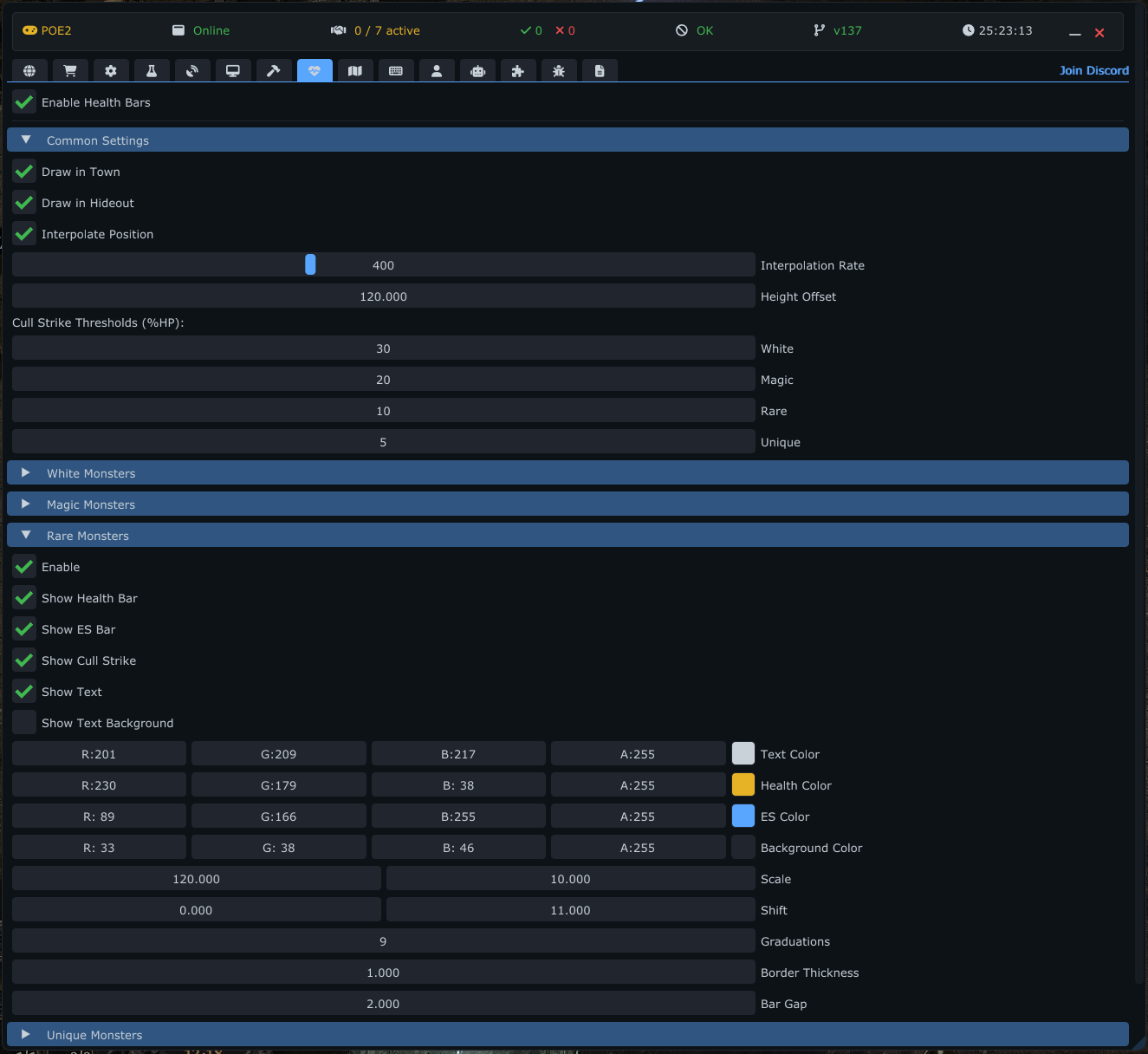
다양한 유형의 엔티티에 대해 체력 바를 독립적으로 설정할 수 있습니다. 예를 들어, Unique 보스에는 크고 뚜렷한 바를, White 몬스터에는 미묘하거나 숨겨진 바를 설정할 수 있습니다.
지원 그룹:
- White 몬스터: 일반 적.
- Magic 몬스터: 파란색 적.
- Rare 몬스터: 노란색 적.
- Unique 몬스터: 보스와 유니크 적.
- 우호적 몬스터: 소환수와 아군 NPC.
- 플레이어: 자신의 캐릭터와 다른 플레이어.
각 그룹에는 다음 옵션이 포함된 접을 수 있는 섹션이 있습니다:
- 그룹 활성화: 이 특정 그룹의 체력 바를 전환합니다.
- 체력 바 표시: 메인 HP 바를 표시합니다.
- ES 바 표시: 에너지 보호막 바를 표시합니다 (HP 바 위에 쌓여 표시).
- Culling Strike 표시: 대상이 정의된 Culling Strike 임계값 아래일 때 HP 바 색상을 변경합니다.
-
텍스트 표시: HP 수치를 표시합니다 (예: "1.5M", "100K").
- 텍스트 배경 표시: 가독성 향상을 위해 텍스트 뒤에 배경 박스를 추가합니다.
완전한 색상 선택기로 시각적 외관을 커스터마이즈합니다 (투명도 지원):
- 체력 색상: HP 바의 색상.
- ES 색상: 에너지 보호막 바의 색상.
- 배경 색상: 바의 빈 부분의 배경 색상.
- 텍스트 색상: 수치 텍스트의 색상.
- 텍스트 배경: 텍스트 배경 박스의 색상.
- 크기 (너비/높이): 체력 바의 크기를 조정합니다.
- 이동 (X/Y): 엔티티 대비 바의 위치를 미세 조정합니다 (픽셀 오프셋).
- 눈금: HP 퍼센트를 추정하는 데 도움이 되는 수직 눈금 표시를 추가합니다.
- 테두리 두께: 바 주위의 검은 윤곽선 두께를 조정합니다.
- 바 간격: HP 바와 ES 바 사이의 수직 간격을 설정합니다.
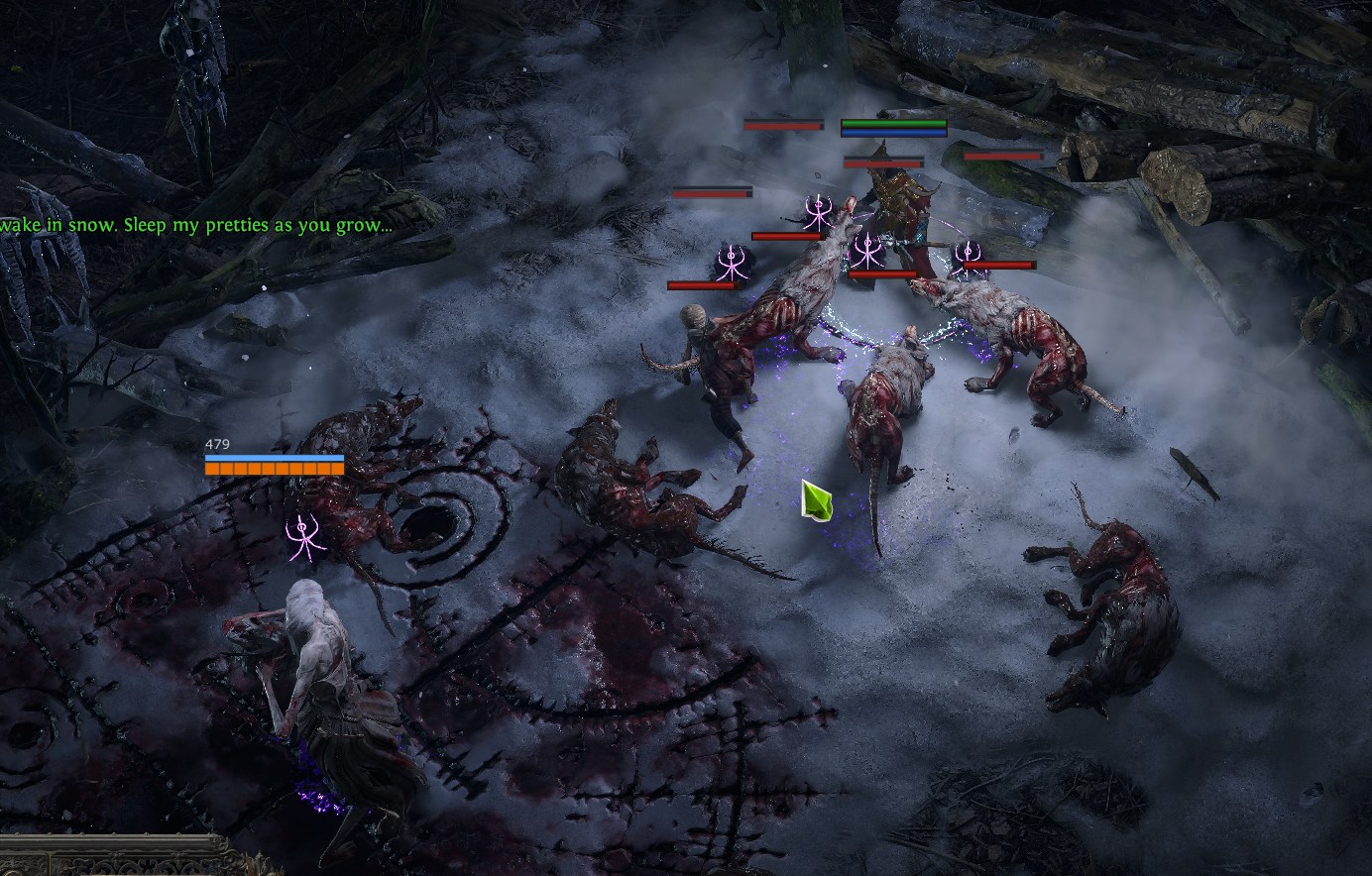
아틀라스 탭은 게임 내 아틀라스를 위한 종합 오버레이를 제공하며, 매핑 전략을 간소화하기 위한 향상된 시각화, 길 찾기 및 관리 도구를 제공합니다. 완료도 추적, 특정 맵 찾기, 아틀라스를 통한 경로 계획에 도움을 줍니다.
핵심 기능은 게임 내 아틀라스 화면 위에 직접 그려지는 고도로 커스터마이즈 가능한 오버레이입니다.
- 오버레이 활성화: 전체 아틀라스 오버레이 시스템을 켜거나 끕니다.
- 컨트롤러 모드: 컨트롤러를 사용하는 플레이어를 위한 최적화된 내비게이션 및 디스플레이 조정입니다.
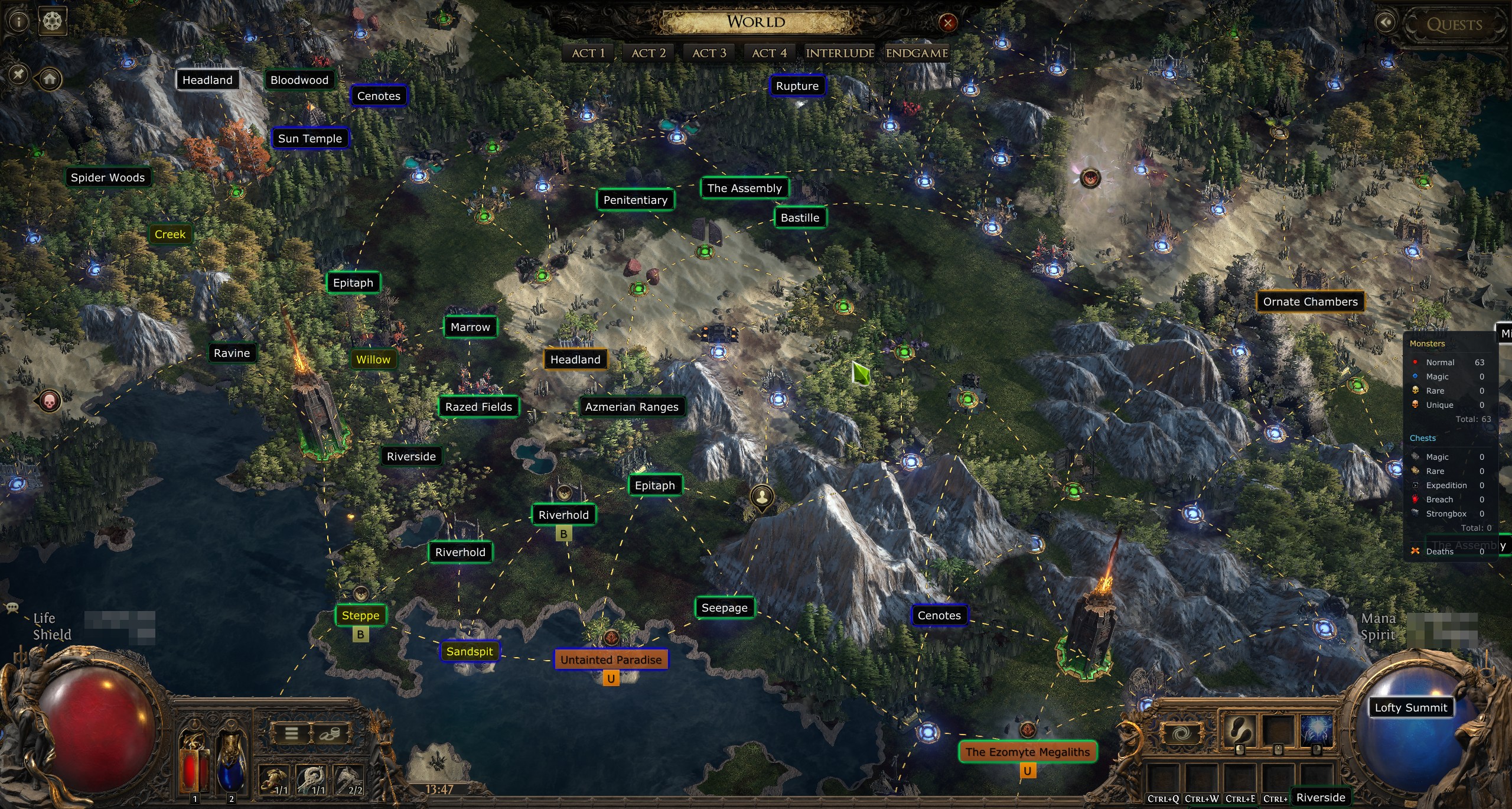
특정 맵을 쉽게 찾고 도달하는 방법을 정확히 확인합니다.
- 맵 검색: 전용 검색 바에서 맵 이름을 입력할 수 있습니다 (부분 일치 지원, 쉼표로 구분한 다중 검색). 오버레이가 일치하는 맵만 표시합니다.
- 맵 속성 검색: 검색어는 맵의 콘텐츠(Breach, 보스, 에센스, 효과 설명...)와 바이옴 이름도 일치시킵니다 — "breach"를 입력하면 Breach를 포함한 모든 공개된 맵이 강조됩니다.
-
선 모드 — 찾은 맵을 가리키는 방식:
- 중심에서 직선: 화면 중심에서 모든 일치 항목을 향한 고전적인 점선 포인터로, 선택적 격자 거리 라벨, 거리 제한 슬라이더, 화면 밖 일치 항목의 가장자리 고정 기능을 제공합니다.
- 맵을 통한 경로: 선이 가장 가까운 접근 가능한 맵에서 대상까지 실제 아틀라스 연결을 따라가며, 맵 옆의 카운터 배지가 진입하기 전에 완료해야 하는 맵 수를 보여줍니다 (0 = 지금 바로 진입 가능). 초록색 점이 실행을 시작할 맵을 표시합니다. 도달 불가능한 팬텀 일치 항목에는 선이 그려지지 않습니다.
- 경로 두께 / 색상: 두 선 스타일 모두 색상과 두께를 완전히 커스터마이즈할 수 있습니다.
- 검색 그룹: 검색을 이름이 지정된 전환 가능한 그룹으로 저장합니다. 그룹이 활성화된 동안 그 검색어는 검색 상자에 입력한 텍스트와 정확히 동일하게 작동하며, 일치하는 맵은 그룹 고유의 색상으로 선/경로를 받습니다 — 하나의 그룹을 "Breach 파밍"용으로, 다른 그룹을 유니크 맵용으로 두고 필요에 따라 켜고 끄세요.
게임의 자체 아이콘을 사용하여 각 맵에 무엇이 들어 있는지 한눈에 확인합니다.
- 콘텐츠 아이콘: 각 맵의 콘텐츠(Breach, Delirium, Expedition, Ritual, Essence, 보스, 타락 등)가 맵 이름 위에 게임 내 아이콘의 행으로 그려집니다. 세 가지 모드: 끄기, 모든 맵, 또는 숨겨진(안개) 맵만 — 후자는 게임이 이미 공개된 맵에 그리는 아이콘이 중복되는 것을 방지합니다.
- 툴팁: 아이콘에 마우스를 올리면 콘텐츠의 이름과 전체 효과 설명을 볼 수 있습니다 (클라이언트 언어로).
- 유형별 가시성: 설정에서 개별 콘텐츠 유형을 아이콘 미리보기와 함께 켜고 끕니다.
- 아이콘 크기: 조정 가능합니다.
현재 목표에 집중하기 위해 표시 내용을 필터링합니다.
- 완료 항목 숨기기: 이미 완료한 맵을 숨깁니다 — 검색 선과 경로 포함 (완료된 시타델은 랜드마크로 계속 표시됩니다).
- 접근 불가 항목 숨기기: 현재 진입할 수 없는 맵을 숨깁니다 — 검색 선과 경로 포함.
- 바이옴 테두리: 특정 바이옴에 속하는 맵 주위에 색상 테두리를 그립니다 — 바이옴별 색상 및 가시성, 조정 가능한 두께.
-
색상 및 크기:
- 배경/글꼴 색상: 맵 카드의 전역 기본 색상을 설정합니다.
- 크기 배율: 게임 UI에 비례하여 오버레이 요소의 크기를 조정합니다.
- 앵커 미세 조정: 오버레이가 게임 창과 정확히 일치하지 않는 경우 정렬을 미세 조정합니다.
특정 전략을 추적하기 위한 사용자 정의 맵 컬렉션을 생성합니다 (예: "시타델", "파밍", "보스 러시").
- 아틀라스에서 Ctrl+클릭: Ctrl을 누른 채 아틀라스에서 맵 카드를 클릭하면 — 두 섹션이 있는 작은 선택기가 나타납니다: 맵 그룹(맵 할당/제거)과 검색 그룹(맵을 검색어로 전환). 이름을 입력할 필요가 없습니다.
- 검색 그룹에 추가: 각 맵 그룹에는 그룹의 맵으로 검색 그룹을 시드(또는 갱신)하는 검색 그룹에 추가 버튼이 있습니다. 결과로 생성되는 검색 그룹이 모든 미완료 맵까지 고유 색상으로 선/경로(완료해야 하는 맵 카운터 포함)를 그립니다 — 시타델, 타워 또는 사용자 정의 대상 목록에 완벽합니다.
- 사용자 정의 그룹: 이름이 지정된 맵 그룹을 생성합니다. 재정렬, 이름 변경 또는 삭제할 수 있습니다. 맵 항목은 제자리에서 편집 가능하며 한 번의 클릭으로 클립보드에 복사할 수 있습니다.
- 스타일링: 아틀라스에서 빠른 시각적 식별을 위해 각 그룹에 고유한 배경, 글꼴 및 경로 색상을 할당합니다. 전체 크기 슬라이더가 이름, 카드, 콘텐츠 아이콘의 크기를 함께 조정합니다.
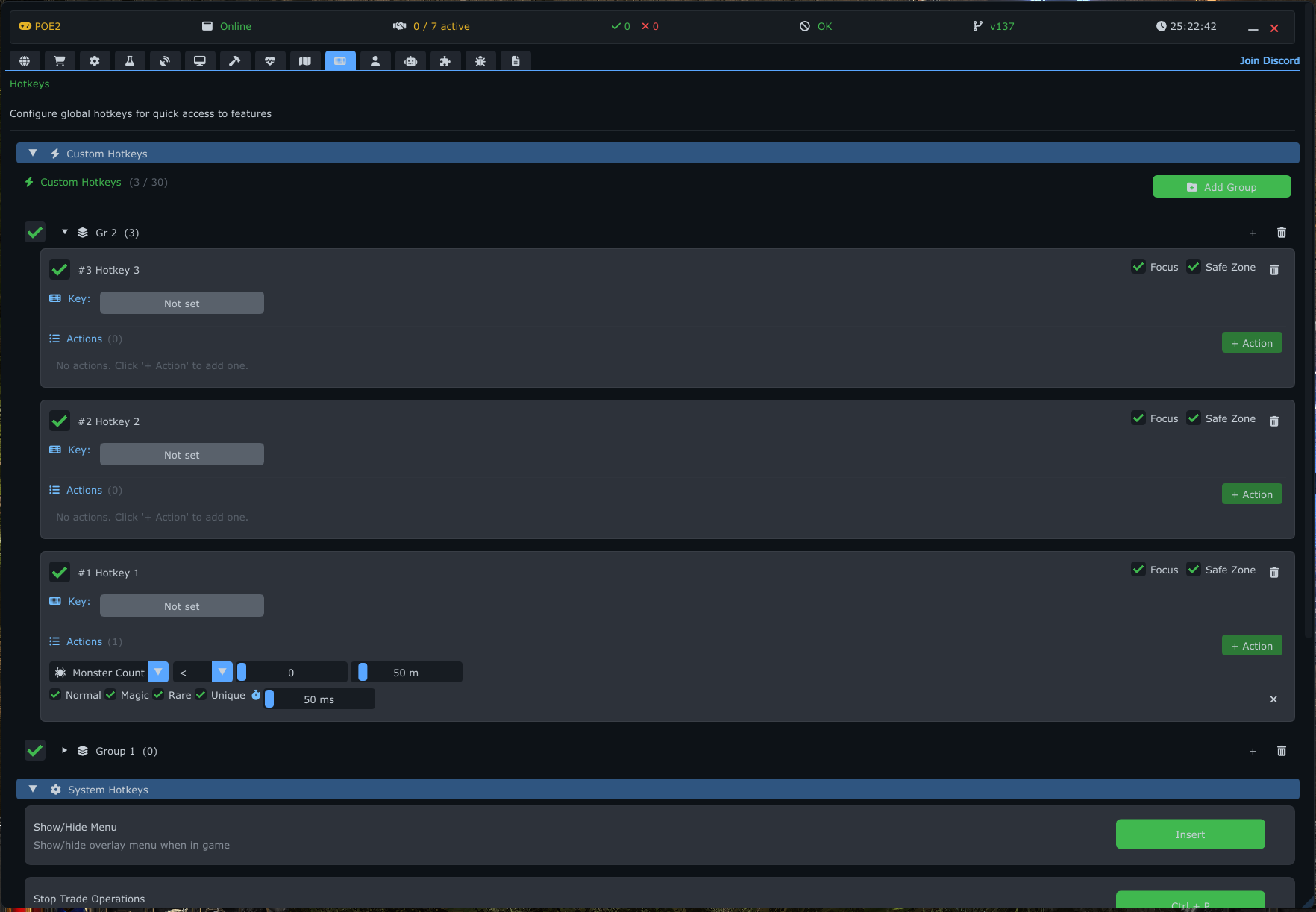
단축키 탭은 복잡한 동작, 자동 에임 스크립트 및 반응 기반 트리거를 만들 수 있는 강력한 자동화 및 매크로 시스템입니다. 두 개의 하위 탭이 있습니다 — 사용자 정의 단축키(수동 매크로)와 Skills(스킬별 액션 시퀀스); 시스템 단축키(내장 바로 가기)는 사용자 정의 단축키 탭 내의 접을 수 있는 섹션입니다.
이 섹션에서는 자신만의 매크로를 정의할 수 있습니다. 그룹으로 구성하고, 특정 조건을 설정하며, 여러 액션을 연결할 수 있습니다.
- 그룹 추가: 단축키를 구성하기 위한 새 폴더를 생성합니다 (예: "전투", "버프").
- 전환: 전체 그룹을 한 번에 활성화하거나 비활성화합니다.
- 이름 변경: 그룹 이름을 더블 클릭하여 이름을 변경합니다.
각 단축키는 식별자, 트리거/출력 키, 전역 조건 및 액션 목록으로 구성됩니다.
-
식별자:
- 활성화: 개별 단축키를 전환합니다.
- 이름: 더블 클릭하여 이름을 변경합니다 (예: "자동 물약", "에임 봇").
- ID: 매크로 연결에 사용되는 고유 번호 (예: #1).
-
전역 조건:
- 포커스: 체크하면 게임 창이 전면에 있을 때만 단축키가 작동합니다 (Alt+Tab 중 우발적 트리거 방지).
- 안전 지역: 체크하면 마을과 은신처에서 단축키가 비활성화됩니다 (리소스 낭비 방지).
-
출력 키 (트리거):
- 버튼을 클릭하여 키를 할당합니다 (키보드, 마우스 또는 게임패드).
- 기능: 액션이 실행될 때 프로그램이 눌림을 시뮬레이션하는 키입니다. "체인" 액션의 수동 트리거로도 사용할 수 있습니다.
- 수정자: Ctrl, Shift, Alt 및 게임패드 LT를 지원합니다.
단일 단축키에 여러 액션을 추가할 수 있습니다. 설정에 따라 순차적으로 실행되거나 반복됩니다.
-
반복:
- 단순히 출력 키를 반복적으로 누릅니다.
- 무한: 단축키가 활성화된 동안 영원히 실행됩니다.
- 횟수: 특정 횟수만큼 실행됩니다.
- 간격: 누름 사이의 시간(ms)입니다.
-
체인 (단축키 연결):
- ID로 다른 단축키를 트리거합니다.
-
트리거 모드:
- 프로그램 전용: 이 단축키가 자동으로 트리거된 경우에만 발동합니다.
- 사용자 전용: 사용자가 물리적으로 키를 누른 경우에만 발동합니다.
- 항상: 두 경우 모두 발동합니다.
- 지연: 다음 단축키를 트리거하기 전 대기 시간입니다.
-
생명력 (체력 / 에너지 보호막 / 마나):
- HP/ES/마나가 조건을 충족하면 키 누름을 트리거합니다 (예:
< 50%). - 자동 물약, 자동 로그아웃 또는 패닉 스킬에 유용합니다.
- HP/ES/마나가 조건을 충족하면 키 누름을 트리거합니다 (예:
-
버프 / 충전:
- 충전(Charges): Power/Frenzy/Endurance/Spirit 충전 수에 따라 트리거합니다.
- 버프/디버프(Buff/Debuff): 특정 버프 이름이 존재/부재하거나 특정 스택 수/남은 시간이 있는 경우 트리거합니다.
- 충전된 지팡이: "charged_staff_stack"에 대한 특정 확인입니다.
-
몬스터 수:
- 특정 반경 내에 일정 수의 몬스터가 있을 때 트리거합니다 (선택적 희귀도 필터 포함).
- 둘러싸였을 때 자동으로 광역 스킬을 사용하는 데 유용합니다.
-
유지:
- 지정된 지속 시간(ms) 동안 출력 키를 누른 상태로 유지합니다.
-
마우스 이동 (자동 에임):
- 가장 고급 액션입니다. 대상을 찾아 마우스 커서를 이동하고, 선택적으로 키를 누릅니다.
-
대상 유형:
- 몬스터: 희귀도로 필터링 (Normal/Magic/Rare/Unique).
- 상자: 유형으로 필터링 (Strongbox, Expedition, Breach 등).
- 플레이어/NPC: 현재 지역의 특정 이름을 선택합니다.
- 사당(Shrine): 사당을 대상으로 합니다.
- 사용자 정의: 메타데이터 경로로 모든 엔티티를 대상으로 합니다.
-
설정:
- 반경: 대상을 검색할 최대 거리입니다.
- 유지 시간: 대상을 추적하는 시간입니다.
- 디버그 모드: 오버레이에 빨간 원(반경)과 흰색 텍스트(엔티티 메타데이터)를 그립니다.
- 전체 스캔: 표준 필터를 무시하고 모든 것을 대상으로 합니다 (테스트용).
-
커스텀 크래프트:
- 저장된 커스텀 크래프트 노드 그래프 구성을 단축키 액션으로 실행합니다.
단축키의 두 번째 하위 탭으로(사용자 정의 단축키와 나란히) 스킬별 매크로를 구축합니다. Global Key를 시퀀스에 바인딩하면, 이를 누를 때 설정 가능한 Skill Actions 트리(키 누름, 지연, 쿨다운 / 시전 시간 대기, 마우스 타게팅, 조건부 블록 등)가 게임 내 검증 및 전역 Esc 중단과 함께 실행됩니다. 시퀀스는 그룹으로 정리되며 내보내기/가져오기할 수 있습니다.
버프가 목표 충전 수에 도달할 때까지 채널링 스킬의 키를 유지한 후 해제합니다 — 키를 누르고 있는 동안 단계가 쌓이는 Snipe 같은 스킬에 유용합니다.
-
버프 이름: 관찰할 버프 — Debug → Buffs의 "Chg" 열 (예:
channelling_seconds_70). From buffs 선택기가 충전 수와 함께 현재 버프를 나열하며, 부분 이름도 일치합니다 (게임이 젬 기반 버프에 젬별 접미사를 추가함). -
Charges
< > =Value:(버프 충전 수) <연산자> 값이 참이 되는 순간 키를 해제합니다. 쌓으려면>또는=를 사용하고, 감소하는 버프에는<를 사용합니다. - Max hold ms: 안전 타임아웃 (기본 6000). 버프가 목표에 도달하지 않으면 어쨌든 키가 해제되고 시퀀스가 계속됩니다.
-
충전 중:
- Block (wait) — 충전될 때까지(또는 타임아웃까지) 여기서 대기한 후 다음 액션으로 계속합니다.
- Continue (bg) — 키가 눌린 상태로 유지되는 동안 다음 액션을 계속 실행하며, 버프가 충전되는 순간 백그라운드에서 해제됩니다.
- 사용자 정의 키 사용: 기본적으로 시퀀스의 스킬 키를 유지하지만, 이를 활성화하면 다른 키를 유지합니다.
Mouse Move 액션과 Monster / Player 조건부 블록은 기존 희귀도 / HP / 거리 필터와 결합하여 대상 자체의 버프/디버프로 대상을 필터링할 수 있습니다:
- 버프 이름 + Has / Lacks: 명명된 버프/디버프가 있는(또는 없는) 엔티티만 일치시킵니다.
-
Charges
< > =: 선택적으로 버프가 특정 스택 수에 있어야 함을 요구합니다.
예시: Mouse Move → Monster, Rarity = Rare, Has debuff "X", Hold-and-continue → (자식) 스킬 누름 은 해당 디버프를 가진 Rare 몬스터에만 커서를 맞추고 그 위에 스킬을 사용합니다.
애플리케이션을 제어하기 위한 내장 전역 바로 가기입니다.
- 메뉴 표시/숨기기: 오버레이 메뉴를 표시/숨깁니다. 수정자 지원 (없음, Ctrl, Shift, Alt).
- 거래 작업 중지: 거래 자동화를 위한 긴급 중지입니다. 수정자를 지원합니다.
- 실시간 검색 일시 정지: 모든 실시간 검색 알림을 일시 정지합니다. 수정자를 지원합니다.
- 따라가기 봇: 봇을 시작/중지합니다.
- 맵에서 엔티티 추가: 커서 아래의 엔티티를 레이더 객체 목록에 추가합니다. (레이더를 사용할 수 있을 때만 표시됩니다.)
- 맵에서 POI 추가: 커서 위치에 관심 지점을 추가합니다. (레이더를 사용할 수 있을 때만 표시됩니다.)
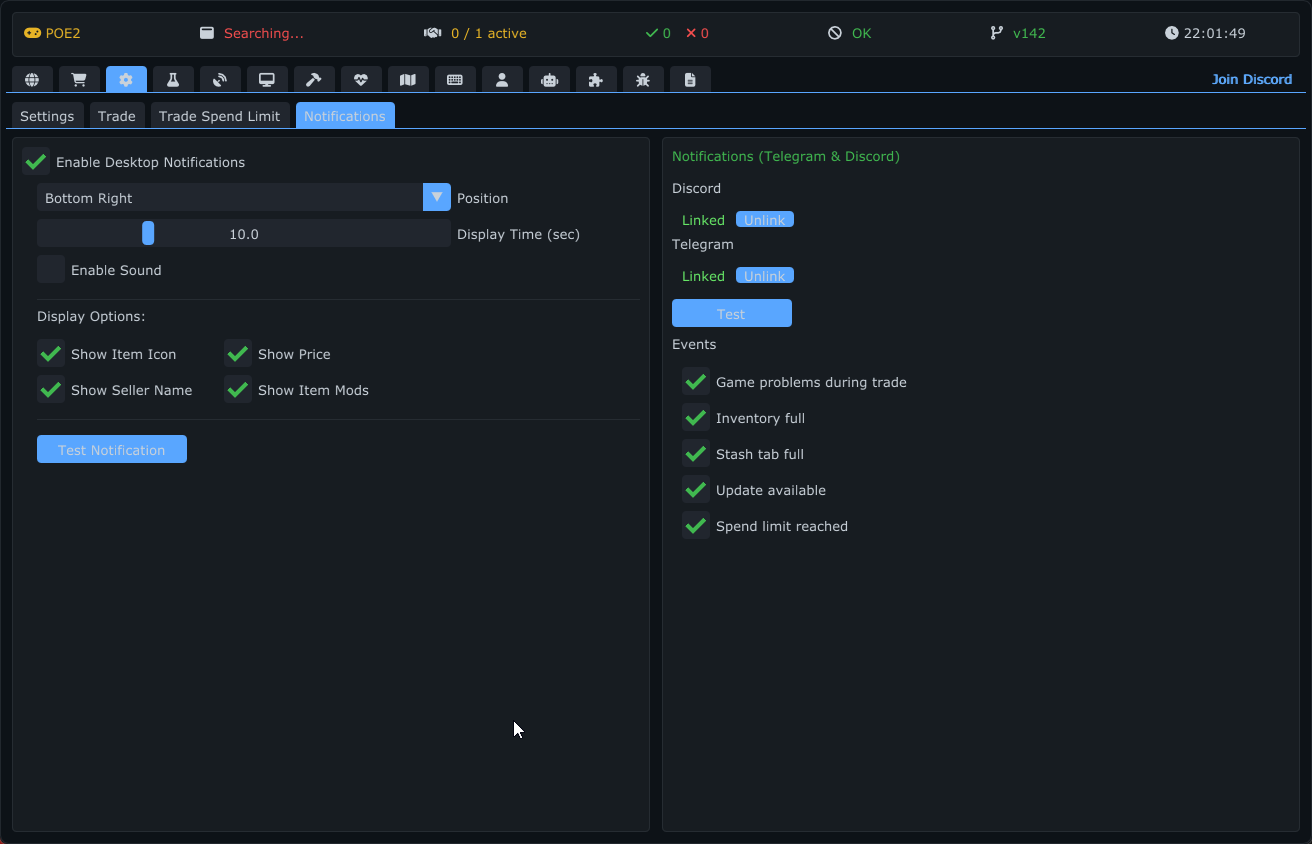
알림 탭은 거래 이벤트와 게임 활동에 대한 알림을 받는 방법과 위치를 설정합니다. 세 가지 알림 채널을 지원합니다: 데스크톱 팝업, Discord DM, Telegram 메시지.
화면에 나타나는 시스템 수준의 Windows 토스트 알림입니다.
- 데스크톱 알림 활성화: 마스터 토글입니다.
- 위치: 알림이 나타나는 위치를 선택합니다 — 우측 상단, 좌측 상단, 좌측 하단, 우측 하단.
- 표시 시간: 알림이 표시되는 시간입니다 (3-30초).
- 사운드 활성화: 알림이 나타날 때 효과음을 재생합니다.
-
표시 옵션:
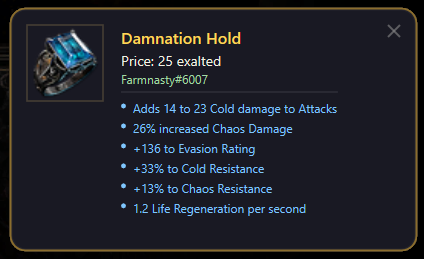
- 아이콘 표시: 아이템의 아이콘 이미지를 표시합니다.
- 가격 표시: 등록 가격과 화폐를 표시합니다.
- 판매자 표시: 판매자의 계정 이름을 표시합니다.
- 속성 표시: 아이템의 명시적 속성을 나열합니다.
- [테스트 알림] — 현재 설정을 미리 보기 위한 샘플 알림을 보냅니다.
게임을 떠나 있을 때 Discord 또는 Telegram을 통해 휴대폰이나 데스크톱에서 알림을 받을 수 있습니다.
참고: 원격 알림은 유료 라이선스 등급이 필요합니다.
- 상태 표시: "연결됨" (초록색) 또는 "연결되지 않음" (노란색)을 표시합니다.
- [Discord 연결] — Discord 계정을 연결하기 위한 OAuth2 흐름을 엽니다. POEFixer 봇에서 Discord DM으로 거래 알림을 받게 됩니다.
- [연결 해제] — Discord 연결을 제거합니다.
- 상태 표시: "연결됨" (초록색) 또는 "연결되지 않음" (노란색)을 표시합니다.
- [Telegram 연결] — POEFixer Telegram 봇을 통해 연결 프로세스를 시작합니다. 딥 링크를 따라 봇과 대화를 시작합니다.
- [연결 해제] — Telegram 연결을 제거합니다.
- [테스트 전송] — 연결된 모든 서비스에 테스트 알림을 보냅니다. 테스트 간 30초 쿨다운이 있습니다 (카운트다운 타이머 표시).
원격 알림(Discord/Telegram)을 트리거하는 게임 이벤트를 설정합니다:
| 이벤트 | 설명 |
|---|---|
| 게임 문제 감지 | 게임 충돌 또는 연결 끊김 시 알림 |
| 인벤토리 가득 참 | 플레이어 인벤토리가 용량에 도달했을 때 알림 |
| 보관함 가득 참 | 보관함 탭이 용량에 도달했을 때 알림 |
| 업데이트 가능 | 새 POEFixer 버전이 출시되었을 때 알림 |
| 지출 한도 도달 | 화폐 지출 한도에 도달했을 때 알림 |
| Currency Not Found | 시스템이 지정된 화폐를 찾을 수 없을 때 알림 |
각 이벤트에는 독립적인 토글 체크박스가 있습니다.
따라가기 봇 탭에서는 캐릭터가 자동으로 다른 플레이어나 엔티티를 따라가게 할 수 있습니다. 서포트 캐릭터(오라봇)로 플레이하거나 이중 실행할 때 특히 유용합니다.
- 따라가기 봇 활성화: 봇을 시작/중지하는 마스터 스위치입니다.
- 상태 표시: 봇의 현재 상태(예: 따라가는 중, 대상 대기 중, 막힘)를 색상 코딩으로 빠른 상태 확인이 가능하도록 표시합니다.
누구를 따라가고 얼마나 가까이 있을지 설정합니다.
- 대상 이름: 따라갈 플레이어/캐릭터의 이름을 수동으로 입력합니다.
- 플레이어 선택: 근처 플레이어를 표시하는 드롭다운 목록입니다. 선택하면 대상 이름이 자동으로 채워집니다.
- 정지 거리: 봇이 대상을 향한 이동을 멈추는 거리입니다 (기본값: 80 유닛).
봇의 이동 방식과 게임 상호작용을 미세 조정합니다.
- 이동 키: 이동에 사용할 키를 할당합니다 (보통 게임 내 "강제 이동" 키). 버튼을 클릭하고 원하는 키를 눌러 바인딩합니다.
- 앞서 클릭 거리: 현재 위치에서 봇이 클릭해야 할 앞 거리입니다 (1.0-80.0 격자 유닛).
- 클릭 간격: 이동 클릭 사이의 시간(ms)입니다 (16-500ms).
- 업데이트 간격: 봇 로직이 실행되는 빈도입니다 (8-200ms).
- 경로 재계산 간격: 길 찾기 알고리즘이 대상까지의 경로를 재계산하는 빈도입니다 (50-2000ms).
- 포커스 필요: 활성화하면 게임 창이 전면에 있을 때만 봇이 이동합니다.
- 마을에서 비활성화: 마을이나 은신처에 있을 때 자동으로 봇을 일시 정지합니다.
커서를 텔레포트하는 대신 자연스럽게 보이는 마우스 이동을 합니다.
- 사람처럼 마우스 활성화: 현실적인 커서 이동을 전환합니다.
- 속도: 이동 속도 배율입니다 (0.3-3.0).
- 곡률: 마우스 경로의 곡선 정도입니다 (0.0-3.0).
- 떨림: 자연스러운 손 떨림 시뮬레이션입니다 (0.0-3.0).
- 오버슈트: 커서가 대상을 지나치는 정도입니다 (0.0-0.5).
- 구르기 키: 구르기에 사용할 키입니다 (기본: Space).
- 막혔을 때 구르기: 봇이 막혔을 때 자동으로 구르기를 합니다.
- 구르기 쿨다운: 구르기 사이의 최소 시간입니다 (500-30000ms).
봇이 막히는 상황을 처리하는 메커니즘입니다.
- 막힘 타임아웃: 성공적인 이동 없이 "막힘"을 선언하기 전 대기 시간(ms)입니다 (1000-10000ms).
- 최대 복구 시도: 포기하기 전 막힘 해제 시도 횟수입니다 (1-10).
게임이 실행 중이 아닌 경우, 봇이 자동으로:
- 게임 프로세스를 실행합니다.
- 로그인 화면에서 "로그인"을 클릭합니다.
- 캐릭터 선택에서 "플레이"를 클릭합니다.
- 게임 로딩을 기다린 후 봇을 시작합니다.
이 기능을 위해 게임 경로 필드에 게임 실행 파일을 지정합니다.
길 찾기와 로직을 진단하는 시각적 도구입니다.
- 디버그 오버레이: 화면에 디버그 정보 그리기를 활성화합니다.
- 경로 표시: 대상까지의 계산된 경로를 그립니다.
- 웨이포인트 표시: 봇이 클릭하는 특정 지점을 강조합니다.
- 정지 반경 표시: 봇이 멈출 대상 주위의 원을 시각화합니다.
너무 많은 몬스터에 둘러싸이는 것을 피하는 안전 기능입니다.
- 포위 회피 활성화: 도주 메커니즘을 전환합니다.
- 최소 몬스터 수: 도주를 트리거하는 주변 몬스터 수입니다 (1-20).
- 감지 반경: 주변 몬스터를 확인하는 거리입니다 (50-1000 픽셀).
- 아이템 줍기 활성화: 자동 전리품 수집을 전환합니다.
- 줍기 반경: 아이템을 찾는 거리입니다 (50-3000 픽셀).
- 최대 줍기 시도: 아이템 줍기 시도 횟수입니다 (1-20).
- 애니메이션 대기 시간: 줍기 애니메이션 대기 시간입니다 (100-3000ms).
런처 탭은 게임을 실행하기 위한 안전하고 격리된 환경을 제공합니다. "제한된 사용자" — 제한된 권한을 가진 Windows 계정 — 을 생성하고 관리하며, 이러한 특정 사용자 컨텍스트에서 게임을 실행할 수 있습니다. 이는 보안(샌드박싱)과 별도의 설정/권한으로 게임의 여러 인스턴스를 실행하는 데 특히 유용합니다.
이 탭의 핵심은 제한된 Windows 사용자 계정의 관리입니다.
- 사용자 선택: 드롭다운 메뉴에서 게임 실행에 사용할 제한된 사용자 계정을 선택합니다.
- 새 사용자 생성: "새로 만들기" 버튼을 클릭하여 새 사용자 이름과 비밀번호를 정의하는 대화 상자를 엽니다. 이는 시스템에 제한된 권한을 가진 실제 Windows 사용자 계정을 생성합니다.
- 사용자 삭제: 현재 선택된 제한된 사용자를 시스템에서 제거합니다.
- 모든 사용자 관리: 시스템의 모든 사용자 목록을 봅니다. 경고: 이를 통해 모든 사용자를 삭제할 수 있으므로 주의해서 사용하세요.
-
게임 경로: 게임 실행 파일의 전체 경로를 지정합니다 (예:
PathofExile.exe또는PathofExile_x64.exe). - 찾아보기: "..." 버튼을 사용하여 파일 탐색기를 열고 실행 파일을 선택합니다.
- 게임 실행: 하단의 큰 버튼은 선택한 제한된 사용자의 자격 증명을 사용하여 게임을 시작합니다. 애플리케이션이 사용자 로그인과 프로세스 보안 시작의 복잡한 과정을 백그라운드에서 처리합니다.
- 격리: 게임을 다른 사용자로 실행함으로써 게임 프로세스가 메인 사용자의 파일 및 기타 실행 중인 프로세스로부터 격리됩니다.
- 설정 저장: 런처가 선택한 게임 경로와 사용자 환경설정을 자동으로 저장하므로, 매번 다시 입력할 필요가 없습니다.
- 보안: 비밀번호와 자격 증명은 애플리케이션의 백엔드에서 안전하게 관리됩니다.
로그 탭은 애플리케이션의 내부 상태를 모니터링하고, 문제를 디버그하며, 자동화된 액션을 실시간으로 추적할 수 있는 강력한 시스템 이벤트 뷰어입니다. 정보를 관련성 있고 읽기 쉽게 유지하기 위한 광범위한 필터링 및 관리 도구를 제공합니다.
인터페이스는 네 가지 주요 영역으로 나뉩니다: 컨트롤 바, 카테고리 필터, 로그 목록, 상태 바.
탭 상단에 위치하며, 전역 필터와 창 관리에 빠르게 접근할 수 있습니다.
- 검색: 실시간 텍스트 필터입니다. 여기에 입력하면 메시지 내용이나 타임스탬프로 로그를 즉시 필터링합니다.
-
레벨 필터: 심각도에 따라 로그를 표시/숨기는 토글 버튼입니다:
- 정보: 일반 정보 메시지 (파란색).
- 경고: 잠재적 문제 또는 중요한 알림 (노란색).
- 오류: 심각한 실패 또는 오류 (빨간색).
- 디버그: 깊은 내부 상태 정보 (회색, 디버그 빌드에서만 사용 가능).
- 카테고리 필터 전환: 필터 아이콘을 클릭하여 상세 카테고리 선택 패널을 펼치거나 접습니다.
- 창 분리/결합: 로그 탭을 별도의 떠있는 창으로 이동합니다. 메인 애플리케이션에서 다른 탭을 사용하면서 두 번째 모니터에 로그를 계속 표시하는 데 유용합니다.
-
파일로 저장: 현재 로그 내역을
logs/디렉토리의 텍스트 파일로 내보냅니다. 지원을 위해 개발자와 공유하는 데 유용합니다.
펼치면 어떤 모듈이 로그를 생성하는지 세밀하게 제어할 수 있습니다.
- 카테고리: Trade, Radar, AutoPot, Craft, Smoother, Atlas, Hotkeys, Bot 등 특정 기능에 대한 로그를 활성화하거나 비활성화할 수 있습니다.
-
Trade 하위 그룹: Trade 카테고리는 정밀한 디버깅을 위해 하위 그룹으로 더 나뉩니다:
- Connection: 거래 사이트 연결 상태.
- Buy: 구매 액션 및 클립보드 작업.
- WebSocket: 실시간 데이터 스트림 이벤트.
- RateLimit: API 속도 제한 경고.
- Icon: 아이템 아이콘 로딩 상태.
-
Bot 하위 그룹: Bot 카테고리에는 하위 그룹이 있습니다:
- Settings: 봇 설정 변경.
- Skill: 스킬 사용 및 쿨다운.
- Monster: 몬스터 감지 및 전투.
- Objects: 상자 상호작용.
- Items: 아이템 줍기 이벤트.
- 전체 / 없음: 모든 카테고리를 한 번에 활성화하거나 비활성화하는 빠른 버튼입니다.
메인 영역에 이벤트의 시간순 내역이 표시됩니다.
- 형식: 각 항목은 타임스탬프, 레벨 아이콘, 카테고리 아이콘 및 메시지를 표시합니다.
-
컨텍스트 메뉴: 로그 항목을 우클릭하여 복사 옵션에 접근합니다:
- 줄 복사: 선택한 로그 줄을 클립보드에 복사합니다.
- 보이는 항목 복사: 현재 필터링된 로그만 복사합니다.
- 전체 복사: 전체 로그 내역을 복사합니다.
- 자동 스크롤: 수동으로 위로 스크롤하여 이전 로그를 검사하지 않는 한 목록이 자동으로 최신 항목으로 스크롤됩니다.
통계 및 유지보수 도구를 표시합니다.
- 카운터: 메모리의 "전체" 로그 수와 현재 필터 기준의 "표시" 수를 표시합니다.
- 전체 삭제: 메모리의 모든 로그 항목을 영구적으로 삭제합니다.
- 필터된 항목 삭제: 현재 보이는 로그(활성 필터를 통과한)만 삭제합니다.
디버그 탭은 게임 메모리 구조를 실시간으로 검사하기 위한 저수준 검사 도구를 제공합니다. 주로 플러그인 개발자와 엔티티 데이터, 컴포넌트 값, UI 요소 계층을 이해해야 하는 고급 사용자를 위해 설계되었습니다.
디버그 탭은 아홉 개의 하위 탭으로 구성됩니다.
저수준 프로세스 및 월드 상태: 연결된 게임 프로세스와 베이스 주소, 지역/월드 데이터(지역 이름, 해시, 레벨, 마을/은신처 플래그), GameScale 및 cull 값, 화면 메트릭.
게임 상태 계층과 현재 활성 상태(LoginState, SelectCharacterState, InGameState, AreaLoadingState 등).
실시간 성능 모니터링:
- 프레임 타이밍: FPS 카운터, 프레임당 총 밀리초.
- 워커 스레드 분석: UpdateGameData, UpdateEntities, UpdateInventories 등의 단계별 타이밍.
- 길 찾기 상태: 초기화 상태, 격자 크기, 캐시된 경로 수.
- 플러그인 성능: 플러그인별 UI/설정 렌더링 시간.
현재 플레이어 상태 검사:
- 생명력: HP, ES, MP — 현재, 최대, 퍼센트 값.
- 버프 목록: 이름, 충전 수, 남은 시간, 총 지속 시간, 물약 슬롯, 효과, 소스 엔티티 ID를 포함한 모든 활성 버프의 스크롤 가능한 테이블.
- 위치: 격자 위치, 월드 위치, 지형 높이.
- 컴포넌트 캐시: 모든 플레이어 컴포넌트의 주소.
현재 게임에 로드된 모든 엔티티를 보여주는 필터링 가능한 테이블.
- 열: 엔티티 ID, 주소, 메타데이터 경로, 유형, 하위 유형, 상태, 희귀도, 구역 (InnerCircle/OuterCircle/Far).
- 유형 필터: 엔티티 유형별 빠른 필터링 — Monsters, Chests, NPCs, Players, Items, Shrines, AreaTransitions, ExpeditionMarkers, ExpeditionRemnants 등.
- 거리 필터: 특정 범위 내의 엔티티만 표시하는 슬라이더 (0-5000 격자 유닛).
- 검색: 메타데이터 경로로 텍스트 기반 검색.
- 엔티티 관찰: 엔티티를 클릭하면 "관찰"합니다 — 워커 스레드가 매 프레임마다 해당 엔티티의 상세 컴포넌트 데이터를 읽습니다. 파싱되는 컴포넌트로는 Life, Render, Positioned, Targetable, Animated, Stats, Actor, Buffs가 있으며, 모든 컴포넌트 이름 → 주소 쌍을 나열하는 "전체 컴포넌트" 뷰도 포함됩니다.
게임의 인벤토리 시스템을 상세히 검사합니다 (두 개의 중첩 탭: Inventory와 Stash).
- ServerData: ServerData 컴포넌트 주소를 표시합니다.
- 인벤토리 목록: 모든 플레이어 인벤토리를 표시합니다 (ID, 주소, 이름).
- 인벤토리 관찰: 검사할 인벤토리를 선택합니다 — 슬롯 격자(점유/빈), 아이템 목록(메타데이터 경로, 희귀도, 슬롯 위치), 값을 포함한 전체 속성 분석(Implicit, Explicit, Enchant 등).
로드된 파일 레지스트리(dat 파일 및 기타 게임 리소스)와 최근 오류/진단 정보.
게임의 UI 요소 트리 계층을 탐색합니다.
- 게임 UI 루트: 게임 내 UI 루트 아래의 요소를 검사합니다 (패널, 메뉴, 버튼).
- 트리 내비게이션: UI 요소를 펼치거나 접어 자식, 주소, 속성을 확인합니다.
- 검색: 이름/경로로 요소를 필터링합니다.
- GameCullValue: UI 크기 계산을 위해 표시됩니다.
플레이어의 물약 및 부적 슬롯의 실시간 뷰 — 각 슬롯의 활성 물약/부적과 현재 상태.
컴포넌트: 게임은 22개의 엔티티 컴포넌트 클래스를 노출합니다 (가장 최근 추가는
Pathfinding). 두 개(NPC와DiesAfterTime, 스텁)를 제외한 모두가 메모리를 타입이 지정된 필드로 파싱하며, 가장 상세한 파싱 — 관찰 패널의 전체 필드 분석 — 은 Life, Render, Positioned, Targetable, Animated, Stats, Actor, Buffs를 다룹니다.
플러그인 탭은 POEFixer의 기능을 확장하는 네이티브 C++ DLL 플러그인을 관리합니다. 플러그인은 오버레이를 렌더링하고, 게임 데이터에 접근하며, 기존 UI와 매끄럽게 통합할 수 있습니다.
-
플러그인 목록:
Plugins/디렉토리에서 발견된 모든 플러그인을 표시합니다. - 활성화/비활성화: 개별 플러그인을 켜거나 끕니다. 상태는 세션 간에 저장됩니다.
- 플러그인별 설정: 활성화된 각 플러그인은 플러그인 탭에서 직접 자체 설정 섹션을 렌더링할 수 있습니다.
- SDK 버전 확인: 호스트가 로드 시 플러그인 SDK 버전 호환성을 검증합니다. 현재 SDK 버전: 6.
모든 플러그인 소스 코드는 GitHub에서 제공됩니다:
- ExamplePlugin — 예제가 포함된 SDK 참조 구현
- KillCount — 킬/상자/사망 추적 오버레이
- NinjaPricer — 아이템 가격 오버레이 (코어 가격 서비스에서 가격 제공)
- Hiveblood — Hiveblood 총량 오버레이 (PoE2 Breach / Genesis Tree 리소스)
- Radar — v6 SDK만으로 전적으로 구축된 미니멀 레이더 오버레이 (몬스터, NPC, 상자, 전환, 이동 가능 지형)
각 저장소는 SDK 헤더, ImGui, Visual Studio 솔루션이 포함되어 자체 완결적입니다 — 복제하고 열어서 빌드하세요.
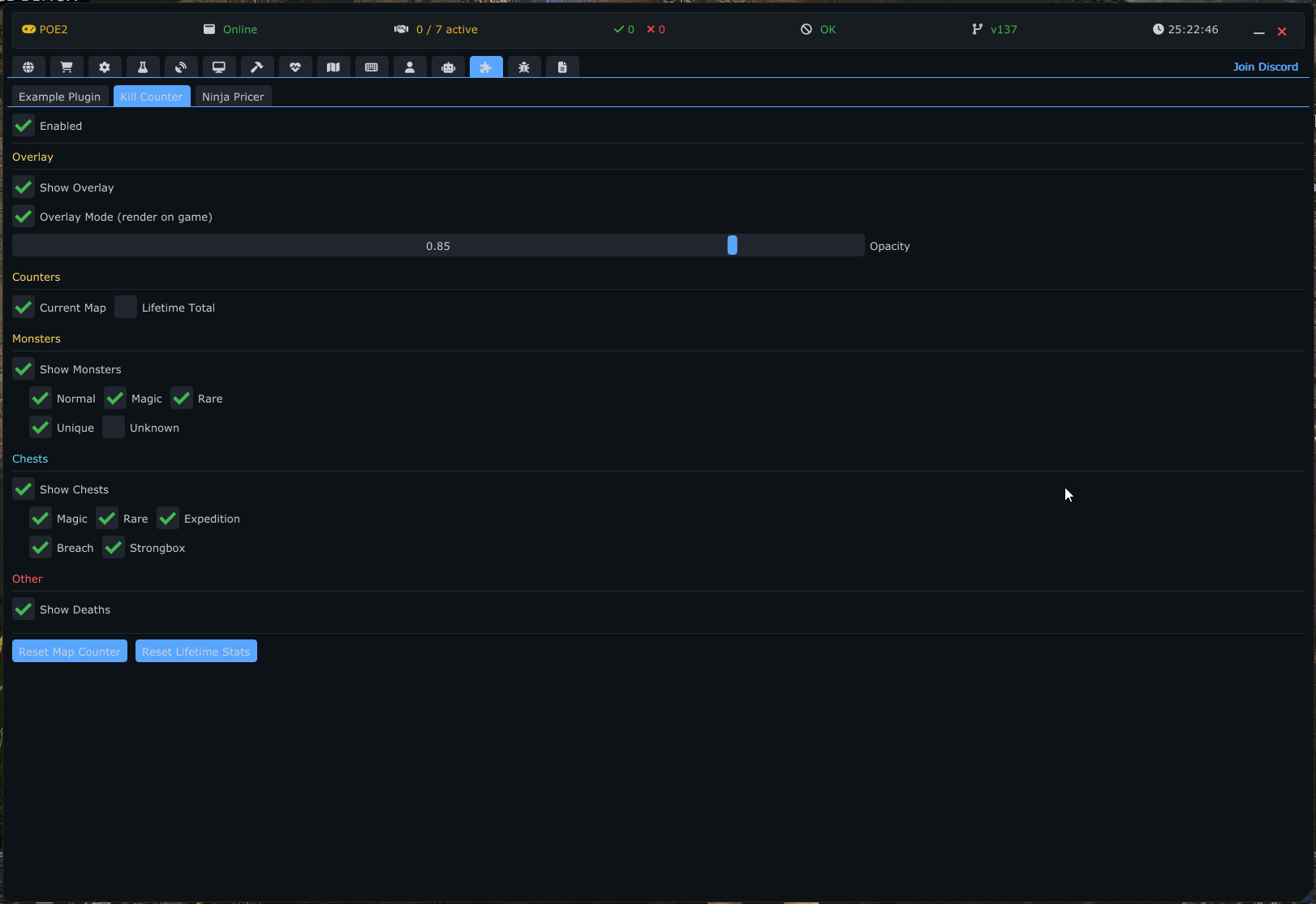
영구 통계를 포함한 종합적인 킬/상자/사망 추적 오버레이입니다.
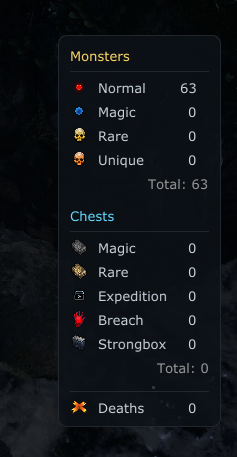
- 몬스터 킬 추적: 희귀도별로(Normal, Magic, Rare, Unique, Unknown) 처치된 몬스터를 카운트합니다. InnerCircle (~60 유닛)과 OuterCircle (~120 유닛) 구역 내의 엔티티를 모니터링하는 소멸 기반 감지를 사용합니다.
- 상자 추적: 상태 전환(닫힘 -> 열림)을 감지하여 유형별(Magic, Rare, Expedition, Breach, Strongbox)로 열린 상자를 카운트합니다.
- 사망 카운터: HP 전환을 모니터링하여 플레이어 사망을 추적합니다.
- 맵별 카운터: 새 지역에 진입하면 자동으로 초기화됩니다. 새 지역에서의 첫 킬까지 이전 카운터가 보입니다.
-
평생 총계: SQLite3 데이터베이스(
Plugins/KillCount/data/killcount.db)에 저장된 영구 통계. 지역별 세션 내역 추적(이름, 해시, 레벨, 타임스탬프, 모든 카운터). -
오버레이:
- 프로그램 메뉴가 활성화되면 드래그 가능합니다 ("드래그하여 위치 변경" 힌트 표시).
- 메뉴가 숨겨져 있으면 비대화형이며 타이틀 바가 없습니다.
- 설정 가능한 불투명도 (0-100%).
- 맵과 전체 뷰 전환을 위한 탭 바 (둘 다 동시에 활성화 가능).
- 색상 코딩된 섹션: 주황색 헤더(몬스터), 연한 파란색(상자), 빨간색(사망).
-
아이콘 아틀라스: 공유된
Resources/radar/icons.png스프라이트 시트에서 엔티티 유형 아이콘을 표시하며 모든 카테고리에 대한 대체 아이콘을 제공합니다. - 설정: 표시할 카운터 설정(몬스터 유형 5개 + 상자 유형 5개 + 사망), 불투명도, 오버레이 모드, 맵/평생 통계 초기화 버튼.
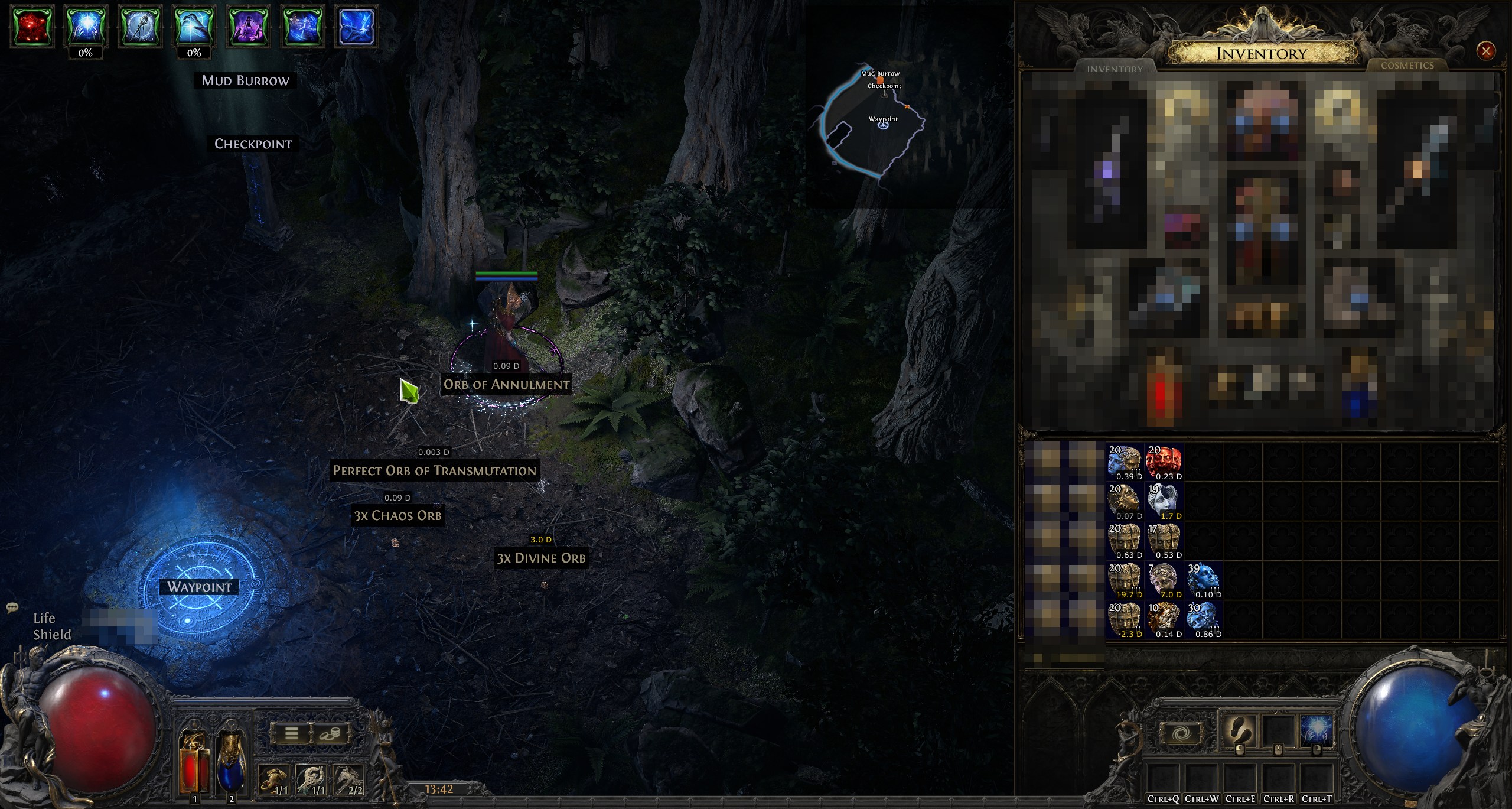
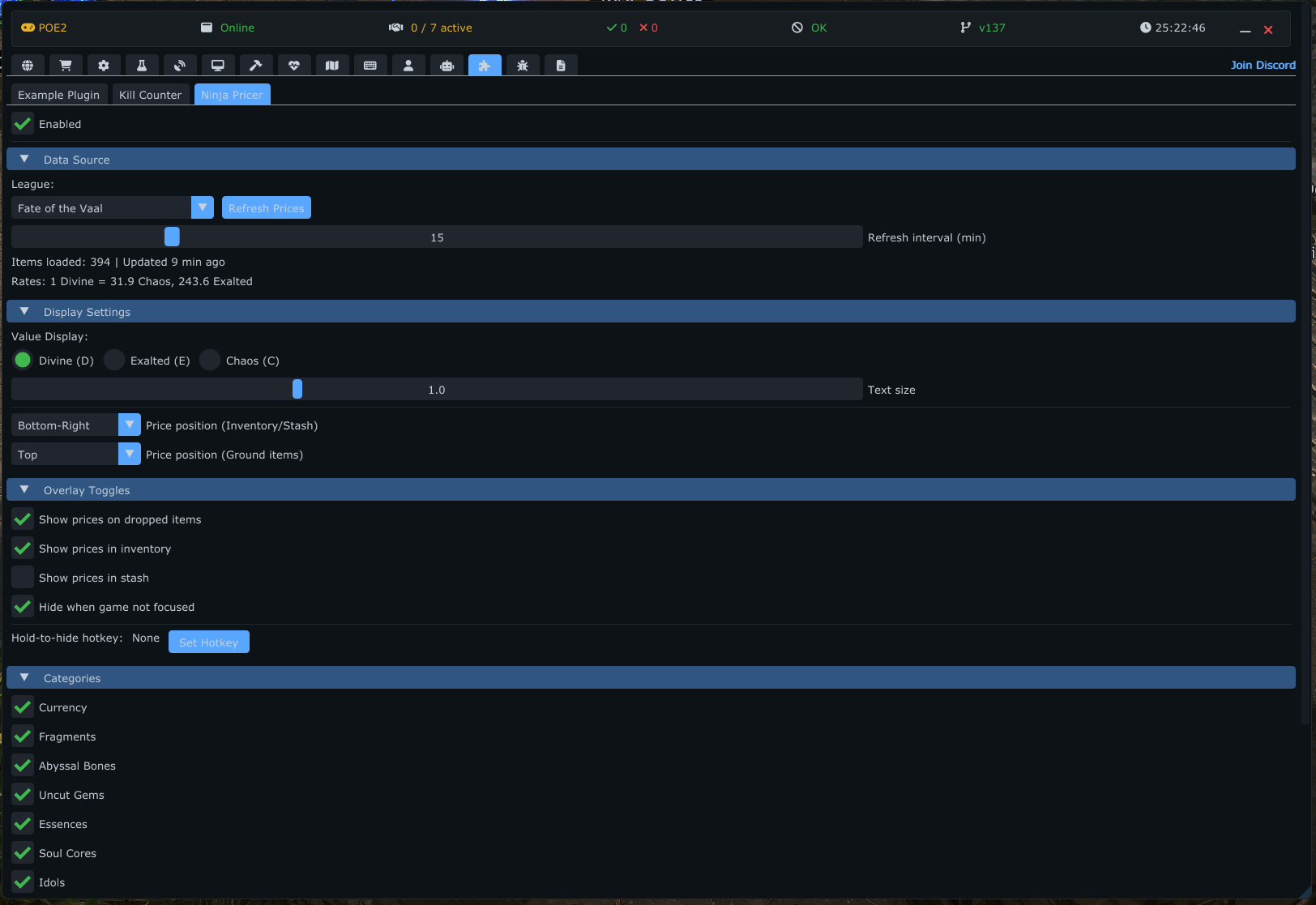
바닥 아이템, 인벤토리, 보관함 탭에 가격을 표시하는 실시간 아이템 가격 오버레이입니다. 가격은 POEFixer의 내장 가격 서비스에서 제공됩니다 — Settings → Prices에서 리그를 선택하세요 (플러그인은 더 이상 가격이나 리그를 직접 가져오지 않습니다).
- 커버리지: Currency, Fragments, Abyssal Bones, Uncut Gems, Essences, Soul Cores, Idols, Runes, Ritual Omens, Expedition, Delirium, Breach, Lineage Support Gems, Reliquary Keys, Incursion, 그리고 고유 아이템 (Accessories, Armour, Flasks, Jewels, Maps, Weapons, Sanctum Research). 가격 옆에 아이템 아이콘이 표시됩니다.
-
세 가지 표시 위치:
- 바닥 아이템: 게임 세계에 떨어진 아이템에 가격을 표시합니다. 스택 수를 감지합니다 (예: "2x Divine Orb" -> 두 배 가격). 위치 설정 가능: 아이템 라벨의 위, 아래, 왼쪽, 오른쪽.
- 인벤토리: 플레이어 인벤토리 격자의 아이템에 가격을 표시합니다. 작은 셀을 위한 적응형 글꼴 크기. 위치 설정 가능: 각 셀의 모서리.
- 보관함 탭: 현재 열린 보관함 탭의 아이템에 가격을 표시합니다. 보관함 UI와 활성 탭 인덱스를 자동 감지합니다.
-
가격 표시:
- 세 가지 화폐 모드: Divine (D), Exalted (E), Chaos (C).
- 색상 코딩: 금색 (>= 1 Divine), 흰색 (>= 0.1 Divine), 회색 (< 0.1 Divine).
- 조정 가능한 텍스트 크기 (0.5x ~ 2.0x).
- 항상 최신 상태: 가격은 POEFixer의 코어 가격 서비스에 의해 자동으로 최신 상태로 유지됩니다 — 수동 새로고침이 없으며 플러그인별로 설정할 새로고침 간격도 없습니다. 로컬 캐시가 오프라인 대체를 제공합니다.
-
가시성 컨트롤:
- 게임에 포커스가 없을 때 숨기기.
- 숨기기 단축키 (길게 눌러 오버레이를 일시적으로 숨기기).
- 카테고리별 토글 (각 가격 카테고리 활성화/비활성화).
- 설정: 화폐 모드, 텍스트 크기, 위치별 표시 위치, 카테고리 표시 토글, 숨기기 단축키. (리그와 가격 데이터는 Settings → Prices에서 중앙 집중식으로 설정합니다.)
Hiveblood 총량(Path of Exile 2 0.5 Breach / Genesis Tree 제작 리소스)을 메모리에서 직접 읽어 게임 내 오버레이로 표시합니다 — Genesis Tree를 열지 않고도 어디서나 사용할 수 있습니다.
- 어디서나 총량: Hiveblood가 실제로 변하는 곳(소비 시 Genesis Tree에서, Breach 획득 시 맵에서)에서 실시간 총량을 읽습니다. 은신처 같은 유휴 지역에서는 마지막으로 읽은 값을 표시하며, 총량은 Tree나 맵에서만 변하므로 이 값은 정확하게 유지됩니다.
-
맵별 획득량: 각 지역 변경 시 초기화되는
+N this map라인으로, 맵에서 얼마나 획득했는지 확인할 수 있습니다. - 상한 경고: 100,000 상한에 가까워지면 설정 가능한 임계값(기본 95,000) 이상에서 텍스트가 주황빛 빨간색으로 변하며 깜박입니다.
- 설정: 오버레이 위치, 글꼴 크기, 텍스트 색상, 상한 경고 임계값, 맵별 획득량 토글.
공개 v6 SDK만으로 전적으로 구축된 경량 레이더 오버레이입니다 (레이더 스타일 플러그인의 참조 역할도 합니다). 대형 맵에 몬스터(희귀도별, 살아있는 것만), NPC, 상자(열리면 별도 색상), 지역 전환, 플레이어에 대한 색상 점을 그리며, 선택적으로 이동 가능 지형을 렌더링할 수 있습니다. 모든 데이터는 SDK 서비스를 통해 들어오며 — 플러그인은 직접 메모리 읽기를 수행하지 않습니다.
Path of Exile 2의 아틀라스 "Rite of the Nameless" 예언 보상 메카닉을 위한 내장 도우미입니다. Rite 보상 선택 화면에서만 활성화됩니다: 공개된 맵에 마우스를 올리고 Ctrl+Alt를 누르면 경로 시작점으로 고정됩니다. 백그라운드 워커가 모든 선형 보상 체인(시작 맵과 그것이 이어지는 맵들)을 열거하여 필터링 가능한 창에 나열하며, 체인을 선택하면 보상 이름과 가격이 표시된 번호 매겨진 선을 실시간 아틀라스에 직접 그립니다. 텍스트 검색, "가장 가치 있는 경로" 모드, 사용자 편집 가능한 맵/바이옴 제외 기능을 포함합니다.
Path of Exile의 패키지 콘텐츠(독립형 Content.ggpk 또는 Bundles2 레이아웃, 자동 감지)를 위한 내장 파일 브라우저입니다. 전적으로 설정 패널 내에서 렌더링됩니다: 이동 경로 표시줄이 있는 탐색 가능한 파일 트리, 유형별 뷰어(16진수, 이미지/DDS, 오디오, 셀 편집기가 있는 .dat 테이블, 지형, 스킬 트리, PSG), 검색, 북마크, 추출 대화 상자. 아카이브는 비동기적으로 열리며 압축 해제에 Oodle을 사용합니다.
모든 Plugin SDK 기능을 보여주는 참조 구현입니다:
- 버프 인스펙터: 필터링 및 진행 바가 포함된 플레이어 버프 목록.
- 엔티티 탐색기: 관찰 메커니즘과 컴포넌트 트리가 포함된 엔티티 디버그 목록.
- 인벤토리 인스펙터: ServerData 뷰어, 인벤토리 선택기, 슬롯 격자, 아이템 속성.
-
메모리 뷰어: 16진수 덤프 뷰어,
Read<T>데모, 패턴 스캐너. - UI 탐색기: 검색 및 강조 기능이 포함된 전체 UI 요소 트리 내비게이터.
자신만의 플러그인을 만들기 위한 자세한 지침은 플러그인 개발 가이드를 참조하세요:
- 프로젝트 설정 및 빌드 설정
-
PluginSDK::Plugin베이스 클래스 구현 - PluginContext API 참조 (v1-v6)
- 데이터 구조 및 열거형
- 일반적인 레시피 및 패턴
- 드래그 가능한 오버레이 패턴
- 문제 해결 가이드