Repository navigation
Ajustes
Abre Ajustes desde el ícono de la bandeja o de la barra de menús (clic derecho › Ajustes…), o con F1 desde el panel (⌘, en Mac).
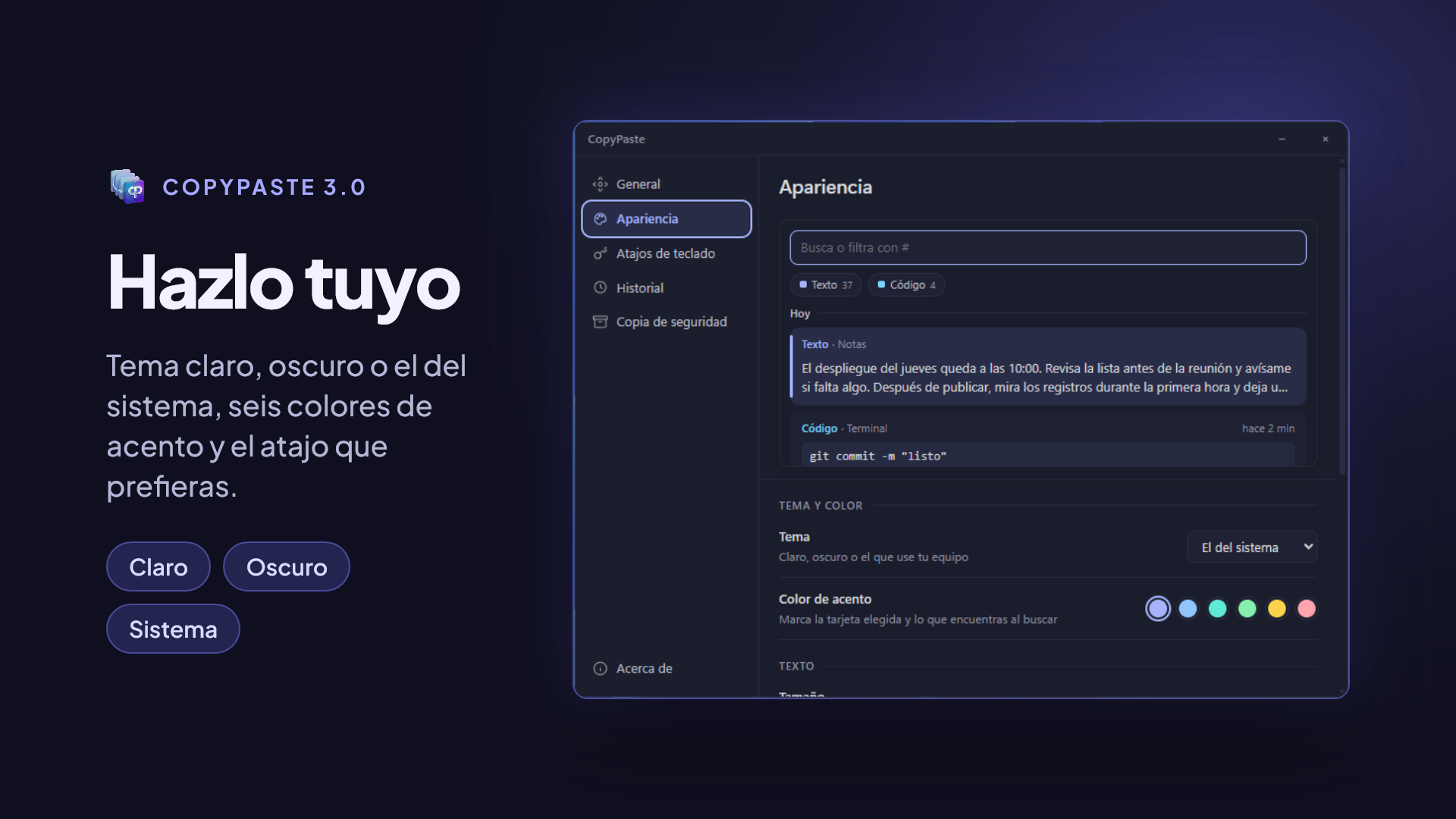
No hay botones de Guardar ni Cancelar: cada cambio se aplica y se guarda en el momento.
Ajustes tiene seis secciones.
Idioma
- Idioma: español o inglés. Por defecto, El del sistema: si tu equipo está en español (de cualquier país), CopyPaste habla español; en cualquier otro idioma, habla inglés.
Comportamiento
- Arranca con la sesión: CopyPaste se abre al iniciar sesión y espera en la bandeja. No necesita permisos de administrador.
- Ocultar al hacer clic fuera: el panel se va solo en cuanto haces clic en otra ventana.
- Permiso para pegar (solo Mac): muestra si macOS le dio a CopyPaste el permiso de Accesibilidad. Sin él, lo que eliges queda en el portapapeles y lo pegas tú. El botón Conceder te lleva a Ajustes del Sistema. Más en Primeros pasos.
Tema y color
- Tema: El del sistema, Claro u Oscuro.
- Color de acento: el que marca la tarjeta elegida y lo que encuentras al buscar. Índigo, Azul, Verde azulado, Verde, Ámbar o Rosa.
Texto
- Tamaño: agranda o achica el panel completo, texto incluido. Pequeño, Normal, Grande o Más grande.
- Fuente: la del texto de las tarjetas.
- Fuente del código: la de los fragmentos de código y JSON.
Tarjetas
- Altura de las tarjetas: cuántas líneas muestra una tarjeta cerrada. Compacta, Normal o Amplia. El código muestra hasta dos.
La vista previa cambia mientras ajustas. Restablecer la apariencia vuelve todo a como venía.
-
Atajo del panel: el que abre el panel desde cualquier parte. Por defecto
Ctrl+Alt+V(Windows) o⌃⌥V(Mac). Cambiar, presiona la combinación nueva y listo; Dejarlo como está cancela. - Lo que responde el panel: la lista de teclas que funcionan con el panel abierto. Está completa en Atajos de teclado.
Si otro programa ya usa tu combinación, aquí aparece un aviso y una lista de combinaciones libres.
Qué se guarda
- Conservar: 7 días, 30 días (por defecto), 90 días o Siempre. Lo más antiguo se borra solo. Lo anclado nunca caduca.
- Espacio del historial: Sin límite (por defecto), 256 MB, 512 MB o 1 GB. Al llegar al tope se borra lo más antiguo, sea lo que sea; lo anclado se queda. Debajo ves cuánto ocupa hoy.
Tus datos
- Carpeta de datos: dónde vive tu historial. Abrir carpeta la abre.
- Vaciar el historial: borra todo lo copiado y conserva lo anclado. Pide confirmación y no se puede deshacer.
Exportar e importar
-
Exportar…: escribe un archivo
.cpbackupcon todo tu historial: textos, imágenes y lo anclado. -
Elegir archivo…: importa un
.cpbackupy suma lo que trae a lo que ya tienes. Nada se pierde ni se duplica.
La versión anterior
- Traer el historial: importa lo que guardaste en CopyPaste 2.
- Borrar los datos de CopyPaste 2: cuando ya no los quieras.
Todo esto se explica en Respaldo y migración.
- La versión que tienes y, fuera de la Microsoft Store, si hay una más nueva: Buscar ahora y Actualizar.
- Si algo va mal: Guardar informe… y Abrir el registro. Ver Solución de problemas.
- Enlaces al repositorio, la política de privacidad, los avisos de terceros y los textos de las licencias.
- Apoyar: dar una estrella, valorarla en la Store, patrocinar el proyecto o invitar un café.
- Ver la bienvenida de nuevo.
En el archivo config.toml dentro de la carpeta de datos:
- Windows:
%LOCALAPPDATA%\CopyPaste\config.toml - macOS:
~/Library/Application Support/CopyPaste/config.toml
Los ajustes no van dentro de un .cpbackup.