Repository navigation
El panel
El panel es CopyPaste. Aparece con Ctrl+Alt+V (Windows) o ⌃⌥V (Mac) sobre lo que estabas haciendo, y lo que eliges se pega en esa misma app, no en una ventana que después tienes que cerrar.
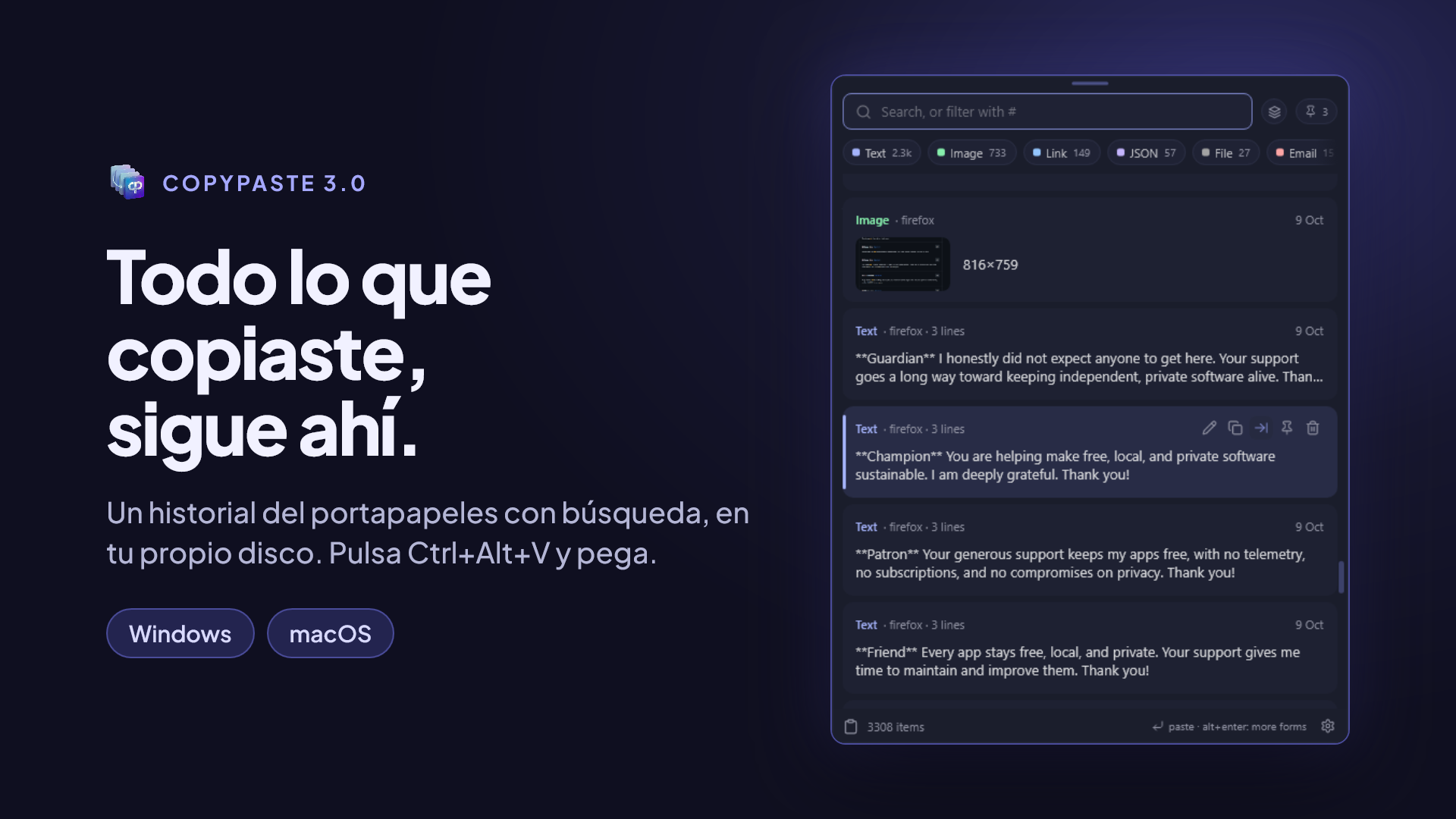
El buscador tiene el foco desde que se abre el panel: solo escribe. No hace falta hacer clic.
La búsqueda:
- no distingue tildes ni mayúsculas:
cancionencuentra «Canción»; - busca en lo que copiaste, en el nombre que le diste a una tarjeta y en el texto leído dentro de tus imágenes (más en Tipos de contenido);
- muestra la miniatura de una imagen encontrada directamente en los resultados.
Si no aparece nada, el panel te sugiere probar con menos letras.
Hay tres formas de quedarte solo con un tipo de cosa:
-
Con
#en el buscador. Escribe#imagen,#enlace,#carpeta,#color… y un espacio: la palabra se vuelve una etiqueta y filtra en vez de buscar. Funciona en español y en inglés (#image,#link), con o sin tilde. Puedes combinarla con texto:#enlace github. La lista completa de etiquetas está en Tipos de contenido. -
Con la franja de tipos sobre la lista. Un clic cambia de tipo; si activas el botón de capas, o mantienes
Ctrl(⌘en Mac) mientras haces clic, los clics suman tipos en vez de reemplazarlos. -
Con el teclado.
TabyShift+Tabrecorren los filtros.Alt+GoAlt+T(⌘Go⌘Ten Mac) abren el selector para elegir el tipo.
Con el buscador vacío, Retroceso quita la última etiqueta.
Y dos vistas rápidas: Ctrl+1 muestra todo y Ctrl+2 solo lo anclado (⌘1 y ⌘2 en Mac).
Lo más reciente va arriba, agrupado en Ahora, Hoy, Ayer y Antes, y cada tarjeta muestra hace cuánto la copiaste.
Si copias dos veces lo mismo, no se duplica: la tarjeta que ya existía sube al principio.
Cada tipo se muestra como le acomoda, y puedes cambiar la vista de cada uno:
| Tipo | Vistas |
|---|---|
| Imágenes | Grilla o filas |
| Video | Por su portada o compacto |
| Audio | Como onda o compacto |
| JSON | Por sus claves o tal cual |
| Archivos, enlaces y carpetas | Agrupados o lo más nuevo primero |
El panel recuerda la vista que elegiste para cada tipo.
Haz clic en una tarjeta (o presiona →) y se despliega ahí mismo con una vista previa de lo que tiene: el texto completo, la imagen en grande, el JSON ordenado. Otro clic la cierra.
Una tarjeta abierta muestra botones con sus teclas: ⏎ para pegar, ⇧⏎ para pegar en plano y Alt ⏎ (⌥⏎ en Mac) para pegar como…. Puedes hacer clic en ellos.
Doble clic pega la tarjeta directamente.
Pasa el mouse sobre una tarjeta, o selecciónala con las flechas, y aparecen sus acciones:
| Acción | Atajo (Windows · Mac) | Qué hace |
|---|---|---|
| Abrir |
Ctrl+O · ⌘O
|
Abre el archivo, la imagen, el enlace, el correo o el teléfono con la app que ya usa tu sistema |
| Poner nombre |
F2 o Ctrl+E · ⌘E
|
Le da un nombre con el que la encuentras después |
| Copiar sin pegar | La deja en el portapapeles para que la pegues tú, más tarde, donde quieras | |
| Pegar como |
Alt+Enter · ⌥⏎
|
Ofrece otras formas de pegarla. Es la acción destacada |
| Anclar |
Ctrl+P · ⌘P
|
La fija arriba y la protege de todo borrado automático |
| Borrar |
Supr · ⌘⌫
|
La quita del historial |
Los enlaces se abren con LinkUnbound si lo tienes instalado, para que elija el navegador; si no, con tu navegador predeterminado.
Si el archivo detrás de una tarjeta ya no existe (lo borraste o lo moviste), la tarjeta dice No encontrado y solo te deja ponerle nombre, anclarla o borrarla.
Ese comando de terminal que usas todos los días, la dirección de despacho, la firma del correo: ponles nombre con F2 y búscalos por ese nombre. Así dejas de bajar por la lista buscándolos.
Lo anclado se queda arriba y nada lo borra solo: ni el tiempo que configuraste, ni el límite de espacio, ni Vaciar el historial. Solo se va si tú lo borras.
Arrastra una tarjeta de imagen, archivo, carpeta, audio o video directo a otra app: la zona de subida de una página web, un chat, un editor o una carpeta.
Una imagen llega con el nombre que le diste a su tarjeta, o con uno único, así que un formulario nunca te rechaza una segunda imagen por llamarse igual que la primera (image.png).
Si pegas una imagen en una terminal, llega como la ruta de su archivo, que es lo que una terminal sabe recibir. Los editores con terminal propia, como VS Code, siguen recibiendo la imagen.
En Windows, una imagen pegada en el navegador llega con su propio nombre, igual que al arrastrarla.
Esc, o haz clic en otra ventana. Si prefieres que no se cierre al hacer clic fuera, desactiva Ajustes › General › Ocultar al hacer clic fuera.
Ver también: Atajos de teclado · Pegar como…