Repository navigation
DE Quick Start
Von null zu einem funktionierenden Grundriss in zehn Schritten. Voraussetzung ist, dass die Integration installiert ist.
-
Öffne den Editor. Klicke in der Seitenleiste auf Grundriss oder öffne
/fns-floorplan. -
Wechsle zu Räume. Die Reiter oben sind Ausstattung, Räume und Aussehen. Wähle Räume.
-
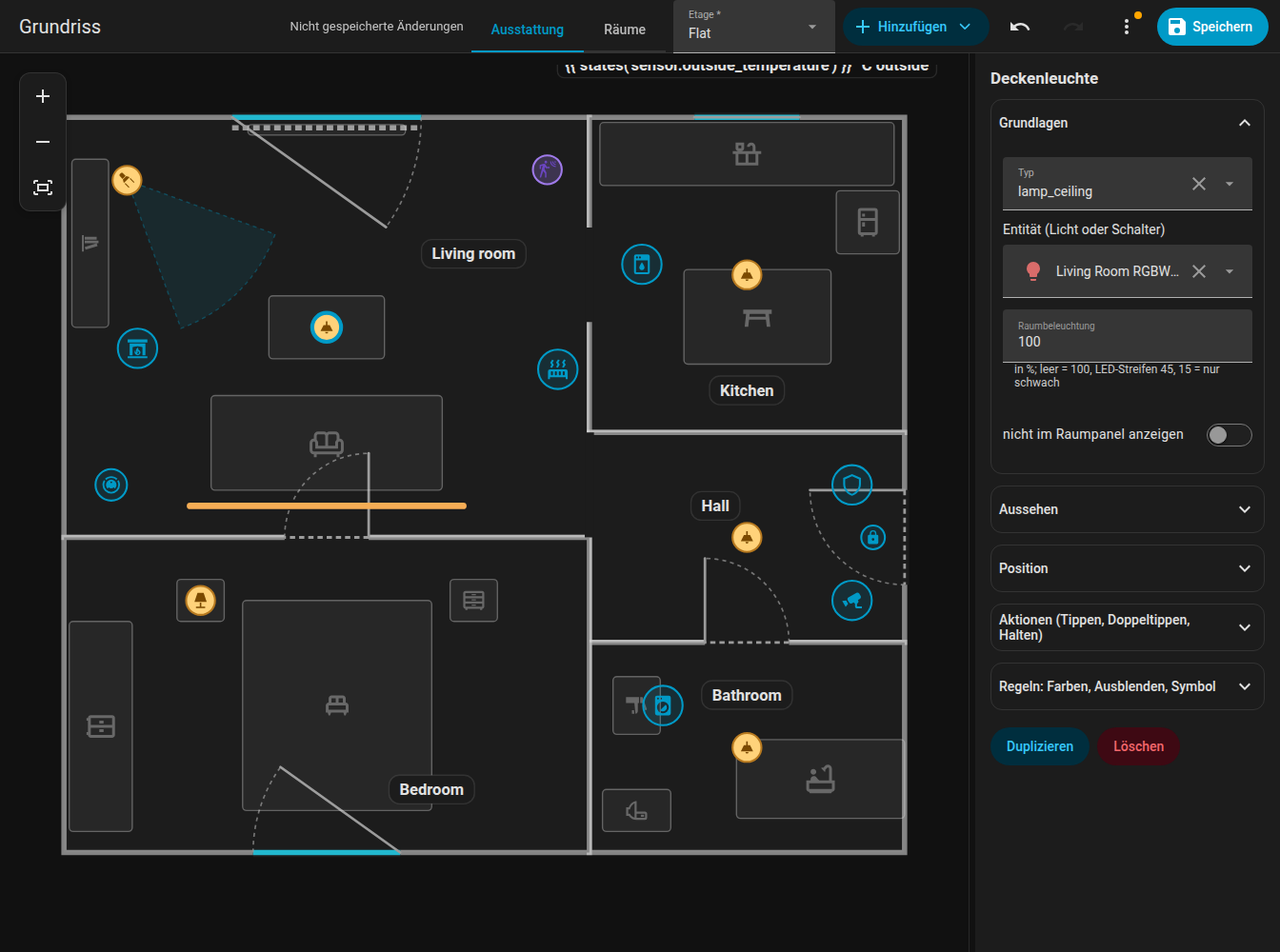
Füge einen Raum hinzu. Öffne Hinzufügen und wähle Raum. Es erscheint ein Quadrat von 2 mal 2 Metern. Zieh die blauen Eckpunkte in die Form deines Raums, die halbtransparenten Punkte zwischen den Ecken fügen beim Ziehen eine Ecke hinzu. Details unter Räume.
-
Benenne ihn. Gib im Seitenpanel den Raumnamen ein und optional eine Temperatur- und eine Feuchtigkeitsentität.
-
Füge weitere Räume hinzu. Schiebe sie nebeneinander, die Ecken rasten bis 15 cm Abstand an den Ecken der Nachbarn ein.
-
Füge Türen und Fenster hinzu. Wähle einen Raum, im Seitenpanel eine Wand und füge eine Tür oder ein Fenster hinzu; zieh es an der Wand entlang. Siehe Türen und Fenster.
-
Wechsle zu Ausstattung. Füge mit Hinzufügen Lichter, Geräte, Sensoren und Möbel hinzu. Wähle für jedes eine Entität. Siehe Elemente.
-
Speichere. Klicke auf Speichern. Der Grundriss wird in Home Assistant gespeichert und jede geöffnete Karte zeichnet sich von selbst neu.
-
Füge die Karte hinzu. Bearbeite ein Dashboard, Karte hinzufügen, suche nach FNS Floorplan oder nutze YAML:
type: custom:fns-floorplan-card mode: auto rotate: auto
-
Probier es aus. Schalte ein Licht ein, öffne einen Türkontakt, starte den Geschirrspüler. Tippe auf einen Raum, um das Raum-Panel zu öffnen.
FNS Floorplan wurde von NeonPlan 3D inspiriert. Wenn du dein Zuhause dort schon gezeichnet hast, kannst du es einmalig umwandeln, statt von vorn anzufangen:
-
Hole das Gebäude aus NeonPlan mit dem Websocket-Befehl
neonplan3d/building/getund speichere das Ergebnis alsbuilding.json. -
Wandle es um:
python3 tools/import_neonplan.py building.json > plan.jsonEine optionale zweite Datei (
extras.json) ergänzt, was NeonPlan nicht kennt: Geräte, Positionen von Beschriftungen und Regeln. Siehe den Kommentar am Anfang des Skripts. -
Speichere
plan.jsonmitfns_floorplan/plan/save(siehe Websocket-API) und feile das Ergebnis im Editor nach.
Achtung: Der Import ersetzt den gesamten Plan. Führe ihn einmal am Anfang aus, nicht erst, nachdem du den Plan bearbeitet hast.
- Lass ein Gerät mit Regeln auf mehr als nur seinen Zustand reagieren.
- Füge einen Saugroboter hinzu: Saugroboter.
- Lege ein Grundrissbild unter den Plan und zeichne es nach: Editor-Übersicht.
- Mehrere Etagen: Editor-Übersicht.
- Ändere die Farben von Wänden, Böden, Beschriftungen und Zuständen im Reiter Aussehen.
Documentation site | Repository | Issues | Support: Ko-fi · PayPal · Bitcoin
English
- FNS Floorplan – help
- Installation
- Quick start
- Editor overview
- Rooms
- Doors and windows
- Items
- Rules
- Look
- Card
- Room panel
- Robot vacuum
- History and check
- Plan format
- Websocket API
- FAQ and troubleshooting
- Changelog
- The card is not found after the installation
- "Custom element doesn't exist" or a configuration error appears
- Icons are missing
- Some texts are not translated
- A light does not glow in the colour I expect
- The card shows the old version after an update
- The card is slow or choppy
- Saving says the plan changed meanwhile (conflict)
- The plan is empty
- A rule does not apply
- The sidebar entry is missing
- Something else does not work
- The card says it is waiting for the integration
- Support
Česky
- FNS Floorplan – nápověda
- Instalace
- Rychlý start
- Přehled editoru
- Místnosti
- Dveře a okna
- Položky
- Pravidla
- Vzhled
- Karta
- Panel místnosti
- Robotický vysavač
- Historie a kontrola
- Formát plánu
- Websocket API
- Časté otázky a řešení potíží
- Změny
- Po instalaci se karta nenajde
- Občas se objeví „Custom element doesn't exist“ nebo chyba konfigurace
- Chybí ikony
- Některé texty se nepřekládají
- Světlo nesvítí v barvě, kterou čekám
- Po aktualizaci karta zobrazuje starou verzi
- Karta se seká nebo je pomalá
- Při ukládání se hlásí, že se půdorys mezitím změnil (konflikt)
- Půdorys je prázdný
- Pravidlo se neuplatní
- V postranním menu chybí položka
- Něco jiného nefunguje
- Karta hlásí, že čeká na integraci
- Podpora
Deutsch
- FNS Floorplan – Hilfe
- Installation
- Schnellstart
- Editor-Übersicht
- Räume
- Türen und Fenster
- Elemente
- Regeln
- Aussehen
- Karte
- Raum-Panel
- Saugroboter
- Verlauf und Prüfung
- Planformat
- Websocket-API
- Häufige Fragen und Fehlerbehebung
- Änderungen
- Die Karte wird nach der Installation nicht gefunden
- „Custom element doesn't exist“ oder ein Konfigurationsfehler erscheint
- Symbole fehlen
- Einige Texte werden nicht übersetzt
- Ein Licht leuchtet nicht in der erwarteten Farbe
- Die Karte zeigt nach einem Update die alte Version
- Die Karte ruckelt oder ist langsam
- Beim Speichern heißt es, der Plan habe sich inzwischen geändert (Konflikt)
- Der Plan ist leer
- Eine Regel greift nicht
- Der Seitenleisten-Eintrag fehlt
- Etwas anderes funktioniert nicht
- Die Karte meldet, dass sie auf die Integration wartet
- Unterstützung
Polski
- FNS Floorplan – pomoc
- Instalacja
- Szybki start
- Przegląd edytora
- Pomieszczenia
- Drzwi i okna
- Elementy
- Reguły
- Wygląd
- Karta
- Panel pomieszczenia
- Odkurzacz
- Historia i kontrola
- Format planu
- Websocket API
- FAQ i rozwiązywanie problemów
- Lista zmian
- Karta nie jest znaleziona po instalacji
- Pojawia się „Custom element doesn't exist” lub błąd konfiguracji
- Brakuje ikon
- Niektóre teksty nie są przetłumaczone
- Światło nie świeci w kolorze, jakiego oczekuję
- Karta pokazuje starą wersję po aktualizacji
- Karta działa wolno lub się zacina
- Zapis zgłasza, że plan w międzyczasie się zmienił (konflikt)
- Plan jest pusty
- Reguła nie działa
- Brakuje pozycji w pasku bocznym
- Coś innego nie działa
- Karta pisze, że czeka na integrację
- Wsparcie