Repository navigation
PL Editor
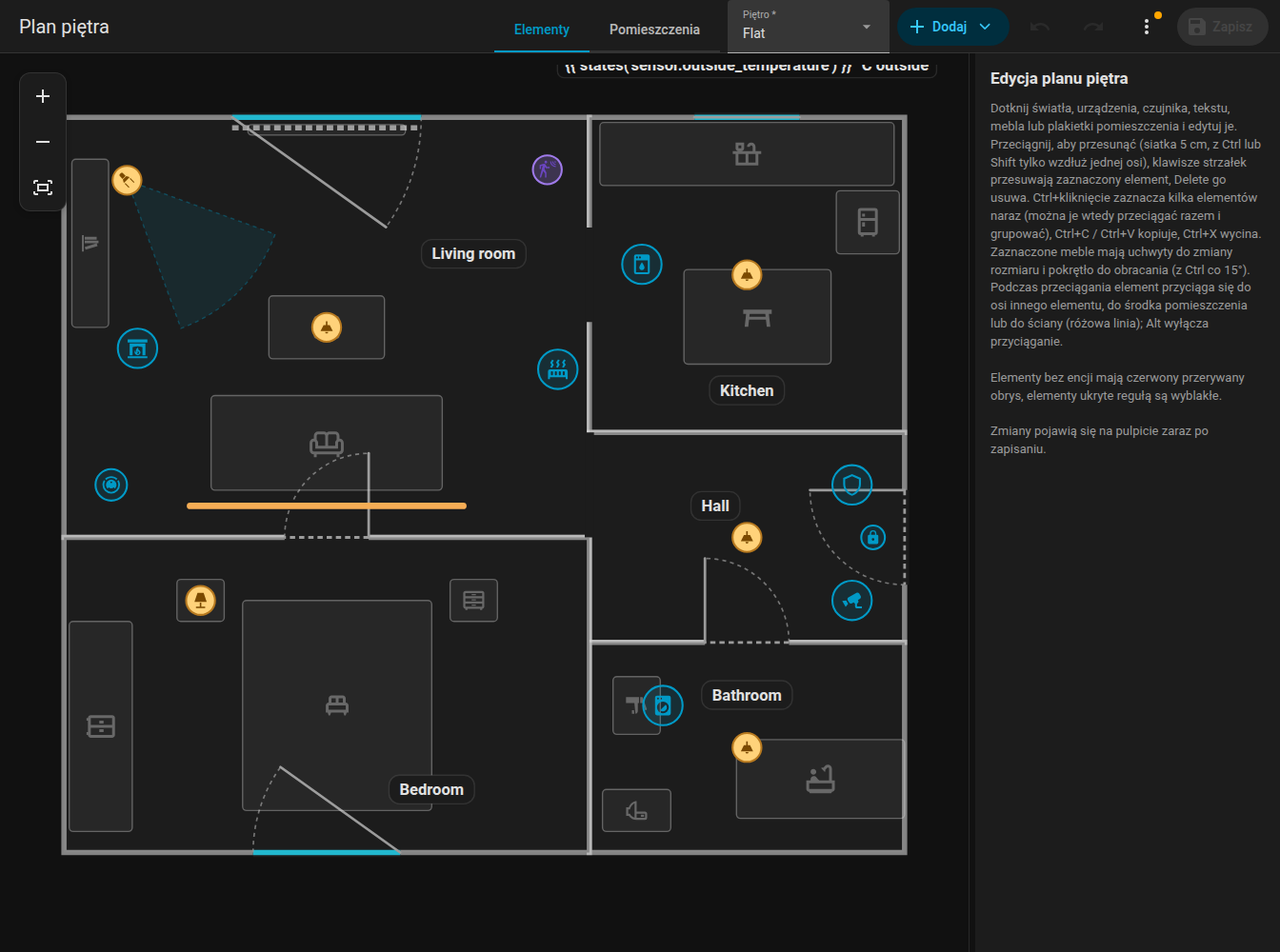
Edytor to panel boczny Plan piętra (adres /fns-floorplan, tylko dla administratorów). Edytuje ten sam plan, który pokazuje karta. Nic w Home Assistancie się nie zmienia, dopóki nie naciśniesz Zapisz.
-
Górny pasek, podobny do edytora automatyzacji Home Assistanta:
- przełącznik trybu Elementy / Pomieszczenia,
- wybór piętra (gdy plan ma więcej pięter),
- Dodaj (menu wszystkiego, co można umieścić),
- cofnij i ponów, przyciski powiększenia (+, -, dopasuj cały plan),
- Zapisz,
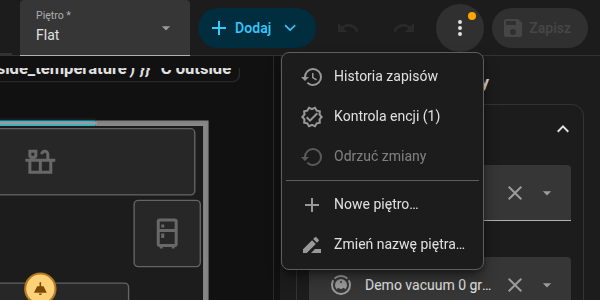
- menu z trzema kropkami z pozycjami Historia, Kontrola, Odrzuć zmiany oraz zarządzaniem piętrami (nowe, zmień nazwę, usuń). Kropka na menu ostrzega, gdy kontrola znalazła problemy.
- Plan pośrodku. Kółkiem myszy powiększasz wokół kursora, przeciągnięciem pustego miejsca przesuwasz widok, na ekranie dotykowym ściskasz dwoma palcami.
- Panel boczny po prawej pokazuje formularz zaznaczonego elementu. Przeciągnij pasek między planem a panelem, aby zmienić jego szerokość (od 260 px do 60 % okna, maksymalnie 720 px); szerokość jest zapamiętywana w przeglądarce.
Na telefonie (węższym niż 800 px) plan wypełnia ekran, a formularz otwiera się w arkuszu prawie na całą wysokość, jak okno more-info encji, gdy dotkniesz elementu, dodasz go albo otworzysz Historię lub Kontrolę. Przeciąganie elementu nie otwiera arkusza. Zamkniesz go krzyżykiem.
| Tryb | Co edytujesz | Reszta |
|---|---|---|
| Elementy | Światła, taśmy LED, urządzenia, czujniki, elementy tekstowe, meble, etykiety pomieszczeń | Pomieszczenia są widoczne, ale zablokowane |
| Pomieszczenia | Pomieszczenia (narożniki, ściany, całe pomieszczenia), drzwi i okna | Elementy są przyciemnione i zablokowane |
| Wygląd | Kolory planu | Plan jest pokazany jako podgląd działającej karty, niczego nie można przesuwać |
Zobacz Pomieszczenia, Drzwi i okna, Elementy oraz Wygląd.
- Kliknij element, aby go zaznaczyć, przeciągnij, aby go przesunąć. Siatka ma 5 cm.
- Klawisze strzałek przesuwają zaznaczenie o 5 cm, Delete je usuwa.
- Ctrl+kliknięcie dodaje elementy do zaznaczenia. Zaznaczone elementy przesuwają się, kopiują i usuwają razem.
-
Grupa (w formularzu zaznaczenia wielokrotnego) zapisuje
group, więc kliknięcie jednego członka zawsze zaznacza całą grupę. - Esc czyści zaznaczenie.
- Podczas przeciągania różowe linie przyciągania pokazują wyrównanie z innymi elementami, środkiem pomieszczenia i ścianami.
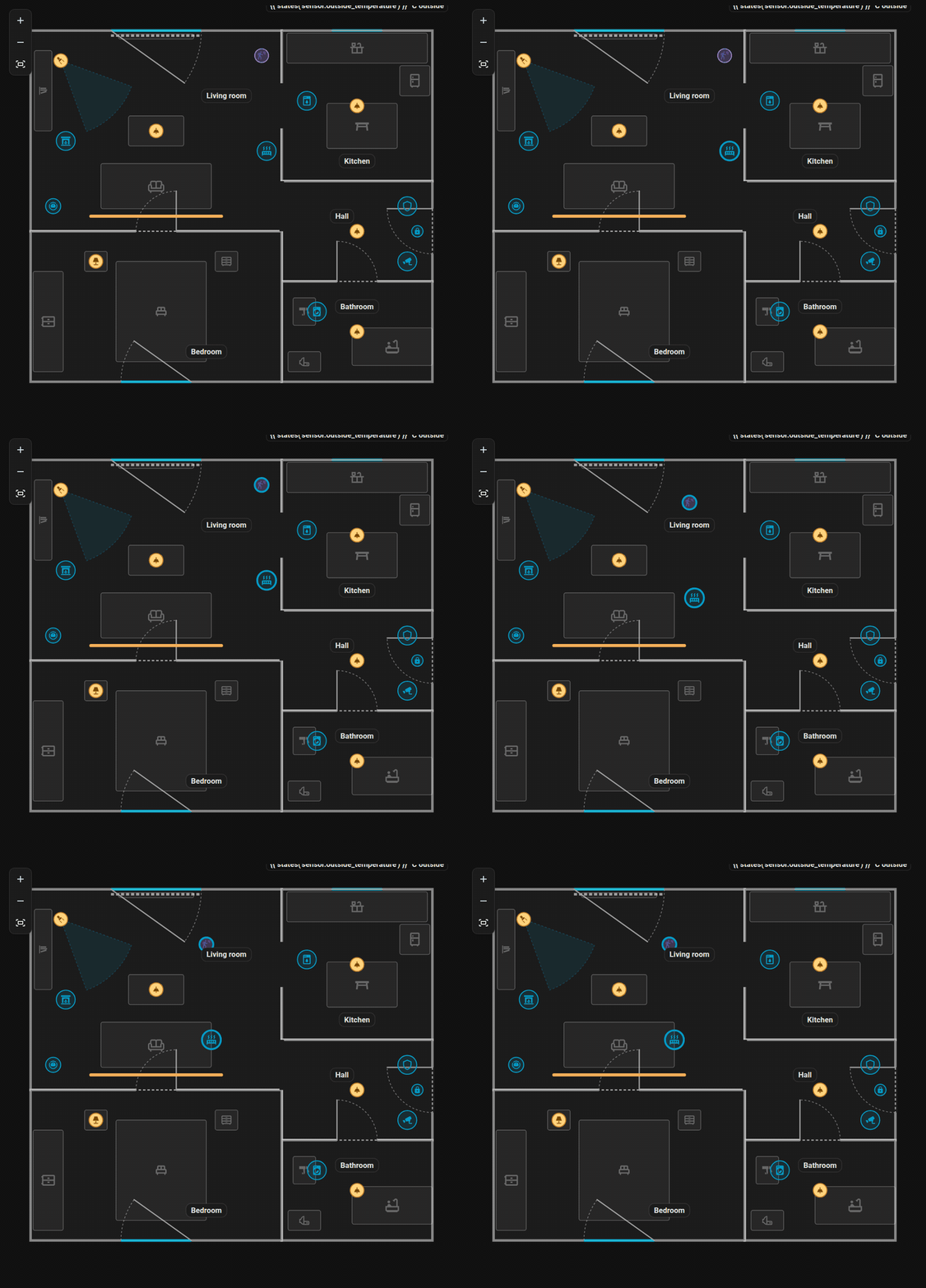
Ctrl+kliknięcie zaznacza dwa elementy, potem są przeciągane razem.
| Skrót | Akcja |
|---|---|
| Ctrl+Z | Cofnij (100 kroków) |
| Ctrl+Y lub Ctrl+Shift+Z | Ponów |
| Ctrl+C / Ctrl+X / Ctrl+V | Kopiuj / wytnij / wklej elementy lub pomieszczenia. Wklejenie na tym samym piętrze przesuwa o 30 / 50 cm, na innym piętrze kopia ląduje w tym samym miejscu. Pomieszczenie jest kopiowane z drzwiami i oknami. |
| Ctrl + kliknięcie | Dodaj do zaznaczenia |
| Delete | Usuń zaznaczenie (zaznaczony narożnik pomieszczenia jest usuwany, minimum 3 narożniki) |
| Klawisze strzałek | Przesuń o 5 cm |
| Alt podczas przeciągania | Wyłącz przyciąganie i linie pomocnicze |
| Ctrl podczas przeciągania | Utrzymaj ruch na jednej osi (wybranej według pierwszych 5 cm ruchu). Przeciąganie narożnika pomieszczenia z Ctrl przyciąga natomiast ściany do kroków co 15 stopni, zobacz Pomieszczenia. |
| Ctrl podczas obracania | Obracaj co 15 stopni zamiast co 1 stopień |
| Esc | Wyczyść zaznaczenie |
W macOS używaj Cmd zamiast Ctrl.
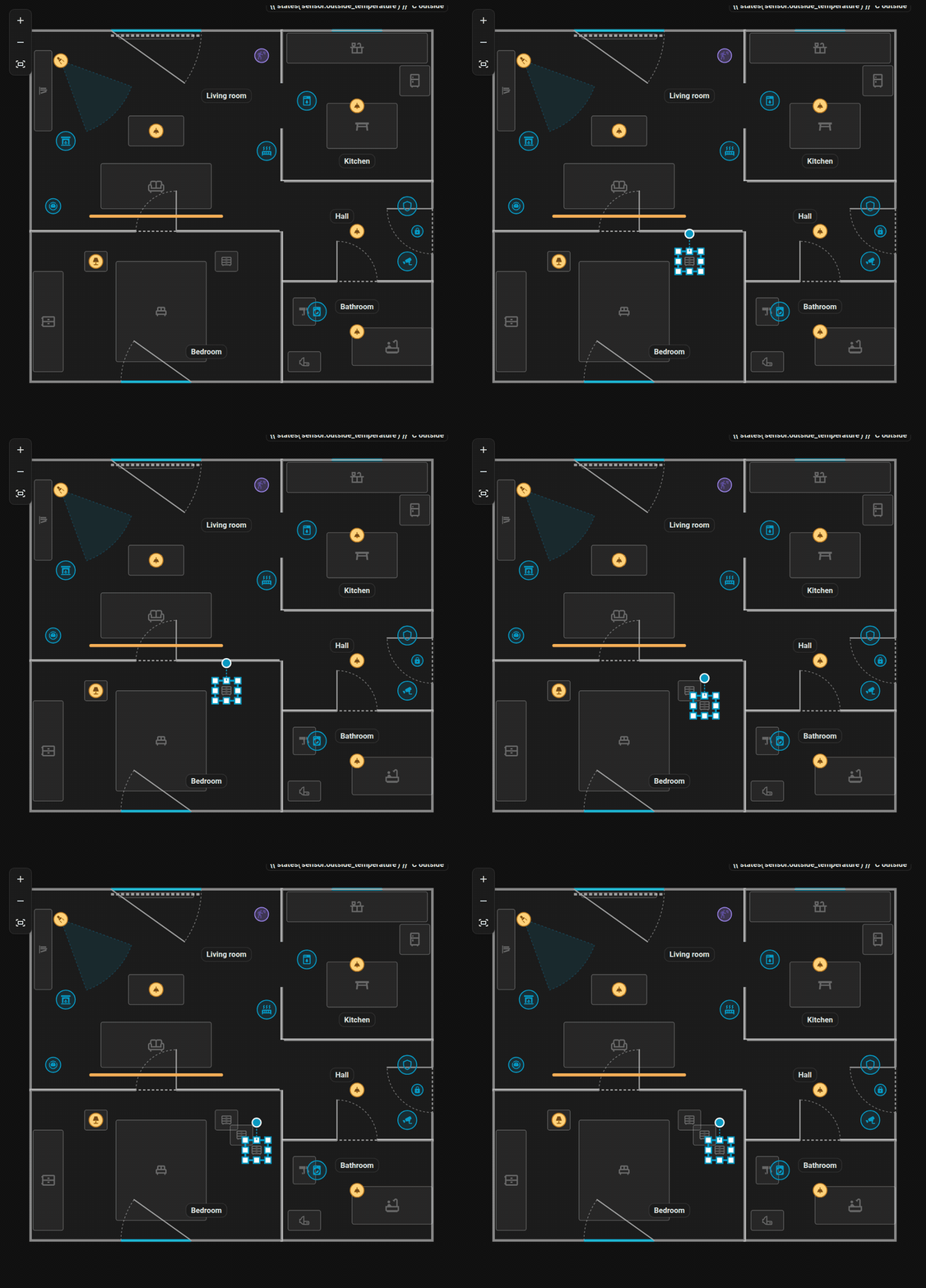
Ctrl+C i Ctrl+V duplikują element; kopia jest przesunięta i zaznaczona.
Każda zmiana trafia na stos cofania (100 kroków). Rewizja nigdy nie jest cofana. Edytor ostrzega, gdy opuszczasz go z niezapisanymi zmianami.
Zapisz zapisuje cały plan. Każdy zapis zwiększa rewizję planu rev. Edytor wysyła rewizję, którą załadował, a jeśli w międzyczasie ktoś inny zapisał nowszy plan, zapis zostaje odrzucony komunikatem o konflikcie: wybierz Odrzuć zmiany, aby przeładować i powtórzyć edycje. Zobacz Websocket API.
Zapisane plany są przechowywane: zobacz Historia i kontrola.
Plan bez pięter ma jedno piętro. W menu z trzema kropkami wybierz Nowe piętro…, Zmień nazwę piętra… albo Usuń piętro… (usunięte piętro zabiera ze sobą swoje pomieszczenia i elementy; pierwszego piętra nie można usunąć). Nowe piętro zaczyna w trybie Pomieszczenia.
Pomieszczenia i elementy należą do piętra przez klucz level; te bez niego należą do pierwszego piętra. Drzwi i okna podążają za swoim pomieszczeniem. Wybór piętra u góry przełącza edytowane piętro, a karta pokazuje zakładki pięter. Zobacz Format planu.
Aby rysować plan na istniejącym rysunku, wgraj obraz pod piętro: zarządzanie piętrami, Podkład piętra. Przesuń go, zmień rozmiar i ustaw jego przezroczystość. Obraz jest widoczny tylko w edytorze, nigdy na karcie. Dozwolone formaty to PNG, JPG, WEBP i SVG do 15 MB. Plik jest przechowywany w www/fns_floorplan/ twojej konfiguracji (serwowany jako /local/fns_floorplan/...).
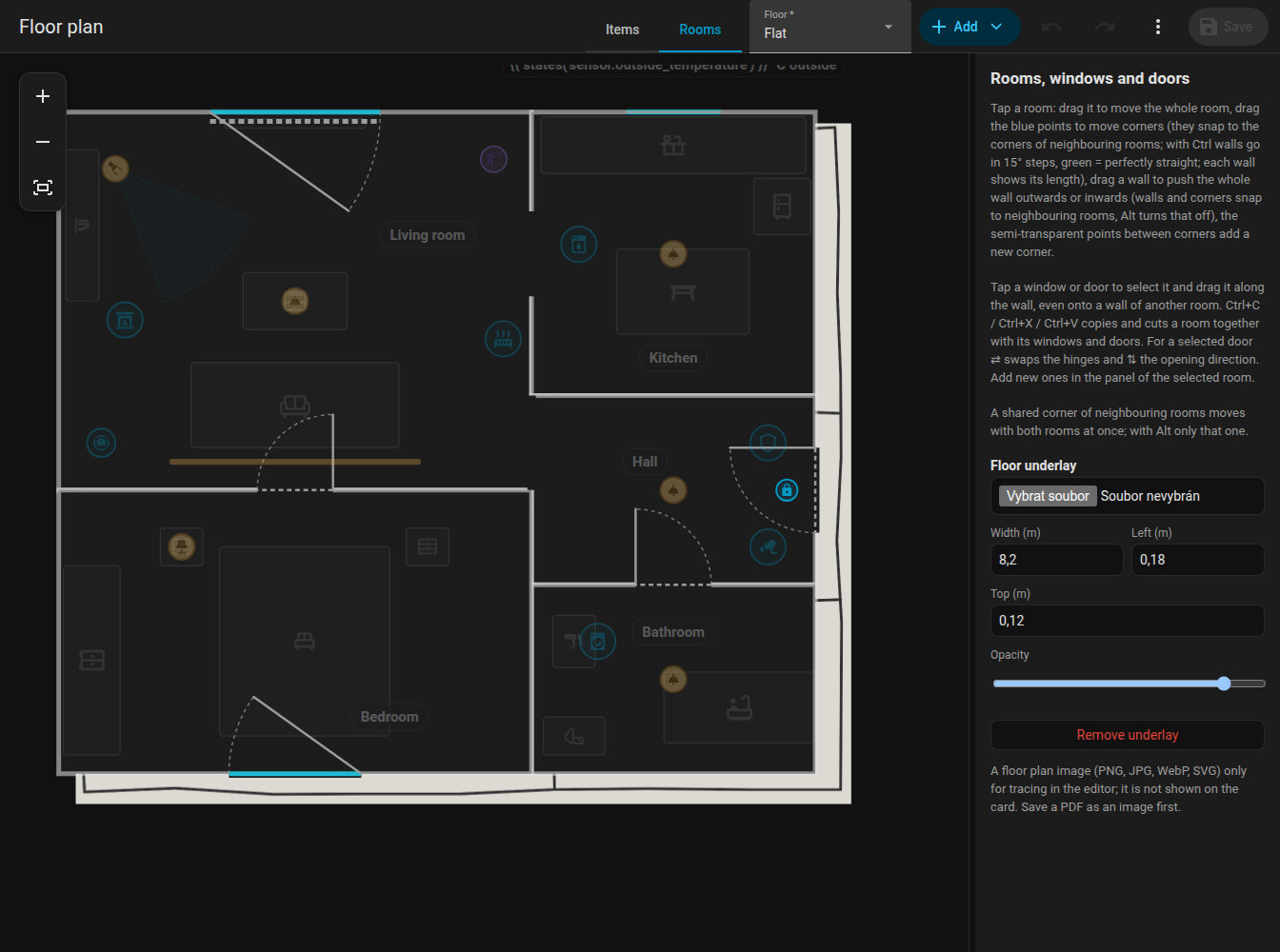
Formularze używają własnych selektorów Home Assistanta (wybór encji, liczba, lista, przełącznik, selektor koloru, selektor ikony) w zwijanych sekcjach (Podstawowe, W trakcie pracy, Wygląd, Pozycja, Akcje, Reguły). Które sekcje są otwarte, jest zapamiętywane. Selektor encji wyszukuje także po nazwie.
Elementy bez encji mają czerwony przerywany obrys, więc niedokończoną pracę widać od razu.