Admin Einstellungen
Für Admins, die die firmenweiten Regeln von SmallTime festlegen. Jedes Feld der Seite Einstellungen ist hier erklärt: was es bewirkt, was voreingestellt ist und was wir empfehlen.
Menü: Administration → Einstellungen
Die Seite besteht aus fünf Karten: Allgemein, Berechnung, Standardberechtigungen, Sichtbarkeit Anwesenheit, Konvertierung. Jede Karte hat oben rechts einen Stift. Klicke darauf, ändere die Werte und klicke auf Speichern (oder Abbrechen). Es kann immer nur eine Karte gleichzeitig bearbeitet werden. Jede Änderung steht im Protokoll («Einstellungen geändert»).
- Karte «Allgemein»
- Karte «Berechnung»
- Rundung beim Stempeln im Detail
- Karte «Standardberechtigungen»
- Karte «Sichtbarkeit Anwesenheit»
- Karte «Konvertierung»
- Übersicht: alle Vorgaben und Empfehlungen
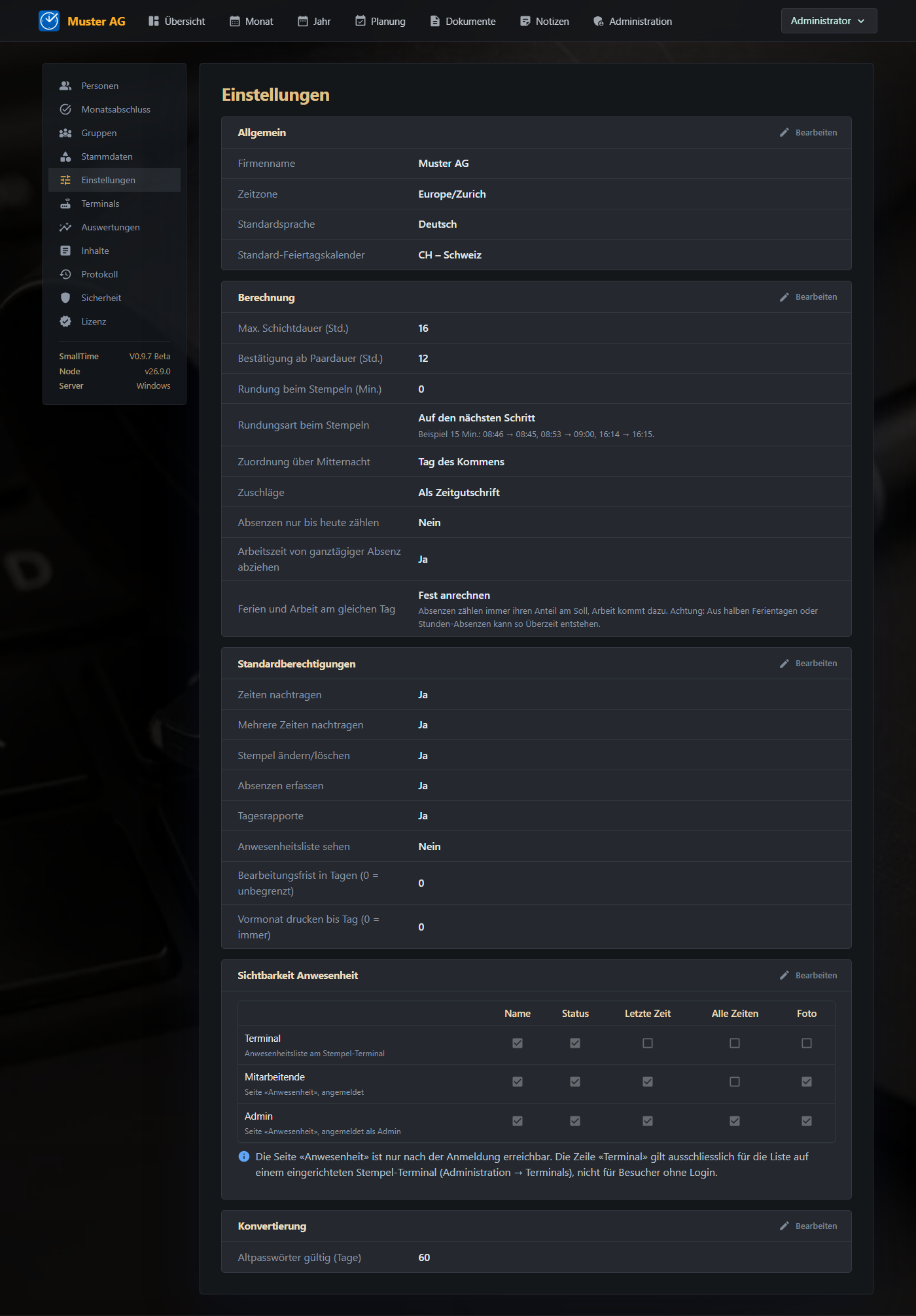
- Vorgabe: «SmallTime»
- Wirkung: Erscheint oben auf jedem Monats-PDF und am Stempel-Terminal.
- Empfehlung: Der offizielle Name deiner Firma, z. B. «Muster Schreinerei AG».
-
Vorgabe:
Europe/Berlin - Wirkung: Bestimmt, welcher Kalendertag «heute» ist und zu welcher Uhrzeit ein Stempel gehört. Beispiel: Ein Stempel um 23:30 Uhr zählt zum richtigen Tag nur mit der richtigen Zeitzone. Auch Sommer- und Winterzeit richten sich danach.
-
Eingabe: der internationale Name, z. B.
Europe/Zurich,Europe/Vienna,Europe/Vaduz,Europe/Berlin. Bei Tippfehlern meldet SmallTime «Unbekannte Zeitzone.» -
Empfehlung Schweiz:
Europe/Zurich. (Berlin und Zürich haben dieselbe Uhrzeit, der Name ist aber eindeutiger.)
Warning
Ändere die Zeitzone nur beim Einrichten. Eine spätere Änderung verschiebt die Zuordnung aller Stempel zu Tagen und Uhrzeiten in allen offenen Monaten.
- Vorgabe: Deutsch
- Auswahl: Deutsch, English, Français, Italiano
- Wirkung: Sprache des Stempel-Terminals und des Start-Kontos. Die Sprache jeder Person stellst du bei der Person selbst ein (Konto → Sprache). Im Fenster Person anlegen ist diese Sprache vorgewählt.
- Empfehlung: die Hauptsprache in deinem Betrieb.
- Vorgabe: «DE – Deutschland»
- Auswahl: z. B. «CH – Schweiz», «DE – Deutschland», «AT – Österreich», «LI – Liechtenstein»
- Wirkung: Wird beim ersten Start für das Start-Konto verwendet und ist im Fenster Person anlegen vorgewählt. Du kannst dort pro Person einen anderen Kalender wählen.
- Empfehlung Schweiz: «CH – Schweiz».
- Vorgabe: 16 (erlaubt 1 bis 24)
-
Wirkung: Gilt für Schichten über Mitternacht:
- Stempelt jemand mit Schichten über Mitternacht im Arbeitsmodell nach Mitternacht «Gehen», schliesst SmallTime die Schicht vom Vortag nur, wenn sie höchstens so lange gedauert hat. Sonst bleibt die alte Zeit offen und eine neue beginnt.
- Gibt jemand beim Nachtragen
22:00 06:00ein, versteht SmallTime «bis 06:00 am Folgetag», wenn das höchstens so lange ist. Sonst meldet es einen Fehler.
- Beispiel: Vorgabe 16. Kommen Montag 22:00, Gehen Dienstag 06:00 = 8 Std. → wird geschlossen. Kommen Montag 07:00, Gehen (vergessen) erst Dienstag 07:10 = 24 Std. → wird nicht geschlossen, Montag zeigt «Fehlende Zeit».
- Empfehlung: 16 lassen. Bei 12-Stunden-Schichten z. B. 14.
- Vorgabe: 12 (erlaubt 1 bis 24)
- Wirkung: Ein Zeitpaar (Kommen bis Gehen), das länger dauert, wird zwar gerechnet, zeigt aber den Hinweis «Lange Arbeitszeit am … nicht bestätigt». Die Person oder ein Admin muss im Tag Lange Arbeitszeit bestätigen klicken. Unbestätigt blockiert es den Monatsabschluss.
- Warum? So fallen vergessene Gehen-Stempel auf, die erst am Abend nachgeholt wurden (z. B. 07:00–22:00).
- Empfehlung: 12. In Betrieben mit langen Einsätzen (Montage, Events) z. B. 14.
- Vorgabe: 0 = minutengenau (erlaubt 0 bis 60)
- Wirkung: Rundet Stempelungen auf diesen Schritt, z. B. 5, 10, 15 Minuten.
- Details und Beispiele: Abschnitt 3.
- Empfehlung: 0 (minutengenau). Das ist am fairsten und am einfachsten zu erklären.
- Vorgabe: Auf den nächsten Schritt
- Auswahl: Auf den nächsten Schritt oder Kommen aufrunden, Gehen abrunden
- Wirkung: Nur wenn Rundung beim Stempeln grösser als 0 ist. Siehe Abschnitt 3.
- Vorgabe: Tag des Kommens
- Auswahl: Tag des Kommens, Um Mitternacht teilen, Tag des Gehens
- Wirkung: Zu welchem Tag eine Schicht über Mitternacht zählt. Gilt für alle Arbeitsmodelle mit «Einstellung verwenden».
| Schicht 31.01. 22:00 bis 01.02. 06:00 | 31.01. | 01.02. |
|---|---|---|
| Tag des Kommens | 8 Std. | 0 |
| Um Mitternacht teilen | 2 Std. | 6 Std. |
| Tag des Gehens | 0 | 8 Std. |
Bei «Um Mitternacht teilen» werden Pause und Zuschlag anteilig auf beide Tage verteilt.
- Empfehlung: Tag des Kommens. Die Schicht bleibt so zusammen, wie man sie im Dienstplan denkt («die Montagsnacht»).
- Vorgabe: Als Zeitgutschrift
-
Auswahl:
- Als Zeitgutschrift: Zuschläge (z. B. +25 % in der Nacht) werden zum Ist addiert und erhöhen den Saldo.
- Nur ausweisen: Zuschläge werden angezeigt, verändern das Ist aber nicht. Die Abgeltung erfolgt z. B. in Geld über den Lohn.
- Beispiel: 7 Std. Nachtarbeit mit 125 % → Zeitgutschrift: +1.75 Std. im Saldo. Nur ausweisen: «Zuschlag +1.75 Std.» sichtbar, Saldo unverändert.
- Empfehlung: wie es euer Arbeitsvertrag vorsieht. Ohne Zuschlags-Regelsätze spielt es keine Rolle.
- Vorgabe: Nein
-
Wirkung:
- Nein: Geplante Ferien in der Zukunft werden sofort vom Ferien-Rest abgezogen.
- Ja: Geplante Ferien werden angezeigt, aber erst ab ihrem Tag vom Rest abgezogen.
- Beispiel: Vortrag 3, Anspruch 25, bezogen 10, geplant 5 → Nein: Rest 13. Ja: Rest 18.
- Empfehlung: Nein. Dann sieht jede Person sofort, wie viel sie noch verplanen kann.
Mehr: Ferien und Absenzen.
- Vorgabe: Ja
-
Wirkung: Gilt nur im Modus «Fest anrechnen» und nur, wenn an einem Tag genau eine ganztägige Absenz eingetragen ist und die Person trotzdem arbeitet.
- Ja: Die Absenz deckt nur den Rest bis zum Soll. Ferientage werden anteilig zurückgegeben.
- Nein: Die Absenz zählt voll, die Arbeit ist zusätzlich Überzeit.
- Beispiel (Soll 8.50, ganzer Ferientag, 3 Std. gearbeitet): Ja → 5.50 Std. Ferien, 0.65 Ferientage, Saldo 0. Nein → 8.50 Std. Ferien, 1 Ferientag, Saldo +3.00.
- Empfehlung: Ja.
- Vorgabe: Fest anrechnen
- Auswahl (unter dem Feld steht jeweils eine Erklärung):
| Auswahl | Erklärung auf der Seite |
|---|---|
| Fest anrechnen | «Absenzen zählen immer ihren Anteil am Soll, Arbeit kommt dazu. Achtung: Aus halben Ferientagen oder Stunden-Absenzen kann so Überzeit entstehen.» |
| Auffüllen bis Soll | «Absenzen füllen nur die fehlenden Stunden bis zum Soll auf; der Ferienabzug sinkt entsprechend. Aus Absenzen entsteht nie Überzeit.» |
| Nicht erlaubt | «An Tagen mit Arbeitszeit können keine Absenzen erfasst werden. Kommt die Arbeit später dazu, wird nur bis zum Soll aufgefüllt und eine Warnung angezeigt.» |
- Beispiel (Soll 8.50, halber Ferientag, 6 Std. gearbeitet): Fest anrechnen → Saldo +1.75, 0.5 Ferientage. Auffüllen bis Soll → Saldo 0, 0.29 Ferientage. Nicht erlaubt → Absenz kann nicht gespeichert werden.
- Im Arbeitsmodell einer Person kannst du eine abweichende Regel wählen (Absenz und Arbeit am gleichen Tag).
- Empfehlung: Auffüllen bis Soll, wenn du keine Überzeit aus Absenzen willst. Fest anrechnen entspricht dem Verhalten von SmallTime PHP.
Note
Alle Einstellungen der Karte «Berechnung» wirken auf alle offenen Monate, auch rückwirkend. Abgeschlossene Monate bleiben unverändert.
Die Rundung gilt nur für Stempelungen: den Knopf Kommen / Gehen im Browser, am Terminal, mit Badge oder QR-Code. Nachgetragene oder geänderte Zeiten und importierte Stempel werden genau so gespeichert, wie sie eingegeben werden.
Kommen und Gehen werden zum nächstgelegenen Schritt gerundet. Beispiele mit 15 Minuten (so auch auf der Seite erklärt):
| Stempel | gespeichert |
|---|---|
| Kommen 08:46 | 08:45 |
| Kommen 08:53 | 09:00 |
| Gehen 16:14 | 16:15 |
| Gehen 16:07 | 16:00 |
Im Durchschnitt gleicht sich das aus. Mal gewinnt die Person ein paar Minuten, mal die Firma.
Kommen wird immer nach oben, Gehen immer nach unten gerundet. Beispiele mit 15 Minuten:
| Stempel | gespeichert |
|---|---|
| Kommen 08:46 | 09:00 |
| Kommen 08:32 | 08:45 |
| Gehen 16:14 | 16:00 |
| Gehen 16:37 | 16:30 |
Die Person verliert dabei im Schnitt pro Zeitpaar etwa einen ganzen Rundungsschritt. Rechenbeispiel: Kommen 07:52 → 08:00, Gehen 17:08 → 17:00. Gearbeitet 9 Std. 16 Min., gezählt 9 Std. Bei 20 Arbeitstagen fehlen so rund 5 Stunden pro Monat.
Warning
«Kommen aufrunden, Gehen abrunden» geht immer zu Lasten der Mitarbeitenden. Kläre vorher, ob euer Arbeitsvertrag oder Reglement das erlaubt, und informiere das Team.
Weitere Regeln:
- Ein Gehen endet nie vor seinem Kommen.
- Ein zweiter Stempel im selben Rundungsschritt wird abgelehnt: «Diesen Stempel gibt es bereits.» Mit «Kommen aufrunden, Gehen abrunden» wird zudem ein zweites Stempeln innerhalb von 60 Sekunden abgelehnt (Schutz vor Doppelklick oder doppeltem Badge-Scan).
Diese Rechte gelten für Personen ohne Gruppe und für alle Gruppen mit Standardberechtigungen verwenden = Ja.
| Recht | Vorgabe | Empfehlung |
|---|---|---|
| Zeiten nachtragen | Ja | Ja |
| Mehrere Zeiten nachtragen | Ja | Ja |
| Stempel ändern/löschen | Ja | Ja, mit Bearbeitungsfrist |
| Bearbeitungsfrist in Tagen (0 = unbegrenzt) | 0 | 5 bis 7 |
| Absenzen erfassen | Ja | Ja |
| Tagesrapporte | Ja | nach Bedarf |
| Anwesenheitsliste sehen | Nein | Ja, wenn das Team sehen soll, wer da ist |
| Vormonat drucken bis Tag (0 = immer) | 0 | 0 |
Erster änderbarer Tag = heute − Bearbeitungsfrist
Beispiel: Frist 7, heute 18.09.2026 → Mitarbeitende können ab dem 11.09.2026 ändern.
Auswirkungen:
- In der Monatsansicht steht: «Änderungen möglich ab 11.09.2026».
- Ältere Tage sind für Mitarbeitende gesperrt: «Die Bearbeitungsfrist ist abgelaufen. Änderungen sind ab dem 11.09.2026 möglich.»
- Die Frist gilt für Zeiten nachtragen, ändern, löschen, Absenzen und Tagesrapporte in der Vergangenheit. Stempeln mit Kommen/Gehen ist immer möglich.
- Für Admins gilt keine Frist.
Alle Rechte ausführlich, auch mit mehreren Gruppen: Gruppen und Berechtigungen.
Eine Tabelle legt fest, wer was auf der Anwesenheitsliste sieht.
Zeilen (wer schaut?):
| Zeile | gilt für |
|---|---|
| Terminal | «Anwesenheitsliste am Stempel-Terminal» |
| Mitarbeitende | «Seite «Anwesenheit», angemeldet» |
| Admin | «Seite «Anwesenheit», angemeldet als Admin» |
Spalten (was wird gezeigt?):
| Spalte | Bedeutung |
|---|---|
| Name | Name der Person |
| Status | anwesend / abwesend |
| Letzte Zeit | Uhrzeit des letzten Stempels |
| Alle Zeiten | alle Stempel des heutigen Tages |
| Foto | Foto der Person |
Vorgaben:
| Name | Status | Letzte Zeit | Alle Zeiten | Foto | |
|---|---|---|---|---|---|
| Terminal | ✔ | ✔ | – | – | – |
| Mitarbeitende | ✔ | ✔ | ✔ | – | ✔ |
| Admin | ✔ | ✔ | ✔ | ✔ | ✔ |
Unter der Tabelle steht: «Die Seite «Anwesenheit» ist nur nach der Anmeldung erreichbar. Die Zeile «Terminal» gilt ausschliesslich für die Liste auf einem eingerichteten Stempel-Terminal (Administration → Terminals), nicht für Besucher ohne Login.»
Ergänzend:
- Mitarbeitende sehen die Anwesenheit nur mit dem Recht Anwesenheitsliste sehen, und nur die Personen ihrer eigenen Gruppen.
- Admins sehen alle Gruppen und zusätzlich «Ohne Gruppe».
- Ein Terminal zeigt entweder alle Personen oder eine Gruppe (Einstellung beim Terminal).
Empfehlung: Am Terminal im Eingangsbereich nur Name und Status. Keine Zeiten, denn dort kann jeder Besucher hinschauen.
- Vorgabe: 60 (erlaubt 0 bis 365)
- Wirkung: Nur relevant beim Umstieg von SmallTime PHP. Übernommene Personen können sich so viele Tage nach dem Import noch mit ihrem alten Passwort anmelden und müssen dann sofort ein neues festlegen. Danach funktioniert das alte Passwort nicht mehr; der Admin muss mit Passwort zurücksetzen ein Startpasswort erzeugen.
- Der Wert wird beim Import verwendet. Eine spätere Änderung verlängert oder verkürzt die Frist bereits importierter Konten nicht.
- Empfehlung: 60 lassen. Ohne Umstieg spielt der Wert keine Rolle.
Mehr: Umstieg von SmallTime PHP.
| Karte | Feld | Vorgabe | Empfehlung |
|---|---|---|---|
| Allgemein | Firmenname | SmallTime | euer Firmenname |
| Allgemein | Zeitzone | Europe/Berlin | Europe/Zurich (Schweiz) |
| Allgemein | Standardsprache | Deutsch | Hauptsprache im Betrieb |
| Allgemein | Standard-Feiertagskalender | DE | CH (Schweiz) |
| Berechnung | Max. Schichtdauer (Std.) | 16 | 16 |
| Berechnung | Bestätigung ab Paardauer (Std.) | 12 | 12 |
| Berechnung | Rundung beim Stempeln (Min.) | 0 | 0 |
| Berechnung | Rundungsart beim Stempeln | Auf den nächsten Schritt | Auf den nächsten Schritt |
| Berechnung | Zuordnung über Mitternacht | Tag des Kommens | Tag des Kommens |
| Berechnung | Zuschläge | Als Zeitgutschrift | gemäss Arbeitsvertrag |
| Berechnung | Absenzen nur bis heute zählen | Nein | Nein |
| Berechnung | Arbeitszeit von ganztägiger Absenz abziehen | Ja | Ja |
| Berechnung | Ferien und Arbeit am gleichen Tag | Fest anrechnen | Auffüllen bis Soll |
| Standardberechtigungen | Bearbeitungsfrist | 0 | 5–7 |
| Standardberechtigungen | Anwesenheitsliste sehen | Nein | nach Bedarf |
| Sichtbarkeit Anwesenheit | Terminal | Name, Status | Name, Status |
| Konvertierung | Altpasswörter gültig (Tage) | 60 | 60 |
Weiter mit: Stammdaten · Gruppen und Berechtigungen · Terminals und Badges · Häufige Fragen