Repository navigation
Admin Erste Schritte
Für dich, wenn du SmallTime 2027 in deiner Firma einrichtest: als Inhaberin, Inhaber, HR-Verantwortliche oder «die Person, die sich um die Zeiterfassung kümmert». Du brauchst keine IT-Kenntnisse. Die Installation auf dem Server ist schon erledigt (sonst siehe Server-Installation Schritt für Schritt).
Nach dieser Seite weisst du:
- wie du dich das erste Mal anmeldest,
- in welcher Reihenfolge du SmallTime einrichtest,
- wo du was im Menü findest.
- Das erste Login
- Die Administration finden
- Die richtige Reihenfolge beim Einrichten
- Checkliste für den Start
- Wo finde ich die Version und technische Angaben?
- Wichtige Begriffe kurz erklärt
Bei einer ganz neuen Installation (ohne übernommene Daten aus SmallTime PHP) legt SmallTime automatisch ein Start-Konto an:
| Feld | Wert |
|---|---|
| Loginname | admin |
| Passwort | admin1234 |
So meldest du dich an:
- Öffne die Adresse von SmallTime im Browser (die Adresse bekommst du von der Person, die den Server eingerichtet hat).
- Klicke oben rechts auf Login.
- Gib bei Loginname
adminund bei Passwortadmin1234ein. - Klicke auf Einloggen.
- Es erscheint das Fenster Neues Passwort festlegen. Du musst jetzt ein eigenes Passwort wählen:
-
Aktuelles Passwort:
admin1234 - Neues Passwort (mind. 8 Zeichen): dein neues Passwort
- Neues Passwort wiederholen: nochmals dasselbe
-
Aktuelles Passwort:
- Klicke auf Passwort speichern.
Warning
Wähle ein wirklich neues Passwort. SmallTime verlangt nur 8 Zeichen und würde sogar admin1234 wieder annehmen. Wer das Start-Passwort kennt, könnte sonst alle Zeiten deiner Firma sehen und ändern.
Note
Wurden beim Einrichten Daten aus SmallTime PHP übernommen, gibt es das Konto admin nicht. Dann meldest du dich mit deinem bisherigen Login und Passwort aus SmallTime PHP an. Auch dann musst du sofort ein neues Passwort festlegen. Mehr dazu: Umstieg von SmallTime PHP.
Was SmallTime beim ersten Start automatisch angelegt hat:
- das Konto
adminmit dem Anzeigenamen «Administrator» und der Rolle Admin, - die Gruppe Administratoren (mit
adminals Mitglied), - für
adminein Arbeitsmodell mit Standardwerten (100 %, 40 Wochenstunden, Montag bis Freitag, 25 Ferientage, Saldomodell «Fortlaufend»), - Beginn der Zeiterfassung für
admin: der 1. des aktuellen Monats.
Tip
Erfasst du selbst keine Arbeitszeit? Dann entsteht beim Konto admin jeden Monat ein Minus, weil das Arbeitsmodell ein Soll von 8 Stunden pro Tag vorgibt. Setze in diesem Fall beim Konto admin im Arbeitsmodell Pensum % auf 0. Dann hat das Konto kein Soll mehr. Wie das geht: Arbeitsmodelle.
Nach dem Login siehst du oben das Menü: Übersicht, Monat, Jahr, Planung, Dokumente, Notizen und – nur für Admins – Administration.
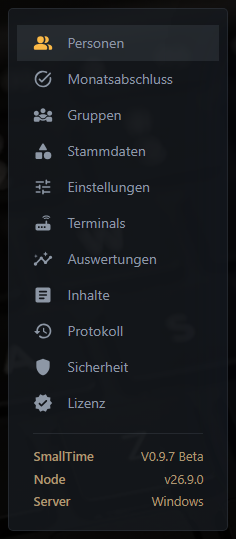
Klicke auf Administration. Links erscheint das Admin-Menü:
| Menüpunkt | Wofür? | Hilfe-Seite |
|---|---|---|
| Personen | Mitarbeitende anlegen, Arbeitsmodelle, Saldi, Badges | Personen verwalten |
| Monatsabschluss | Monate prüfen und abschliessen | Monatsabschluss |
| Gruppen | Teams bilden, Rechte vergeben | Gruppen und Berechtigungen |
| Stammdaten | Absenzarten, Feiertage, Betriebsferientage, Pausen, Zuschläge | Stammdaten |
| Einstellungen | Firmenname, Zeitzone, Rechenregeln, Standardrechte | Einstellungen |
| Terminals | Stempel-Geräte am Eingang einrichten | Terminals und Badges |
| Auswertungen | Absenzkalender, Jahresstatistik, Stempel importieren | Saldo und Auszahlungen |
| Inhalte | Texte für Impressum und Datenschutz | Protokoll und Sicherheit |
| Protokoll | Wer hat wann was geändert? Wer hat sich angemeldet? | Protokoll und Sicherheit |
| Sicherheit | Zugriffsregeln (Länder, IP-Adressen), Systemstatus | Protokoll und Sicherheit |
| Lizenz | Lizenzschlüssel eintragen und prüfen | Server: Lizenz |
Die Reihenfolge ist wichtig. Viele Dinge bauen aufeinander auf. Beispiel: Beim Anlegen einer Person wählst du Gruppen und einen Feiertagskalender aus. Diese müssen also schon vorher stimmen.
1. Lizenz → 2. Einstellungen → 3. Stammdaten → 4. Gruppen → 5. Personen (mit Arbeitsmodell) → 6. Terminals (optional)
- Administration → Lizenz.
- Den Lizenzschlüssel vollständig in das Feld Lizenzschlüssel einfügen, inklusive der Zeilen «BEGIN» und «END».
- Auf Speichern und prüfen klicken.
- Oben muss stehen: «Die Lizenz ist gültig.» Darunter siehst du zum Beispiel «3 von 10 Benutzern aktiv.»
Details, auch zu Fehlermeldungen: Server: Lizenz.
Administration → Einstellungen. Die Seite besteht aus Karten. Jede Karte hat einen Stift zum Bearbeiten und wird einzeln gespeichert.
Das Wichtigste für den Anfang:
- Karte Allgemein → Stift → Firmenname eintragen (z. B. «Muster Schreinerei AG»). Der Name erscheint auf den Monats-PDFs und am Stempel-Terminal.
-
Zeitzone: für die Schweiz
Europe/Zurich(die Voreinstellung istEurope/Berlin; die Uhrzeit ist dieselbe). - Standardsprache und Standard-Feiertagskalender (z. B. «CH – Schweiz»).
- Speichern.
Alle anderen Felder erklärt die Seite Einstellungen im Detail, jeweils mit Empfehlung.
Administration → Stammdaten. Prüfe hier:
- Absenzarten: Ferien, Krankheit, Unfall, Militär usw. sind schon vorhanden. Passt die Anrechnung in Prozent?
- Feiertage: Wähle den Kalender «CH» und hake bei Standardmässig frei die Feiertage deines Kantons an.
- Betriebsferientage: Tage, an denen die ganze Firma ganz, einen halben Tag oder ein paar Stunden zu hat (z. B. 24.12. halber Tag).
- Pausenregeln: Automatischer Pausenabzug, falls gewünscht.
- Zuschläge: Nur nötig bei Nacht- oder Sonntagsarbeit.
Details: Stammdaten.
Administration → Gruppen. Lege Gruppen wie «Büro», «Werkstatt», «Aussendienst» an. Gruppen steuern, wer was darf und wer wen auf der Anwesenheitsliste sieht. Details: Gruppen und Berechtigungen.
Administration → Personen → Person anlegen. Pro Person gibst du Login, Beginn der Zeiterfassung, das Arbeitsmodell (Pensum, Wochenstunden, Arbeitstage, Ferientage) und die Gruppen an. Danach zeigt SmallTime ein Startpasswort, das du der Person weitergibst.
- Anleitung: Personen verwalten
- Das Arbeitsmodell ist das Herz der Berechnung: Arbeitsmodelle
- Bringt jemand Überstunden oder Resttage aus der alten Lösung mit: Ferien und Absenzen (Abschnitt Eröffnungssaldi)
Wenn am Eingang ein Tablet oder ein Badge-Leser stehen soll: Terminals und Badges.
- Eigenes Passwort gesetzt (nicht mehr
admin1234) - Lizenz gültig
- Firmenname und Zeitzone eingetragen
- Feiertagskalender gewählt, kantonale Feiertage als «Standardmässig frei» markiert
- Absenzarten geprüft
- Gruppen angelegt, Rechte geprüft
- Alle Personen angelegt, jede mit passendem Arbeitsmodell
- Beim Anlegen jeweils den richtigen Feiertagskalender gewählt (siehe Warnung unten)
- Mitgebrachte Überstunden und Resttage als Eröffnungssaldo erfasst
- Startpasswörter verteilt
- Konto
admin: Pensum auf 0 % gesetzt, falls du selbst keine Zeit erfasst
Warning
Im Fenster Person anlegen ist beim Arbeitsmodell als Feiertagskalender immer «DE – Deutschland» vorausgewählt, auch wenn in den Einstellungen «CH» steht. Wähle für Schweizer Mitarbeitende jedes Mal bewusst «CH – Schweiz». Sonst zählen deutsche Feiertage (z. B. Tag der Deutschen Einheit am 3.10.) als frei, und der 1. August fehlt.
In der Administration steht links unten, unter dem Menü, ein kleiner Kasten:
| Zeile | Bedeutung |
|---|---|
| SmallTime | die installierte Version, z. B. V1.0 (eine Vorab-Version wie 0.9.5-beta erscheint als V0.9.5 Beta) |
| Node | Version der Laufzeit-Software auf dem Server (Node.js) |
| Server | Betriebssystem des Servers, z. B. Windows oder Linux. Fährst du mit der Maus darüber, siehst du die genaue Version. |
Diese Angaben brauchst du, wenn du Support anfragst. Mehr technische Werte (Laufzeit, Serverzeit, Anmeldeschutz) findest du unter Administration → Sicherheit → System.
| Begriff | Bedeutung |
|---|---|
| Soll | So viele Stunden sollte die Person an einem Tag arbeiten. Kommt aus dem Arbeitsmodell. |
| Ist | So viele Stunden hat die Person tatsächlich gearbeitet (nach Pausenabzug, plus allfällige Zuschläge). |
| Saldo | Ist minus Soll. Plus = Überstunden, Minus = Minusstunden. |
| Pensum | Anstellungsgrad in Prozent (100 % = Vollzeit). |
| Arbeitsmodell | Die Regeln einer Person: Pensum, Wochenstunden, Arbeitstage, Ferien, Saldomodell. Es kann mehrere Versionen mit Datum haben. |
| Absenz | Abwesenheit mit Grund: Ferien, Krankheit, Militär usw. |
| Eröffnungssaldo | Ein Startwert für Stunden und Ferientage, z. B. aus der alten Excel-Liste. |
| Monatsabschluss | Der Monat wird «eingefroren». Danach kann niemand mehr etwas ändern, ausser der Admin öffnet ihn wieder. |
| Stempeln | Mit einem Klick «Kommen» oder «Gehen» erfassen (am PC, Handy oder Terminal). |
Weiter mit: Personen verwalten · Einstellungen · Häufige Fragen · Zurück zur Startseite