Admin Terminals und Badges
Für Admins, die am Eingang, in der Werkstatt oder im Lager ein Stempel-Terminal aufstellen wollen: ein Tablet, einen PC oder einen Mini-Computer mit Bildschirm, an dem die Leute mit Badge, QR-Code oder Login und Passwort «Kommen» und «Gehen» stempeln.
Note
Ein Terminal ist optional. Alle Mitarbeitenden können auch am eigenen PC oder Handy stempeln (Knopf Kommen / Gehen in der Übersicht).
- Wie funktioniert ein Terminal?
- Was brauche ich?
- Ein Terminal anlegen
- Das Gerät verbinden
- Terminal-Einstellungen
- Badges und QR-Codes einer Person zuweisen
- So stempelt man am Terminal
- Verlorener Badge, gestohlenes Gerät
- Probleme und Lösungen
- Das Terminal ist eine Webseite von SmallTime (Adresse endet auf
/terminal), die auf einem Gerät dauernd offen bleibt. - Das Gerät weist sich mit einem Geräte-Token aus (ein langer, geheimer Schlüssel). Niemand muss sich am Gerät anmelden.
- Oben zeigt das Terminal den Firmennamen, den Namen des Terminals und eine Uhr.
- Links wird gestempelt, rechts steht die Anwesenheitsliste (wer ist da?).
- Stempelt jemand, erscheint z. B. «Willkommen, Anna Muster – Kommen 07:58» oder «Auf Wiedersehen, Anna Muster – Gehen 17:02».
- SmallTime erkennt selbst, ob es ein Kommen oder ein Gehen ist.
| Stempelart | Gerät | Zubehör |
|---|---|---|
| Badge (RFID) | Tablet oder PC mit Browser | RFID-Leser, der sich wie eine Tastatur verhält: Er «tippt» die Badge-Nummer ins Feld und drückt Enter (sehr verbreitet, per USB). |
| QR-Code | Tablet oder PC mit Browser | QR-/Barcode-Scanner, der sich wie eine Tastatur verhält. Die QR-Codes druckst du auf Karten oder Kleber. |
| Login + Passwort | Tablet oder PC mit Browser | nichts. Die Person tippt Loginname und Passwort. |
Tip
Stelle das Gerät so ein, dass der Bildschirm nicht ausgeht und der Browser im Vollbild startet. Nach einem Neustart genügt es, die Terminal-Seite wieder zu öffnen: Das Token bleibt im Browser gespeichert.
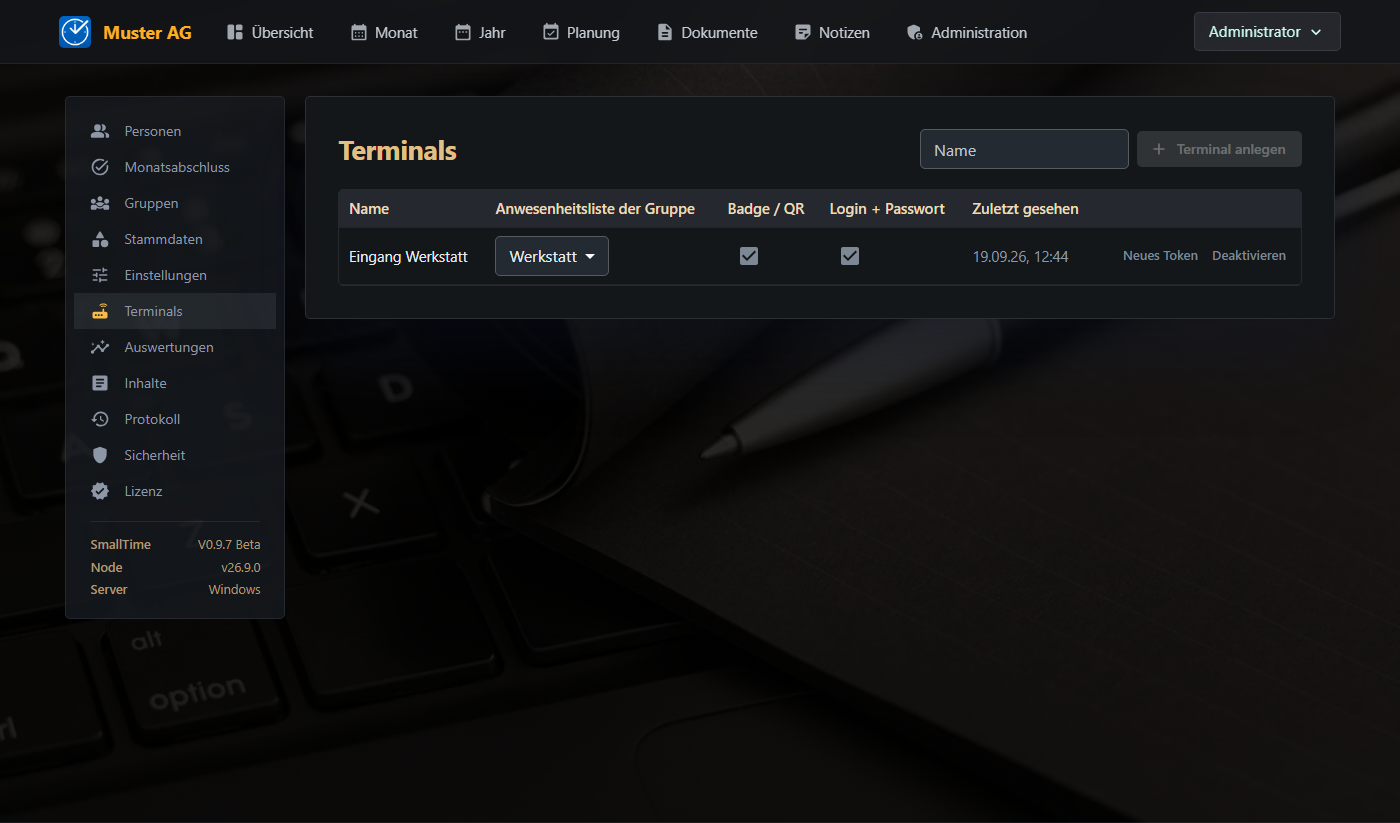
- Administration → Terminals.
- Im Feld Name einen sprechenden Namen eingeben, z. B. «Eingang Werkstatt».
- Terminal anlegen klicken.
- Oben erscheint Geräte-Token: gefolgt von einer langen Zeichenkette, darunter: «Token nur jetzt sichtbar. Auf dem Gerät /terminal öffnen und das Token eintragen.»
- Kopiere das Token jetzt (z. B. in eine Notiz, die du gleich wieder löschst).
Warning
Das Token ist wie ein Schlüssel: Wer es hat, kann am Terminal für jede Person mit Badge stempeln. Gib es nicht weiter und lösche die Notiz nach dem Einrichten. Hast du es verloren, erzeugst du mit Neues Token ein neues.
- Auf dem Terminal-Gerät den Browser öffnen.
- Die SmallTime-Adresse mit
/terminalam Ende eingeben, z. B.https://zeit.meinefirma.ch/terminal. - Es erscheint Terminal einrichten: «Bitte das Geräte-Token aus Administration › Terminals eintragen.»
- Das Token in Geräte-Token einfügen.
- Verbinden klicken.
Jetzt zeigt das Gerät die Stempel-Ansicht. In Administration → Terminals siehst du bei Zuletzt gesehen, wann sich das Gerät zuletzt gemeldet hat.
Ganz unten am Terminal gibt es Terminal zurücksetzen («Token auf diesem Gerät entfernen?»). Damit trennst du das Gerät, z. B. bevor du es für etwas anderes brauchst.
In der Tabelle unter Administration → Terminals stellst du jedes Terminal direkt ein. Änderungen gelten sofort.
| Spalte | Bedeutung |
|---|---|
| Name | Name des Terminals, erscheint oben auf dem Gerät |
| Anwesenheitsliste der Gruppe | Alle Personen oder eine Gruppe. Das Terminal zeigt nur die Anwesenheit dieser Personen. |
| Badge / QR | Häkchen = Stempeln mit Badge oder QR-Code erlaubt |
| Login + Passwort | Häkchen = Stempeln mit Loginname und Passwort erlaubt |
| Zuletzt gesehen | wann sich das Gerät zuletzt gemeldet hat |
| Neues Token | erzeugt ein neues Geräte-Token. Das alte gilt sofort nicht mehr; das Gerät muss neu verbunden werden. |
| Deaktivieren / Aktivieren | Ein deaktiviertes Terminal funktioniert nicht mehr («Terminal ist nicht registriert oder gesperrt.»). |
Was auf der Anwesenheitsliste am Terminal steht (Name, Status, Zeiten, Foto), stellst du in den Einstellungen unter Sichtbarkeit Anwesenheit, Zeile Terminal ein. Vorgabe: nur Name und Status.
Note
Stempel am Terminal werden genau wie alle anderen Stempel gerundet, falls in den Einstellungen eine Rundung beim Stempeln eingestellt ist.

Administration → Personen → Person → Badges → Badge hinzufügen
- Art: RFID-Badge.
- Badge-Nummer: Nummer eintippen, oder den Cursor ins Feld setzen und den Badge an einen RFID-Leser am PC halten. Mindestens 4 Zeichen.
- Badge hinzufügen klicken.
In der Liste steht danach «RFID-Badge», Endet auf «…1234» (nur die letzten 4 Zeichen), Status und Erstellt. Die ganze Nummer speichert SmallTime nur verschlüsselt (als nicht umkehrbaren Fingerabdruck). Deshalb kann niemand sie später auslesen.
Jede Badge-Nummer kann nur einer Person gehören. Sonst: «Badge ist bereits vergeben.»
- Art: QR-Code.
- Badge hinzufügen klicken.
- SmallTime erzeugt einen zufälligen Code und zeigt ihn einmalig: «QR-Token (nur jetzt sichtbar): …»
- Diesen Text mit einem QR-Code-Generator (z. B. ein Programm oder eine Webseite deiner Wahl) in einen QR-Code umwandeln und ausdrucken.
Warning
Das QR-Token wird nur dieses eine Mal angezeigt. Ist es verloren, sperre den alten QR-Code und erzeuge einen neuen. SmallTime selbst druckt keine QR-Codes.
Eine Person kann mehrere Badges haben (z. B. eine Karte und einen Schlüsselanhänger).

Bereich Badge oder QR-Code: «Badge an den Leser halten oder QR-Code scannen.» Der Leser tippt die Nummer ins Feld Badge, SmallTime stempelt sofort.
Bereich Mit Login stempeln: Loginname und Passwort eingeben, Stempeln klicken. Die Felder werden danach sofort geleert.
Anleitung für die Mitarbeitenden: Anwender: Erste Schritte.
Badge verloren:
- Administration → Personen → Person → Badges.
- Beim betroffenen Badge Sperren klicken.
- Neuen Badge hinzufügen.
Ein gesperrter Badge funktioniert sofort nicht mehr («Badge unbekannt oder gesperrt.»). Er bleibt in der Liste mit Status «Inaktiv».
Terminal-Gerät gestohlen oder defekt:
- Administration → Terminals.
- Beim Terminal Neues Token (wenn ein Ersatzgerät kommt) oder Deaktivieren.
Person tritt aus: Beim Deaktivieren der Person funktionieren ihre Badges automatisch nicht mehr.
| Meldung / Problem | Ursache | Lösung |
|---|---|---|
| «Terminal ist nicht registriert oder gesperrt.» | Token falsch, erneuert oder Terminal deaktiviert | Terminal aktivieren oder mit Neues Token neu verbinden |
| «Badge unbekannt oder gesperrt.» | Badge nicht zugewiesen, gesperrt, oder Person inaktiv | Badge bei der Person prüfen oder neu erfassen |
| «Diese Stempelart ist an diesem Terminal nicht erlaubt.» | Badge / QR oder Login + Passwort nicht angehakt | Häkchen in Administration → Terminals setzen |
| «Diesen Stempel gibt es bereits.» | zweimal kurz nacheinander gestempelt | nichts tun, der erste Stempel zählt |
| «Der Monat ist abgeschlossen.» | Stempeln in einem abgeschlossenen Monat | Monat wieder öffnen oder Zeit durch Admin nachtragen lassen |
| «Der Tag liegt ausserhalb der Zeiterfassung.» | Beginn der Zeiterfassung liegt noch in der Zukunft oder Ende ist vorbei | Personalien der Person prüfen |
| Leser tippt, aber nichts passiert | Leser sendet kein Enter oder Cursor steht nicht im Feld Badge | Leser so einstellen, dass er nach der Nummer Enter sendet; ins Feld klicken |
| Anwesenheitsliste leer: «Keine Personen.» | Gruppe ohne aktive Mitglieder gewählt | Anwesenheitsliste der Gruppe prüfen |
Weiter mit: Einstellungen · Personen verwalten · Protokoll und Sicherheit · Häufige Fragen