Repository navigation
05 Panel de Administracion
Rutas:
/adminy/admin/**· Archivos principales:apps/web/src/components/admin/AdminLayout.tsx(152 líneas),apps/web/src/app/admin/**(9 páginas, 2.376 líneas),apps/web/src/components/layout/ConditionalLayout.tsx,apps/backend/src/routes/admin.routes.ts(48 líneas),apps/backend/src/controllers/admin.controller.ts(535 líneas) y las rutas nuevas del equipo de Sistema de demos (sección 8.4) · Prioridad: P0 · Esfuerzo total: XL (≈ 22 días-dev P0 y ≈ 41 P1 en la Fase 1; ≈ 146 días-dev hasta la Fase 5; detalle en la sección 24)

Captura local con la base de datos vacía: todo lo que se ve en el inicio son datos escritos en el código.
El panel de administración es donde KopTup convierte el interés en clientes. Aquí el equipo recibe las solicitudes de demo, decide en minutos, da acceso con un clic, ve quién usa cada demo, hace seguimiento y cierra. Además mantiene la operación de los clientes actuales: pedidos, facturas, entregables y conversaciones.
Quién lo usa:
| Rol | Persona típica | Para qué entra al panel |
|---|---|---|
admin |
El dueño | Todo: aprueba demos privadas, configura el catálogo, gestiona roles, revisa la bitácora y atiende las solicitudes de datos personales |
sales (comercial) |
Quien atiende prospectos | Solicitudes, accesos, leads, métricas y contactos |
manager |
Quien coordina la operación | Pedidos, facturas, entregables y conversaciones; lee lo comercial |
developer, prospect y client no entran al panel. El prospecto y el cliente usan el Portal del cliente.
Páginas relacionadas: Flujo del cliente (recorrido del prospecto) · Sistema de demos (modelos, estados, API y reglas que este panel opera) · Portal del cliente · Backend y API · Seguridad y calidad · Roadmap
- Objetivo, con el resumen de cómo se da acceso a una demo
- Estado actual
- Problemas detectados
- Diseño del panel (inicio del plan detallado): principios, navegación, permisos, flujo de trabajo, base común y cambios de API. Las secciones 5 a 21 son el plan detallado de cada módulo, con su objetivo, estado actual, plan, permisos, tareas y métricas
- Inicio
- Solicitudes de demo
- Accesos a demos
- Leads y pipeline comercial
- Propuestas
- Métricas comerciales
- Catálogo de demos
- Contactos
- Usuarios
- Roles y permisos
- Pedidos
- Facturas
- Entregables
- Conversaciones
- Bitácora de auditoría
- Privacidad (Ley 1581)
- Configuración
- SEO · i18n · accesibilidad · rendimiento
- Pruebas del panel
- Resumen de tareas y esfuerzo
- Métricas de éxito
Pasar de un panel de operación con datos simulados a un centro de operación comercial que cumpla lo que el sitio promete al prospecto (ver Flujo del cliente):
- Responder dentro del SLA. Cada solicitud se decide en el plazo de su grado (A ≤ 2 h hábiles, B ≤ 4 h, C y D ≤ 1 día hábil) y el panel avisa antes de que venza.
- Dar acceso con un clic. Aprobar crea la cuenta del prospecto, un acceso por demo y la invitación con enlace mágico, en una sola operación.
- Saber qué pasa con cada acceso. Quién activó, quién usó la demo, cuánto tiempo y qué pasos del recorrido completó; quién está por vencer.
- No perder ningún lead. Todo contacto, venga del formulario, de "Prueba con tu documento" o de una solicitud, termina en un Lead con responsable, etapa y próxima acción.
- Decidir con datos reales. Embudo, tiempos de respuesta y productos más pedidos, sin cifras inventadas.
- Cumplir la Ley 1581. Consentimiento visible, derechos de los titulares con su plazo legal y bitácora de cada acción del equipo.
- Ser seguro por diseño. Cada rol ve solo lo suyo y cada permiso se verifica en el servidor; la interfaz solo oculta botones.
| Indicador de negocio | Por qué importa |
|---|---|
| % de solicitudes respondidas dentro del SLA | Es la promesa principal al prospecto |
| Mediana de primera respuesta (horas hábiles) | La velocidad de respuesta es la mayor palanca de conversión en B2B |
| % de accesos activados en 72 h | Un acceso sin activar es un lead que se enfría |
| % de accesos en rojo con acción en 48 h | Mide si el comercial rescata a tiempo |
| Leads con próxima acción definida | Ningún lead queda sin dueño ni siguiente paso |
Lo que pidió el dueño ("que los clientes soliciten demos y desde el panel se les dé acceso"), acción por acción:
| Acción del equipo | Dónde | Qué pasa | Detalle | Mockup |
|---|---|---|---|---|
| Ver las solicitudes | Admin › Solicitudes de demo | Bandeja con pestañas, filtros, puntaje y SLA; las vencidas arriba | Sección 6 | admin-solicitudes.png |
| Aprobar eligiendo demos y vigencia | Detalle de la solicitud, pestaña Aprobar | Se eligen las demos (las privado solo las aprueba un admin), la vigencia (14 días por defecto, de 1 a 90), el modo (guiada o autoservicio), la sesión guiada y un mensaje. Crea la cuenta prospect, un DemoGrant por demo y la invitación con enlace mágico de 72 h |
Sección 6 |
admin-aprobar-solicitud.png, email-invitacion.png
|
| Rechazar | Detalle de la solicitud, pestaña Rechazar | Motivo obligatorio y aviso opcional al prospecto (nunca con spam ni competidor) | Sección 6 | admin-aprobar-solicitud.png |
| Extender | Admin › Accesos a demos | 7, 14 o 30 días u otra fecha, con motivo y aviso al prospecto | Sección 7 | admin-accesos.png |
| Revocar | Admin › Accesos a demos | Con motivo; la demo se bloquea en máximo 5 minutos | Sección 7 | admin-accesos.png |
| Convertir a cliente | Admin › Accesos a demos (y Propuestas en la Fase 3) | El prospecto pasa a client, se crea el proyecto, la demo queda 90 días como referencia y el Lead pasa a ganado
|
Secciones 7 y 9 | admin-accesos.png |
| Invitar directo (sin solicitud previa) | Accesos, ficha del Lead o Contactos | Mismo resultado que aprobar, para demos privadas o prospectos que llegan por otra vía | Sección 7 | — |
Configurar el modo de cada demo (accessMode: publico, solicitud o privado), activarla o apagarla, y su vigencia por defecto |
Admin › Catálogo de demos | Se aplica en máximo 60 s, sin desplegar | Sección 11 | admin-catalogo-demos.png |
| Medir el embudo | Admin › Métricas | De la visita al cliente, con tiempos de respuesta | Sección 10 | admin-metricas-comerciales.png |
Evidencia tomada de la rama main. La rama rag-reposicionamiento no toca el panel.
| Bloque | Qué hay hoy | Evidencia |
|---|---|---|
| Estructura | No existe app/admin/layout.tsx: cada una de las 9 páginas envuelve su contenido en <AdminLayout>, que se vuelve a montar (con su spinner de carga) en cada navegación |
apps/web/src/app/admin/*/page.tsx; AdminLayout.tsx líneas 61–67 |
| Cabecera |
ConditionalLayout solo oculta el menú y el pie públicos en /dashboard. En /admin se ven dos cabeceras (la del sitio y la del panel) y el pie de página público |
ConditionalLayout.tsx líneas 11–16; capturas admin-*.jpg
|
| Acceso a la interfaz | La interfaz decide si muestra el panel leyendo el usuario guardado en localStorage (roles admin y manager). Los datos los protege el backend |
AdminLayout.tsx líneas 28–40 |
| Redirección tras el login | Solo el rol admin (y una cuenta concreta, identificada por su email en el código) va a /admin; un manager termina en el portal de cliente |
login/page.tsx líneas 73–86; dashboard/page.tsx líneas 64–65 |
| Menú | 6 entradas (Pedidos, Entregables, Facturas, Conversaciones, Usuarios, Contactos) más Configuración. No hay entrada "Inicio" (solo el logo) ni nada comercial |
AdminLayout.tsx líneas 48–55 y 130–139 |
| Inicio | "Panel ejecutivo" con datos 100 % simulados: MRR, planes SaaS, contactos, facturas e ingresos de 6 meses escritos en el código |
admin/page.tsx líneas 27–68 |
| Backend | 13 endpoints bajo /api/admin, todos con authorize('admin','manager') aplicado al router completo |
admin.routes.ts línea 21 |
| Robustez | Varios controladores responden un error pero no salen de la función (siguen ejecutando) |
admin.controller.ts líneas 59–65, 241–243, 255–257, 349–351, 441–453, 509–521 |
| Roles |
User.role admite user, admin, manager y developer. El cambio de rol no deja rastro ni cierra las sesiones de la persona |
models/User.ts línea 38; admin.controller.ts líneas 435–468 |
| Textos e i18n | Solo Pedidos y Configuración usan next-intl. Existen claves adminHome, adminUsers, adminContacts y adminConversations en messages/es.json que ninguna página usa |
grep useTranslations apps/web/src/app/admin |
| Diálogos | 16 llamadas a alert, confirm y prompt del navegador; no se usan los toasts que el proyecto ya tiene (react-hot-toast) |
orders, users, contacts, deliverables, conversations/[id], settings
|
| Listas | Sin paginación ni orden en ninguna lista; búsqueda solo en Usuarios. Facturas y Entregables no muestran estado vacío (pantalla en blanco) |
invoices/page.tsx líneas 55–78; deliverables/page.tsx líneas 65–91 |
| Funciones comerciales | No existen. No hay solicitudes de demo, accesos, leads, métricas, catálogo de demos, bitácora ni roles comerciales. No hay forma de dar acceso a una demo desde el panel | — |
Capturas del estado actual (entorno local sin datos):
| Usuarios | Contactos | Pedidos |
|---|---|---|
 |
 |
 |
- No sirve para vender. El flujo que pide el dueño ("que los clientes soliciten demos y desde el panel se les dé acceso") no tiene ninguna pantalla. Las solicitudes llegan como contactos sin producto ni plan, y la demo privada se abre con un código fijo, igual para todos (ver Sistema de demos, sección 10.5).
- Cifras inventadas que parecen reales. El inicio muestra un MRR de $5.808.000, "+12 %", clientes con nombre y planes como "Chatbot RAG · Profesional" a $489.000/mes que no coinciden con los planes RAG publicados (Profesional: COP 2.990.000/mes). Bajo "Tickets soporte" aparece "5 facturas por cobrar", y no existe un módulo de tickets.
-
No hay rol comercial. Solo entran
adminymanager; el login ni siquiera lleva almanageral panel. - Se ve como parte del sitio público. Doble cabecera, pie de página público y un spinner de pantalla completa en cada cambio de sección.
-
Funciones rotas (verificadas en el código):
-
Conversaciones: enviar un mensaje falla, porque la página llama a la ruta sin el prefijo
/api(conversations/[id]/page.tsxlínea 57, frente aindex.tslínea 231 ylib/backend-url.tslínea 12). -
Facturas: "Descargar" no funciona. Envía el número de factura donde el backend espera el identificador interno (
admin.controller.tslínea 192 frente ainvoices.controller.tslínea 205), lee la URL en el nivel equivocado de la respuesta (invoices/page.tsxlínea 32) y el backend no genera ningún PDF: devuelve un enlace a sí mismo (invoices.controller.tslínea 211). -
Contactos: al cambiar el estado, el panel de detalle no se actualiza, porque compara
_idcon unid(contacts/page.tsxlínea 47 frente aadmin.controller.tslínea 484).
-
Conversaciones: enviar un mensaje falla, porque la página llama a la ruta sin el prefijo
-
Estados en inglés y dinero mal formateado. Pedidos muestra
pending,in_progress,shipped(que no aplica a software); Facturas y Entregables,draft,in_review. Los montos salen como$5000.00con moneda USD por defecto, aunque la operación es en COP. - El equipo aprueba entregables en lugar del cliente. En Entregables el admin solo puede aprobar o rechazar (que es la acción del cliente) y no puede subir un entregable a un proyecto.
-
Configuración que no configura nada. Guarda en
localStoragecon una espera simulada de 1 segundo y muestra un texto fijo "Tienes acceso completo a todas las funcionalidades" (settings/page.tsxlíneas 53–63 y 220–247). - Sin trazabilidad. No hay bitácora: no se sabe quién cambió un rol, aprobó un pedido o rechazó un entregable.
- Sin avisos. No hay campana de notificaciones en el panel; el equipo se entera de un contacto nuevo solo por email o WhatsApp.
- Experiencia frágil. Diálogos nativos del navegador, errores solo en la consola, listas que cargan todo sin paginar.
- Una pantalla, una decisión. El detalle de una solicitud tiene todo lo necesario para aprobar o rechazar sin abrir otra pestaña.
- Lo urgente primero. Listas ordenadas por SLA y por "requiere atención", no por fecha de creación.
- El servidor manda. La interfaz oculta lo que el rol no puede hacer, pero cada acción se valida en el backend (matriz de permisos de Sistema de demos, sección 3).
- Toda acción sensible pide motivo y queda en la bitácora: aprobar, rechazar, extender, revocar, convertir, cambiar rol o modo, anonimizar.
- Cero datos simulados en producción. Si no hay datos, se muestra un estado vacío que explica qué va a aparecer ahí.
- Funciona en el celular. Un comercial que recibe una alerta de WhatsApp puede abrir la solicitud y aprobarla desde el teléfono.
- Español claro, con "tú". Estados, botones y mensajes en español; nada de claves en inglés en pantalla.
El menú se agrupa en tres bloques, como en los mockups, y cada rol ve solo sus entradas. Los módulos existentes conservan sus rutas en inglés (/admin/users, /admin/contacts…) para no romper enlaces; los nuevos usan las rutas en español definidas en Sistema de demos, sección 9.
| Grupo | Entrada | Ruta | admin | sales | manager | Contador en el menú | Fase |
|---|---|---|---|---|---|---|---|
| Comercial | Inicio | /admin |
✓ | ✓ | ✓ | — | 1 |
| Comercial | Solicitudes de demo | /admin/solicitudes |
✓ | ✓ | ✓ | Pendientes | 1 |
| Comercial | Accesos a demos | /admin/accesos |
✓ | ✓ | ✓ | Por expirar | 1 |
| Comercial | Leads | /admin/leads |
✓ | ✓ | ✓ | Tareas vencidas | 1 |
| Comercial | Propuestas | /admin/propuestas |
✓ | ✓ | — | Vistas sin respuesta | 3 |
| Comercial | Catálogo de demos | /admin/catalogo-demos |
✓ | — | — | — | 1 |
| Comercial | Métricas | /admin/metricas |
✓ | ✓ | ✓ | — | 1 |
| Operación | Contactos | /admin/contacts |
✓ | ✓ | — | Nuevos | 1 |
| Operación | Usuarios | /admin/users |
✓ | — | ✓ | — | 1 |
| Operación | Proyectos | /admin/proyectos |
✓ | — | ✓ | — | 3 (propuesta de esta página) |
| Operación | Pedidos | /admin/orders |
✓ | — | ✓ | Por aprobar | 1 |
| Operación | Facturas | /admin/invoices |
✓ | — | ✓ | Vencidas | 1 |
| Operación | Entregables | /admin/deliverables |
✓ | — | ✓ | Con observaciones | 1 |
| Operación | Conversaciones | /admin/conversations |
✓ | — | ✓ | Sin leer | 1 |
| Sistema | Bitácora | /admin/bitacora |
✓ | — | — | — | 1 |
| Sistema | Roles y permisos | /admin/roles |
✓ | — | — | — | 1 (propuesta de esta página) |
| Sistema | Privacidad | /admin/privacidad |
✓ | — | — | Por vencer | 1 |
| Sistema | Configuración | /admin/settings |
✓ | — | ✓ | Jobs atrasados | 1 |
sales llega a "Mi cuenta" desde el menú de usuario de la barra superior. Al pie del menú lateral se muestra el texto del mockup: "Rol Comercial: el menú muestra solo las secciones de tu rol."
Mapa de navegación
flowchart TD
  LG["/login"] -->|"admin, sales o manager"| HOME["Inicio: Mi día"]
  LG -->|"prospect o client"| PORTAL["Portal /dashboard"]
  subgraph COM["Comercial"]
    SOL["Solicitudes de demo"] --> SOLD["Detalle: aprobar o rechazar"]
    ACC["Accesos a demos"] --> ACCD["Detalle del acceso"]
    LEA["Leads: lista y kanban"] --> LEAD["Ficha del lead"]
    PRO["Propuestas, Fase 3"] --> PROD["Editor de propuesta"]
    MET["Métricas comerciales"]
    CAT["Catálogo de demos, solo admin"]
  end
  subgraph OPE["Operación"]
    CON["Contactos"]
    USU["Usuarios"]
    PRJ["Proyectos, Fase 3"]
    PED["Pedidos"]
    FAC["Facturas"]
    ENT["Entregables"]
    CNV["Conversaciones"] --> CNVD["Detalle de conversación"]
  end
  subgraph SIS["Sistema"]
    BIT["Bitácora"]
    ROL["Roles y permisos"]
    PRI["Privacidad"]
    CFG["Configuración"]
  end
  HOME --> SOL
  HOME --> ACC
  HOME --> LEA
  HOME --> MET
  SOLD -->|"Aprobar"| ACCD
  SOLD -->|"Ver ficha"| LEAD
  ACCD -->|"Convertir"| PRJ
  LEAD -->|"Invitar a demo"| ACCD
  LEAD -->|"Crear propuesta"| PROD
  PROD -->|"Aceptada y convertida"| PRJ
  CON -->|"Abrir lead"| LEAD
  USU --> ROL
  CAT -->|"Ver cambios"| BIT
  PRJ --> ENT
  PRJ --> FAC

Leyenda: ✓ completo · L solo lectura (sin botones de acción) · — sin acceso. La matriz completa de permisos del servidor está en Sistema de demos, sección 3; esta tabla la traduce a pantallas.
| Módulo | admin | sales | manager | Permiso o regla en el servidor |
|---|---|---|---|---|
| Inicio | ✓ | ✓ | ✓ | El contenido cambia según el rol (sección 5) |
| Solicitudes de demo | ✓ | ✓ (sin demos privado ni reabrir) |
L |
demoRequests.read, .manage, .approve, .approvePrivate, .reopen
|
| Accesos a demos | ✓ | ✓ (en demos privado: ver, reenviar invitación y revocar) |
L |
grants.read, grants.manage; invitar o extender en privado exige admin |
| Leads | ✓ | ✓ (sin anonimizar) | L |
leads.read, .manage, .anonymize
|
| Propuestas (Fase 3) | ✓ | ✓ (sin convertir) | — | Permisos nuevos quotes.read, quotes.manage, quotes.convert
|
| Métricas | ✓ | ✓ | ✓ | metrics.read |
| Catálogo de demos | ✓ | — | — | catalog.manage |
| Contactos | ✓ | ✓ | — (lee los mensajes en la ficha del Lead) | Permisos por ruta: admin y sales
|
| Usuarios | ✓ | — | L |
users.setRole (solo admin) |
| Roles y permisos | ✓ | — | — | Lectura de la matriz |
| Proyectos, Pedidos, Facturas, Entregables, Conversaciones | ✓ | — | ✓ |
authorize('admin','manager') actual, pasado a permisos por ruta |
| Bitácora | ✓ | — | — | audit.read |
| Privacidad | ✓ | — | — | privacy.manage |
| Configuración | ✓ | Solo "Mi cuenta" | "Mi cuenta" y salud del sistema (L) |
GET /api/admin/jobs/health: admin y manager |
Regla de demos privadas para accesos. Sistema de demos (DECISIÓN 11) reserva al admin aprobar e invitar a demos privado. Esta página precisa la regla para el resto de acciones: en un acceso a una demo privado, extender y convertir también exigen admin (dan más acceso a un backend real de salud), mientras que revocar y reenviar la invitación los puede hacer sales (no amplían el acceso). Agregar esta precisión a config/permissions.ts.
Así trabaja el comercial desde que llega una solicitud hasta que el prospecto usa la demo. Los rombos son decisiones del comercial o respuestas de la API.
flowchart TD
  N["Aviso: email, campana del panel y WhatsApp si es grado A o B"] --> B["Solicitudes de demo: pestaña Pendientes, ordenada por SLA"]
  B --> AS["Asignarme: la solicitud pasa a en_revision"]
  AS --> R["Revisar: puntaje, caso de uso, consentimiento y señales"]
  R --> S{"¿Spam o datos falsos?"}
  S -->|"Sí"| RS["Rechazar: spam o datos_invalidos, sin aviso al prospecto"]
  S -->|"No"| D{"¿Ya tiene acceso vigente a esa demo?"}
  D -->|"Sí"| EXT["Aprobar igual: el acceso existente se extiende, no se duplica"]
  D -->|"No"| P{"¿Encaja con el perfil?"}
  P -->|"No"| RF["Rechazar: fuera de perfil o competidor, con alternativa"]
  P -->|"Dudoso"| LL["Registrar contacto: llamar o escribir, cuenta como primera respuesta"]
  LL --> P
  P -->|"Sí"| PR{"¿Incluye una demo privada?"}
  PR -->|"Sí y el rol es sales"| RA["Reasignar a un admin"]
  RA --> AP
  PR -->|"No, o el rol es admin"| AP["Panel Aprobar: demos, vigencia, modo, sesión guiada, nota y mensaje"]
  EXT --> PR
  AP --> PV["Vista previa del email de invitación"]
  PV --> OK["Aprobar y enviar invitación"]
  OK --> TX{"Respuesta de la API"}
  TX -->|"409: ya procesada"| RL["Recargar y ver quién la procesó"]
  TX -->|"403: privada"| RA
  TX -->|"200"| G["Cuenta prospect, accesos y enlace mágico programados"]
  G --> F["Accesos a demos: seguimiento"]
  F --> AC{"¿Activó en 48 h?"}
  AC -->|"No"| RI["Recordatorio automático; si es grado A, llamar o reenviar"]
  RI --> AC
  AC -->|"Sí"| U["Aviso de primer acceso: llamar mientras el interés está fresco"]
  U --> PX{"¿Qué pide el prospecto?"}
  PX -->|"Propuesta"| L["Lead a propuesta y tarea con plazo de 1 día hábil"]
  PX -->|"Más tiempo"| X2["Extender con motivo"]
  PX -->|"Nada y el acceso vence"| NU["Lead a nutrición o perdido, con motivo"]
  L --> CV["Convertir: rol client, proyecto y Lead ganado"]

El orden de trabajo que el Inicio propone cada mañana. Al terminar el día no debe quedar ninguna solicitud con SLA vencido ni ninguna tarea vencida.
flowchart TD
  D["7:45 Resumen diario por email"] --> I["Inicio: Mi día"]
  I --> R1["1. SLA vencido o en riesgo"]
  R1 --> R2["2. Pendientes sin asignar, grado A y B primero"]
  R2 --> R3["3. Invitaciones sin activar en 48 h"]
  R3 --> R4["4. Primer acceso o acción del prospecto: llamar"]
  R4 --> R5["5. Accesos por vencer: proponer, extender o cerrar"]
  R5 --> R6["6. Tareas vencidas y leads sin próxima acción"]
  R6 --> F["Cierre: cero SLA vencidos y cero tareas vencidas"]

Estructura
| Pieza | Archivo | Qué hace |
|---|---|---|
| Layout del panel |
apps/web/src/app/admin/layout.tsx (nuevo, componente de servidor) |
Exporta metadata con robots: { index: false, follow: false } y título %s · Admin KopTup. Renderiza AdminShell. Las páginas dejan de importar AdminLayout
|
| Sin cabecera pública | apps/web/src/components/layout/ConditionalLayout.tsx |
Excluye /admin igual que /dashboard: sin menú ni pie públicos |
AdminShell |
apps/web/src/components/admin/shell/AdminShell.tsx (reemplaza AdminLayout.tsx) |
Pide el usuario al servidor con GET /api/auth/profile (no a localStorage). Sin sesión → /login?redirect=<ruta>. Rol que no es admin, sales ni manager → /dashboard. Muestra un esqueleto solo la primera vez |
| Barra superior | shell/AdminTopbar.tsx |
Búsqueda global (Ctrl K) por lead, empresa o código DR-…; "Ver sitio"; campana de avisos (endpoints de notificaciones existentes); menú de usuario con nombre, rol, "Mi cuenta" y "Salir" |
| Menú lateral | shell/AdminSidebar.tsx |
Grupos Comercial, Operación y Sistema filtrados por rol (sección 4.2), contadores y el texto del rol al pie. En móvil, panel deslizante con el foco controlado |
| Middleware | apps/web/middleware.ts |
Para /admin/* sin cookie de sesión, redirige a /login?redirect=. Es una comodidad: la autorización real está en la API |
| Redirección tras el login |
login/page.tsx, auth/callback/page.tsx, dashboard/page.tsx
|
Por rol, no por email: admin, sales y manager → /admin; prospect → /dashboard/demos. Se respeta ?redirect= (tarea 21 de Sistema de demos) |
Kit de componentes (apps/web/src/components/admin/ui/), usando lo que el proyecto ya tiene (@headlessui/react, swr, react-hook-form, zod, react-hot-toast, date-fns), sin librerías de gráficos nuevas:
| Componente | Uso |
|---|---|
DataTable |
Columnas declarativas, orden, paginación en servidor (20 filas), selección, fila clicable, versión en tarjetas por debajo de 768 px. El estado (pestaña, filtros, página) vive en la URL para poder compartir enlaces |
FilterBar, Tabs, SavedViews
|
Filtros en chips, pestañas con conteo, vistas ("Mis pendientes", "SLA en riesgo") |
StatusBadge + lib/admin/labels.ts
|
Diccionario único de estados en español para todos los enums (solicitud, acceso, Lead, pedido, factura, entregable, conversación, rol, estado de cuenta) |
SlaChip, ScoreBadge, HealthDot
|
SLA con texto y color ("Quedan 1 h 35 min", "Vencido hace 40 min"); puntaje con grado y desglose en tooltip; salud del acceso |
ConfirmDialog, ReasonDialog, Drawer
|
Reemplazan alert, confirm y prompt. ReasonDialog exige motivo para acciones auditadas |
EmptyState, ErrorState, Skeleton
|
Estados vacíos con explicación, errores con reintento y el requestId para soporte |
KpiCard, BarList, LineChart
|
Indicadores y gráficas simples en SVG, como las del mockup de métricas |
Timeline |
Línea de tiempo de solicitudes, accesos y leads |
useAdminList, useAdminMutation
|
SWR con la URL como clave; mutaciones con toast de éxito o error y recarga |
formatMoney, formatDate
|
es-CO, zona America/Bogota. COP sin decimales ("$ 2.990.000"); USD con 2 decimales ("USD 890,00") |
useCan, <Can>
|
Ocultan o deshabilitan botones según la matriz de permisos |
Matriz de permisos en la interfaz. Igual que el mapa estático de modos de demo (ver Sistema de demos, sección 5.3), un script apps/web/scripts/gen-permissions.mjs copia la matriz de apps/backend/src/config/permissions.ts a apps/web/src/lib/admin/permissions.generated.ts. Una prueba en CI falla si las dos copias difieren. La interfaz la usa solo para mostrar u ocultar; el servidor sigue decidiendo.
Mensajes de error comunes
| Respuesta | Texto |
|---|---|
| 401 | "Tu sesión terminó. Inicia sesión de nuevo para continuar." (lleva a /login?redirect=) |
| 403 | "No tienes permiso para esta acción. Pídesela a un administrador." |
| 409 | "Esto ya cambió: {detalle}. Recargamos los datos." |
| 422 | El mensaje de la API (por ejemplo, "La extensión ya no es posible: pasaron más de 30 días desde el vencimiento.") |
| 5xx o sin red | "No pudimos completar la acción. Intenta de nuevo; si sigue fallando, avisa al administrador (código {requestId})." |
Tareas de la base común
| # | Tarea | Fase | Prioridad | Esfuerzo | Criterio de aceptación |
|---|---|---|---|---|---|
| 1 | Estructura del panel: app/admin/layout.tsx con noindex, AdminShell que consulta GET /api/auth/profile, exclusión de /admin en ConditionalLayout, menú por rol con grupos y contadores, redirección por rol tras el login |
Fase 1 — Funnel y solicitud de demos | P0 | S | No hay doble cabecera ni pie público; cambiar de sección no muestra el spinner de pantalla completa; sales ve solo Inicio, Solicitudes, Accesos, Leads, Métricas y Contactos; un manager entra al panel después del login |
| 2 | Kit de componentes (DataTable, filtros, StatusBadge con labels.ts, SlaChip, ScoreBadge, diálogos, estados vacíos y de error, toasts, formatMoney, formatDate) y migración de las 9 páginas actuales al kit |
Fase 1 — Funnel y solicitud de demos | P0 | M | `grep -rE "alert( |
| 3 | Permisos en la interfaz: gen-permissions.mjs, permissions.generated.ts, useCan y <Can>, con prueba de igualdad en CI |
Fase 1 — Funnel y solicitud de demos | P0 | S | Cambiar un permiso en el backend sin regenerar hace fallar CI; con sales, el botón de aprobar una demo privado aparece deshabilitado con el aviso "Requiere administrador" |
| 4 | Robustez de admin.controller.ts: salir de la función después de cada error, validar entradas con zod, respuestas 400/404 uniformes y pruebas de cada endpoint |
Fase 0 — Endurecimiento | P1 | S | Las pruebas de integración cubren los 13 endpoints con datos válidos, inválidos e inexistentes; ninguno produce "headers already sent" ni 500 por un id inexistente |
| 5 | Panel usable en móvil: tablas en tarjetas por debajo de 768 px, paneles de decisión a pantalla completa, botones de 44 px | Fase 1 — Funnel y solicitud de demos | P1 | S | Desde un viewport de 390 px se puede abrir una solicitud desde el enlace del WhatsApp interno y aprobarla sin scroll horizontal |
| 6 | Campana de avisos (tipos demo, lead y quote de Notification) y búsqueda global Ctrl K sobre GET /api/leads?q= y GET /api/demo-requests?q=
|
Fase 1 — Funnel y solicitud de demos | P2 | S | Una solicitud nueva aparece en la campana en ≤ 60 s; buscar "DR-2026-000131" abre ese detalle |
| 7 | Textos del panel en messages/es.json bajo admin.*, reutilizando las claves existentes sin uso (adminUsers, adminContacts, adminConversations, adminHome) |
Fase 1 — Funnel y solicitud de demos | P2 | S | Las páginas del panel no tienen textos visibles escritos a mano; no quedan claves admin* sin uso |
Esta página usa los endpoints de Sistema de demos (sección 8) y propone estos agregados, que deben pasar a Backend y API y, si son rutas web, a la tabla de rutas de Sistema de demos:
| Cambio | Rol | Para qué | Fase |
|---|---|---|---|
GET /api/metrics/admin-home |
admin, sales, manager (el contenido depende del rol) | El inicio en una sola llamada: conteos, "Atiende primero", "Mis tareas", actividad reciente, operación y salud | 1 |
GET /api/admin/jobs/health incluye conteos de OutboundMessage programado y fallido
|
admin, manager | Saber si las invitaciones están saliendo | 1 |
PATCH /api/admin/users/:id/status ({accountStatus, reason}, incrementa tokenVersion) |
admin | Suspender y reactivar cuentas: el estado suspendido existe en el modelo pero ningún endpoint lo fija |
1 |
POST /api/admin/invoices, PATCH /api/admin/invoices/:id/status y POST /api/admin/deliverables
|
admin, manager | Crear y cobrar facturas y subir entregables desde rutas del equipo con permisos por ruta | 1 |
GET /api/demo-requests?format=csv y GET /api/demo-grants?format=csv
|
admin (queda en la bitácora) | Exportar listas con datos personales | 2 |
User.notificationPrefs y PATCH /api/me/notification-prefs
|
equipo | Preferencias de avisos por persona | 2 |
Permisos quotes.read, quotes.manage y quotes.convert en permissions.ts
|
— | Propuestas | 3 |
GET /api/admin/projects y GET /api/admin/projects/:id
|
admin, manager | Módulo Proyectos | 3 |
Rutas web /admin/roles (Fase 1) y /admin/proyectos (Fase 3) |
— | Módulos Roles y permisos y Proyectos | 1 y 3 |
Ruta:
/admin· Archivos:apps/web/src/app/admin/page.tsx(352 líneas, se reescribe),components/admin/home/*(nuevos),controllers/metrics.controller.ts· Prioridad: P0 (retirar datos simulados) y P1 (datos reales) · Esfuerzo: M
Que cada persona sepa en 10 segundos qué tiene que hacer ahora. Para el comercial es "Mi día"; para el admin, además, la salud del sistema; para el manager, la operación.
- Todo el contenido es simulado:
ACTIVE_PLANS,RECENT_CONTACTS,UPCOMING_INVOICES,REVENUE_LAST_6yKPIS(líneas 27–68). La insignia "+12 %" está fija (línea 120) y "Clientes activos" suma 3 a mano (línea 64). - Los planes del ejemplo ("Chatbot RAG · Profesional" a $489.000/mes, "Agente IA Ventas · Growth") no existen en el catálogo ni coinciden con los planes RAG.
- La lista "Últimos contactos" muestra nombres y emails inventados.
- "Accesos rápidos" repite el menú lateral; no hay nada comercial.
Encabezado: "Hola, {nombre}" y debajo "Esto necesita tu atención hoy, {día} {fecha}."
Bloques por rol
| Bloque | admin | sales | manager | Contenido |
|---|---|---|---|---|
| Tarjetas | ✓ | ✓ | ✓ | Pendientes ("{n} asignadas a ti") · SLA en riesgo ("{n} vencidas", en rojo si hay) · Accesos por vencer ("en 3 días o menos") · Prospectos activos hoy ("abrieron una demo hoy"). Cada tarjeta lleva a la lista filtrada |
| Atiende primero | ✓ | ✓ | L | Las 5 solicitudes con el SLA más próximo (para sales: asignadas a él o sin asignar). Fila: código, lead y empresa, productos, puntaje, SlaChip y botón Revisar
|
| Mis tareas | ✓ | ✓ | — | Tareas (LeadActivity de tipo tarea) vencidas y de hoy, con casilla Hecha. Ejemplo: "Llamar a Jorge Ruiz (Clínica Norte): no ha activado su acceso · vence hoy 11:00" |
| Actividad reciente | ✓ | ✓ | ✓ | Activaciones, primeros accesos, "pidió propuesta / más tiempo / llamada", accesos con 20 min o más. Cada fila con su acción ("Llamar", "Extender", "Abrir lead") |
| Leads calientes | ✓ | ✓ | ✓ | Grado A o B con uso en los últimos 3 días y sin propuesta |
| Operación | ✓ | — | ✓ | Pedidos por aprobar, entregables con observaciones del cliente, facturas vencidas |
| Salud del sistema | ✓ | — | ✓ | Jobs atrasados y mensajes fallidos (de GET /api/admin/jobs/health), con enlace a Configuración |
| Privacidad | ✓ | — | — | Solicitudes de titulares que vencen en 3 días hábiles o menos |
Estados vacíos: "Todo al día: no hay solicitudes pendientes ni accesos por vencer." · "No tienes tareas para hoy."
Datos: una sola llamada a GET /api/metrics/admin-home (sección 4.7), con caché de 30 s en el servidor y refresco cada 60 s mientras la pestaña está visible.
Indicadores financieros: no se muestra MRR ni ingresos hasta que existan facturas reales (Fase 3) y cobro recurrente (Fase 4). Entonces se agrega "Cobrado este mes (COP)" calculado desde las facturas pagadas.
Los conteos salen de DemoRequest (pendientes, slaDueAt, slaBreached), DemoGrant (por_expirar, usage.lastAccessAt), LeadActivity (tareas) y JobRun. Las solicitudes y los Leads marcados isTest no cuentan.
| # | Tarea | Fase | Prioridad | Esfuerzo | Criterio de aceptación |
|---|---|---|---|---|---|
| 8 | Retirar todos los datos simulados del inicio y dejar un estado vacío honesto con enlaces a los módulos | Fase 1 — Funnel y solicitud de demos | P0 | S |
admin/page.tsx no contiene arreglos de datos de ejemplo; con la base vacía el inicio no muestra ninguna cifra |
| 9 | Inicio por rol con datos reales y GET /api/metrics/admin-home
|
Fase 1 — Funnel y solicitud de demos | P1 | M | Con datos de prueba, cada tarjeta coincide con el conteo de su lista filtrada; sales no ve Operación ni Salud; completar una tarea desde el inicio la marca con doneAt
|
| 10 | Tarjeta "Cobrado este mes" desde facturas pagadas | Fase 4 — Productos SaaS reales | P3 | S | La cifra coincide con la suma de las facturas paid del mes en COP |
- 0 datos simulados en producción.
- Mediana de tiempo entre abrir el panel y la primera acción ≤ 2 min (medido con un evento interno del panel).
Rutas:
/admin/solicitudesy/admin/solicitudes/[id]· Archivos:app/admin/solicitudes/{page,[id]/page}.tsx,components/admin/demo-requests/{Table,Filters,ScoreBadge,SlaChip,ApprovePanel,RejectPanel,LeadTimeline}.tsx(tareas 23 y 24 de Sistema de demos) · Prioridad: P0 · Esfuerzo: M + M

Decidir cada solicitud dentro del SLA, con toda la información en una sola pantalla y en 3 clics o menos: abrir, revisar, aprobar.
No existe. Hoy un interesado escribe por el formulario de contacto, que pierde el producto y el plan elegidos, y la solicitud termina en Contactos sin puntaje, sin responsable y sin plazo. No hay forma de dar acceso a una demo; la única demo restringida se abre con un código fijo.
Bandeja (/admin/solicitudes)
- Pestañas con conteo: Pendientes · En revisión · Aprobadas · Rechazadas · Todas.
- Vistas: "Mis pendientes", "SLA en riesgo", "Grado A sin tocar" y "Guardar vista" (Fase 2).
- Filtros: Producto, Grado, Responsable, SLA (en tiempo, en riesgo, vencido), Fuente (canal y UTM), rango de fechas; búsqueda por nombre, empresa, email o código.
- Orden por defecto: SLA más próximo y después puntaje. Las vencidas suben al inicio.
- Paginación: 20 filas. Refresco: cada 60 s mientras la pestaña está visible.
- Leyenda de grados junto a los filtros con los umbrales vigentes: A ≥ 65 · B 45–64 · C 25–44 · D < 25 (Sistema de demos, sección 5.4). La leyenda del mockup es ilustrativa y usa otros cortes; manda la sección 5.4.
| Columna | Contenido | Notas |
|---|---|---|
| Código · Recibida |
DR-2026-000131 · "hace 25 min" o "ayer 15:57" |
Enlace al detalle |
| Lead | Nombre y empresa, con chips Webmail, Posible duplicado y Prueba | Webmail si emailRisk = webmail
|
| País · Tamaño |
CO · 51–200
|
|
| Productos | Demos pedidas; chip Privada en las privado
|
Máximo 2 visibles y "+N" |
| Urgencia | Inmediata · 1–3 meses · 3–6 meses · Explorando | "Inmediata" en rojo |
| Puntaje | 67 A |
Tooltip con el desglose |
| SLA | "Quedan 1 h 35 min" en verde; en ámbar desde el 75 % del plazo; "Vencido hace 40 min" en rojo | Solo en pendiente y en_revision. Horas hábiles L–V 8:00–17:00 |
| Responsable | Avatar y nombre, o "Sin asignar" | |
| Estado | Pendiente · En revisión · Aprobada · Rechazada | |
| Acciones | Asignarme (si no tiene responsable), Ver y menú ⋯: Asignar a…, Marcar en revisión, Agregar nota interna, Copiar enlace, Rechazar… |
manager solo ve Ver
|
Acciones en lote (Fase 2, POST /api/demo-requests/bulk): asignar y "Rechazar como spam".
Estados vacíos: Pendientes: "No hay solicitudes pendientes. Las nuevas llegan aquí y te avisamos por email." · Filtros sin resultados: "Ninguna solicitud coincide con estos filtros." + "Quitar filtros".
Detalle (/admin/solicitudes/[id])

Encabezado: código, estado, SlaChip, "Recibida hoy 09:12 · Sin asignar", botones Marcar en revisión y Asignarme, y flechas para pasar a la solicitud anterior o siguiente de la lista.
Columna izquierda:
| Tarjeta | Contenido |
|---|---|
| Lead | Nombre, cargo y empresa; email (chip Corporativo o Webmail), teléfono (chip WhatsApp autorizado si aplica), país, tamaño, fuente con UTM y landing de entrada. Enlace "Ver ficha del lead" |
| Puntaje | Barra con el umbral del grado y cada regla con sus puntos (scoreBreakdown) |
| Caso de uso | Texto plano (escapado), con chips de preferencia (guiada o autoservicio), urgencia y productos |
| Consentimiento | Autorización Ley 1581 con versión de la política, fecha y canal; WhatsApp; comunicaciones comerciales (sí o no) |
| Señales | Duplicados, accesos vigentes del mismo email, captcha verificado, riesgo del email, tiempo de llenado |
| Historial | Cada transición y cada mensaje enviado (history), con campo "Agregar nota interna" |
Columna derecha, pestaña Aprobar:
| Campo | Valor inicial | Reglas |
|---|---|---|
| Demos a conceder | Las pedidas (items) |
Las privado aparecen bloqueadas para sales con "Privada: requiere administrador". "Agregar otra demo" busca en el catálogo activo. Si ya hay un acceso vigente a esa demo: "Ya tiene acceso hasta el {fecha}: se extenderá" |
| Vigencia |
defaultDurationDays de la demo (14) |
Chips 7 · 14 · 21 · 30 días · Personalizada (1 a 90). Muestra "Vence el {fecha}" |
| Modo |
preferredMode o defaultMode
|
Autoservicio deshabilitado si la demo tiene selfServiceAllowed = false
|
| Sesión guiada | Vacía | Fecha, hora (Bogotá) y enlace de la reunión. Si se llena, el email es demo_invite_guiada
|
| Nota interna | Vacía | Solo la ve el equipo; queda en el historial |
| Mensaje al prospecto | Vacío | Va en el email; texto plano, máximo 500 caracteres |
| Vista previa del email | — | Abre la plantilla con los datos reales (ver el mockup del email más abajo) |
Resumen antes del botón, según el caso:
- Cuenta nueva: "Se creará la cuenta de prospecto de {nombre} y {n} accesos de {d} días. El enlace de activación vence en 72 horas."
- Cuenta existente: "{nombre} ya tiene cuenta ({rol}). Recibirá el aviso «Tienes nuevas demos», sin enlace de activación."
Botón principal: Aprobar y enviar invitación. Éxito: toast "Solicitud aprobada. La invitación sale en menos de 1 minuto." y enlace "Ver accesos creados".
Pestaña Rechazar: motivo en chips (Spam · Fuera de perfil · Competidor · Datos inválidos · Duplicada · Otro), mensaje opcional (se inserta en demo_rejected), interruptor Avisar al prospecto (apagado y bloqueado con Spam y Competidor, con el texto "Con estos motivos nunca se avisa al prospecto") y botón Rechazar solicitud. En una solicitud rechazada, el admin ve Reabrir.

Casos especiales
| Caso | Qué muestra el panel | Qué hace la API |
|---|---|---|
Demo privado y rol sales
|
Casilla bloqueada, aviso "Requiere administrador" y botón Reasignar a un admin | 403 si se fuerza |
| Doble clic u otro comercial ya decidió | Toast "Esta solicitud ya la procesó {nombre} a las {hora}. Recargamos los datos." | 409 (precondición de estado) |
| El email es de una cuenta del equipo | Banner rojo "Este email pertenece al equipo" y Aprobar deshabilitado | No aprueba |
| Ya tiene acceso vigente | Etiqueta "se extenderá hasta…" en esa demo | Extiende en lugar de crear otro acceso |
| Solicitud con envíos fusionados | Banner "Esta solicitud sumó {n} envíos del mismo email" y los productos agregados en el historial | Fusión de duplicados (sección 16 de Sistema de demos) |
| Solicitud de prueba del equipo | Chip Prueba y acción "Marcar como prueba" |
isTest = true; no cuenta en métricas |
| Solicitud de un cliente desde el portal | Chip Cliente y su comercial ya asignado | Sin captcha; el rol client no cambia |
-
admin: todo, incluidas las demos
privadoy Reabrir. -
sales: asignar, revisar, notas, aprobar demos
publicoysolicitud, rechazar. - manager: lectura, sin botones de acción.
GET /api/demo-requests (filtros y conteos por pestaña), GET /api/demo-requests/:id, PATCH /api/demo-requests/:id (asignar, en_revision, nota), POST /api/demo-requests/:id/approve, /reject y /reopen. Aprobar o rechazar cuenta como primera respuesta del SLA. Cada clic en Aprobar envía una clave de idempotencia para que un reintento de red no duplique accesos.
| # | Tarea | Fase | Prioridad | Esfuerzo | Criterio de aceptación |
|---|---|---|---|---|---|
| 11 | Bandeja: pestañas con conteo, vistas fijas, filtros, búsqueda, SlaChip, ScoreBadge, orden por SLA, paginación y refresco |
Fase 1 — Funnel y solicitud de demos | P0 | S | Con 30 solicitudes de prueba, el orden coincide con slaDueAt ascendente; el filtro "SLA vencido" muestra solo slaBreached; la URL con filtros abre la misma vista en otra pestaña |
| 12 | Detalle con las tarjetas del lead y los paneles Aprobar (con vista previa del email) y Rechazar; Reabrir para admin; manejo de 403 y 409 | Fase 1 — Funnel y solicitud de demos | P0 | M | Aprobar crea los accesos y el detalle pasa a "Aprobada" con enlace a Accesos; un segundo clic responde 409 sin duplicar; sales no puede aprobar una demo privado; con motivo Spam no se programa ningún email |
| 13 | Acciones en lote (asignar, rechazar como spam) y vistas guardadas por persona | Fase 2 — Demos vendibles | P2 | S | Rechazar 10 solicitudes como spam deja 10 registros en la bitácora y ningún email programado |
| 14 | Exportar solicitudes y accesos a CSV (solo admin, registrado en la bitácora) | Fase 2 — Demos vendibles | P3 | S |
sales no ve el botón y la API le responde 403; cada exportación deja un registro con filtros y número de filas |
La acción Registrar contacto, que también se usa desde este detalle, está en la tarea 20.
- ≥ 90 % de solicitudes con primera respuesta dentro del SLA (meta inicial a validar).
- Mediana de tiempo entre abrir el detalle y decidir ≤ 3 min.
- 0 accesos duplicados por doble clic.
Rutas:
/admin/accesosy/admin/accesos/[id]· Archivos:app/admin/accesos/{page,[id]/page}.tsx,components/admin/demos/{GrantsTable,ExtendDialog,RevokeDialog,ConvertDialog,InviteDialog,UsageTimeline}.tsx(tarea 25 de Sistema de demos) · Prioridad: P0 · Esfuerzo: M + S
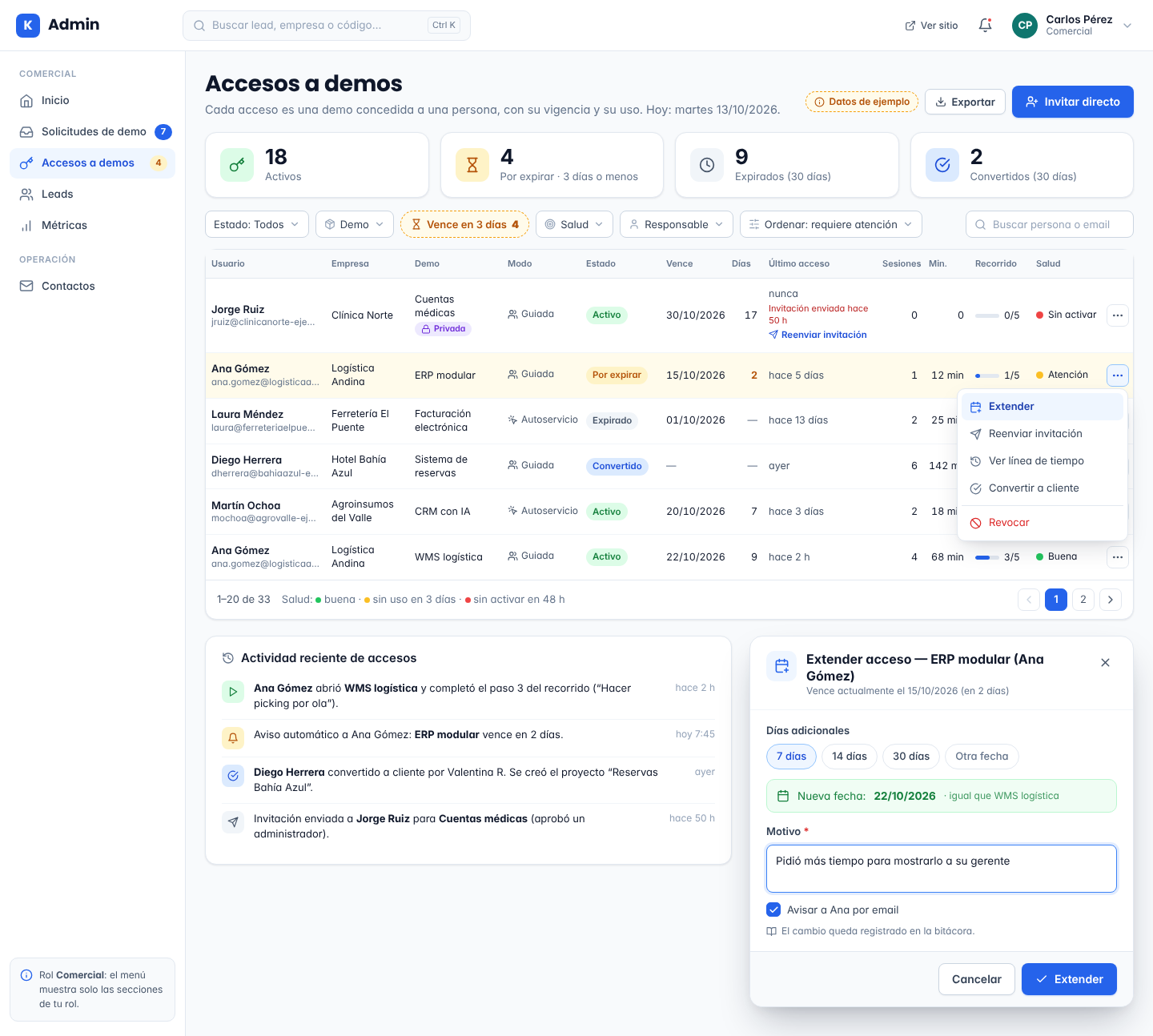
Que ningún acceso se pierda: cada invitación se activa, cada demo se usa, cada vencimiento termina en una conversación y cada interesado llega a propuesta o a cliente.
No existe. Hoy no hay accesos personales: la demo restringida se comparte con un código fijo, sin vigencia, sin medición y sin forma de retirarla a una sola persona.
Lista (/admin/accesos)
- Indicadores: Activos · Por expirar (3 días o menos) · Expirados (30 días) · Convertidos (30 días). Cada uno filtra la tabla.
- Filtros: Estado, Demo, Vence en 3 días, Salud, Responsable; orden "Requiere atención" (rojo primero, luego por vencer, luego sin activar); búsqueda por persona o email.
- Botones de la página: Invitar directo y Exportar (Fase 2, solo admin).
| Columna | Contenido |
|---|---|
| Usuario | Nombre y email |
| Empresa | Del Lead |
| Demo | Nombre; chip Privada |
| Modo | Guiada o Autoservicio |
| Estado | Activo · Por expirar · Expirado · Revocado · Convertido |
| Vence · Días | Fecha y días restantes (en rojo si quedan 3 o menos) |
| Último acceso | "hace 2 h", o "nunca" con "Invitación enviada hace 50 h" y el enlace Reenviar invitación |
| Sesiones · Min. |
usage.sessions y minutos activos |
| Recorrido | Barra "3/5" de pasos completados |
| Salud | Buena (uso en los últimos 3 días) · Atención (sin uso en 3 a 6 días) · Sin activar o 7+ días sin uso. Siempre con texto, no solo color |
| Acciones | Menú ⋯: Extender, Reenviar invitación, Ver línea de tiempo, Convertir a cliente, Revocar |
Debajo, Actividad reciente de accesos (como en el mockup): "Ana Gómez abrió WMS logística y completó el paso 3 del recorrido", "Aviso automático: ERP modular vence en 2 días", "Diego Herrera convertido a cliente por Valentina R.".
Acciones permitidas según el estado (reglas de Sistema de demos, sección 6.2)
| Estado | Extender | Revocar | Convertir | Reenviar invitación |
|---|---|---|---|---|
| Activo / Por expirar | ✓ | ✓ | ✓ | ✓ si la cuenta sigue invitado
|
| Expirado hace 30 días o menos | ✓ | — | ✓ | — |
| Expirado hace más de 30 días | — ("Crea una invitación nueva") | — | ✓ | — |
| Revocado / Convertido | — | — | — | — |
Diálogos
| Diálogo | Campos | Texto clave |
|---|---|---|
| Extender | 7 · 14 · 30 días · Otra fecha; motivo obligatorio; "Avisar a {nombre} por email" (marcado) | "Vence actualmente el {fecha} (en {n} días)." · "Nueva fecha: {fecha}." · "El cambio queda registrado en la bitácora." |
| Revocar | Motivo: Abuso · Cuenta compartida · Pedido del cliente · Supresión de datos · Otro; aviso neutral opcional | "La demo se bloqueará en máximo 5 minutos (de inmediato si usa backend real). No se puede deshacer: para volver a dar acceso, crea una invitación nueva." |
| Convertir a cliente | "Crear proyecto" (marcado) y nombre del proyecto; propuesta vinculada (Fase 3) | "{nombre} pasa a rol cliente, la demo queda disponible 90 días como referencia y el Lead pasa a ganado." |
| Reenviar invitación | — | "Se invalidan los enlaces anteriores y se envía uno nuevo, válido por 72 horas." |
| Invitar directo | Email, nombre, empresa, demos, vigencia, modo, sesión guiada y mensaje | Si el email ya tiene Lead o cuenta, el diálogo lo muestra y vincula. Las demos privado solo para admin. Se abre también desde la ficha del Lead y desde Contactos con los datos precargados |
Detalle (/admin/accesos/[id])
- Encabezado: persona, empresa, demo, estado, vence, modo, comercial y las acciones permitidas.
- Uso: primer y último acceso, sesiones, minutos activos, módulos vistos y acciones clave completadas.
- Recorrido guiado: cada paso con su marca de completado.
-
Línea de tiempo: eventos
DemoEventagrupados por sesión: abrió, vio un módulo, completó una acción clave, clic en un CTA, acceso denegado. - Extensiones: quién, cuándo, cuántos días y motivo.
-
Avisos enviados: invitación, recordatorio, seguimiento del día 2 y del día 7, por vencer y expirado, con su estado (enviado o fallido) desde
OutboundMessage. - Sesión guiada: fecha y enlace.
- admin: todo.
-
sales: todo en demos
publicoysolicitud; en demosprivado, ver, reenviar invitación y revocar (sección 4.3). - manager: lectura.
GET /api/demo-grants (filtros status, demo, expiringInDays, health, owner, q), GET /api/demo-grants/:id, POST /api/demo-grants (invitación directa) y POST /api/demo-grants/:id/{extend,revoke,convert,resend-invite}. La vigencia se evalúa en tiempo real: el panel muestra el estado que guarda la base, pero una fila con expiresAt vencido se pinta como Expirado aunque el job aún no haya corrido.
| # | Tarea | Fase | Prioridad | Esfuerzo | Criterio de aceptación |
|---|---|---|---|---|---|
| 15 | Lista con indicadores, filtros y orden "Requiere atención"; detalle con datos, extensiones y avisos; diálogos Extender, Revocar, Convertir y Reenviar invitación con sus reglas | Fase 1 — Funnel y solicitud de demos | P0 | M | Cada acción pide motivo y deja un registro en la bitácora; un acceso expirado hace 31 días no muestra Extender; los botones de un acceso revocado no aparecen |
| 16 | Invitar directo desde Accesos, la ficha del Lead y Contactos | Fase 1 — Funnel y solicitud de demos | P0 | S | Invitar a un email nuevo crea Lead, cuenta invitado, acceso y token; sales no puede elegir una demo privado; con un email existente no se crea un segundo Lead |
| 17 | Línea de tiempo de uso por sesión y gráfica de minutos por día en el detalle | Fase 1 — Funnel y solicitud de demos | P1 | S | Con eventos de prueba, los minutos de la gráfica suman usage.activeSeconds; los eventos denied se ven con su motivo |
- ≥ 70 % de accesos activados en 72 h (meta inicial).
- 100 % de los accesos en rojo con una acción registrada (llamada, reenvío, extensión o cierre) en 48 h.
- Mediana de extensiones por acceso ≤ 1.
Rutas:
/admin/leadsy/admin/leads/[id]· Archivos:app/admin/leads/{page,[id]/page}.tsx,components/admin/leads/{LeadsTable,LeadsKanban,LeadCard,LeadHeader,ActivityComposer,AnonymizeDialog}.tsx(tarea 29 de Sistema de demos) · Prioridad: P1 · Esfuerzo: M + M + S + S
Un solo lugar con todas las personas interesadas, con responsable, etapa y próxima acción, vengan de donde vengan: solicitud de demo, formulario de contacto, "Prueba con tu documento" (el imán principal del camino RAG), portal o invitación directa.
No existe. Los contactos viven en una bandeja con tres estados (nuevo, leído, respondido) sin dueño ni seguimiento; los emails de "Prueba con tu documento" de la rama rag-reposicionamiento llegan por el canal del formulario de contacto y se mezclarían con los mensajes.
Lista (/admin/leads)
| Columna | Contenido |
|---|---|
| Lead | Nombre y email |
| Empresa | Empresa y tamaño |
| Etapa | Nuevo · Calificado · En demo · Propuesta · Negociación · Ganado · Perdido · Nutrición |
| Grado | ScoreBadge |
| Origen | Solicitud de demo · Formulario de contacto · Prueba con tu documento · Portal · Invitación directa · Manual (source.channel) |
| Productos de interés | De sus solicitudes y contactos |
| Responsable |
ownerId o "Sin responsable" |
| Accesos vigentes | Número, con enlace a Accesos filtrado |
| Última actividad | lastActivityAt |
| Próxima acción |
nextActionAt, en rojo si está vencida |
- Filtros: etapa, grado, origen, responsable (incluye "Sin responsable"), producto, etiquetas, "Próxima acción vencida", "Sin próxima acción" y fecha de creación; búsqueda por nombre, email o empresa.
- Vistas: "Mis leads", "Calientes" (A o B con uso en 3 días), "Sin próxima acción", "Prueba con tu documento (7 días)".
Kanban. Una columna por etapa con el número de leads. Cada tarjeta muestra nombre, empresa, grado, productos, responsable, días en la etapa y próxima acción. Se mueve arrastrando o con el menú Mover a… (alternativa accesible con teclado).
| Mover a | Qué pide el panel |
|---|---|
| Perdido | Motivo obligatorio: Precio · Tiempo · Eligió a otro · Sin presupuesto · Sin respuesta · Otro (lostReason) |
| Ganado | Si tiene un acceso, abre Convertir a cliente; si no, pide una nota. En la Fase 3 se gana al convertir la propuesta |
| Nutrición | Aviso si no tiene autorización de marketing: "Sin autorización de marketing: no recibirá contenido, solo quedará en la lista." |
| Propuesta | Abre Registrar propuesta enviada (sección 9) |
Ganado y Perdido son finales en el tablero. Un Lead perdido vuelve a nuevo solo si envía una solicitud nueva (regla de Sistema de demos, sección 6.3).
Ficha (/admin/leads/[id])
- Encabezado: nombre, cargo, empresa, grado, etapa y responsable. Acciones: Asignar responsable, Cambiar etapa, Etiquetas, Invitar a demo, Registrar propuesta enviada, Marcar como prueba y, solo admin, Anonimizar.
- Columna izquierda, Datos y consentimiento: email, teléfono, WhatsApp autorizado, país, tamaño, origen con UTM, autorizaciones (versión de la política, fecha, canal), comunicaciones comerciales y baja.
-
Centro, Actividad: línea de tiempo única que mezcla
LeadActivity(notas, tareas, llamadas, cambios de etapa), el historial de sus solicitudes, los hitos de uso de sus accesos (activó, primer acceso, acciones clave), los mensajes enviados (OutboundMessage) y los mensajes que escribió (Contact). Arriba, el compositor con tres pestañas: Nota, Tarea (tipo, fecha límite, descripción) y Registrar contacto. - Columna derecha: Solicitudes, Accesos, Propuestas (Fase 3) y etiquetas.
Registrar contacto. Tipo (llamada, email, WhatsApp, reunión), resultado (contactado, sin respuesta, agendó reunión) y nota. Si el Lead tiene una solicitud abierta y el tipo es llamada o email, el backend fija firstResponseAt y el contacto cuenta como primera respuesta del SLA. Se usa desde la ficha y desde el detalle de la solicitud.
Anonimizar (solo admin, Ley 1581). El diálogo explica el efecto ("Se reemplazan los datos que identifican a la persona, se revocan sus accesos con motivo supresión y se conserva solo la prueba de la autorización y de la atención de la solicitud"), pide el motivo (solicitud del titular o retención) y que el admin escriba ANONIMIZAR para confirmar.
- admin: todo, incluido anonimizar.
- sales: todo excepto anonimizar.
- manager: lectura.
GET /api/leads (lista y kanban), GET y PATCH /api/leads/:id, POST y PATCH /api/leads/:id/activities[/:activityId], POST /api/leads/:id/anonymize. Cada cambio de etapa crea una LeadActivity de tipo cambio_estado. El paso a en_demo es automático con el primer acceso y el paso a propuesta lo dispara también el prospecto desde Mis demos.
| # | Tarea | Fase | Prioridad | Esfuerzo | Criterio de aceptación |
|---|---|---|---|---|---|
| 18 | Lista y kanban con filtros, vistas, arrastre y menú Mover a… con las reglas de cada etapa | Fase 1 — Funnel y solicitud de demos | P1 | M | Mover a Perdido sin motivo no es posible; cada movimiento deja una actividad cambio_estado; el kanban se puede operar solo con teclado |
| 19 | Ficha con línea de tiempo unificada, datos y consentimiento, solicitudes y accesos | Fase 1 — Funnel y solicitud de demos | P1 | M | Un mismo email que llegó por contacto, "Prueba con tu documento" y solicitud muestra una sola ficha con las 3 entradas en orden cronológico |
| 20 | Tareas del comercial y Registrar contacto (en la ficha y en el detalle de la solicitud), con "Mis tareas" en el inicio | Fase 1 — Funnel y solicitud de demos | P1 | S | Registrar una llamada en un Lead con solicitud abierta fija firstResponseAt y detiene la alerta de SLA; una tarea vencida aparece en rojo en el inicio |
| 21 | Diálogo Anonimizar con confirmación escrita | Fase 1 — Funnel y solicitud de demos | P1 | S | Tras anonimizar, la ficha no muestra datos identificables, los accesos quedan revocado con motivo supresión y la bitácora registra lead.anonymize
|
| 22 | Automatizaciones comerciales: asignación por turnos, reglas de próxima acción y recordatorios configurables | Fase 5 — Escala | P3 | M | Un Lead nuevo sin responsable se asigna en ≤ 1 min según la regla activa; las reglas se pueden apagar desde Configuración |
- 100 % de los Leads en
calificado,en_demo,propuestaonegociacioncon responsable y próxima acción. - 0 Leads de "Prueba con tu documento" sin contactar después de 1 día hábil.
Rutas:
/admin/propuestas,/admin/propuestas/nueva,/admin/propuestas/[id]y/admin/proyectos(Fase 3) · Archivos:models/Quote.ts,controllers/quote.controller.ts,services/conversion.service.ts,app/admin/propuestas/*,app/propuesta/[token]/page.tsx(tarea 35 de Sistema de demos) · Prioridad: P1 · Esfuerzo: S en la Fase 1; L + L + M en la Fase 3
Pasar del interés a una oferta formal, clara y comparable: productos, plan, modalidad (compra o SaaS), montos en COP o USD, validez y anticipo, con aceptación en línea y conversión automática a proyecto.
- El modelo
Quoteactual solo guarda nombre, email, servicio, descripción y estado (pending,contacted,completed); es un formulario de cotización heredado, no una propuesta. - No hay pantalla de propuestas en el panel. "Solicitar propuesta" no existe todavía para el prospecto.
Fase 1 (sin módulo de propuestas). Según la DECISIÓN 14 de Sistema de demos, "Solicitar propuesta" crea una tarea con plazo de 1 día hábil y pasa el Lead a propuesta. La propuesta se arma fuera del panel y se registra en el Lead con la acción Registrar propuesta enviada: plan o planes, modalidad, monto, moneda, enlace al documento y fecha de validez. Se guarda como una LeadActivity de tipo email con esos datos en meta, y así las métricas de propuestas funcionan desde el primer día.
Fase 3: lista (/admin/propuestas). Columnas: número (KOP-2026-0001), lead y empresa, productos, modalidad, total y moneda, estado (Borrador · Enviada · Aceptada · Rechazada · Vencida), enviada, vistas (primera vista y número), válida hasta y responsable. Filtros por estado, responsable y "vista sin respuesta en 3 días".
Fase 3: editor (/admin/propuestas/nueva, /admin/propuestas/[id]).
| Bloque | Detalle |
|---|---|
| Cliente | Lead (precargado desde la ficha), contacto que firma |
| Ítems | Producto (offeringSlug), plan, modalidad, descripción, cantidad, setup, mensualidad o mantenimiento, descuento. Los precios se precargan del catálogo |
| Planes RAG | Plantillas listas con los precios publicados: Piloto RAG (COP 3.900.000 / USD 1.200), Esencial (setup COP 9.900.000 / USD 2.990 + COP 1.490.000 / USD 450 al mes), Profesional (setup COP 24.900.000 / USD 7.490 + COP 2.990.000 / USD 890 al mes), Empresarial (desde COP 59.900.000 / USD 17.900). Si el Lead pagó un Piloto en los últimos 30 días, el editor ofrece la línea "Crédito del Piloto RAG (100 %)" |
| Modalidad SaaS | Solo en productos con base real (DECISIÓN 7). En los demás, la opción aparece como "SaaS: lista de espera" y no se puede cotizar |
| Moneda | COP o USD. Los planes RAG usan sus precios USD fijos; el resto convierte con TRM_REFERENCIA = 3300 y guarda la tasa usada (fxRate) |
| Impuestos | IVA 19 % para COP cuando aplique; texto "Más IVA si aplica" en la propuesta |
| Condiciones | Validez (sugerido 30 días), porcentaje de anticipo (lo define el dueño), forma de pago, alcance y exclusiones |
| Vista previa | La misma página pública /propuesta/[token] y el PDF |
Fase 3: envío y cierre. Enviar genera el enlace público con token, el PDF (generado en el servidor; herramienta a definir en Backend y API) y el email. El panel muestra cuándo la abrió y cuántas veces, y avisa al responsable en la primera vista. La aceptación en línea guarda nombre, email, fecha e IP en hash, y dispara el cobro del anticipo (ver Facturas). Con el anticipo pagado, el admin pulsa Convertir: se crea el Project, el rol pasa a client, los accesos pasan a convertido y el Lead a ganado. El job quote-expiry marca las vencidas.
Fase 3: Proyectos (/admin/proyectos, propuesta de esta página). Hoy el panel no tiene una lista de proyectos: solo el portal del cliente los muestra. La conversión crea proyectos, así que el equipo necesita verlos: cliente, estado (planning, active, on_hold, completed, cancelled en español), propuesta de origen, entregables, facturas y conversación, con enlaces a cada módulo.
- admin: todo, incluido Convertir.
- sales: crear, editar, enviar y ver propuestas; registrar propuestas externas.
- manager: sin acceso a propuestas; lectura en Proyectos.
GET y POST /api/quotes, GET y PATCH /api/quotes/:id, POST /api/quotes/:id/send, GET /api/quotes/public/:token, POST /api/quotes/public/:token/accept y /reject, POST /api/quotes/:id/convert. El POST /api/quotes público heredado se retira. DemoGrant.quoteId vincula el acceso con la propuesta que lo cerró.
| # | Tarea | Fase | Prioridad | Esfuerzo | Criterio de aceptación |
|---|---|---|---|---|---|
| 23 | Registrar propuesta enviada en la ficha del Lead (plan, modalidad, monto, moneda, enlace, validez) | Fase 1 — Funnel y solicitud de demos | P1 | S | El Lead pasa a propuesta, la tarea "Preparar propuesta" se cierra y Métricas cuenta la propuesta en el periodo |
| 24 | Lista y editor de propuestas con plantillas de planes RAG, modalidad según DECISIÓN 7, COP o USD con tasa guardada, IVA y condiciones | Fase 3 — Propuestas y conversión | P1 | L | Una propuesta del plan Profesional en USD muestra USD 7.490 + USD 890/mes sin conversión; un producto sin base real no permite elegir SaaS |
| 25 | Envío con enlace, PDF y email; seguimiento de vistas; aceptación en línea; vencimiento y Convertir | Fase 3 — Propuestas y conversión | P1 | L | Una propuesta aceptada con anticipo pagado se convierte sin pasos manuales fuera del panel: Project creado, rol client, accesos convertido, Lead ganado
|
| 26 | Módulo Proyectos en el panel (/admin/proyectos, GET /api/admin/projects) |
Fase 3 — Propuestas y conversión | P2 | M | Cada proyecto muestra su propuesta de origen, entregables y facturas con enlaces; los estados se ven en español |
- Propuesta enviada ≤ 2 días hábiles después de pedirla (promesa del Flujo del cliente).
- % de propuestas aceptadas y ciclo de venta (mediana de días de solicitud a ganado), visibles en Métricas.
Ruta:
/admin/metricas· Archivos:controllers/metrics.controller.ts,app/admin/metricas/page.tsx,components/admin/metrics/*(tarea 30 de Sistema de demos) · Prioridad: P1 · Esfuerzo: M

Que el dueño sepa qué canal trae clientes, dónde se pierde la gente y si el equipo responde a tiempo, con cifras reales y definiciones explícitas.
No existe. La única "métrica" del panel es la gráfica de ingresos simulada del inicio. No hay analítica en el sitio (llega con la rama rag-reposicionamiento).
- Controles: periodo (últimos 7, 30 o 90 días, o personalizado), "Comparar con el periodo anterior", comercial, producto y Exportar CSV (solo datos agregados, sin datos personales).
- Indicadores (8): Solicitudes · % aprobadas · Mediana de primera respuesta (horas hábiles) · % dentro del SLA (con la meta) · Activación · Uso efectivo · Propuestas · Clientes nuevos. Cada uno con la variación frente al periodo anterior.
- Embudo de demos: Solicitudes → Aprobadas → Activadas → Uso efectivo → Propuesta → Cliente, con la conversión entre etapas y filtro por fuente.
- Tráfico (visitas a landings y clics en "Solicitar demo"): viene de GA4. En la Fase 1 el bloque muestra el enlace al informe de GA4; en la Fase 2 se trae con la API de datos de GA4 (como en el mockup).
- Tiempo de primera respuesta por semana: línea con la mediana y la meta.
-
Productos más solicitados. Nota fija: "Asistente RAG cuenta las solicitudes de demo guiada; «Prueba con tu documento» se mide aparte" (en Leads con origen
demo_rag). - Tablas: por fuente (solicitudes, % aprobadas, activadas, propuestas, clientes), por comercial (solicitudes, mediana de primera respuesta, % en SLA), por país y por grado.
- Motivos: de rechazo y de pérdida, para la revisión mensual de precios y de perfil.
- Cohortes semanales (Fase 2): de cada semana de solicitudes, cuántas llegaron a cada etapa.
-
Definiciones: cada indicador tiene un ícono "?" con la definición de Sistema de demos, sección 13. Las solicitudes y los Leads
isTestnunca cuentan.
admin, sales y manager: lectura completa.
GET /api/metrics/demo-funnel?from&to&groupBy=producto,fuente,pais,grado,comercial. Los hitos se calculan desde la base (solicitudes, accesos, Leads, propuestas); el uso sale de DemoGrant.usage, que agrega el job usage-rollup.
| # | Tarea | Fase | Prioridad | Esfuerzo | Criterio de aceptación |
|---|---|---|---|---|---|
| 27 | Tablero con indicadores, comparación, embudo, tiempos, productos, tablas por fuente, comercial, país y grado, motivos y exportación agregada | Fase 1 — Funnel y solicitud de demos | P1 | M | Sobre un conjunto de datos de prueba, cada cifra coincide con una consulta manual; las solicitudes isTest no cuentan; el CSV no contiene emails ni nombres |
| 28 | Tráfico desde la API de datos de GA4 y cohortes semanales | Fase 2 — Demos vendibles | P2 | M | Las visitas a landings del tablero difieren menos de 5 % del informe de GA4 para el mismo periodo |
- El dueño revisa el tablero al menos una vez por semana (eventos de vista del panel).
- Las metas iniciales del Flujo del cliente se validan o ajustan con 8 semanas de datos.
Ruta:
/admin/catalogo-demos· Archivos:app/admin/catalogo-demos/page.tsx,components/admin/catalog/{CatalogTable,CatalogEditor,StepsEditor,MediaEditor}.tsx,models/DemoCatalogItem.ts(tarea 29 de Sistema de demos) · Prioridad: P1 · Esfuerzo: M + S

Que el admin decida sin desplegar qué demo es pública, cuál requiere solicitud y cuál es privada; apague una demo rota en segundos y mantenga su vista previa (video, capturas) y su recorrido guiado.
No existe. Los modos no existen: las demos están abiertas, salvo la de cuentas médicas con su código fijo. El catálogo /demo se arma en el código y una demo rota en producción (por ejemplo, gestor-documentos) sigue listada (ver Catálogo de demos).
Tabla. Pestañas: Todas (28) · Públicas (20) · Con solicitud (6) · Privadas (2) · Solo inactivas; búsqueda por demo o producto. Aviso fijo: "Los cambios de modo se aplican en máximo 60 segundos. Las demos privadas no aparecen en /demo."
| Columna | Contenido |
|---|---|
| Demo | Nombre y ruta (/demo/erp); chip En mantenimiento si está inactiva |
| Producto |
offeringSlug o "—" (cuentas médicas, sistema experto, LinkedIn Ads) |
| Modo de acceso | Selector Pública · Con solicitud · Privada, que guarda el campo accessMode del DemoCatalogItem (publico, solicitud o privado; reglas de cada modo en Sistema de demos, sección 4). En chatbot (Sistemas RAG) el selector está bloqueado en Pública con el texto "Demo principal de la pauta: siempre pública" |
| Activa | Interruptor |
| Duración por defecto · Modo por defecto · Autoservicio permitido | |
| Video · Capturas · Recorrido | ✓ o Falta, número de capturas, número de pasos |
| Accesos vigentes | Activos y por expirar |
| Editar | Abre el editor en línea |
Editor (tres columnas, como el mockup):
| Bloque | Campos y reglas |
|---|---|
| Acceso | Modo de acceso (accessMode); Activa (active); duración por defecto (defaultDurationDays, 1 a 90 días); modo por defecto (guiada o autoservicio); autoservicio permitido (si se apaga, el modo por defecto pasa a Guiada); cupo diario de IA (quotas.aiActionsPerDay, solo demos con IA) |
| Medios | URL del video (ruta propia /media/demos/<demoSlug>/… o un dominio de video permitido); capturas con texto alternativo obligatorio. Aviso si falta video: "Hoy falta el video. Al guardar, la landing y la pantalla sin acceso mostrarán el video de 1:30." |
| Recorrido guiado | Hasta 5 pasos con título, descripción y ruta (debe empezar por /demo/<demoSlug>), ordenables; acciones clave (keyActions) que cuentan como uso efectivo |
Pie del editor: "Al guardar, el cambio queda en la bitácora con tu usuario y la fecha." y el botón Ver cambios en la bitácora (filtrado por esta demo).
Confirmaciones
| Cambio | Texto del diálogo |
|---|---|
| Con solicitud → Pública | "Cualquier visitante podrá abrir {demo} sin cuenta en máximo 60 segundos. Los {n} accesos vigentes siguen midiendo el uso." |
| Pública → Con solicitud o Privada | "Los visitantes sin acceso dejarán de entrar en máximo 60 segundos. Los {n} accesos vigentes siguen funcionando." |
| Desactivar | "{demo} saldrá del catálogo y mostrará «Demo en mantenimiento» a todos menos al equipo. Los {n} accesos vigentes no cambian; al reactivarla podrás extenderlos." |
SEO. El sitemap y el noindex de las demos usan hoy el mapa estático que se genera desde la semilla, así que un cambio de modo en el panel se refleja en el SEO en el siguiente despliegue. El diálogo lo advierte ("El sitemap se actualizará en el próximo despliegue"). En la Fase 2, sitemap.ts y los metadatos de cada demo consultan GET /api/demo-catalog/modes con revalidación de 1 hora, con el mapa estático como respaldo.
Medios. En la Fase 1 las capturas y los videos viven en apps/web/public/media/demos/<demoSlug>/ y el panel guarda sus rutas. La subida desde el panel llega en la Fase 2 con almacenamiento de objetos: el disco del backend en Railway es efímero y no sirve para archivos.
Solo admin. sales y manager no ven la entrada.
GET /api/demo-catalog/all y PATCH /api/demo-catalog/:slug. La semilla (seed-demo-catalog.ts) no pisa lo que se cambia en el panel salvo con --force. El middleware de Next lee los modos con caché de 60 s.
| # | Tarea | Fase | Prioridad | Esfuerzo | Criterio de aceptación |
|---|---|---|---|---|---|
| 29 | Tabla con pestañas y editor del bloque Acceso, con confirmaciones y registro en la bitácora | Fase 1 — Funnel y solicitud de demos | P1 | M | Cambiar erp a Pública permite abrirla sin sesión en ≤ 60 s; desactivar una demo la saca de /demo en ≤ 60 s; cada cambio deja un registro catalog.update con antes y después |
| 30 | Editor de medios y recorrido guiado (≤ 5 pasos, ordenables, con validación de rutas y texto alternativo) | Fase 1 — Funnel y solicitud de demos | P1 | S | No se puede guardar una captura sin texto alternativo ni un paso con una ruta de otra demo; Mis demos muestra el recorrido guardado |
| 31 | Sitemap y noindex según el modo de la base (revalidación de 1 h y mapa estático de respaldo) |
Fase 2 — Demos vendibles | P2 | S | Una demo cambiada a Con solicitud sale del sitemap en ≤ 1 h sin desplegar |
| 32 | Orden del catálogo (sortOrder) arrastrando y subida de capturas y videos a almacenamiento de objetos |
Fase 2 — Demos vendibles | P2 | M | Reordenar en el panel cambia /demo en ≤ 60 s; una captura subida se sirve en WebP o AVIF de 80 KB o menos |
- 0 demos listadas con errores visibles (se desactivan en minutos).
- 100 % de las demos
solicitudcon video y al menos 3 capturas antes de lanzar su landing.
Ruta:
/admin/contacts· Archivos:app/admin/contacts/page.tsx(338 líneas),controllers/admin.controller.ts(adminGetContacts,adminUpdateContactStatus),models/Contact.ts· Prioridad: P1 · Esfuerzo: S
Leer y responder rápido los mensajes que llegan por el formulario de contacto y por "Prueba con tu documento", y llevarlos al Lead correspondiente para que nadie los atienda dos veces.
- Lista y detalle con filtros por estado (Nuevo, Leído, Respondido) y tres botones para cambiarlo (líneas 95–124 y 288–320).
- "Todos ({n})" cuenta la lista ya filtrada, no el total (línea 101).
- Tras cambiar el estado, el detalle no se actualiza: compara
_idcuando la API devuelveid(línea 47). - No muestra de dónde vino el mensaje, ni el producto o plan (el formulario los pierde), ni su Lead.
servicees texto libre obligatorio (models/Contact.tslínea 20). - Sin búsqueda, sin paginación, fechas en formato
es-ES. - Solo
adminymanagerpueden verlo; el comercial, que es quien debe responder, no.
-
Lista: nombre, email, empresa, chip de origen (Formulario de contacto · Prueba con tu documento), producto y plan (
offeringSlug,plan), Lead (etapa, grado y responsable, con enlace), estado y fecha. Filtros por estado, origen, producto y responsable; búsqueda; paginación. -
Detalle: mensaje en texto plano, datos de contacto y resumen del Lead. Acciones: Abrir lead, Invitar a demo (abre el diálogo de la tarea 16 con los datos precargados), Registrar respuesta (crea una actividad
emailen el Lead y marca el contacto como Respondido). Abrir un mensaje nuevo lo marca como Leído. - Estado vacío: "No hay mensajes nuevos. Los del formulario de contacto y de «Prueba con tu documento» llegan aquí y a la ficha de cada Lead."
admin y sales. manager deja de ver la bandeja (decisión de Sistema de demos, sección 8.6) y lee los mensajes en la ficha del Lead.
POST /api/contact hace upsert del Lead (source = contacto o demo_rag) y conserva producto y plan. GET /api/admin/contacts pasa a permisos por ruta y devuelve el origen y el Lead.
| # | Tarea | Fase | Prioridad | Esfuerzo | Criterio de aceptación |
|---|---|---|---|---|---|
| 33 | Contactos con origen, producto, plan y Lead; acciones Abrir lead, Invitar a demo y Registrar respuesta; corrección del refresco del detalle; acceso de sales
|
Fase 1 — Funnel y solicitud de demos | P1 | S | Un mensaje de "Prueba con tu documento" muestra el chip de origen y enlaza a su Lead; cambiar el estado actualiza el detalle sin recargar; sales ve la bandeja y manager recibe 403 de la API |
- Mediana de tiempo de mensaje nuevo a Respondido ≤ 1 día hábil.
- 100 % de los contactos con Lead vinculado.
Ruta:
/admin/users· Archivos:app/admin/users/page.tsx(271 líneas),controllers/admin.controller.ts(adminGetUsers,adminUpdateUserRole),models/User.ts,scripts/migrate-roles.ts· Prioridad: P0 · Esfuerzo: S + S
Administrar las cuentas y sus roles con seguridad: crear comerciales, ver prospectos y clientes, suspender cuentas y saber qué accesos tiene cada persona.
- Tabla con persona, email, rol, proveedor, último acceso y registro; búsqueda por nombre o email; filtros Todos, Admin, Manager y Usuario (sin Developer) (líneas 122–151).
- El selector de rol tiene 4 opciones y cambia el rol con un
confirmdel navegador; el resultado se informa conalert(líneas 52–63 y 244–254). - El cambio de rol no pide motivo, no deja rastro ni cierra las sesiones de la persona.
- No existen los roles
sales,prospectyclient, ni el estado de cuenta (invitado, activo, suspendido). - Sin paginación; la búsqueda debe escapar caracteres especiales en el servidor.
- Columnas: Persona (avatar y nombre), Email, Rol, Estado de cuenta (Invitado · Activo · Suspendido), Proveedor (Email · Google), Lead (enlace si existe), Accesos vigentes (número, con enlace a Accesos filtrado), Último acceso, Registro.
- Filtros: rol (Administrador, Comercial, Manager, Desarrollador, Prospecto, Cliente y "Usuario sin migrar" mientras dure la migración), estado de cuenta; búsqueda; paginación de 20.
-
Etiquetas de rol:
adminAdministrador ·salesComercial ·managerManager ·developerDesarrollador ·prospectProspecto ·clientCliente ·userUsuario (sin migrar). -
Acciones (solo admin):
-
Cambiar rol: diálogo con el nuevo rol y motivo obligatorio. Aviso: "{nombre} tendrá que iniciar sesión de nuevo." Reglas: solo un admin asigna
adminosales; nadie puede quitar el rol al último administrador activo;userno se puede elegir; pasar de Prospecto a Cliente muestra "Normalmente esto ocurre al convertir un acceso o una propuesta". - Suspender / Reactivar con motivo (Fase 1, P2).
- Ver accesos y Ver lead.
-
Cambiar rol: diálogo con el nuevo rol y motivo obligatorio. Aviso: "{nombre} tendrá que iniciar sesión de nuevo." Reglas: solo un admin asigna
- Banner de migración (P2): "Hay {n} cuentas con el rol antiguo «Usuario». Se migran con el script de roles." con el conteo por destino (Cliente o Prospecto).
- Crear comerciales en la Fase 1: la persona se registra o entra con Google y el admin le asigna el rol Comercial. La invitación directa de miembros del equipo con enlace mágico llega en la Fase 2.
- admin: todo.
- manager: lectura, sin acciones.
- sales: sin acceso.
PATCH /api/admin/users/:id/role modificado (valida el rol, solo admin asigna admin o sales, incrementa tokenVersion y escribe en la bitácora). PATCH /api/admin/users/:id/status es un agregado de esta página (sección 4.7). La migración migrate-roles.ts deja client a quien tiene proyecto o pedido y prospect al resto.
| # | Tarea | Fase | Prioridad | Esfuerzo | Criterio de aceptación |
|---|---|---|---|---|---|
| 34 | Roles nuevos con etiquetas en español, estado de cuenta, filtros completos, paginación en servidor y diálogo Cambiar rol con motivo y reglas; manager en lectura |
Fase 1 — Funnel y solicitud de demos | P0 | S | Un admin convierte una cuenta en Comercial y esa persona entra al panel con el menú de sales tras volver a iniciar sesión; no se puede quitar el rol al último admin; cada cambio queda en la bitácora |
| 35 | Suspender y reactivar (PATCH /api/admin/users/:id/status), enlaces a Lead y accesos, y banner de migración |
Fase 1 — Funnel y solicitud de demos | P2 | S | Una cuenta suspendida no puede iniciar sesión ni refrescar su sesión; el banner desaparece cuando no quedan cuentas user
|
| 36 | Invitar miembros del equipo con enlace mágico y rol preasignado | Fase 2 — Demos vendibles | P3 | S | La persona invitada fija su contraseña con el enlace y entra directo al panel con su rol |
- 0 cuentas con el rol
userdespués de la migración. - 100 % de los cambios de rol con motivo en la bitácora.
Ruta:
/admin/roles(propuesta de esta página) · Archivos:app/admin/roles/page.tsx,lib/admin/permissions.generated.ts,apps/backend/src/config/permissions.ts· Prioridad: P2 · Esfuerzo: S
Que el dueño vea en una página quién puede hacer qué y cuántas personas tienen cada rol, sin leer código.
No existe. Los permisos están repartidos: authorize('admin','manager') en todo /api/admin, comprobaciones sueltas en otros controladores y la interfaz decidiendo con localStorage.
-
Tarjetas de rol con descripción y número de personas (enlace a Usuarios filtrado):
- Administrador: todo, incluidas las demos privadas, el catálogo, los roles, la bitácora y la privacidad.
- Comercial: solicitudes, accesos, leads, contactos, métricas y propuestas; no aprueba demos privadas.
- Manager: operación de clientes (pedidos, facturas, entregables, conversaciones); lee lo comercial.
- Desarrollador: no entra al panel; puede abrir cualquier demo para probarla.
- Prospecto: Mis demos en el portal.
- Cliente: portal completo.
-
Matriz de solo lectura generada desde
permissions.generated.ts(la misma de Sistema de demos, sección 3), con un buscador de permisos. - Reglas en texto: "Solo un administrador asigna los roles Administrador y Comercial." · "Siempre queda al menos un administrador activo." · "Cambiar el rol de una persona cierra sus sesiones." · "La interfaz oculta botones, pero cada permiso se verifica en el servidor."
- La matriz no se edita desde el panel: cambiarla es un cambio de código revisado.
Solo admin.
| # | Tarea | Fase | Prioridad | Esfuerzo | Criterio de aceptación |
|---|---|---|---|---|---|
| 37 | Página Roles y permisos con tarjetas, conteos, matriz generada y reglas | Fase 1 — Funnel y solicitud de demos | P2 | S | La matriz de la página coincide con permissions.ts (la prueba de la tarea 3 lo garantiza); los conteos coinciden con Usuarios filtrado por rol |
- 0 diferencias entre la matriz mostrada y la del servidor.
Ruta:
/admin/orders· Archivos:app/admin/orders/page.tsx(505 líneas),controllers/admin.controller.ts(adminGetOrders,adminUpdateOrderStatus,adminApproveOrder,adminRejectOrder,adminCreateInvoiceFromOrder),models/Order.ts· Prioridad: P2 · Esfuerzo: S en la Fase 1, M en la Fase 3
Gestionar lo que los clientes con proyecto piden desde su portal (trabajo nuevo, cambios, servicios adicionales), con aprobación, estado y facturación claros.
- Lista con filtros de aprobación (Pendiente, Aprobado, Rechazado) y de estado; aprobar, rechazar con motivo (modal) y avanzar el estado (líneas 168–232, 381–445 y 468–500).
- Los estados se muestran como claves en inglés (
pending,in_progress,shipped,completed,cancelled) (líneas 135–144 y 218–227);shippedno aplica a software. - Montos con
$, dos decimales y moneda USD por defecto (líneas 273–275). - 8 diálogos nativos
confirmyalert. - El filtro de aprobación se aplica en el navegador después de traer todos los pedidos (líneas 37–40).
- El backend permite crear una factura desde un pedido, pero no hay botón; y esa factura sale siempre en USD con IVA del 19 % (
admin.controller.tslíneas 259 y 273). - En el portal, el cliente fija él mismo los precios de los ítems de su pedido (
dashboard/orders/new/page.tsxlíneas 26 y 73), algo que no tiene sentido comercial.
Fase 1:
- Etiquetas:
pendingPendiente ·in_progressEn curso ·shippedEntregado ·completedCerrado ·cancelledCancelado; aprobación: Por aprobar · Aprobado · Rechazado. Sin cambiar el enum ni migrar datos. - Tabla con número, cliente, proyecto, descripción, monto con
formatMoneyen la moneda del pedido, aprobación, estado, fecha y conversación; filtros en el servidor; paginación. - Diálogos del kit en lugar de
confirmyalert; el rechazo usaReasonDialog. - Botón Crear factura en pedidos aprobados, usando la moneda del pedido.
Fase 3: el pedido pasa a ser una solicitud de trabajo del cliente, sin precios puestos por él. El equipo lo cotiza con una propuesta (sección 9) y, aceptada, queda vinculado al proyecto y a su factura.
admin y manager: completo. sales: sin acceso.
| # | Tarea | Fase | Prioridad | Esfuerzo | Criterio de aceptación |
|---|---|---|---|---|---|
| 38 | Pedidos con etiquetas en español, dinero en la moneda del pedido, filtros en el servidor, paginación, diálogos del kit y botón Crear factura | Fase 1 — Funnel y solicitud de demos | P2 | S | No se ve ninguna clave en inglés; un pedido en COP muestra "$ 2.990.000" sin decimales; la factura creada hereda la moneda del pedido |
| 39 | Pedido como solicitud de trabajo sin precios del cliente, cotizado con una propuesta y vinculado al proyecto | Fase 3 — Propuestas y conversión | P2 | M | El formulario del portal ya no pide precios; un pedido aprobado tiene su propuesta y su proyecto enlazados |
- Mediana de tiempo de pedido nuevo a Aprobado o Rechazado ≤ 1 día hábil.
Ruta:
/admin/invoices· Archivos:app/admin/invoices/page.tsx(84 líneas),controllers/admin.controller.ts(adminGetInvoices),controllers/invoices.controller.ts,models/Invoice.ts· Prioridad: P2 en la Fase 1; P1 en la Fase 3 · Esfuerzo: M + L
Saber qué se ha cobrado y qué se debe, enviar documentos de cobro correctos y, desde la Fase 3, cobrar el anticipo de las propuestas aceptadas.
- Lista en tarjetas con número, cliente, estado (clave en inglés:
draft,pending,paid,overdue,cancelled) y total con$y dos decimales (líneas 42–46 y 66). - Descargar no funciona (detalle en la sección 3, punto 5).
- No hay estado vacío ni de carga fallida: si no hay facturas, la pantalla queda en blanco.
- No se puede crear una factura, marcarla como pagada ni anularla desde el panel.
- Moneda USD por defecto en el modelo (
models/Invoice.tslíneas 129–132). - Riesgo legal: en Colombia la factura válida es la factura electrónica de la DIAN. Un PDF generado por el portal no la reemplaza.
Fase 1:
- Tabla: número, cliente, proyecto, emitida, vence, estado (Borrador · Por cobrar · Pagada · Vencida · Anulada), total en su moneda y fecha de pago. Filtros, paginación y estado vacío ("Aún no hay facturas. Se crean desde un pedido aprobado o con «Nueva factura».").
- Descargar con el identificador correcto, y un PDF real del documento de cobro.
- Acciones: Nueva factura (desde un pedido o manual), Marcar como pagada (fecha, medio y referencia) y Anular (motivo), por rutas del equipo (sección 4.7) y con registro en la bitácora.
- Nombre en la interfaz: "Documento de cobro" mientras no esté integrada la facturación electrónica, con la nota "La factura electrónica DIAN se emite en el sistema contable".
Fase 3:
- Adjuntar el PDF y el XML de la factura electrónica emitida por el proveedor contable (o integrarlo por API).
- Cobro del anticipo de las propuestas aceptadas: Wompi o PayU en COP y Stripe en USD (DECISIÓN 7 y Roadmap); la factura pasa a Pagada con la confirmación del pago.
- Recordatorio de pago automático a los 3 días del vencimiento.
admin y manager: completo. sales: sin acceso en la Fase 1 (en la Fase 3, lectura de las facturas de sus cuentas, P3).
| # | Tarea | Fase | Prioridad | Esfuerzo | Criterio de aceptación |
|---|---|---|---|---|---|
| 40 | Facturas: tabla con etiquetas y moneda, estado vacío, descarga con PDF real del documento de cobro, y acciones Nueva, Marcar como pagada y Anular por rutas del equipo | Fase 1 — Funnel y solicitud de demos | P2 | M | Descargar abre un PDF con el número y el total correctos; marcar como pagada guarda fecha, medio y referencia y deja un registro en la bitácora |
| 41 | Factura electrónica DIAN adjunta o integrada y cobro del anticipo con pasarela (COP y USD) | Fase 3 — Propuestas y conversión | P1 | L | Una propuesta aceptada genera el cobro del anticipo; al confirmarse el pago, la factura queda Pagada con su factura electrónica adjunta |
- 0 descargas fallidas.
- Días promedio de cartera (de emitida a pagada) visibles y en descenso.
Ruta:
/admin/deliverables· Archivos:app/admin/deliverables/page.tsx(97 líneas),controllers/admin.controller.ts(adminGetDeliverables),controllers/deliverables.controller.ts,models/Deliverable.ts· Prioridad: P2 · Esfuerzo: M
Que el equipo entregue archivos al cliente por proyecto y vea qué aprobó el cliente y qué observaciones dejó.
- Lista con título, usuario, estado (clave en inglés), nombre y tamaño del archivo en bytes (línea 76).
- El admin solo puede aprobar o rechazar (líneas 29–38 y 81–86), que es la acción del cliente en su portal; el rechazo pide el comentario con
prompt. - No hay forma de subir un entregable ni de agruparlos por proyecto.
- Los archivos subidos al disco del backend no sobreviven a un redespliegue en Railway (disco efímero; ver Seguridad y calidad).
-
Lista por proyecto con filtros (proyecto, estado, tipo) y estados desde la mirada del cliente:
pendingEnviado al cliente ·in_reviewEn revisión del cliente ·approvedAprobado por el cliente ·rejectedCon observaciones. Tamaño legible (KB, MB) y comentarios del cliente visibles. -
Subir entregable: proyecto, título, descripción, tipo (diseño, código, documentación, prototipo, otro), versión y archivo. Se guarda en almacenamiento de objetos y avisa al cliente (notificación de tipo
deliverable). - Aprobar o rechazar desaparece del panel. Si hace falta registrar una aprobación recibida por otro canal: Registrar aprobación del cliente, con motivo y evidencia, que queda en la bitácora.
admin y manager: completo. sales: sin acceso.
| # | Tarea | Fase | Prioridad | Esfuerzo | Criterio de aceptación |
|---|---|---|---|---|---|
| 42 | Entregables por proyecto con subida a almacenamiento de objetos, estados desde la mirada del cliente, tamaños legibles y Registrar aprobación del cliente con motivo | Fase 1 — Funnel y solicitud de demos | P2 | M | Un entregable subido aparece en el portal del cliente y sigue disponible después de redesplegar el backend; el panel ya no tiene los botones Aprobar y Rechazar |
- Mediana de días de Enviado al cliente a Aprobado.
- 0 archivos perdidos por redespliegue.
Rutas:
/admin/conversationsy/admin/conversations/[id]· Archivos:app/admin/conversations/page.tsx(188 líneas),app/admin/conversations/[id]/page.tsx(281 líneas),controllers/admin.controller.ts,routes/messages.routes.ts· Prioridad: P1 (corrección) · Esfuerzo: S
Hablar con los clientes sobre sus proyectos y pedidos dentro de la plataforma, con historial.
- Lista con filtros (Todas, Activas, Archivadas, Cerradas), título, proyecto, último mensaje, participantes y no leídos; detalle con los mensajes y un campo para escribir.
-
Enviar un mensaje falla desde el panel: la llamada no lleva el prefijo
/api([id]/page.tsxlínea 57). - Fechas en formato
es-ES; sin búsqueda; sin enlace al proyecto, al pedido ni al Lead.
-
Fase 1: corregir la ruta del envío; fechas
es-CO; búsqueda por título o participante; filtro "Sin leer"; enlaces al proyecto y al pedido; marcar como leída al abrir. - Fase 3: Nueva conversación con un cliente (y con un prospecto en negociación, vinculada a su Lead) y adjuntos guardados en almacenamiento de objetos.
admin y manager: completo. sales: sin acceso en la Fase 1.
| # | Tarea | Fase | Prioridad | Esfuerzo | Criterio de aceptación |
|---|---|---|---|---|---|
| 43 | Corregir el envío de mensajes, fechas es-CO, búsqueda, filtro "Sin leer" y enlaces al proyecto y al pedido |
Fase 1 — Funnel y solicitud de demos | P1 | S | Un mensaje enviado desde el panel aparece en el portal del cliente; la prueba e2e del envío pasa |
| 44 | Nueva conversación desde el panel y adjuntos | Fase 3 — Propuestas y conversión | P3 | M | El admin inicia una conversación con un cliente y adjunta un PDF que el cliente descarga desde su portal |
- Mediana de respuesta a mensajes de clientes ≤ 1 día hábil (promesa del Flujo del cliente).
Ruta:
/admin/bitacora· Archivos:app/admin/bitacora/page.tsx,models/AuditLog.ts,services/audit.service.ts(tarea 3 de Sistema de demos para el backend) · Prioridad: P2 (pantalla; el registro en el backend es P0) · Esfuerzo: S
Responder quién hizo qué, cuándo y por qué ante un error, una queja o una auditoría, sin consultar la base de datos.
No existe. El modelo ActivityLog actual es solo para proyectos y nadie lo consulta desde el panel. Ninguna acción del equipo (cambiar un rol, aprobar un pedido, rechazar un entregable) deja rastro.
- Tabla: fecha y hora (Bogotá), actor (nombre y rol), acción en lenguaje claro ("Aprobó la solicitud", "Extendió el acceso 7 días", "Cambió el modo de ERP modular a Pública", "Cambió el rol de {persona} a Comercial", "Anonimizó un Lead", "Exportó datos"), entidad con enlace, motivo y Ver cambios (antes y después, solo los campos permitidos).
- Filtros: actor, acción, tipo de entidad, rango de fechas; atajos "Cambios de rol", "Revocaciones", "Catálogo" y "Privacidad". También se abre filtrada desde otros módulos ("Ver cambios en la bitácora").
- Sin edición ni borrado. No existe ningún botón ni endpoint para modificar registros. Retención de 5 años.
-
Exportar CSV, que a su vez queda registrado (
audit.export).
Solo admin.
| # | Tarea | Fase | Prioridad | Esfuerzo | Criterio de aceptación |
|---|---|---|---|---|---|
| 45 | Página de bitácora con acciones en lenguaje claro, filtros, enlaces a la entidad, vista de cambios y exportación registrada | Fase 1 — Funnel y solicitud de demos | P2 | S | Cada acción de las secciones 6, 7, 11 y 13 aparece en la bitácora con actor, motivo y cambios; sales y manager reciben 403 |
- 100 % de las acciones sensibles con registro y motivo.
Ruta:
/admin/privacidad· Archivos:models/PrivacyRequest.ts,controllers/privacy.controller.ts,jobs/privacy-retention.ts,app/admin/privacidad/page.tsx(tarea 32 de Sistema de demos) · Prioridad: P1 · Esfuerzo: M
Atender dentro del plazo legal las consultas y reclamos de los titulares de datos (conocer, actualizar, rectificar, suprimir, revocar) y demostrar cada autorización.
No existe. No hay registro de autorizaciones ni canal para ejercer derechos; la política de privacidad actual no cumple la Ley 1581 (ver Legal).
- Lista: recibida, titular (email), tipo (Conocer · Actualizar · Rectificar · Suprimir · Revocar), canal, estado (Recibida · En trámite · Resuelta · Rechazada), vence (días hábiles restantes, con color y texto) y responsable.
- Plazos: consultas 10 días hábiles (prorrogables 5); reclamos 15 días hábiles (prorrogables 8). Alerta al admin 3 días hábiles antes.
- Detalle: qué datos hay del titular (Lead, cuenta, autorizaciones con su versión y fecha, solicitudes y accesos) y acciones: Exportar datos (JSON, registrado), Anonimizar (lleva al diálogo de la sección 8), Prorrogar (con motivo, una vez), Responder (texto que se envía por email) y Marcar como resuelta o rechazada.
-
Autorizaciones: buscador por email que muestra cada
ConsentRecord(finalidades, versión de la política, fecha, canal y retiro).
Solo admin.
| # | Tarea | Fase | Prioridad | Esfuerzo | Criterio de aceptación |
|---|---|---|---|---|---|
| 46 | Página de privacidad con plazos en días hábiles, alertas, detalle del titular, exportar, prorrogar, responder y buscador de autorizaciones | Fase 1 — Funnel y solicitud de demos | P1 | M | Una solicitud de supresión recibida un viernes calcula el vencimiento sin contar fines de semana ni festivos de Colombia; responder envía el email y deja el registro en la bitácora |
- 100 % de las solicitudes de titulares resueltas dentro del plazo legal.
Ruta:
/admin/settings· Archivos:app/admin/settings/page.tsx(260 líneas),routes/admin.routes.ts(salud de jobs),config/scoring.ts,services/sla.service.ts· Prioridad: P1 (salud del sistema) y P2 (resto) · Esfuerzo: S + S + M
Ajustar las preferencias de cada persona y ver que el sistema funciona: que los jobs corren y que las invitaciones salen.
- Interruptores de avisos por email, push y SMS que no hacen nada; idioma por cookie y tema.
-
Guardar escribe en
localStoragey espera 1 segundo simulado (líneas 53–63). - Tarjeta fija "Tienes acceso completo a todas las funcionalidades del sistema" y una lista de módulos escrita a mano (líneas 220–247).
| Sección | Quién la ve | Contenido | Fase |
|---|---|---|---|
| Mi cuenta | Todos | Nombre, avatar, "Cambiar contraseña" (flujo de restablecimiento), idioma y tema (se conservan) | 1 |
| Salud del sistema | admin, manager (lectura) | Cada job (outbox-dispatcher, grant-lifecycle, invitations-reminder, sla-monitor, usage-rollup, daily-digest, privacy-retention): última ejecución, resultado y duración, con alerta si pasó más del doble de su intervalo. Mensajes programados y fallidos de las últimas 24 h |
1 |
| Reglas comerciales | admin | Horario hábil, SLA por grado, pesos del puntaje, vigencia por defecto y reglas de envío (1 mensaje comercial al día por lead, 8:00 a 19:00). Solo lectura en la Fase 1 | 1 (lectura) · 2 (edición) |
| Mis avisos | Equipo | Qué avisos recibir y por qué canal (panel, email, WhatsApp interno): nueva solicitud, SLA en riesgo, primer acceso, acciones del prospecto, resumen diario | 2 |
| Plantillas | admin | Edición de las plantillas de email (/admin/plantillas, tarea 34 de Sistema de demos) |
2 |
Se eliminan la tarjeta fija de "Información del Administrador" y el guardado simulado.
Ver la tabla del plan.
| # | Tarea | Fase | Prioridad | Esfuerzo | Criterio de aceptación |
|---|---|---|---|---|---|
| 47 |
Salud del sistema con GET /api/admin/jobs/health (más conteos de mensajes programados y fallidos) y su alerta en el inicio |
Fase 1 — Funnel y solicitud de demos | P1 | S | Detener JOBS_ENABLED en la instancia hace que el panel muestre el job atrasado en ≤ 2 intervalos; un mensaje fallido aparece con su error |
| 48 | Rehacer Configuración: Mi cuenta, Reglas comerciales en lectura y retiro del guardado simulado y de la tarjeta fija | Fase 1 — Funnel y solicitud de demos | P2 | S | La página no escribe en localStorage salvo el tema; los valores de SLA y puntaje coinciden con config/scoring.ts y sla.service.ts
|
| 49 | Reglas comerciales editables, preferencias de avisos por persona y plantillas editables | Fase 2 — Demos vendibles | P2 | M | Cambiar el SLA del grado B a 3 h se aplica a las solicitudes nuevas y queda en la bitácora; una persona que apaga el WhatsApp interno deja de recibirlo |
- 0 jobs atrasados más de 1 hora sin que el admin lo vea en el panel.
SEO
-
app/admin/layout.tsxexportarobots: { index: false, follow: false };robots.txtya excluye/admin/*. - Títulos por página con la plantilla
%s · Admin KopTup(hoy todas heredan el título genérico de la home). - Ningún enlace público apunta al panel.
Idioma
- El panel es interno: solo español en la Fase 1, con "tú" y sin voseo. Los textos van a
messages/es.jsonbajoadmin.*(tarea 7), reutilizando las claves que hoy existen sin uso; el inglés queda opcional para la Fase 5. - Fechas en
es-COy zonaAmerica/Bogota; números y moneda conformatMoney. - Ninguna clave de estado en inglés en pantalla (
labels.ts).
Accesibilidad
- Tablas con
<th scope>y una descripción (caption) oculta visualmente; fila clicable con un enlace real en la primera celda. - Menús, diálogos y listas desplegables de
@headlessui/react(foco atrapado en diálogos,Escpara cerrar, retorno del foco). - SLA, salud y grado con texto además de color; contraste AA.
- Toasts con
aria-live="polite"; errores de formulario asociados al campo. - Kanban operable con teclado (menú Mover a…).
- Enlace "Saltar al contenido" y orden de foco lógico en el menú lateral móvil.
Rendimiento
- Paginación en el servidor (20 filas) con los índices de Sistema de demos (
{status, slaDueAt},{assignedTo, status},{status, expiresAt}). - SWR con deduplicación; refresco cada 60 s solo con la pestaña visible.
- Diálogos y editor del catálogo con carga diferida; gráficas en SVG sin librerías nuevas.
- El layout del panel se monta una sola vez: cambiar de sección no vuelve a pedir el perfil.
- Meta: respuesta p95 ≤ 500 ms en las listas del equipo con 10.000 solicitudes.
Las pruebas de extremo a extremo del flujo completo (solicitud, aprobación, activación, uso, revocación y expiración) son la tarea 27 de Sistema de demos. Esta página agrega las pruebas específicas del panel:
| Prueba | Qué verifica |
|---|---|
| Menú por rol |
admin ve todas las entradas; sales, las 6 de su rol; manager, sin Catálogo, Bitácora, Roles ni Privacidad |
Lectura de manager
|
En Solicitudes, Accesos y Leads no hay botones de acción y la API responde 403 si se fuerza |
| Demos privadas |
sales ve la casilla bloqueada y la API responde 403; extender un acceso privado como sales responde 403 |
| Diálogos | Toda acción auditada exige motivo; cancelar no llama a la API |
| Móvil | Aprobar una solicitud en un viewport de 390 px sin scroll horizontal |
| Accesibilidad | axe-core sin errores serios ni críticos en Inicio, Solicitudes, detalle, Accesos y Leads |
| Sin datos simulados | Con la base vacía, ninguna página muestra cifras ni nombres |
| # | Tarea | Fase | Prioridad | Esfuerzo | Criterio de aceptación |
|---|---|---|---|---|---|
| 50 | Pruebas Playwright del panel por rol, de diálogos con motivo, de móvil y de axe-core | Fase 1 — Funnel y solicitud de demos | P1 | S | Las pruebas corren en CI y fallan si sales ve la entrada Catálogo o si aparece un alert del navegador |
Tallas para 1 dev senior: S ≤ 2 días · M 3–5 días · L 1–2 semanas · XL más de 2 semanas. Días-dev aproximados con S ≈ 1,5–2, M ≈ 4, L ≈ 8.
| Fase | Prioridad | Tareas | Días-dev aprox. |
|---|---|---|---|
| Fase 0 — Endurecimiento | P1 | 4 | ~1,5 |
| Fase 1 — Funnel y solicitud de demos | P0 | 1, 2, 3, 8, 11, 12, 15, 16, 34 | ~22 |
| Fase 1 — Funnel y solicitud de demos | P1 | 5, 9, 17, 18, 19, 20, 21, 23, 27, 29, 30, 33, 43, 46, 47, 50 | ~41 |
| Fase 1 — Funnel y solicitud de demos | P2 | 6, 7, 35, 37, 38, 40, 42, 45, 48 | ~20 |
| Fase 2 — Demos vendibles | P2–P3 | 13, 14, 28, 31, 32, 36, 49 | ~20 |
| Fase 3 — Propuestas y conversión | P1–P3 | 24, 25, 26, 39, 41, 44 | ~36 |
| Fase 4 — Productos SaaS reales | P3 | 10 | ~1 |
| Fase 5 — Escala | P3 | 22 | ~4 |
| Total | 50 tareas | ~146 |
Secuencia recomendada para la Fase 1
- Semanas 1–2: base común (tareas 1, 2 y 3), retiro de datos simulados (8) y roles en Usuarios (34). Con esto, el comercial ya puede entrar al panel.
- Semanas 2–4: Solicitudes (11, 12), Accesos e invitación directa (15, 16). Al cerrar este bloque, el hito 1a del panel está completo: se pueden aprobar demos y dar acceso.
- Semanas 5–12 (hito 1b): Leads (18–21), Catálogo (29, 30), Métricas (27), Inicio real (9), Privacidad (46), Salud del sistema (47) y el resto de P1.
- En paralelo, cuando haya capacidad: las P2 de operación (Pedidos, Facturas, Entregables, Bitácora).
Nota para el Roadmap. Las tallas de esta página son más finas que las de Sistema de demos y suman más:
- P0 del panel: ~22 días-dev, frente a ~15 de las tareas 23–25 de esa página. La diferencia (~1,5 semanas) es el kit de componentes, los roles en Usuarios y el retiro de los datos simulados. Con 2 devs, el hito 1a sube alrededor de 1 semana.
- P1 del panel: ~41 días-dev, frente a ~15 de la parte de interfaz de las tareas 29, 30 y 32. Allí no estaban el detalle de cada pantalla, la versión móvil, la salud del sistema ni las pruebas por rol. Con un dev de frontend dedicado al panel, el hito 1b pasa de ~4 a ~8 semanas; con 2 devs, ~5 semanas.
Se recomienda planificar con estas cifras.
Metas iniciales a validar con 8 semanas de datos reales (ver la nota de Flujo del cliente).
| Métrica | Fuente | Meta inicial |
|---|---|---|
| Solicitudes con primera respuesta dentro del SLA | Métricas (slaBreached) |
≥ 90 % |
| Mediana de primera respuesta | Métricas | ≤ 4 h hábiles |
| Tiempo entre abrir el detalle de una solicitud y decidir | Evento interno del panel | Mediana ≤ 3 min |
| Accesos activados en 72 h | DemoGrant.usage.firstAccessAt |
≥ 70 % |
| Accesos en rojo con acción en 48 h |
LeadActivity y bitácora |
100 % |
| Leads activos con responsable y próxima acción |
Lead.ownerId, nextActionAt
|
100 % |
| Solicitudes de titulares resueltas en plazo | PrivacyRequest |
100 % |
| Datos simulados, claves en inglés y diálogos nativos en producción | Pruebas del panel | 0 |
| Errores 5xx en las rutas del equipo | Logs del backend | < 0,5 % de las peticiones |