Repository navigation
Doc 06 Manual del Administrador
Resumen. Este manual explica, paso a paso y con capturas, cómo se usa hoy el panel de administración de KopTup (
/admin). Cubre el trabajo diario con las demos: revisar y aprobar o rechazar solicitudes, enviar el enlace de activación por WhatsApp, extender o revocar accesos, dar acceso directo a una demo privada y cambiar el modo de una demo. Después recorre las demás secciones del panel (usuarios, contactos, conversaciones, pedidos, facturas, entregables y configuración) y dice con claridad cuáles funcionan, cuáles están vacías y cuáles son solo visuales.Para quién: el dueño, que opera el panel, y un desarrollador, que encontrará al final las rutas, los endpoints y los archivos. Lo que vive el prospecto al otro lado (activar su cuenta, Mis demos) está en Flujos del prospecto y del cliente. Los diagramas de operación y los procedimientos ante fallas están en Flujos de administración y operación.
Personas de ejemplo (ficticias, creadas con el flujo real en el entorno de capturas):
| Persona | Empresa | Para qué la usamos |
|---|---|---|
| Daniela Quintero | Distribuidora Andina SAS | Solicitud que se aprueba en el recorrido (ERP + talento humano). Antes probó «Prueba con tu documento» en la demo RAG |
| Santiago Herrera | Clínica Santa Lucía IPS | Solicitud pendiente que incluye una demo «Solo por invitación» |
| Valentina Ríos | Café Origen Huila SAS | Solicitud aprobada, cuenta activa y demos ya abiertas; acceso extendido |
| Paula Moreno | Agencia Pixel Caribe SAS | Solicitud «En revisión» con nota interna |
| Diego Castaño | Proyecto de grado | Solicitud rechazada por «Fuera de perfil» |
| Ofertas Digitales | Bases de Datos Express | Solicitud rechazada como spam |
| Natalia Vargas | IPS Salud Integral del Tolima | Acceso directo de 2 días (por vencer), cuenta sin activar |
| Camilo Torres | Seguros Cóndor SAS | Acceso directo que luego se revoca |
| Ricardo Salazar | Grupo Médico del Norte SAS | Acceso directo a una demo privada |
| Mariana López y Jorge Ramírez | Inmobiliaria Los Cerros SAS y Colegio San Gabriel | Mensajes del formulario de contacto |
| Andrea Galeano | Panadería La Espiga SAS | Cliente con un pedido |
| Sofía Mejía | Equipo de KopTup | Cambio de rol a Manager |
En algunas capturas también aparecen personas de ejemplo de otras páginas de la documentación (por ejemplo, Camila Restrepo o Julián Ortiz). El correo de la cuenta de administrador se ocultó en las capturas y los enlaces de activación aparecen recortados (/activar/••••).
- El panel en una imagen
- Cómo entrar al panel
- Inicio del panel
- Solicitudes de demo
- Accesos a demos
- Catálogo de demos
- Usuarios y roles
- Contactos
- Conversaciones
- Pedidos
- Facturas
- Entregables
- Configuración
- Rutina diaria sugerida
- Si algo no funciona
- Para desarrolladores
- Limitaciones conocidas
- Páginas relacionadas
El panel tiene dos grupos en el menú: Comercial (lo que mueve las demos) y Operación (lo demás). Qué ves depende de tu rol; el servidor vuelve a comprobar el rol en cada acción.
flowchart TB
    classDef admin fill:#fef3c7,stroke:#d97706,color:#78350f
    classDef parcial fill:#f1f5f9,stroke:#64748b,color:#334155

    P["Panel /admin"]:::admin
    subgraph COM["Comercial: admin, manager y comercial (sales)"]
        direction LR
        S["Solicitudes de demo"]:::admin
        A["Accesos a demos"]:::admin
        C["Catálogo de demos"]:::admin
        S -->|"aprobar crea"| A
        C -->|"decide quién necesita"| A
    end
    subgraph OPE["Operación: solo admin y manager"]
        direction LR
        I["Inicio"]:::admin
        U["Usuarios"]:::admin
        CT["Contactos"]:::admin
        PE["Pedidos"]:::admin
    end
    subgraph LIM["Operación con limitaciones: solo admin y manager"]
        direction LR
        CV["Conversaciones (vacía hoy)"]:::parcial
        F["Facturas (solo lista)"]:::parcial
        E["Entregables (solo lista)"]:::parcial
        CF["Configuración (en parte visual)"]:::parcial
    end
    P --> COM
    P --> OPE
    P --> LIM
Ámbar: secciones que funcionan con datos reales. Gris: secciones vacías hoy o que solo muestran información. Cada solicitud de demo también aparece en Contactos.
El trabajo principal es este: llega una solicitud, la revisas, la apruebas eligiendo demos y días, compartes el enlace de activación y luego sigues el uso desde Accesos.
flowchart TD
    classDef usuario fill:#dbeafe,stroke:#2563eb,color:#1e3a8a
    classDef admin fill:#fef3c7,stroke:#d97706,color:#78350f
    classDef sistema fill:#e0e7ff,stroke:#4f46e5,color:#312e81
    classDef error fill:#fee2e2,stroke:#dc2626,color:#7f1d1d
    classDef externo fill:#f1f5f9,stroke:#64748b,color:#334155

    V["El prospecto llena Solicitar demo"]:::usuario
    N["Solicitud nueva: Pendiente<br/>(contador en el menú)"]:::sistema
    R["Abres la solicitud y lees caso de uso,<br/>empresa, demos y avisos"]:::admin
    D1{"¿Es spam o fuera de perfil?"}
    RJ["Rechazar con motivo<br/>(aviso opcional por correo)"]:::error
    D2{"¿Falta información?"}
    RV["Marcar en revisión, dejar nota<br/>y escribir por WhatsApp"]:::admin
    D3{"¿Hay demos Solo por invitación?"}
    AD["Solo un admin puede aprobarlas"]:::admin
    AP["Aprobar: demos, días, nota y mensaje"]:::admin
    SYS["Se crea la cuenta sin activar, los accesos<br/>y un enlace de un solo uso (72 h)"]:::sistema
    D4{"¿El panel dice que el correo salió?"}
    WA["Copiar el enlace o Enviar por WhatsApp"]:::externo
    ACT["El prospecto crea su contraseña<br/>y abre la demo desde Mis demos"]:::usuario
    SEG["Seguimiento en Accesos: último ingreso,<br/>visitas, extender o revocar"]:::admin

    V --> N --> R --> D1
    D1 -->|"Sí"| RJ
    D1 -->|"No"| D2
    D2 -->|"Sí"| RV --> R
    D2 -->|"No"| D3
    D3 -->|"Sí"| AD --> AP
    D3 -->|"No"| AP
    AP --> SYS --> D4
    D4 -->|"No"| WA --> ACT
    D4 -->|"Sí"| ACT
    ACT --> SEG
Flujo de trabajo del administrador con una solicitud. Azul: el prospecto; ámbar: tú; morado: el sistema; gris: WhatsApp; rojo: rechazo.
Entra a /admin (o a /login) con tu correo y tu contraseña. Si no tienes sesión, el sitio te lleva al inicio de sesión y, al entrar, te devuelve a /admin.
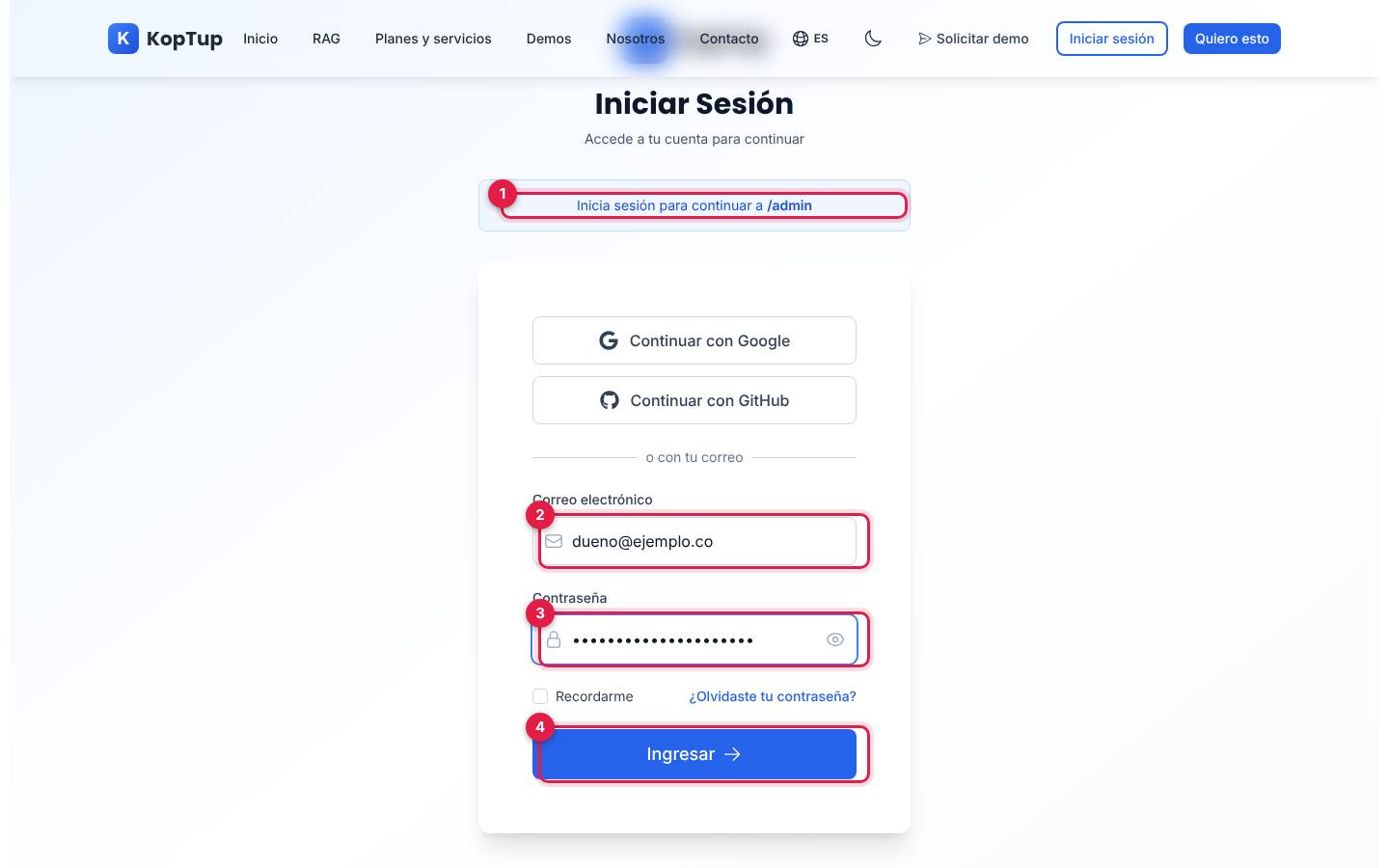
Inicio de sesión con el aviso de redirección a /admin (datos de ejemplo en los campos).
-
Aviso de redirección: te recuerda a dónde vas a volver después de entrar (
/admin). - Correo de tu cuenta.
- Contraseña.
-
Ingresar: si tu rol es admin o manager llegas a Inicio del panel; si es comercial (
sales), a Solicitudes de demo; cualquier otro rol va a su portal.
Puntos clave:
- La protección es doble: el servidor de la web revisa tu sesión y tu rol antes de mostrar el panel, y el backend vuelve a revisar cada acción.
- Si un prospecto o un cliente escribe
/admin, el sitio lo manda a su propio portal. - La sesión se cierra con el ícono de salida, arriba a la derecha. Entrar con la misma cuenta en otro navegador cierra, en pocos minutos, la sesión anterior (ver Flujos del prospecto y del cliente).
Nadie se vuelve admin desde la web pública. Hay tres caminos, y los tres exigen que la cuenta ya exista (que la persona se haya registrado antes):
| Camino | Quién lo hace | Cómo | Queda en la bitácora |
|---|---|---|---|
Variable ADMIN_EMAIL |
Quien administra el servidor | Se define en el backend con el correo de la cuenta. Al arrancar, esa cuenta recibe el rol admin solo si está activa y no hay ningún otro admin (primer admin o recuperación). Sin la variable, el arranque no toca ningún rol | Sí (user.role_change, origen ADMIN_EMAIL) |
Script set-admin |
Un desarrollador | Desde apps/backend, con la conexión a la base de datos del entorno (el script lee apps/backend/.env; en Railway, railway run): npx ts-node --transpile-only src/scripts/set-admin.ts <correo>
|
Sí (user.role_change, origen set-admin) |
| Admin › Usuarios | Otro admin | Cambia el rol en el selector de la fila (ver sección 7) | Sí (user.role_change) |
Detalles que conviene saber:
- Los avisos internos de contactos, solicitudes y propuestas (las propuestas, solo con
COMMERCE_ENABLED=true) llegan por correo aNOTIFY_EMAIL; si esa variable no existe, aADMIN_EMAIL. Su estado se ve en Configuración. - Si a la cuenta de
ADMIN_EMAILle quitas el rol desde el panel, el siguiente arranque no se lo devuelve mientras exista otro admin. - Un admin no puede quitarse a sí mismo el rol desde el panel (evita quedarse sin administradores).
- Las credenciales nunca se escriben en esta wiki ni en el código. Las variables del servidor se explican en Operación y despliegue.
| Sección | Admin | Manager (Gerente) | Comercial (sales) |
|---|---|---|---|
| Solicitudes de demo | Ve, aprueba, rechaza y anota | Solo consulta | Ve, aprueba, rechaza y anota (sin demos «Solo por invitación») |
| Accesos a demos | Todo, incluidas demos privadas | Solo consulta | Concede, extiende y revoca (sin demos privadas) |
| Catálogo de demos | Edita | Solo consulta | Solo consulta |
| Inicio, Pedidos, Entregables, Facturas, Conversaciones, Usuarios, Contactos, Configuración | Sí | Sí (no puede cambiar roles) | No aparecen en su menú |
| Privacidad (derechos del titular) | Sí | No aparece en su menú | No aparece en su menú |
Cuando tu rol solo puede consultar, la pantalla lo dice abajo: «Tu rol solo puede consultar esta sección». El detalle completo de permisos está en Roles y permisos.
El panel funciona en el celular: el menú se abre con el botón de tres rayas, arriba a la izquierda.

Panel en un celular (390 × 844) con el menú lateral abierto.
/admin es un resumen con datos reales del backend. Si un dato no carga, se muestra «—» en lugar de una cifra inventada.

Inicio del panel con los datos de ejemplo.
- Grupo Comercial del menú: Solicitudes de demo, Accesos a demos y Catálogo de demos.
- Contador del menú: solicitudes en estado Pendiente (no cuenta las que están «En revisión»).
- Grupo Operación: Inicio, Pedidos, Entregables, Facturas, Conversaciones, Usuarios y Contactos. Debajo, Configuración.
- Cuatro cifras: solicitudes por revisar (pendientes más en revisión), accesos activos, accesos que vencen en 3 días o menos y contactos sin leer. Cada tarjeta lleva a su sección.
- Accesos rápidos a las diez secciones del panel.
- Últimas solicitudes de demo (las 5 más recientes, con su estado). «Ver todos» abre la lista con todas las solicitudes.
- Últimos contactos recibidos (los 5 más recientes, de cualquier origen).
- Ver sitio (vuelve a la web pública), tu nombre con tu rol y el botón para salir.
Cada solicitud de demo también se guarda como contacto, por eso «Contactos sin leer» suele ser mayor que el número de mensajes del formulario de contacto.
Aquí llega todo lo que la gente envía desde el formulario Solicitar demo (/solicitar-demo o el botón «Solicitar acceso» de una demo). Cada solicitud tiene un código DR-AAAA-XXXXXX.

GIF: de la lista de pendientes a la solicitud aprobada, el enlace copiado y los accesos creados.

Solicitudes de demo en la pestaña «Todas».
- Pestañas por estado con su número: Pendiente (se abre por defecto), En revisión, Aprobada, Rechazada y Todas.
- Buscador: por nombre, empresa, correo, código o caso de uso. Se aplica con «Buscar».
- Filtro por demo: muestra solo las solicitudes que piden esa demo.
- Demos pedidas, con la etiqueta de su modo cuando no son abiertas («Requiere acceso» o «Solo por invitación»).
- Estado de la solicitud.
- Revisar (en pendientes y en revisión) o Ver (en aprobadas y rechazadas): abre el detalle.
Al pie de la lista hay un enlace al formulario público, para que veas lo que ve el prospecto.
Si una persona vuelve a enviar el formulario con el mismo correo mientras su solicitud sigue abierta (hasta 30 días), no se crea otra: las demos nuevas se suman a la existente, se agrega una nota automática y el encabezado dice cuántas veces la reenvió.

Solicitud pendiente de Daniela Quintero.
- Código y estado de la solicitud, con la fecha en que llegó.
- Marcar en revisión: úsalo cuando la estás trabajando y aún no decides; deja de contar en el número del menú.
- Datos de la persona: nombre, cargo y empresa, correo, teléfono, país y tamaño de la empresa.
- WhatsApp: abre WhatsApp con un saludo ya escrito que menciona el código de la solicitud. Solo aparece si el teléfono es válido (a un celular colombiano de 10 dígitos se le agrega el 57).
-
Página de origen: desde qué página envió el formulario, de qué sitio venía y las etiquetas de campaña (
utm_…) si las había. Sirve para saber qué anuncio o qué demo la trajo. - Caso de uso y demos pedidas, con lo que la persona escribió.
- Autorización de datos: fecha y versión de la política que aceptó (Ley 1581 de 2012). Sin esta autorización el formulario no se puede enviar.
- Avisos: si salió el aviso al equipo por correo y por WhatsApp, el acuse a la persona y el correo con la decisión. «No enviado» significa que ese canal no está configurado en el servidor (revísalo en Configuración) o que el último intento falló. El aviso al equipo se actualiza solo: cuando un reintento automático o «Reenviar aviso» lo envían, pasa a «Enviado». El detalle por canal del aviso al dueño, con el motivo si falló y el botón para reenviarlo, está en el contacto que la solicitud crea en Contactos. Si la persona vuelve a enviar el formulario con una solicitud abierta, las demos se suman a la misma solicitud y además llega un aviso nuevo (con su propio contacto) que dice que es un reenvío.
- Notas internas: solo las ve el equipo. Escribe y pulsa «Agregar nota»; queda con tu correo y la fecha.
- Historial: las acciones del equipo sobre esta solicitud (en revisión, aprobada, rechazada, enlace nuevo).
- Panel de decisión con dos pestañas: Aprobar y Rechazar. Solo aparece mientras la solicitud está pendiente o en revisión.

Pestaña «Aprobar» lista para enviar.
- Demos a conceder: vienen marcadas las que pidió la persona. Desmarca las que no quieras dar. Cada una muestra su ruta y su modo.
- Agregar otra demo: suma una demo que la persona no pidió (hasta 10 por aprobación).
- Vigencia del acceso: atajos de 7, 14, 21 y 30 días, o escribe otra cantidad (de 1 a 365). Por defecto propone la vigencia más larga de las demos elegidas según el catálogo (hoy 14 días).
- Fecha de vencimiento que resultará.
- Nota interna: queda en las notas de la solicitud y en los accesos creados. La persona no la ve.
- Mensaje para la persona: va dentro del correo de aprobación, solo si el servidor tiene correo configurado.
- Resumen de lo que va a pasar: si la persona no tiene cuenta, se crea una sin activar con un enlace de activación de un solo uso que vence en 72 horas; si ya tiene cuenta, solo se le agregan los accesos.
- Aprobar y generar el enlace.
Reglas que aplica el servidor al aprobar:
- Si alguna demo elegida es «Solo por invitación», solo un admin puede aprobar. Para otros roles el botón queda desactivado y aparece el aviso «Las demos «Solo por invitación» las aprueba un administrador».
- Si la persona ya tenía un acceso vigente a la misma demo, no se duplica: se extiende hasta la fecha más lejana.
- Si el correo es de alguien del equipo de KopTup, la aprobación se rechaza: el equipo ya ve todas las demos.
- Un doble clic no aprueba dos veces: la segunda vez el servidor responde que la solicitud ya fue procesada.
Al aprobar, la solicitud pasa a Aprobada y aparece el panel verde Enlace de activación.

Solicitud recién aprobada: enlace, botones y accesos creados.
-
Enlace de activación. Es de un solo uso y vence a las 72 horas. No se vuelve a mostrar después de salir de la página (si lo pierdes, generas uno nuevo).
-
Copiar: lo copia al portapapeles y el botón cambia a «Copiado». Pégalo en el canal que prefieras.
-
Enviar por WhatsApp: abre WhatsApp con el número de la persona y este mensaje ya escrito:
Hola Daniela, aprobamos tu acceso a ERP modular, Gestión de talento humano (HRMS) en KopTup. Crea tu contraseña y entra con este enlace (es de un solo uso y vence el 12 de oct de 2026, 02:35 a. m.): https://…/activar/…
-
Estado del correo: «También se envió por email», «El correo no se pudo enviar» o, como en la captura, «El email no está configurado en el servidor: comparte el enlace tú mismo».
-
Accesos de esta persona: la cuenta («Sin activar» o «Activa») y cada demo concedida con su estado y su fecha de vencimiento.
-
Generar enlace de activación nuevo: aparece mientras la cuenta no esté activa. Emite otro enlace de 72 horas y anula los anteriores.
-
Gestionar accesos: abre Accesos a demos filtrado por el correo de la persona.
-
El estado cambió a «Aprobada» y el panel de decisión desaparece.
Lo que pasa después del lado del prospecto (activar la cuenta, Mis demos) está en Flujos del prospecto y del cliente.
Cuando la persona ya tenía cuenta activa, no hay nada que activar: el panel dice «La persona ya tiene cuenta» y el enlace que puedes compartir lleva a iniciar sesión y a Mis demos (ver la captura de la sección 5.6).
Así se ve una solicitud aprobada cuando la persona ya activó su cuenta:

Solicitud de Valentina Ríos, aprobada y con la cuenta ya activa.
- Cuenta activa: ya no aparece el botón de enlace nuevo (si la persona olvidó la contraseña, usa «¿Olvidaste tu contraseña?» en el login, que necesita correo configurado).
- Accesos creados por esta aprobación, con estado y vencimiento.
- Nota interna que escribiste al aprobar.
- Historial con la aprobación y quién la hizo.

Pestaña «Rechazar» con el motivo «Fuera de perfil».
- Pestaña Rechazar.
- Motivo: Spam, Fuera de perfil, Datos inválidos, Duplicada u Otro. Es obligatorio.
- Detalle del motivo (interno): lo ve solo el equipo.
- Avisar a la persona por email: opcional y solo si hay correo configurado. El motivo nunca se le envía: el correo lleva el mensaje del punto 5 o un texto genérico. Un spam nunca se avisa (la casilla se desactiva).
- Mensaje para la persona (opcional).
- Rechazar solicitud.

La misma solicitud después de rechazarla.
- Estado Rechazada.
- Motivo del rechazo con su detalle y la fecha.
- Correo de la decisión: «No enviado» porque este entorno no tiene correo configurado.
- Historial con el rechazo y quién lo hizo.
Una solicitud aprobada o rechazada ya no se puede reabrir desde el panel. Si la persona vuelve a escribir más adelante, se crea una solicitud nueva.
stateDiagram-v2
    state "Pendiente" as Pendiente
    state "En revisión" as Revision
    state "Aprobada" as Aprobada
    state "Rechazada" as Rechazada
    [*] --> Pendiente: Llega desde Solicitar demo
    Pendiente --> Revision: Marcar en revisión
    Pendiente --> Pendiente: La persona reenvía el formulario (se suman demos)
    Revision --> Pendiente: Cambio por API (el panel no tiene botón)
    Pendiente --> Aprobada: Aprobar
    Revision --> Aprobada: Aprobar
    Pendiente --> Rechazada: Rechazar con motivo
    Revision --> Rechazada: Rechazar con motivo
    Aprobada --> [*]
    Rechazada --> [*]
Una solicitud solo se decide una vez; después queda cerrada.
Cada acceso es una demo concedida a una persona, con fecha de vencimiento y uso real (último ingreso y número de visitas). Aquí sigues a los prospectos, extiendes, revocas, generas enlaces nuevos y das acceso directo sin solicitud.

Accesos a demos en la pestaña «Activos».
- Cuatro cifras: activos, por vencer (3 días o menos), vencidos y revocados. Cada tarjeta filtra la lista. Si hay una búsqueda, las cifras cuentan solo lo encontrado.
- Pestañas con los mismos estados y «Todas». Se abre en «Activos».
- Buscador por nombre, correo o empresa.
- Filtro por demo.
- Conceder acceso: acceso directo sin solicitud (sección 5.6).
- Sin activar: la persona todavía no creó su contraseña; no puede entrar hasta que use su enlace.
- Por vencer: le quedan 3 días o menos. Es el momento de llamar o de extender.
- Último ingreso: la última vez que abrió la demo («Nunca» si no la ha abierto).
- Visitas: cuántas veces la abrió. Las consultas seguidas dentro de 30 minutos cuentan como una sola visita.
En una pantalla de 1440 px de ancho la columna Acciones queda parcialmente oculta a la derecha: desliza la tabla hacia la derecha para ver todos los botones.

Acciones disponibles en un acceso activo de una cuenta sin activar.
- Extender: suma días al vencimiento.
- Revocar: quita el acceso de inmediato.
- Enlace de activación: solo si la cuenta está sin activar y el acceso está vigente.
- Ver solicitud: abre la solicitud que originó el acceso (no aparece en los accesos directos).
En los accesos a demos «Solo por invitación», quien no es admin ve el aviso «Las demos «Solo por invitación» las aprueba un administrador» en lugar de los botones.
stateDiagram-v2
    state "Activo" as Activo
    state "Por vencer (3 días o menos)" as PorVencer
    state "Vencido" as Vencido
    state "Revocado" as Revocado
    [*] --> Activo: Aprobar solicitud o Conceder acceso
    Activo --> PorVencer: Quedan 3 días o menos
    PorVencer --> Activo: Extender
    PorVencer --> Vencido: Llega la fecha
    Activo --> Revocado: Revocar
    PorVencer --> Revocado: Revocar
    Vencido --> Activo: Extender (cuenta desde hoy)
    Vencido --> Revocado: Revocar
    Revocado --> [*]: Para volver a dar acceso, concede uno nuevo
Estados de un acceso. El vencimiento se comprueba en cada ingreso, no depende de ningún proceso nocturno.

GIF: extender el acceso de Valentina 7 días y revocar el de Camilo con un motivo.

Extender «App de domicilios» de Valentina Ríos.
- Demo y persona del acceso.
- Vencimiento actual.
- Días a sumar: 7, 14, 21, 30 u otra cantidad (de 1 a 365).
- Nueva fecha que quedará. Si el acceso ya estaba vencido, los días se cuentan desde hoy y el acceso vuelve a estar activo.
- Extender. Si hay correo configurado, la persona recibe un aviso con la nueva fecha.

Diálogo de revocación (en el ejemplo, sobre el acceso de Natalia Vargas; se canceló).
- Demo y persona del acceso.
- Qué pasa: la persona deja de poder abrir la demo de inmediato, porque el servidor lo verifica en cada ingreso. Queda en la bitácora.
- Motivo (opcional, interno): se muestra en la lista, debajo del estado.
- Revocar. No se envía ningún correo a la persona.

Pestaña «Revocados» después de revocar el acceso de Camilo Torres.
- Pestaña Revocados.
- Estado Revocado.
- Motivo que escribiste.
Un acceso revocado no se puede extender ni reactivar: si quieres volver a dar esa demo, usa Conceder acceso. Si la persona tenía la demo abierta, la página revisa el acceso cada 60 s y al volver a la pestaña: al notar la revocación recarga y le muestra la pantalla de acceso.
Cuando una persona no alcanzó a usar su enlace (venció a las 72 horas, lo borró o no le llegó), pulsa Enlace de activación en su fila.

Enlace nuevo para Natalia Vargas.
- Enlace nuevo, también de 72 horas. Los enlaces anteriores dejan de servir.
- Copiar.
- Desde esta pantalla no aparece el botón de WhatsApp, aunque la persona tenga teléfono: copia el enlace y envíalo tú. Desde el detalle de la solicitud (botón «Generar enlace de activación nuevo») sí aparece.
Si la cuenta ya está activa, el servidor no emite enlace y responde que la persona ya puede iniciar sesión.
Sirve para dar una demo sin solicitud previa: por ejemplo, a un cliente que conociste en una reunión o para una demo «Solo por invitación».

GIF: conceder a Ricardo Salazar la demo privada de cuentas médicas por 21 días.

Formulario «Conceder acceso directo» lleno.
- Email (obligatorio).
- Nombre: obligatorio si el correo todavía no tiene cuenta, porque con él se crea.
- Teléfono o WhatsApp: si lo escribes, el resultado incluye el botón «Enviar por WhatsApp». La empresa también es opcional.
- Demos: marca hasta 10. Cada una muestra su modo; las «Solo por invitación» solo las puede marcar un admin.
- Vigencia del acceso.
- Nota interna.
- Mensaje para la persona (va en el correo, si hay correo configurado).
- Conceder acceso.
Si el correo no tiene cuenta, se crea una cuenta de prospecto sin activar y el resultado muestra el enlace de activación:

Acceso concedido a una persona nueva.
- Enlace de activación (72 horas, un solo uso).
- Copiar.
- Enviar por WhatsApp al teléfono que escribiste.
- Estado del correo.
Si el correo ya tiene una cuenta activa, no hay enlace de activación: compartes un enlace para iniciar sesión.

Acceso concedido a Valentina Ríos, que ya tenía cuenta activa.
- «La persona ya tiene cuenta»: no necesita activar nada.
- Enlace para iniciar sesión e ir a Mis demos.
- Como no se escribió teléfono en el formulario, aparece «Sin teléfono registrado» en lugar del botón de WhatsApp.
Si el correo es de alguien del equipo de KopTup, el servidor rechaza el acceso: el equipo ya ve todas las demos. Si la persona es cliente, conserva su rol de cliente.
Aquí decides quién puede abrir cada una de las 28 demos. Solo un admin puede editar; los demás roles ven la tabla en modo consulta.

Catálogo de demos con la pestaña «Todas».
- Aviso: los cambios se aplican en el sitio en máximo un minuto y quedan en la bitácora con tu usuario. Debajo, qué significa cada modo.
- Filtros con su número: Todas, Abiertas, Requieren acceso, Por invitación y Desactivadas.
- El chatbot RAG está fijo: siempre abierto y activo, porque es el destino de la pauta. El servidor no deja cambiarlo.
- Modo de acceso de la demo.
- Activa: si la apagas, la demo muestra «En mantenimiento» a todos menos al equipo.
- Vigencia por defecto (días) que se propone al aprobar o conceder esa demo.
- Último cambio: fecha y hora de la última modificación.
- Guardar: se habilita cuando cambias algo en la fila. Cada fila se guarda por separado.
- Abrir la demo en otra pestaña.
| En el panel | Valor | Quién la abre | Qué ve un visitante sin acceso |
|---|---|---|---|
| Abierta | publico |
Cualquiera, sin cuenta | La demo |
| Requiere acceso | solicitud |
Personas con un acceso vigente, y el equipo | Pantalla con candado: «Solicitar acceso» o «Ya tengo acceso: iniciar sesión» |
| Solo por invitación | privado |
Personas con un acceso que solo un admin puede conceder, y el equipo | Pantalla de demo privada, sin aparecer como abierta en /demo
|
| Desactivada (interruptor apagado) | activo: false |
Solo el equipo | «En mantenimiento» |
En otras páginas de la documentación «Requiere acceso» también aparece como «Con solicitud».

GIF: «Extracción de datos web» pasa de Abierta a Requiere acceso, el visitante ve el candado y luego se vuelve a abrir.
-
Busca la demo y cambia el Modo de acceso. La fila se pinta de ámbar y se habilita Guardar:

(1) Nuevo modo elegido; (2) Guardar habilitado.
-
Pulsa Guardar. Aparece el aviso «Se guardó «Extracción de datos web»».
-
Efecto en el sitio: la web guarda el catálogo en memoria hasta 60 segundos, así que el cambio tarda entre unos segundos y un minuto. En el entorno de capturas, el visitante vio el candado 7 segundos después de guardar, y al volver a «Abierta» la demo se abrió de nuevo a los 65 segundos.

Un visitante sin sesión abre /demo/scraping después del cambio: candado, «Solicitar acceso» e «Iniciar sesión».
-
Los accesos que ya existían no cambian: quien tenía un acceso vigente sigue entrando. Al pasar una demo de «Requiere acceso» a «Abierta», todos pueden abrirla.
Cuidado:
- Si pasas una demo a «Solo por invitación», las solicitudes pendientes que la incluyan ya solo las podrá aprobar un admin.
- El servidor no impide conceder acceso a una demo desactivada: la persona recibe el acceso y ve «En mantenimiento». Revisa el catálogo antes de aprobar.
- El catálogo público que usa la página
/demopara las etiquetas de cada tarjeta también puede tardar unos segundos en actualizarse.
/admin/users lista todas las cuentas del sistema (equipo, prospectos y clientes) y permite cambiar el rol.

Lista de usuarios con los datos de ejemplo.
- Buscador por nombre o correo (se aplica con «Buscar»).
- Filtros de rol: Todos, Admin, Manager y Usuario.
-
Rol de la cuenta. Los roles «Admin», «Manager», «Developer» y «Usuario» se muestran traducidos;
prospect,clientysalesaparecen con su nombre técnico. -
Selector de rol. Ofrece solo Usuario, Developer, Manager y Admin. Por eso, en las cuentas
prospect,clientosalesel selector muestra «Usuario» aunque ese no sea su rol (en la fila de Mateo Álvarez, que es cliente, dice «Usuario»). - Cambio aplicado: Sofía Mejía pasó a Manager. Al elegir el rol, el navegador pide confirmación («¿Estás seguro de cambiar el rol…?») y luego avisa «Rol actualizado exitosamente».
- Tu propia cuenta (el correo está oculto en la captura).
Los roles y para qué sirve cada uno:
| Rol | Para quién | Qué hace |
|---|---|---|
admin |
Dueño o responsable del sistema | Todo el panel, incluidos el catálogo, las demos privadas y los cambios de rol |
manager |
Gerente | Todo el panel de operación; en las secciones comerciales solo consulta; no cambia roles |
sales |
Comercial | Solo Solicitudes, Accesos y Catálogo (este último en consulta). Llega directo a Solicitudes |
developer |
Equipo técnico | Abre todas las demos; no entra al panel |
prospect |
Persona con acceso a demos | Mis demos y su perfil |
client y user
|
Clientes (y cuentas creadas antes de existir client) |
Portal del cliente |
Puntos clave:
- Solo un admin puede cambiar roles. Un manager ve el selector, pero el servidor rechaza el cambio y aparece «Error al actualizar el rol».
- Desde esta pantalla no se puede dar el rol comercial (
sales),prospectniclient: no están en el selector. Hoy se hace por API (ver Para desarrolladores). - La persona a la que le cambias el rol debe cerrar sesión y volver a entrar para que su menú refleje el rol nuevo (el servidor ya lo aplica).
- Los prospectos se crean solos al aprobar una solicitud o conceder un acceso; no hace falta crearlos aquí. Esta pantalla no permite crear ni borrar cuentas.
/admin/contacts reúne a todas las personas que dejaron sus datos, de tres orígenes: el formulario de /contact, el formulario Solicitar demo y la demo «Prueba con tu documento» del chatbot RAG.

Contactos con el mensaje de Mariana López seleccionado.
- Filtros por estado: Todos (con el número de la lista que estás viendo), Nuevos, Leídos y Respondidos.
- Tarjeta del contacto: nombre, estado, correo, fecha, teléfono, servicio de interés y presupuesto. Pulsa una tarjeta para ver el detalle.
- Detalle del contacto: correo, teléfono, empresa, servicio, presupuesto y, si lo indicó, Plazo («¿Cuándo quieres empezar?»). Cuando la persona llega desde un plan RAG o desde «Cotizar este tier», el servicio trae el plan, o el nivel y la modalidad (p. ej. «CRM con IA — Nivel Avanzado · Comprar el software»).
- Mensaje completo.
El detalle también muestra la Autorización de datos: «Autorizó el (política 2026-10)» para los mensajes que llegaron con la casilla de la Ley 1581 (formulario de contacto, «Prueba con tu documento» y solicitudes de demo). Los mensajes anteriores a la casilla dicen «Sin autorización registrada».
Debajo del detalle están los botones Marcar como nuevo, Marcar como leído y Marcar como respondido. El estado es solo una marca para el equipo: no envía nada a la persona. Responde por correo o por WhatsApp fuera del panel.
Cómo reconocer el origen de cada contacto (la pantalla no lo muestra como etiqueta):
| Origen | Cómo se ve |
|---|---|
| Formulario de /contact | Servicio elegido (p. ej. «Chatbot con IA») y presupuesto |
| Solicitar demo | Servicio «Solicitud de demo: …» y un mensaje con el código, la empresa, el caso de uso y el enlace al panel |
| Prueba con tu documento (demo RAG) | Nombre «Lead de la demo RAG», solo correo, y un mensaje con el tipo de documento y la autorización de datos |

Lead de Daniela Quintero: subió un PDF de 2 páginas en «Prueba con tu documento» antes de pedir su demo.
Cada contacto nuevo te avisa por correo y por WhatsApp (cómo se configura: Operación y despliegue › 4.5). El panel guarda cómo le fue a cada canal:
- En la lista, cada tarjeta lleva dos etiquetas: «Correo: …» y «WhatsApp: …». Verde: Enviado (el proveedor lo aceptó), Entregado o Leído (solo WhatsApp, si está el webhook). Ámbar: Pendiente (se está enviando o espera su reintento). Rojo: Falló (pasa el puntero por encima para ver el motivo). Gris: No configurado (al servidor le faltaban las variables de ese canal cuando llegó el contacto). Los contactos que llegaron antes de esta función dicen Sin registro.
-
En el detalle, bajo «Aviso del nuevo contacto», cada canal muestra su estado y, según el caso, el motivo del fallo (por ejemplo, el código de Meta y qué revisar), los intentos con la fecha del último, el próximo reintento automático y si se usó un respaldo (
hello_worlden WhatsApp uonboarding@resend.deven correo). -
Reenviar aviso (solo admin) vuelve a intentar los canales que no salieron. Si los dos ya salieron, el botón dice Enviar el aviso otra vez y los manda de nuevo por ambos. Un manager ve el botón desactivado. No aparece en contactos anonimizados. Cada reenvío queda en la bitácora (
contact.notify_resend).
Lo que falla se reintenta solo, sin que hagas nada: cada 5 minutos, con esperas crecientes (5 min, 15 min, 1 h, 3 h y 12 h), hasta 6 intentos en los primeros 3 días. Un canal que ya salió nunca se reenvía solo.
Limitaciones de esta sección: no hay buscador (para encontrar y borrar todo lo de una persona usa Privacidad); la pantalla no muestra el origen del contacto como etiqueta; y el comercial (sales) no ve esta sección. Los textos anteriores a los avisos (filtros, estados, fechas) siguen solo en español.
/admin/privacidad (solo el rol admin) atiende lo que pide una persona sobre sus datos según la Ley 1581 de 2012: saber qué guardamos, recibirlo y que lo borremos. La ley da 10 días hábiles para responder una consulta y 15 para un reclamo (corregir, actualizar o suprimir). Antes de entregar o borrar datos, verifica que quien lo pide es el titular (por ejemplo, que escriba desde ese mismo correo).

Búsqueda de una persona de ejemplo que escribió por el formulario de contacto.
-
Email de la persona. Se busca tal como lo escribes y normalizado como en el inicio de sesión (en Gmail, sin puntos ni
+alias). - Lo que encontró, por categoría, con el número de registros: cuenta, mensajes de contacto, solicitudes y accesos a demos, enlaces de activación, lead y su actividad, propuestas, preguntas al chatbot que mencionan el email, notificaciones, documentos, registros del portal y entradas de la bitácora. Cada categoría se abre para ver los datos tal cual (sin contraseñas ni hashes de enlaces).
-
Exportar JSON: descarga un archivo
datos-titular-AAAA-MM-DD.jsoncon todo, para entregárselo a la persona. - Suprimir datos: abre la confirmación.

La supresión pide escribir otra vez el email.
- Escribe el mismo email para confirmar.
- Suprimir definitivamente solo se habilita cuando coincide. Es irreversible: se borran la cuenta, los mensajes, las solicitudes, los accesos, el lead y su actividad, las propuestas no aceptadas, las preguntas al chatbot que contienen el email, las notificaciones y los documentos; la sesión de la persona se cierra. En la bitácora quedan las acciones del equipo, pero sin sus datos.

Al terminar, el panel muestra la referencia de la supresión.
-
Referencia (
SUP-AAAA-XXXXXXXX) y cuántos registros se borraron. Entrégasela a la persona como constancia: la bitácora guarda la acciónprivacy.erasecon esa referencia y los conteos, sin su nombre ni su email.
Cuándo no se puede suprimir (el panel lo explica y no borra nada):
| Caso | Qué hacer |
|---|---|
| Es una cuenta del equipo (admin, manager, sales, developer) | Quítale primero el rol en Usuarios |
| Tiene registros de una relación contractual: propuesta aceptada, pagada o convertida, pedidos, proyectos, facturas, entregables o conversaciones del portal | La ley permite conservar esos datos mientras exista la obligación; responde al titular explicándolo y vuelve a intentarlo cuando termine |
Lo que el sistema hace solo: una vez al día, el job de conservación anonimiza las solicitudes de demo rechazadas y los datos de los prospectos sin actividad durante 24 meses (sin cuenta ni contrato): quita nombre, email, teléfono, empresa y mensajes, y deja la fecha, el origen y la etapa para las estadísticas. También borra los bots del chatbot sin uso. Las preguntas al chatbot vencen a los 30 días. Cada consulta, exportación y supresión queda en la bitácora sin datos personales.
/admin/conversations debería mostrar los chats entre el equipo y cada cliente, con filtros (Todas, Activas, Archivadas, Cerradas) y un detalle con los mensajes.

Conversaciones: «No hay conversaciones para mostrar».
Hoy esta sección siempre está vacía. Se comprobó en el entorno de capturas: al crear un pedido, la conversación automática con el cliente falla, y crear una conversación a mano por la API también falla por un error del servidor. Por eso no hay ninguna conversación que mostrar. Mientras se corrige, la comunicación con el cliente se hace por correo o WhatsApp. Ver Limitaciones conocidas.
/admin/orders muestra los pedidos que crean los clientes desde su portal, para aprobarlos o rechazarlos y llevar su estado.

GIF: el pedido de Andrea Galeano pasa de pendiente a aprobado y a «in_progress».

Lista de pedidos con el pedido de Andrea Galeano arriba.
- Estado de aprobación: Todos, Pendientes, Aprobados y Rechazados.
-
Estado del pedido: Todos,
pending,in_progress,shipped,completedycancelled(estos nombres aparecen en inglés). - Nombre del pedido con sus dos etiquetas: aprobación y estado.
- Monto total en USD (suma de los ítems).
-
Cliente, fecha e identificador del pedido (
ORD-0002). - Descripción del proyecto que escribió el cliente. Debajo están los ítems y, si los hay, los archivos adjuntos: al pulsar uno se descarga con tu sesión. Si el archivo ya no está en el servidor (en Railway se borran al redesplegar si no hay un volumen montado), aparece debajo «… ya no está en el servidor: pídele al cliente que lo vuelva a subir».
Debajo de cada pedido están los botones Aprobar Pedido y Rechazar Pedido. Cada acción pide confirmación en una ventana del navegador y luego muestra un aviso.

El mismo pedido después de aprobarlo.
- Etiqueta Aprobado.
- Rechazar Pedido sigue disponible (un pedido aprobado todavía se puede rechazar; uno rechazado se puede «Re-aprobar»).
-
Cambiar estado del pedido: «Iniciar Progreso» (de
pendingain_progress), luego «Marcar como Enviado» y «Completar Pedido».
Al rechazar se abre un recuadro para escribir el motivo (si lo dejas vacío queda «No especificado»); el pedido queda rechazado y en estado cancelled. Lo que ve el cliente está en Flujos del prospecto y del cliente.
Limitaciones: la fecha del pedido se muestra un día antes en Colombia (el pedido de la captura se creó el 9 de octubre y dice «08 oct 2026»); el botón «Ver Conversación con Cliente» nunca aparece porque la conversación no se crea; y desde el panel no se genera la factura del pedido.
/admin/invoices lista las facturas con filtros por estado (all, draft, pending, paid, overdue, cancelled, en inglés) y un botón Descargar por factura.

Facturas sin registros: la página queda en blanco.
Hoy es solo una lista. Ninguna pantalla del panel crea facturas, así que en la práctica está vacía, y cuando no hay facturas no aparece ningún mensaje. Según el código, el botón Descargar tampoco abre un PDF. La facturación electrónica y el cobro en línea están en desarrollo: ver Estado y próximos pasos.
/admin/deliverables lista los archivos que el equipo entrega a cada cliente, con filtros (all, pending, in_review, approved, rejected) y los botones Ver, Aprobar y Rechazar (este último pide un comentario).

Entregables sin registros: la página queda en blanco.
Hoy es solo una lista. El panel no tiene un formulario para subir entregables (solo existe la ruta de la API para el equipo), así que normalmente está vacía y, sin registros, no muestra ningún mensaje.
/admin/settings (admin y manager). La captura de esta pantalla todavía es la anterior a la tarjeta de avisos, así que aquí se describe con texto.
Avisos de nuevos contactos (la primera tarjeta, con datos reales del servidor):
-
Correo y WhatsApp, cada uno con su estado: Configurado o No configurado. Si falta algo, dice «Falta configurar en el servidor:» con el nombre de las variables (por ejemplo
RESEND_API_KEYoWHATSAPP_API_TOKEN). -
Proveedor («Resend (API HTTPS)», «SMTP» o «Meta · WhatsApp Cloud API (plantilla)») y Llega a: el destino enmascarado (
ro***@gmail.com,+57 *** *** XXXX). Nunca muestra claves ni tokens. -
Remitente del correo y, en WhatsApp, la Plantilla (
koptup_aviso) y la Confirmación de entrega: «Activa» si el webhook de Meta está configurado; si no, el panel solo sabe que Meta aceptó el mensaje, no si te llegó. - Último aviso enviado, Último fallo y Último error de cada canal.
- Si el correo sale por SMTP, una advertencia: Railway Free, Trial y Hobby bloquean el SMTP saliente, así que hay que definir
RESEND_API_KEY. - Prueba mensual automática: si está activa, cada cuántos días se envía (30 por defecto, entre las 9 a. m. y las 7 p. m. hora de Colombia), cuándo fue la última y cuándo es la próxima. Sirve para confirmar que los dos canales siguen funcionando aunque no lleguen contactos y para que Meta no archive la plantilla por falta de uso.
-
Enviar aviso de prueba (solo admin; un manager lo ve desactivado con la explicación): envía ya un aviso de prueba por cada canal configurado y muestra lo que respondió cada proveedor: «Enviado» con su id (revisa tu bandeja, también spam, y tu WhatsApp), «Falló» con el motivo, «No se intentó» si el canal no está configurado, o el aviso de que tu plantilla falló y salió la de respaldo
hello_world. Al terminar, la tarjeta se actualiza. Se permiten 5 pruebas cada 15 minutos y cada una queda en la bitácora.
El resto de la página:
- Idioma: funciona. Cambia entre español e inglés para todo el sitio y recarga la página.
- Tema: funciona. Claro, oscuro o automático (según el sistema), al instante.
- Información del Administrador: texto fijo en español. Dice «acceso completo» aunque tu rol sea manager, y no menciona las secciones comerciales ni Privacidad.
- Guardar cambios guarda idioma y tema en tu navegador (no hace falta: ya se aplican solos) y muestra «Configuración guardada exitosamente». Cancelar no hace nada.
Las variables de los avisos se configuran en el servidor (Railway), no aquí: ver Operación y despliegue › 4.5.
Una lista para revisar cada mañana (unos 10 a 15 minutos). La versión en diagrama está en Flujos de administración y operación.
Solicitudes
- Mira el número junto a Solicitudes de demo en el menú.
- Abre cada pendiente: caso de uso, empresa, demos pedidas y página de origen.
- Spam, duplicada o fuera de perfil: rechaza con el motivo correcto.
- Si te falta información: Marcar en revisión, deja una nota y escribe por WhatsApp desde el teléfono de la solicitud.
- Si está bien: aprueba con las demos y los días adecuados.
- Mira el aviso del correo en el panel verde. Si no dice «También se envió por email», envía el enlace por WhatsApp o cópialo.
Accesos
- Abre Accesos › Por vencer: llama a quien está usando la demo (último ingreso y visitas) y extiende si hace falta.
- Busca cuentas Sin activar con más de 2 días: si el enlace ya venció (72 horas), genera uno nuevo y reenvíalo.
- Revoca los accesos de oportunidades cerradas, con un motivo.
Contactos y pedidos (admin y manager)
- Abre Contactos › Nuevos, responde por correo o WhatsApp y marca Respondido.
- Si un contacto dice «Correo: Falló» o «WhatsApp: Falló», lee el motivo en el detalle; cuando lo arregles, pulsa Reenviar aviso (o espera el reintento automático).
- Revisa los leads de la demo RAG («Lead de la demo RAG»): ya probaron el producto con su propio documento.
- Revisa Pedidos › Pendientes y apruébalos o recházalos.
Una vez por semana (admin)
- Revisa el Catálogo: modo de cada demo, demos desactivadas y vigencias por defecto.
- Revisa Usuarios: que solo el equipo tenga roles de equipo.
Una vez al mes (admin)
- Confirma que te llegó la «Prueba mensual: tus avisos de contactos funcionan» por correo y por WhatsApp. Si no, abre Configuración › Avisos de nuevos contactos, mira el último error y pulsa Enviar aviso de prueba.
flowchart TD
    classDef admin fill:#fef3c7,stroke:#d97706,color:#78350f
    classDef error fill:#fee2e2,stroke:#dc2626,color:#7f1d1d
    classDef sistema fill:#e0e7ff,stroke:#4f46e5,color:#312e81

    Q["El prospecto dice que no puede entrar"]:::error
    A{"¿Su cuenta dice Sin activar?"}
    B["Genera un enlace nuevo<br/>y envíalo por WhatsApp"]:::admin
    C{"¿Olvidó la contraseña?"}
    D["Que use ¿Olvidaste tu contraseña?<br/>(necesita correo en el servidor)"]:::admin
    E{"¿El acceso está Vencido o Revocado?"}
    F["Extiende el vencido o concede uno nuevo"]:::admin
    G{"¿Entró con el mismo correo<br/>al que diste el acceso?"}
    H["Pídele que cierre sesión<br/>y entre con ese correo"]:::admin
    I["Revisa el catálogo: demo desactivada<br/>o cambio de hace menos de 1 minuto"]:::sistema

    Q --> A
    A -->|"Sí"| B
    A -->|"No"| C
    C -->|"Sí"| D
    C -->|"No"| E
    E -->|"Sí"| F
    E -->|"No"| G
    G -->|"No"| H
    G -->|"Sí"| I
Guía rápida cuando un prospecto no logra abrir su demo.
- Síntoma: el panel dice «El email no está configurado en el servidor» o «El correo no se pudo enviar», o en Avisos aparece «No enviado».
- Qué hacer ya: usa Copiar o Enviar por WhatsApp en el panel verde. El enlace sirve igual, venga por correo o por WhatsApp.
- Si ya cerraste la página y no copiaste el enlace: en la solicitud, pulsa Generar enlace de activación nuevo (o Enlace de activación en Accesos). Los anteriores dejan de servir.
-
Para arreglarlo de fondo: el servidor necesita
RESEND_API_KEY(en Railway Free, Trial y Hobby el SMTP está bloqueado). Sin correo no salen acuses, aprobaciones, recordatorios, enlaces de recuperación de contraseña ni tus avisos de contactos por correo. Configuración › Avisos de nuevos contactos te dice qué falta. Ver Operación y despliegue › 9.7 y el procedimiento El correo no sale.
| Lo que dice el prospecto | Causa probable | Qué haces en el panel |
|---|---|---|
| «Tu cuenta aún no está activada…» al iniciar sesión | Nunca usó el enlace de activación | Genera un enlace nuevo y envíalo |
| «Este enlace ya se usó», «Este enlace venció» o «Este enlace fue reemplazado» | Usó un enlace viejo o pasaron 72 horas | Si la cuenta sigue sin activar, genera uno nuevo; si ya está activa, que inicie sesión |
| Olvidó la contraseña | Cuenta activa | Que use «¿Olvidaste tu contraseña?». Sin correo configurado no le llega nada y el panel no tiene cómo restablecerla: hace falta ayuda técnica |
| «El correo electrónico o la contraseña son incorrectos» | Correo o contraseña equivocados | Confirma en Accesos el correo exacto de su cuenta; si olvidó la contraseña, ver la fila anterior |
Las pantallas que ve el prospecto en cada caso están en Flujos del prospecto y del cliente.
- En Accesos, busca a la persona y confirma que el acceso a esa demo está Activo (no vencido ni revocado) y que es la cuenta con la que entra.
- En Catálogo, confirma que la demo está Activa (si no, verá «En mantenimiento»).
- Si acabas de aprobar o de cambiar el modo, espera un minuto y pide que recargue la página.
- Si la página dice «Inicia sesión», la persona entró sin sesión o su sesión expiró: que inicie sesión y vuelva a abrir la demo desde Mis demos.
Más detalle en Una demo sigue bloqueada.
Si el backend (la API) no responde, el panel no puede comprobar tu sesión y la web muestra esta página en lugar del panel:

«No pudimos verificar tu sesión» (respuesta 503). Reproducida con el mismo HTML que devuelve la web.
Otras señales: en el Inicio del panel las cifras aparecen como «—», las listas dicen «No se pudo cargar la información» y nadie puede iniciar sesión. Si el servidor del backend responde «no encontrado» (como pasa hoy con el de producción), la web te manda al inicio de sesión en lugar de mostrar esta página, aunque tus credenciales estén bien.
Mientras tanto, las demos abiertas siguen cargando para los visitantes (la web usa la última versión conocida del catálogo o una tabla de respaldo), aunque las partes que llaman a la API pueden fallar; las demos que requieren acceso quedan bloqueadas, y no se pueden enviar solicitudes ni mensajes de contacto nuevos.
Qué hacer: revisa el estado del servicio del backend (su ruta /health debe responder «healthy») y sigue el procedimiento El backend está caído. La situación actual de producción está en Estado y próximos pasos.
- Abre Configuración › Avisos de nuevos contactos. Si un canal dice No configurado, la tarjeta lista las variables que faltan en el servidor: pásale esa lista a quien administra Railway (Operación y despliegue › 4.5).
- Pulsa Enviar aviso de prueba. Lee el resultado de cada canal: si «Falló», el motivo dice qué revisar (en WhatsApp, con el código de Meta). Si «Enviado» pero no lo ves, busca el correo en spam y crea el filtro de Gmail; en WhatsApp, revisa que tu número esté verificado en el número de prueba de Meta.
- En Contactos, el detalle de cada contacto dice qué pasó con su aviso y cuándo es el próximo reintento. Cuando arregles la causa, pulsa Reenviar aviso.
- Mientras tanto no pierdes nada: todos los contactos quedan guardados en Contactos aunque ningún aviso salga.
Procedimientos completos: El correo no sale y El WhatsApp no llega.
| Pantalla | Ruta | Archivo |
|---|---|---|
| Marco del panel (menú, contador, roles) | todas | apps/web/src/components/admin/AdminLayout.tsx |
| Inicio | /admin |
apps/web/src/app/admin/page.tsx |
| Solicitudes |
/admin/solicitudes y /admin/solicitudes/[id]
|
apps/web/src/app/admin/solicitudes/ |
| Accesos | /admin/accesos |
apps/web/src/app/admin/accesos/page.tsx |
| Catálogo | /admin/catalogo-demos |
apps/web/src/app/admin/catalogo-demos/page.tsx |
| Componentes comunes (enlace, días, modal, etiquetas) | — | apps/web/src/components/admin/demos/shared.tsx |
| Usuarios, Contactos, Conversaciones, Pedidos, Facturas, Entregables, Configuración |
/admin/users, /admin/contacts, /admin/conversations, /admin/orders, /admin/invoices, /admin/deliverables, /admin/settings
|
apps/web/src/app/admin/<sección>/page.tsx |
| Tarjeta «Avisos de nuevos contactos» y estado del aviso en Contactos |
/admin/settings y /admin/contacts
|
apps/web/src/components/admin/OwnerNotificationsCard.tsx y apps/web/src/components/admin/owner-notify.tsx (textos en messages/*.json, adminNotify) |
| Privacidad (derechos del titular) | /admin/privacidad |
apps/web/src/app/admin/privacidad/page.tsx |
| Reglas de rol de la web | — |
apps/web/src/lib/auth-roles.ts y apps/web/src/middleware.ts
|
Backend: apps/backend/src/routes/admin-demos.routes.ts (solicitudes, accesos, catálogo y bitácora), routes/admin.routes.ts y controllers/admin.controller.ts (operación y reenvío de avisos), routes/admin-notifications.routes.ts y services/owner-notify.service.ts (avisos al dueño), services/demo-requests.service.ts, services/demo-grants.service.ts, services/demo-catalog.service.ts, jobs/demo-grants.job.ts, config/demos.ts (permisos y tiempos), scripts/set-admin.ts y services/admin-bootstrap.service.ts (ensureAdminFromEnv).
| Sección | Método y ruta | Quién |
|---|---|---|
| Solicitudes |
GET /api/admin/demo-requests (con estado, demo, q, page, limit; devuelve conteos) y GET /api/admin/demo-requests/:id
|
admin, sales, manager |
PATCH /api/admin/demo-requests/:id (estado o nota), POST …/:id/approve, POST …/:id/reject, POST …/:id/resend-activation
|
admin, sales (privadas: solo admin) | |
| Accesos |
GET /api/admin/demo-grants (con estado, demo, q) |
admin, sales, manager |
POST /api/admin/demo-grants (acceso directo), POST …/:id/extend, POST …/:id/revoke, POST …/:id/resend-activation
|
admin, sales (privadas: solo admin) | |
| Catálogo |
GET /api/admin/demo-catalog y PATCH /api/admin/demo-catalog/:slug
|
leer: admin, sales, manager; editar: admin |
| Bitácora | GET /api/admin/audit-log |
admin (sin pantalla) |
| Privacidad |
POST /api/admin/privacy/search, POST /api/admin/privacy/export ({ email }) y POST /api/admin/privacy/erase ({ email, confirmacion }) |
admin |
| Operación |
GET /api/admin/orders, PATCH …/:id/status, POST …/:id/approve, POST …/:id/reject; GET /api/admin/invoices; GET /api/admin/deliverables; GET /api/admin/conversations y …/:id; GET /api/admin/users; GET /api/admin/contacts (con notificaciones) y PATCH …/:id/status
|
admin, manager |
| Avisos al dueño | GET /api/admin/notifications/status |
admin, manager |
POST /api/admin/notifications/test (5 cada 15 min) y POST /api/admin/contacts/:id/notify (10 cada 15 min; ?todos=1 para reenviar también lo que ya salió) |
admin | |
| Roles |
PATCH /api/admin/users/:id/role (acepta todos los roles del modelo, también sales, prospect y client) |
admin |
El detalle de cada ruta está en API y los modelos (DemoRequest, DemoGrant, DemoCatalogItem, AuditLog, Contact) en Modelos de datos.
| Regla | Valor |
|---|---|
| Enlace de activación | 72 horas, un solo uso; uno nuevo anula los anteriores |
| Vigencia de un acceso | 1 a 365 días; por defecto la del catálogo (14) |
| «Por vencer» | 3 días o menos |
| Demos por aprobación o acceso directo | Hasta 10 |
| Fusión de solicitudes del mismo correo | Mientras esté abierta, hasta 30 días |
| Cupos del formulario Solicitar demo | 5 por hora por conexión y 3 por día por correo |
| Caché del catálogo en la web | 60 segundos |
| Proceso de vencimientos y recordatorios | Cada hora; recordatorio por correo 3 días antes (solo con correo configurado) |
| Visitas | Una consulta a menos de 30 minutos de la anterior no suma otra visita |
Comportamiento actual de main, comprobado en el entorno de capturas salvo donde se indica:
- Sin correo configurado no sale nada: ni acuses, ni aprobaciones, ni recordatorios. El panel siempre muestra el enlace para compartirlo a mano. Una cuenta activa que olvidó su contraseña no tiene cómo recuperarla sin correo.
- Botón «Agregar» cortado: en el formulario de aprobación, a 1440 px de ancho, el botón «Agregar» junto a «Agregar otra demo…» queda parcialmente fuera del recuadro.
- Columna Acciones oculta en Accesos: a 1440 px hay que deslizar la tabla a la derecha para ver todos los botones.
- Enlace nuevo sin WhatsApp en Accesos: el diálogo no recibe el teléfono, así que solo permite copiar.
- El contador del menú cuenta solo «Pendiente»; la cifra del Inicio suma también «En revisión». No es un error, pero pueden no coincidir.
-
Usuarios: el selector no ofrece
sales,prospectniclient, y en esas cuentas muestra «Usuario» aunque no lo sean. Un rol nuevo se ve en el menú de la persona solo después de volver a iniciar sesión. - La bitácora no tiene pantalla: solo se ve el historial dentro de cada solicitud.
- Contactos: no hay buscador ni etiqueta de origen (el borrado de una persona se hace en Privacidad), y los textos anteriores a los avisos (filtros, estados, fechas) solo están en español.
- Conversaciones siempre vacías: ni la conversación automática de un pedido ni la creación manual por API funcionan (error del servidor al guardar). Según el código, el botón de enviar del detalle de una conversación también apunta a una ruta equivocada.
- Pedidos: los estados se muestran en inglés, la fecha sale un día antes y las confirmaciones son ventanas del navegador.
- Facturas y entregables: solo listas, sin forma de crearlos desde el panel y sin mensaje cuando están vacías. Según el código, «Descargar» no abre la factura.
- Configuración: la tarjeta de avisos es real, pero «Guardar cambios» solo guarda idioma y tema en tu navegador, «Cancelar» no hace nada y la información del administrador es texto fijo (le dice «acceso completo» también a un manager).
- Se puede conceder acceso a una demo desactivada (la persona verá «En mantenimiento»).
- Propuestas, anticipo y conversión a cliente están en desarrollo: ver Estado y próximos pasos.
- Avisos por WhatsApp sin webhook: «Enviado» solo significa que Meta aceptó el mensaje; sin el webhook el panel no sabe si te llegó.
- Índice de la documentación
- Flujos del visitante: el formulario Solicitar demo y «Prueba con tu documento».
- Flujos del prospecto y del cliente: activar la cuenta, Mis demos, vencimiento y portal del cliente.
- Guía de demos: qué hace cada una de las 28 demos.
- Roles y permisos: la matriz completa de permisos.
- Operación y despliegue: variables del servidor, correo y WhatsApp.
- Flujos de administración y operación: diagramas y procedimientos ante fallas.
- Estado y próximos pasos: lo que está en desarrollo.