Repository navigation
Kiosk
Ελληνικά · English
Η οθόνη καταστήματος είναι η αρχική σελίδα της διεύθυνσης της Karta
(https://karta.tokatastimamou.gr/). Τρέχει σε browser, σε laptop, tablet ή οθόνη αφής
μέσα στο κατάστημα, και εκεί οι εργαζόμενοι χτυπούν κάρτα.
Χτυπήματα καταγράφονται μόνο από γραμμένες συσκευές, ώστε κάποιος ξένος που θα βρει τη διεύθυνση να μην μπορεί να χτυπήσει για άλλον.
- Στη σελίδα διαχείρισης: «Ρυθμίσεις» → «Συσκευές» → «Δημιουργία κωδικού
εγγραφής». Δώστε ένα όνομα στη συσκευή (π.χ. «Ταμείο»). Παίρνετε κωδικό 8
χαρακτήρων, π.χ.
ABCD-EF23, που ισχύει 10 λεπτά και χρησιμοποιείται μία φορά. - Στη συσκευή του καταστήματος, ανοίξτε το
https://karta.tokatastimamou.gr/enrollκαι γράψτε τον κωδικό. - Η συσκευή κρατά πλέον ένα ασφαλές cookie που τη διατηρεί γραμμένη για περίπου 400 ημέρες (τόσο επιτρέπουν το πολύ οι browsers). Γράψτε την ξανά όταν λήξει.
Από τις «Συσκευές» βλέπετε την τελευταία δραστηριότητα κάθε συσκευής, μπορείτε να την ανακαλέσετε ή να την αφαιρέσετε από τη λίστα.
Συμβουλή: εγκαταστήστε τη σελίδα ως εφαρμογή (Chrome/Edge: ⋮ → «Εγκατάσταση εφαρμογής») και βάλτε την στην εκκίνηση των Windows. Έτσι ανοίγει σε πλήρη οθόνη μόλις ανοίξει το laptop. Αν ο browser μπλοκάρει τον ήχο μετά την εκκίνηση, εμφανίζεται το κουμπί «Πάτα εδώ για να ενεργοποιηθεί ο ήχος»: πατήστε το μία φορά. Επιτρέψτε επίσης τις ειδοποιήσεις («Ενεργοποίηση ειδοποιήσεων»), ώστε οι υπενθυμίσεις να βγαίνουν και ως ειδοποιήσεις των Windows.
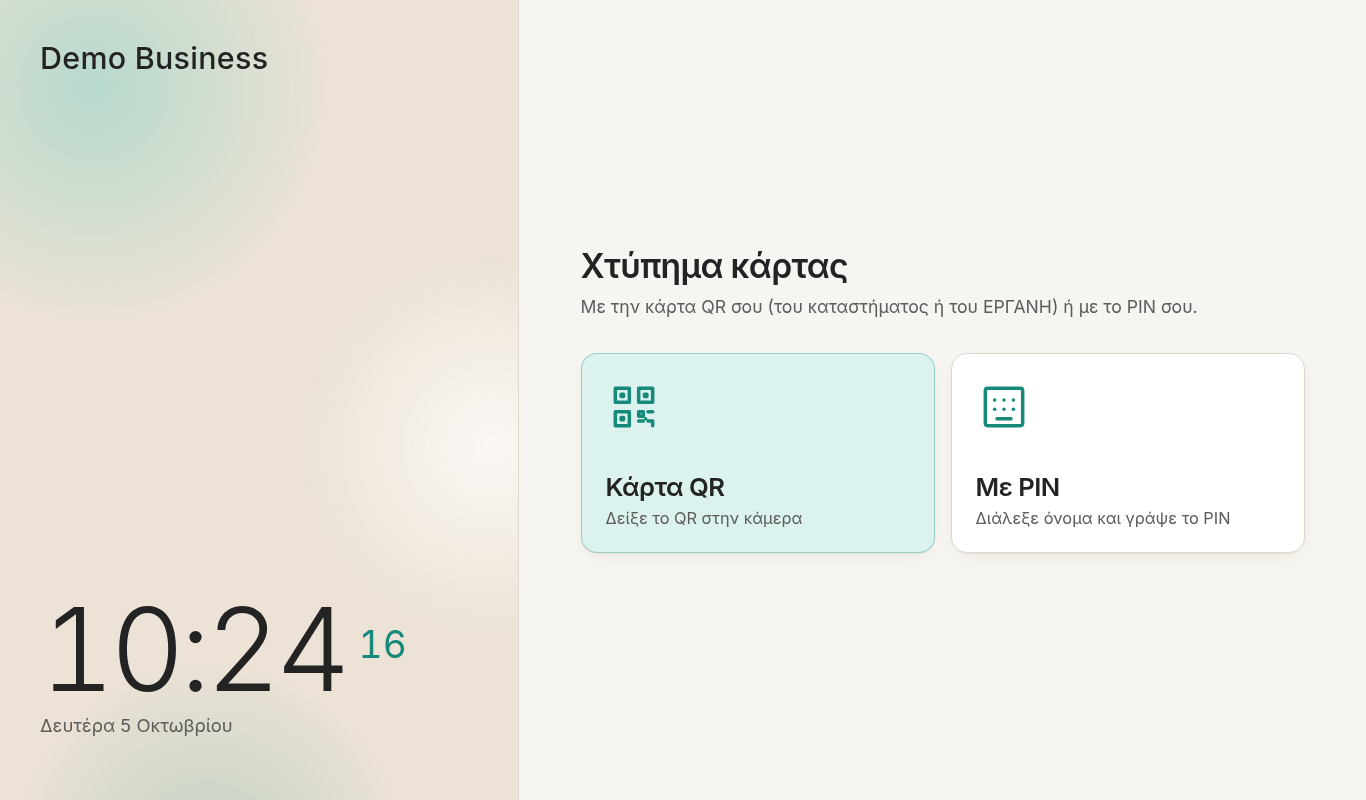
Η αρχική οθόνη προσφέρει δύο τρόπους:
- «Κάρτα QR»: ο εργαζόμενος δείχνει έναν κωδικό QR στην κάμερα. Μπορεί να είναι η κάρτα QR του καταστήματος (δείτε Κάρτες QR) ή το προσωπικό του QR από το ΕΡΓΑΝΗ / myErgani. Δεν χρειάζεται PIN.
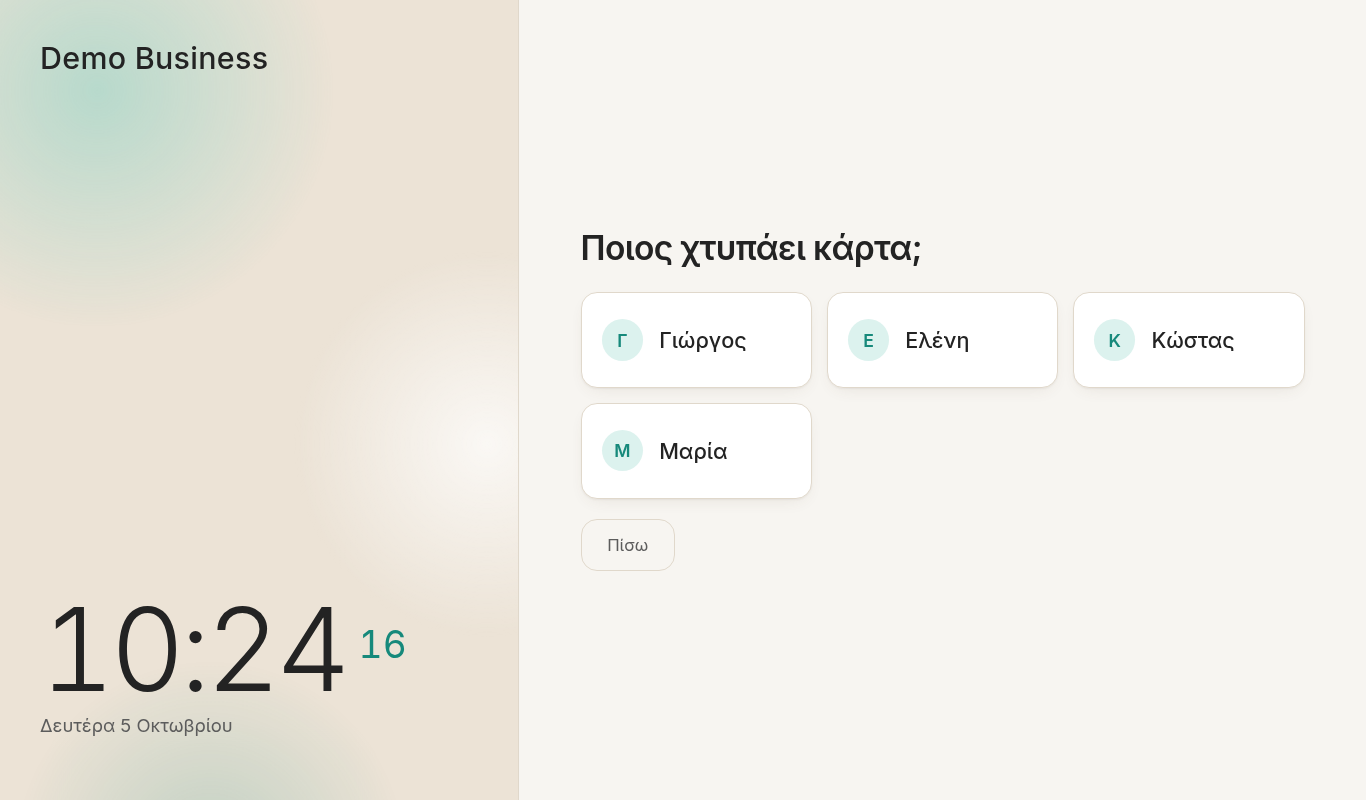
- «Με PIN»: ο εργαζόμενος πατά το όνομά του και γράφει το εξαψήφιο PIN του.
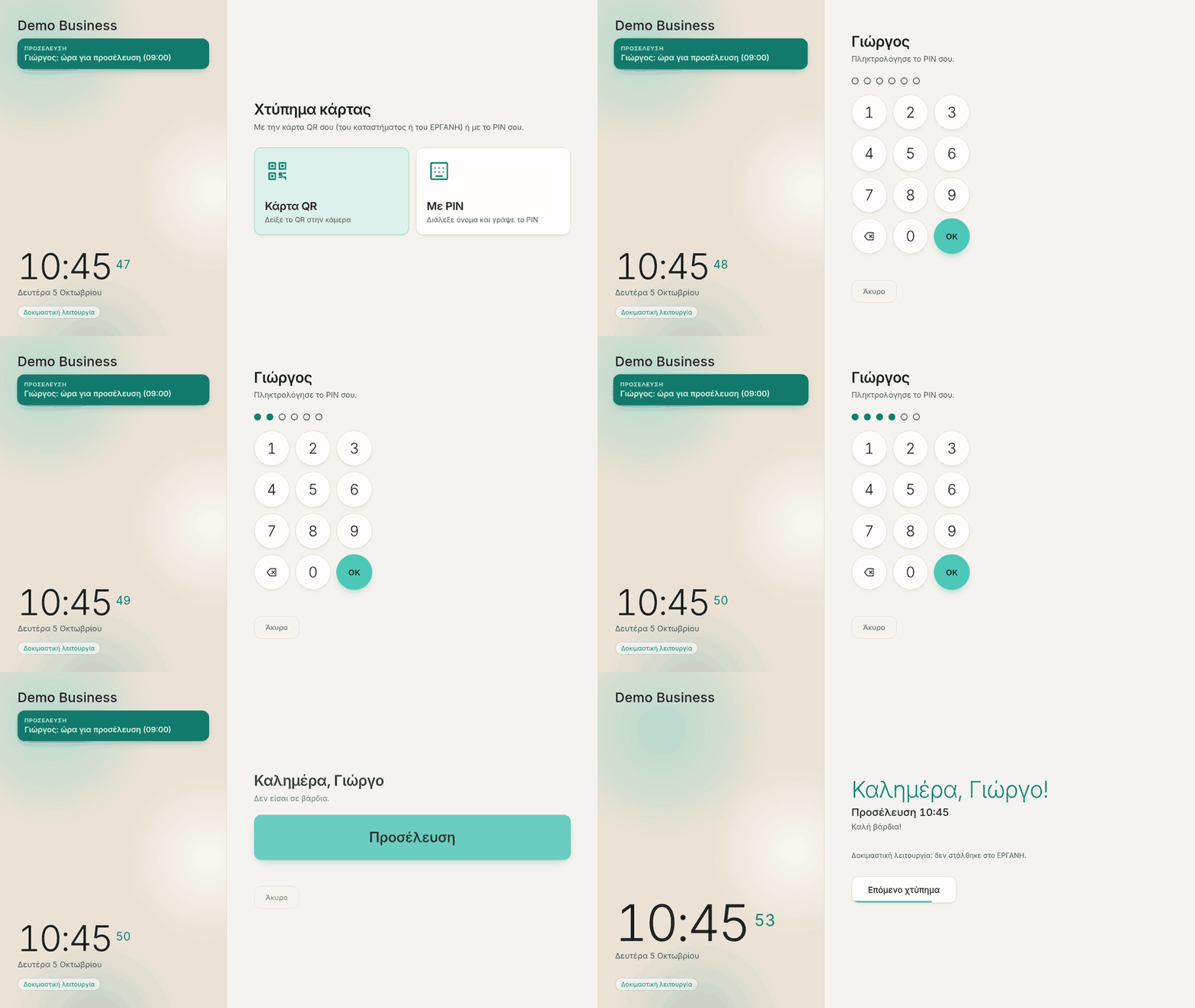
Η Karta αποφασίζει μόνη της αν το χτύπημα είναι «Προσέλευση» ή «Αποχώρηση», ανάλογα με το αν το άτομο είναι αυτή τη στιγμή μέσα. Μετά από επιτυχημένο χτύπημα, μια οθόνη αποτελέσματος το επιβεβαιώνει. Το κουμπί «Επόμενο χτύπημα» (ή Enter / Esc / κενό) γυρίζει αμέσως στην αρχή για τον επόμενο· αλλιώς η οθόνη επιστρέφει μόνη της μετά από λίγα δευτερόλεπτα.
Η οθόνη αποτελέσματος γράφει τι έγινε με το ΕΡΓΑΝΗ:
| Μήνυμα | Σημαίνει |
|---|---|
| «Καταχωρήθηκε στο ΕΡΓΑΝΗ. Πρωτόκολλο …» | Στάλθηκε, με αριθμό πρωτοκόλλου. |
| «Καταγράφηκε. Θα σταλεί στο ΕΡΓΑΝΗ μόλις αποκατασταθεί η σύνδεση.» | Δεν υπήρχε σύνδεση· η Karta το στέλνει μόνη της μόλις μπορεί. |
| «Καταγράφηκε. Η διαχείριση θα επιβεβαιώσει την αποστολή στο ΕΡΓΑΝΗ.» | Δεν είναι σίγουρο αν έφτασε· αποφασίζετε εσείς στις «Κινήσεις» (Πώς φτάνουν τα χτυπήματα στο ΕΡΓΑΝΗ). |
| «Δοκιμαστική λειτουργία: δεν στάλθηκε στο ΕΡΓΑΝΗ.» | Λειτουργία «Δοκιμαστική». |
| «Δοκιμαστικό ΕΡΓΑΝΗ (ΑΚΥΡΟ, χωρίς ισχύ)» | Δοκιμαστικό ΕΡΓΑΝΗ. |
| μόνο μια αχνή γραμμή «✓ καταγράφηκε» | Περίοδος προσαρμογής. |
Αν την προηγούμενη φορά δεν χτυπήθηκε αποχώρηση, η οθόνη το λέει πριν από το χτύπημα («Δεν καταγράφηκε αποχώρηση την προηγούμενη φορά. Ενημέρωσε τη διαχείριση.»).
Η οθόνη «Δείξε την κάρτα QR» ανοίγει την κάμερα για 30 δευτερόλεπτα και μετά γυρίζει στην αρχή. Αν δεν διαβαστεί κάτι μέσα σε 9″, δείχνει συμβουλή («Κράτα το QR ίσια, 15-25 εκ. από την κάμερα. Αν η εικόνα είναι μαύρη, άνοιξε το καπάκι της κάμερας.»). Ένα QR που δεν είναι κάρτα του καταστήματος ούτε του ΕΡΓΑΝΗ αγνοείται με μήνυμα. Μια κάρτα που δεν γίνεται δεκτή (ακυρωμένη, άλλου εργοδότη…) δείχνει «Η κάρτα δεν αναγνωρίστηκε» με «Ξανά», «Με PIN» ή «Άκυρο».
Αν η συσκευή δεν έχει κάμερα, η αρχική οθόνη πηγαίνει κατευθείαν στα ονόματα (PIN).
Σε laptop ή υπολογιστή: Q, Enter ή κενό ανοίγει τη σάρωση QR· P ή ένα ψηφίο ανοίγει τα ονόματα· Esc γυρίζει πίσω. Στο PIN γράφετε τα ψηφία από το πληκτρολόγιο. Ένας USB σαρωτής QR (που «πληκτρολογεί» τον κωδικό) λειτουργεί στην αρχική οθόνη, για τις κάρτες QR του καταστήματος.
Η κάμερα δέχεται και το QR εργαζομένου που δείχνουν το ΕΡΓΑΝΗ και το myErgani
(erg|nm:…;ln:…;afm:…;id:…). Η Karta το ταιριάζει με ΑΦΜ και επώνυμο, αγνοώντας τους
τόνους. Ορίστε τον «Κωδικό εργοδότη στο ΕΡΓΑΝΗ» στις «Ρυθμίσεις» → «Επιχείρηση και
σύνδεση με το ΕΡΓΑΝΗ» (ή το ERGANI_EMPLOYER_ID στο .env) για να μη γίνονται δεκτά QR
άλλου εργοδότη. Τα χτυπήματα που γίνονται έτσι φαίνονται ως «QR ΕΡΓΑΝΗ» στη λίστα κινήσεων.
Το QR του ΕΡΓΑΝΗ δεν περιέχει κανένα μυστικό, οπότε μια φωτοτυπία του λειτουργεί όπως το πρωτότυπο. Οι κάρτες QR του καταστήματος δεν έχουν αυτή την αδυναμία.
| Περίπτωση | Τι κάνει η οθόνη |
|---|---|
| Λάθος PIN 5 φορές | Το άτομο κλειδώνεται για 5 λεπτά. |
| Πολλές άκυρες κάρτες QR στη σειρά | Το QR σταματά για λίγα λεπτά («χρησιμοποιήστε PIN»). |
| Δύο χτυπήματα του ίδιου ατόμου μέσα σε 60 δευτερόλεπτα | Το δεύτερο αγνοείται (DEBOUNCE_SECONDS). |
| Προσέλευση πριν την έναρξη του δηλωμένου ωραρίου | Απορρίπτεται: «Είναι νωρίς, [όνομα]» και «Το ωράριό σου ξεκινά στις 10:30». Παίρνετε ειδοποίηση στο κινητό (μία φορά τη μέρα ανά άτομο). Το ΕΡΓΑΝΗ δεν δέχεται νωρίτερη προσέλευση αν δεν τη δηλώσατε· αν τη δηλώσατε, πατήστε «Νωρίτερη προσέλευση σήμερα» στη σελίδα διαχείρισης. Το επιτρεπτό περιθώριο είναι η ρύθμιση «Προσέλευση πριν το ωράριο» στις Ρυθμίσεις (προεπιλογή 0). |
| Κάποιος πάει να χτυπήσει προσέλευση ενώ η βάρδιά του τελειώνει ή έχει τελειώσει | Η οθόνη ρωτά πρώτα: «Φεύγω, ενημέρωσε τη διαχείριση» (δεν καταγράφεται τίποτα, παίρνετε ειδοποίηση στο κινητό) ή «Έρχομαι τώρα (προσέλευση)» (κανονική προσέλευση). |
| Η συσκευή δεν είναι γραμμένη (ή ανακλήθηκε) | «Η συσκευή δεν είναι εγγεγραμμένη», με κουμπί «Εγγραφή συσκευής» που ανοίγει το /enroll. |
| Αργία ή κλειστό κατάστημα | Δεν εμφανίζονται QR και PIN. Η οθόνη δείχνει ευχή για την ημέρα («Καλά Χριστούγεννα!», «Σήμερα είμαστε κλειστά · Ανακαίνιση»…) και πότε ξανανοίγει το κατάστημα. Όποιος έχει δηλωμένες ώρες εκείνη τη μέρα βλέπει την κανονική οθόνη. |
Όταν είναι ενεργές οι «Υπενθυμίσεις στο κατάστημα» (προεπιλογή), το πλαϊνό τμήμα δείχνει μια χρωματιστή κάρτα για κάθε άτομο, με ήχο κουδουνιού και ειδοποίηση των Windows:
- Δεν χτύπησε προσέλευση: από την ακριβή ώρα έναρξης του ωραρίου του, υπενθύμιση κάθε 30 δευτερόλεπτα μέχρι να χτυπήσει. Σε σπαστό ωράριο, κάθε τμήμα λειτουργεί χωριστά.
- Πριν τη λήξη: κάρτα αντίστροφης μέτρησης «Σε λίγο αποχώρηση — σε 2′ / σε 1′», με κουδούνι στα 2′ και στο 1′.
- Στη λήξη: «ώρα για αποχώρηση», κάθε 30 δευτερόλεπτα μέχρι να χτυπήσει αποχώρηση.
Αν πατήσετε μια κάρτα υπενθύμισης, ανοίγει το πληκτρολόγιο PIN εκείνου του ατόμου. Όποιος είναι σε άδεια, σε σίγαση για σήμερα («Θα αργήσει σήμερα») ή σε αργία δεν παίρνει υπενθυμίσεις. Για το τι φτάνει στο δικό σας κινητό, δείτε Ειδοποιήσεις και υπενθυμίσεις.
- Δείχνει το όνομα ή το λογότυπο της επιχείρησης, τα χρώματά της (έτοιμα θέματα ή δικά σας), και ένα μεγάλο ρολόι με την ημερομηνία (δείτε «Ρυθμίσεις» → «Στοιχεία επιχείρησης»).
- Γιορτινός στολισμός (ενεργός από προεπιλογή· απενεργοποιείται στο «Ωράρια & αργίες» → «Αργίες και κλειστό κατάστημα»). Ακολουθεί το ημερολόγιο: Χριστούγεννα, Πάσχα, σημαίες για την 25η Μαρτίου και την 28η Οκτωβρίου, χαρταετοί την Καθαρά Δευτέρα, στεφάνι την Πρωτομαγιά. Τα κουμπιά προεπισκόπησης εκεί δείχνουν τον καθένα.
- Σέβεται τη ρύθμιση των Windows για μείωση των κινήσεων: όλα τα κινούμενα σταματούν.
- Προσαρμόζεται από 1024×600 έως 4K, και χωράει σε κινητό αν χρειαστεί.
- Κάτω από το ρολόι γράφει «Σήμερα κλειστά · …» όταν είναι αργία ή κλείσιμο.
- Αν μείνει ανοιχτή για μέρες, ξαναφορτώνει μόνη της κάθε 6 ώρες (μόνο όταν είναι στην αρχική οθόνη), ώστε να παίρνει τη νέα έκδοση.
- Αντέχει για λίγο χωρίς internet: αν κοπεί η σύνδεση, η σελίδα φορτώνει και λέει στους εργαζόμενους να χρησιμοποιήσουν την εφαρμογή του ΕΡΓΑΝΗ.
Μετά το «Ενημέρωση τώρα» στη σελίδα διαχείρισης, η οθόνη του καταστήματος ξαναφορτώνει
μόνη της με τη νέα έκδοση. Μόνο αν ενημερώσατε από το μηχάνημα (π.χ. ./setup.sh update),
πατήστε «Σήμερα» → «Οθόνη καταστήματος και αποστολή» → «Ανανέωση οθόνης». Η οθόνη
του καταστήματος ξαναφορτώνει μόνη της μέσα σε ~30 δευτερόλεπτα (περιμένει αν κάποιος
είναι στη μέση ενός χτυπήματος), και η σελίδα διαχείρισης δείχνει «✓ η οθόνη
ανανεώθηκε».