User de Consumption And OBD2
Hier hilft dir die App, weniger zu verbrauchen und zu sehen, was du ausgegeben hast. Jeder Liter, den du nicht verbrauchst, ist gespartes Geld und vermiedenes CO₂.
Das lebt in zwei Tabs am unteren Bildschirmrand:
- ⛽ Sprit — dein Tankfüllstand, dein echter Verbrauch und deine Kosten sowie dein Tankprotokoll. Aktiviere ihn, indem du unter Einstellungen → Nutzungsmodus Mittel oder Voll wählst.
- 🛣️ Fahrten — dein Fahrtenbuch, das Eco-Coaching und dein Carbon-Dashboard. Das erscheint bei Voll.
Für das meiste davon brauchst du keine besondere Hardware — das GPS deines Telefons genügt. Ein einsteckbarer OBD2-Adapter macht die Werte nur präziser (weiter unten beschrieben).
Tippe im Tab Sprit auf ➕ Tankvorgang hinzufügen. Gib ein:
- Datum (Standard = jetzt)
- Fahrzeug — Benziner/Diesel oder EV, aus deiner Fahrzeugliste
- Kraftstoffart
- Liter / kWh
- Gesamtkosten
- Kilometerstand
- Optional: Tankstelle, Notizen
Wenn du kürzlich eine Tankstelle gesucht hast, füllt die App Marke, Kraftstoffart und Preis für dich vor — kein erneutes Tippen.

Zwei Kamera-Abkürzungen sparen dir das Tippen:
- Zapfsäulen-Display scannen — richte die Kamera auf das Display der Zapfsäule, und die App liest Liter, Gesamtkosten und Preis.
- Quittung scannen — fotografiere die gedruckte Quittung, und sie zieht dieselben Werte heraus.
In beiden Fällen kannst du vor dem Speichern alles antippen und korrigieren — der Scan ist ein Vorsprung, keine Sperre.
Hinweis zum F-Droid-Build: Die Kamera-Scan-Abkürzungen nutzen eine On-Device-Texterkennung, die nur in den Google-Play- / App-Store-Builds enthalten ist. Der vollständig GMS-freie F-Droid-Build hat kein Scannen — dort gibst du Tankvorgänge von Hand ein. Alles andere auf dieser Seite funktioniert identisch.
Sobald du ein paar Tankvorgänge erfasst hast, zeigt der Sprit-Tab eine Statistikkarte, die deine Tankvorgänge in die Zahlen verwandelt, auf die es ankommt:

- Tankfüllstand und Reichweite — wie voll du bist und wie weit dich das ungefähr bringt (live gemessen, wenn ein OBD2-Adapter steckt).
- Durchschnitt L/100 km (oder MPG) — dein realer Verbrauch.
- Durchschnittliche Kosten pro km und Gesamtausgaben — die laufenden Kosten deines Autos.
- Eine Genauigkeits-Anzeige, die steigt, während die App dein Fahrzeug lernt, plus die kleinen Korrekturen, die sie anwendet, damit die Schätzung zwischen Tankvorgängen ehrlich bleibt.
Tippe jederzeit auf Export, um alles als Datei zu speichern, die du in einer Tabellenkalkulation öffnen kannst.
Wenn dein Auto mit mehr als einer Kraftstoffart fahren kann — etwa ein E10/E85-Flex-Fuel-Motor — sagt der Literpreis an der Zapfsäule nichts darüber aus, mit welcher das Fahren günstiger ist. E85 ist pro Liter billiger, aber du verbrauchst mehr davon, daher ist der einzige ehrliche Vergleich die Kosten pro Kilometer.
Um ihn freizuschalten, öffne Einstellungen → Fahrzeuge → (dein Auto) → Verbrenner und aktiviere „Ich tanke evtl. unterschiedliche Kraftstoffarten." Wenn du dann einen Tankvorgang erfasst, erinnert dich das Formular daran, genau den tatsächlich getankten Kraftstoff einzutragen — das hält den Vergleich ehrlich.
Sobald du mindestens zwei volle Tankfüllungen pro Kraftstoff erfasst hast, wächst im Sprit-Tab eine Karte „Kosten pro Kilometer nach Kraftstoff":
- Ein Gewinner-Chip krönt den Kraftstoff mit den niedrigsten verifizierten Kosten pro Kilometer (z. B. Günstigster pro km: E85 (0,086 €/km)).
- Eine Zeile pro Kraftstoff zeigt seinen realen L/100 km-Wert, Kosten/km, Gesamtausgaben und die Anzahl der dahinterstehenden Tankvorgänge.
- Eine Transparenz-Fußnote weist etwaige gemischte Tankfüllungen aus (mehr als ein Kraftstoff in einem Tank) — jede wird vollständig ihrem dominanten Kraftstoff zugeordnet.
- Bis jeder Kraftstoff zwei abgeschlossene Tank-zu-Tank-Intervalle hat, zeigt die Karte „Erfasse mindestens zwei volle Tankfüllungen pro Kraftstoff, um den günstigsten zu krönen" statt eines Gewinners.
Das ist die Antwort auf die eigentliche Frage des Flex-Fuel-Fahrers: nicht „welcher Sprit ist an der Zapfsäule billiger?", sondern „welcher Sprit kostet mich für dieselbe Fahrt weniger?"
Jeder Tankvorgang erhält ein Abzeichen, das deinen L/100 km-Wert mit einem gleitenden Durchschnitt deiner letzten drei gleichartigen Tankvorgänge vergleicht:
| Differenz | Abzeichen | Bedeutung |
|---|---|---|
| ≥ 3 % besser | 🟢 Verbessernd | Du hast spürbar weniger verbrannt als deine Baseline |
| innerhalb ±3 % | ⚪ Stabil | Etwa wie üblich |
| ≥ 3 % schlechter | 🟠 Verschlechternd | Du hast mehr verbraucht — prüfe Reifendruck, Fahrweise, Kälte, Dachbox |
Lernphase: Das Abzeichen erscheint erst, wenn du mindestens 4 Tankvorgänge derselben Kraftstoffart hast, damit der gleitende Durchschnitt aussagekräftig ist.
Öffne es über den Tab Fahrten. Das Carbon-Dashboard verwandelt all deine Fahrten in zwei ehrliche Zahlen — was es dich gekostet hat und wie viel CO₂ es erzeugt hat — und schlüsselt sie dann auf, damit du siehst, wohin es geht:

- Nach Fahrtlänge — kurze Strecken sind pro Kilometer oft am teuersten (ein kalter Motor schluckt Sprit); das Dashboard macht das sichtbar.
- Nach Geschwindigkeitsband — sieh, wie viel deines Sprits (und CO₂) im Stadtverkehr verbrannt wird gegenüber dem Cruisen auf der Autobahn.
Ein klares, schuldfreies Bild des Fußabdrucks deines Autos, vollständig aus Daten auf deinem eigenen Telefon erstellt.
Der Tab Fahrten ist ein automatisches Fahrtenbuch über alles, was du gefahren bist:
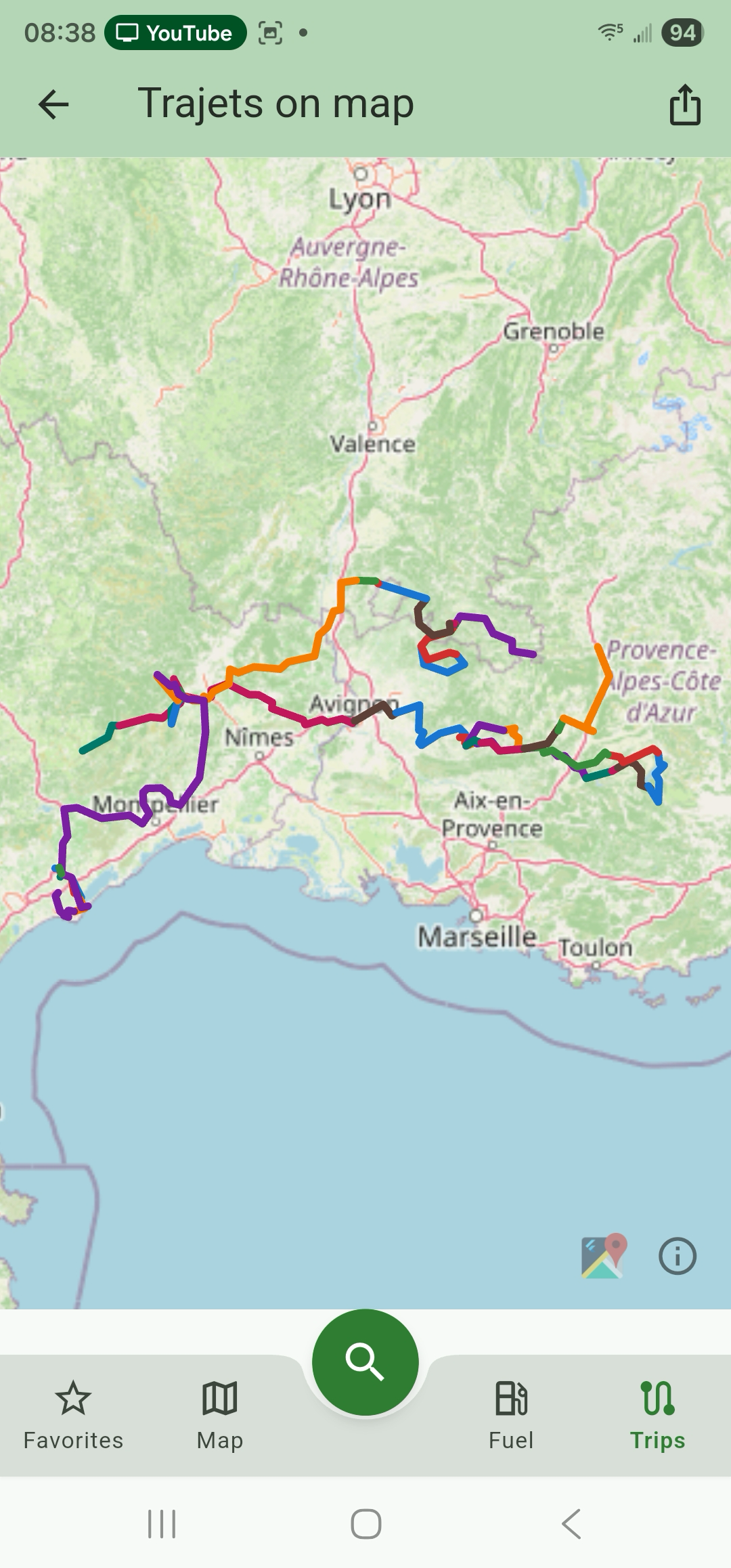
- Dieser Monat vs. letzter Monat ganz oben, damit du siehst, ob es auf- oder abwärts geht.
- Eine Liste der Fahrten, neueste zuerst.
- Eine Alle-Fahrten-Karte, die jede aufgezeichnete Route zeigt.
Du brauchst keine Hardware, um eine Fahrt aufzuzeichnen — es gibt zwei Wege.
Die App zeichnet eine Fahrt allein mit dem GPS des Telefons auf — kein Adapter, kein Bluetooth, nichts zu kaufen. Du bekommst die Route, die Distanz und die Zeit sowie eine exportierbare Routenkarte.
Der L/100 km-Wert ist hier eine sorgfältige Schätzung: Die App lernt dein Auto aus deinen jüngsten Tankvorgängen und den gefahrenen Distanzen. Nach einer Handvoll Tankvorgänge pegelt sie sich auf wenige Prozent deines realen Verbrauchs ein; bis dahin ist sie klar als vorläufig gekennzeichnet.
Wenn du einen günstigen OBD2-Adapter einsteckst (weiter unten beschrieben), zeichnen sich Fahrten mit Live-Motordaten selbst auf — für einen deutlich genaueren Verbrauchswert und das detaillierte Eco-Coaching, ohne Lernphase.
Sobald du einen Adapter mit einem Fahrzeug gekoppelt hast, kann die App die Aufzeichnung vollständig freihändig übernehmen:
- Auto-Pairing — das erste manuelle Pairing merkt sich die Zuordnung Adapter ↔ Fahrzeug.
- Auto-Verbindung bei BLE-Nähe — wenn das Betriebssystem den gekoppelten Adapter senden sieht, verbindet sich die App im Hintergrund neu.
- Auto-Start bei Bewegung — sobald verbunden und in Bewegung, startet die Fahrt von selbst.
- Auto-Speichern beim Trennen — wenn du den Motor ausschaltest und der Adapter Strom verliert, wird die Fahrt abgeschlossen und gespeichert.
Plattform-Hinweis: Auto-Aufzeichnung ist auf Android verifiziert. Auf iOS ist das vom Betriebssystem nötige Hintergrund-Wakeup für "Auto-Verbindung beim Einschalten des Adapters" noch in Arbeit (verfolgt durch Issue #1542). Bis das ausgeliefert ist, starten iOS-Nutzer Fahrten manuell.
Wenn du das Telefon während einer laufenden Aufzeichnung quer drehst, wechselt der Aufzeichnungs-Bildschirm zu einem eigens gestalteten berührungsfreien, auf einen Blick erfassbaren Layout für jemanden, der tatsächlich fährt — alles ist gleichzeitig sichtbar, in großer, kontrastreicher Schrift, ohne Scrollen und ohne kleine Buttons, die man suchen muss. Das Hochformat behält die vertraute scrollende Liste; das Querformat ist die Im-Auto-Ansicht.
Es teilt den Bildschirm in zwei Zonen:
- Links — Live-Fahrfeedback (der zeitkritischste Blick): die große Momentanverbrauchs-Zahl mit den Eco-Coaching-Hinweisen (vom Gas / vorausschauend / sanft beschleunigen bei reinem GPS, oder hochschalten / runterschalten / Pedal lösen bei OBD2) und darunter eine große Geschwindigkeits-Anzeige.
- Rechts — Fahrt & Radar: die Nächste-Tankstelle-Radarkarte (Preis, Tankstelle und der Annäherungs-Balken) oben, dann ein 2×2-Raster großer Kacheln — Distanz · Durchschnitt · Verstrichen · Verbrauchter Sprit.
Das Aufzeichnungs-Statusbanner bleibt oben angeheftet („Aufzeichnung mit GPS — OBD2 verbindet erneut…"), und die Pause- / Stopp-Steuerung bleibt groß und erreichbar. Steck das Telefon in eine Halterung, blick kurz hin und fahr — den Bildschirm musst du nie berühren.
Während eine Fahrt aufzeichnet, kannst du die App auch auf eine kleine schwebende Kachel verkleinern (Android Picture-in-Picture) und deine Karten-App darüber behalten. Die Kachel ist kontextadaptiv — sie zeigt die nützlichste Zahl für den aktuellen Zustand, groß genug, um sie auf einen Blick zu lesen:
| Situation | Große Zahl | Sekundärzeile |
|---|---|---|
| OBD2 verbunden | Live L/100 km (oder L/h im Leerlauf) | Distanz · verstrichen |
| Nur GPS, Fahrt läuft (Distanz ≥ 0,1 km) | Bisherige Distanz | verstrichen |
| Vorlauf (GPS wärmt auf, Distanz ≈ 0) | Verstrichene Zeit | — |
Der statische "L/100 km"-Header aus älteren Versionen ist weg. Jedes Layout wählt die nützlichste Zahl für das, was tatsächlich gestreamt wird, sodass die Kachel niemals Platz an einen Platzhalter verschwendet.
Wenn eine Fahrt aufzeichnet und du innerhalb von profile.approachRadiusKm (Standard 1 km) an einer Tankstelle vorbeikommst, schaltet die PiP-Kachel auf ein riesiges Spritpreis-Layout für diese Tankstelle um. Du siehst den Preis für deine aktive Kraftstoffart, die Marke und die Distanz, alles groß genug, um sie auf einen Blick zu lesen.
Welche Tankstelle gewählt wird, hängt von Einstellungen → Profil → Annäherungs-Overlay ab:
- Nächste (Standard) — die erste Tankstelle, deren Radius du überschritten hast.
- Günstigste im Radius — die günstigste Tankstelle, die sich gerade in deinem Radius befindet.
Wenn du den Radius verlässt, bleibt das Preis-Layout für eine 5-Sekunden-Karenzzeit, bevor es zur Standardkachel zurückwechselt — kurze Umwege durch den Radius flackern nicht.
Du musst nicht tatsächlich an einer Tankstelle vorbeifahren, um das Overlay in Aktion zu sehen. Öffne Einstellungen → Datenschutz-Dashboard → Annäherungs-Overlay testen. Die Schaltfläche pusht einen synthetischen Im-Radius-Zustand für 30 Sekunden — die PiP-Kachel wechselt sofort zum Preis-Layout, sodass du verifizieren kannst, dass es rendert, und löscht sich anschließend automatisch.
Tippe auf eine Fahrt in der Liste, um ihre Detailseite zu öffnen. Ganz oben steht eine verständliche Zusammenfassung der Fahrt:

- Datum, Fahrzeug und (falls genutzt) der OBD2-Adapter
- Distanz und Dauer
- Durchschnittsverbrauch und verbrauchter Sprit
- Spritkosten für die Fahrt
- Durchschnitts- und Höchstgeschwindigkeit
Darunter wird deine Route auf einer Karte gezeichnet und nach Effizienz eingefärbt — grün, wo du sparsam unterwegs warst, gelb, wo es grenzwertig war, rot, wo du Sprit verschwendet hast. Ein sofortiges Bild davon, wo auf der Fahrt der Sprit hinging.
Bei Voll (mit Adapter) wird jede Fahrt bewertet und aufgeschlüsselt, damit du dich tatsächlich verbessern kannst:
- Ein Fahrstil-Score für die Fahrt.
- Eine Aufschlüsselung verschwenderischer Verhaltensweisen — starkes Beschleunigen, hartes Bremsen, langes Leerlaufen, zu schnelles Fahren — damit du siehst, welche Angewohnheit dich am meisten kostet.
- Drosselklappen- und Drehzahl-Histogramme, die zeigen, wie viel Zeit du im effizienten Bereich gegenüber zu hohen Drehzahlen verbracht hast.
- GPS-Diagnose für die technisch Neugierigen (Signalqualität, Anzahl der Messpunkte).
Wenn du Sprachansagen aktiviert hast (Einstellungen → Profil), kann die App kurze Coaching-Tipps während der Fahrt vorlesen, sodass du nie auf den Bildschirm schauen musst.
Ein OBD2-Adapter ist ein kleines Gerät, das in den Diagnoseport deines Autos (meist unterhalb des Armaturenbretts) gesteckt wird und Motorlive-Daten über Bluetooth bereitstellt: Drehzahl, Geschwindigkeit, Kraftstofffluss, MAF, Motorlast und den genauen Kilometerstand. Er ist völlig optional — alles oben funktioniert mit GPS allein; der Adapter macht nur die Werte und das Coaching präziser.
Sparkilo erkennt 16 Adaptermodelle am Bluetooth-Sendename. Jede Zeile trägt eine Kompatibilitätsstufe, damit du vor dem Kauf weißt, was zu erwarten ist:
- ✅ Getestet — der Maintainer hat bestätigt, dass er auf echter Hardware koppelt und Live-PID-Daten streamt. Sicherste Wahl, wenn du noch keinen besitzt.
- 👤 Nutzer-verifiziert — mindestens ein Nutzer hat berichtet, dass er funktioniert.
⚠️ Theoretisch — der Profilname und der Bluetooth-Transport stimmen, aber noch keine Ende-zu-Ende-Verifikation. Die meisten sollten trotzdem funktionieren; wenn deiner es tut (oder nicht), öffne ein Issue, damit wir ihn hochstufen können.
| Adapter | Transport | Hinweise | Kompatibilität |
|---|---|---|---|
| vLinker FS | Classic BT | Dominantes Amazon-EU-Modell; empfohlen | ✅ Getestet |
| vLinker BM-Android | Classic BT | Classic-SPP-Geschwister des vLinker BM+ | ✅ Getestet |
| SmartOBD (BLE) | BLE | Generischer ELM327 v1.5-Klon | 👤 Nutzer-verifiziert |
| SmartOBD (Classic) | Classic BT | Gleiche Marke, Classic-SPP-Variante | 👤 Nutzer-verifiziert |
| vLinker FD / MC | BLE | Nordic-UART-FFF0-Familie | |
| OBDLink MX+ | BLE | Scantool-Premium-Adapter | |
| Carista OBD2 | BLE | Nordic-UART-FFF0-Familie | |
| Veepeak BLE+ | BLE | Nordic-UART-FFF0-Familie | |
| ieGeek Scanner | BLE | ELM327 v2.1 BLE-Klon | |
| vLinker BM+ | BLE | Reines BLE-Geschwister des vLinker BM | |
| Konnwei KW902 | Classic BT | ELM327 v1.5 Classic-Klon | |
| Vgate iCar Pro | BLE | BLE-Variante (WiFi-Variante hier nicht unterstützt) | |
| Panlong WiFi | — | Nur WiFi; enthalten, damit der Picker fehlgekoppelte Einträge kennzeichnet | |
| BAFX 34t5 | Classic BT | Legacy ELM327 v1.5, vorwiegend in den USA verkauft | |
| Generic ELM327 (BLE) | BLE | Auffangposition für unbekannte BLE-FFF0-Klone | |
| Generic ELM327 (Classic) | Classic BT | Auffangposition für unbekannte Classic-SPP-Klone |
Falls dein Adapter nicht in der Liste steht, übernimmt ihn das generische ELM327-Profil automatisch. Die meisten ELM327 v1.5 / v2.1-Klone funktionieren; ältere oder exotische Chips brauchen evtl. eine längere Init-Verzögerung (siehe Verbindungsprobleme in Fehlerbehebung).
- Drehe die Zündung in Stellung "An" (Motor läuft oder Schlüssel in Run).
- Stecke den Adapter in den OBD2-Port.
- Gehe in der App zu Fahrten → Start oder Einstellungen → OBD2 → Koppeln.
- Erteile die Berechtigungen Bluetooth-Scan und Bluetooth-Verbindung, wenn gefragt (Android 12+). Auf älterem Android erteilst du stattdessen Standort — das ist die OS-Anforderung, keine Tracking-Wahl.
- Warte ca. 8 Sekunden auf den Scan. Die Liste zeigt jeden kompatiblen Adapter, den sie findet.
- Tippe deinen Adapter zum Verbinden an. Die App führt den ELM327-Init-Handshake aus (ATZ, ATE0, ATL0, ATH0, ATSP0) und bestätigt.
Sobald verbunden, kann die App abfragen:
- Kilometerstand — versucht Standard-PID A6, fällt auf PID 31 und herstellerspezifischen Mode 22 (VIN-basiert) zurück, falls dein Auto A6 nicht bereitstellt
- Geschwindigkeit (km/h), Drehzahl, Motorlast %, Drosselklappe %
- Momentaner Kraftstofffluss (L/h) — über PID 5E oder aus MAF (Luftmassenmesser) abgeleitet, falls nicht verfügbar
- Tankfüllstand %
Siehe auch: Datenschutz, Profile & Sync (Auto-Aufzeichnung-Einwilligung + Annäherungs-Testfläche) · Fehlerbehebung Weiter: Preisverlauf & Vorhersagen →